Transmisión en directo con RØDE Connect
Cuando se trata de hacer streaming, configurar el audio puede resultar bastante confuso. Antes, los creadores de contenido tenían que descargar aplicaciones de terceros poco intuitivas y enfrentarse a complejos sistemas de enrutamiento para poner en marcha su transmisión. Con RØDE Connect, cada fuente de sonido tiene su propio espacio y se integra intuitivamente en cualquier configuración de streaming.
A continuación, te mostraremos lo sencillo que es configurar el audio de tu transmisión con RØDE Connect.
Un micrófono para cualquier tipo de streamer
Con más micrófonos compatibles, RODE Connect no solo es perfecto para los streamers de videojuegos, sino también para todo tipo de streamers de IRL. Ahora hay un micrófono para cada necesidad y todos se integran perfectamente con RØDE Connect para permitir una configuración increíblemente sencilla.
A continuación, repasaremos qué micrófono será el más adecuado para tu configuración y cómo dirigir el audio de tu stream con RØDE Connect.
Si primero necesitas aprender a empezar, consulta la página principal de la guía del usuario.
Si tu ordenador tiene un conector USB-C, puedes utilizar el SC17 cable USB-C a USB-C.
Streaming con NT-USB Mini y RØDE Connect
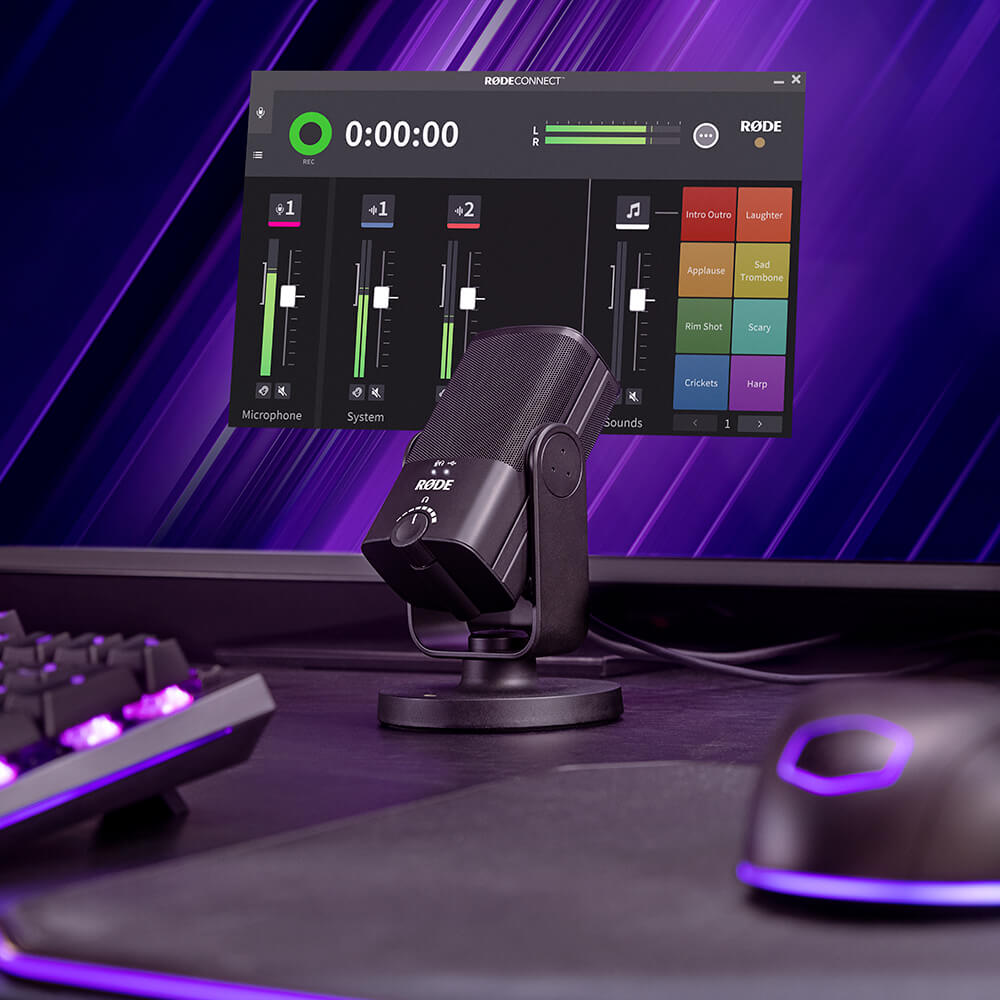
El NT-USB Mini cuenta con una amplia variedad de accesorios para adaptarse a cualquier configuración de streaming en un escritorio o una mesa. Compatible con el nuevo PSA1+, NT-USB Mini puede colocarse exactamente donde lo necesite, tanto en posición vertical como suspendido hacia abajo gracias a su soporte de horquilla.
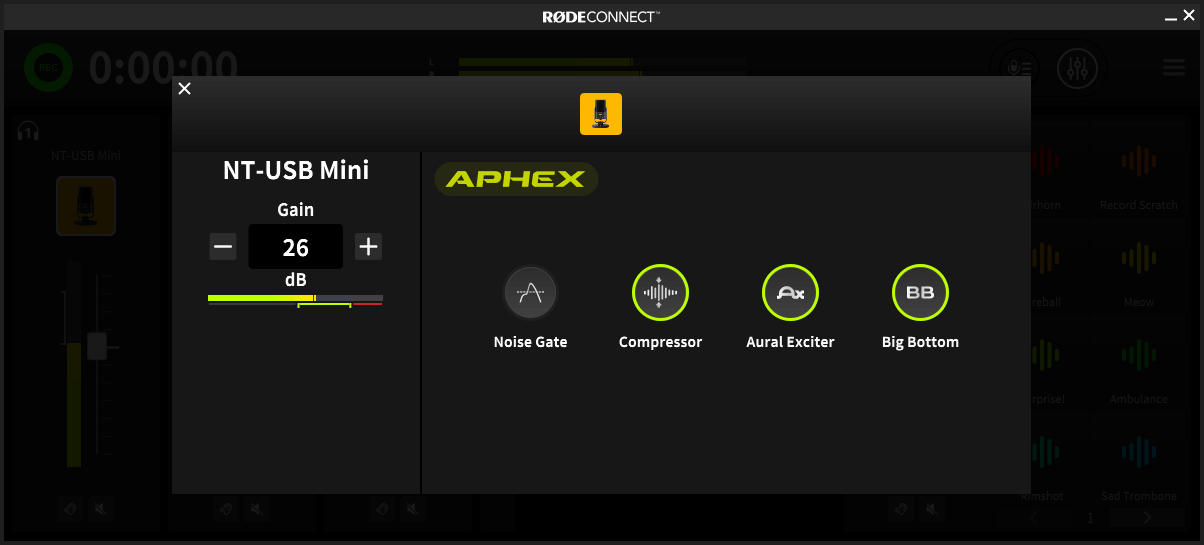
Con un potente DSP integrado, aplicar efectos como la puerta de ruido, el compresor o los legendarios Aphex Aural Exciter y Big Bottom es tan sencillo como hacer clic una vez.
Streaming con el VideoMic NTG
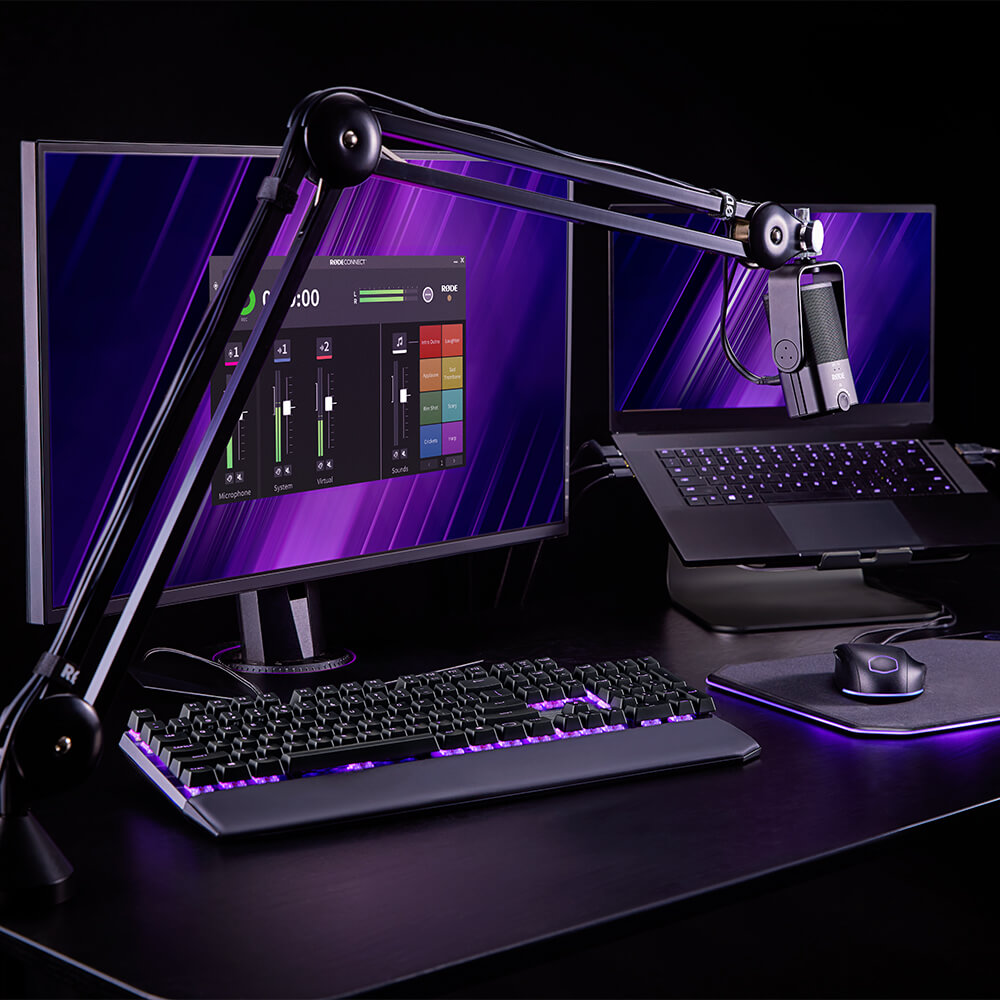
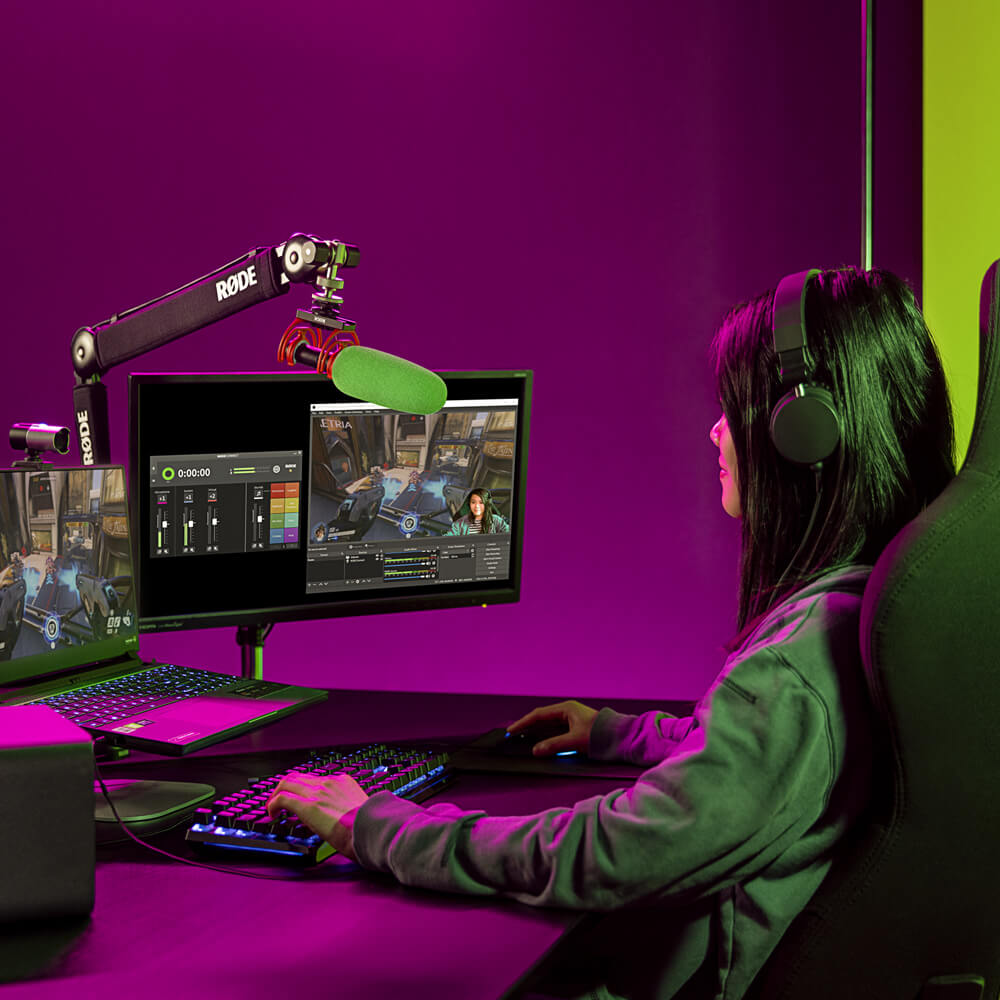
Gracias a su patrón polar supercardioide, el VideoMic NTG es altamente direccional, lo que lo hace perfecto para captar audio a distancia. Esto significa que puede colocarse sobre el escritorio con el Tripod 2 o montarse en el PSA1+ y extenderse por encima del monitor. La ventaja es una configuración más limpia: no tendrás que mover el micrófono cada vez que cambies de posición, y el VideoMic NTG incluso puede cubrirse con el WS-Chroma (como se muestra en la imagen) y eliminarse de la imagen de la cámara frontal si utilizas una configuración con pantalla verde o azul.
Streaming IRL con el Wireless GO II
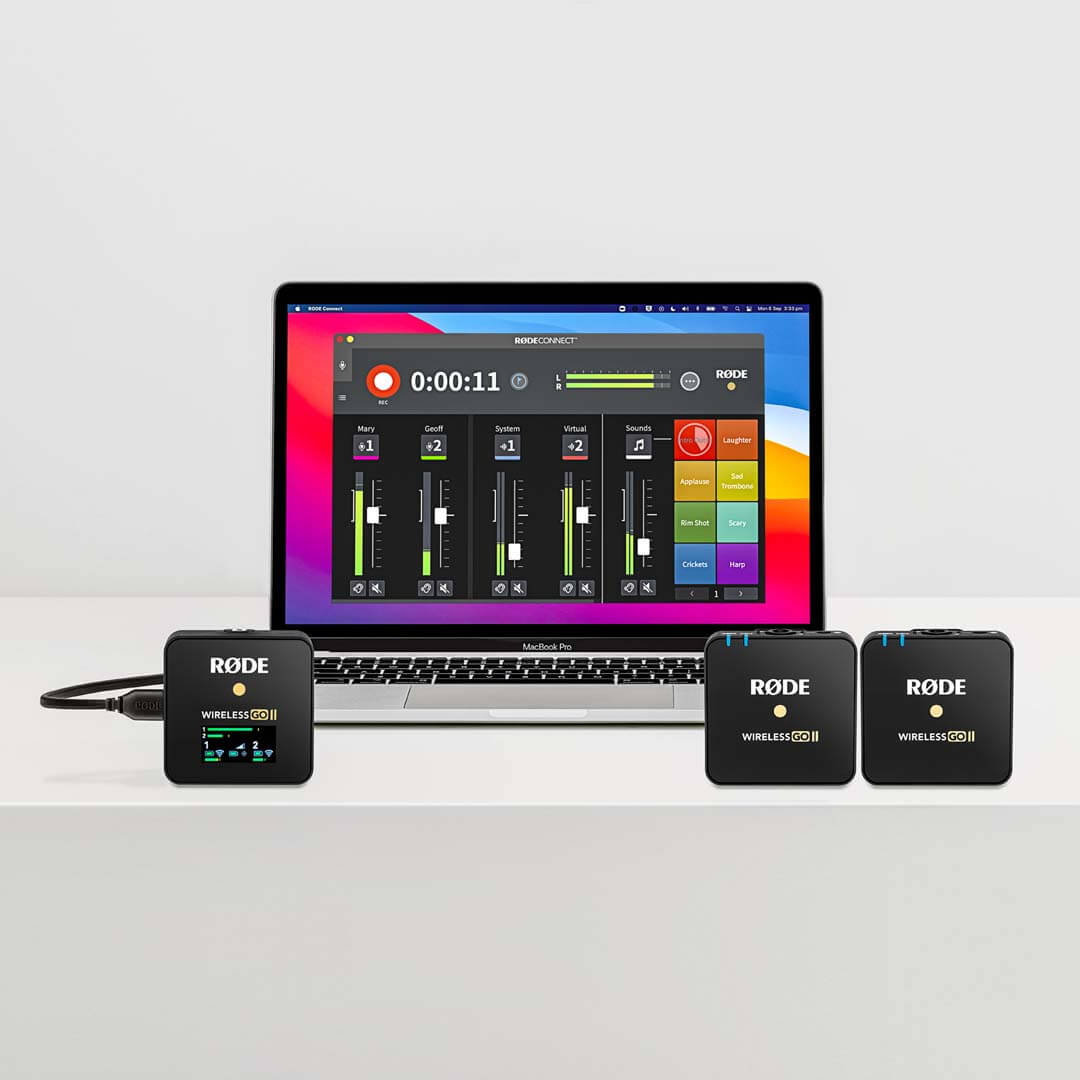
El Wireless GO II, junto con RØDE Connect, es ideal para hacer streaming IRL. Al ser un micrófono inalámbrico, permite moverse libremente durante la transmisión. Esto resulta especialmente útil en cualquier situación de streaming IRL en la que necesites alejarte de la cámara, desde cocinar y hacer yoga hasta retransmitir deportes o sesiones de pesca. La configuración es increíblemente sencilla. Consulta el tutorial a continuación.
Solo tienes que encender el Wireless GO II y asegurarte de que el receptor y los transmisores estén emparejados; después, conecta el receptor al ordenador e inicia RØDE Connect. Las versiones anteriores de RØDE Connect no son compatibles con Wireless GO II, así que asegúrate de utilizar la versión más reciente del software (versión 1.2 o posterior).
Ejecuta el Asistente de configuración. Ahora podrás asignar los transmisores del Wireless GO II a canales independientes en RØDE Connect, lo que te permitirá grabar cuatro micrófonos en total.
Nota
No es posible reproducir audio a través del receptor Wireless GO II. El audio solo se puede monitorizar mediante un NT-USB Mini, VideoMic NTG u otra salida de audio de tu dispositivo.
Configuración de tu micrófono
Una vez que hayas conectado y actualizado tu micrófono, tendrás que ajustar la ganancia. Para hacerlo, haz clic en el icono del micrófono situado encima del canal que estás utilizando. Empieza a hablar al micrófono a un nivel natural y observa el medidor mientras hablas. El nivel debería mantenerse aproximadamente en la sección verde del medidor. Utiliza los botones «+» o «–» para ajustar la ganancia si el medidor sube por encima o baja por debajo de esta zona verde «segura».
También observarás que aquí tienes acceso a controles de activación y desactivación para varios procesadores de audio. RØDE Connect desbloquea un potente procesamiento digital de señales disponible en cada NT-USB Mini, VideoMic NTG o AI-Micro conectado. Solo podrás acceder a esta función cuando conectes tu micrófono a la aplicación, y es una forma increíblemente sencilla de dar a tu voz una calidad pulida y profesional. Para obtener más información sobre estos procesadores, visita la página de inicio de la guía del usuario de RØDE Connect.
Ahora que tu micrófono está configurado, veamos cómo dirigir otras fuentes de audio a RØDE Connect y enviarlas a tu software de streaming.
Enrutamiento del audio del juego a RØDE Connect
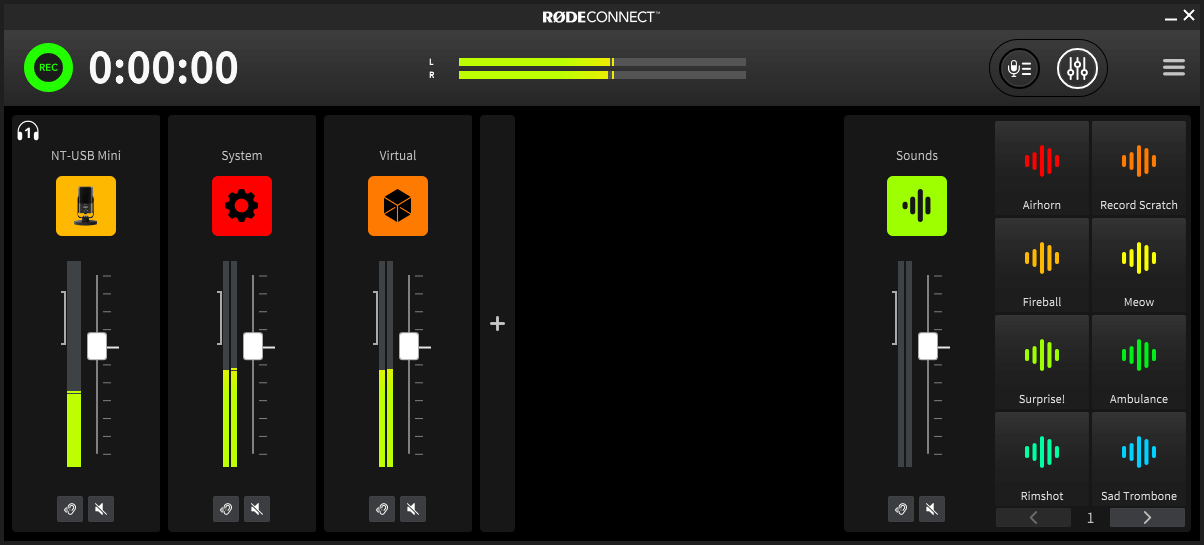
Hay algunos pasos que debes seguir para asegurarte de que las distintas transmisiones de audio que utilizas se enruten a RØDE Connect. En las preferencias o la configuración del juego, debería haber una opción de salida de audio que te permita seleccionar dónde se reproduce el audio del juego. Aquí debes seleccionar «RØDE Connect System». Si tu juego no tiene una opción de preferencias de audio, accede a la configuración de audio del ordenador y selecciona aquí RØDE Connect System. Ahora, el audio de tu partida se enrutará al canal System y podrás escucharlo a través de tus auriculares.
Enrutamiento del audio del chat a RØDE Connect
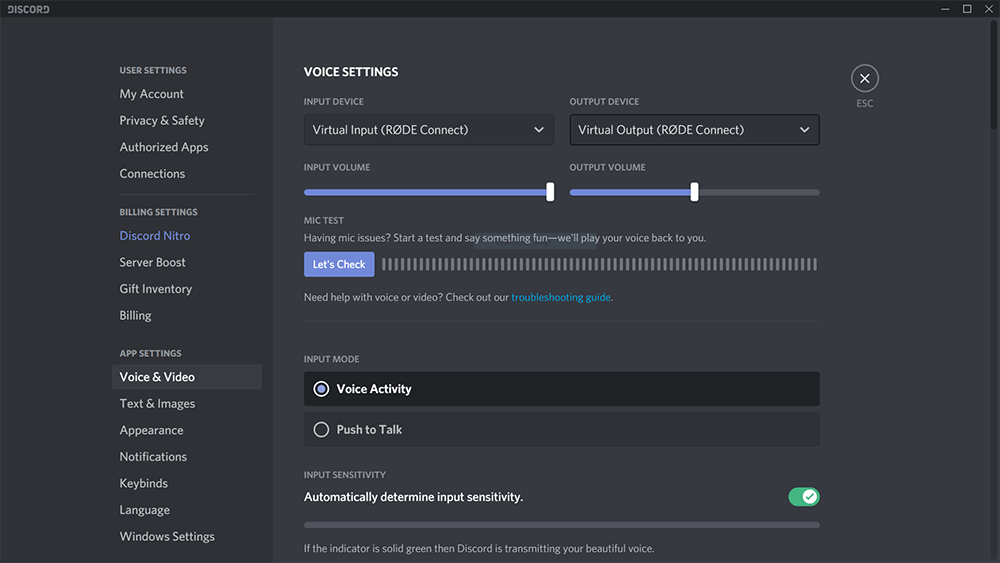
Si chatea con sus compañeros de equipo en Discord, TeamSpeak o Skype, también puede enrutar el audio hacia y desde RØDE Connect. El proceso variará ligeramente según la aplicación que utilice, pero seguirá siendo el mismo.
Abra las preferencias o los ajustes de audio de la aplicación de comunicación que esté utilizando y cambie la entrada y la salida de audio a «Entrada virtual (RØDE Connect)». Esto permitirá que el audio de su micrófono llegue a la aplicación y que el audio del chat de la aplicación de comunicación se enrute de vuelta al canal virtual.
RØDE Connect aplica automáticamente una mezcla sin retorno a cada canal, por lo que, una vez correctamente enrutado, podrá comunicarse con sus compañeros de equipo sin eco. Enrutar el audio del chat a un canal independiente también le permite controlar su volumen por separado e incluso grabarlo como un flujo de audio independiente.
Salida de RØDE Connect al software de streaming
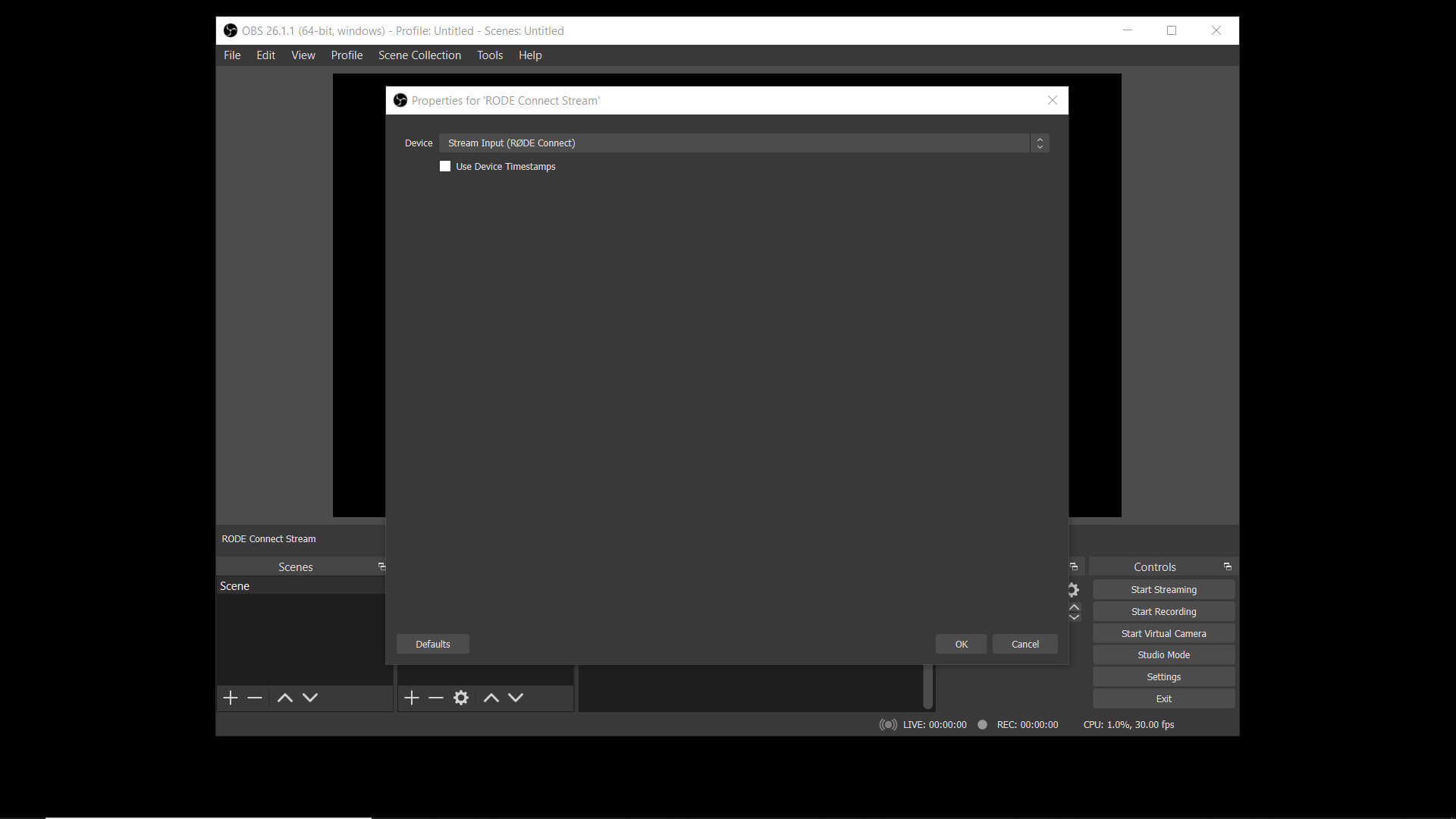
Una vez que todas las fuentes de audio estén dirigidas a RØDE Connect, lo último que hay que hacer es enviar la mezcla completa al software de streaming, como OBS. Para ello, abre OBS y selecciona «Add New Audio Input Device». Ahora puedes seleccionar RØDE Connect Stream como dispositivo de entrada de audio. Esto enviará a OBS la mezcla de audio completa, incluidos el micrófono, el audio del juego y el audio del chat desde RØDE Connect, lista para tu transmisión.
Consejos finales para hacer streaming con RØDE Connect
Si tienes previsto reproducir el audio de tu ordenador a través de altavoces o enviarlo a otro equipo, RØDE Connect puede encargarse de ello.
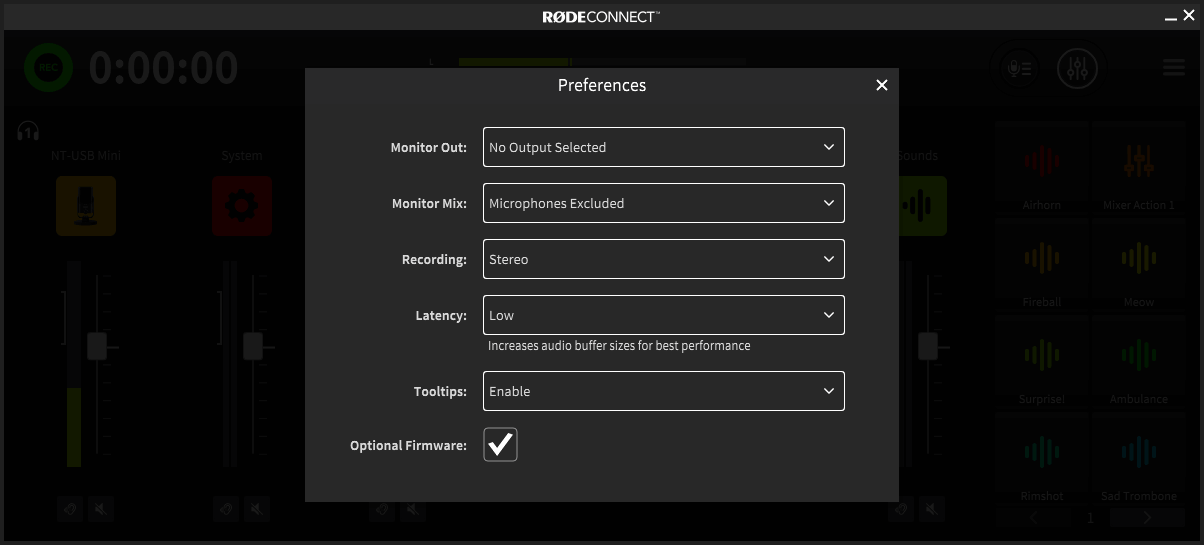
Entra en «Preferencias» y selecciona un dispositivo en el menú desplegable de «Salida de monitorización» para enviar el audio del juego a través de los altavoces. Si vas a hacerlo, es recomendable cambiar el ajuste de «Mezcla de monitorización» a «Micrófonos excluidos». Esto garantizará que puedas evitar cualquier bucle de realimentación.
Ahora que ya has configurado todos los canales, ¡estás listo para empezar a hacer streaming! Recuerda que, con RØDE Connect, puedes controlar fácilmente todo el audio desde una sola aplicación. Si necesitas ajustar algo, utiliza los faders de canal de RØDE Connect para ajustar tu mezcla.