Enrutamiento de audio
UNIFY utiliza opciones de enrutamiento flexibles y submezcla, lo que te permite controlar y monitorizar todo tu audio desde una única interfaz de software intuitiva
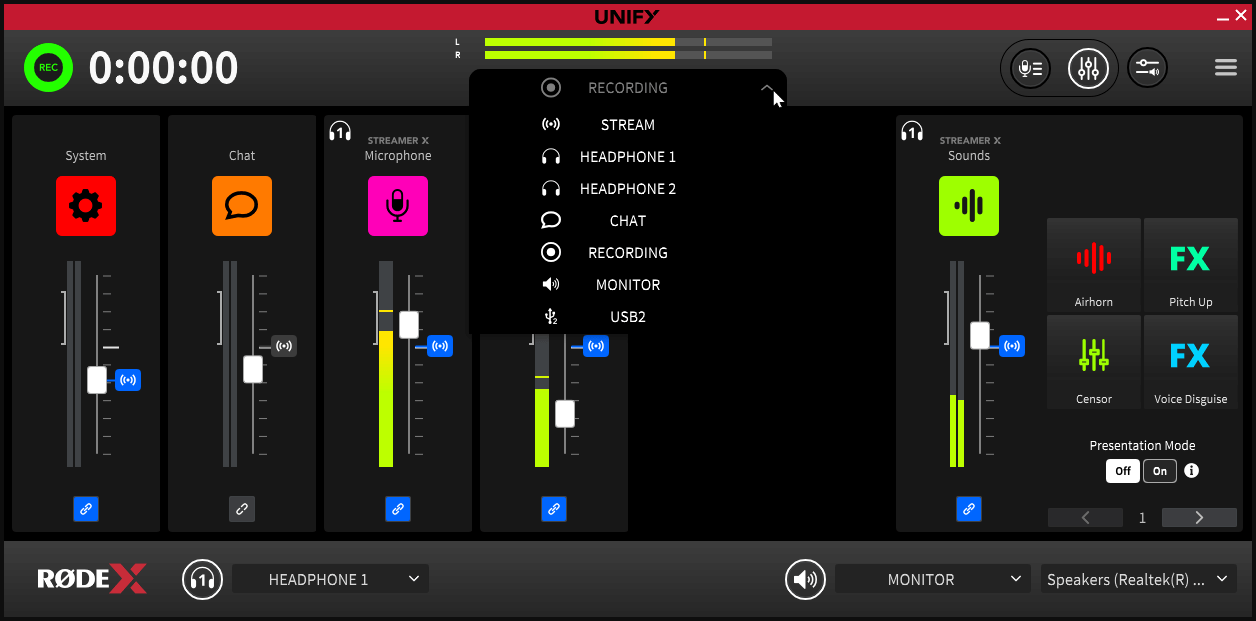
Selección de la fuente de monitorización
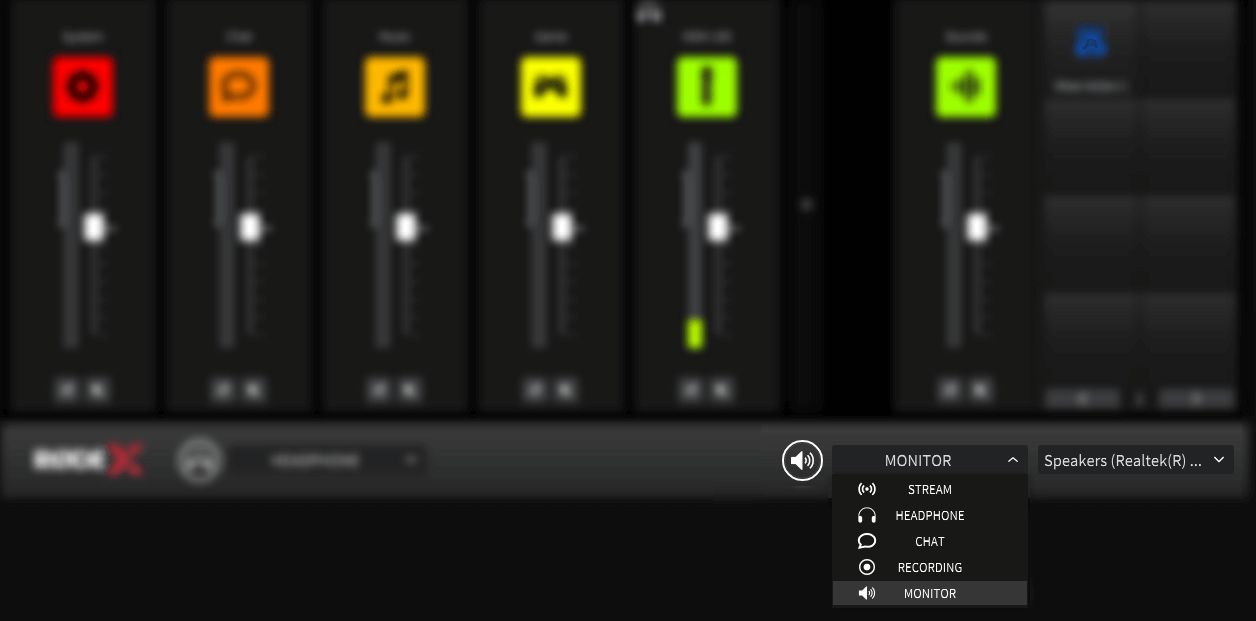
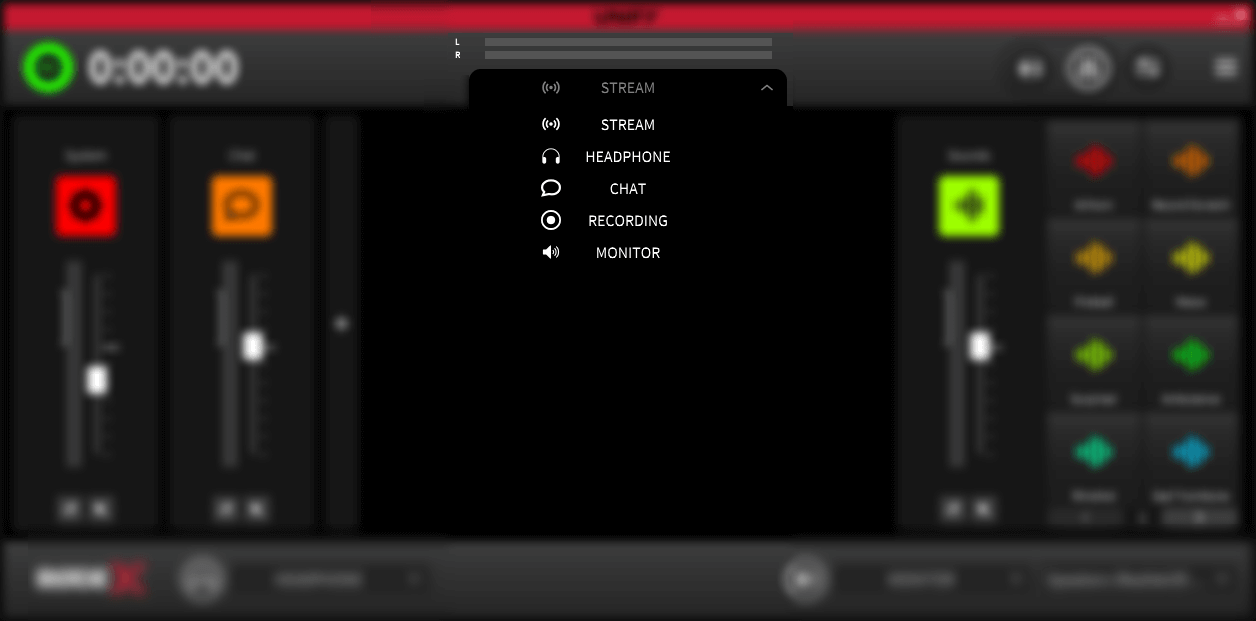
Puede seleccionar qué salida de UNIFY se envía a la salida de monitorización mediante el menú desplegable situado junto al selector de monitorización. Puede elegir enviar la mezcla de transmisión o cualquiera de las submezclas a la monitorización según sea necesario.
De forma predeterminada, las salidas de los micrófonos están silenciadas en la salida de monitorización para evitar la realimentación. Puede volver a activarlas haciendo clic en el símbolo de advertencia situado sobre el icono del canal.
Consejo profesional
Existe una submezcla específica llamada «Monitor» que puedes configurar de la misma manera que las demás submezclas. Esto te permite establecer una mezcla específica, por ejemplo, para el público en directo, mientras mantienes todas tus demás mezclas y submezclas.
Uso de monitorización externa
Es posible enviar la salida de UNIFY a un dispositivo de salida de audio del ordenador. Esto permite conectar altavoces o auriculares como monitor independiente para la transmisión. Por ejemplo, un productor puede utilizarlo para monitorizar la salida, o bien enviar la señal a unos altavoces para el público. También puede utilizar esta opción como salida de auriculares si usa un dispositivo que no dispone de una salida de auriculares integrada (por ejemplo, un NT1 5th Generation o un Wireless GO II).
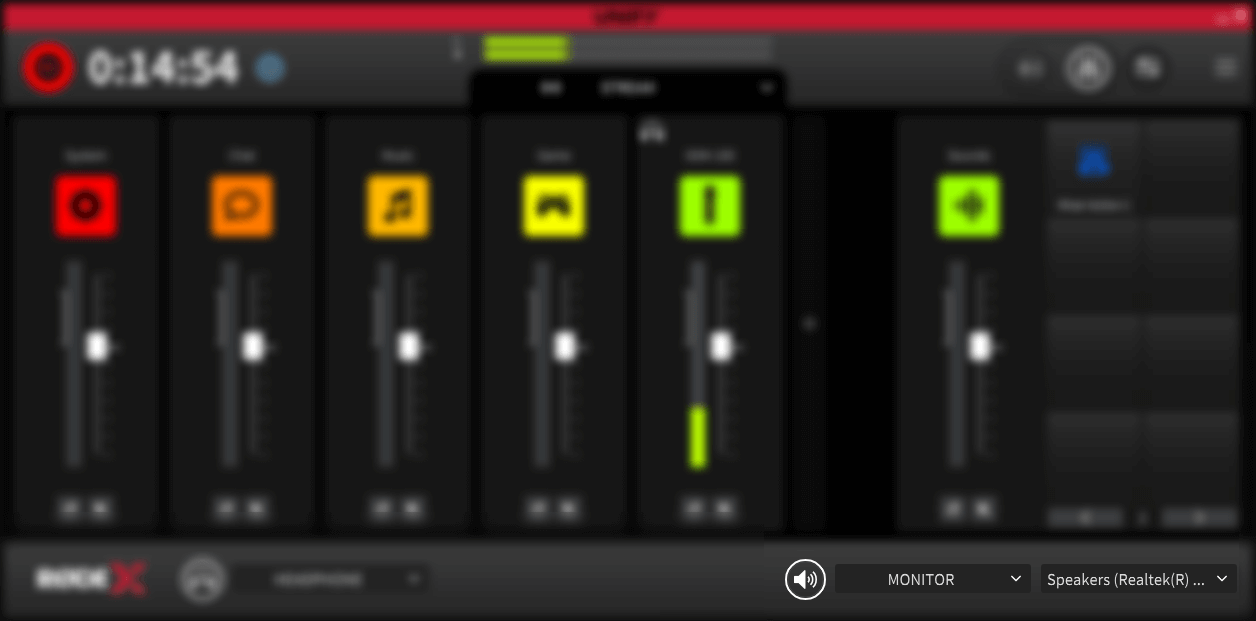
Puede elegir el dispositivo de audio al que se envía la salida de monitorización mediante el menú desplegable situado en la parte inferior izquierda de la ventana principal de UNIFY .
Nota
No puede tratarse de un dispositivo disponible para UNIFY. Normalmente será la salida de auriculares integrada en el ordenador o cualquier otra interfaz de audio conectada al ordenador.
Silenciar la salida de monitorización
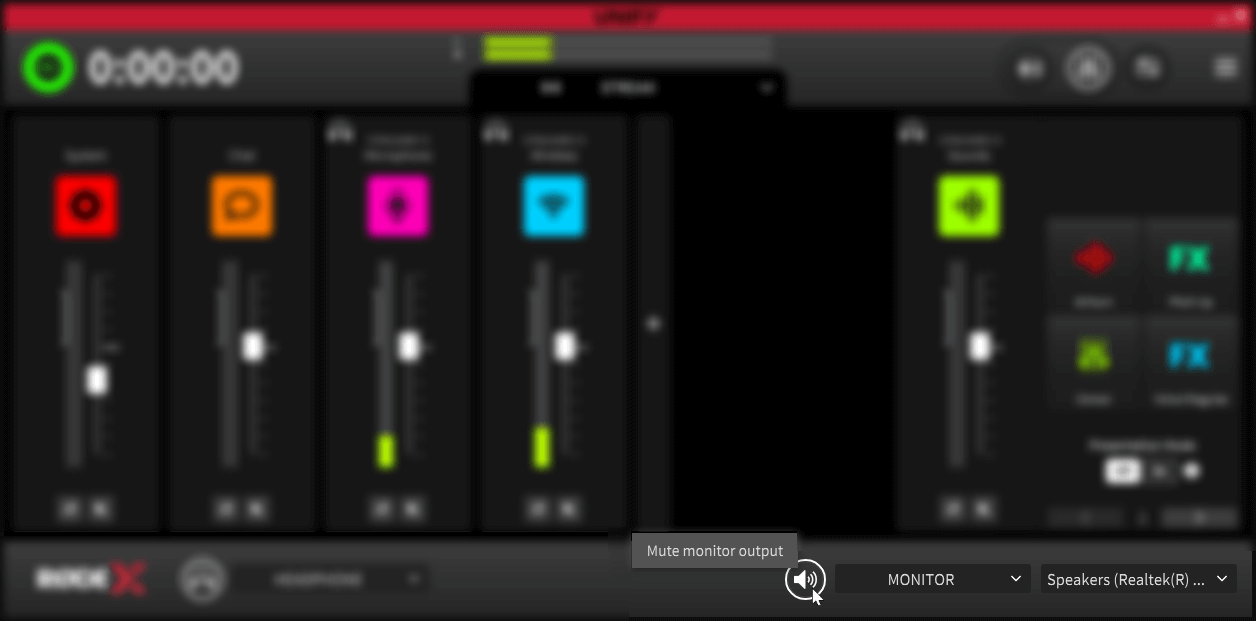
Puede silenciar y activar fácilmente la salida de monitorización haciendo clic en el icono del altavoz situado a la izquierda del selector de monitorización. El icono aparece resaltado en blanco cuando la salida de monitorización está activa.
Submezclas
¿Qué son las submezclas?
Las submezclas desbloquean una de las funciones más potentes de UNIFY : la posibilidad de crear mezclas diferentes para distintos dispositivos o públicos. Por ejemplo, puedes bajar el nivel de tu propia voz en los auriculares sin afectar a tu transmisión. También puedes elegir enviar únicamente tu propia voz y los sonidos del sound pad a tu canal de Discord, mientras sigues enviando una mezcla completa a tu transmisión.
Aunque esto ofrece mucha flexibilidad, también puede ser complejo de configurar, por lo que conviene leer esta sección mientras configuras tus submezclas.
La submezcla de auriculares
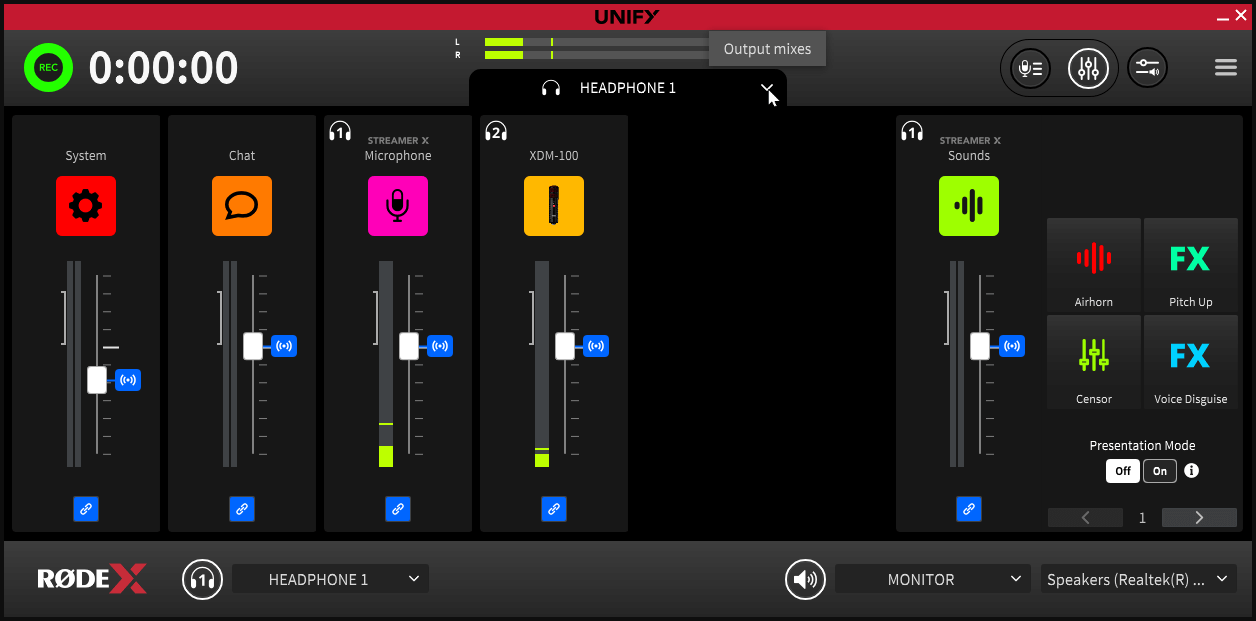
Puedes crear una mezcla personalizada para tus auriculares seleccionando la submezcla «Auriculares 1» en el menú desplegable de submezclas y ajustando las fuentes como se ha descrito anteriormente. Por ejemplo, quizá quieras escuchar música en tus auriculares que no se envíe a tu emisión por motivos de derechos de autor. Para ello, desliza la fuente de audio de la música hasta cero en tu mezcla de emisión y, a continuación, desvincúlala en la mezcla de Auriculares 1 haciendo clic en el icono de «enlace» situado debajo del control deslizante de música hasta que se vuelva gris. Después, puedes subir el nivel de la música en tus auriculares sin enviarla a tu emisión.
Monitorización de diferentes submezclas
Puedes monitorizar cualquiera de las submezclas desde tus auriculares. Si tienes varios micrófonos conectados a UNIFY, la monitorización solo está disponible en los auriculares 1 (consulta los detalles más arriba), por lo que debes asignar tus dispositivos en consecuencia. Ten en cuenta que el micrófono situado más a la izquierda se asignará de forma predeterminada a los auriculares 1. Puedes reorganizar el orden de los micrófonos y otras fuentes mediante la pantalla de asignación de canales.
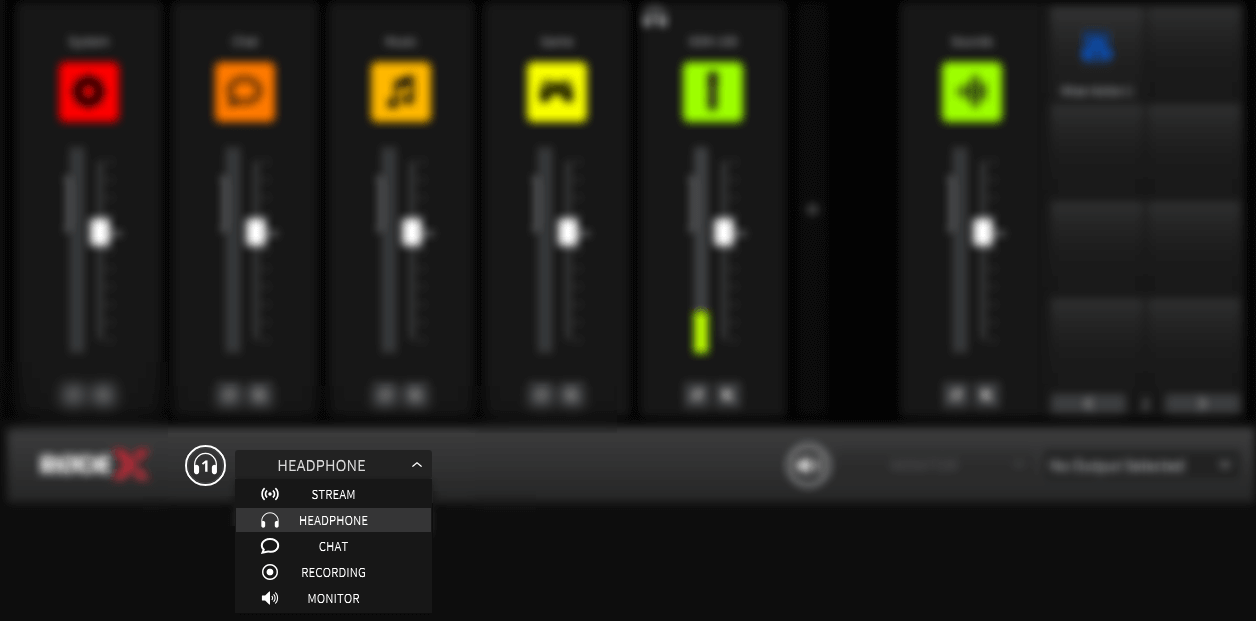
Para monitorizar una submezcla específica, selecciónala en el menú desplegable de monitorización de auriculares situado en la parte inferior izquierda de la pantalla principal de UNIFY . Esto te permitirá comprobar cualquiera de las submezclas durante tu emisión y/o escucharlas mientras las configuras.
Mezclas independientes para auriculares
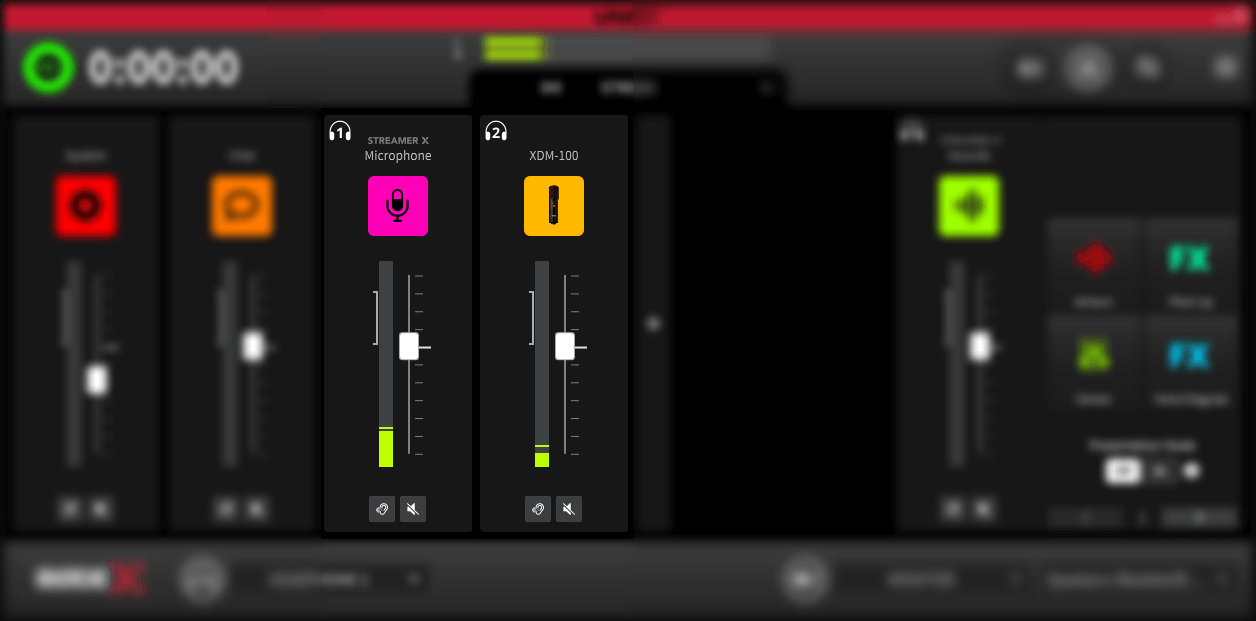
Si tienes más de un USB micrófono (o dispositivo) compatible conectado al ordenador, cada dispositivo puede tener una submezcla independiente para auriculares. Ten en cuenta que la salida de auriculares del micrófono (o dispositivo) transmitirá la submezcla para auriculares de ese dispositivo.
Puedes identificar cada dispositivo mediante los símbolos de «auriculares» situados encima y a la izquierda del nombre de la fuente de audio. Cada micrófono está numerado para que puedas saber qué submezcla corresponde a cada dispositivo.
Creación de una submezcla personalizada
Puedes crear una submezcla seleccionando el destino que quieres modificar en el menú desplegable de submezcla y, a continuación, ajustando los deslizadores hasta obtener la mezcla deseada. Sin embargo, hay tres modos diferentes de hacerlo, que funcionan de forma ligeramente distinta.
Deslizadores vinculados
De forma predeterminada, cuando ajustas un deslizador de una submezcla, este permanece vinculado al deslizador de la mezcla principal. Se crea una diferencia entre el nivel de esa fuente en la submezcla y el nivel en la salida de la señal principal. Esto significa que, si ajustas el nivel en la mezcla de streaming, también cambiará en la submezcla, pero manteniendo esa diferencia. Por ejemplo, si ajustas el nivel de tu voz en la submezcla de auriculares a la mitad del nivel de la mezcla de streaming, pero después reduces también el nivel de tu voz en la mezcla de streaming, este se reducirá aún más en la submezcla de auriculares, de modo que seguirá manteniéndose a la mitad del volumen. Este estado vinculado se indica mediante un símbolo azul de «cadena» debajo del deslizador.
Deslizadores desvinculados
Puedes desvincular por completo el nivel de la submezcla de la mezcla de streaming haciendo clic en el icono situado debajo del deslizador, hasta que muestre el estado gris de «desvinculado». Esto significa que puedes ajustar el nivel de esa fuente en la submezcla de forma totalmente independiente de la mezcla de streaming.
Eliminar una fuente
Puedes eliminar por completo una fuente de audio de una submezcla colocando el cursor sobre el deslizador y haciendo clic en el icono de «cancelar» que aparece encima del nombre de la fuente. Puedes volver a incorporarla a la mezcla haciendo clic en el mismo lugar.
Indicadores de mezcla de streaming
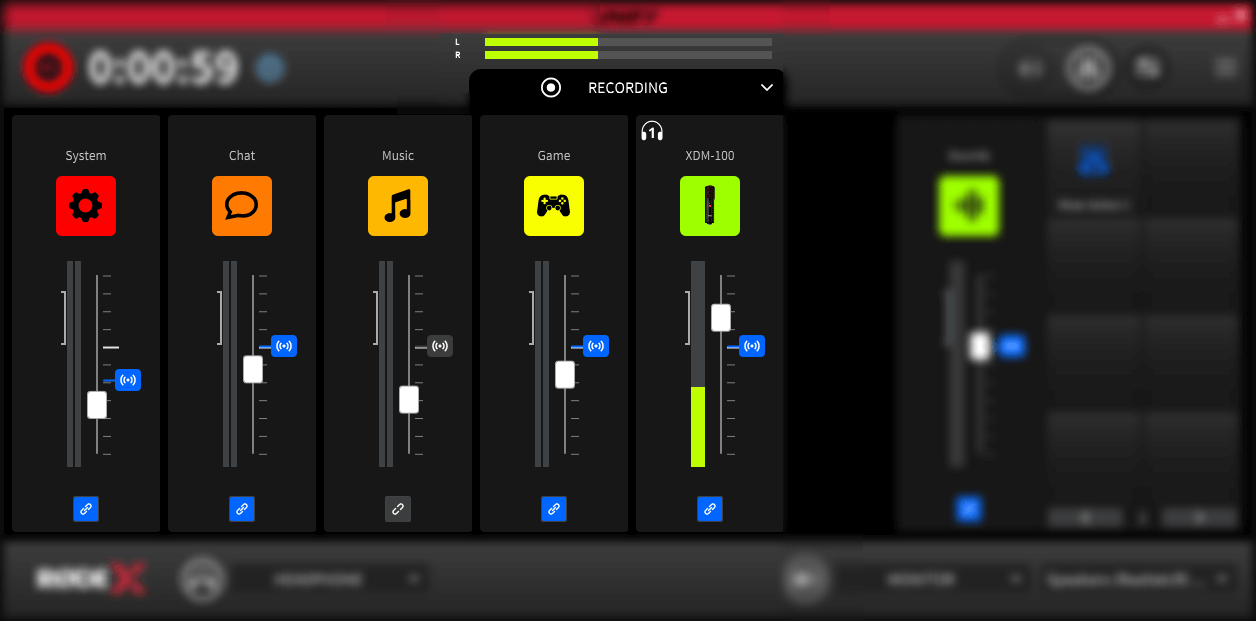
Al crear una submezcla, un símbolo a la derecha del deslizador indica el nivel de esa fuente en la mezcla principal de streaming.
Si el deslizador está vinculado a la mezcla de streaming (véase arriba), el icono será azul. Si el deslizador no está vinculado, será gris.
Puedes restablecer el nivel de una fuente individual en la submezcla para que coincida con el de la mezcla de streaming haciendo clic en este icono azul (si el icono es gris, simplemente activa el icono de «enlace» situado debajo del fader antes de hacer clic en el símbolo de nivel de la mezcla de streaming).
Uso de una submezcla para un audio de chat limpio
Una de las razones más habituales para configurar una submezcla es enviar audio limpio a aplicaciones de comunicación como Discord o Zoom, ya que enviar la mezcla completa resulta molesto para los participantes del chat.
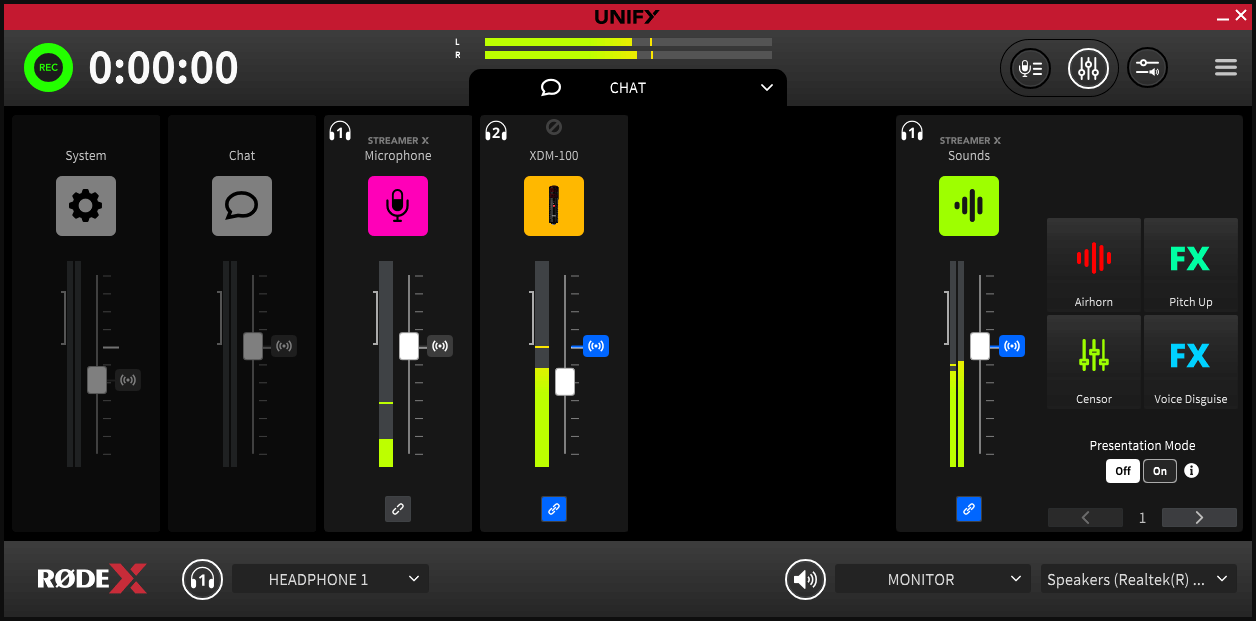
Por ejemplo, quizá solo quieras enviar tu propia voz y los sonidos de los pads de sonido a Discord. Para hacerlo, selecciona la submezcla «Chat» en el menú desplegable de submezclas situado debajo del medidor principal.
Si quieres que tu voz se envíe siempre al chat, independientemente de si la has atenuado en la mezcla de streaming, puedes desvincularla de la mezcla de streaming haciendo clic en el icono azul de «enlace» situado debajo del deslizador, hasta que se vuelva gris. De lo contrario, puedes dejarla vinculada.
Ahora desactiva todas las demás fuentes de audio excepto los pads SMART. La forma más sencilla de hacerlo es pasar el cursor sobre ellas y hacer clic en el icono de «desactivar» que aparece encima del nombre de la fuente (también puedes desvincular los deslizadores y bajarlos a cero).
(Ten en cuenta que, para la submezcla Chat, UNIFY desactivará el audio del chat de forma predeterminada. Independientemente del audio que elijas enviar al chat, debes mantener desactivada la fuente Chat para evitar ecos y realimentación.)
Cómo llevar el audio a tu transmisión
Asignar la salida de UNIFY a tu transmisión
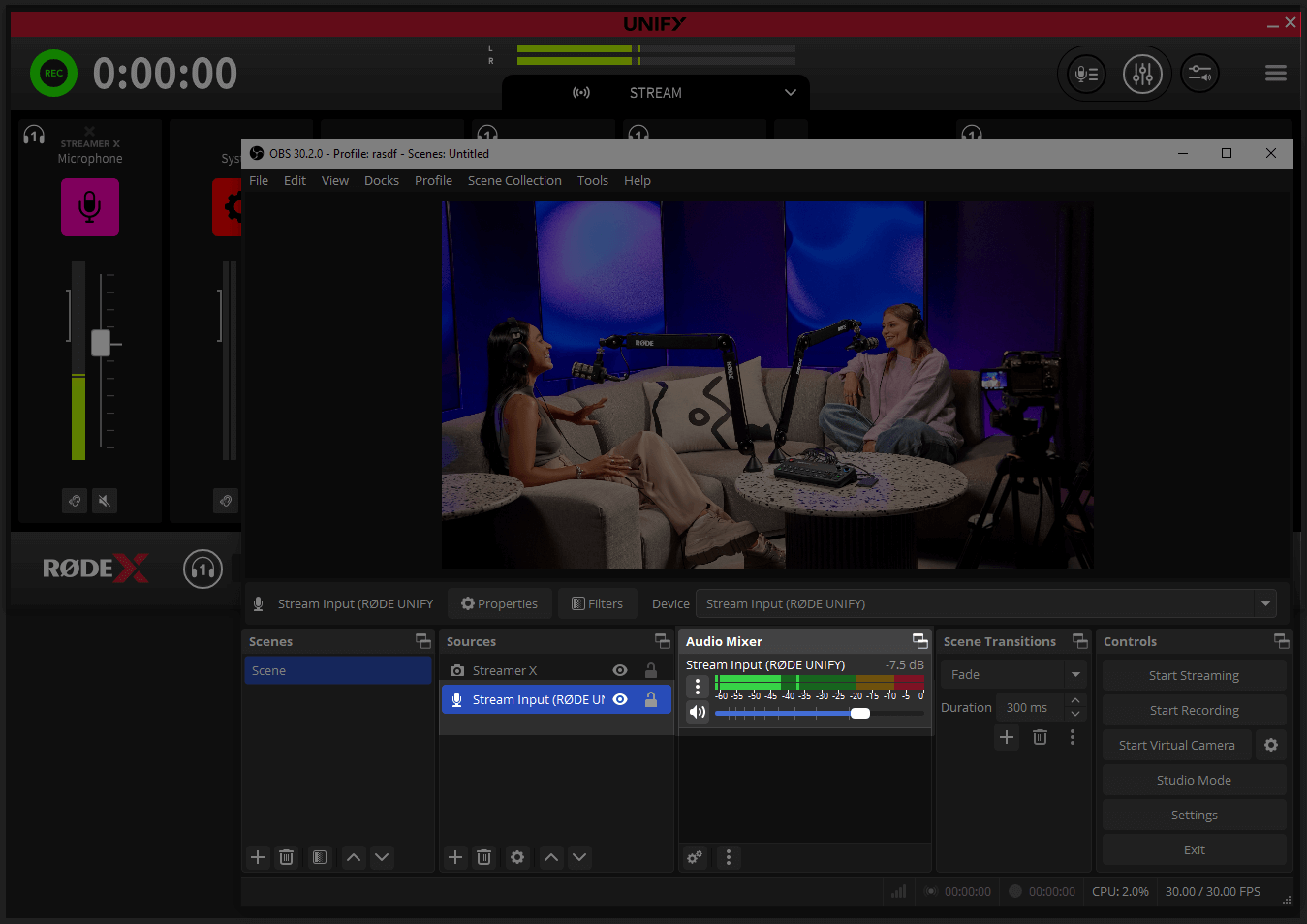
Ahora que todas las fuentes de audio están dirigidas a UNIFY, debes asegurarte de que la salida de UNIFY esté enviando señal a tu transmisión. Para ello, ve a los ajustes de audio de tu software de streaming. Cada software tiene ajustes muy diferentes para esto, pero debes asegurarte de que el único dispositivo de audio que envía señal a tu transmisión sea «Entrada de transmisión (RØDE UNIFY)». Si ves que también hay otras fuentes seleccionadas, debes eliminarlas. Recuerda que es UNIFY quien controlará tus niveles de audio, no tu software de streaming.
Consejo para solucionar problemas
Si tienes seleccionado directamente el micrófono RØDE como fuente de audio en tu software de streaming, esto puede impedir que UNIFY acceda a él. Esto puede hacer que parezca que el micrófono no funciona. Asegúrate de que la única fuente de audio que utiliza tu software de streaming sea el dispositivo «Entrada de streaming (RØDE UNIFY)».
Configuración manual de las fuentes de audio para usar canales virtuales
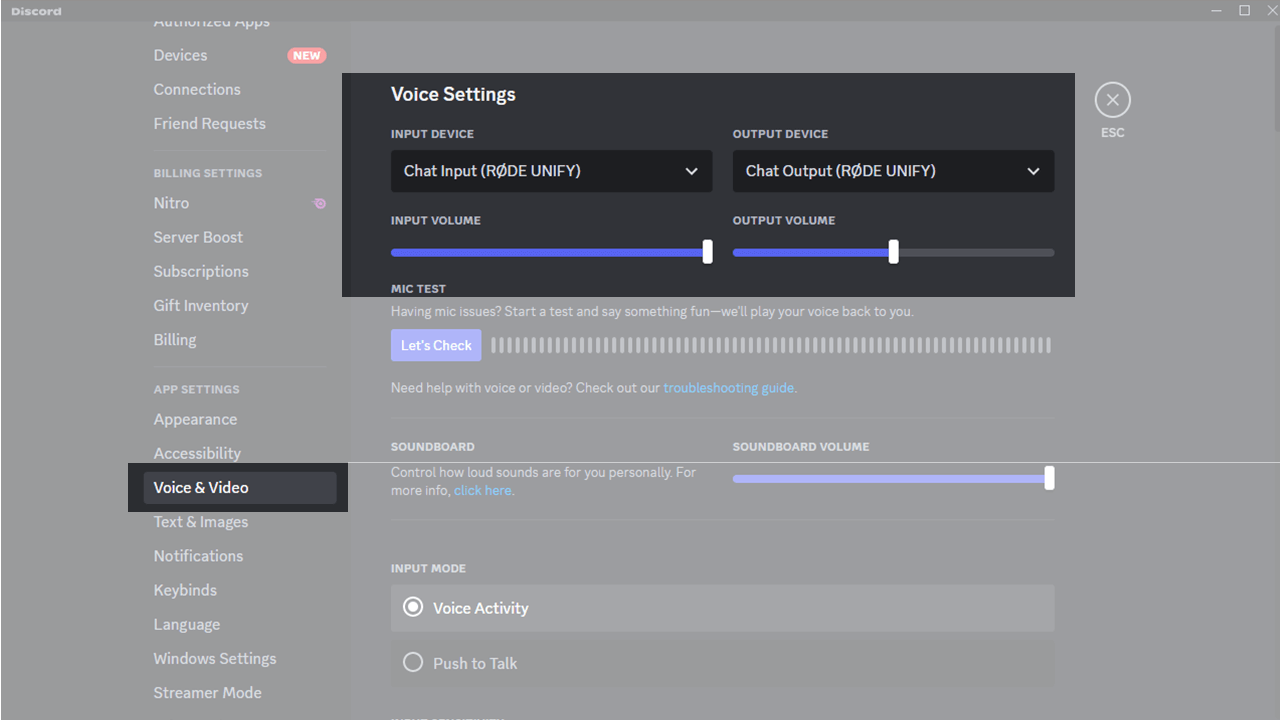
Para asignar un programa al canal virtual correcto, debes acceder a los ajustes de «audio» o «dispositivo» de tu programa. Allí encontrarás un ajuste en el que puedes seleccionar las opciones de «altavoz» o «salida de audio».
Debes configurarlas con el nombre del dispositivo virtual al que quieres que ese programa envíe el audio. Por ejemplo, si quieres que Discord aparezca en el canal «Chat» de UNIFY, accede a los ajustes de audio de Discord y selecciona «Salida de Chat (RØDE UNIFY)» en las opciones de audio.
A continuación, debes hacer lo mismo con los demás programas y configurarlos en el canal virtual correspondiente.
Uso de Windows para asignar canales virtuales
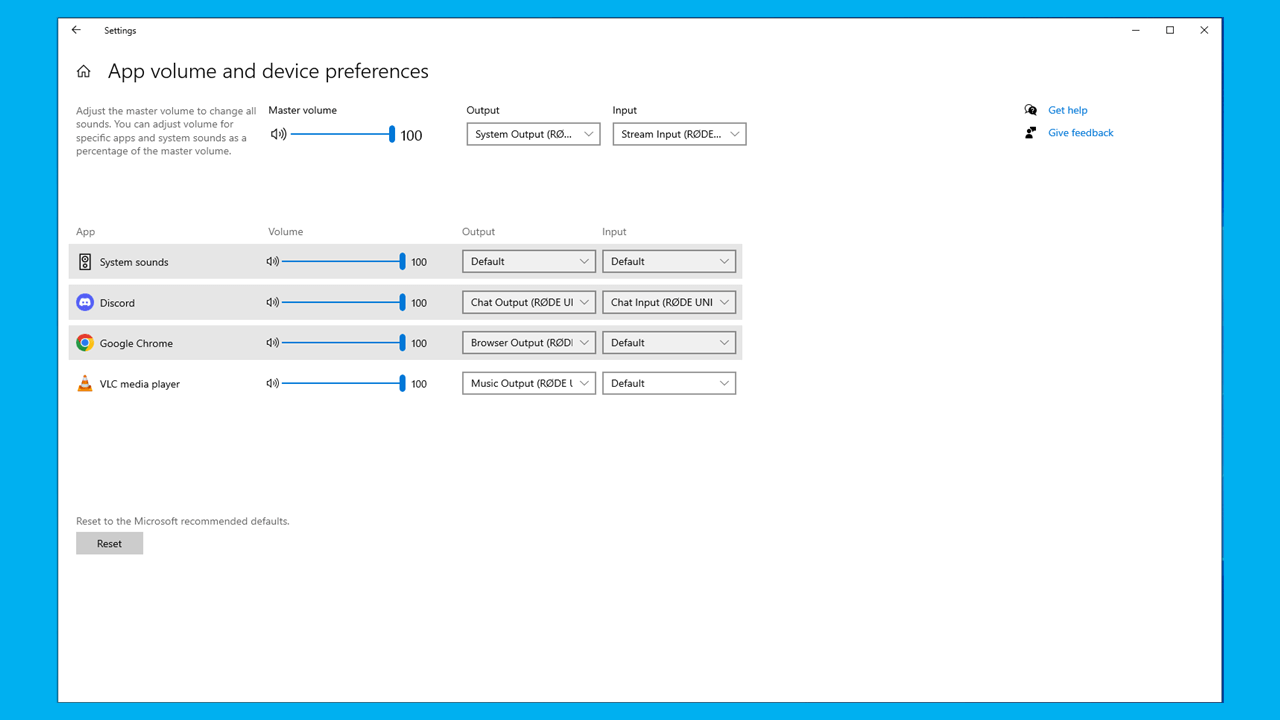
Algunos programas (p. ej., los navegadores) pueden no tener sus propios ajustes de audio. Sin embargo, sigue siendo posible asignarlos a un dispositivo virtual específico mediante el panel de control de Windows . Para ello:
- Asegúrate de que la aplicación que quieres asignar (p. ej., el navegador, el reproductor de música, etc.) esté en ejecución
- Haz clic en el botón «Launch windows settings» de UNIFY ; es el botón superior izquierdo situado junto al menú. Esto mostrará el panel de control de audio de Windows . Aparecerán todos los programas abiertos de tu ordenador que tengan capacidad de audio.
- Busca el programa específico que quieres asignar y configura los ajustes de «output» en el dispositivo virtual de UNIFY que desees.
- Si vas a utilizar el programa para comunicaciones, también tendrás que configurar la entrada en el dispositivo «Chat».
Consejo profesional
Si tienes más de una aplicación de comunicaciones (p. ej., Discord y Zoom), aún puedes asignar la salida de cada una a distintos dispositivos virtuales, pero tendrás que seleccionar el dispositivo «Chat» como dispositivo de entrada («micrófono») en todas ellas. Puedes configurar exactamente qué audio se envía a tu audiencia del chat, pero ten en cuenta que, con varias aplicaciones de comunicaciones, tendrás que enviar la misma mezcla de audio a todas.
Cambiar el nombre de los canales
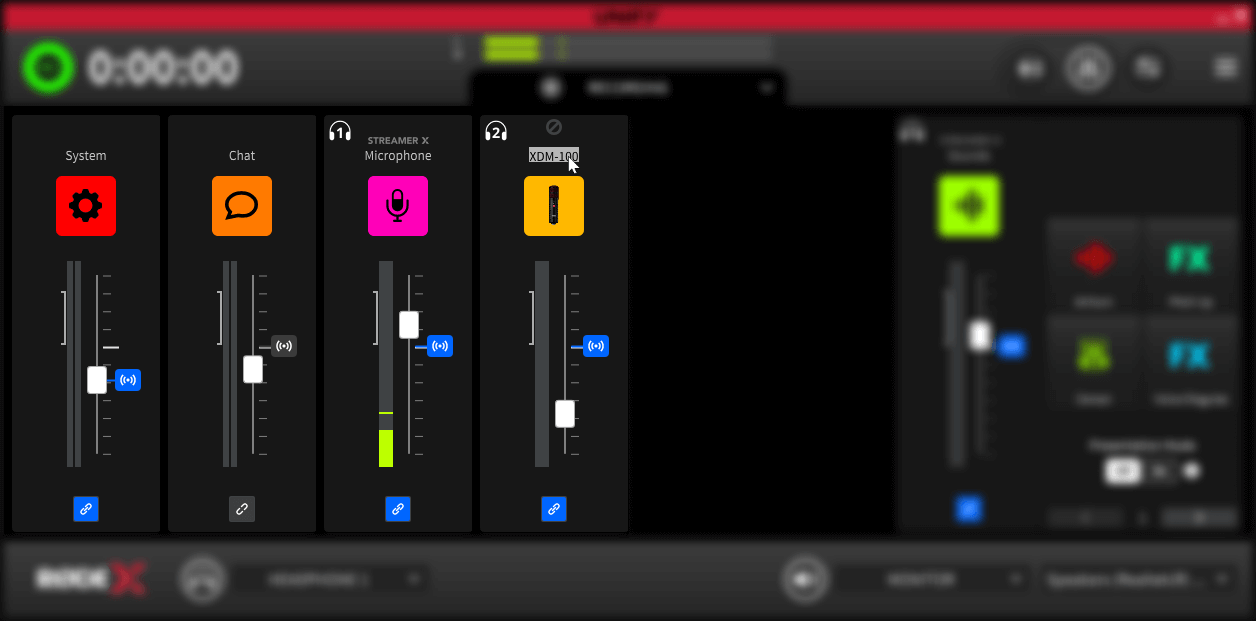
Puedes cambiar el nombre de los canales en el UNIFY mezclador para identificar más fácilmente tus fuentes. Para hacerlo, simplemente haz doble clic en la etiqueta del nombre situada en la parte superior del canal y escribe la etiqueta que prefieras.
Ten en cuenta que cambiar las etiquetas no cambiará los nombres de los USB dispositivos virtuales que aparecen al seleccionar dispositivos de audio en tu ordenador.