Configuración con RØDE Central
RØDE Central es una aplicación complementaria fácil de usar para Wireless GO, disponible en Mac y Windows para ordenadores de sobremesa, y en iOS y Android para dispositivos móviles. Permite configurar todos los ajustes de Wireless GO , acceder a las grabaciones internas (solo en ordenadores de sobremesa), emparejar y desemparejar los transmisores y el receptor, y actualizar el firmware.
Configuración de los modos de enrutamiento en RØDE Central
Con el Wireless GO receptor conectado a su ordenador o teléfono, puede seleccionar cualquiera de los modos de enrutamiento disponibles haciendo clic en el menú «Routing». Consulte la sección «Modos de enrutamiento» para obtener más información.
Configuración de preajustes de cámara en RØDE Central
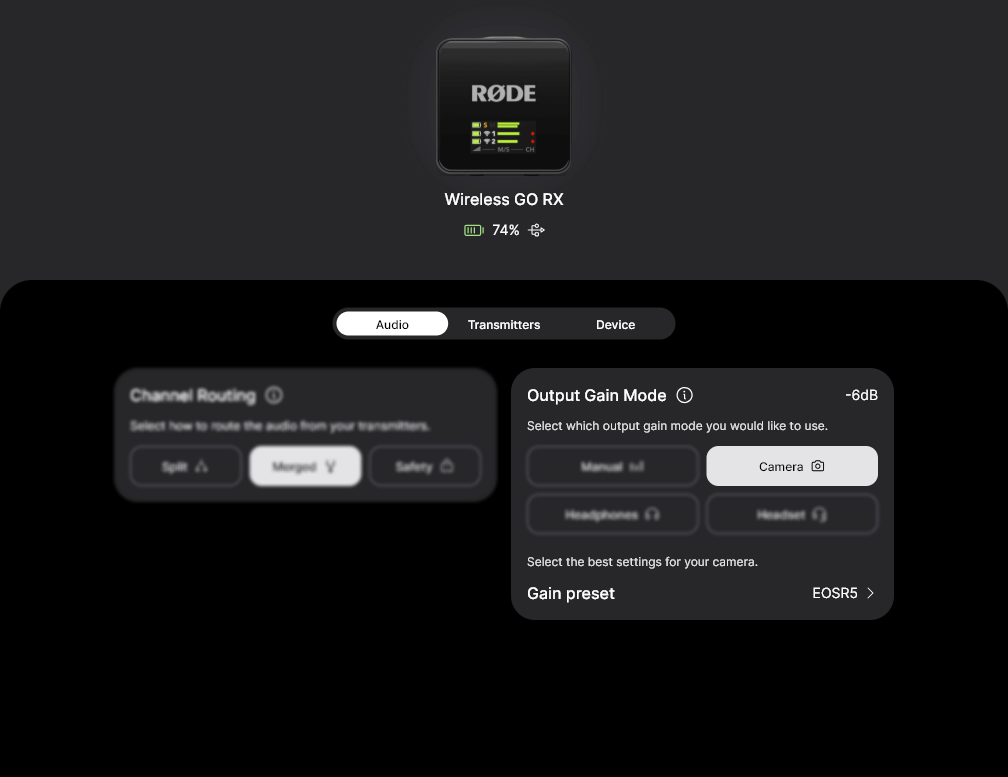
En RØDE Central, puedes seleccionar preajustes de una lista compatible con una amplia variedad de modelos de cámara populares. Estos preajustes configuran automáticamente los niveles de ganancia de la salida de tu Wireless GO para adaptarlos de la mejor manera a la cámara con la que lo estés utilizando.
Para acceder a estos preajustes, conecta tu Wireless GO receptor al ordenador y abre RØDE Central (escritorio). Haz clic en «Gain Mode» y selecciona «Preset», identificado con el icono de una cámara. Ahora puedes hacer clic en el botón siguiente, etiquetado como «Preset», hacer clic en el botón «+» y seleccionar el fabricante y el modelo de la cámara que estás utilizando.
En la siguiente pantalla encontrarás un enlace a una guía sobre cómo configurar los ajustes de audio de tu cámara para utilizarla de forma óptima con Wireless GO. Cuando hayas seguido estas instrucciones, haz clic en «Add» para cargar el preajuste en tu Wireless GO. Repite el proceso para añadir otros preajustes (hasta 10) para cualquier otra cámara que vayas a utilizar con tu Wireless GO.
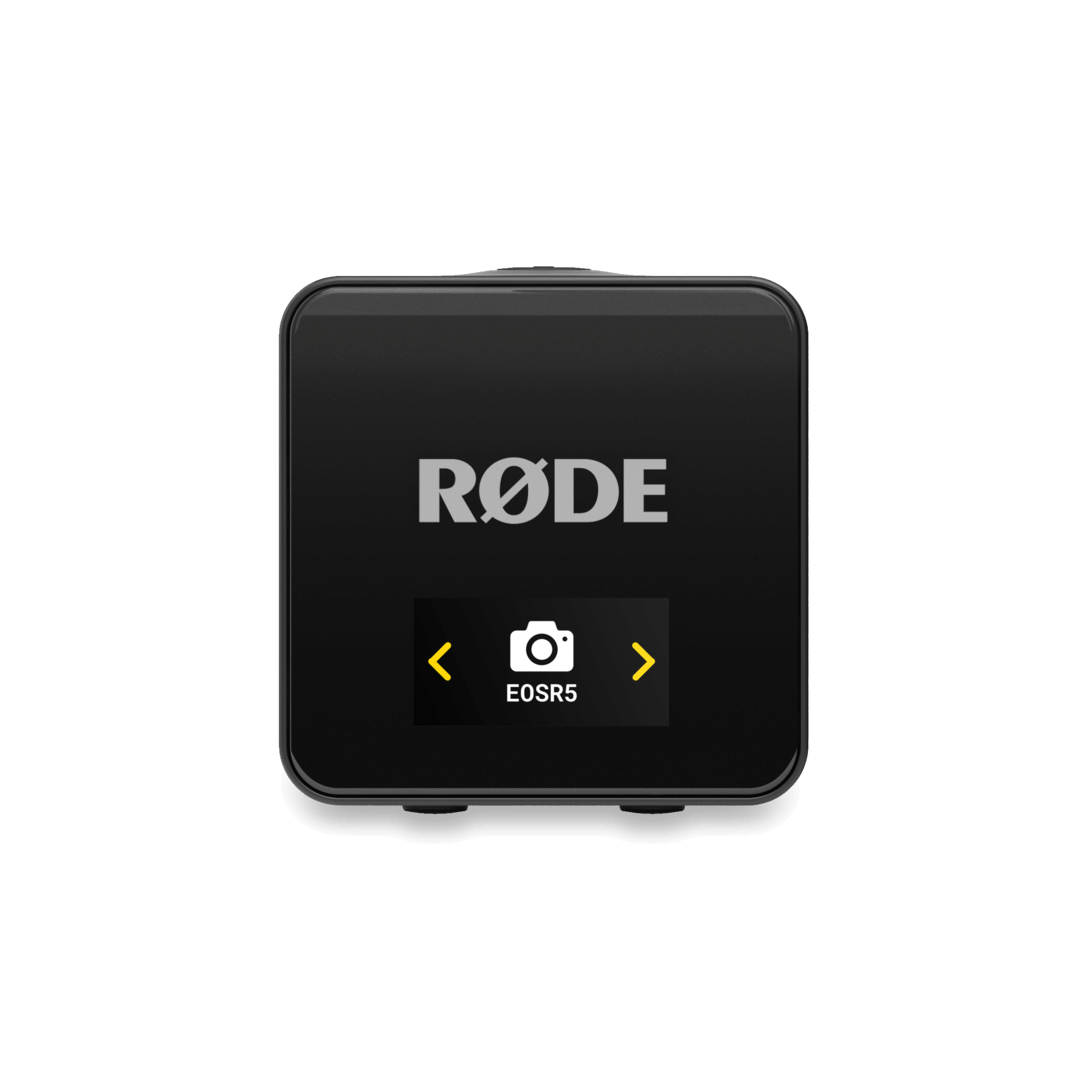
Seleccionar un ajuste preestablecido de cámara en el receptor
Con los ajustes preestablecidos de cámara cargados y tu Wireless GO en el modo de ganancia Camera Preset, puedes recorrer los ajustes preestablecidos guardados pulsando el botón de navegación izquierdo del receptor mientras estás en la pantalla de inicio y, a continuación, utilizando los botones de navegación izquierdo y derecho.
Además de los ajustes preestablecidos de cámara y personalizados que hayas guardado, también habrá una opción «RØDE» que actúa como ajuste preestablecido predeterminado. El nivel de ganancia de este ajuste preestablecido se puede ajustar en la aplicación de escritorio RØDE Central haciendo clic en los tres puntos situados junto a RØDE en la lista de ajustes preestablecidos.
Consejo profesional
También puedes crear tus propios preajustes seleccionando «Personalizado» en la lista de fabricantes. Aquí podrás asignar una etiqueta a tu preajuste (que aparecerá en la pantalla del receptor Wireless GO ), establecer su nivel de ganancia y añadir una descripción para seleccionarlo fácilmente en RØDE Central.
Configuración de la retroiluminación y atenuación de los LED
La pantalla del receptor Wireless GO cuenta con una retroiluminación que puedes configurar para que se atenúe automáticamente después de 10 segundos de inactividad. Para activarla, conecta el receptor a un ordenador o teléfono, abre RØDE Central y, a continuación, cambia el ajuste «Dim (Backlight)» a «Auto». Cámbialo a «Off» para desactivar la atenuación automática.
También puedes ajustar el brillo de los LED del transmisor si buscas una estética más discreta. Con el transmisor o transmisores conectados a un teléfono u ordenador con RØDE Central en funcionamiento, haz clic en el interruptor «LEDs» para alternar entre «Bright» y «Dim».
Configuración del botón Ø
Tanto los transmisores como el receptor cuentan con un botón Ø que, al mantenerlo pulsado, enciende y apaga la unidad correspondiente, pero también puedes configurar cada botón para que realice diversas funciones al pulsarlo brevemente.
Receptor (RX)
- Marcador – coloca un marcador en las grabaciones internas de ambos transmisores.
- Grabar – inicia o detiene simultáneamente la grabación interna de ambos transmisores.
Transmitter (TX)
- Marcador – coloca un marcador únicamente en la grabación interna del transmisor cuyo botón pulsas.
- Silenciar – silencia la señal que se envía del transmisor al receptor (pero no afecta a la grabación interna).
Nota
Si un transmisor no está emparejado, al pulsar brevemente el botón Ø se activará el modo de emparejamiento.
Filtros pasa-altos
El Wireless GO incorpora un filtro pasa-altos de dos etapas para cada uno de sus transmisores. Un filtro pasa-altos, también conocido como «corte de graves», elimina las frecuencias más bajas de una señal de audio, lo que puede resultar útil para aportar claridad al audio y ayudar a atenuar cualquier ruido sordo causado por el ruido del viento.
Con el transmisor conectado a RØDE Central, puedes alternar el filtro entre 75 Hz, 100 Hz y desactivado para cada transmisor. Estos filtros se aplican tanto al micrófono integrado del transmisor como a cualquier micrófono externo conectado.
Plug-in Detectar y tiempo de espera
Wireless GO incorpora funciones de detección de alimentación mediante plug-in y de tiempo de espera, ambas diseñadas para optimizar la duración de la batería del sistema. Sin embargo, si desea desactivar estas funciones, puede hacerlo desde RØDE Central: “Plug-in Detect” se encuentra en los ajustes de RX, mientras que “Timeout” se encuentra en los ajustes de TX .
- Plug-in Detect: enciende automáticamente el receptor cuando enciende la cámara, siempre que el receptor detecte alimentación, y apaga automáticamente el receptor cuando apaga la cámara.
- Timeout: apaga automáticamente un transmisor después de 15 minutos si no está emparejado ni grabando.
Actualización del firmware de Wireless GO con RØDE Central
Para actualizar el firmware de tu Wireless GO, conecta el receptor y ambos transmisores a tu ordenador o teléfono mediante el SC33 Charging Hub y el cable USB-C incluidos, y abre RØDE Central. Solo tienes que hacer clic en «Update All» para iniciar el proceso y seguir las indicaciones.
Nota
Los transmisores y el receptor Wireless GO deberán tener al menos un 15 % de batería para iniciar el proceso de actualización.