Cómo grabar o transmitir con varios USB micrófonos usando RØDE Connect
Los USB micrófonos se han vuelto cada vez más populares en los últimos años gracias a su portabilidad, facilidad de uso y versatilidad en una gran variedad de aplicaciones de grabación, streaming y creación de contenido.
Grabar con un USB micrófono es relativamente sencillo: ese es el elemento central de su diseño. En la mayoría de los casos, basta con conectarlo, seleccionar el micrófono como dispositivo de entrada en la configuración, ajustar los niveles y listo.
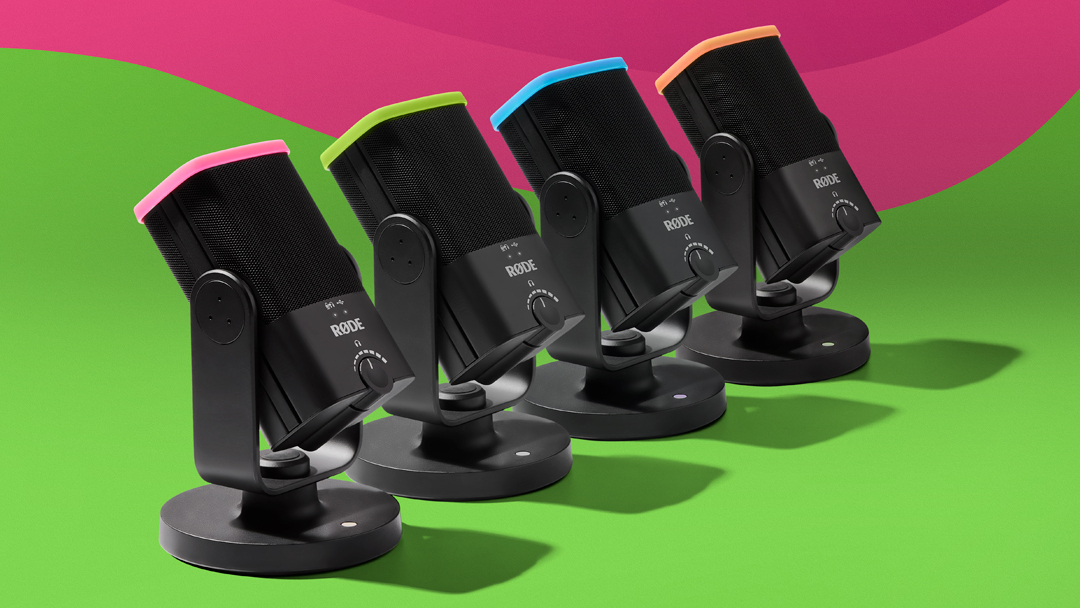
Pero ¿qué ocurre si quieres grabar con dos o tres micrófonos para una entrevista o una transmisión en directo, o incluso con cuatro micrófonos para un pódcast o una presentación grupal? ¿Cómo los conectas todos al ordenador y los procesas para que suenen listos para grabar?
Antes de empezar
Lo primero y más importante es determinar cuántos micrófonos vas a utilizar y comprobar si tu ordenador tiene suficientes USB puertos para conectar el número de micrófonos que deseas usar.
Como muchos ordenadores modernos están adoptando diseños con menos puertos específicos y optan en su lugar por puertos universales (USB o Thunderbolt), se reducen las opciones disponibles para conectar varios USB micrófonos (y otros dispositivos) al ordenador.
Si necesitas más puertos, un concentrador USB es la solución, ya que amplía el número máximo de dispositivos que puedes conectar mediante USB al ordenador. Recomendamos encarecidamente elegir un concentrador con alimentación al utilizar varios USB micrófonos con RØDE Connect, para garantizar que tengan suficiente energía para funcionar correctamente.
El software
Una vez conectados los micrófonos al ordenador, el siguiente paso es hacer que funcionen juntos en una configuración unificada. Pero, cuando todos están conectados, ¿cómo seleccionas cada uno y ajustas los niveles? ¿Cómo grabas con ellos?
 Puedes grabar y transmitir fácilmente con varios USB micrófonos gracias al software gratuito y fácil de usar RØDE Connect
Antes, esto era bastante complicado y, en muchos casos, ni siquiera era posible. Con RØDE Connect, no podría ser más sencillo.
Con una interfaz intuitiva, perfecta tanto para principiantes como para profesionales, RØDE Connect te permite seleccionar rápidamente tus micrófonos, enviarlos a un mezclador digital fácil de usar y añadir un potente procesamiento de audio a tus micrófonos en cuestión de segundos.
También puedes incorporar fácilmente invitados remotos para tus pódcasts o entrevistas, integrar sin complicaciones aplicaciones como Xsplit y OBS para gaming y transmisiones en directo, y añadir bases musicales y audio externo, todo desde una única aplicación fácil de navegar. Más información a continuación.
Puedes obtener más información y descargar RØDE Connect aquí.
Los micrófonos
Como hemos mencionado, es importante elegir el micrófono adecuado si quieres obtener el mejor audio posible en una situación concreta o para un uso específico. Puedes utilizar (cualquier combinación de) los siguientes cuatro micrófonos con RØDE Connect: el NT-USB Mini, Wireless GO II, VideoMic NTG y el VideoMic GO II.
Resistente y portátil, el NT-USB Mini es un micrófono de condensador compacto que ofrece un audio cálido y con cuerpo, ideal para una gran variedad de aplicaciones, como gaming, pódcasts, streaming, grabación de voz y presentaciones.
 El VideoMic GO II y RØDE Connect son una combinación fantástica para una gran variedad de situaciones de grabación, streaming y creación de contenido
Si estás pensando en usar un micrófono de cañón para pódcasts o streaming, o grabar en grupos grandes donde prefieres que el micrófono quede fuera del encuadre, el VideoMic NTG o el VideoMic GO II son opciones fantásticas. Su captación direccional permite grabar desde más lejos sin perder claridad ni riqueza sonora. Solo debes prestar atención al entorno de grabación, ya que podrías captar sonidos no deseados si no dispones de un espacio de grabación silencioso y relativamente insonorizado.
Por último, el Wireless GO II es una excelente opción manos libres para aplicaciones de grabación y streaming que requieren mayor flexibilidad inalámbrica, como pódcasts informales, presentaciones grupales o incluso para microfonear invitados de forma rápida y sencilla durante una transmisión.
Cómo grabar o transmitir con RØDE Connect
Ahora que hemos resuelto los aspectos de software y hardware, es hora de que comience la magia. Una vez conectados los micrófonos al ordenador, abre RØDE Connect. Si es la primera vez que utilizas el software, verás que cada micrófono aparece en la sección «Micrófonos disponibles».
Solo tienes que arrastrar y asignar cada micrófono a uno de los cuatro canales situados en la parte superior de la ventana, hacer clic en «Next» y asignar los canales «Virtual» y «System» del mismo modo (haz clic aquí para obtener más información sobre el uso de los canales «Virtual» y «System»).
 Cuando abras RØDE Connect por primera vez, solo tienes que arrastrar tus USB micrófonos compatibles desde la sección «Micrófonos disponibles» a uno de los cuatro canales superiores
Una vez asignados los canales, accederás a la interfaz principal del mezclador de RØDE Connect, que muestra todos los canales disponibles, incluidos los micrófonos, los canales del sistema y virtuales, y los pads de sonido. Al conectar estos RØDE micrófonos (excepto el Wireless GO II) a RØDE Connect, se desbloquea un potente procesamiento digital de señal, que te da acceso a cuatro procesadores de audio de alta calidad: un compresor, una puerta de ruido y los legendarios efectos APHEX Aural Exciter y Big Bottom. Para acceder a ellos, solo tienes que hacer clic en los botones situados sobre cada canal de micrófono.
Si el micrófono que utilizas tiene una salida de 3,5 mm y una salida USB , como el NT-USB Mini, el VideoMic GO II o el VideoMic NTG, podrás conectar unos auriculares a la salida de 3,5 mm y monitorizar el audio en tiempo real y sin latencia, sin necesidad de una interfaz de audio ni de un divisor de auriculares.
Cuando tu mezcla suene perfecta, solo tienes que hacer clic en el botón rojo «Record» situado en la parte superior de la ventana y ¡listo! Para grabaciones largas, como un pódcast, puedes colocar marcadores en puntos importantes o transiciones entre secciones haciendo clic en el icono de la bandera, lo que te permitirá localizarlos y acceder a ellos rápidamente más adelante. Puedes encontrar un archivo completo de tus grabaciones, reproducirlas y monitorizarlas haciendo clic en el icono de lista situado en la esquina superior izquierda de la ventana de RØDE Connect.
 Es increíblemente fácil grabar un pódcast profesional de mesa redonda con solo un portátil, RØDE Connect y cuatro NT-USB Mini
Al transmitir con software como OBS o Xsplit, o enviar la salida de audio a otro programa para reuniones y presentaciones (como Microsoft Teams y Skype), solo tienes que seleccionar «RØDE Connect Stream» como entrada y salida de audio en la configuración de audio del programa que elijas. El audio procesado por RØDE Connect se enviará al software seleccionado. Puedes obtener más información sobre cómo transmitir en directo con RØDE Connect aquí.
Con RØDE Connect, conectar, procesar y grabar con varios USB micrófonos ya no supone ningún desafío. Ya sea para pódcasts, gaming, transmisiones en directo, reuniones grupales o cualquier otra cosa que quieras grabar, RØDE Connect te permite conectar fácilmente hasta cuatro RØDE USB micrófonos compatibles y añadir procesamiento profesional para garantizar que tu transmisión o grabación suene fantástica.