Cómo iniciar un pódcast en 5 pasos usando RØDE Connect
¿Quieres iniciarte en el mundo de los pódcast, pero no sabes por dónde empezar? No necesitas toneladas de equipo ni años de experiencia en audio para crear un pódcast excelente. De hecho, todo lo que necesitas es un micrófono, un ordenador y una gran idea.
RØDE Connect es una solución gratuita y sencilla para pódcast ideal tanto para principiantes como para profesionales. Combinado con el RØDE NT-USB Mini, puedes crear fácilmente pódcast con calidad profesional, incluso si no tienes mucha experiencia en grabación.
A continuación, te mostraremos cómo iniciar un pódcast en 5 sencillos pasos usando RØDE Connect.
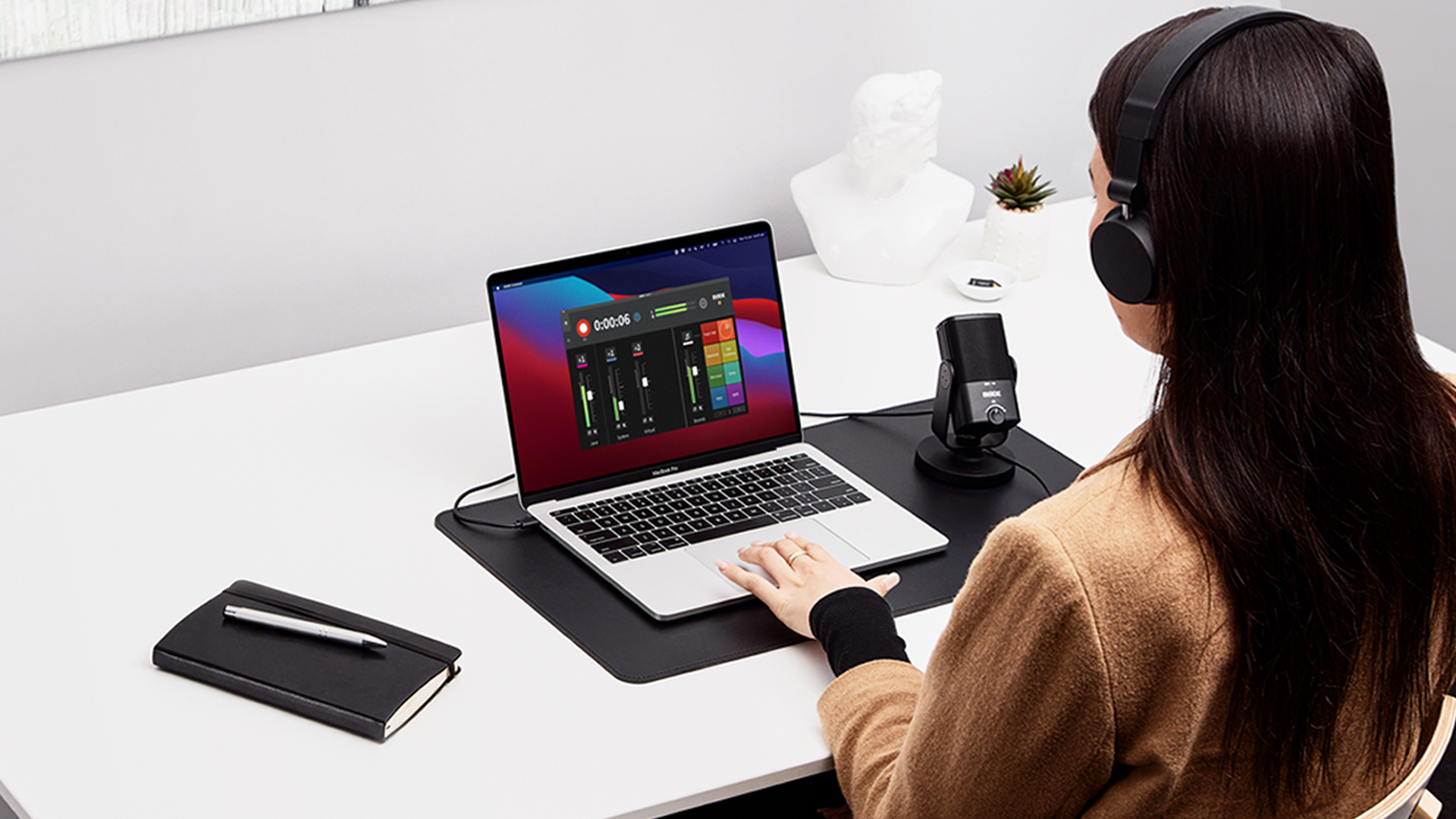
Antes de empezar, asegúrate de tener todo lo necesario, incluido un ordenador, un micrófono NT-USB Mini y unos auriculares. Si vas a grabar un pódcast con varias personas, necesitarás un micrófono y unos auriculares por persona.
¿Listo? Vamos allá.
Paso 1: descarga RØDE Connect
Primero, tendrás que descargar el software RØDE Connect. Es completamente gratuito y hay versiones disponibles para Mac y Windows . Una vez descargado el archivo de instalación, sigue las indicaciones para instalar el software y, después, ábrelo.
Paso 2: conecta tu NT-USB Mini
Conecta tu NT-USB Mini al ordenador mediante el cable USB suministrado. Si tu ordenador solo tiene entradas USB-C, necesitarás un cable USB-C a USB-C como el RØDE SC17. Es un cable certificado Hi-Speed de 1,5 m, perfecto para usar con el NT-USB Mini.
A continuación, conecta los auriculares a la parte posterior del NT-USB Mini para poder escucharte (y escuchar a tus invitados, si los tienes).
Paso 3: asigna tus canales de audio en RØDE Connect
Una vez conectado, tu micrófono o tus micrófonos aparecerán en el asistente de configuración de RØDE Connect. Es posible que se te solicite actualizar el firmware de tu micrófono si hay una nueva versión disponible.
Para asignar tu micrófono a un canal, solo tienes que arrastrarlo y soltarlo en uno de los recuadros numerados. Si utilizas varios micrófonos, haz clic en cada uno de los iconos de micrófono en RØDE Connect para que parpadeen los LED del micrófono correspondiente. Así podrás identificar fácilmente qué micrófono estás asignando a cada canal.
También observarás que los canales están identificados por colores. Estos coinciden con los RØDE COLORS, un conjunto de etiquetas de identificación para el NT-USB Mini que facilita enormemente saber qué micrófono está conectado a cada canal durante la grabación.
Una vez asignados los micrófonos, haz clic en «Next». Esta es la página «Virtual Channels». Se utilizan para añadir audio externo, como llamadas telefónicas y música, al pódcast; podrás explorar esta función más adelante. Por ahora, haz clic en «Finish».
Paso 4: ajusta tus niveles
¡Ya casi estás listo para empezar a grabar!
Antes de hacerlo, asegúrate de que el audio de tu micrófono esté a un nivel de grabación adecuado. Haz clic en el icono con el número de canal de tu micrófono. Verás un medidor de nivel horizontal con botones «+» y «-» debajo. Habla al micrófono con el volumen que utilizarás durante la grabación y observa el medidor de nivel. Mientras hablas, el nivel debería mantenerse dentro de la sección verde del medidor. Si está en la sección roja o no llega a la sección verde, utiliza los botones «+» y «-» para ajustar el nivel.
También puedes añadir procesamiento a tu voz activando la puerta de ruido, el compresor y los efectos APHEX Aural Exciter y Big Bottom. Estos efectos aportarán a tu voz un tono rico y cálido, como el de un pódcast profesional. Para obtener más información sobre estos procesadores, haz clic aquí.
Vuelve a hacer clic en el icono del canal para salir del menú de opciones. Repite el proceso anterior con cualquier otro micrófono que hayas conectado.
Paso 5: ¡pulsa Grabar!
¡Ya estás listo para grabar! Haz clic en el botón rojo de grabación situado en la esquina superior izquierda de RØDE Connect para empezar a grabar. Cuando hayas terminado, vuelve a pulsar el botón para detener la grabación.
Puedes volver a escuchar tus pódcast, cambiarles el nombre y exportarlos a cualquier plataforma de pódcast desde la página «Recordings», a la que se accede mediante la pestaña situada a la izquierda del botón de grabación.
Eso es todo: ¡acabas de crear un pódcast!
Para obtener más información sobre RØDE Connect, incluido cómo utilizar los pads de sonido, añadir audio externo y grabar invitados remotos, exportar tus pódcast y mucho más, consulta el Learning Hub de RØDE Connect.
Para obtener una rápida visión general de los pasos anteriores, echa un vistazo al vídeo siguiente.