10 cosas que no sabías que podía hacer tu RØDECaster Pro
El RØDECaster Pro ha evolucionado muchas veces desde su lanzamiento en 2018, con actualizaciones de firmware que han introducido numerosas funciones prácticas para crear podcasts con un sonido increíble aún más fácilmente. Con tantas funciones disponibles, puede resultar difícil recordar cuáles son y qué hacen.
A continuación, mostraremos algunas de las funciones menos conocidas. Estas son 10 cosas que no sabías que podía hacer tu RØDECaster Pro.
Para obtener más información sobre el RØDECaster Pro, visita el Centro de aprendizaje del RØDECaster Pro.

1. Modo productor
A veces, al grabar un podcast, necesitarás preparar a un invitado antes de incorporarlo a la emisión en directo. Esto suele implicar una conversación para planificar la entrada del invitado en tu programa, algo importante, pero no especialmente interesante para tus oyentes.
Por este motivo, el RØDECaster Pro cuenta con un «Modo productor». Puedes activarlo pulsando los botones de solo y silencio del canal del presentador y de cualquier otro canal que quieras preparar, incluidos los canales de smartphone, Bluetooth y USB . Los iconos de cada canal incluido en el «Modo productor» se volverán amarillos en la pantalla táctil.
A continuación, puedes subir los faders de cada canal que participe en la conversación del «Modo productor», lo que permite que cada invitado de esos canales se comunique sin que se grabe el audio.
2. Ducking
El podcasting suele ser un medio caótico y dinámico, con muchos invitados y sonidos diferentes entrelazándose a lo largo de un mismo episodio. A veces es necesario que el presentador se haga oír por encima del bullicio, y aquí es donde el «ducking» resulta especialmente útil.
El ducking es un tipo de procesador que reduce eficazmente el volumen de una señal de sonido cada vez que aparece otra señal de sonido. Cuando se activa en el RØDECaster Pro, el ducking reduce temporalmente el volumen de todos los canales cuando el «presentador» habla por el canal 1. Esto significa que la voz del presentador siempre se oirá con claridad por encima del resto del podcast, por muy intenso que sea.
Para activar el ducking, solo tienes que ir a: «Settings» > «Advanced» > «Audio» > «Processing» y pulsar «Ducking».
3. USB Mix-Minus
¿Alguna vez has estado en una reunión de Zoom y tú o las otras personas de la llamada habéis oído un eco de vuestra voz? Puede resultar muy molesto y no querrás que se escuche en tu podcast si grabas llamadas remotas mediante USB.
Por suerte, esto se puede solucionar fácilmente con el RØDECaster Pro mediante una función llamada «mezcla mix-minus de USB ». Cuando está activada mientras utilizas el canal USB para incorporar a un interlocutor remoto, el RØDECaster Pro cancela el audio de retorno hacia tu aplicación de comunicaciones, lo que permite una comunicación nítida y sin eco entre tú y tu invitado o invitados.
Para activar la mezcla mix-minus de USB , solo tienes que ir a: «Settings» > «Advanced» > «Audio» > «Processing» y pulsar «USB Mix-Minus».
Los otros canales de comunicación del RØDECaster Pro (Bluetooth y smartphone) aplican automáticamente la mezcla mix-minus a la señal, por lo que no tendrás que preocuparte de activarla para garantizar llamadas sin eco.

4. Medidores de emisión
Los medidores de nivel predeterminados de la pantalla de inicio del RØDECaster Pro están diseñados para interpretarse con gran facilidad, pero quienes deseen información más detallada pueden utilizar el «Modo de medidores de emisión». Al activarlo, todos los medidores de la pantalla de inicio se mostrarán con marcadores dBFS completos; resulta muy útil cuando necesitas determinar con precisión a qué nivel alcanza el pico un canal.
Para activar el «Modo de medidores de emisión», solo tienes que ir a: «Settings» > «Advanced» > «Audio» > «Operations» y pulsar «Broadcast Meters».
5. Guardar/cargar programas
Los RØDECaster Pro se utilizan en todo tipo de entornos, como estudios de podcasts, centros educativos y productoras. Esto puede significar que varias personas utilicen el mismo RØDECaster Pro para crear podcasts completamente diferentes.
Por eso introdujimos una función que permite guardar una instantánea de todos tus ajustes, que podrás guardar y volver a cargar en cualquier momento.
Solo se puede acceder a esta función desde la aplicación Companion mientras el RØDECaster Pro esté conectado. Para guardar o cargar un «programa», ve a «File» > «Save Show» para guardar un ajuste preestablecido, o a «Load Show» para cargar tus ajustes guardados previamente en tu RØDECaster Pro.
6. «Record» y «Overdub» del Sound Pad
Cargar sonidos en el RØDECaster Pro es tan fácil como arrastrar y soltar audio desde tu ordenador en la aplicación Companion, pero ¿qué ocurre si quieres crear sonidos personalizados en el propio RØDECaster Pro?
Hay dos formas diferentes de hacerlo. En primer lugar, puedes grabar directamente sobre el audio de cualquier pad de sonido entrando en el menú de pads de sonido, seleccionando el pad que quieres reemplazar, pulsando «Record» y, a continuación, el botón rojo de grabación. Ahora, cualquier audio que pase por el RØDECaster Pro se grabará en ese pad de sonido, ya sea tu voz en uno de los canales de microphone o música del canal USB .
Existe otra herramienta práctica para crear sonidos personalizados aún más interesantes: el «Modo Overdub». Cuando está activado, el audio que grabes en el pad de sonido se superpondrá al audio existente, lo que te permitirá crear audio con varias capas para música de introducción y cierre, jingles o cuñas publicitarias.
Para activarlo, solo tienes que pulsar «Overdub» mientras estás en el «Modo Record».
7. Navegación rápida por los menús
A menudo, mientras configuras tu RØDECaster Pro, entrarás y saldrás de los menús y ajustarás distintos parámetros, lo que puede ralentizar el proceso de configuración. Si deslizas el dedo por la pantalla táctil de abajo arriba, podrás acceder rápidamente a la pantalla de inicio. Lo mismo funciona a la inversa: deslizar el dedo de arriba abajo te llevará de nuevo a la pantalla de menú que estabas viendo anteriormente. Esto resulta especialmente útil al alternar entre la pantalla de inicio para comprobar los niveles de audio durante la configuración.
8. Refuerzo de auriculares
Los podcasters utilizan muchos tipos de auriculares, desde auriculares intraaurales hasta auriculares de estudio de alta impedancia; algunos necesitarán más volumen para alcanzar un nivel adecuado de monitorización. Si observas que necesitas subir bastante la salida de auriculares mientras haces podcasting, prueba a utilizar la función de refuerzo de auriculares.
Para activarla, ve a «Settings» > «Advanced» > «Headphones» y pulsa «Boost Headphone Volume».
Antes de hacerlo, recuerda bajar todos los controles de volumen de los auriculares y subirlos gradualmente hasta alcanzar un nivel adecuado, para evitar dañar tus oídos o los de tus invitados (ten en cuenta que el refuerzo de auriculares afecta a todas las salidas de auriculares).
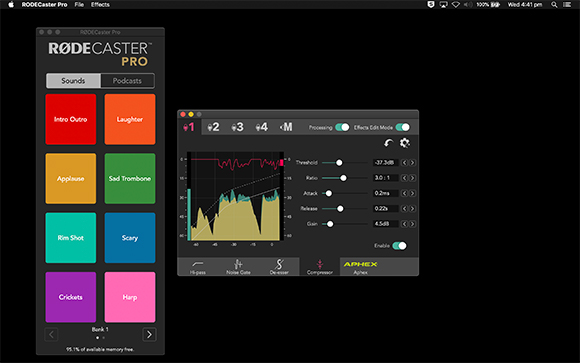
9. Modo de edición de efectos a través de la aplicación Companion
¿Sabías que puedes acceder a los efectos y procesadores avanzados del RØDECaster Pro desde la aplicación Companion, además de hacerlo desde la propia unidad?
Solo tienes que conectar tu RØDECaster Pro a un ordenador, abrir la aplicación Companion, ir a «File» > «Open Effects Editor» y activar «Effects Edit Mode». Además de los ajustes habituales disponibles en el RØDECaster Pro, la aplicación Companion ofrece algunos controles adicionales:
- Los compresores incluyen gráficos visuales que muestran los efectos a lo largo del tiempo
- Una función adicional «Set to Default».
- Flechas que permiten realizar cambios precisos en los parámetros.
10. El compresor maestro
Si alguna vez has escuchado un podcast de primer nivel, quizá hayas observado que tiene una calidad uniforme y fluida que le aporta un toque profesional. A menudo, esto se debe a la aplicación de un compresor a todos los canales del podcast, lo que ayuda a cohesionar todo el audio.
Cada canal del RØDECaster Pro tiene su propio compresor individual, pero también hay un compresor maestro, que es el último procesador de la cadena de señal antes de que el audio llegue a la salida.
Para activar el compresor maestro es necesario activar el «Modo de edición de efectos» («Settings» > «Advanced» > «Audio» > «Processing»). Una vez activado, ve a «Settings» > «Channels» y selecciona «Master Compressor».
Este efecto debe ser muy sutil. Cuando se utiliza correctamente, cohesiona todos los elementos del podcast y le proporciona un sonido equilibrado y uniforme.
Si quieres aprender a utilizar cualquiera de las funciones o ajustes de esta lista, visita el Centro de aprendizaje del RØDECaster Pro. Con imágenes, vídeos, guías paso a paso y explicaciones detalladas, el Centro de aprendizaje contiene toda la información que necesitas para dominar tu RØDECaster Pro.