10 choses que vous ignoriez que votre RØDECaster Pro pouvait faire
Depuis sa sortie en 2018, le RØDECaster Pro a évolué à de nombreuses reprises. Les mises à jour du firmware ont introduit une multitude de fonctionnalités pratiques qui facilitent encore davantage la création de podcasts au son exceptionnel. Avec autant de fonctionnalités disponibles, il peut être difficile de se rappeler ce qu’elles sont et à quoi elles servent.
Nous allons vous présenter ci-dessous quelques-unes de ces fonctionnalités méconnues. Voici 10 choses que vous ignoriez que votre RØDECaster Pro pouvait faire.
Pour en savoir plus sur le RØDECaster Pro, consultez le centre d’apprentissage du RØDECaster Pro.

1. Mode Producteur
Lors de l’enregistrement d’un podcast, vous devez parfois préparer un invité avant de l’intégrer au flux en direct. Cela implique généralement une conversation destinée à organiser l’intervention de l’invité dans votre émission, ce qui est important, mais pas particulièrement intéressant pour vos auditeurs.
C’est pourquoi le RØDECaster Pro dispose d’un « Mode Producteur ». Vous pouvez l’activer en appuyant sur les boutons Solo et Mute du canal de l’animateur ainsi que de tout autre canal que vous souhaitez préparer, notamment les canaux smartphone, Bluetooth et USB . Les icônes de chaque canal inclus dans le « Mode Producteur » deviennent jaunes sur l’écran tactile.
Vous pouvez ensuite augmenter les faders de chaque canal participant à la conversation en « Mode Producteur », afin que chacun des invités sur ces canaux puisse communiquer sans que l’audio soit enregistré.
2. Ducking
Le podcasting est souvent un format chaotique et animé, où de nombreux invités et sons s’entremêlent au fil d’un même épisode. Il est parfois nécessaire que l’animateur se fasse entendre malgré l’agitation : c’est là que le « ducking » se révèle particulièrement utile.
Le ducking est un type de traitement qui réduit efficacement le volume d’un signal sonore lorsqu’un autre signal sonore est présent. Lorsqu’il est activé sur le RØDECaster Pro, le ducking réduit temporairement le volume de tous les canaux lorsque l’animateur parle sur le canal 1. L’animateur est ainsi toujours clairement audible par-dessus le reste du podcast, même lorsque celui-ci devient très animé.
Pour activer le ducking, accédez simplement à : « Settings » > « Advanced » > « Audio » > « Processing », puis appuyez sur « Ducking ».
3. Mix-minus USB
Vous est-il déjà arrivé, lors d’une réunion Zoom, d’entendre votre propre voix ou celle des autres participants en écho ? Cela peut être très distrayant et vous ne souhaitez certainement pas que cet écho soit audible dans votre podcast si vous enregistrez des intervenants à distance via USB.
Heureusement, le RØDECaster Pro permet de remédier très facilement à ce problème grâce à une fonctionnalité appelée « mix-minus USB ». Lorsqu’elle est activée et que vous utilisez le canal USB pour faire intervenir un participant à distance, le RØDECaster Pro annule le signal audio renvoyé vers votre application de communication, pour une communication parfaitement claire et sans écho entre vous et votre ou vos invités.
Pour activer le mix-minus USB , accédez simplement à : « Settings » > « Advanced » > « Audio » > « Processing », puis appuyez sur « Mix-Minus USB ».
Les autres canaux de communication du RØDECaster Pro (Bluetooth et smartphone) appliquent automatiquement le mix-minus au signal. Vous n’avez donc pas à vous soucier de l’activer pour garantir des appels sans écho.

4. Vu-mètres Broadcast
Les vu-mètres de niveau par défaut de l’écran d’accueil du RØDECaster Pro ont été conçus pour être très faciles à interpréter. Toutefois, si vous souhaitez obtenir des informations plus détaillées, vous pouvez utiliser le « Mode Vu-mètres Broadcast ». Une fois activé, tous les vu-mètres de l’écran d’accueil affichent des repères dBFS complets, ce qui est très pratique lorsque vous devez déterminer précisément le niveau de crête d’un canal.
Pour activer le « Mode Vu-mètres Broadcast », accédez simplement à : « Settings » > « Advanced » > « Audio » > « Operations », puis appuyez sur « Broadcast Meters ».
5. Enregistrer/Charger des émissions
Les RØDECaster Pro sont utilisés dans toutes sortes d’environnements, notamment les studios de podcast, les établissements d’enseignement et les sociétés de production. Il arrive donc souvent qu’un même RØDECaster Pro soit utilisé par plusieurs personnes pour créer des podcasts complètement différents.
C’est pourquoi nous avons introduit une fonctionnalité qui vous permet d’enregistrer un instantané de tous vos réglages, puis de le sauvegarder et de le recharger à tout moment.
Cette fonctionnalité est uniquement accessible depuis l’application Companion lorsque votre RØDECaster Pro est connecté. Pour enregistrer ou charger une « émission », accédez à « File » > « Save Show » pour enregistrer un préréglage, ou à « Load Show » pour charger vos réglages préalablement enregistrés sur votre RØDECaster Pro.
6. « Record » et « Overdub » du Sound Pad
Charger des sons sur le RØDECaster Pro est aussi simple que de faire glisser des fichiers audio depuis votre ordinateur vers l’application Companion. Mais qu’en est-il de la création de sons personnalisés directement sur le RØDECaster Pro ?
Il existe deux façons de procéder. Tout d’abord, vous pouvez simplement enregistrer par-dessus l’audio d’un Sound Pad en ouvrant le menu des Sound Pads, en sélectionnant le pad que vous souhaitez remplacer, en appuyant sur « Record », puis sur le bouton rouge d’enregistrement. Tout signal audio passant par le RØDECaster Pro sera alors enregistré sur ce Sound Pad, qu’il s’agisse de votre voix sur l’un des canaux microphone ou de musique provenant du canal USB .
Il existe un autre outil pratique pour créer des sons personnalisés encore plus intéressants : le « Mode Overdub ». Lorsqu’il est activé, l’audio que vous enregistrez sur le Sound Pad est superposé à l’audio existant, ce qui vous permet de créer des pistes audio multicouches pour des musiques d’introduction et de conclusion, des jingles ou des spots publicitaires.
Pour l’activer, appuyez simplement sur « Overdub » en « Mode Record ».
7. Navigation rapide dans les menus
Lors de la configuration de votre RØDECaster Pro, vous devez souvent entrer dans différents menus et en sortir, tout en ajustant divers réglages, ce qui peut ralentir le processus d’installation. En faisant glisser votre doigt sur l’écran tactile du bas vers le haut, vous accédez rapidement à l’écran d’accueil. L’inverse fonctionne également : en faisant glisser votre doigt du haut vers le bas, vous revenez à l’écran de menu que vous consultiez précédemment. Cela peut être particulièrement pratique pour passer de l’écran d’accueil aux menus et inversement afin de vérifier les niveaux audio pendant la configuration.
8. Boost du casque
Les podcasteurs utilisent de nombreux types de casques, des écouteurs intra-auriculaires aux casques de studio à haute impédance. Certains nécessitent davantage de volume pour atteindre un niveau d’écoute adapté au monitoring. Si vous constatez que vous devez augmenter considérablement la sortie casque pendant vos enregistrements, essayez la fonction de boost du casque.
Pour l’activer, accédez à « Settings » > « Advanced » > « Headphones », puis appuyez sur « Boost Headphone Volume ».
Avant cela, pensez à réduire complètement le volume de tous les casques, puis augmentez-le progressivement jusqu’à atteindre un niveau convenable, afin d’éviter d’endommager vos oreilles ou celles de vos invités (notez que le boost du casque affecte toutes les sorties casque).
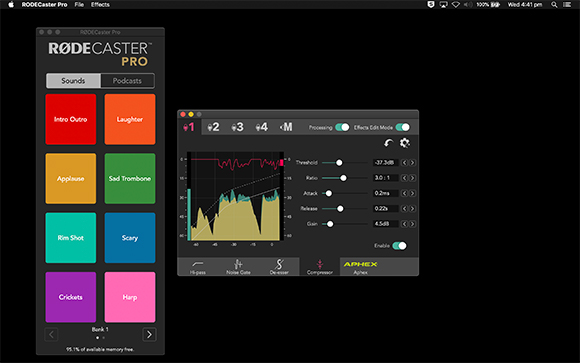
9. Mode d’édition des effets via l’application Companion
Saviez-vous que vous pouvez accéder aux effets et processeurs avancés du RØDECaster Pro depuis l’application Companion, tout comme directement depuis l’appareil ?
Connectez simplement votre RØDECaster Pro à un ordinateur, ouvrez l’application Companion, accédez à « File » > « Open Effects Editor », puis activez « Effects Edit Mode ». En plus des réglages habituels disponibles sur le RØDECaster Pro, l’application Companion propose quelques commandes supplémentaires :
- Les compresseurs sont équipés de graphiques visuels montrant l’évolution des effets dans le temps
- Une fonction supplémentaire « Set to Default ».
- Des flèches permettant de modifier précisément les paramètres.
10. Le compresseur général
Si vous avez déjà écouté un podcast de premier plan, vous avez peut-être remarqué sa qualité homogène et fluide, qui lui confère une touche professionnelle. Cela est souvent dû à l’application d’un compresseur à tous les canaux du podcast, ce qui contribue à unifier l’ensemble de l’audio.
Chaque canal du RØDECaster Pro possède son propre compresseur, mais l’appareil dispose également d’un compresseur général, qui est le dernier processeur de la chaîne du signal avant que votre audio ne soit envoyé vers la sortie.
L’activation du compresseur général nécessite d’activer le « Mode d’édition des effets » (« Settings » > « Advanced » > « Audio » > « Processing »). Une fois celui-ci activé, accédez à « Settings » > « Channels » et sélectionnez « Master Compressor ».
Cet effet doit rester très subtil. Utilisé correctement, il unifiera tous les éléments de votre podcast et lui donnera un son équilibré et homogène.
Si vous souhaitez apprendre à utiliser l’une des fonctionnalités ou l’un des réglages de cette liste, consultez le centre d’apprentissage du RØDECaster Pro. Avec ses images, vidéos, guides pas à pas et explications détaillées, le centre d’apprentissage contient toutes les informations dont vous avez besoin pour maîtriser votre RØDECaster Pro !