RØDECaster Pro Firmware 2.1 est disponible ! Découvrez les incroyables nouvelles fonctionnalités
La prochaine mise à jour majeure du firmware du RØDECaster Pro est arrivée ! En avril dernier, nous vous avions présenté une version bêta du firmware 2.1 et, depuis, nous avons reçu de nombreux retours et suggestions sur ce que vous appréciez dans le firmware, ce que vous changeriez et la manière dont le RØDECaster Pro pourrait mieux répondre à vos besoins.
Ces retours nous ont été extrêmement utiles pour développer le nouveau firmware. Un immense merci à toutes les personnes qui ont téléchargé la version bêta et pris le temps de la tester. Félicitations à De Audio Fabrique, Tudor, Francisco Aguilar, Henrik Berby, Bjorn et Catie Lake – vous avez tous remporté un pack cadeau pour le podcasting en nous faisant part de suggestions particulièrement utiles. Nous vous contacterons très bientôt pour obtenir vos coordonnées, alors surveillez vos messages.
Sans plus attendre, voici le firmware 2.1 du RØDECaster Pro ! Il fait suite aux précédentes mises à jour qui ont amélioré le RØDECaster Pro de nombreuses façons, notamment grâce à l’ajout d’options d’enregistrement multipiste, à l’optimisation des pads sonores, à l’amélioration du moteur de traitement audio et à des mises à jour pratiques de l’application Companion.
Nous avons maintenant débloqué encore davantage de fonctionnalités, notamment un contrôle granulaire complet de tous les paramètres de traitement, de nouvelles options d’édition et d’exportation, des capacités multipistes étendues et bien plus encore.
Téléchargez le nouveau firmware ici. Nous allons maintenant vous présenter plus en détail les nouvelles fonctionnalités.
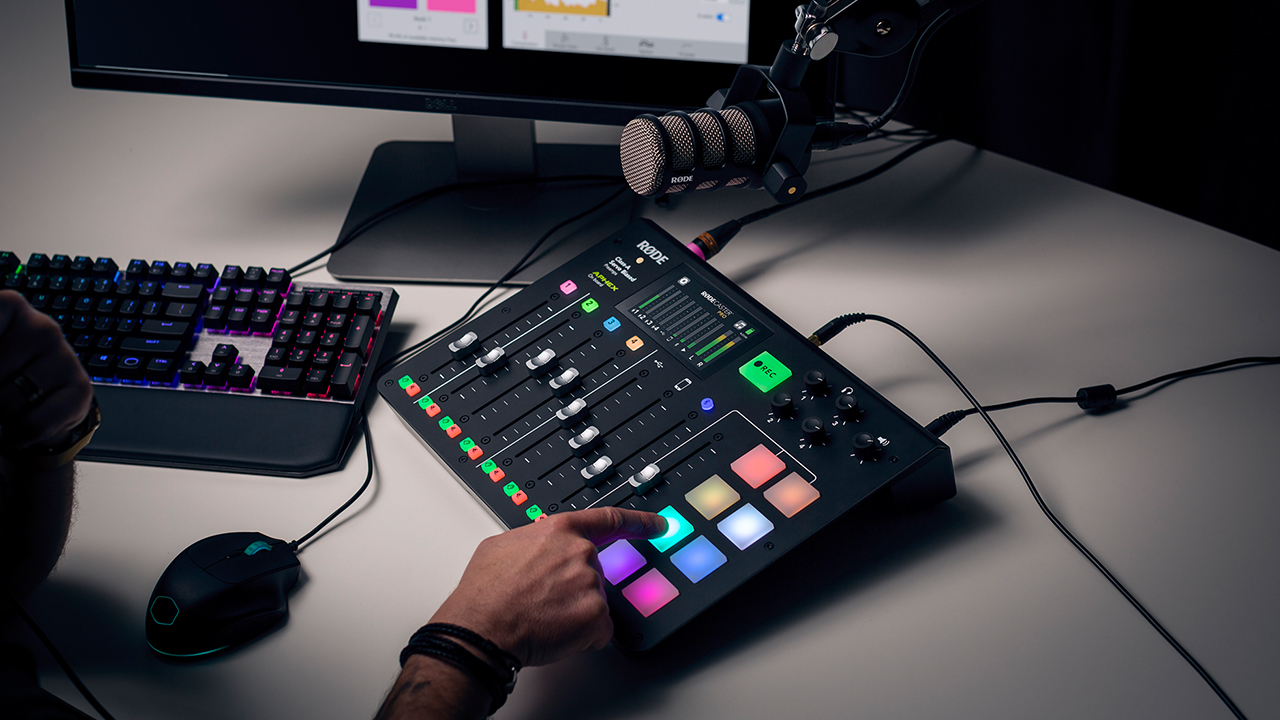
Contrôle granulaire de tous les traitements audio
L’une des demandes de fonctionnalités les plus fréquentes a été la possibilité d’affiner les processeurs audio intégrés du RØDECaster Pro. C’est désormais possible !
Auparavant, tous les traitements audio étaient contrôlés par un simple bouton marche/arrêt. Pour vous offrir un contrôle encore plus précis de votre audio, nous avons ajouté un « mode d’édition des effets » qui vous permet d’ajuster tous les paramètres du compresseur, du noise gate, du de-esser, de l’Aural Exciter et du Big Bottom APHEX, ainsi que du filtre passe-haut. Vous pourrez ainsi créer une sonorité unique pour vos podcasts.
Pour accéder au « mode d’édition des effets », appuyez sur le bouton des réglages, puis accédez à « Advanced » > « Audio » > « Processing » > puis activez « Effects Edit Mode ». Lorsque vous accéderez ensuite aux réglages de chaque canal et appuierez sur « Audio Processing », vous verrez une icône pour chacun des processeurs.
Avant de commencer vos réglages, vous remarquerez la présence d’un bouton « Processing » sur la page d’accueil « Audio Processing ». Il s’agit d’un commutateur global de bypass qui active ou désactive tous les processeurs, afin que vous puissiez facilement évaluer leur impact sur votre audio.
Nous n’allons pas détailler ici le rôle de chaque paramètre (cliquez ici pour en savoir plus sur les processeurs audio du RØDECaster Pro), mais vous avez désormais accès à tous les contrôles que vous trouveriez sur un plug-in ou un appareil matériel professionnel. Vous pourrez ainsi adapter précisément le RØDECaster Pro à votre voix, à votre environnement et aux autres équipements que vous utilisez.
Si vous ne souhaitez pas utiliser un processeur, il vous suffit de le désactiver à l’aide du bouton situé dans l’angle supérieur droit de l’éditeur. Le bouton en forme de flèche situé dans l’angle supérieur gauche rétablit les paramètres tels qu’ils étaient à l’ouverture du processeur, offrant une sécurité si votre audio commence à devenir désagréable.
*Conseil de pro : nous avons organisé les icônes du menu « Audio Processing » pour refléter la chaîne du signal des effets : filtre passe-haut > noise gate > de-esser > compresseur > Aural Exciter > Big Bottom.
Si ce niveau de contrôle est excessif pour vous et que vous souhaitez revenir à l’éditeur d’effets simple à un seul bouton, il vous suffit de désactiver « Effects Edit Mode ».

La version 2.1 du firmware vous offre un contrôle complet de tous les processeurs audio du RØDECaster Pro, notamment le noise gate, le compresseur, le filtre passe-haut, le de-esser et les processeurs APHEX.
Le compresseur du bus master
En plus des compresseurs de chaque canal, le RØDECaster Pro intègre désormais un compresseur de bus master. Il s’applique à la sortie combinée de votre RØDECaster Pro, notamment à chaque entrée de mic, au smartphone, aux canaux USB et Bluetooth, ainsi qu’aux pads sonores.
Pour y accéder, ouvrez le menu des réglages et appuyez sur « Channels » > « Master Compressor ». En plus des paramètres habituels d’un plug-in de compression ou d’un appareil matériel, vous disposez également de vumètres pour l’entrée (vert), la sortie (jaune) et le niveau de réduction de gain (rouge).
Le compresseur de bus master est pratique pour homogénéiser votre podcast et garantir l’équilibre de votre mixage global. Soyez toutefois prudent lors des réglages, car une compression excessive peut donner à vos podcasts un son artificiel. Si vous ne souhaitez pas appliquer le compresseur master, il vous suffit de le désactiver à l’aide du bouton situé dans l’angle supérieur droit.

Le nouveau compresseur de bus master contribuera à homogénéiser vos podcasts et à leur donner plus d’impact.
Éditeur d’effets de l’application Companion
Vous pouvez non seulement accéder à tous ces réglages avancés via l’écran tactile du RØDECaster Pro, mais aussi effectuer toutes vos éditions sur votre ordinateur grâce à l’application Companion du RØDECaster Pro.
Branchez simplement votre RØDECaster Pro à votre ordinateur, allumez-le et ouvrez l’application. Accédez ensuite à « File » > « Open Effects Editor’ » : vous pourrez alors régler tous les processeurs en temps réel. Les compresseurs de canal et de bus master disposent même d’un graphique de traitement qui vous permet de suivre facilement l’incidence des réglages de compression sur votre audio, ainsi que de vumètres d’entrée et de réduction de gain.
*Conseil de pro : si vous êtes satisfait de vos traitements audio et souhaitez enregistrer vos réglages, cliquez sur « File » > « Save Show ». Cela enregistrera un instantané de tous les réglages, y compris chaque paramètre d’effet.
Nous reviendrons plus loin sur les mises à jour de l’application Companion.
Mesure des niveaux de type broadcast
Nous avons également ajouté la possibilité d’afficher des vumètres de niveau de type broadcast avec des repères dBFS précis sur chacun des canaux de l’écran d’accueil, pour un contrôle encore plus précis de vos niveaux d’enregistrement. Pour activer cette fonction, accédez au menu des réglages > « Advanced » > « Audio » > « Operations » > activez le bouton « Broadcast Meters ».

Des vumètres de niveau de type broadcast avec des repères dBFS !
Overdub des pads sonores
Le mode d’overdub des pads sonores est une autre nouveauté. L’audio chargé sur les pads sonores peut désormais être enregistré en overdub, ce qui vous permet de créer des sons superposés, d’enregistrer des voix off sur de la musique, de créer des enchaînements publicitaires personnalisés et bien plus encore.
Pour y accéder, ouvrez les réglages des pads sonores en appuyant sur l’icône en forme de note de la page d’accueil, puis appuyez sur le pad sonore que vous souhaitez utiliser en overdub. Appuyez ensuite sur « Record » et activez le bouton « Overdub ». Le vumètre audio devient bleu.
Si vous souhaitez enregistrer en overdub l’audio du pad sonore depuis le début, appuyez sur le bouton rouge d’enregistrement. Vous pouvez également appliquer l’overdub à la section de votre choix. Pour cela, appuyez sur le bouton de lecture afin de parcourir la timeline jusqu’au point de départ souhaité, puis appuyez sur le bouton d’enregistrement pour commencer l’overdub ; appuyez ensuite sur le bouton d’arrêt lorsque vous souhaitez arrêter l’enregistrement. Si le résultat vous convient, appuyez sur « Save » ; sinon, appuyez sur « Discard » et recommencez.

La nouvelle fonction d’overdub vous permet d’enregistrer en overdub n’importe quel pad sonore pour créer des sons superposés, d’enregistrer des voix off sur de la musique, de créer des enchaînements publicitaires personnalisés et bien plus encore.
Enregistrement multipiste post-fader
Auparavant, lors d’un enregistrement multipiste sur votre ordinateur, la sortie du RØDECaster était pré-fader : tous vos réglages – notamment la position des vumètres et les traitements appliqués – étaient contournés, ce qui vous laissait avec un enregistrement brut.
Nous avons désormais ajouté la possibilité d’enregistrer en post-fader, accessible via réglages > « Advanced> « Audio » > « Multitrack », puis en activant le bouton « Post Fader ».
Une fois cette fonction activée, tous les traitements, effets et positions des faders seront enregistrés avec votre podcast. Cela signifie que toutes les modifications effectuées pendant l’enregistrement de votre podcast seront directement enregistrées dans vos fichiers multipistes. C’est idéal si vous souhaitez gagner du temps en postproduction, mais cela signifie également qu’en cas d’erreur pendant l’enregistrement, vous n’aurez aucun retour en arrière possible. Soyez donc particulièrement vigilant lors d’un enregistrement en mode post-fader.
Autres nouvelles fonctionnalités intéressantes
Interface mise à jour
Pour intégrer toutes ces nouvelles fonctions, nous avons apporté des mises à jour à la navigation des menus et à l’interface utilisateur du RØDECaster Pro. L’accès aux fonctionnalités sera ainsi plus simple et le flux de travail global amélioré.
Vous remarquerez que nous avons mis à jour les couleurs des boutons de sélection des canaux : elles correspondent non seulement à la couleur de l’interface de menu de chaque canal, mais aussi aux couleurs des RØDE anneaux d’identification des câbles XLR-ID , ce qui facilite encore davantage l’organisation de votre installation et l’identification de la personne qui parle à tout moment.
Accéder à la page d’accueil par balayage
Autre nouveauté pratique : vous pouvez balayer vers le haut pour revenir à la page d’accueil depuis n’importe quel menu. Pour revenir à l’écran précédent, il vous suffit de balayer vers le bas.
Boucle des pads sonores
Enfin, il est désormais possible de lire un pad sonore en boucle indéfiniment. Pour y accéder, ouvrez l’éditeur du pad sonore que vous souhaitez mettre en boucle et appuyez sur le bouton en forme de flèche situé à côté des options de lecture : il permet de basculer entre le mode boucle et la lecture unique.
Sortie TRRS
Nous avons également intégré un pad de -6dB pour la sortie TRRS , accessible via réglages > « Advanced » > « Audio » > « Processing » > puis activez « TRRS output 6dB pad ».
Nous avons ajouté cette fonction en raison d’un problème rencontré avec certaines applications de communication, notamment celles destinées au broadcast. Ces applications ajoutent parfois leur propre amplification numérique au signal d’entrée, ce qui entraîne de la distorsion à l’autre extrémité de la connexion. Pour éviter cela, activez le pad de -6dB afin de garantir un signal propre et clair.
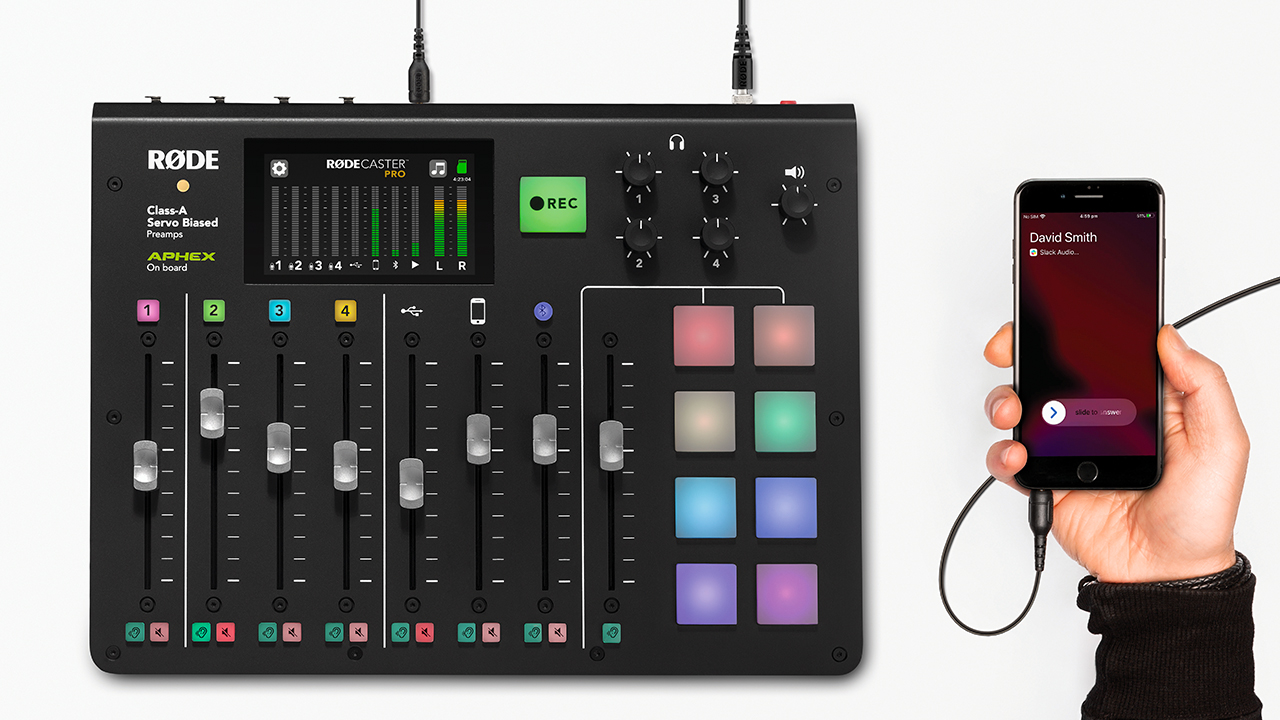
Améliorations de l’application Companion
Nouveau programme de mise à jour du firmware
Enfin, nous avons apporté plusieurs améliorations pratiques à l’application Companion du RØDECaster Pro. Le programme de mise à jour du firmware est désormais intégré à l’application Companion, ce qui simplifie le processus de mise à jour. Pour mettre à jour votre firmware, cliquez sur « File » > « Update Firmware ».
Contrôlez tous les processeurs audio en temps réel
Comme indiqué précédemment, vous pouvez accéder à l’éditeur d’effets via l’application et régler tous les processeurs en temps réel depuis votre ordinateur. Pour accéder à l’éditeur de l’application, cliquez sur « File » > « Open Effects Editor ».
L’éditeur de l’application propose notamment une fonction pratique permettant de rétablir tous les paramètres d’effets à leurs valeurs par défaut : pour cela, cliquez sur l’icône en forme d’engrenage dans l’angle supérieur droit de l’éditeur. Cette fonction est utile si le résultat du traitement ne vous convient pas et que vous souhaitez repartir de zéro.
Le bouton situé à gauche rétablit les réglages tels qu’ils étaient à l’ouverture du processeur, exactement comme le bouton de l’éditeur matériel du RØDECaster Pro.
Exportez vers votre plateforme de podcast préférée
Nous avons également ajouté de nouvelles options d’exportation pour faciliter la diffusion de votre podcast sur différentes plateformes. En mode « Podcast Transfer Mode », cliquez sur le podcast que vous souhaitez exporter : un menu déroulant présentant les principales plateformes de podcast s’affichera. En sélectionnant une plateforme, votre podcast sera optimisé pour celle-ci lors de l’exportation, notamment en ce qui concerne le type de fichier, la fréquence d’échantillonnage, le débit binaire et le niveau de loudness.
En cliquant sur « Advanced Settings » , vous pouvez consulter les réglages d’exportation spécifiques sélectionnés pour cette plateforme ; en choisissant « Custom » dans la liste des plateformes, vous pouvez modifier les réglages selon vos besoins.
Nous avons également reçu de nombreux retours de podcasteurs enregistrant des épisodes plus longs, frustrés de voir leurs podcasts automatiquement découpés en segments de 4 Go en raison d’une limitation du format des fichiers WAV standard.
Nous avons tenu compte de ces retours et développé une nouvelle option qui permet d’exporter des fichiers WAV 64 bits ; elle est accessible via « File » > « Advanced », puis en sélectionnant « Save 64bit Podcasts ». Une fois cette option activée, vos podcasts ne seront plus découpés en segments de 4 Go, mais constitueront un seul enregistrement continu couvrant toute la durée de votre podcast. Cette fonction a été testée avec les principales plateformes d’édition et audio sans rencontrer de problème, mais notez que certains logiciels plus anciens ou plus basiques peuvent ne pas prendre en charge ce format 64 bits.
C’est tout pour le firmware 2.1 ! Nous espérons que vous apprécierez toutes ces nouvelles fonctionnalités. Si vous avez des suggestions, n’hésitez pas à nous contacter à l’adresse info@rode.com. Bon podcasting !