Synchroniser le Deity TC-1 avec le timecode Wireless PRO
Dans cet article, nous vous expliquons comment synchroniser le Timecode Generator Deity TC-1 avec le Wireless PRO.
Étape 1
Connectez votre Wireless PRO récepteur à un ordinateur ou à un téléphone exécutant RØDE Central.
Étape 2
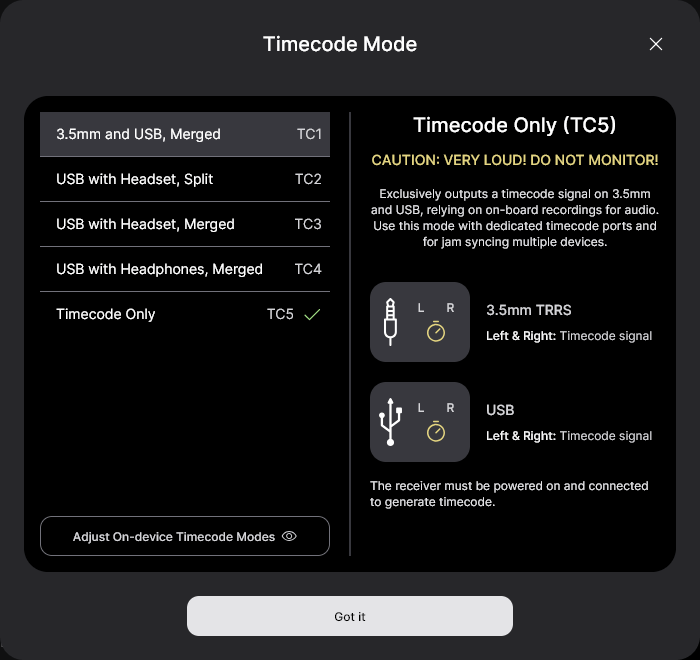
Activez le timecode et sélectionnez la fréquence d’images utilisée pour votre tournage. Activez ou désactivez « Real time », selon le format dans lequel vous souhaitez que votre timecode apparaisse, puis cliquez sur « Timecode Modes », sélectionnez « Timecode 5 » et cliquez sur « Apply ». Vérifiez que le gain de sortie est réglé sur 0dB afin de garantir que votre caméra détecte le signal de timecode.
Étape 3
Déverrouillez le TC-1 en appuyant trois fois sur le bouton d’alimentation.
Étape 4
Utilisez la molette de défilement pour accéder au deuxième menu, puis appuyez dessus pour y entrer et sélectionnez « Auto Jam ».
Étape 5
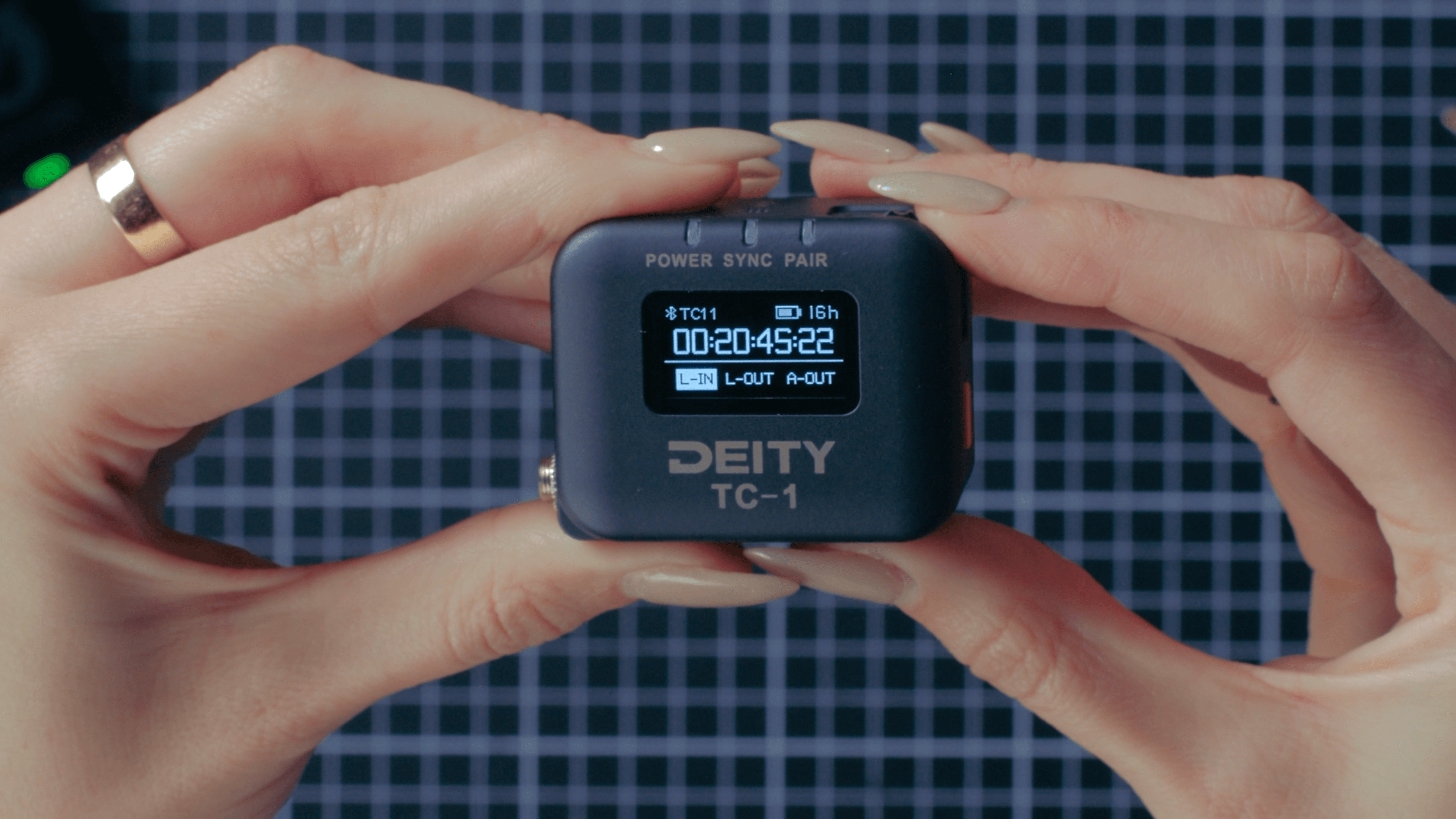
Faites défiler jusqu’à la quatrième option du menu et sélectionnez « L-in ».
Étape 6
Connectez le TC-1 au Wireless PRO à l’aide du câble RØDE SC2 3,5 mm fourni. Dès qu’il est connecté, vous verrez le timecode et la fréquence d’images du TC-1 s’aligner sur ceux du Wireless PRO , et le voyant « Sync » passer au vert. Vous pouvez déconnecter le Wireless PRO , votre TC-1 continuera alors à fonctionner librement.
Consultez les guides dont les liens figurent dans la description pour savoir comment utiliser votre logiciel de montage afin de synchroniser vos séquences en postproduction à l’aide du timecode.
Consultez notre guide utilisateur pour plus d’informations sur l’utilisation de Timecode avec le Wireless PRO.