Wireless GO II : modes « Merged » et « Split » : ce qu’ils sont et quand les utiliser
Le Wireless GO II propose deux modes de sortie : « Merged » et « Split ». Ils vous permettent de modifier le traitement de l’audio provenant des émetteurs lorsqu’il est envoyé du récepteur vers votre caméra ou votre appareil d’enregistrement. Mais que signifient-ils concrètement et quand utiliser chaque mode ? Regardons cela de plus près.

Explication des modes « Merged » et « Split »
En mode « Split », l’audio provenant de chacun des émetteurs du Wireless GO II est « réparti » sur les canaux gauche et droit de la sortie du récepteur Wireless GO II. Cela signifie que vous pouvez régler indépendamment le niveau de chaque canal dans votre logiciel de montage, ce qui est très pratique. Par exemple, si une personne parlait plus fort que l’autre, vous pourriez augmenter le volume du canal le plus faible pour compenser.
En mode « Merged », l’audio provenant des émetteurs est mixé. Cela signifie que l’audio des deux émetteurs est présent sur les canaux gauche et droit de la sortie du récepteur. Cela peut accélérer considérablement la postproduction (puisque vous pouvez simplement utiliser la piste audio de votre caméra sans traitement ni montage supplémentaires), mais réduit la flexibilité, car vous ne pouvez plus facilement modifier le volume relatif des deux émetteurs.
Pour passer d’un mode à l’autre, maintenez simultanément les deux boutons situés sous le récepteur enfoncés. En mode « Split », deux vumètres distincts s’affichent sur l’écran principal. En mode « Merged », un seul vumètre s’affiche.
Quand utiliser le mode « Merged »
- Lorsque vous n’utilisez qu’un seul émetteur – Si vous n’utilisez qu’un seul émetteur, par exemple si vous enregistrez un cours ou un vlog sur un ordinateur, la postproduction sera plus rapide et plus simple si vous activez le mode « Merged ».
- Lorsque vous diffusez en direct – Si vous utilisez le Wireless GO II dans le cadre d’une diffusion en direct, le mode « Merged » garantira que votre audio soit centré, pour une écoute plus naturelle.
- Si vous n’effectuez aucun montage (ou très peu) en postproduction – Si vous souhaitez un processus simplifié vous permettant de mettre directement votre vidéo en ligne sur votre plateforme de diffusion, ou si vous ne vous sentez pas à l’aise avec le montage audio en postproduction, le mode « Merged » vous offrira un excellent résultat sans complication.
Quand utiliser le mode « Split »
- Lorsque vous souhaitez monter votre audio en postproduction – Si vous utilisez les deux émetteurs et souhaitez monter votre audio en postproduction, le mode « Split » vous offrira une flexibilité maximale. Découvrez ci-dessous comment importer et monter votre audio en postproduction.
- Si vous réalisez un enregistrement stéréo - Si vous utilisez les deux émetteurs du Wireless GO II comme paire stéréo (par exemple pour enregistrer une performance musicale en direct), l’activation du mode Split garantira une sortie audio stéréo.

Importer et monter l’audio en « Split » en postproduction
En mode « Split », l’audio provenant d’un émetteur est enregistré sur le canal gauche de l’entrée microphone stéréo de votre caméra, tandis que celui de l’autre émetteur est enregistré sur le canal droit. Lorsque vous importez votre vidéo depuis votre caméra dans votre logiciel de montage, l’audio est chargé sous forme de piste stéréo, les deux canaux se trouvant sur la même piste. Pour monter séparément l’audio de chaque émetteur, vous devez diviser la piste stéréo en deux pistes mono.
Pour cela, dans Premiere Pro par exemple, vous devez dupliquer votre piste audio en faisant un clic droit dessus et en sélectionnant « Duplicate ». Maintenant que vous disposez de deux pistes identiques, vous pouvez sélectionner le canal microphone à affecter à chacune d’elles.
Faites un clic droit sur votre premier clip audio et sélectionnez « Audio Channels ». Vous pouvez alors choisir le canal qui sera utilisé sur cette piste audio. Décochez la case du canal droit sur ce clip, puis cliquez sur « OK ». Vous devriez constater qu’une piste mono ne contenant qu’un seul canal audio a été créée.
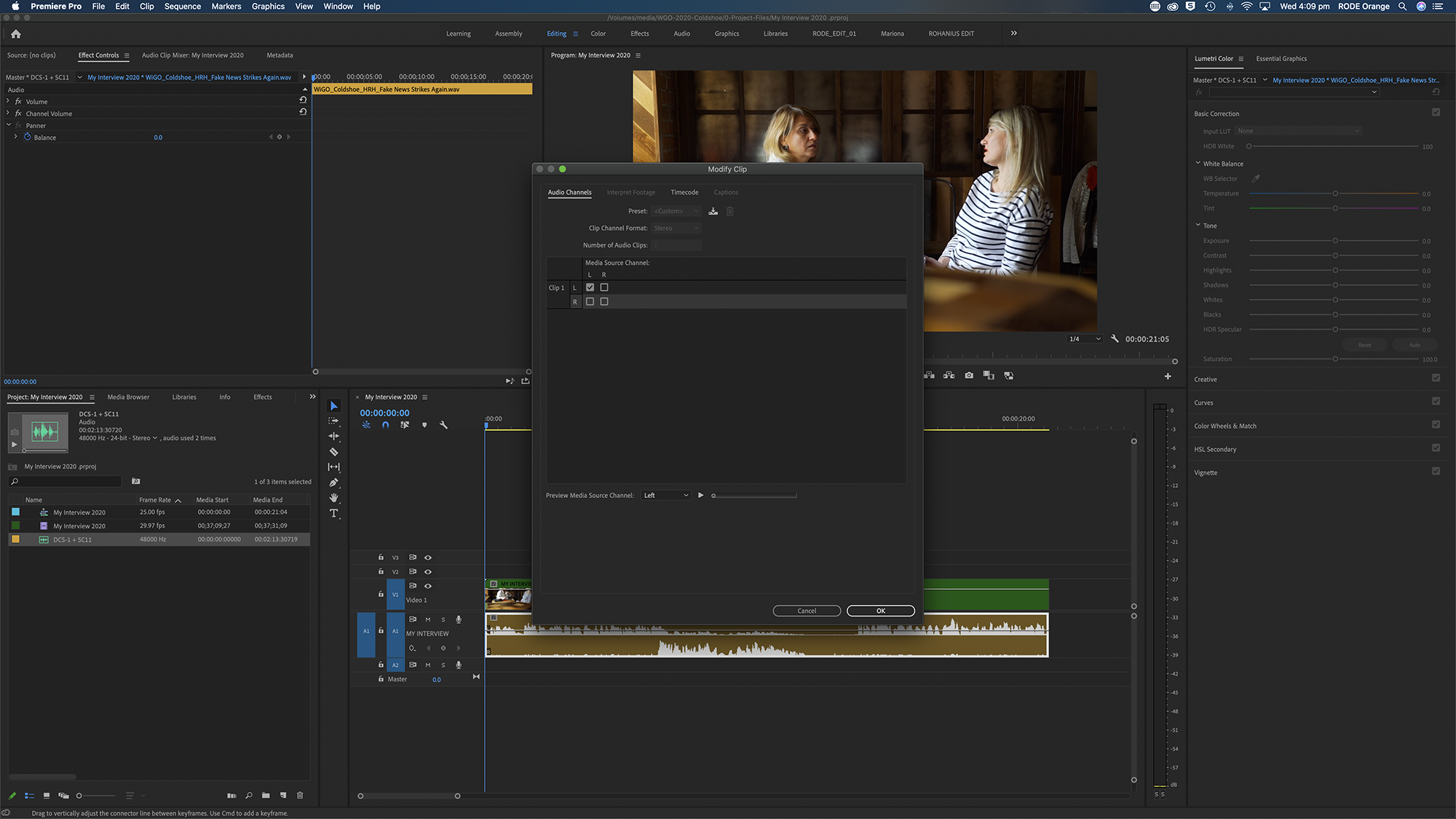
Répétez cette procédure pour l’autre piste, mais en désélectionnant cette fois le canal gauche. Après avoir cliqué sur « OK », vous verrez deux pistes audio mono distinctes, que vous pourrez désormais nommer et monter indépendamment. Cette procédure peut légèrement varier selon le logiciel que vous utilisez.
Une fois cette opération effectuée, veillez à ce que les deux canaux soient panoramiqués au centre afin de garantir un rendu audio naturel. Si vous omettez cette étape, l’audio de chaque émetteur ne sera audible que sur le canal gauche ou droit, ce qui est peu naturel et difficile à écouter.
Pour en savoir plus sur l’utilisation du Wireless GO II, rendez-vous sur le Learning Hub.