Comment obtenir un meilleur son lors de vos visioconférences Zoom
Les applications d’appel vidéo et de visioconférence deviennent de plus en plus la plateforme privilégiée pour rester en contact avec ses amis, tenir des réunions avec ses collègues en télétravail et assurer des communications professionnelles importantes.
Si des applications comme Zoom, Skype, WebEx et Google Meetings facilitent grandement les échanges, une qualité audio médiocre peut souvent rendre ces conférences difficiles à suivre. Cependant, quelques mesures simples vous permettent d’obtenir un meilleur son lors de vos visioconférences. Regardons cela de plus près !
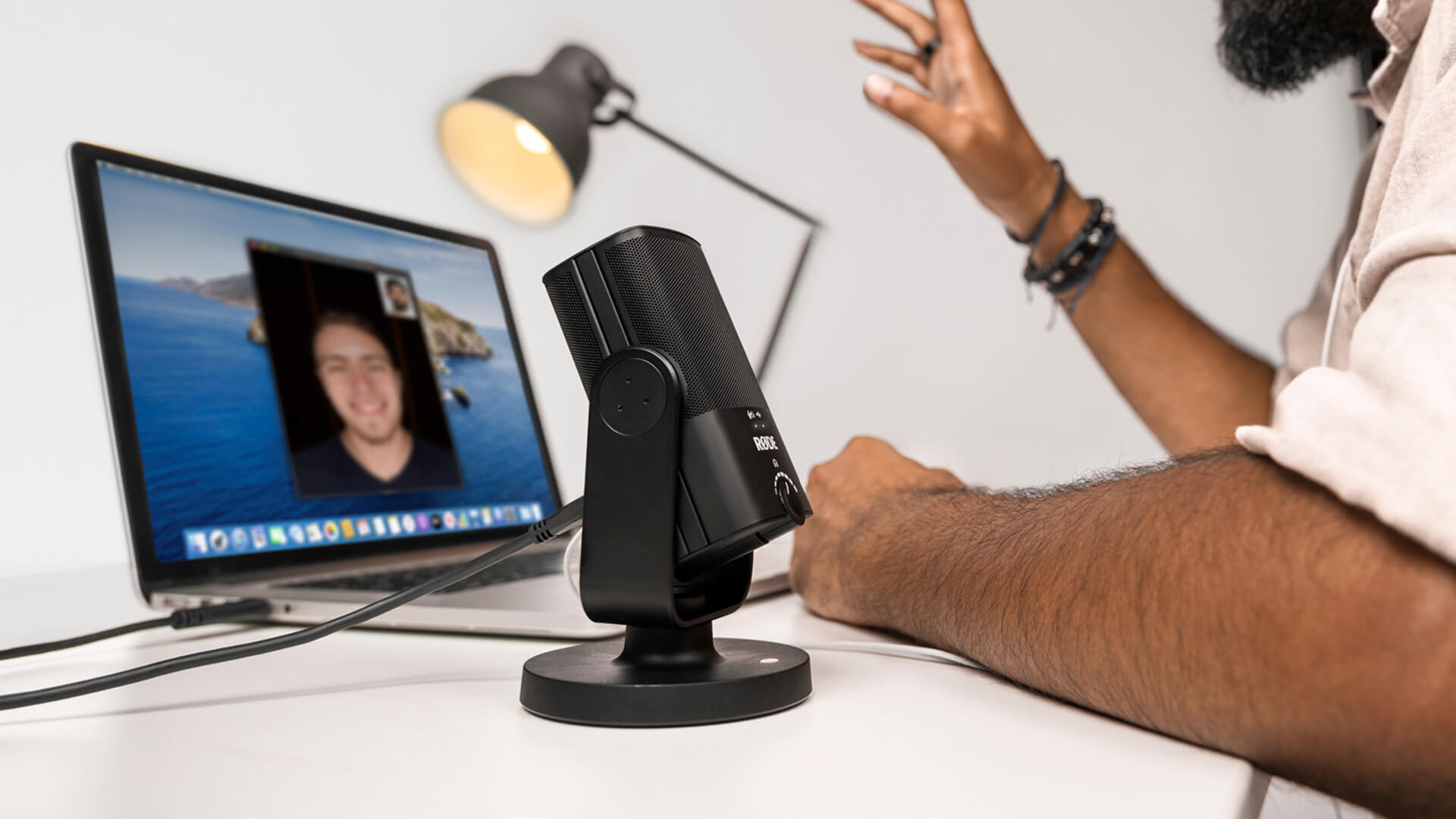
Ajouter le NT-USB Mini à votre configuration est l’un des moyens les plus simples et les plus compacts d’obtenir un son professionnel lors de vos visioconférences.
Utilisez un microphone externe
Le moyen le plus efficace d’améliorer considérablement la qualité sonore de vos appels vidéo consiste à utiliser un microphone externe. Les microphones intégrés aux ordinateurs ne sont pas conçus pour l’enregistrement audio haute qualité : ils donnent à votre voix un son métallique et distant, captent les bruits de la pièce et rendent généralement la communication plus difficile. En utilisant un microphone externe, votre son sera plus riche et plus clair. Plusieurs options faciles à installer et à utiliser immédiatement s’offrent à vous.
Une solution simple consiste à brancher un USB microphone directement sur votre ordinateur. RØDE propose plusieurs USB microphones exceptionnels qui amélioreront considérablement votre son et conviennent parfaitement à tout, des appels vidéo à la création d’un podcast et à l’enregistrement de musique à la maison. Le NT-USB+, le NT-USB Mini, le Podcaster, le VideoMic GO II et le VideoMic NTG sont tous d’excellentes options. Ils sont très faciles à utiliser et ne nécessitent aucun logiciel ni pilote supplémentaire : branchez simplement le microphone sur votre ordinateur, sélectionnez-le comme périphérique d’entrée et de sortie dans vos préférences audio, et vous êtes prêt à commencer.
Une autre excellente option consiste à utiliser l’AI-Micro. Il s’agit d’une interface audio compacte qui vous permet de connecter pratiquement n’importe quel microphone doté d’une sortie 3,5 mm à un ordinateur, un smartphone ou une tablette. Cela inclut les microphones cravate, particulièrement adaptés aux appels vidéo, car vous pouvez les fixer à votre chemise et vous asseoir plus loin de votre écran. Le AI-Micro dispose même d’une sortie casque pour vous permettre de contrôler facilement votre signal audio.
Choisissez un bon espace d’enregistrement
Comme dans toute situation d’enregistrement — qu’il s’agisse d’enregistrer un tutoriel vidéo, de présenter un cours depuis chez soi ou d’enregistrer de la musique — il est essentiel de prendre un moment pour réfléchir à votre environnement et à la manière dont il peut affecter votre son.
Les pièces comportant de nombreuses surfaces réfléchissantes, comme les parquets, les murs en béton ou les plafonds hauts, introduisent de la réverbération ou de l’écho dans votre son, ce qui rendra votre appel vidéo difficile à écouter pour votre interlocuteur.
Si possible, choisissez une pièce comportant de nombreuses surfaces absorbantes, comme des tapis, des rideaux ou des étagères remplies de livres. Les espaces plus petits, comme les chambres et les bureaux, sont également idéaux.
Utilisez un casque
Tous les microphones RØDE USB sont équipés d’une prise jack 3,5 mm permettant de brancher un casque afin de contrôler votre signal audio (c’est pourquoi il est important de sélectionner le microphone comme périphérique d’entrée et de sortie). Porter un casque pendant un appel vidéo vous permettra d’entendre clairement votre interlocuteur ou vos interlocuteurs, ce qui contribuera à maintenir la fluidité de la conversation. Encouragez vos amis ou collègues à faire de même !
Tous nos microphones USB disposent d’une fonction de monitoring sans latence. Son activation envoie directement le signal audio de votre microphone vers votre casque, afin que vous puissiez également vous entendre parler. Nous recommandons d’utiliser cette fonction pendant un appel.
Sur le NT-USB Mini, appuyez sur le bouton de niveau du casque pour activer le monitoring sans latence ; sur le NT-USB+, vous pouvez régler le mixage entre le signal direct du microphone et le signal de retour de votre ordinateur ; et sur le Podcaster, le monitoring sans latence est toujours activé. Ces microphones disposent tous également d’une commande de niveau de sortie casque.
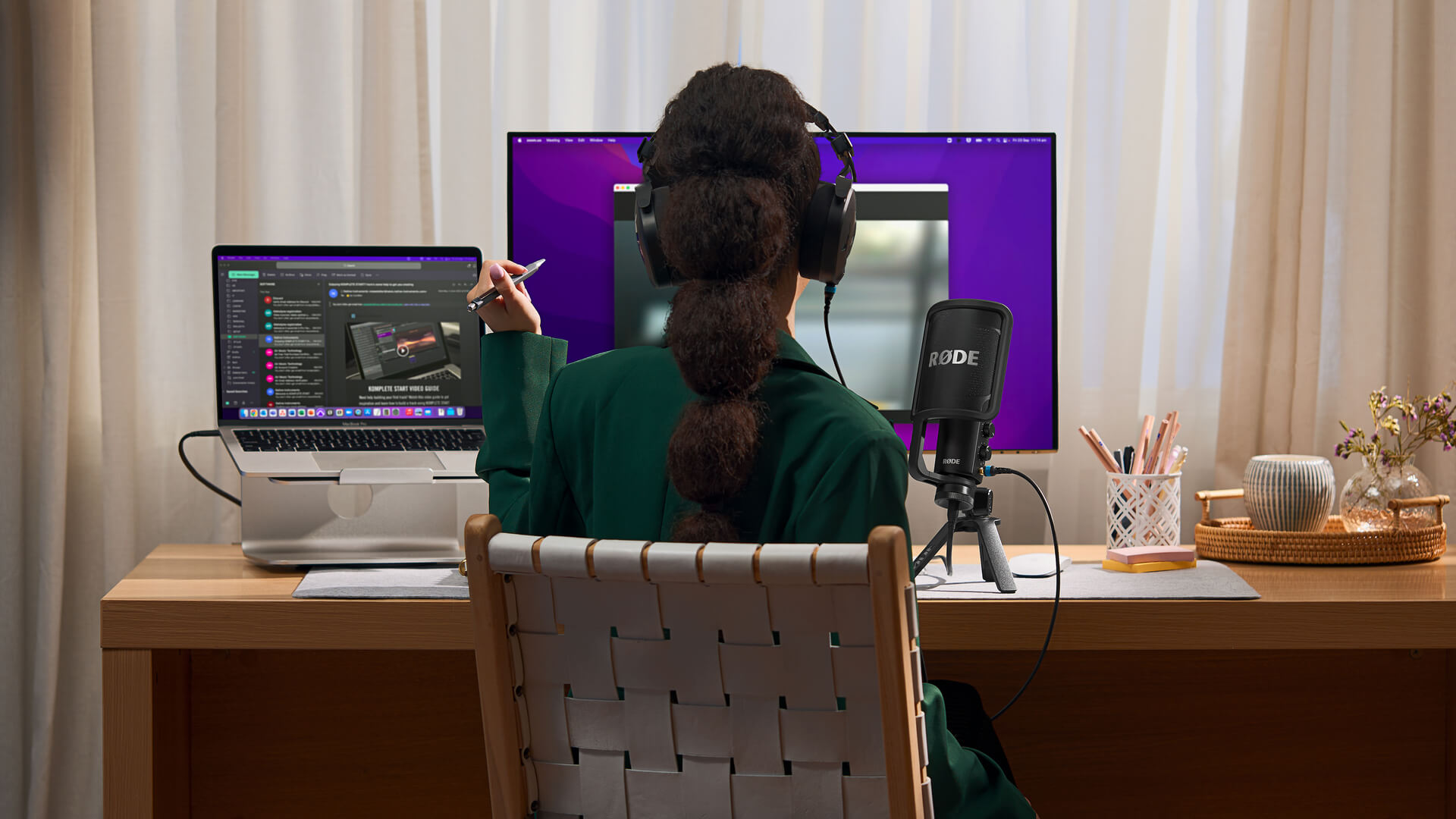
Le NT-USB+ microphone professionnel vous permet de mixer le volume provenant de l’audio de votre ordinateur et du microphone lui-même (grâce au monitoring sans latence).
Positionnez votre microphone près de votre bouche
Pour obtenir un son net et clair, il est important de placer votre microphone suffisamment près de votre bouche. Les NT-USB et NT-USB Mini sont tous deux livrés avec un support de bureau permettant de positionner le microphone. Pour obtenir un son riche, de qualité broadcast, vous pouvez utiliser un bras de studio ou un support de bureau tel que le PSA1+ ou le DS1 afin de rapprocher encore davantage votre microphone de votre bouche, mais cela n’est pas nécessaire pour un appel vidéo et peut distraire vos interlocuteurs. Tant que votre microphone se trouve à 20–30 cm de vous et est orienté vers votre bouche, vous obtiendrez un excellent son.
Réglez correctement le niveau de votre microphone
Pour régler le volume de votre microphone, vous devez accéder au contrôle de niveau dans les paramètres audio de votre ordinateur ou dans ceux de votre application de visioconférence. Il est recommandé de vérifier votre volume avant de rejoindre un appel afin de vous assurer qu’il n’est ni trop élevé ni trop faible : environ aux deux tiers de l’indicateur de niveau constitue un bon réglage. Si vous êtes proche de votre microphone lorsque vous parlez et que la pièce est relativement calme, vous ne devriez pas avoir besoin de le régler.
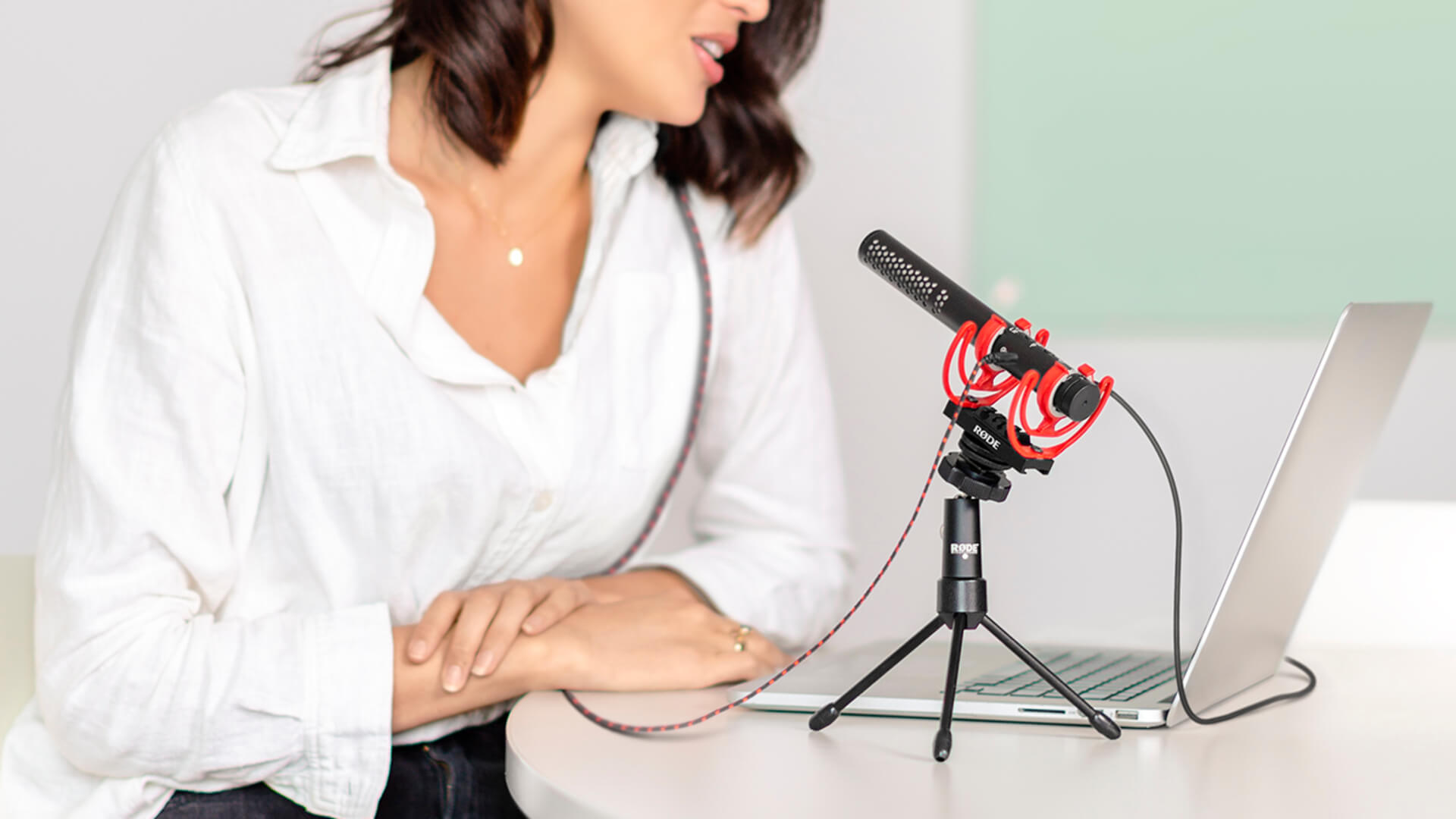
Le VideoMic NTG dispose d’un réglage de gain variable permettant d’ajuster le niveau de sortie casque en mode USB .
Coupez le son de votre microphone lorsque vous ne parlez pas
Un dernier conseil : coupez le son de votre microphone lorsque vous ne parlez pas et encouragez les autres participants à faire de même. La plupart des applications de visioconférence disposent d’un bouton de coupure du son facilement accessible, qui permet d’activer et de désactiver rapidement le son.
Si tout le monde respecte cette règle pendant l’appel, les bruits de fond, comme les chaises qui raclent le sol, les coups sur une table, les climatiseurs ou la circulation à l’extérieur, diminueront sensiblement. Lorsque plus de deux personnes participent à un appel, ces bruits ambiants peuvent devenir très gênants et donner au son un caractère saccadé.
En suivant ces étapes, vous pouvez améliorer considérablement la qualité audio de vos appels vidéo et conférences — ce qui peut faire toute la différence entre un appel détendu et fluide, et un appel pénible pour tout le monde.
Si vous souhaitez améliorer la qualité audio de vos appels vidéo, la gamme RØDE propose de nombreuses solutions, notamment des microphones USB , des micros pour caméra et des micros pour appareils mobiles.