PodMic USB
Le PodMic USB est un microphone dynamique ultra-polyvalent, idéal pour les podcasts, le streaming, le gaming, les voix off et autres applications vocales dédiées à la création de contenu.
Découvrez ici tout ce qu’il faut savoir sur l’utilisation de votre PodMic USB .
Caractéristiques
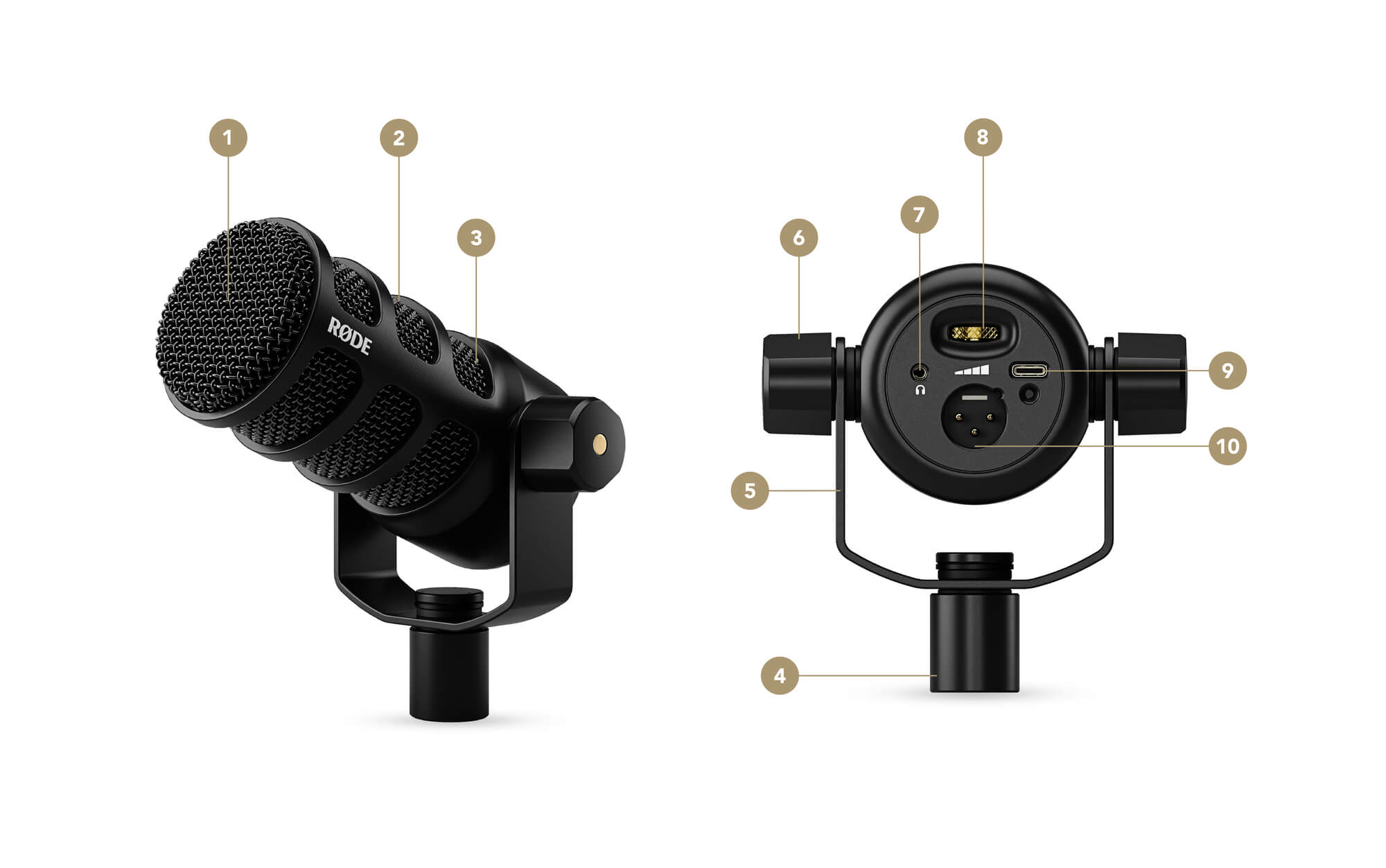
1Filtre anti-pop interne
2Capsule dynamique en néodyme
3Suspension antichoc interne
4Support pour pied de microphone
5Suspension articulée
6Fixations de la suspension articulée
7Sortie casque 3,5 mm
8Réglage du volume du casque
9Sortie USB-C
10Sortie XLR
Directivité et positionnement
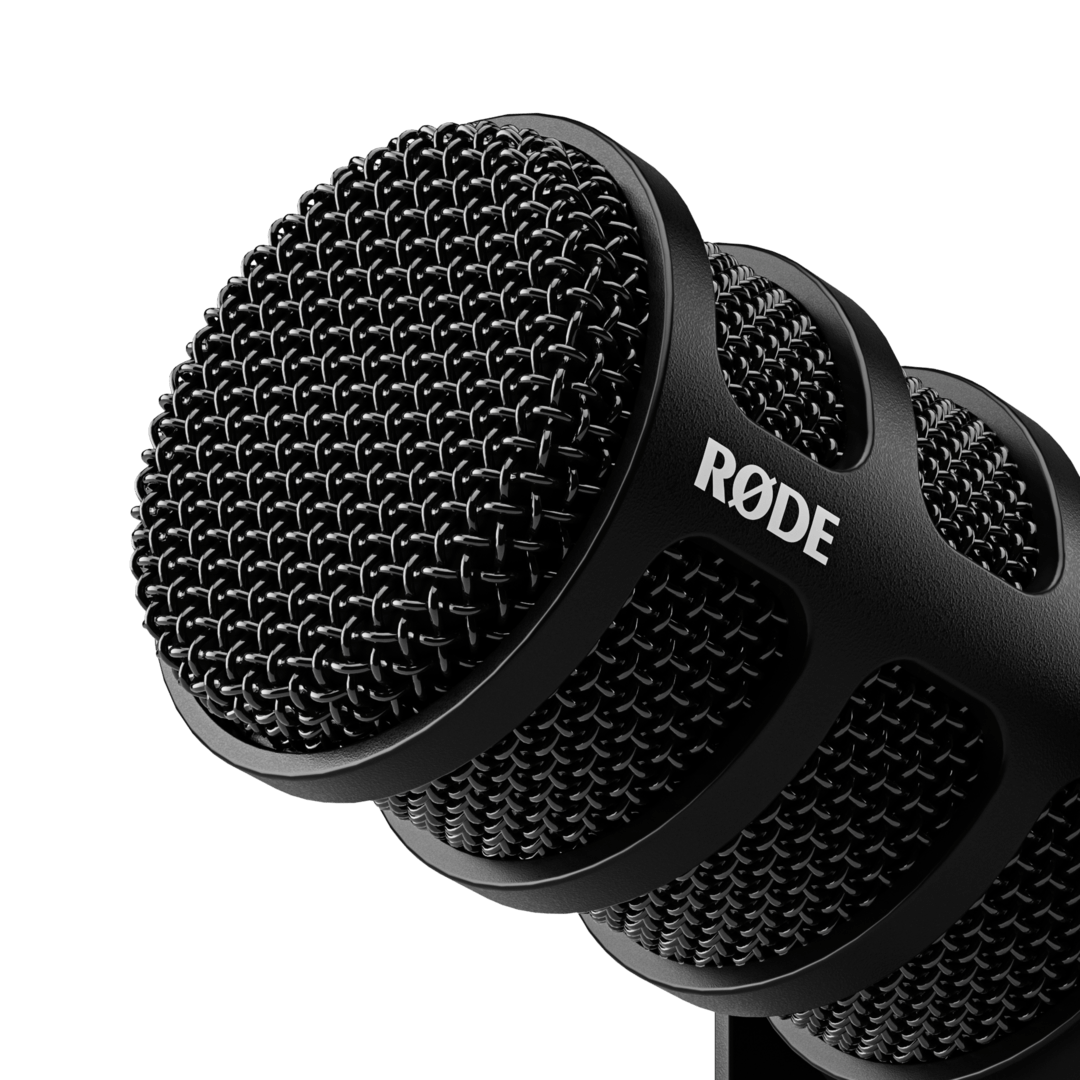
Le PodMic USB est un microphone à prise de son axiale doté d’une directivité cardioïde étroite. Cela signifie qu’il capte le son dans l’axe de l’extrémité de sa grille, tout en rejetant les sons provenant des côtés et de l’arrière. Comme il s’agit d’un microphone dynamique, votre voix sera optimale si vous le placez assez près de votre bouche (à environ 5 à 10 cm).
Mise en place
Le PodMic USB est fourni avec tous les accessoires nécessaires pour commencer à enregistrer, notamment un filtre anti-pop et un câble USB-C.
Fixation du filtre anti-pop
Le filtre anti-pop fourni offre une protection supplémentaire contre les plosives – ces brusques bouffées d’air produites lors de la prononciation de certaines syllabes, comme le « p » de « plosive », qui peuvent provoquer des artefacts dans votre signal audio. Pour installer le filtre anti-pop sur le PodMic USB, faites-le simplement glisser sur la grille du microphone, en veillant à aligner les deux découpes en demi-cercle situées de chaque côté avec les ergots de la suspension orientable.
Installation et réglage du PodMic USB
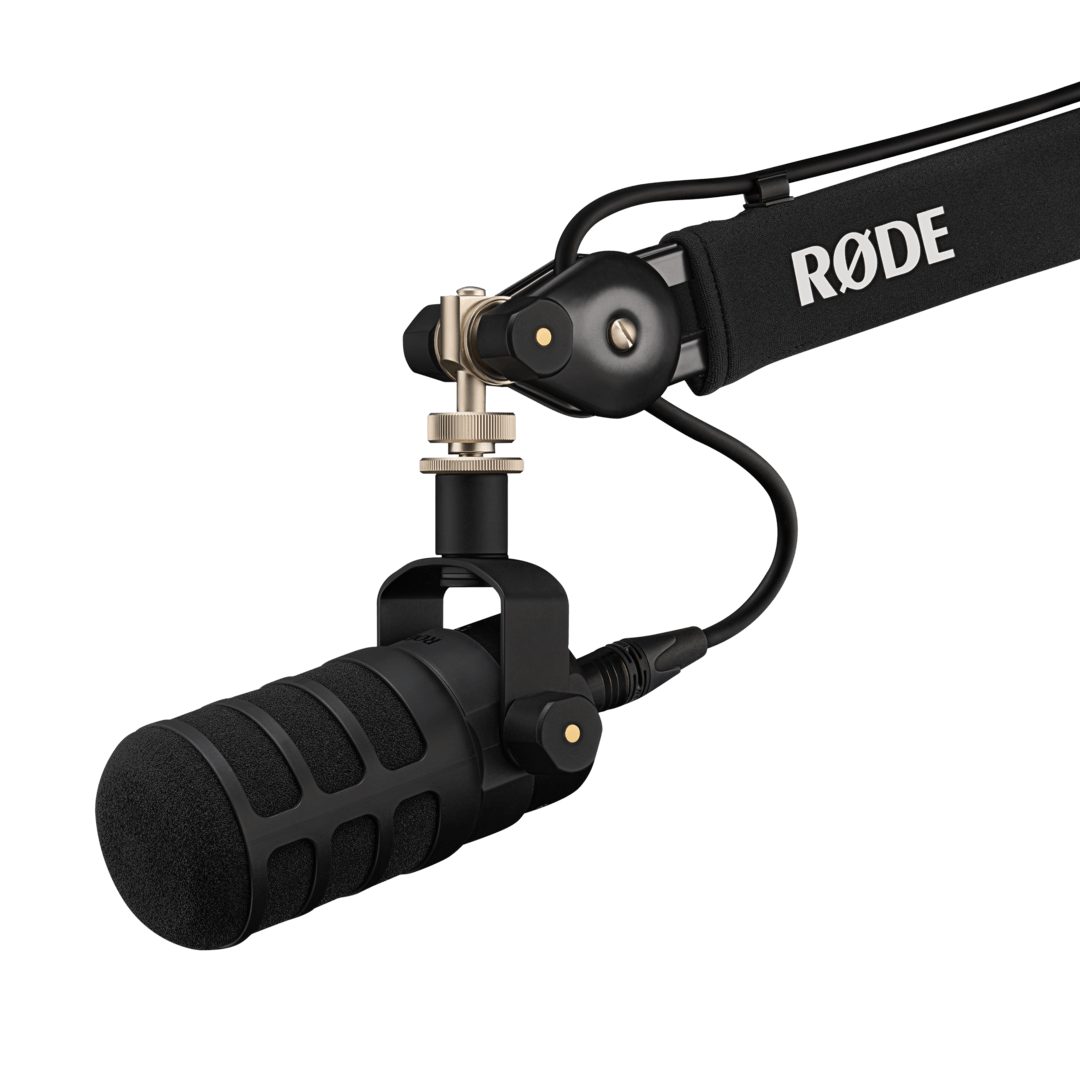
Le PodMic USB est doté d’une suspension orientable intégrée dont l’extrémité comporte un filetage de fixation compatible avec les filetages 5/8 et 3/8 de pouce. Vissez-la simplement sur votre pied de microphone ou votre bras de studio (comme le PSA1+) pour installer votre PodMic USB.
Une fois installé, vous pouvez utiliser la suspension orientable pour orienter le PodMic USB dans n’importe quelle direction, en veillant à laisser l’arrière dégagé afin de ménager suffisamment d’espace pour les câbles. Une fois la position réglée, vous pouvez serrer les ergots de chaque côté de la suspension orientable pour la maintenir en place.
Connecter votre PodMic USB via XLR
Une fois votre PodMic USB installé, vous pouvez le connecter à votre équipement analogique (tel qu’une interface audio, une console de mixage ou un équipement externe) via sa sortie XLR. Pour ce faire, branchez l’extrémité femelle d’un câble XLR (trois trous) dans la base du microphone (trois broches) – si vous avez besoin d’un câble de haute qualité, notre XLR-CABLE est disponible en longueurs de 3 et 6 mètres, dans un large choix de couleurs. Avant de connecter l’autre extrémité du câble à votre console de mixage, interface audio ou appareil similaire, veillez à réduire complètement le volume d’entrée afin d’éviter tout Larsen inattendu ou tout son trop fort.

Remarque
Veillez à désactiver l’alimentation fantôme de votre appareil, car cela affectera le niveau de sortie du PodMic USB.
Utilisation du PodMic USB avec un ordinateur ou un appareil mobile
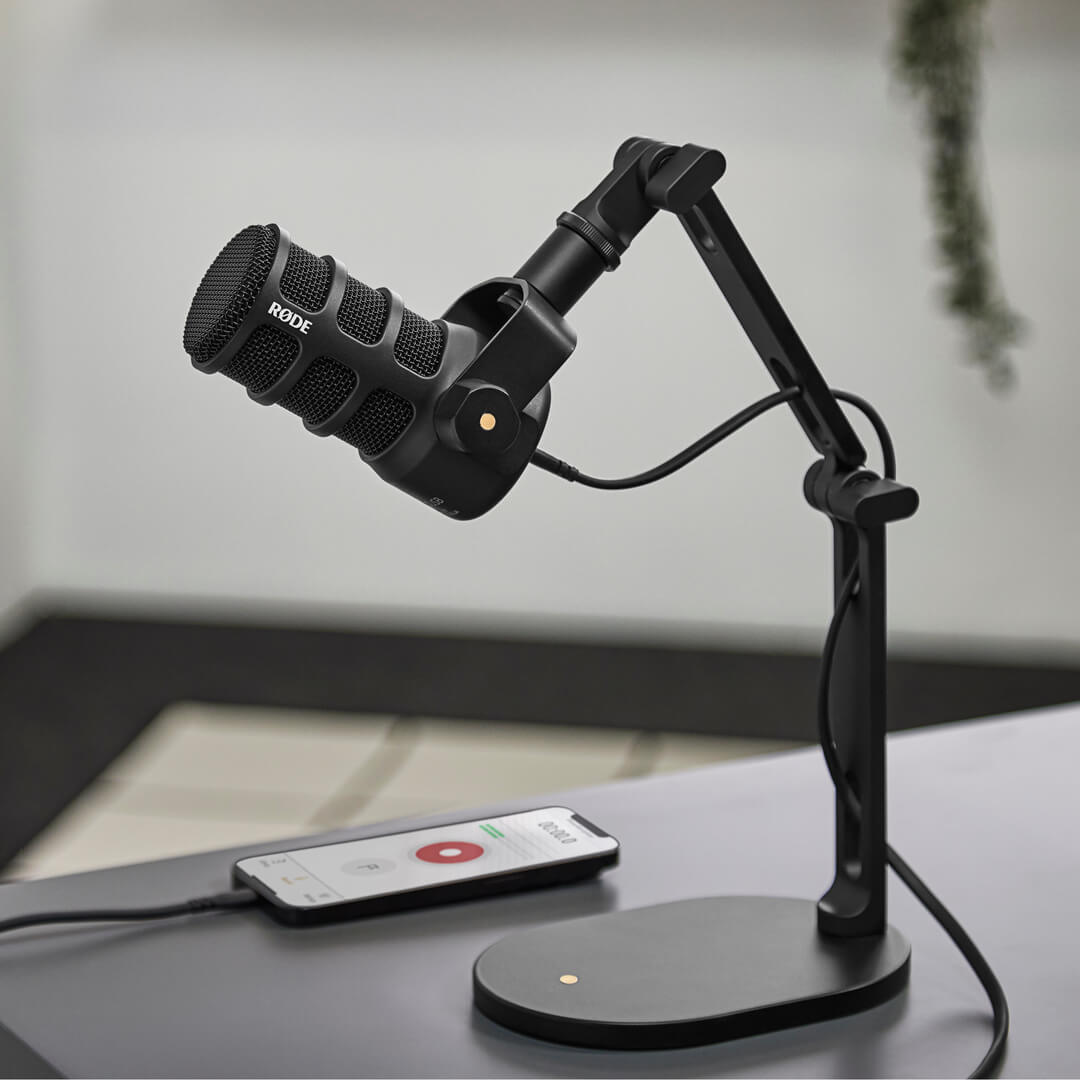
En plus d’une sortie XLR analogique, le PodMic USB dispose d’une connexion USB-C numérique pour enregistrer ou diffuser directement sur votre ordinateur, ordinateur portable ou appareil mobile, sans interface audio externe. Il vous suffit de brancher une extrémité du câble USB-C fourni à l’arrière du PodMic USB , puis l’autre extrémité à votre appareil.
Si votre ordinateur ne dispose pas d’un port USB-C, vous devrez utiliser un câble USB-A vers USB-C tel que le SC18. Pour les smartphones iOS, vous devrez utiliser un câble d’accessoire Lightning tel que le SC21.
Utiliser le PodMic USB avec votre logiciel audio
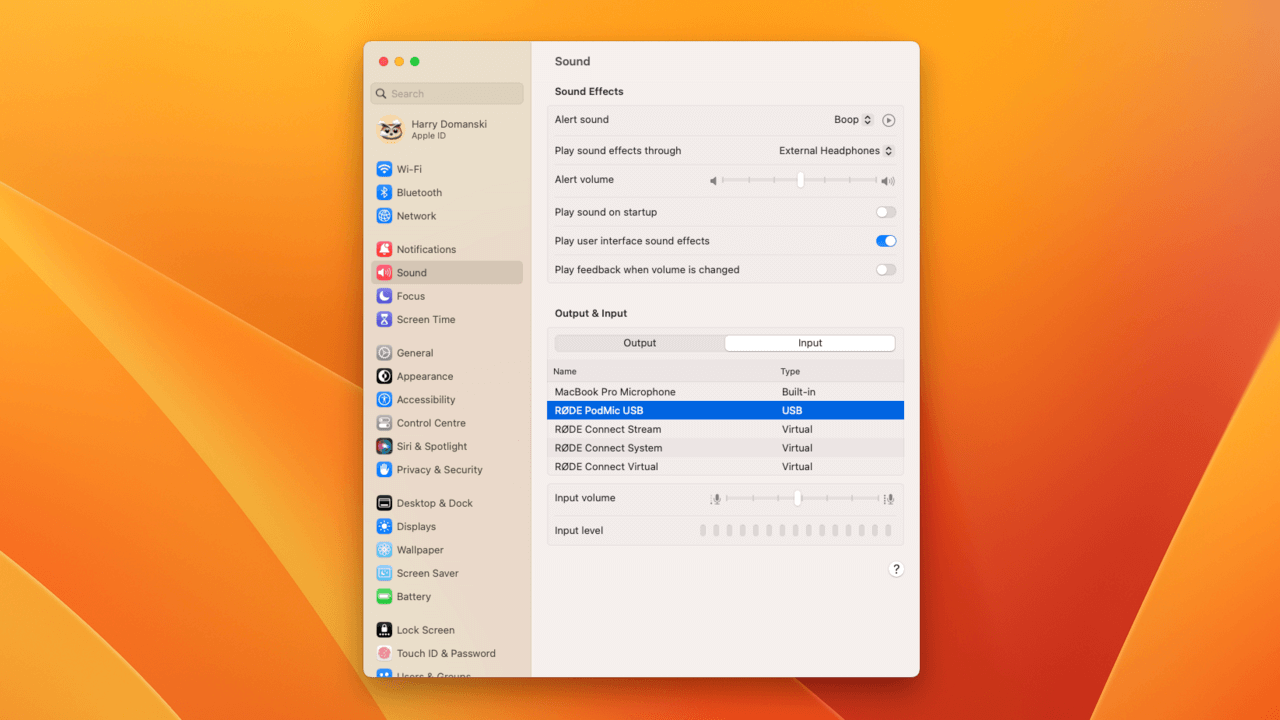
Une fois connecté à votre ordinateur, vous pourrez sélectionner « RØDE PodMic USB » comme entrée audio dans les réglages des périphériques de votre ordinateur ainsi que dans votre logiciel audio ou multimédia, comme vous le feriez avec le microphone intégré de votre ordinateur portable ou avec un canal d’une interface audio.
Monitoring de votre audio
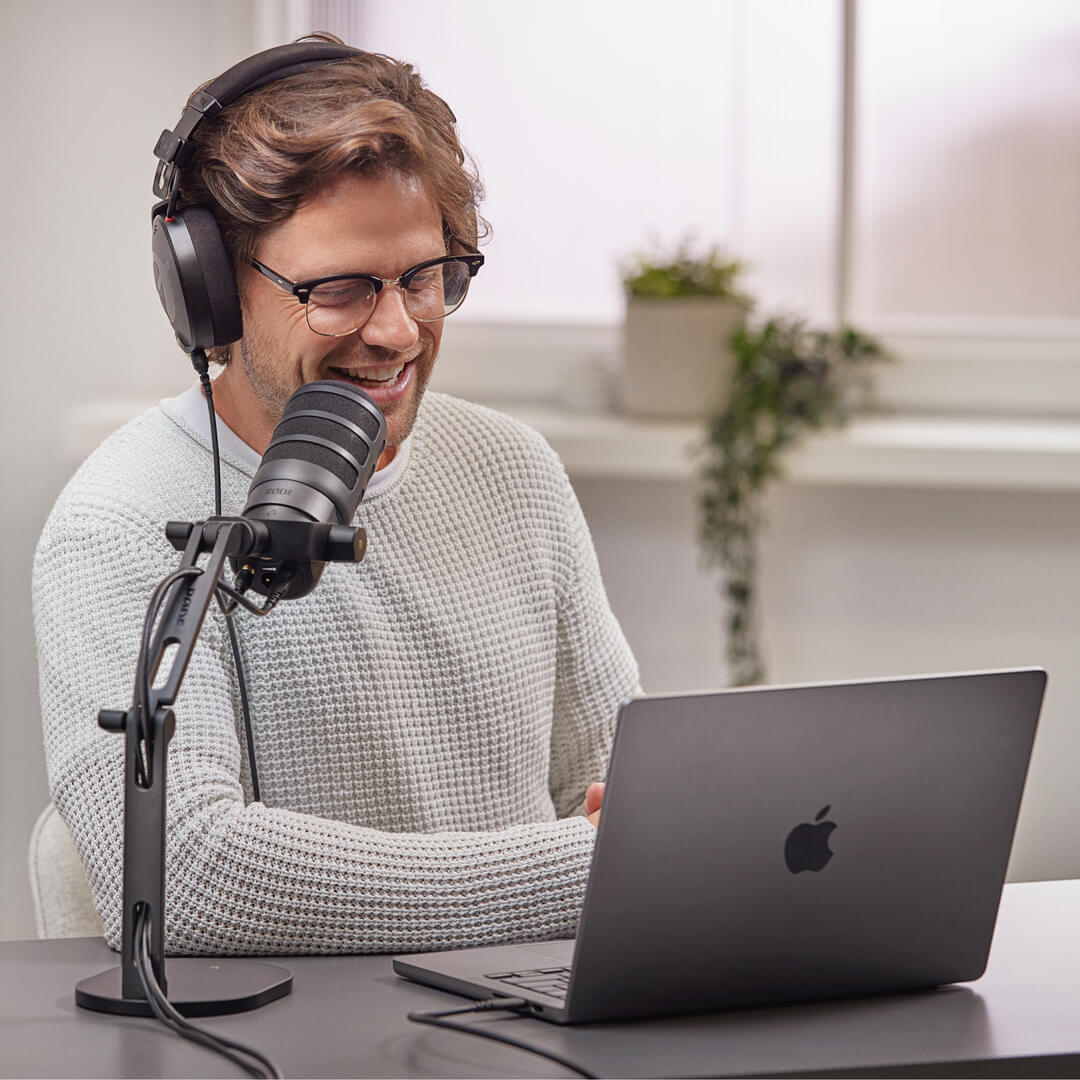
Pour écouter ce que vous enregistrez avec votre PodMic USB lorsqu’il est connecté via USB, branchez simplement votre casque à la sortie 3,5 mm située à l’arrière du microphone, puis réglez le volume selon vos préférences. Appuyez sur la commande de volume pour activer ou désactiver le monitoring sans latence, ce qui vous permet d’écouter l’audio capté par le microphone sans aucune latence. Le voyant LED situé à l’arrière devient vert lorsque le monitoring sans latence est activé, et rouge lorsqu’il est désactivé.
Vous pouvez également envoyer l’audio de votre ordinateur ou de votre appareil mobile vers cette sortie casque en sélectionnant « RØDE PodMic USB » comme périphérique de sortie audio dans les réglages de votre ordinateur.
Remarque
Lorsque vous utilisez le PodMic USB avec RØDE Connect ou UNIFY (voir ci-dessous), appuyer sur le bouton de volume désactivera le canal de votre microphone dans le logiciel et coupera également le monitoring sans latence.
Utilisation avec RØDE Central
RØDE Central est une application complémentaire destinée à une gamme de produits RØDE . Elle permet de mettre à jour le firmware de votre PodMic USB , ainsi que de régler le gain d’entrée du microphone et les paramètres avancés de traitement audio (voir ci-dessous pour plus de détails).
Les réglages configurés via RØDE Central sont conservés dans le PodMic USB. Vous pouvez donc fermer l’application et utiliser le microphone avec d’autres appareils ou logiciels en conservant ces réglages et effets activés.
Utilisation du traitement audio avancé
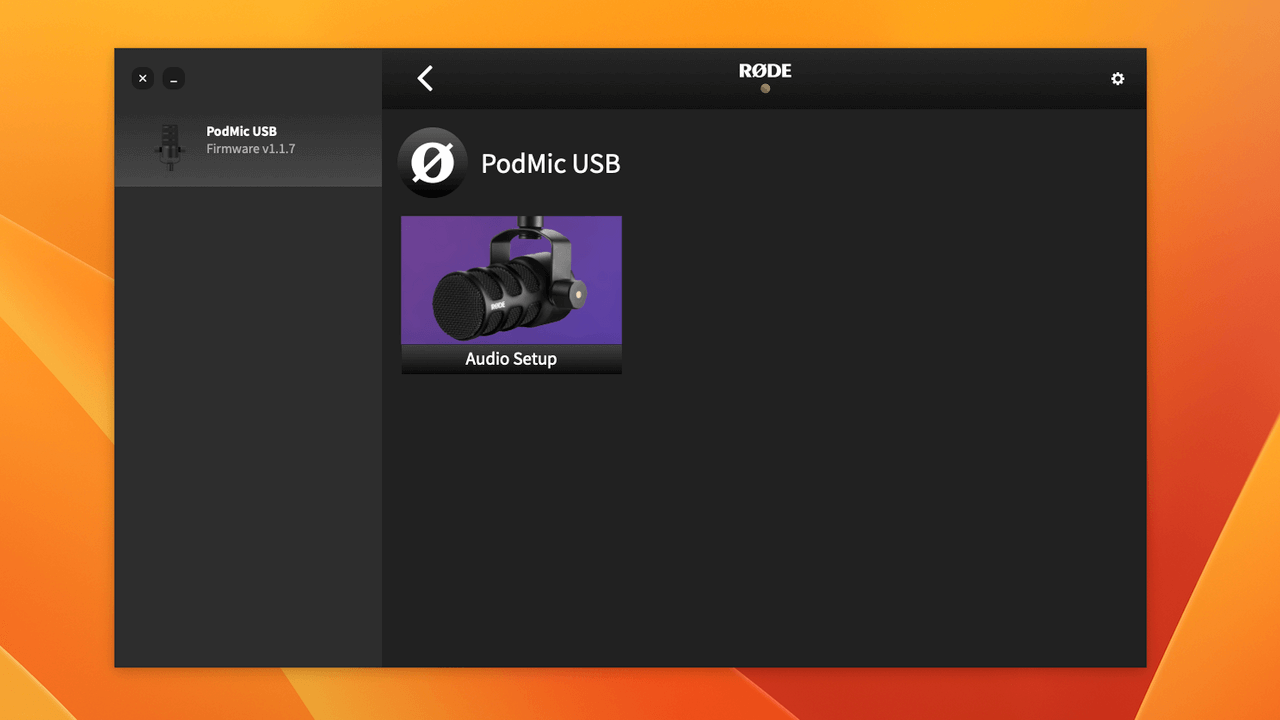
Le PodMic USB intègre un puissant traitement numérique du signal (DSP), entièrement accessible et configurable via RØDE Central sur ordinateur. Une fois votre PodMic USB connecté à un ordinateur, ouvrez RØDE Central, cliquez sur l’icône du PodMic USB à gauche, puis cliquez sur « Audio Setup ».
Traitement VoxLab™
Vous pouvez ici régler le traitement VoxLab™ pour contrôler rapidement la profondeur, la brillance et l’impact. Ces trois réglages contrôlent plusieurs paramètres du traitement avancé (ci-dessous) et vous donnent un accès rapide à de puissants outils de façonnage du son.
Traitement APHEX® avancé
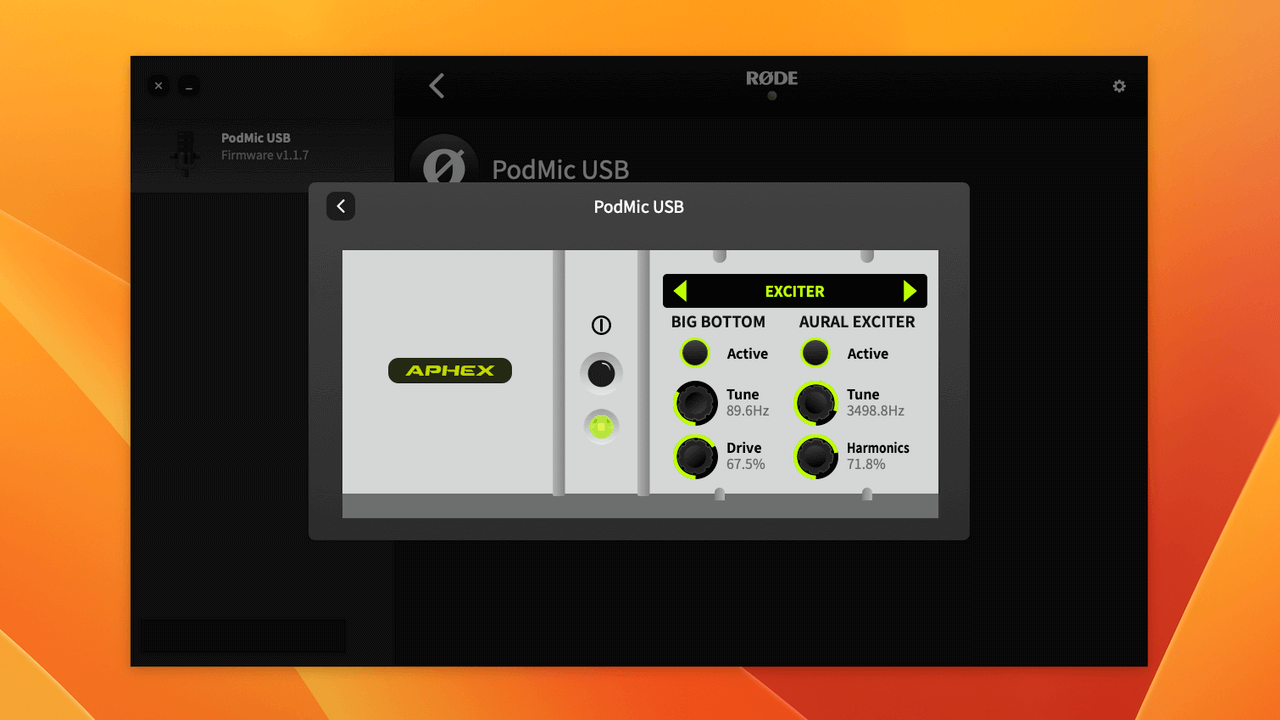
En cliquant sur « Advanced », vous bénéficiez d’un contrôle précis de chaque paramètre du puissant traitement avancé du PodMic USB, notamment un noise gate, un compresseur, un filtre passe-haut ainsi que les légendaires processeurs APHEX® Aural Exciter™ et Big Bottom™.
Une fois configurés, les réglages de traitement audio restent actifs sur la sortie numérique (USB) du PodMic USB, même après la fermeture de RØDE Central. Vous pouvez ainsi utiliser ces réglages avec d’autres logiciels et appareils.
Utilisation avec RØDE Connect
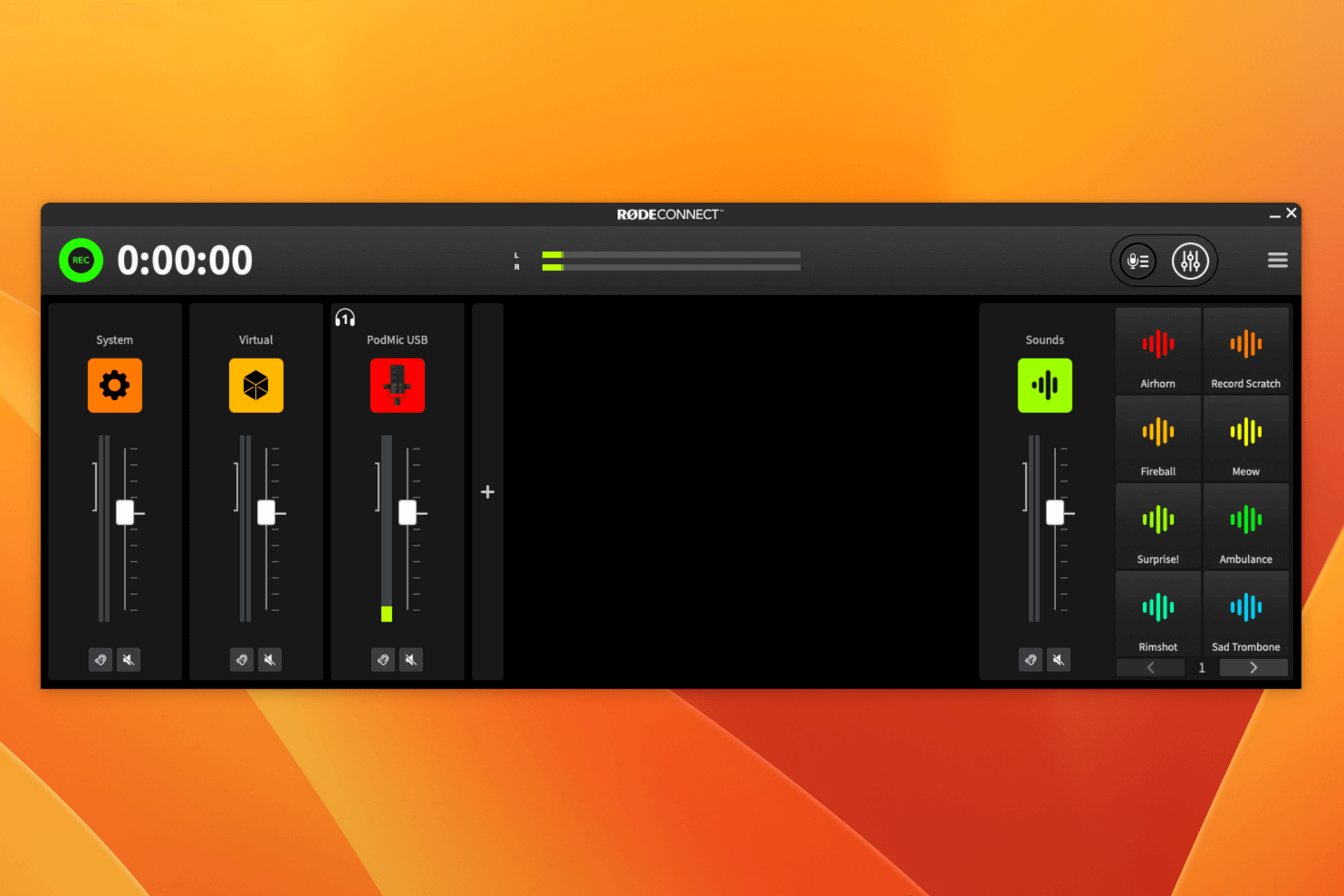
Téléchargez et installez RØDE Connect sur votre ordinateur pour accéder à des fonctionnalités supplémentaires pour votre microphone, notamment un traitement audio avancé et la possibilité de connecter simultanément jusqu’à quatre PodMic USB ou autres RØDE USB microphones à un ordinateur.
- Assurez-vous que votre microphone est connecté à votre ordinateur via USB et ouvrez RØDE Connect
- Cliquez sur le PodMic USB dans la section « Microphones disponibles » et faites-le glisser vers l’un des quatre emplacements de microphone de la rangée supérieure (s’il n’y apparaît pas par défaut), puis cliquez sur « Suivant »
- Configurez vos canaux virtuels (si nécessaire) en les faisant glisser vers les emplacements souhaités, puis cliquez sur « Suivant »
- Cliquez sur « Terminer » pour quitter l’assistant de configuration (vous pouvez y accéder à nouveau quand vous le souhaitez en sélectionnant l’icône à trois points à côté du logo RØDE )
- Cliquez sur le menu situé en haut à droite de RØDE Connect et accédez à « Préférences ». Sélectionnez ici la sortie que vous utilisez sous « Sortie moniteur » (par exemple, « Casque externe »), puis sélectionnez également « Microphones inclus » sous « Mixage moniteur ».
- Cliquez sur le numéro de canal du PodMic USB (par exemple, le « 1 » avec l’étiquette rose) pour afficher ses paramètres de configuration
Vous pouvez ici régler le gain d’entrée du microphone, ajuster le traitement VoxLab™ et accéder à un contrôle détaillé du traitement avancé, notamment un noise gate, un compresseur, un filtre passe-haut ainsi que les légendaires processeurs APHEX® Aural Exciter™ et Big Bottom™.
Consultez le guide d’utilisation de RØDE Connect pour plus de détails sur l’utilisation du logiciel pour enregistrer des podcasts et effectuer du streaming.
RØDE Connect vous invitera automatiquement à mettre à jour le firmware de votre PodMic USB lorsque vous lancerez le logiciel avec le microphone connecté et qu’une mise à jour sera disponible.
Utilisation avec UNIFY
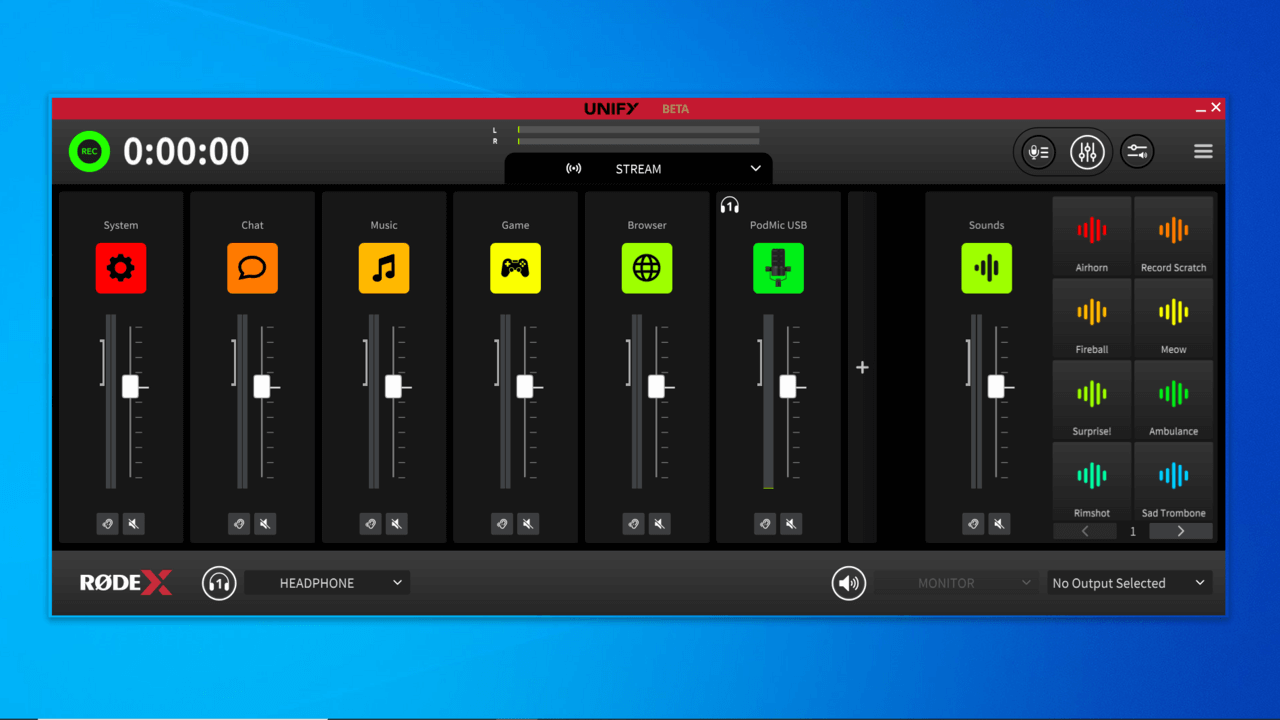
UNIFY est un puissant logiciel de mixage virtuel pour le streaming et la création de contenu, qui vous offre un contrôle optimal du routage, du mixage et du traitement audio depuis une interface intuitive unique. En plus de ces fonctionnalités puissantes, UNIFY vous permet également d’accéder aux paramètres avancés de traitement audio du PodMic USB, de régler le gain d’entrée et de mettre à jour le firmware.
Utilisation du cache XLR
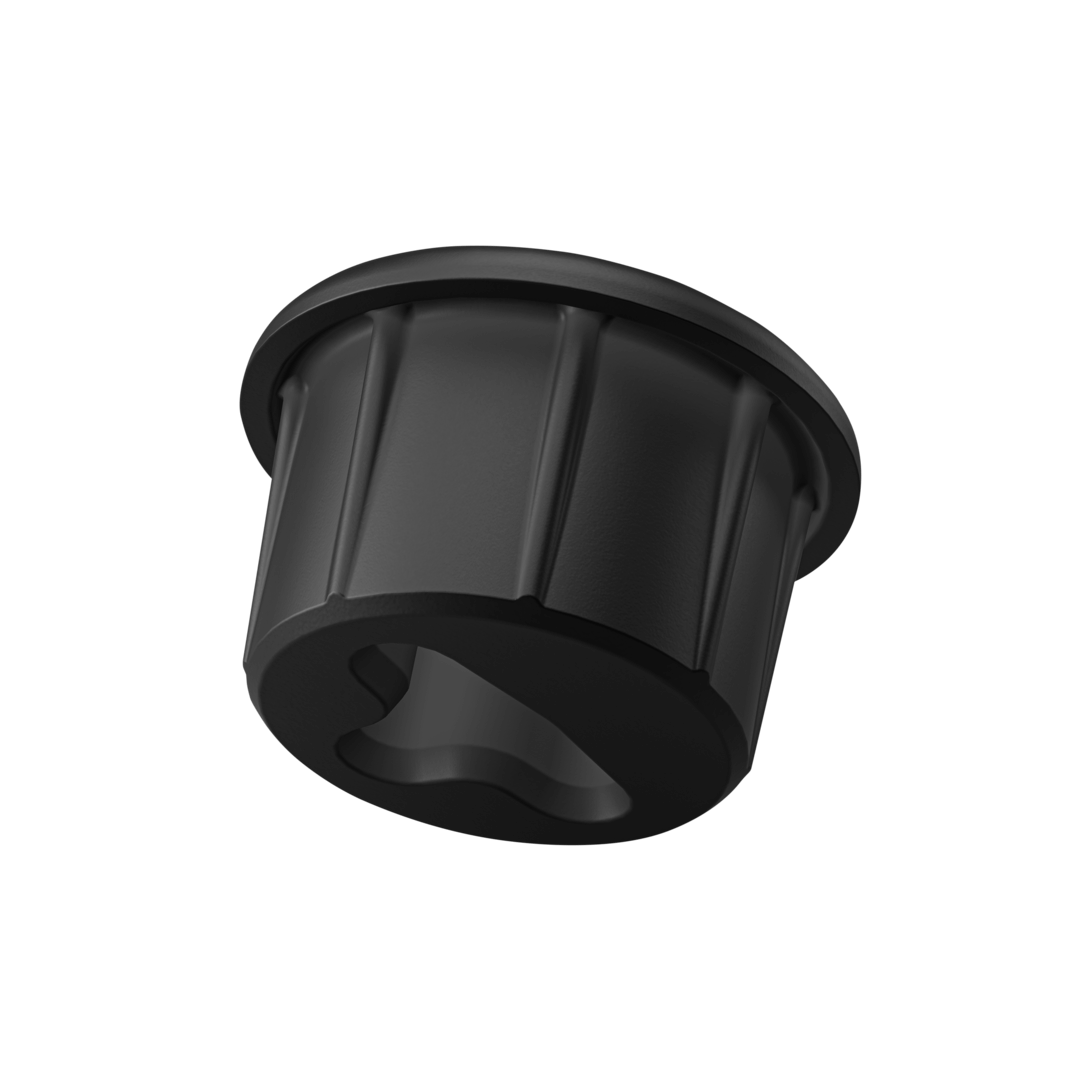
Le PodMic USB est fourni avec un cache en caoutchouc qui protège la sortie XLR lorsqu’elle n’est pas utilisée. Il suffit d’insérer le cache dans la prise XLR lorsque vous rangez votre PodMic USB ou utilisez uniquement la connexion USB .