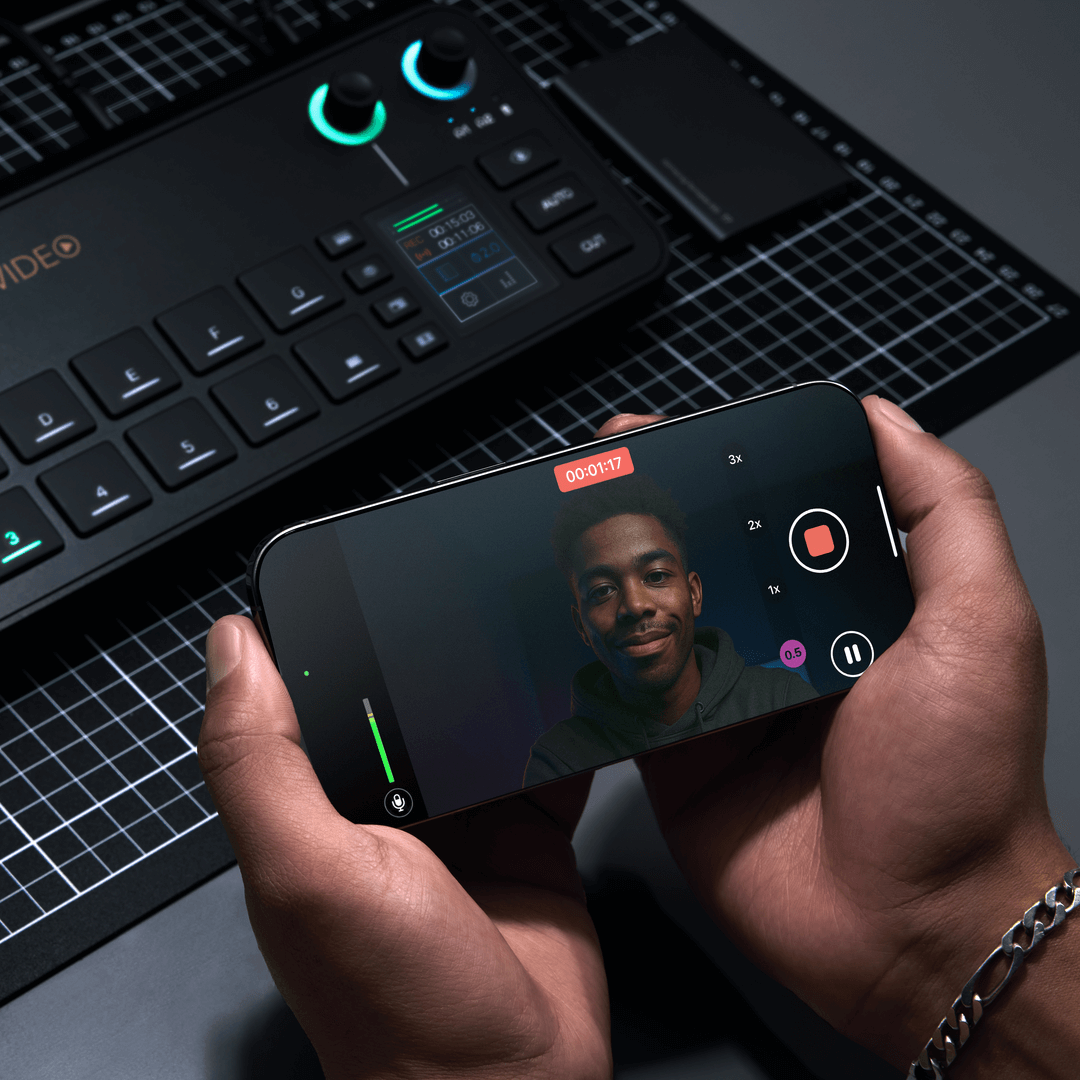
RØDE Capture
RØDE Capture est une application vidéo intuitive dotée de fonctionnalités créatives uniques qui libèrent tout le potentiel de votre RØDE microphone pour capturer des vidéos et un son professionnels.
Découvrez ici tout ce que vous devez savoir sur RØDE Capture.
Caractéristiques
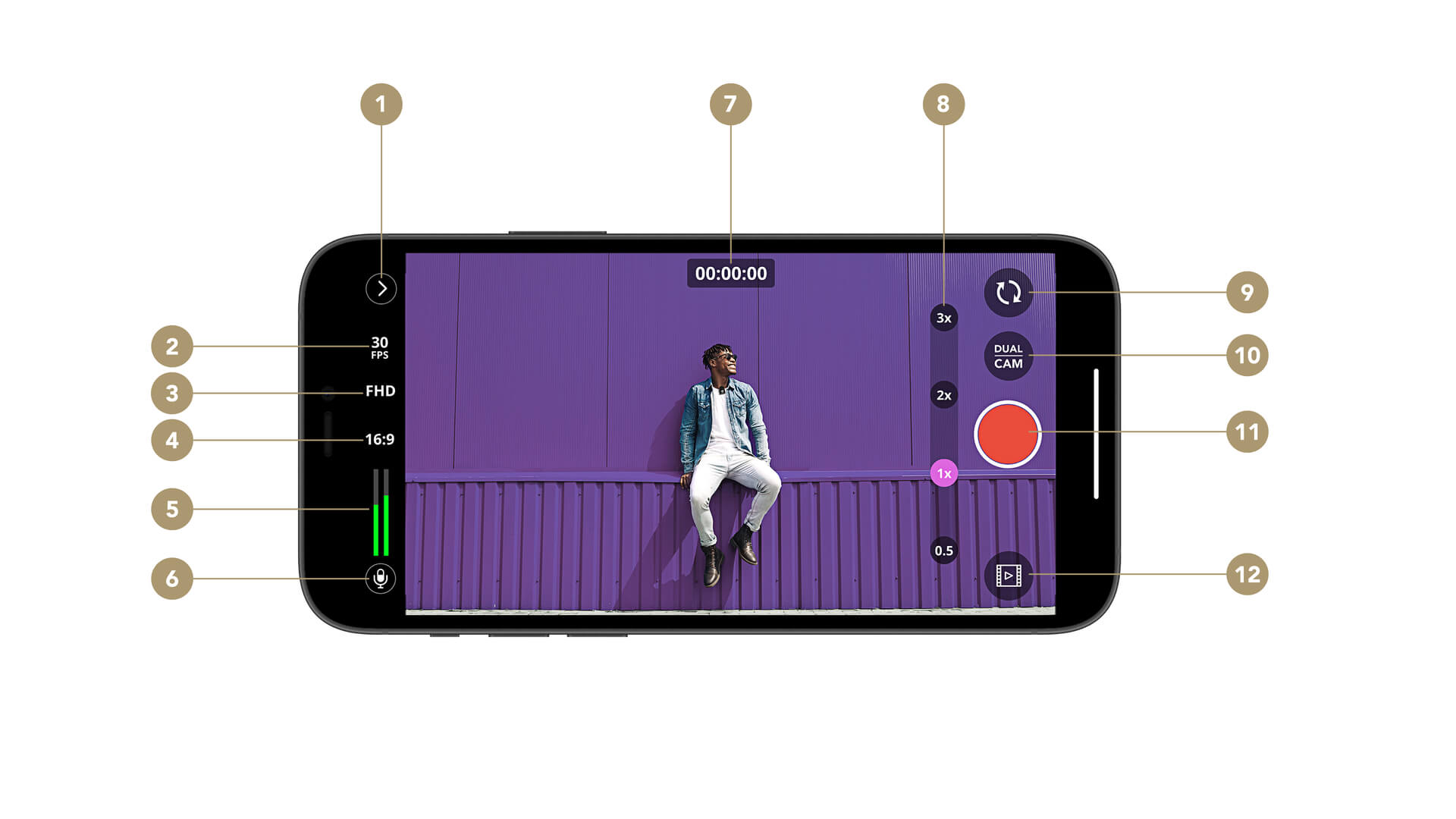
1Boîte à outils
2Réglages de la fréquence d’images
3Résolution d’enregistrement
4Format d’image
5Indicateur de niveau audio
6Menu du microphone
7Minuteur d’enregistrement
8Niveau de zoom
9Changer de caméra
10Menu de la double caméra
11Bouton d’enregistrement
12Pellicule
Écran du viseur
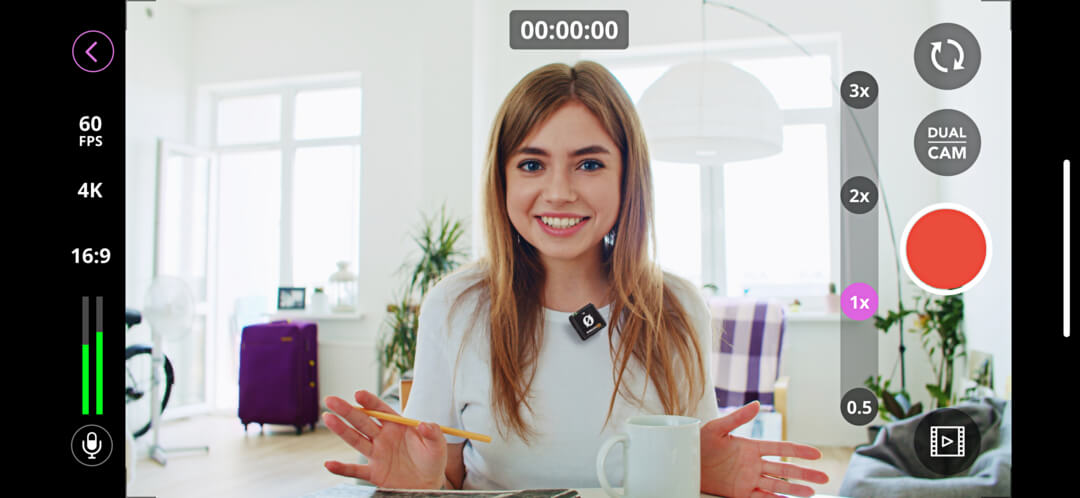
L’écran du viseur de capture RØDE affiche l’aperçu vidéo en son centre. Vous pouvez toucher un point de votre cadre pour effectuer la mise au point dessus et ajuster automatiquement la luminosité et les réglages d’exposition, comme avec l’application d’appareil photo par défaut de votre téléphone. Vous pouvez également pincer pour zoomer ou utiliser les commandes « 0,5x », « 1x », « 2x » et « 3x » pour passer rapidement à un niveau de zoom prédéfini.
Certains modèles d’iPhone et d’iPad peuvent ne pas prendre en charge toute la plage de zoom.
Changer de caméra
Vous pouvez basculer entre la caméra principale de votre téléphone et sa caméra selfie à l’aide du bouton de changement de caméra (représenté par deux flèches orientées dans le sens des aiguilles d’une montre).
Enregistrement
Appuyez sur le grand bouton rouge d’enregistrement pour commencer l’enregistrement, puis appuyez à nouveau dessus pour y mettre fin. Votre enregistrement est alors automatiquement sauvegardé dans votre pellicule.
Pellicule
En appuyant sur ce bouton (représenté par une flèche de lecture), vous ouvrez votre pellicule, où vous pouvez consulter, supprimer ou partager vos enregistrements.
La pellicule contient également les photos et vidéos prises avec l’application d’appareil photo native de votre téléphone.
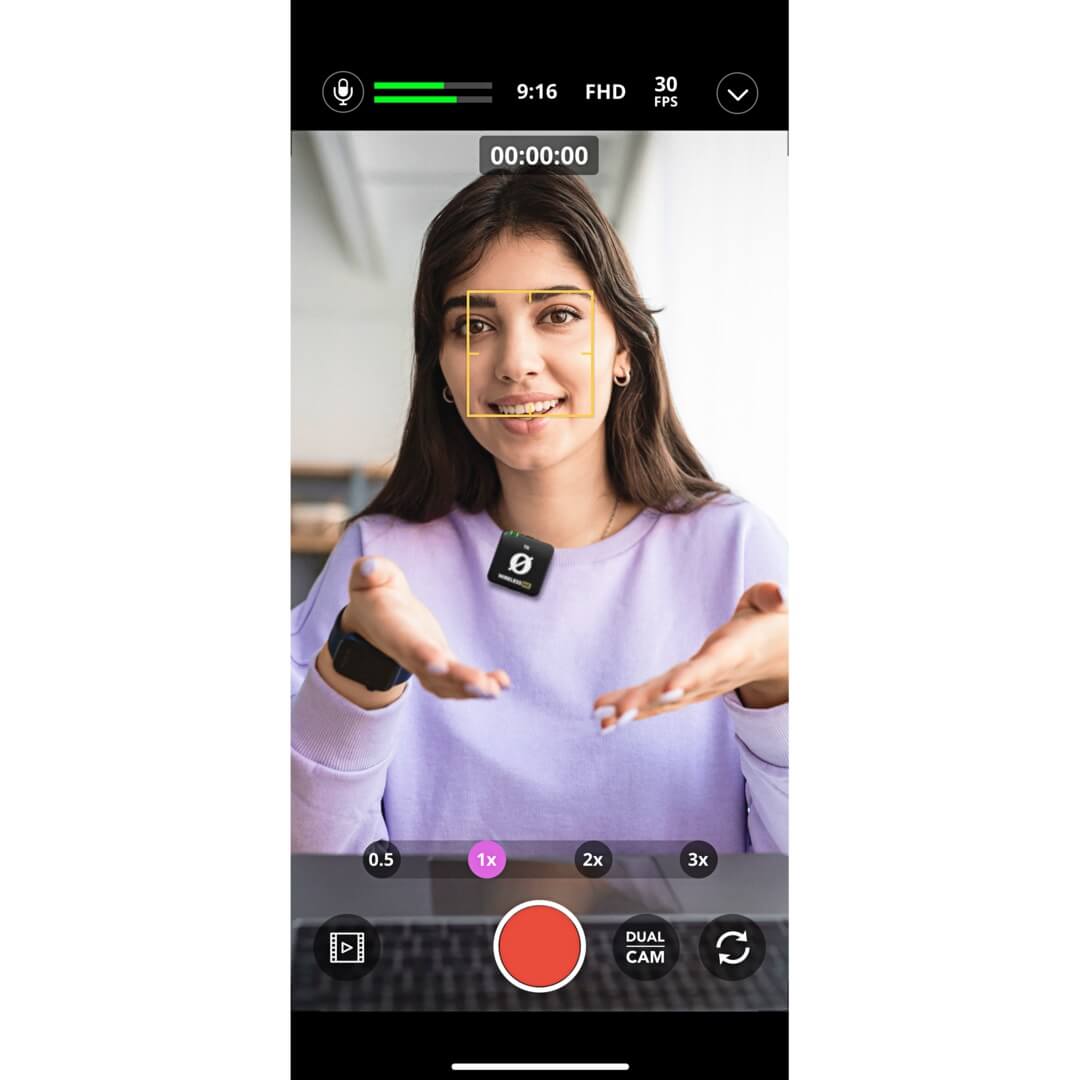
Boîte à outils
Appuyez sur le menu Boîte à outils (indiqué par la flèche) pour le développer et afficher d’autres options de menu.
Flash
Activez ce réglage pour utiliser la lampe torche de votre téléphone afin d’éclairer les scènes ou les sujets sombres. En mode Auto, le flash se déclenche dès que vous appuyez sur le bouton d’enregistrement si la scène que vous filmez est suffisamment sombre, mais il ne se déclenchera pas si la scène s’assombrit alors que l’enregistrement est déjà en cours.
Minuteur
Cette fonction vous permet de régler un minuteur qui retardera le début de votre enregistrement d’une durée définie à partir du moment où vous appuyez sur le bouton d’enregistrement. Elle est idéale lorsque vous avez besoin de temps pour vous installer avant le début de l’enregistrement. Appuyez sur ce réglage pour choisir successivement un délai de 3, 5 ou 10 secondes, ou désactiver le minuteur.
Fichiers combinés ou séparés
En mode double caméra (voir ci-dessous), vous pouvez enregistrer les images de chacune de vos caméras dans des fichiers séparés ou dans un seul fichier combiné.
Informations
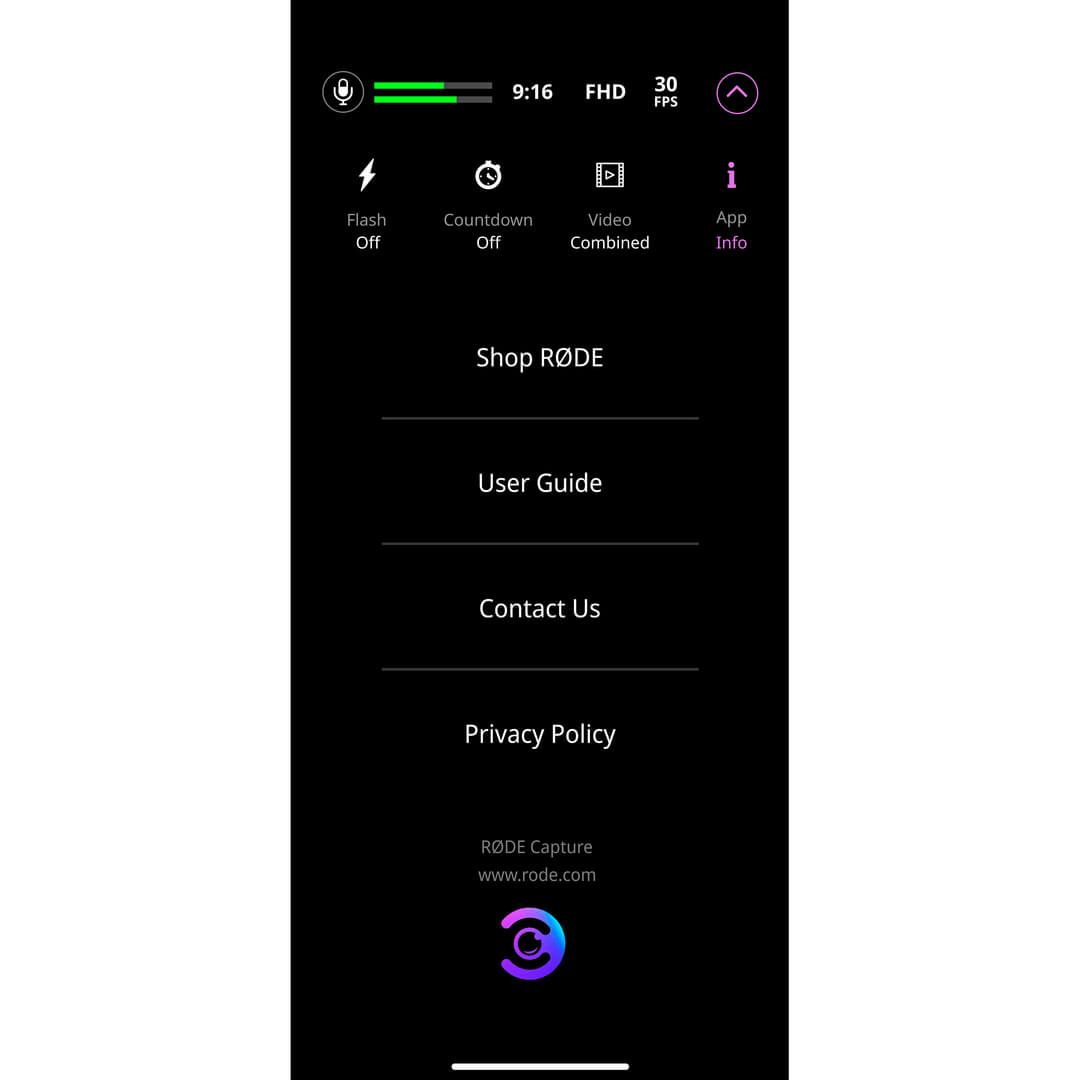
Dans cet onglet, vous pouvez accéder aux informations sur l’application, à l’aide et à d’autres ressources telles que la politique de confidentialité.
Réglages vidéo
RØDE Capture propose plusieurs commandes à bascule permettant de modifier rapidement la qualité et la taille de vos séquences. Tous ces réglages influent sur la qualité vidéo, le format d’image et la taille des fichiers des deux caméras.
Fréquence d’images
Appuyez sur cette commande pour basculer entre 24 i/s, 30 i/s et 60 i/s (images par seconde). En règle générale, filmer à 60 i/s contribue à réduire le flou lorsqu’un sujet se déplace rapidement et peut produire des séquences à l’aspect plus « fluide », tandis que les fréquences d’images inférieures économisent de l’espace de stockage et offrent également leur propre « rendu » (24 i/s est par exemple le standard cinématographique utilisé dans la plupart des longs métrages).
Résolution d’enregistrement
Appuyez sur cette commande pour basculer entre la haute définition (720 x 1280 pixels), la Full HD (1080 x 1920 pixels) et la 4K (2160 x 3840 pixels). La HD convient parfaitement si vous prévoyez uniquement de visionner ou de présenter vos séquences sur des appareils mobiles, mais l’enregistrement en FHD (voire en 4K) est recommandé pour les contenus susceptibles d’être visionnés sur de grands écrans d’ordinateur, des téléviseurs et autres écrans.
Format d’image
Appuyez sur cette commande pour basculer entre les formats d’image 1:1 (carré), 3:4 et 16:9. Ce réglage modifie la forme de votre vidéo et s’applique aux deux caméras en mode double caméra (voir ci-dessous).
Remarque
En raison de limitations matérielles, l’enregistrement en 4K à 60 i/s est uniquement disponible sur les iPhone 12 et modèles ultérieurs. Certains iPad et autres appareils iOS peuvent ne pas prendre en charge toutes les résolutions et fréquences d’images.
Indicateur de niveau audio et réglages du microphone
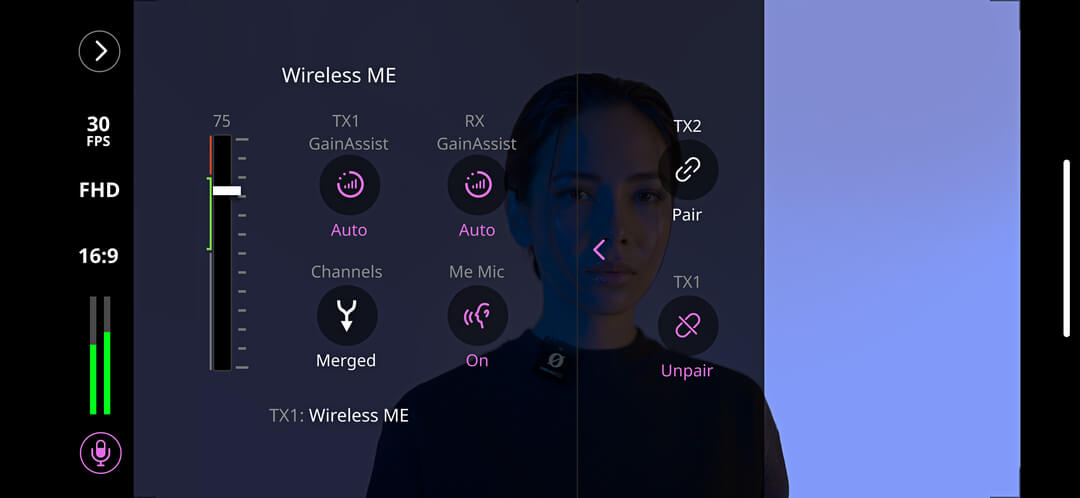
L’indicateur de niveau audio vous renseigne sur le volume d’entrée de votre microphone. Essayez de maintenir vos niveaux autour de 75 %, dans la zone verte. Si vous remarquez qu’ils passent occasionnellement dans la zone orange ou rouge, réduisez le volume d’entrée (voir ci-dessous) afin d’éviter d’enregistrer un son saturé.
Réglages du microphone
Appuyez sur l’icône du microphone pour contrôler entièrement votre RØDE microphone connecté. Selon le produit utilisé, vous pouvez notamment régler le niveau d’entrée, le filtre passe-haut, le pad, l’enregistrement séparé ou fusionné, GainAssist, et bien plus encore. Vous pouvez également accéder aux réglages avancés (si votre microphone les propose) en appuyant sur la flèche. Ceux-ci comprennent l’accentuation des hautes fréquences, le compresseur, le noise gate, ainsi que les processeurs APHEX®️ Aural Exciter™️ et Big Bottom™️. Les RØDE microphones compatibles incluent :
Remarque
Si vous utilisez un appareil qui ne figure pas dans la liste ci-dessus, ce menu vous permettra uniquement de contrôler le niveau d’entrée.
Mode double caméra
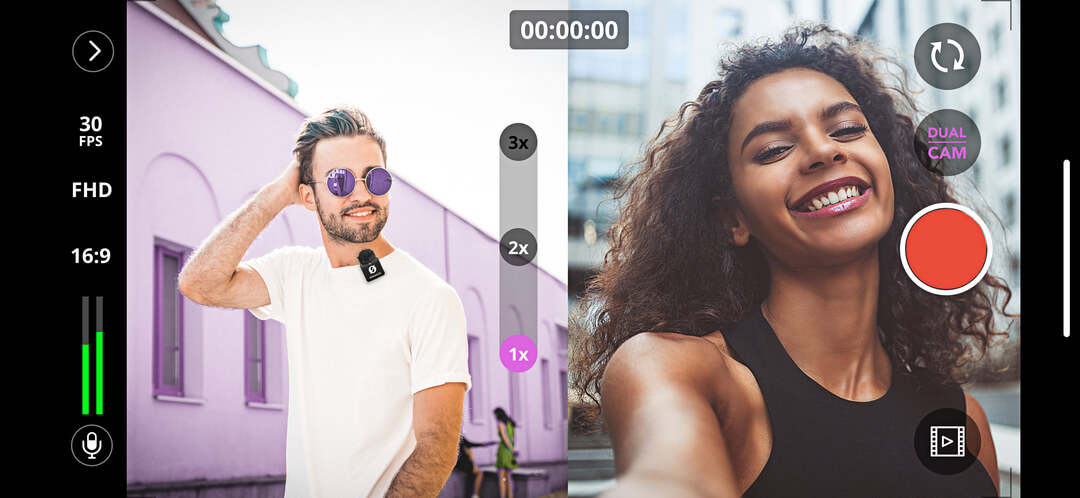
En appuyant sur le bouton « Double caméra », vous pouvez sélectionner l’un des deux modes double caméra — écran partagé ou incrustation d’image (PiP, picture-in-picture) — ou choisir « désactivé » pour revenir au mode caméra unique.
Mode écran partagé
En mode écran partagé, les caméras principale et selfie sont affichées côte à côte, chacune occupant la moitié de l’image globale. Si vous enregistrez dans des fichiers distincts, chaque enregistrement conservera le format d’image choisi (16:9, par exemple), quelle que soit sa présentation à l’écran.
Mode incrustation d’image
Le mode incrustation d’image affiche la caméra selfie dans une petite fenêtre placée dans l’un des quatre coins de la vue de la caméra principale. Vous pouvez appuyer sur cette petite fenêtre et la faire glisser pour la déplacer vers n’importe lequel des quatre coins, même pendant l’enregistrement.
Permutation des caméras
En mode écran partagé comme en mode incrustation d’image, appuyer sur le bouton de permutation des caméras inverse la position des caméras arrière et selfie.
Remarque
En raison de limitations matérielles, certains modèles d’appareils iOS, tels que les iPad plus anciens, ne prennent pas en charge le mode double caméra.
Connexion directe
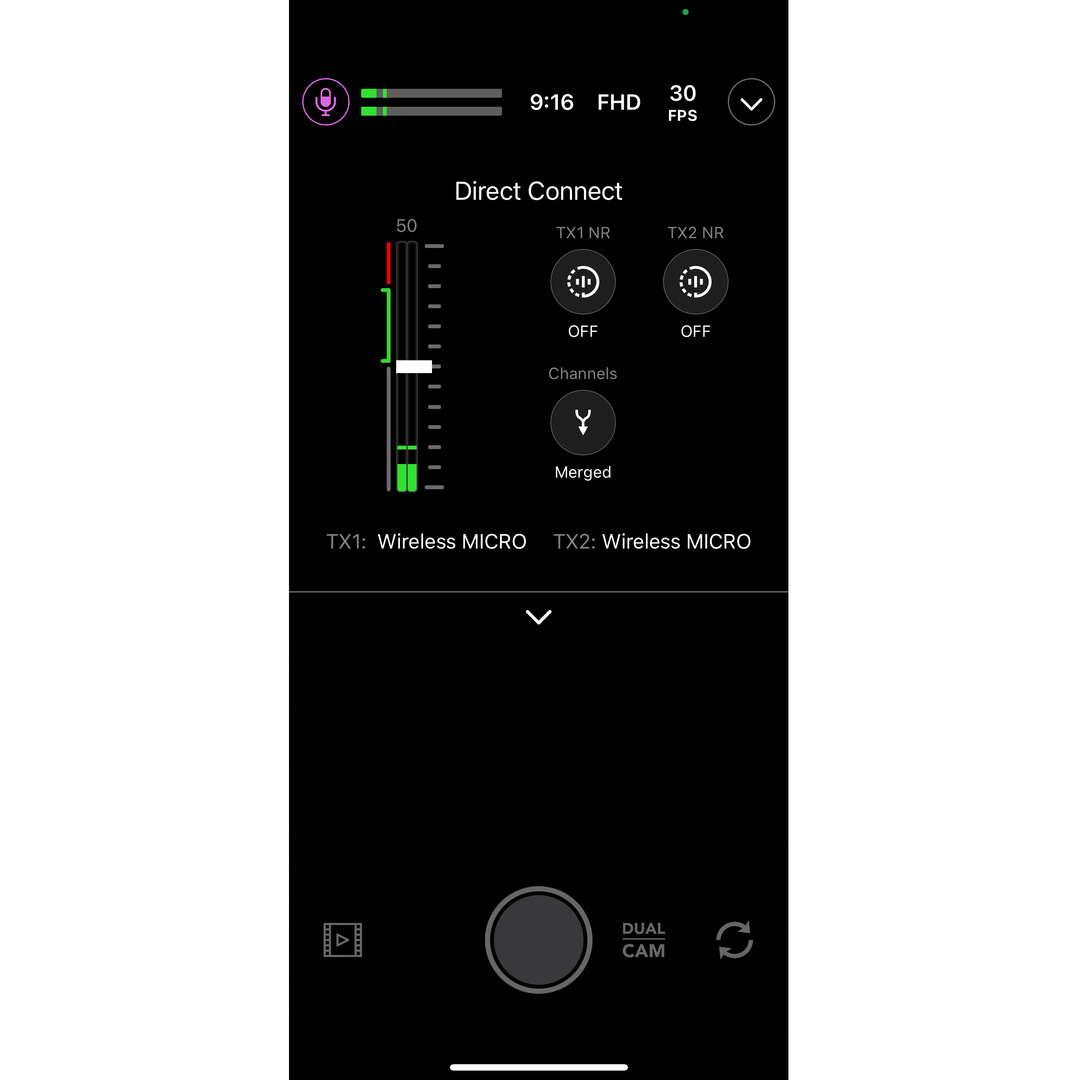
Une nouvelle fonctionnalité intégrée à l’application, appelée Connexion directe, vous permet d’appairer jusqu’à deux émetteurs (TX) directement à votre téléphone via Bluetooth®. Vérifiez que la dernière version de RØDE Capture est installée, puis suivez les instructions de l’application pour appairer le ou les émetteurs. Cette méthode vous permet d’enregistrer directement le son du ou des émetteurs dans l’application et d’ajuster les réglages propres à ces émetteurs, tels que la réduction du bruit ou le gain.
Gain de sortie : utilisez cette fonction pour régler le niveau de volume du Wireless Micro.
Modes séparé et fusionné : en mode Fusionné (par défaut), le son de vos deux émetteurs est fusionné et envoyé vers les canaux gauche et droit de votre signal audio. Le mode Fusionné est idéal pour enregistrer des vidéos prêtes à l’emploi. En mode Séparé, vous pouvez envoyer le son d’un émetteur vers le canal gauche et celui de l’autre vers le canal droit. Utilisez le mode Séparé si vous prévoyez de modifier votre audio après l’enregistrement, car il vous permettra de régler séparément les niveaux de volume de chaque microphone.
Réduction du bruit
Cette fonctionnalité contribue à réduire les bruits de fond et améliore la clarté audio. Elle peut être activée ou désactivée individuellement pour chaque émetteur (TX) et propose trois niveaux : OFF (aucune réduction), LOW (réduction minimale) et HIGH (réduction importante). Ce réglage peut être ajusté lorsque le récepteur est connecté ou lorsqu’un émetteur est appairé directement.
Mise à jour du firmware (connexion du récepteur requise)
Si votre Wireless Micro nécessite une mise à jour du firmware, un message contextuel s’affichera à l’ouverture de l’application RØDE Capture et vous guidera tout au long du processus. Vérifiez que vos deux émetteurs sont sortis de leur boîtier, allumés et appairés à votre récepteur afin qu’ils puissent tous être mis à jour.
Connexion sans fil à la vidéo RØDECaster
La vidéo NDI est désormais prise en charge sur la vidéo RØDECaster . Cette fonctionnalité a été directement étendue à l’application RØDE Capture. Il n’a jamais été aussi simple d’intégrer des iPhone à votre flux de travail. Cette fonctionnalité vous permet de diffuser des images au format horizontal depuis les caméras avant et arrière.
Pour commencer dans RØDE Capture, rien de plus simple :
- Assurez-vous que votre iPhone est connecté au même réseau que votre vidéo RØDECaster , via Wi-Fi ou à l’aide d’un adaptateur Ethernet
- Ouvrez l’application RØDE Capture
- Activez « NDI Cast » dans les paramètres déroulants
- Activez DUAL CAM si vous souhaitez diffuser simultanément depuis les caméras avant et arrière
- Activez « Separate » pour envoyer deux flux NDI indépendants, ou « Combined » pour envoyer un seul flux avec les deux vues disposées comme elles apparaissent dans l’application
- Enfin, sur la vidéo RØDECaster , définissez l’entrée sur « Network » et sélectionnez les flux « Capture NDI » disponibles