Connecter les appelants et les invités en ligne
Connexion de périphériques USB-C
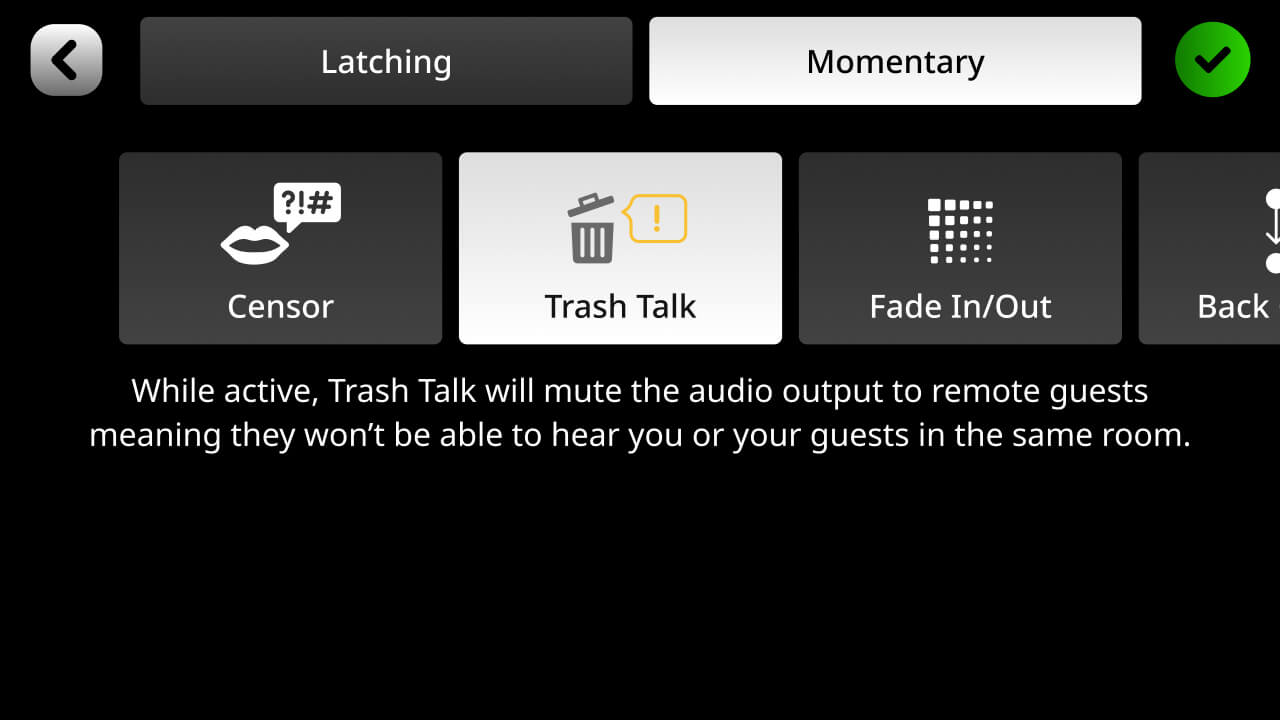
Le RØDECaster Duo dispose de deux connecteurs USB-C à l’arrière de l’appareil. Il s’agit d’interfaces USB indépendantes, qui vous permettent de connecter simultanément deux ordinateurs ou appareils mobiles. Utilisez le câble USB-C vers USB-C fourni pour connecter votre appareil à l’unité. Si votre appareil ne dispose pas d’un connecteur USB-C, vous devrez utiliser un autre câble (voir ci-dessous). Bien que le USB 2 puisse être utilisé pour connecter n’importe quel appareil USB-C, il est spécifiquement optimisé pour les appareils mobiles.
.jpg)
Connexion de périphériques USB-A
Si votre périphérique dispose d’un connecteur USB-A, vous devrez utiliser un câble USB-C vers USB-A tel que le RØDE SC18 pour le connecter au RØDECaster Duo.
.jpg)
Connexion des appareils iOS
Le RØDECaster Duo est certifié MFi pour une interaction fluide avec les appareils iOS (notamment les iPhone et les iPad). Si votre appareil iOS dispose d’un connecteur Lightning, vous devrez utiliser un câble pour accessoires Lightning, tel que le RØDE SC15 ou le SC19. Connectez votre appareil à USB 2 et vérifiez que la fonction mix-minus est activée dans les réglages du canal USB 2 lors de vos appels à distance.
Remarque
En raison des limitations d’iOS, les appels téléphoniques natifs ne peuvent pas être passés sur un iPhone ou un iPad via USB. Utilisez le canal Bluetooth pour passer des appels avec votre appareil iOS. Vous pouvez également utiliser une autre application de communication si vous utilisez une connexion USB.
Connecter un appareil via Bluetooth
Le RØDECaster Duo intègre une connectivité Bluetooth avancée avec une transmission vocale à large bande, pour passer des appels téléphoniques ou vidéo de haute qualité avec un appareil mobile ou un ordinateur.
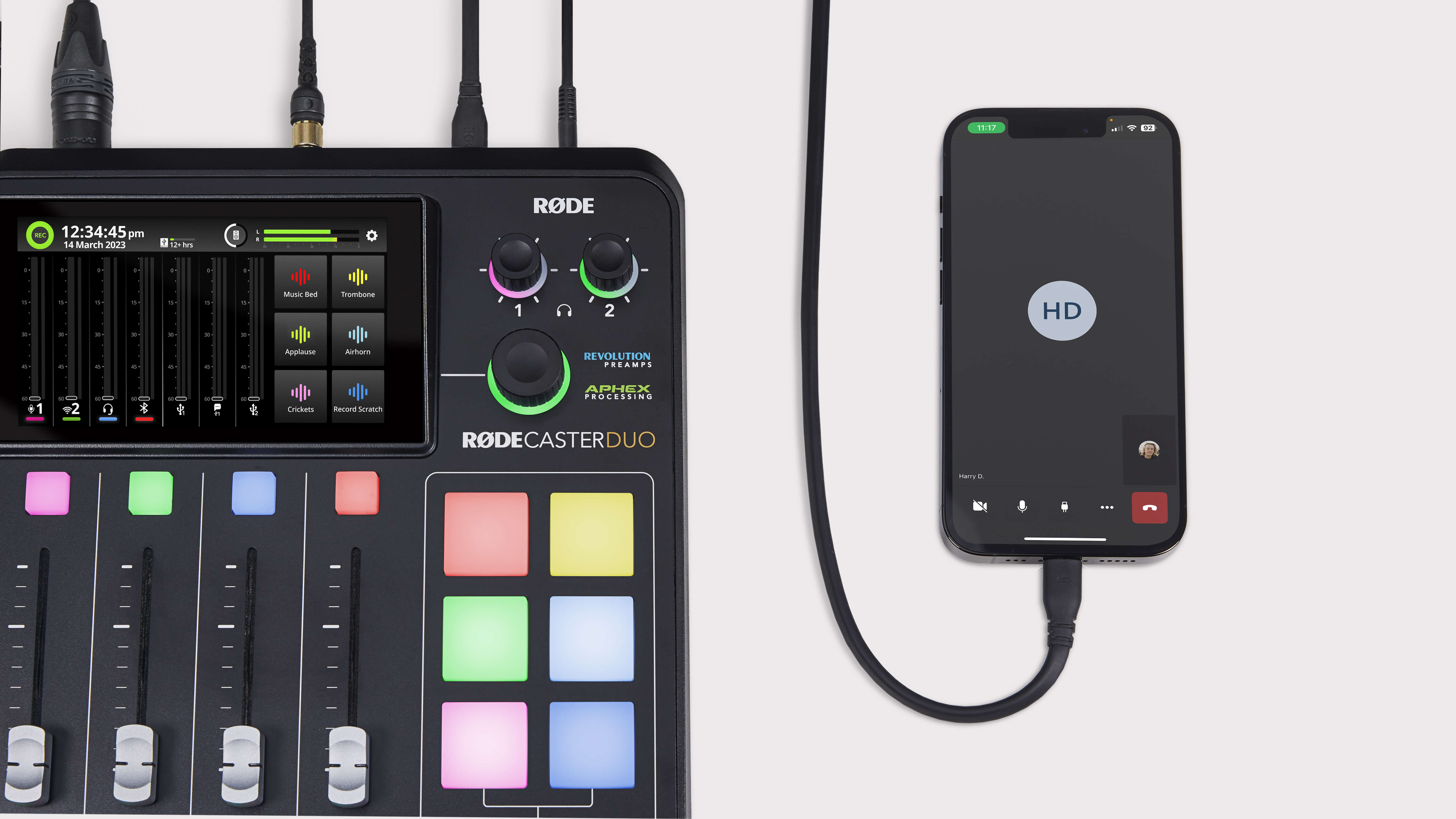
Pour connecter votre appareil au RØDECaster Duo via Bluetooth, appuyez sur l’icône d’engrenage des réglages, puis sélectionnez « Système » > « Bluetooth ». Lorsque cette page est ouverte, le RØDECaster Duo est détectable par tous les appareils Bluetooth à portée. Ouvrez ensuite les réglages Bluetooth de votre appareil, sélectionnez le RØDECaster Duo et suivez les instructions pour effectuer le jumelage.
Une fois la connexion établie, vous devrez affecter le canal Bluetooth à son propre fader sur le RØDECaster Duo. Consultez la section « Configuration des canaux et des sorties » pour plus d’informations. Lorsque vous passez un appel avec votre appareil, le son du RØDECaster Duo est alors transmis à votre interlocuteur, tandis que le son de votre appareil est acheminé vers le canal Bluetooth.
Configuration des connexions USB sur le RØDECaster Duo
Le RØDECaster Duo offre une grande flexibilité lorsqu’il s’agit de connecter des correspondants et des invités en ligne via USB. Il dispose notamment de deux interfaces USB avec trois appareils audio USB disponibles, ainsi que de nombreuses options configurables pour le mix-minus et le routage personnalisé. Découvrez ci-dessous les interfaces USB du RØDECaster Duo, leur fonctionnement, leurs usages recommandés et les moyens d’optimiser votre flux de travail.
Router l’audio de l’ordinateur vers les canaux USB
Pour router l’audio de votre ordinateur vers votre RØDECaster Duo, vous devez le sélectionner comme périphérique audio. Lorsqu’il est connecté à un ordinateur via USB 1, le RØDECaster Duo apparaît comme deux périphériques audio distincts : RØDECaster Duo Main et RØDECaster Duo Chat ; lorsqu’il est connecté via USB 2, il apparaît comme un seul périphérique : RØDECaster Duo Secondary. Vous devez sélectionner le périphérique approprié sur votre ordinateur afin de garantir que l’audio est routé vers le fader correspondant sur la console de mixage.
Sélection des périphériques audio sur Mac
Pour sélectionner le RØDECaster Duo comme périphérique audio sur un ordinateur Mac, accédez aux préférences système et cliquez sur « Son », puis sélectionnez le USB canal que vous utilisez comme périphérique d’« Entrée » et de « Sortie ». Vous devrez également effectuer cette opération dans les réglages audio de l’application ou du logiciel de communication que vous utilisez.
Une fois le routage audio correctement configuré sur votre ordinateur, vous devrez affecter le USB canal que vous utilisez à son propre fader sur le RØDECaster Duo. Consultez la section « Configuration des canaux et des sorties » pour plus d’informations.
-1280x720-7e3e5fb.jpg)
Remarque
Dans certaines applications, votre périphérique d’entrée et votre périphérique de sortie peuvent porter un nom différent, comme « Microphone » (entrée) et « Haut-parleur » (sortie) dans Zoom.
Sélectionner des périphériques audio sous Windows
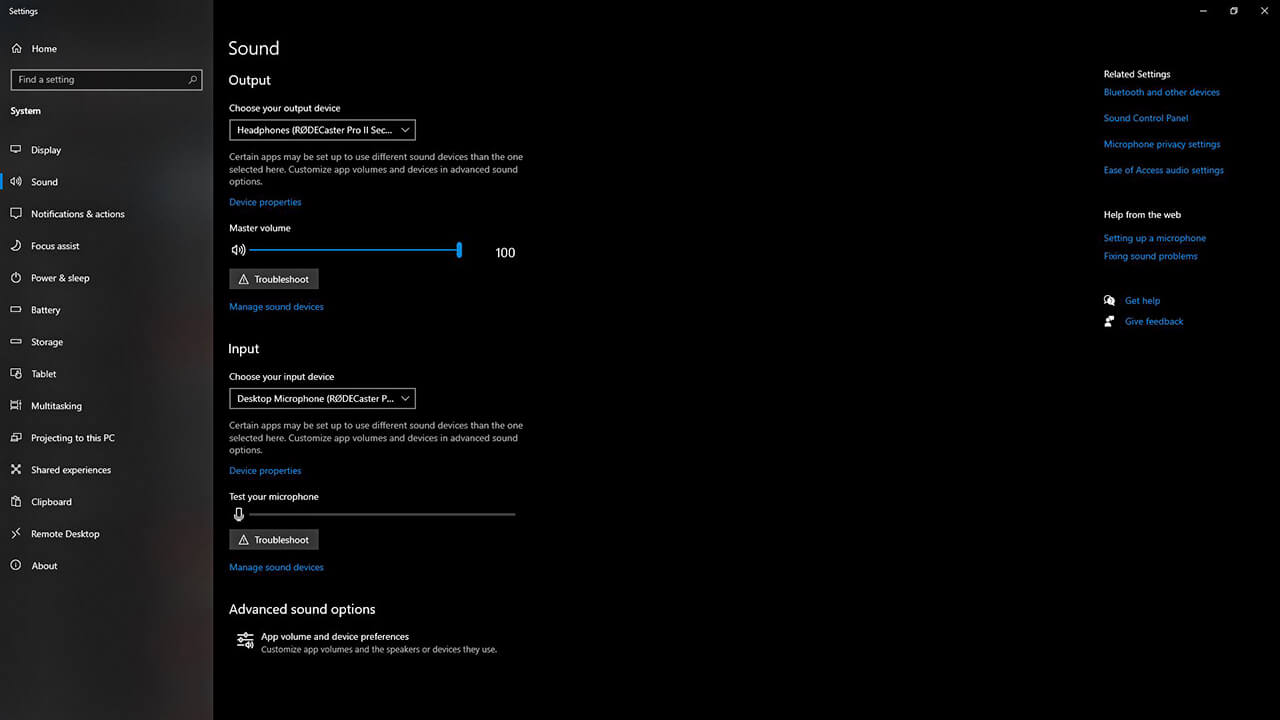
Pour sélectionner le RØDECaster Duo comme périphérique audio sur un ordinateur Windows , accédez à « Paramètres » > « Système » > « Son », puis sélectionnez le canal USB que vous utilisez comme périphérique d’« Entrée » et de « Sortie ». Vous devrez également effectuer cette opération dans les paramètres audio de l’application ou du logiciel de communication que vous utilisez.
Une fois le routage audio correctement configuré sur votre ordinateur, vous devrez affecter le canal USB que vous utilisez à son propre fader sur le RØDECaster Duo. Consultez la section « Configuration des canaux et des sorties » pour plus d’informations.
Remarque
Dans certaines applications, votre périphérique d’entrée et votre périphérique de sortie peuvent porter des noms différents, comme « Microphone » (entrée) et « Haut-parleur » (sortie) dans Zoom.
Conseil de pro
Si votre canal Bluetooth ne reçoit aucun signal audio, vérifiez que le niveau de sortie de votre appareil est suffisamment élevé.
Utilisation du traitement, des effets et du réglage des niveaux sur les canaux Bluetooth et USB
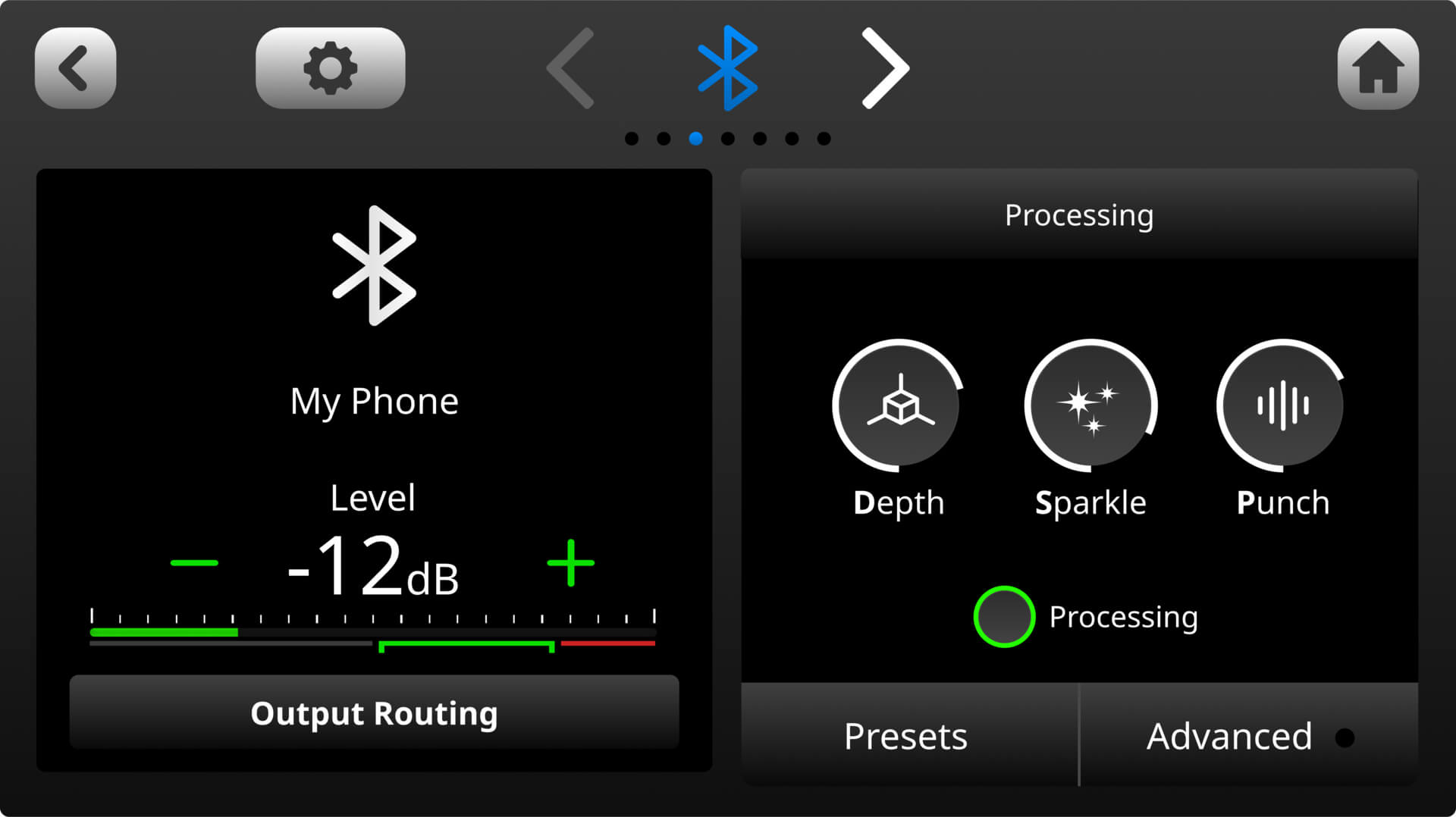
Comme pour les autres canaux audio, vous pouvez appliquer un traitement et des effets, et modifier le niveau d’entrée des canaux Bluetooth et USB via la page des réglages du canal. En appuyant sur « Routage de sortie » sur cette page, vous pouvez également activer un mixage sans retour ou un sous-mixage entièrement personnalisé pour vos canaux USB et Bluetooth.
Utiliser les actions de la console de mixage lors d’appels à distance
Les pads SMART du RØDECaster Duo peuvent être utilisés pour déclencher diverses actions de la console de mixage utiles lors d’appels à distance, notamment le mode Back Channel et Trash Talk.
Mode Back Channel
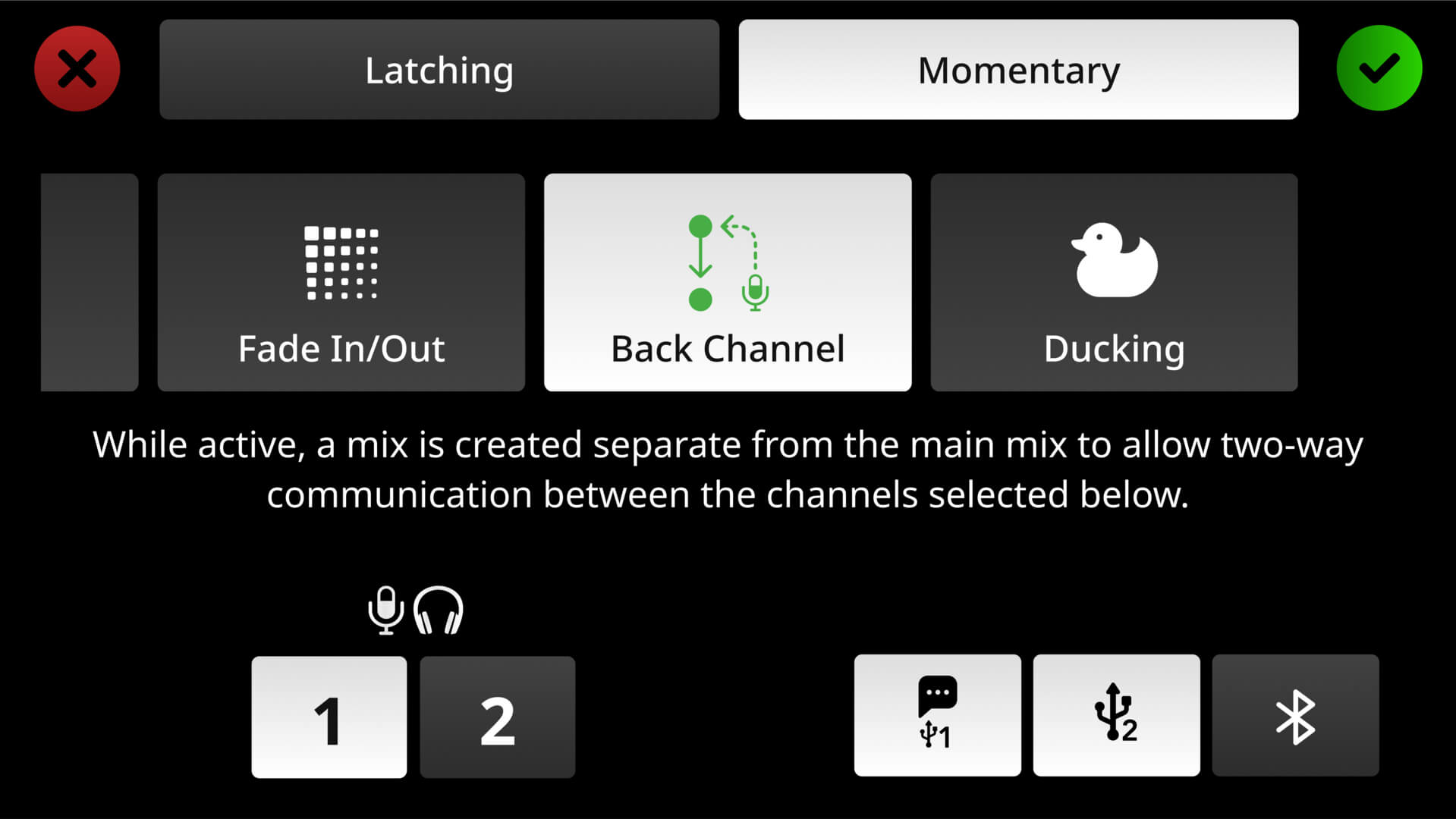
Le mode Back Channel est une fonction qui vous permet de communiquer avec des invités à distance « hors antenne ». Cette fonction est utile dans les scénarios de podcast ou de diffusion en direct où l’animateur doit appeler un invité et le préparer en direct, sans que l’audio soit enregistré. Cette fonction peut être affectée à un pad SMART qui, lorsqu’il est actionné, retire les canaux sélectionnés du mixage audio tout en permettant la communication entre ces canaux.
Pour configurer cette fonction, appuyez sur l’icône d’engrenage des réglages, puis sélectionnez « Settings » > « SMART Pads », choisissez un emplacement de pad SMART vide, puis « Mixer Actions » et « Back Channel ». Sur cette page, vous pouvez sélectionner le comportement du mode Back Channel, notamment le type de déclenchement (« Momentary » : activé tant que le pad est maintenu enfoncé, désactivé lorsqu’il ne l’est pas ; ou « Latching » : activé lorsqu’il est actionné, puis désactivé lorsqu’il est actionné une nouvelle fois). Vous pouvez également choisir les canaux autorisés à communiquer entre eux lorsque le mode Back Channel est activé. Il peut s’agir de tous les canaux, ou uniquement de l’animateur et d’un seul invité.
Conseil de pro
Vous pouvez également activer le mode Back Channel en appuyant sur les boutons « Listen » et « Mute » des canaux avec lesquels vous souhaitez pouvoir communiquer. Cependant, l’utilisation des pads SMART est bien plus rapide et facile.
Mode Trash Talk
Lorsque le mode Trash Talk est activé, la sortie audio est coupée pour les invités à distance sur les canaux USB et Bluetooth. Cette fonction est utile pour communiquer rapidement avec vos invités présents sur place sans que vos interlocuteurs ne vous entendent.