Utilisation des pads SMART
Que sont les pads SMART ?
La section des pads SMART du RØDECaster Duo se compose de six pads et de deux boutons de changement de banque, vous donnant accès à huit banques pour un total de 48 actions uniques. Les pads SMART sont également reproduits sur l’écran du RØDECaster Duo, avec un nom individuel pour chaque pad et des icônes indiquant le type de pad qui lui est attribué.
.jpg)
Configuration de vos pads SMART
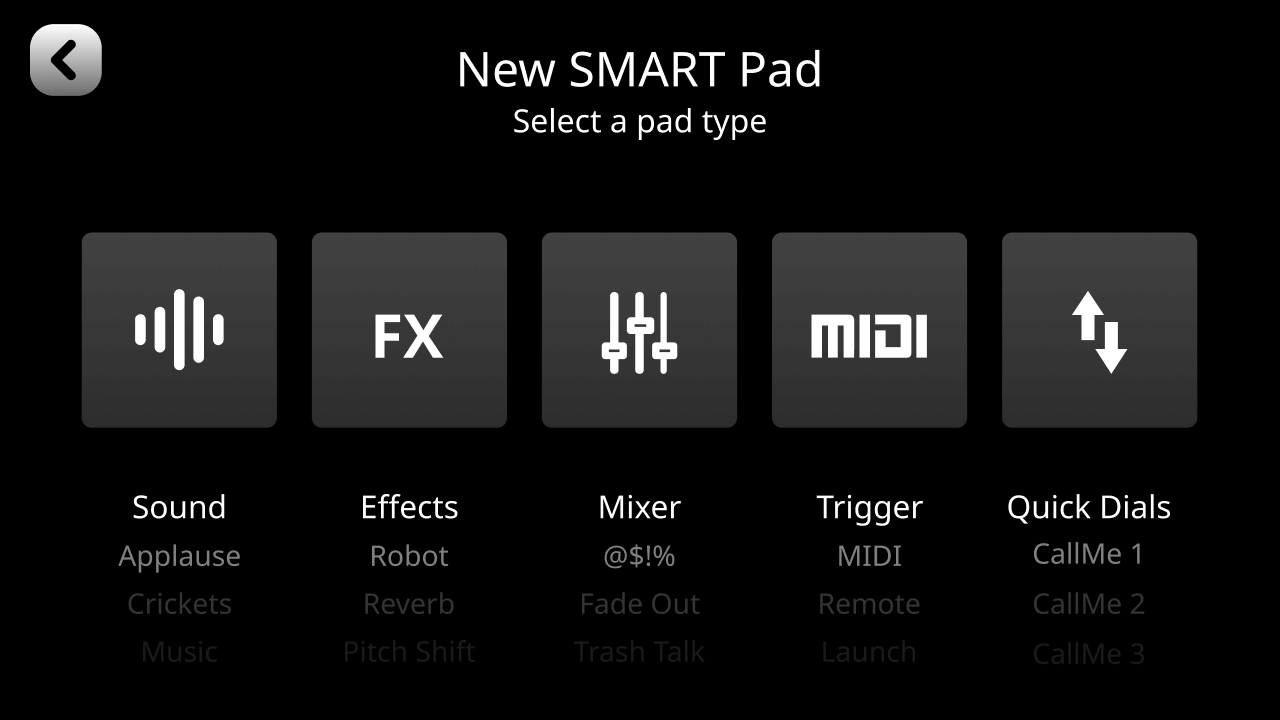
Pour configurer un pad SMART, appuyez sur l’icône du pad depuis l’écran principal, ou appuyez sur l’icône d’engrenage des réglages, puis sur « SMART Pads » pour accéder au menu des pads. Appuyez ensuite sur un emplacement de pad vide ou sur un pad existant, puis sur « Clear » pour effacer le pad. Il existe cinq types de pads SMART : « Sound », « Effects », « Mixer », « Trigger » et « Quick Dial ». Chacun de ces types propose différentes fonctions que le pad peut exécuter.
Utiliser le SMART Pads pour déclencher des sons
En mode « Sound », des fichiers audio peuvent être assignés aux pads et sont lus lorsque le pad est pressé. Les fichiers audio peuvent être chargés sur les pads ou y être enregistrés directement, puis lus de différentes manières. Cette fonction est utile pour lancer des jingles, une musique d’introduction ou de conclusion, des effets sonores, des interviews préenregistrées ou tout autre contenu pendant un podcast ou une diffusion en direct, ainsi que pour toute autre application nécessitant de déclencher un fichier audio avec une lecture instantanée. Le RØDECaster Duo dispose de 4 Go de stockage interne.
Connexion à l’application RØDECaster pour charger et exporter des sons
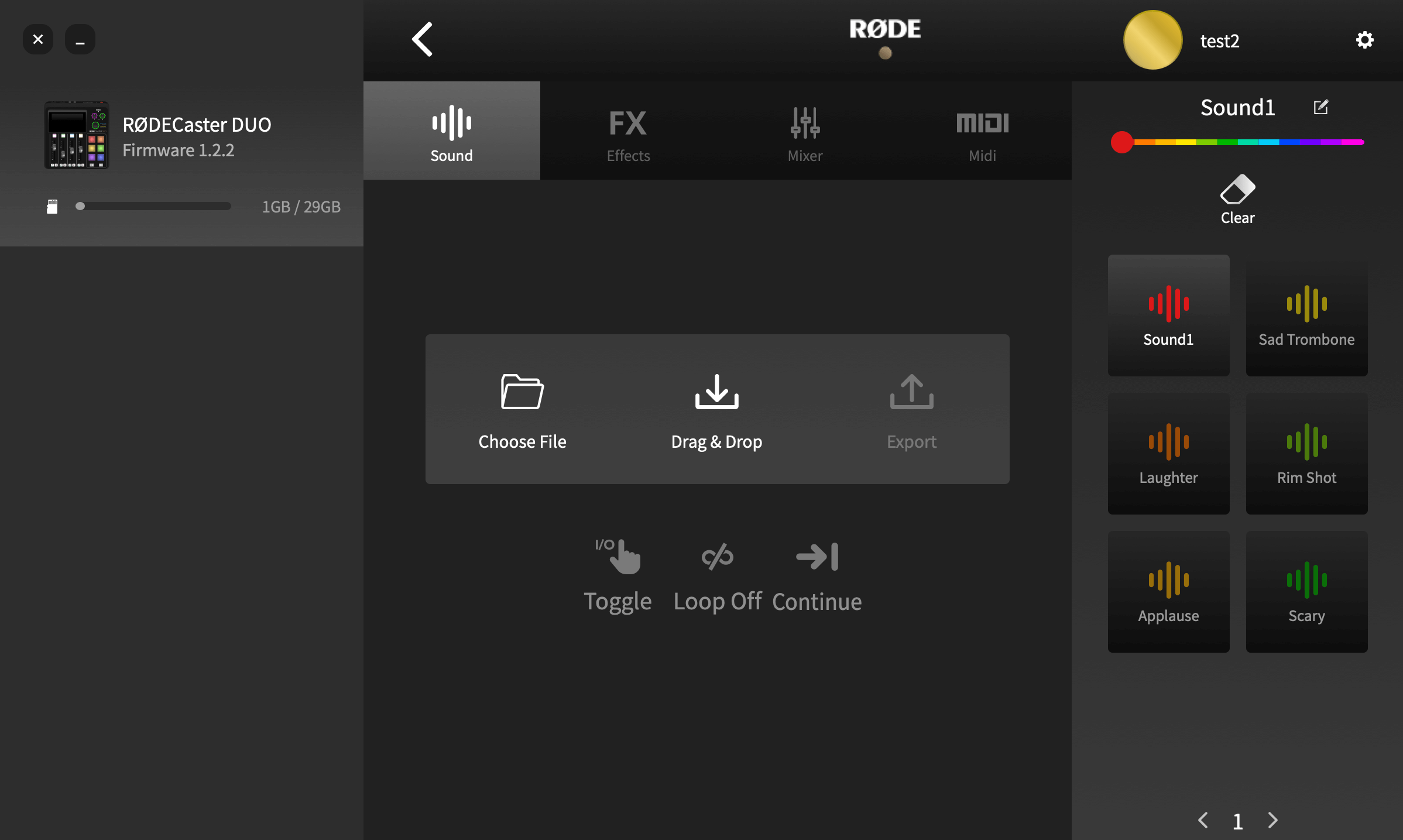
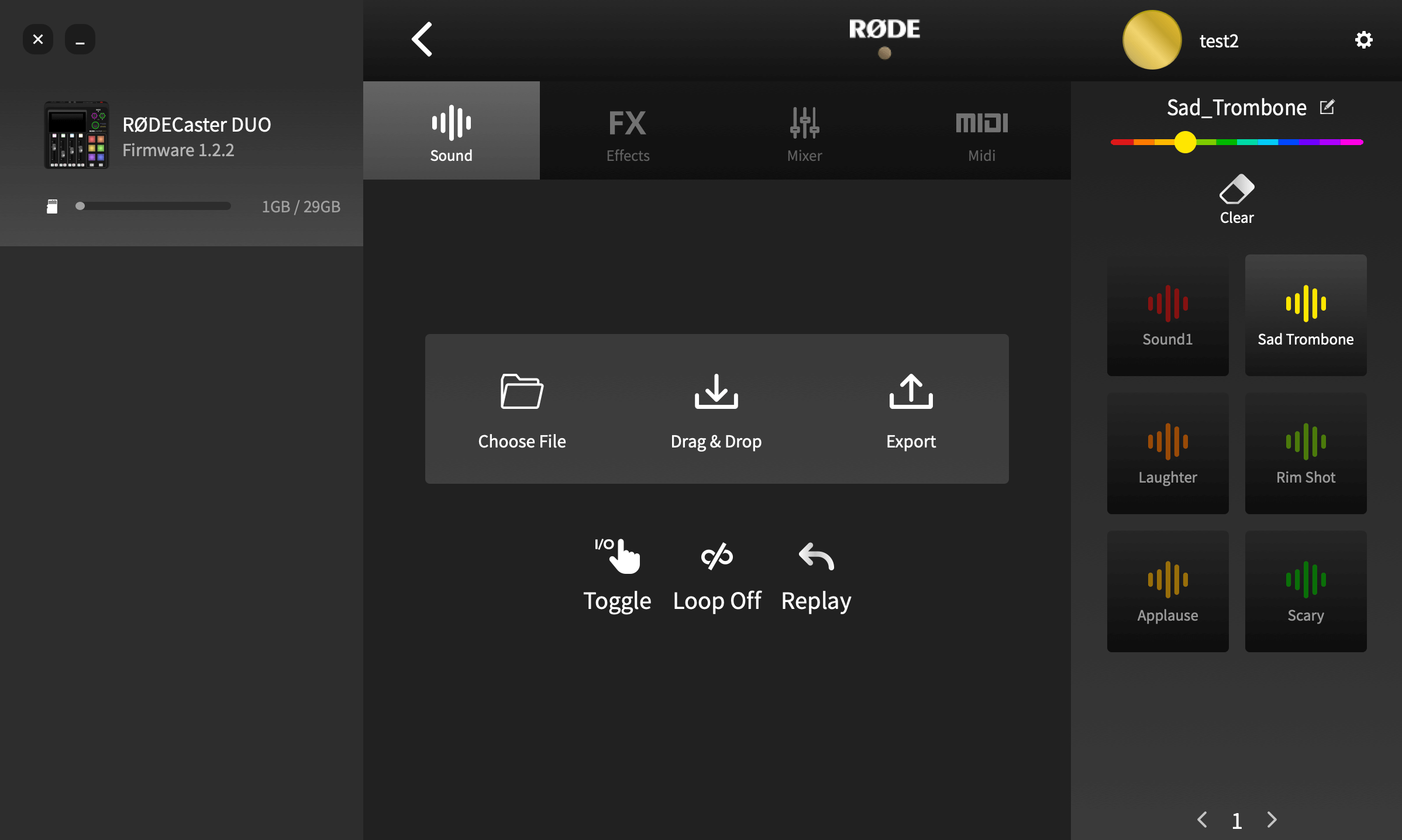
La manière la plus simple d’affecter un son à un pad consiste à utiliser un fichier audio existant sur votre ordinateur et à le charger sur l’appareil à l’aide de l’application RØDECaster . Pour ce faire, connectez votre RØDECaster Duo à votre ordinateur via USB , puis lancez l’application RØDECaster . Cliquez sur l’icône du RØDECaster Duo, puis sélectionnez « Customize SMART Pads ».
Remarque
Cette procédure placera votre RØDECaster Duo en « mode transfert » ; vous ne pourrez pas utiliser les fonctions audio de l’appareil pendant ce mode. Ne l’effectuez donc pas si vous utilisez le RØDECaster Duo pour la lecture audio, l’enregistrement ou le streaming.
Charger un fichier audio sur un pad sonore
Pour charger un son sur un pad, cliquez sur le pad souhaité. S’il est vierge ou contient déjà un son, les icônes « Glisser-déposer » et « Exporter » s’affichent (si une autre fonction lui est attribuée, l’icône correspondante s’affiche : pour le convertir en pad sonore, vous devez d’abord cliquer sur l’icône « Effacer » située au-dessus de la liste des pads). Faites simplement glisser le fichier audio depuis l’explorateur de fichiers de votre ordinateur vers l’icône « Glisser-déposer » pour charger un son. Le fichier est transféré et le son attribué au pad, en remplaçant le son existant le cas échéant.
Remarque
Le RØDECaster Duo accepte uniquement les fichiers MP3 ou WAV.
Exporter un fichier audio depuis un pad sonore
Vous pouvez également exporter un son d’un pad vers votre ordinateur. Cette fonction est utile si vous souhaitez archiver un enregistrement réalisé directement sur un pad. Pour ce faire, sélectionnez dans la liste des pads située à droite le pad contenant l’enregistrement que vous souhaitez sauvegarder, puis cliquez sur « Exporter ». Une boîte de dialogue vous permettra de choisir l’emplacement où enregistrer le fichier.
Modes de lecture des pads sonores
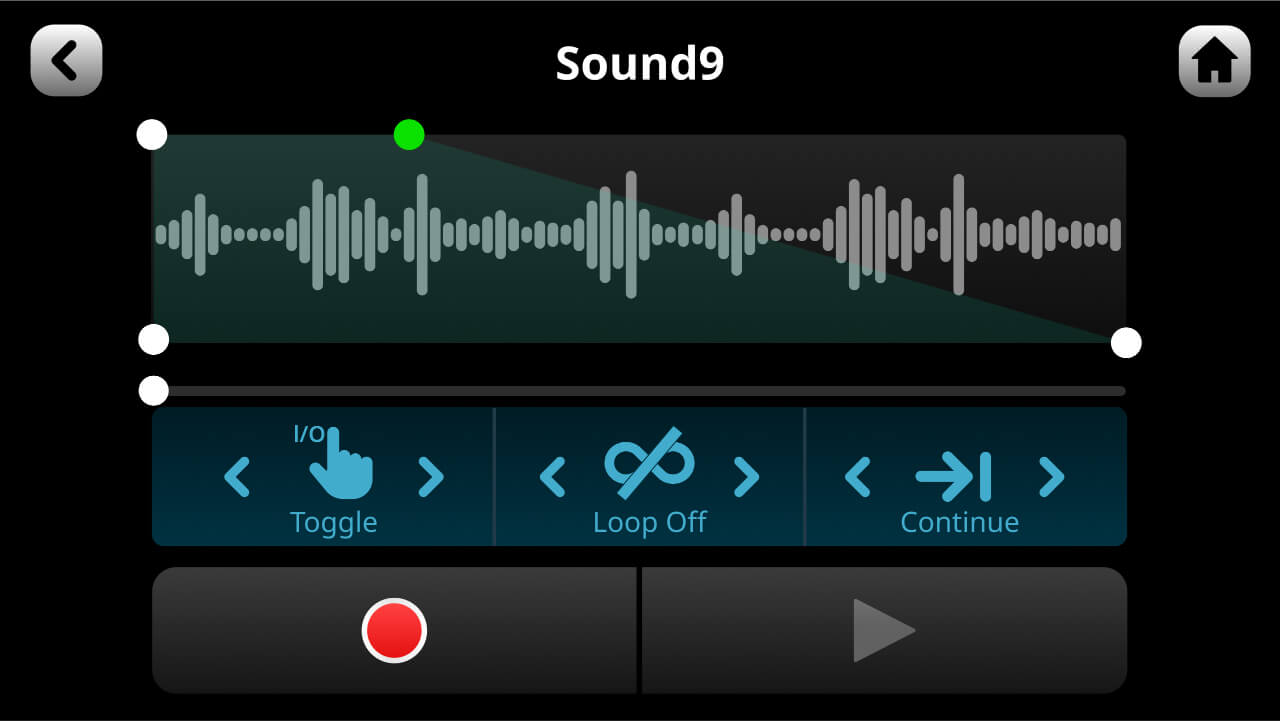
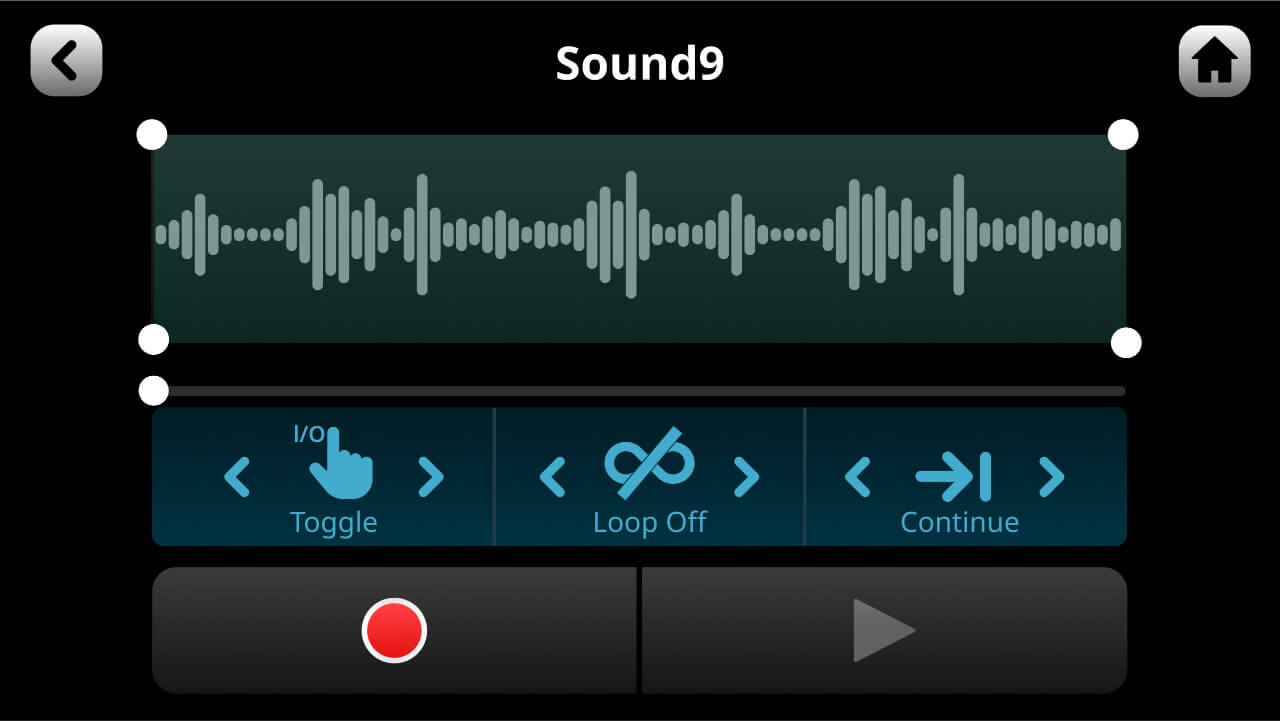
Les pads sonores proposent plusieurs modes de lecture audio. Pour y accéder sur le RØDECaster Duo, appuyez sur le pad souhaité depuis l’écran principal, puis sur « Modifier ». Si vous utilisez l’application RØDECaster App, accédez à l’écran « Personnaliser les pads SMART » et cliquez sur le pad que vous souhaitez modifier.
Trois paramètres peuvent être réglés :
Toggle/One Shot/Hold : ce réglage détermine le comportement de l’audio lorsque vous appuyez sur le pad. « Toggle » signifie qu’une première pression démarre le son et qu’une seconde pression l’arrête. « One Shot » signifie qu’une pression sur le pad lit le son depuis le début ; des pressions répétées relancent la lecture depuis le début (il n’est pas possible d’arrêter la lecture de force dans ce mode : laissez le son aller jusqu’à la fin ou faites-le disparaître manuellement). « Hold » lit le son tant que le pad est maintenu enfoncé.
Loop : dans ce mode, l’audio est lu en boucle jusqu’à l’arrêt de la lecture (ce mode n’est pas disponible en mode « One Shot »).
Replay/Continue : en mode « Toggle », ce réglage détermine si la lecture démarre depuis le début (si le pad est pressé après l’arrêt) ou reprend à partir de la position de pause.
Rogner l’audio sur un pad sonore
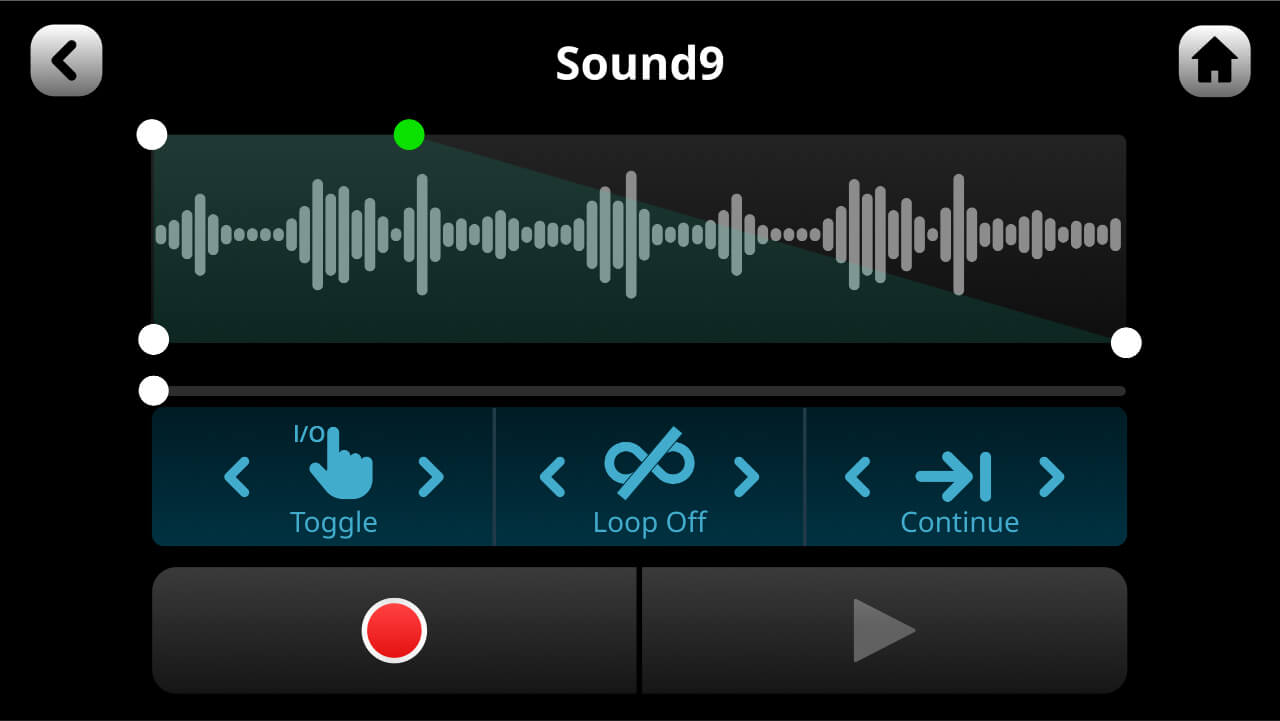
Vous pouvez rogner les points de début et de fin de l’audio sur un pad, ainsi qu’ajouter un fondu entrant ou sortant. Cette fonction est idéale pour supprimer tout silence au début de votre fichier ou pour garantir un fondu sortant fluide à la fin. Pour ce faire, faites glisser les coins inférieurs de la forme d’onde afin de rogner l’audio, et les coins supérieurs pour créer un fondu entrant ou sortant. Pour prévisualiser votre modification, appuyez sur l’icône de lecture. Appuyez sur la coche verte dans l’angle supérieur droit de l’écran pour enregistrer la modification et quitter le mode édition.
Enregistrer de l’audio directement sur un pad sonore
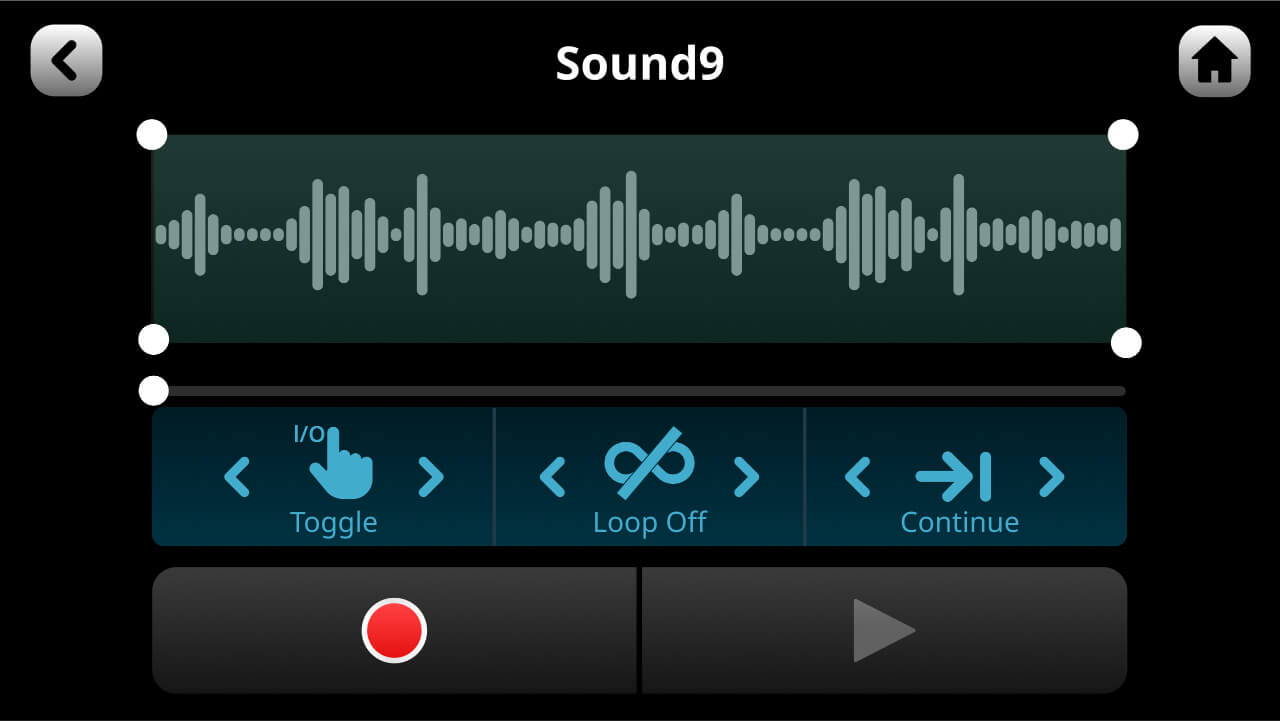
En plus d’utiliser l’RØDECaster App pour charger des fichiers audio sur un pad (voir ci-dessus), vous pouvez également enregistrer de l’audio directement sur un pad sonore depuis le RØDECaster Duo. Pour activer l’enregistrement, cliquez sur l’icône rouge d’enregistrement dans l’écran d’édition du pad (si un son est déjà présent sur le pad, une boîte de dialogue vous avertira que l’enregistrement remplacera le son existant). L’enregistrement commencera et toute source audio connectée au RØDECaster Duo (y compris tous les canaux à l’exception des pads sonores) sera enregistrée sur le pad. Vous pouvez mettre l’enregistrement en pause ou l’arrêter à l’aide des commandes. Une fois l’enregistrement arrêté, vous pouvez le réécouter et le rogner comme décrit ci-dessus.
Conseil de pro
Si vous prévoyez d’enregistrer sur un pad, vérifiez que la position de vos faders et vos traitements sont corrects avant d’accéder au mode d’édition du pad.
Utiliser le SMART Pads pour déclencher des effets vocaux
Les effets vocaux vous permettent d’ajouter toute une gamme de transformations et d’améliorations aux canaux de microphone en appuyant sur les pads. Cela peut aller de l’ajout subtil d’une réverbération pour une performance vocale à des effets vocaux radicaux pour le livestreaming ou le podcasting. Quatre effets sont disponibles : réverbération, écho (délai), mégaphone et effets de modification de la voix, qui proposent trois modes : voix de robot, déguisement de la voix et transposition. Chacun des quatre types d’effets peut être combiné aux autres et activé simultanément.
Configuration d’un pad d’effets
Pour créer ou modifier un pad d’effets, accédez à l’écran de modification des pads, puis effacez un pad et sélectionnez « FX » comme type, ou cliquez sur « modifier » pour un pad d’effets existant. En haut de l’écran, vous pouvez sélectionner le canal de microphone auquel les effets seront appliqués. À côté des boutons de sélection du microphone se trouve une commande intitulée « Verrouillage ». Elle permet de basculer entre deux modes de déclenchement : si le « Verrouillage » est activé (mis en surbrillance), une pression sur le pad active l’effet, qui reste activé jusqu’à ce que vous appuyiez de nouveau sur le pad ; s’il n’est pas activé, le pad ne déclenche l’effet que pendant la pression.
Vous ne pouvez affecter qu’un seul canal de microphone à la fois à un pad d’effets. Pour appliquer des effets à plusieurs canaux de microphone, vous devez configurer et déclencher un pad d’effets pour chaque canal. Le principal avantage est de pouvoir appliquer des effets différents à chaque canal de microphone ; en mode d’enregistrement multipiste, ces effets sont enregistrés sur des canaux individuels, plutôt que seulement dans le mixage stéréo principal.
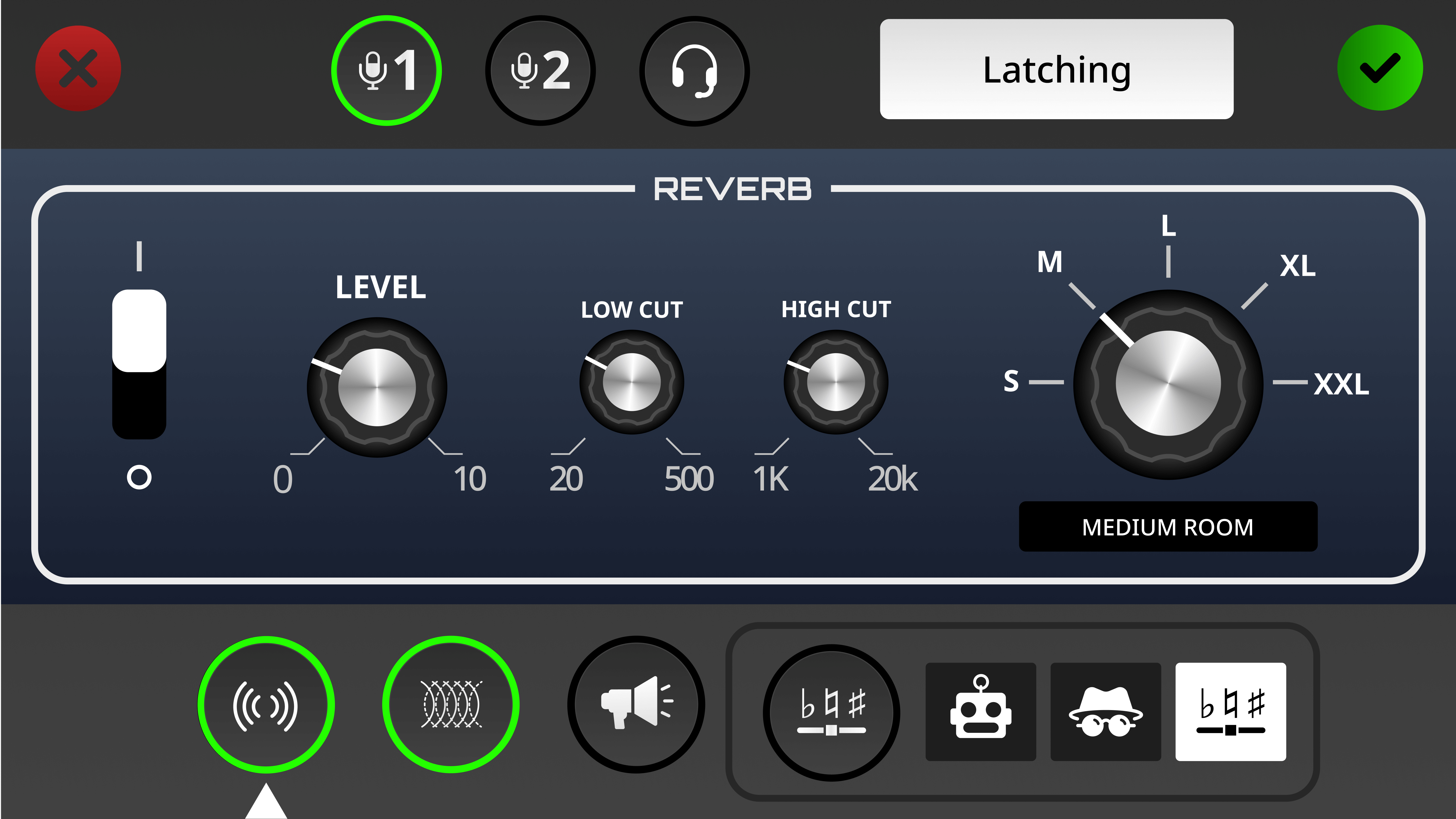
Réverbération
La réverbération se sélectionne en appuyant sur l’icône de réverbération en bas à gauche de l’écran. L’effet de réverbération dispose de plusieurs réglages permettant de le modifier selon vos préférences. Activez et désactivez l’effet à l’aide de l’interrupteur situé à gauche. Les réglages « Low Cut » et « High Cut » permettent d’ajuster l’équilibre tonal de la réverbération. Le type (ou la « taille ») de la réverbération se règle à l’aide de la grande commande située à droite. Pour régler les commandes rotatives, appuyez sur la commande à l’écran, puis tournez l’encodeur rotatif.
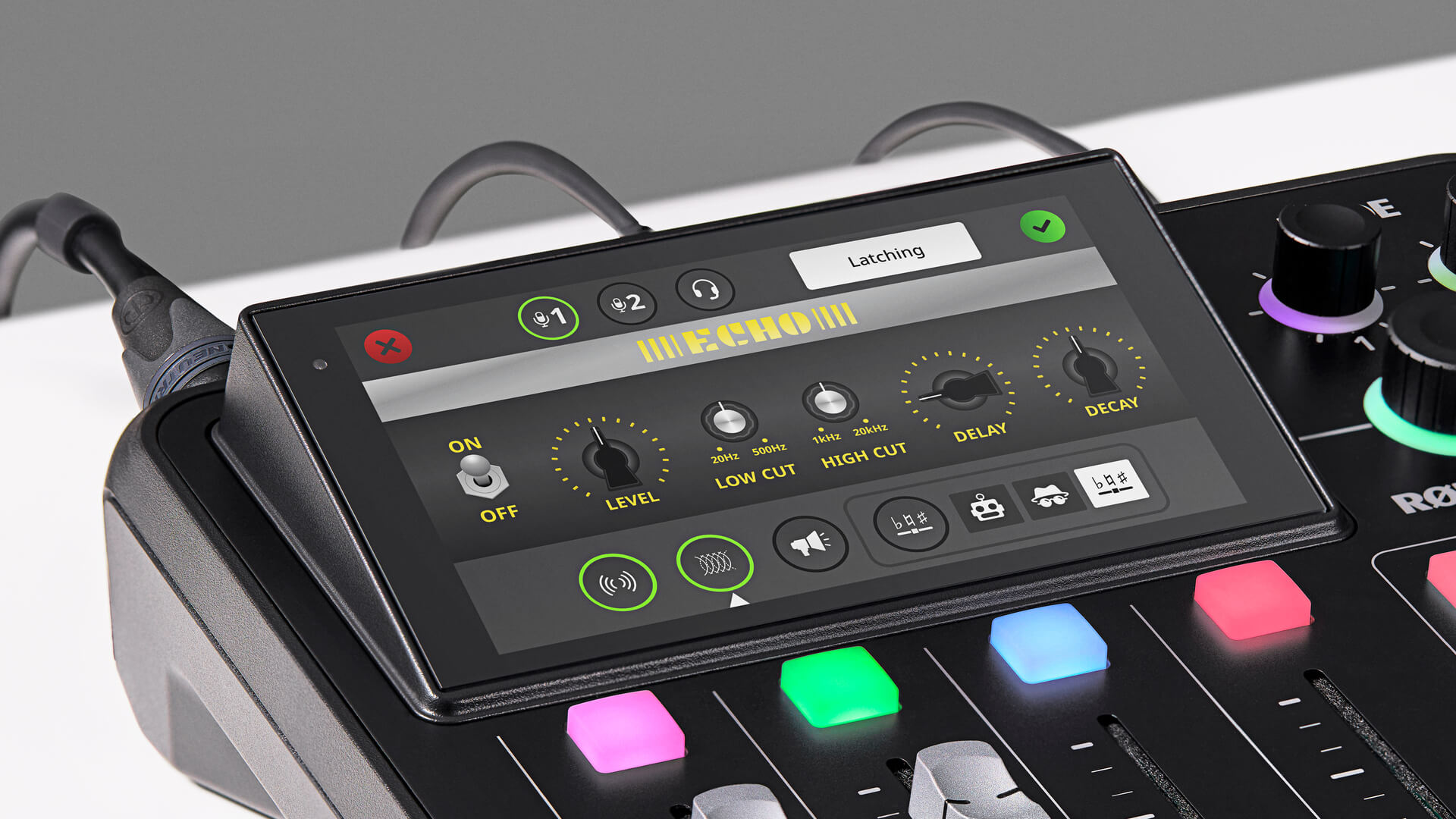
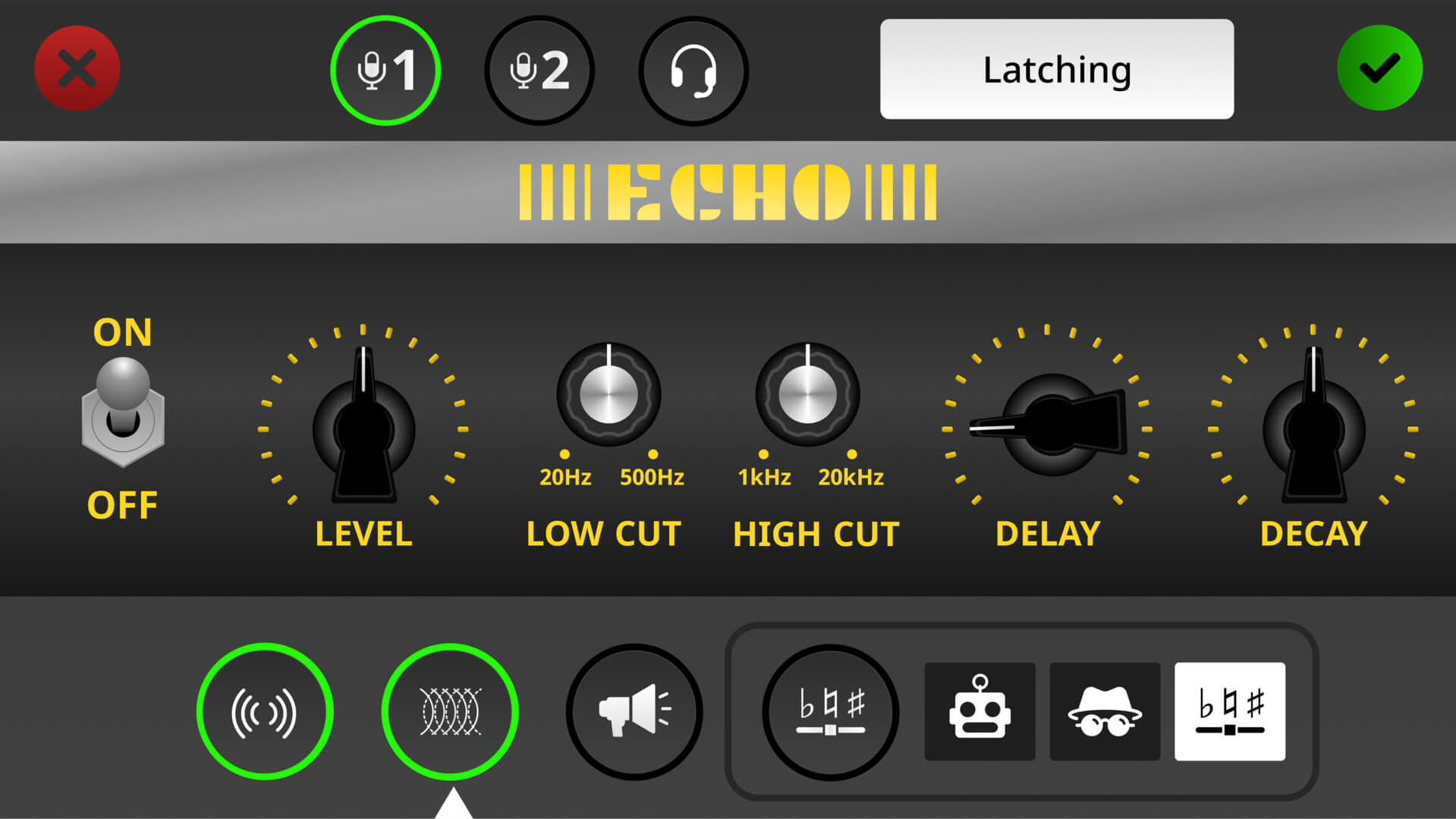
Écho
L’effet d’écho (retard) se sélectionne en appuyant sur la deuxième icône en bas de l’écran. Le réglage du retard offre plusieurs commandes permettant de modifier l’effet. Activez ou désactivez l’effet à l’aide de l’interrupteur situé à gauche. La fonction de niveau contrôle la quantité d’écho audible dans le mixage. Les commandes « Low Cut » et « High Cut » permettent d’ajuster l’équilibre tonal de l’écho. La commande « Delay » détermine l’intervalle entre les échos, avec un maximum d’une seconde. La commande « Decay » définit la durée nécessaire à l’atténuation des échos. Les commandes rotatives se règlent en appuyant sur la commande à l’écran, puis en tournant l’encodeur rotatif.
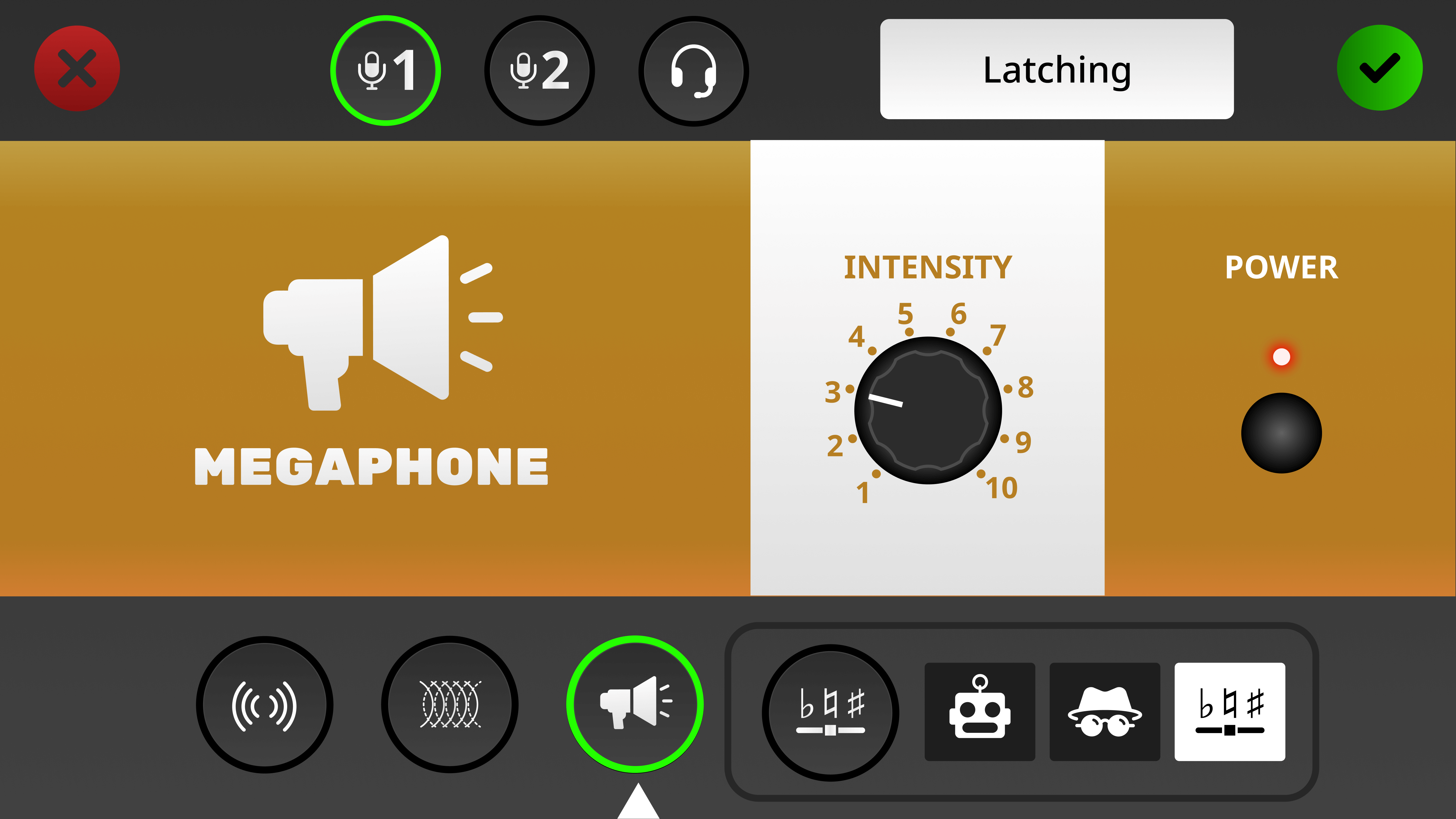
Mégaphone
L’effet mégaphone est sélectionné en appuyant sur la troisième icône en bas de l’écran. Activez ou désactivez l’effet à l’aide de l’interrupteur « Power » situé à droite. Le réglage « Intensity » permet d’ajuster l’intensité de l’effet. Le réglage rotatif peut être ajusté en appuyant sur la commande à l’écran, puis en tournant l’encodeur rotatif.
Activation des effets de modification de la voix
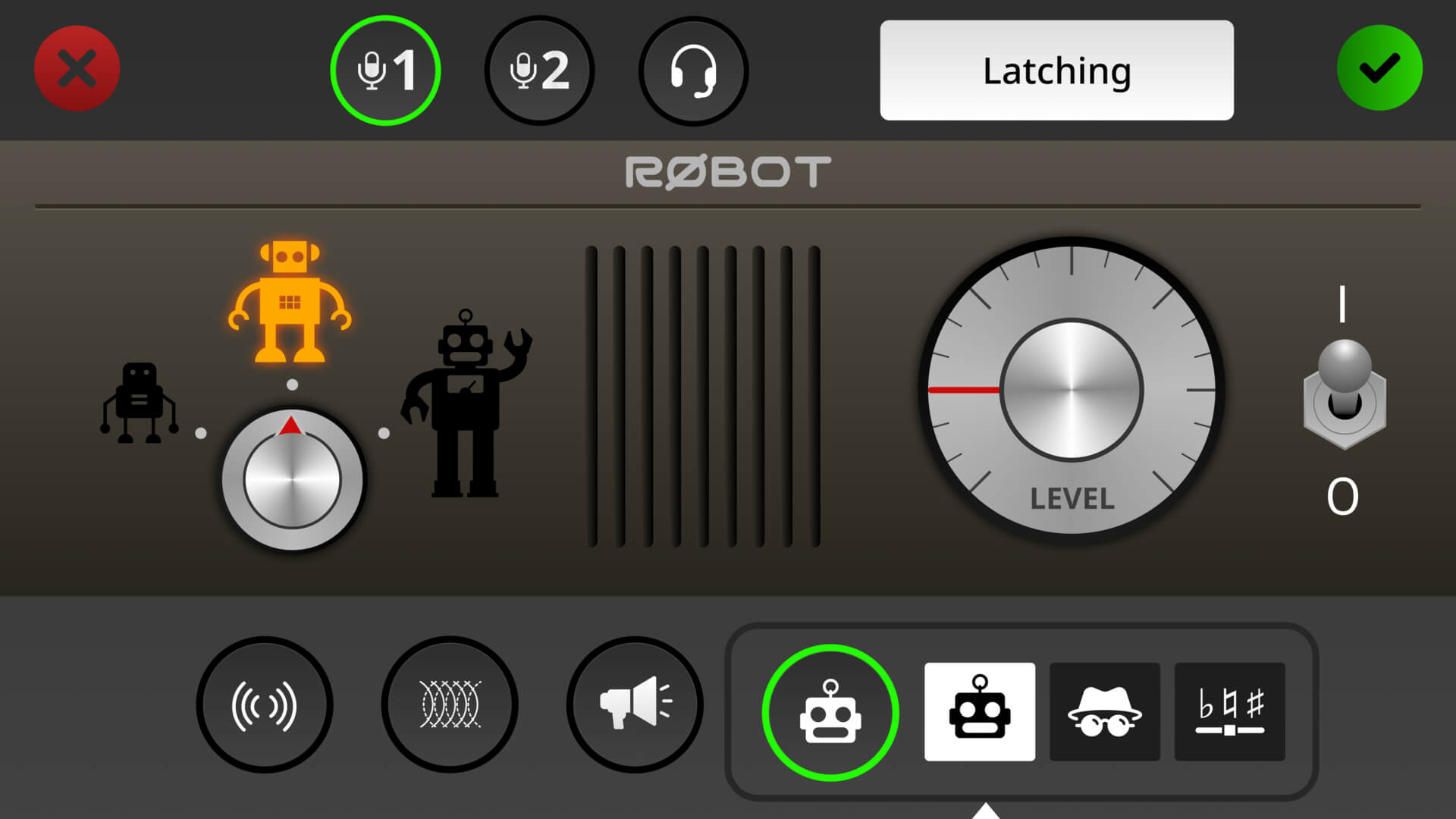
Trois effets différents de modification de la voix sont accessibles en appuyant sur la quatrième icône en bas de l’écran. Il s’agit des effets robot, déguisement de la voix et transposition de hauteur. L’icône indique l’effet vocal actuellement chargé.
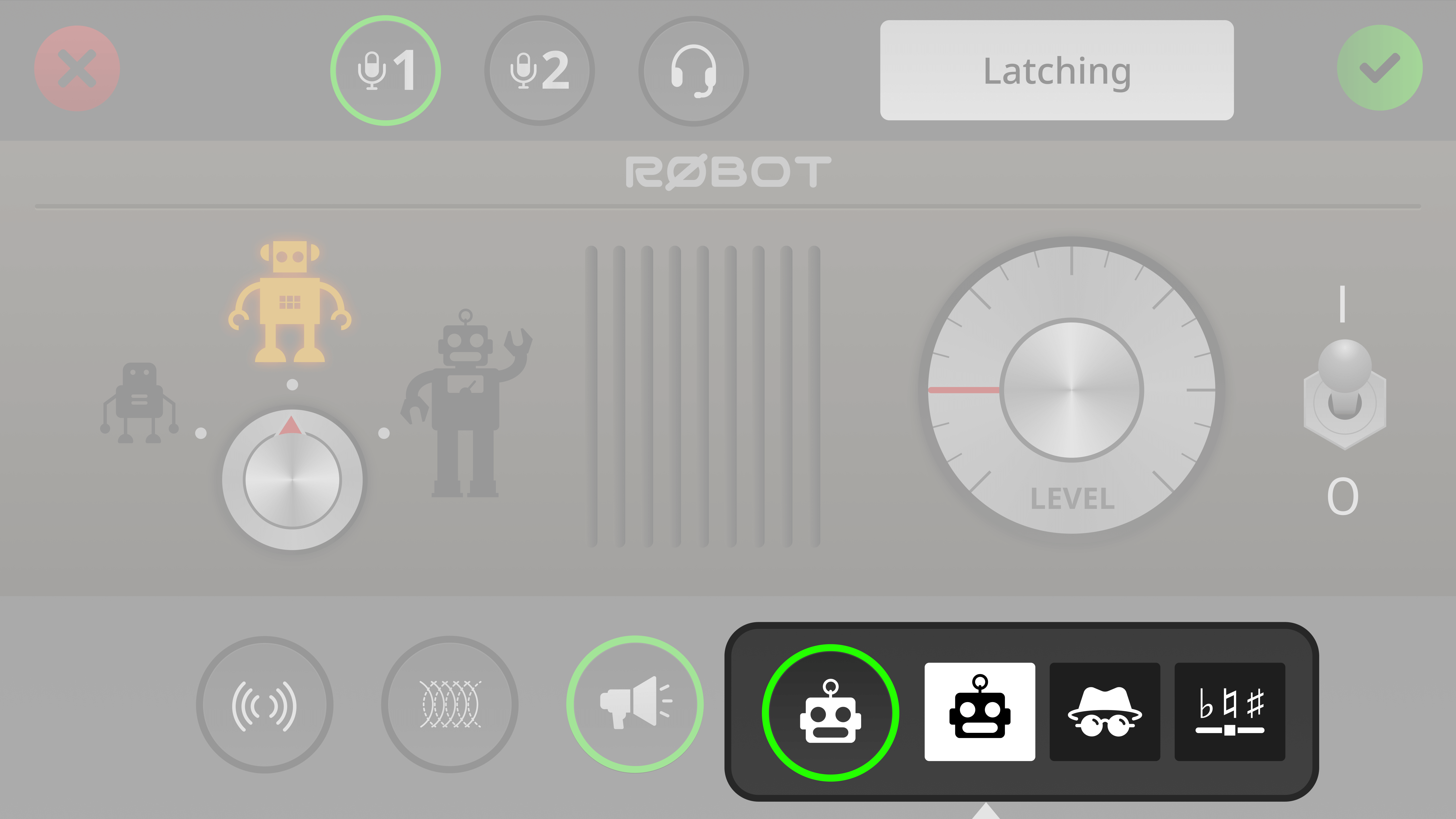
Robot
Il s’agit d’un effet de voix de robot classique. Activez et désactivez l’effet à l’aide du commutateur E/S situé à droite de l’écran. Trois types de voix de robot sont disponibles et peuvent être sélectionnés à l’aide de la commande située à gauche. L’intensité de l’effet se règle avec la commande « Level ». Les commandes rotatives peuvent être ajustées en appuyant sur la commande à l’écran, puis en tournant l’encodeur rotatif.
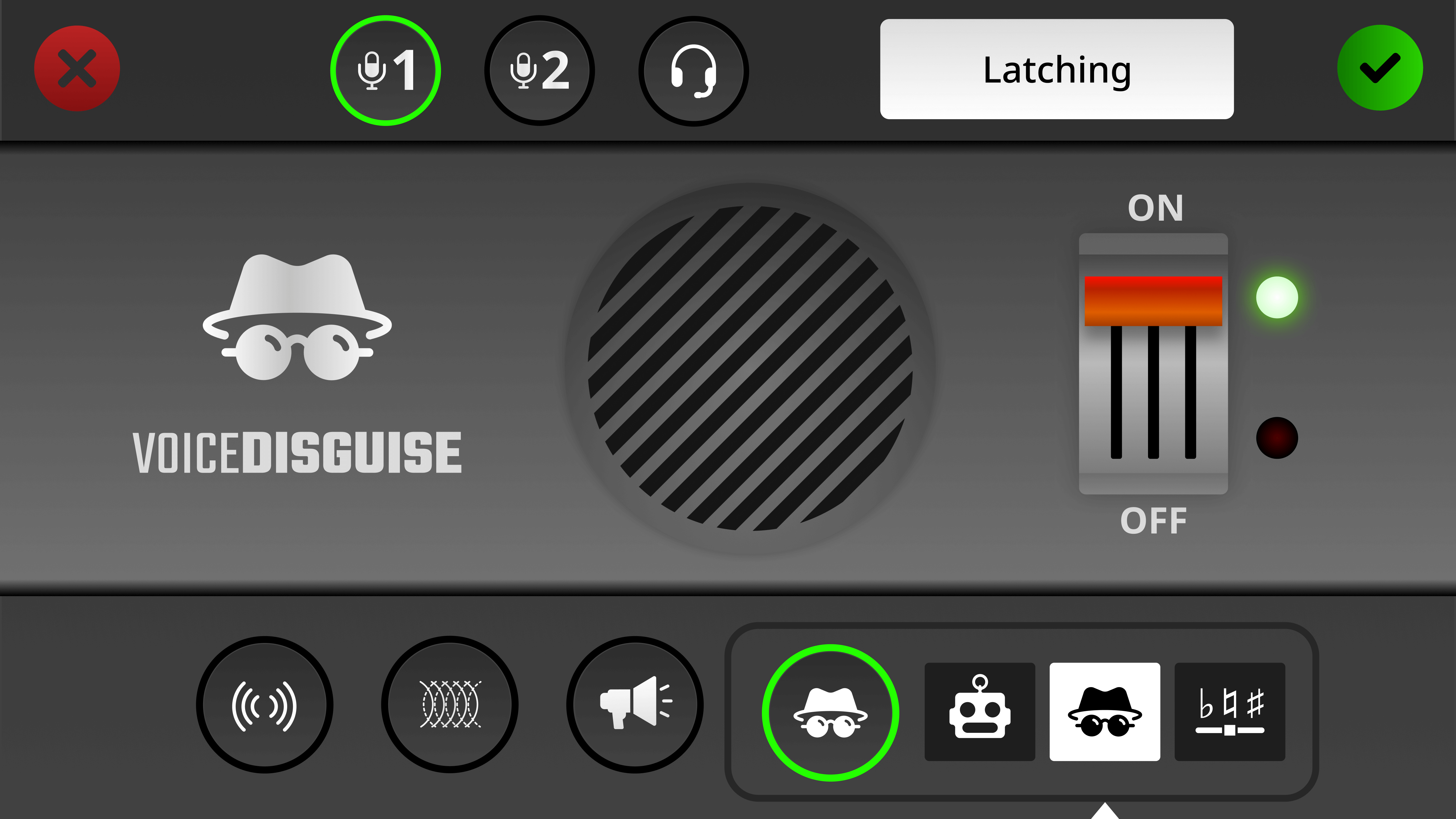
Modification de la voix
Cet effet modifie le timbre de votre voix pour la rendre méconnaissable. Il dispose d’une seule commande marche/arrêt.
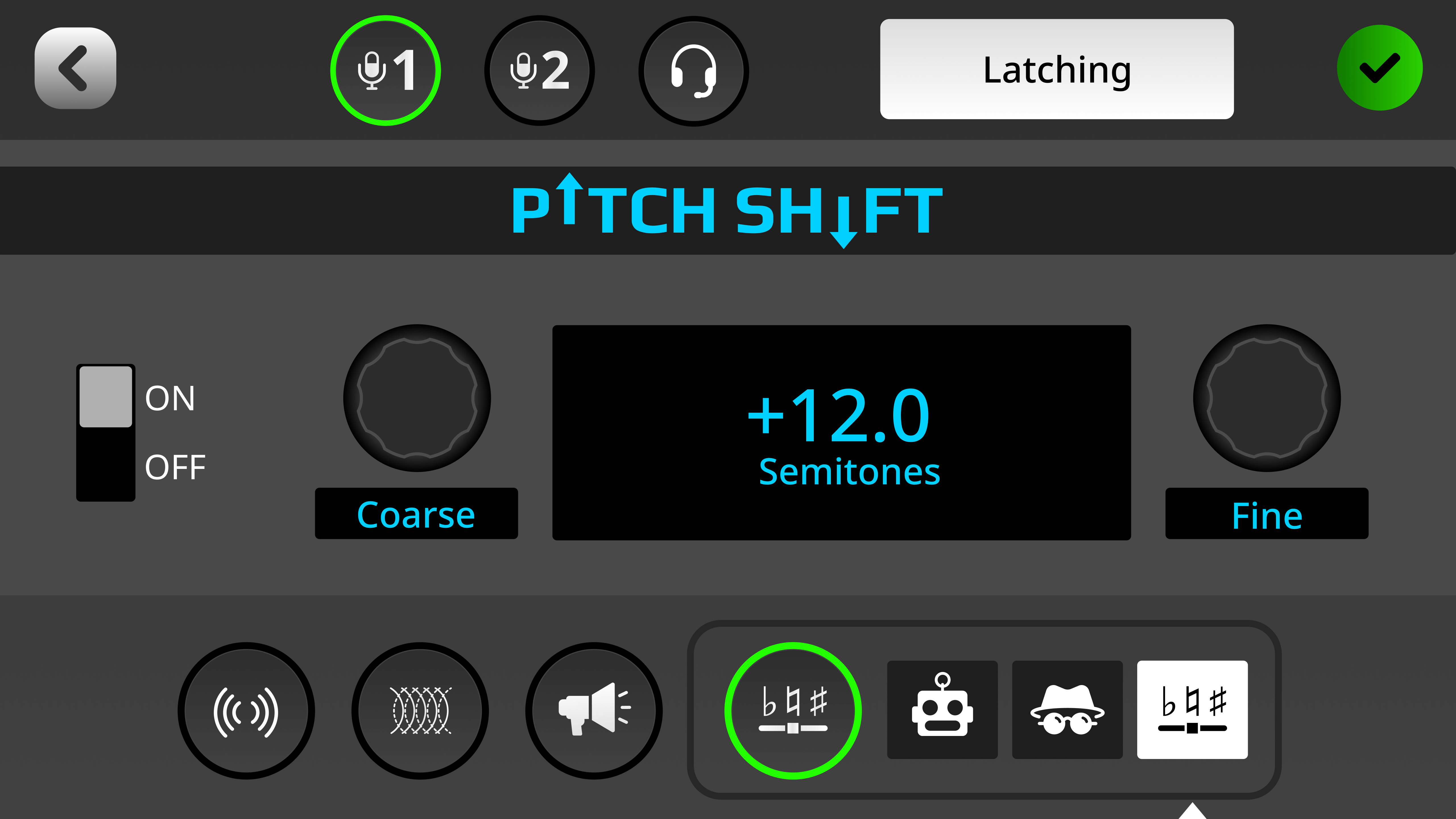
Pitch Shifter
Cet effet ajuste la hauteur du signal entrant selon une valeur définie. Il est calibré en demi-tons, ce qui permet de l’utiliser pour créer des effets musicaux ainsi que des voix comiques. Activez ou désactivez l’effet à l’aide du commutateur « On/Off » situé à gauche de l’écran. Utilisez les réglages « Coarse » et « Fine » pour définir l’amplitude de la transposition, jusqu’à un maximum d’une octave (12 demi-tons) au-dessus ou au-dessous du signal entrant. Les réglages rotatifs peuvent être ajustés en touchant le réglage à l’écran, puis en tournant l’encodeur rotatif.
Actions de mixage
Le type de pad « Mixer » propose différentes actions qui influent sur vos niveaux et votre routage de mixage. Elles vous permettent essentiellement d’exécuter plusieurs fonctions de mixage d’une seule pression sur un pad, plutôt que d’effectuer les réglages manuellement. Cette fonctionnalité est particulièrement utile dans le cadre d’un podcast ou d’un streaming en direct. Cinq modes sont disponibles : « Censure », « Trash Talk », « Fondu entrant/sortant », « Canal secondaire » et « Ducking ».
Censor
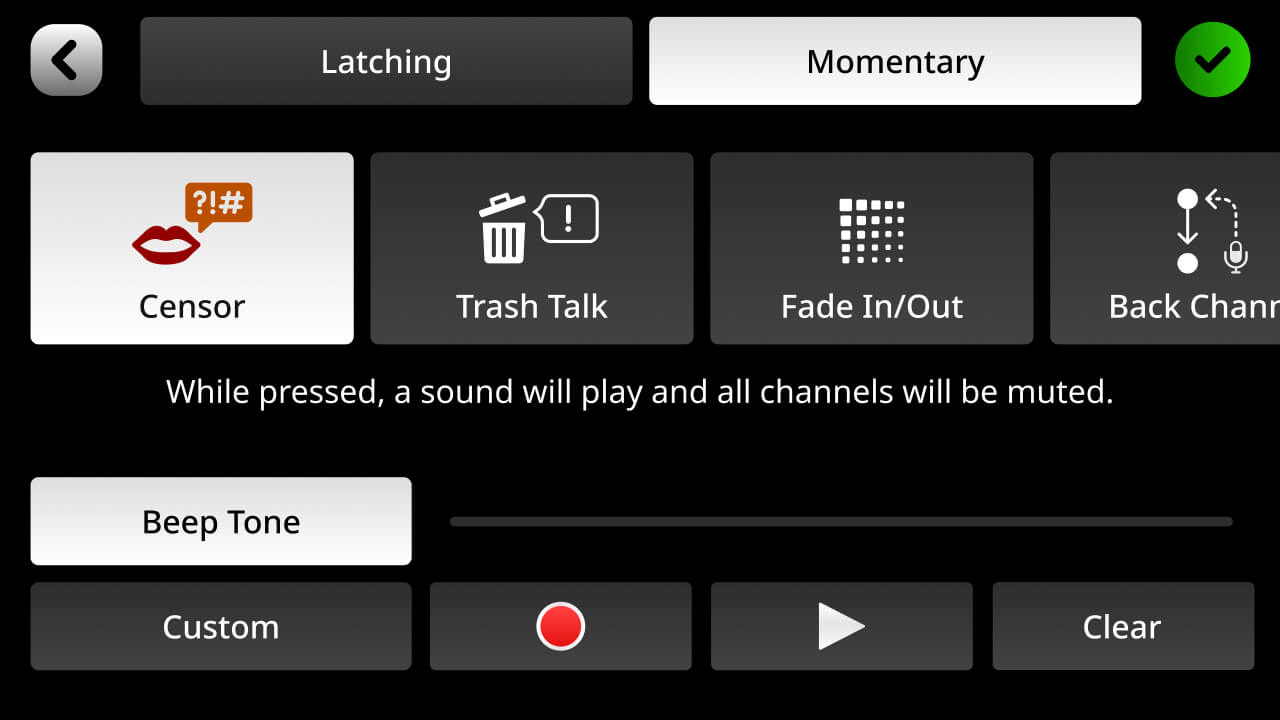
Dans ce mode, lorsqu’un pad est pressé, un son prédéfini est diffusé et tous les canaux sont mis en sourdine. Par défaut, il utilise un bip classique, mais celui-ci peut être remplacé par le son de votre choix. Pour enregistrer un son personnalisé, appuyez sur « Custom ». Appuyez sur le bouton rouge « Record » pour enregistrer toute source entrant dans la console de mixage : il peut s’agir de microphones, d’instruments ou d’un signal audio provenant d’une source USB , etc. (veillez à augmenter le niveau de la source audio que vous souhaitez enregistrer avant d’appuyer sur le bouton d’enregistrement). Vous pouvez préécouter l’enregistrement à l’aide du bouton de lecture et l’effacer à l’aide du bouton d’effacement. Le mode de déclenchement peut être défini en haut de l’écran. En mode « Latching », l’effet Censor démarre lorsque le pad est pressé et s’arrête lorsqu’il est pressé à nouveau. En mode « Momentary », l’effet est diffusé uniquement tant que le pad est pressé.
Remarque
Les enregistrements personnalisés seront lus en boucle tant que le pad est activé.
Trash Talk
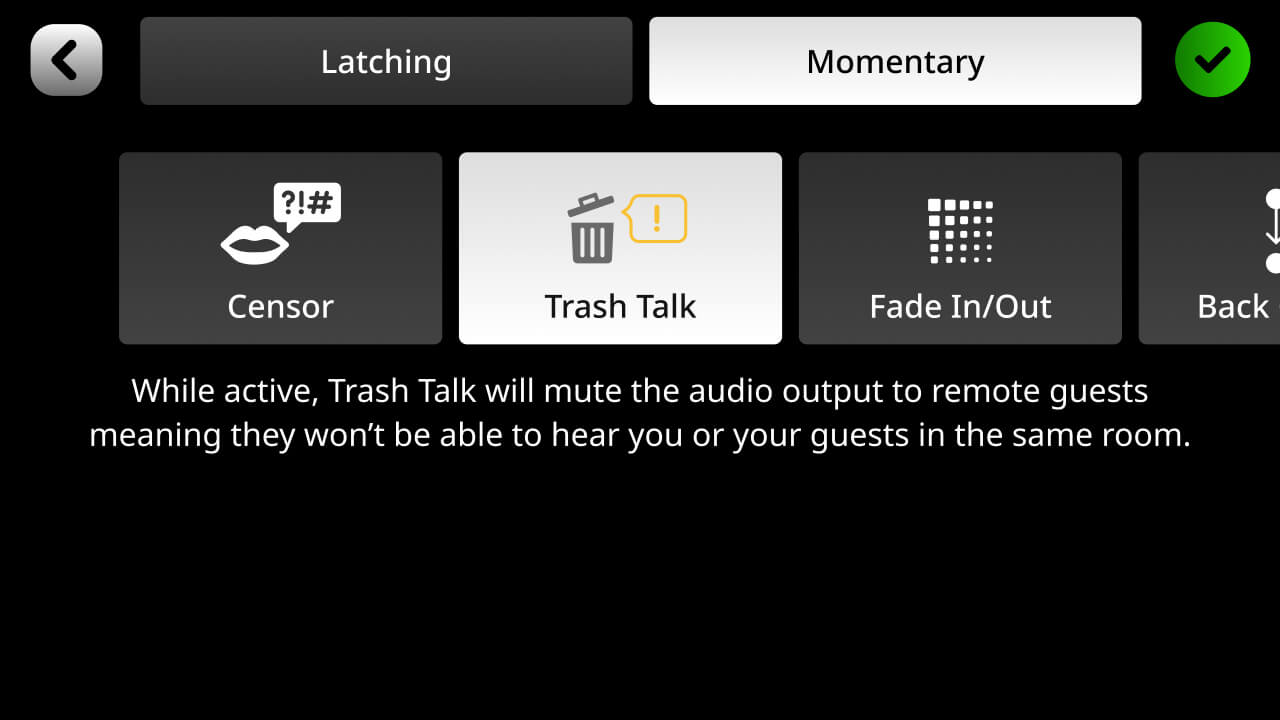
La fonction « Trash Talk » coupe l’audio envoyé aux canaux mix-minus sur USB et Bluetooth. Ainsi, les invités que vous avez connectés ne vous entendront plus (mais s’ils parlent, ils continueront d’être entendus). Le mode de déclenchement peut être réglé en haut de l’écran. En mode « Latching », la fonction « Trash Talk » s’active lorsque le pad est enfoncé et se désactive lorsque vous appuyez à nouveau sur le pad. En mode « Momentary », elle n’est active que tant que le pad est enfoncé.
Fondu entrant/sortant
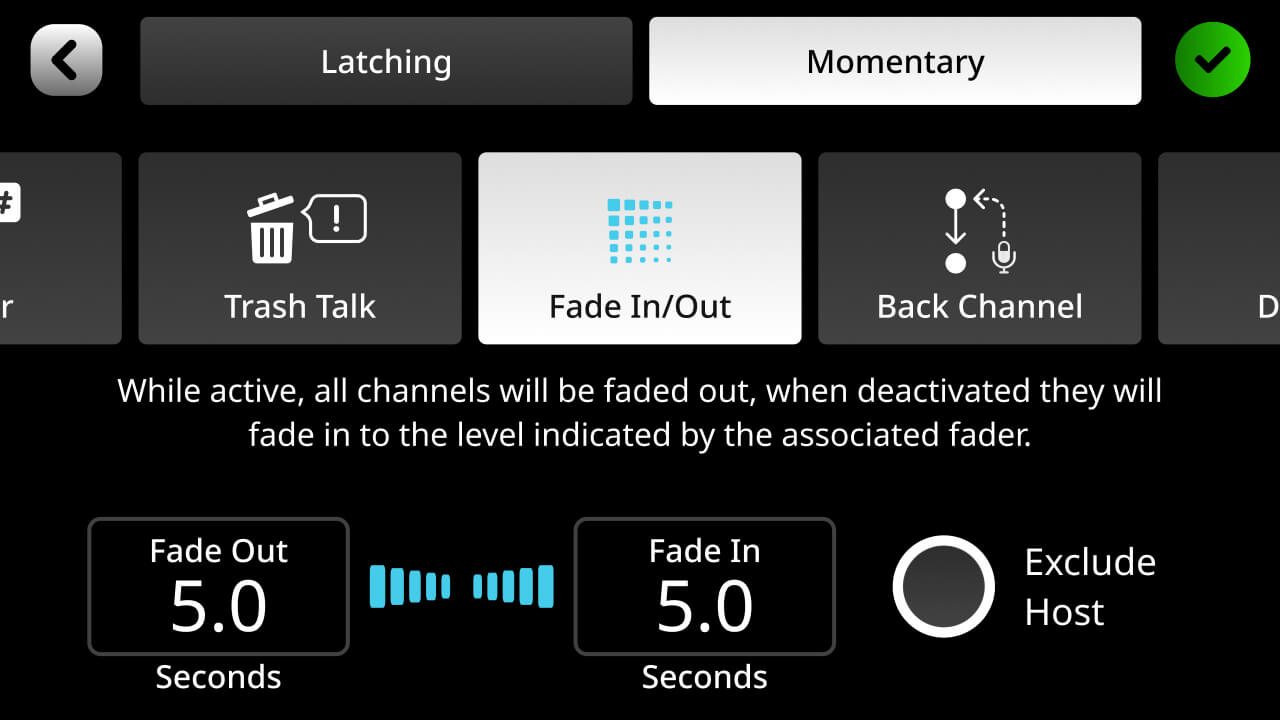
La fonction « Fondu entrant/sortant » vous permet d’effectuer un fondu entrant ou sortant sur l’ensemble de votre mixage audio à une vitesse prédéfinie. Ainsi, par exemple, à la fin d’une émission, vous pouvez faire disparaître progressivement toutes les sources audio ensemble en une seule action fluide. Vous pouvez régler la vitesse du fondu entrant et du fondu sortant en appuyant sur les valeurs, puis en définissant la durée du fondu à l’aide de l’encodeur rotatif. En cliquant sur « Exclure l’animateur », le canal de microphone 1 est exclu du fondu, ce qui vous permet d’atténuer le reste de l’audio tandis que l’animateur continue de parler. Le mode de déclenchement peut être réglé en haut de l’écran. En mode « Verrouillage », appuyez sur le pad pour activer le fondu. Appuyez de nouveau sur le fader pour faire réapparaître progressivement le son. En mode « Momentané », appuyez sur le pad pour activer le fondu sortant tant que le pad est maintenu enfoncé ; dès qu’il est relâché, l’audio réapparaît immédiatement en fondu entrant.
Mode canal de communication
Le « canal de communication » vous permet de configurer une liaison entre des sources audio qui ne seront pas enregistrées. Ainsi, par exemple, l’animateur peut communiquer avec un invité à distance avant de le présenter, ou tous les participants peuvent échanger pour discuter de la séquence suivante pendant la lecture d’un autre contenu audio. Utilisez les icônes en bas de l’écran pour sélectionner les sources qui feront partie du canal de communication. Il peut s’agir de deux sources seulement ou de plusieurs. Lorsque le pad est activé, la sortie de toute source reliée au canal de communication est coupée (elle ne fait donc plus partie de l’enregistrement ou du livestream), et les boutons « Écouter » et « Couper » s’allument en jaune pour indiquer que les participants peuvent communiquer entre eux. Le mode du pad peut être défini en haut de l’écran. En mode « Verrouillage », la fonction « canal de communication » démarre lorsque vous appuyez sur le pad et s’arrête lorsque vous appuyez à nouveau dessus. En mode « Momentané », la fonction « canal de communication » est activée uniquement tant que vous maintenez le pad enfoncé.
.jpg)
Conseil de pro
Vous pouvez configurer plusieurs routages « Back Channel » différents sur différents pads, afin de communiquer individuellement avec différents invités pour différents segments de votre podcast ou de votre livestream, selon le pad que vous activez.
Atténuation automatique
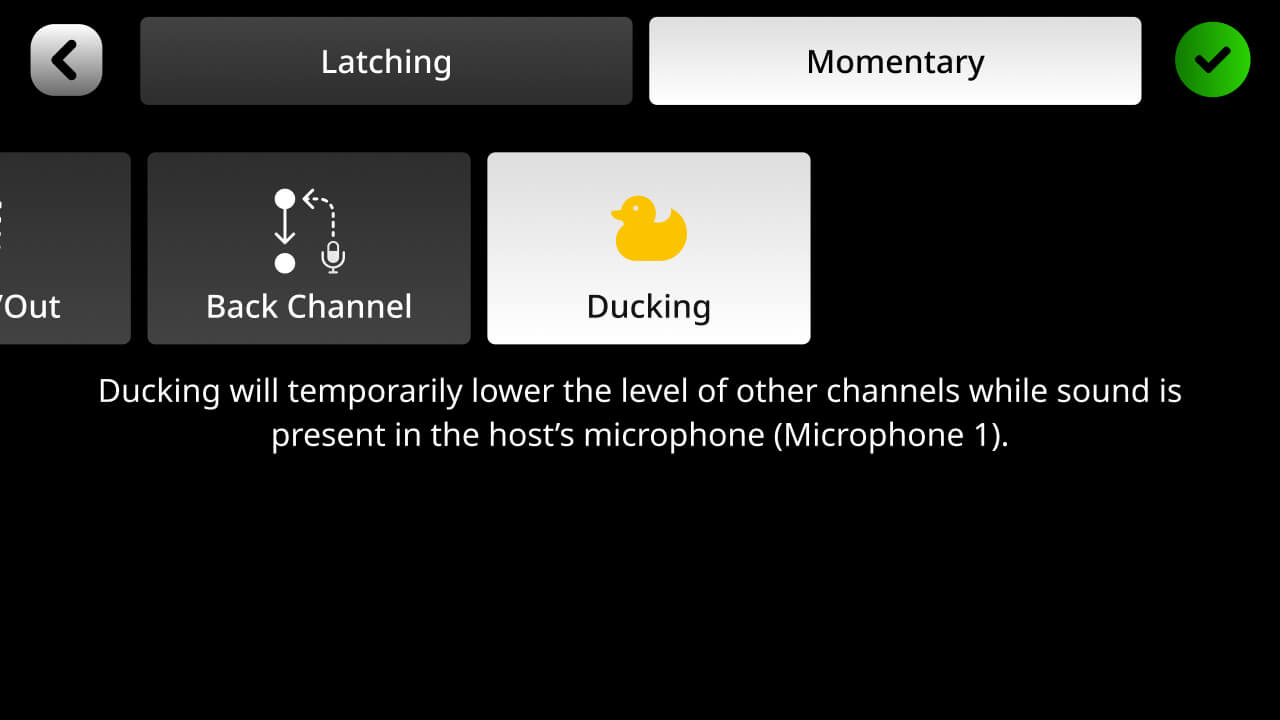
L’« atténuation automatique » est une fonction qui réduit le volume de toutes les sources audio, à l’exception de l’animateur (canal microphone 1), lorsqu’elle est activée. Elle permet à l’animateur de reprendre le contrôle d’une discussion ou de parler par-dessus une musique de fond sans avoir à régler les niveaux des faders. Le mode du pad peut être défini en haut de l’écran. En mode « verrouillage », la fonction d’« atténuation automatique » réduit le volume de tous les autres canaux lorsque le pad est enfoncé, puis le rétablit lorsque le pad est enfoncé une nouvelle fois. En mode « momentané », la fonction est activée uniquement pendant que le pad est enfoncé.
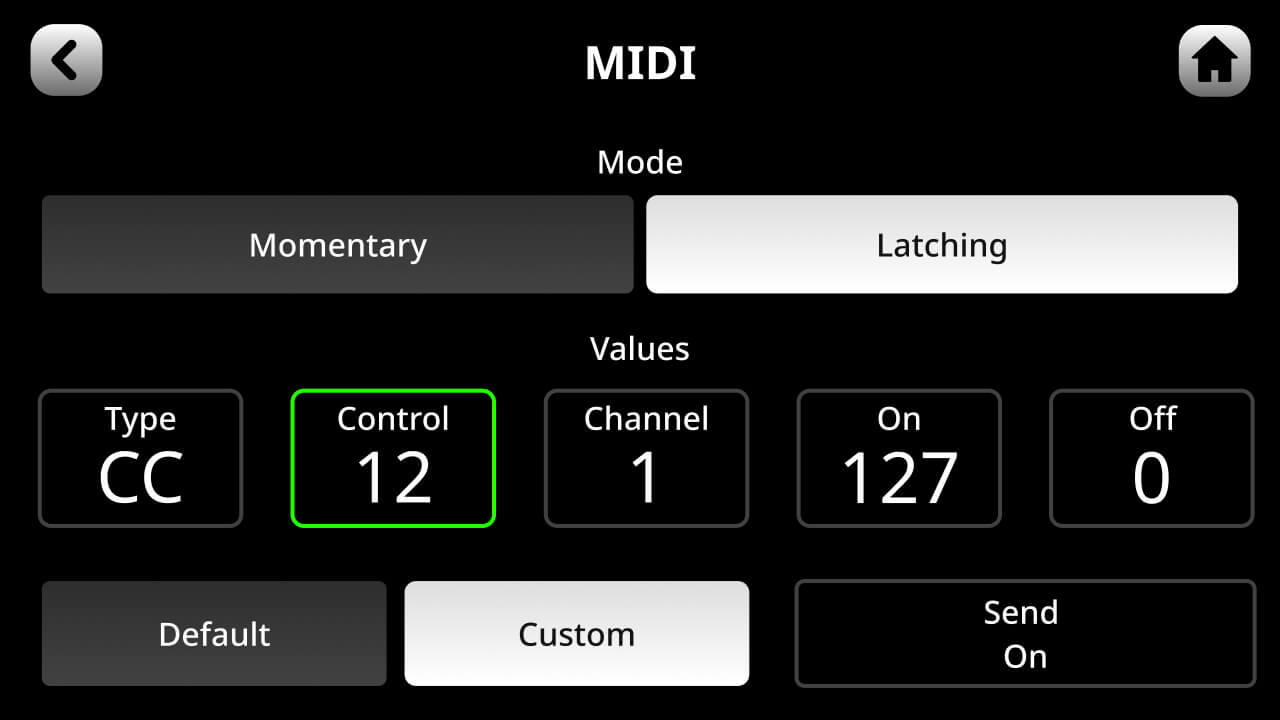
Configuration de déclencheurs MIDI personnalisés
Les pads peuvent également être utilisés pour envoyer des messages MIDI à un logiciel sur un ordinateur. Cela permet d’exécuter un large éventail de fonctions, selon le logiciel utilisé, du changement de scène dans un logiciel de streaming au déclenchement d’échantillons dans une station audionumérique (DAW). Par défaut, chaque pad envoie un message de changement de commande (CC) « On » au canal 1 MIDI : le pad 1 de la banque 1 envoie CC #0, celui situé en dessous envoie CC #1, et ainsi de suite dans la première colonne, puis dans la deuxième jusqu’à CC #5 ; cela se poursuit sur les banques de pads, le pad 1 de la banque 2 activant CC #6, le pad situé en dessous envoyant CC# 7, et ainsi de suite.
Vous pouvez également configurer le pad pour envoyer n’importe quel message MIDI personnalisé en cliquant sur « Custom ». Vous pouvez ensuite régler le type de message (changement de commande [CC] ou note), le numéro de commande ou la note, le canal MIDI auquel le message est envoyé, ainsi que la valeur. Vous pouvez aussi configurer le pad pour envoyer uniquement un message « On », uniquement un message « Off », ou les deux messages « On » et « Off » — dans ce cas, le message « On » est envoyé lorsque vous appuyez sur le pad, et le message « Off » lorsqu’il est relâché.