Comment utiliser le traitement intégré
Accéder au traitement audio d’un canal
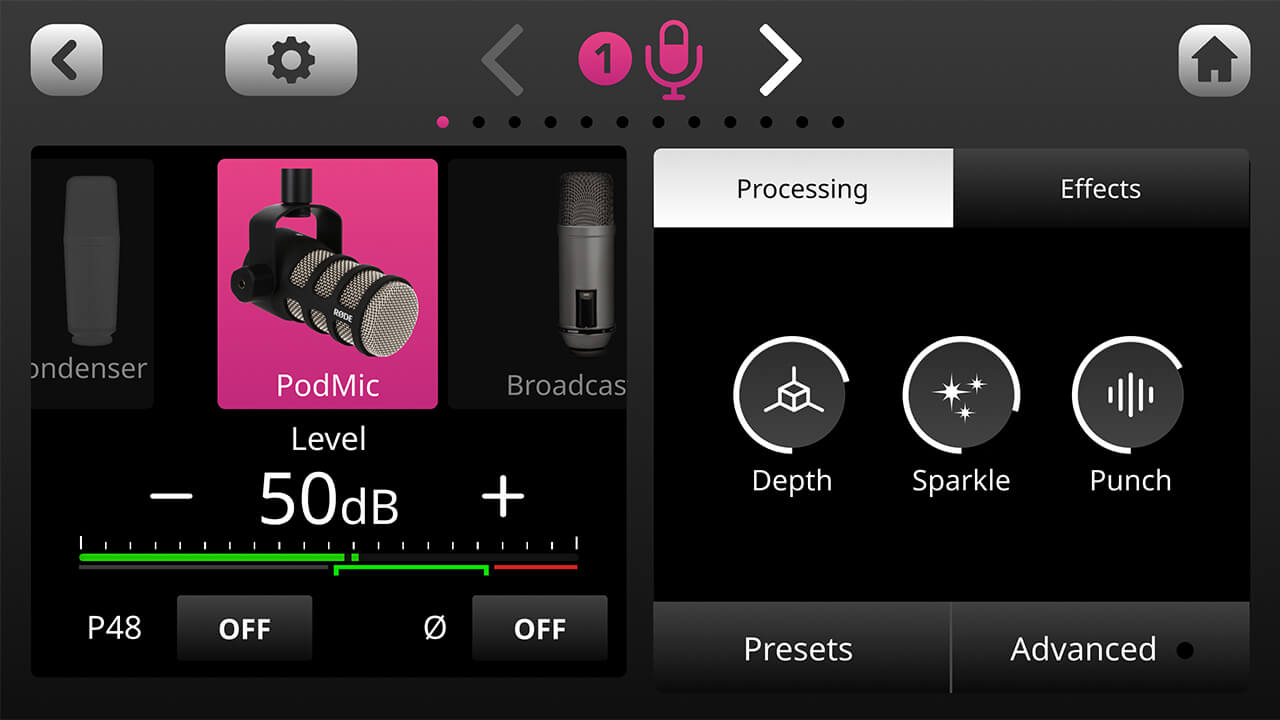
Pour accéder aux commandes de traitement audio d’un canal, appuyez simplement sur le bouton situé au-dessus du fader ou sur l’icône située sous le vumètre afin d’accéder à l’écran de configuration du canal. Le centre de commande du traitement se trouve à droite du « mic locker ». Appuyez sur le bouton « Processing » pour activer ou désactiver le traitement. Vous pouvez ajouter un traitement à n’importe quel canal audio, à l’exception des pads SMART. Cela inclut les canaux USB et Bluetooth. Il existe deux façons de régler le traitement d’un canal : à l’aide de l’éditeur intuitif VoxLab™ ou de l’éditeur avancé.
Réglage du traitement audio avec VoxLab™
VoxLab™ est l’éditeur de traitement par défaut du RØDECaster Pro II. Cette interface simple à trois boutons est incroyablement intuitive et vous permet d’obtenir facilement une qualité sonore professionnelle. Les trois commandes sont « Depth », « Sparkle » et « Punch » ; chacune ajuste plusieurs paramètres sur plusieurs processeurs pour un son parfaitement équilibré.
Depth – Utilisez cette commande pour rehausser subtilement les basses de votre signal, en lui apportant davantage de richesse et une articulation des graves plus précise.
Sparkle – Utilisez cette commande pour ajouter de la brillance et des détails à votre signal, idéale pour donner davantage de présence et de clarté à votre voix.
Punch – Utilisez cette commande pour appliquer une compression subtile à votre signal, afin de rendre votre voix plus intelligible et naturelle. Elle ajuste également le noise gate pour contribuer à réduire les bruits de fond.
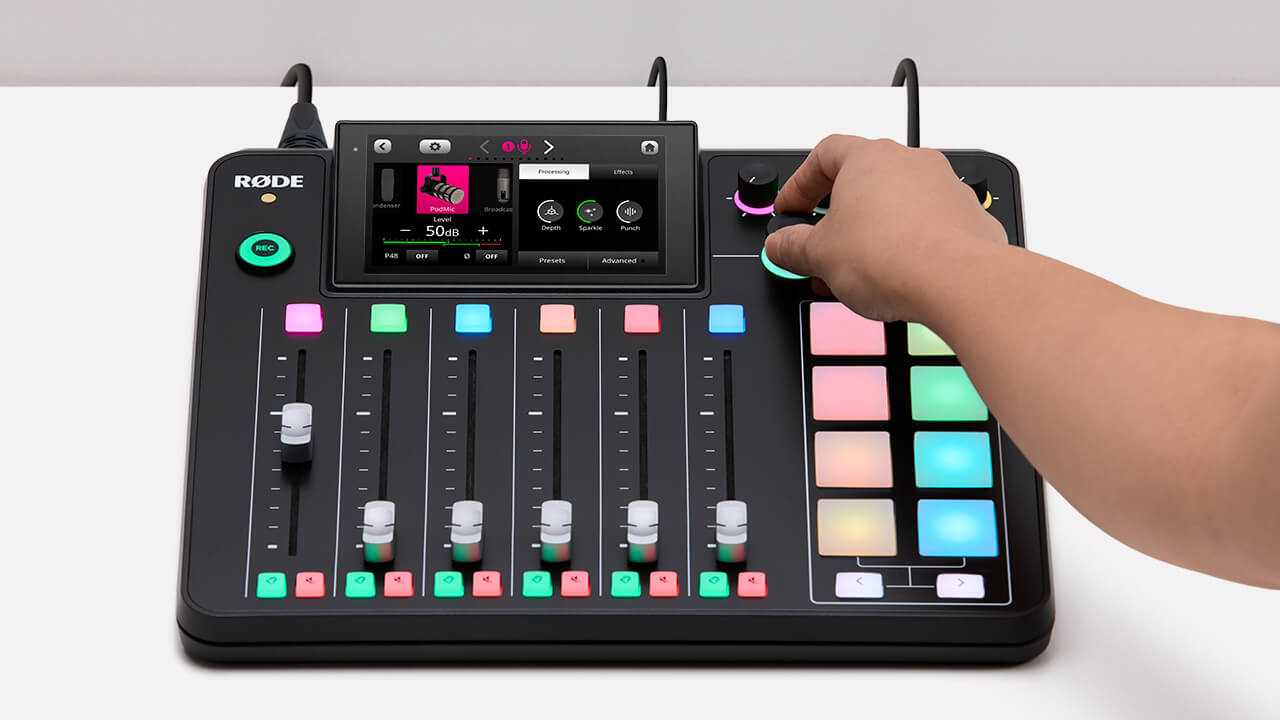
Appuyez sur « Depth », « Sparkle » et « Punch », puis utilisez l’encodeur rotatif pour augmenter ou réduire l’intensité de chaque type de traitement.
Réglage du traitement audio avec l’éditeur avancé
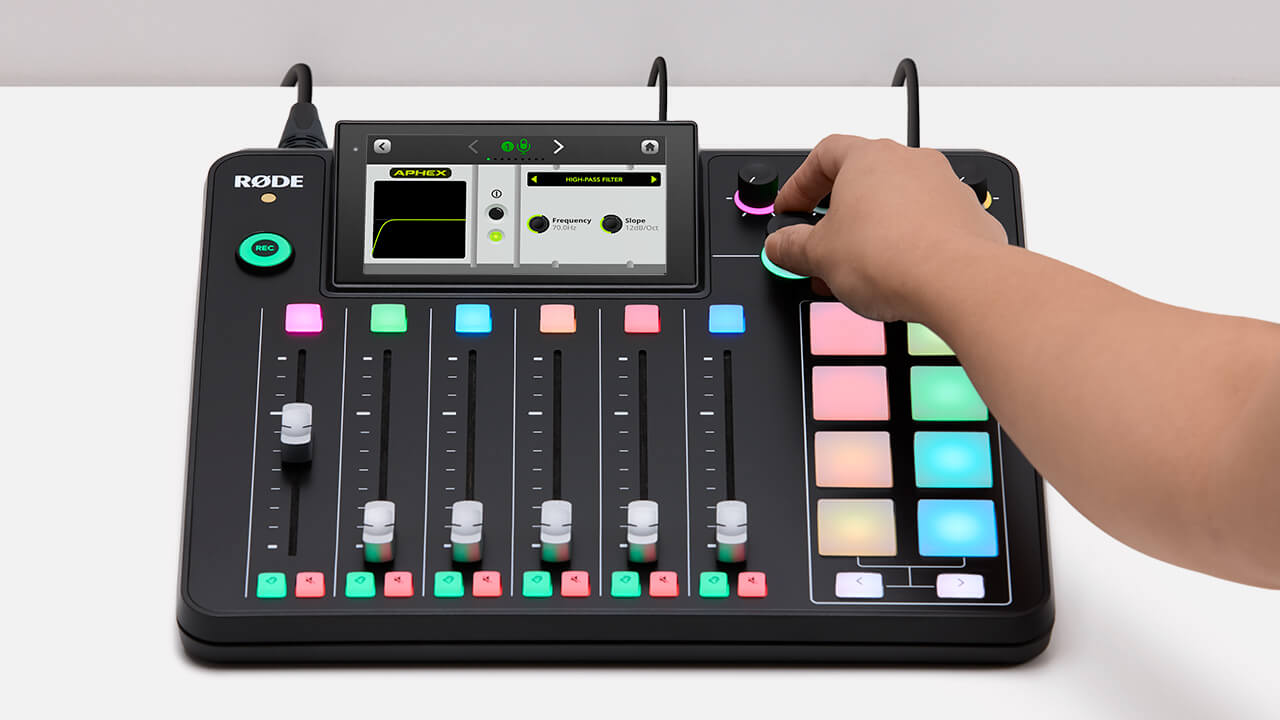
Pour accéder à l’éditeur de traitement avancé, appuyez simplement sur « Advanced » sous l’éditeur VoxLab. Un menu présentant chaque processeur APHEX s’affiche alors. Appuyez sur l’un d’eux pour accéder à son interface virtuelle, où vous pouvez l’activer ou le désactiver et ajuster chaque paramètre à l’aide de l’encodeur rotatif. Chaque processeur dispose également d’un visualiseur en temps réel qui vous permet de voir facilement l’impact de vos réglages sur le traitement du signal.
Conseil de pro
Après avoir trouvé votre son avec VoxLab, vous pouvez toujours utiliser l’éditeur avancé pour affiner davantage le traitement. C’est pratique, par exemple, si vous avez réglé votre « Punch » sur un niveau de compression qui vous convient, mais que vous souhaitez réduire davantage le bruit de fond à l’aide du noise gate, si vous avez réglé « Depth » et « Sparkle » comme vous le souhaitez, mais que vous voulez encore ajuster les fréquences médiums de votre voix à l’aide de l’égaliseur, ou dans toute autre situation où vous souhaitez apporter des ajustements supplémentaires à votre son.
Comprendre le traitement APHEX
Le RØDECaster Pro II offre une gamme complète d’émulations extrêmement fidèles de processeurs matériels APHEX légendaires, que vous pouvez utiliser pour affiner votre audio en fonction de votre voix ou de votre source audio.
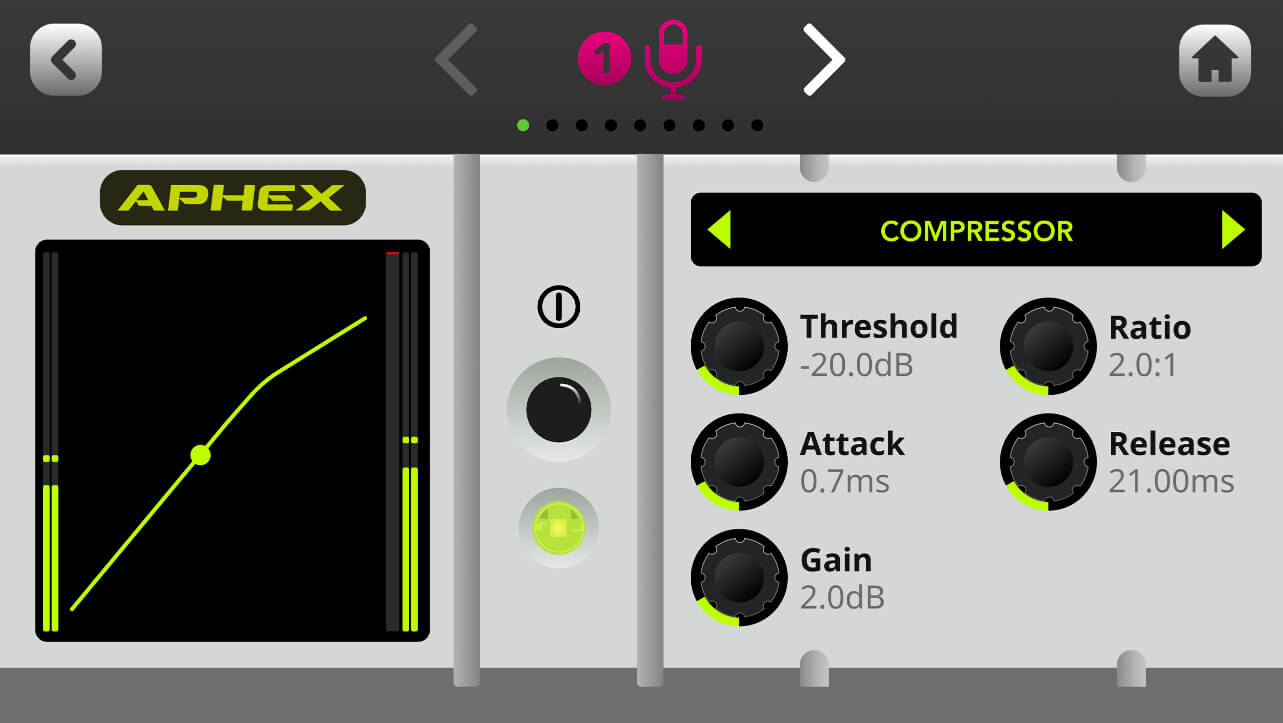
Compresseur
Utilisez le compresseur pour donner à votre voix (ou à toute autre source audio) un son plus homogène et équilibré. Pour cela, il atténue (ou « compresse ») les crêtes les plus fortes du signal tout en rehaussant les passages plus faibles, afin d’obtenir un niveau plus régulier.
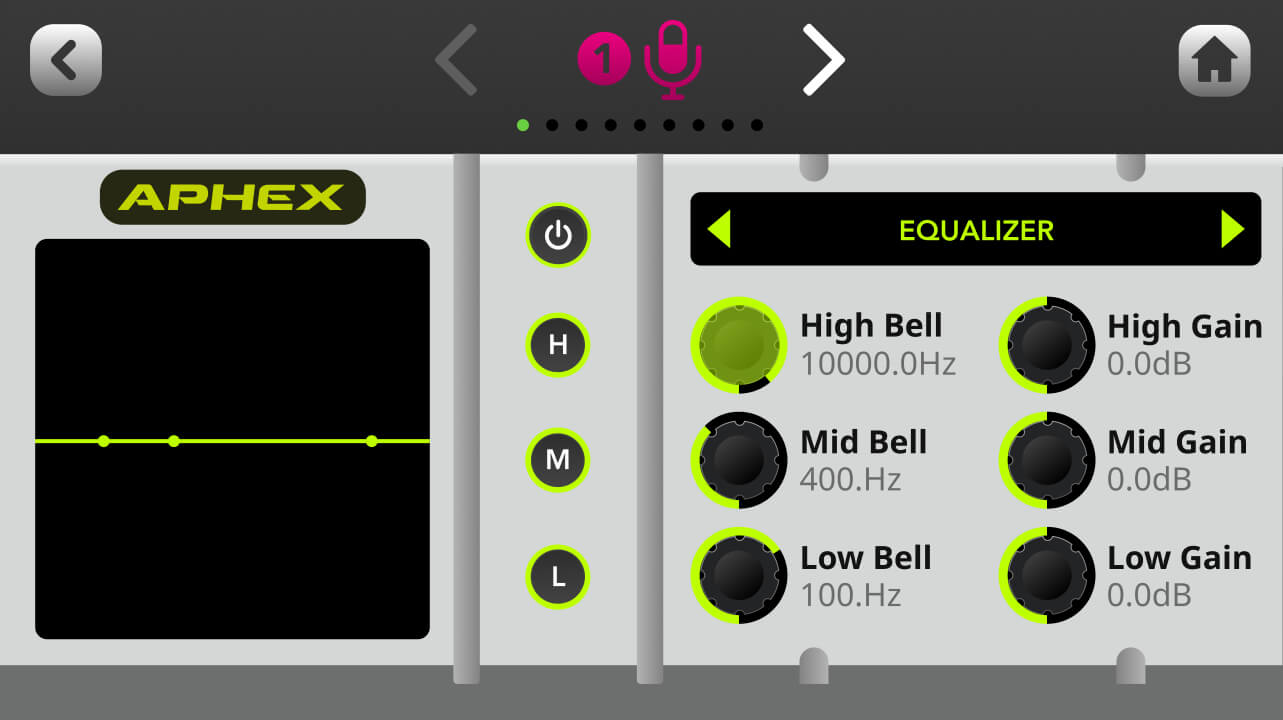
Égaliseur (EQ)
Utilisez-le pour affiner la tonalité de votre voix ou de votre source audio. Il s’agit d’un égaliseur paramétrique à trois bandes, qui vous permet d’accentuer ou d’atténuer les fréquences graves, médiums et aiguës dans la plage de fréquences de votre choix.
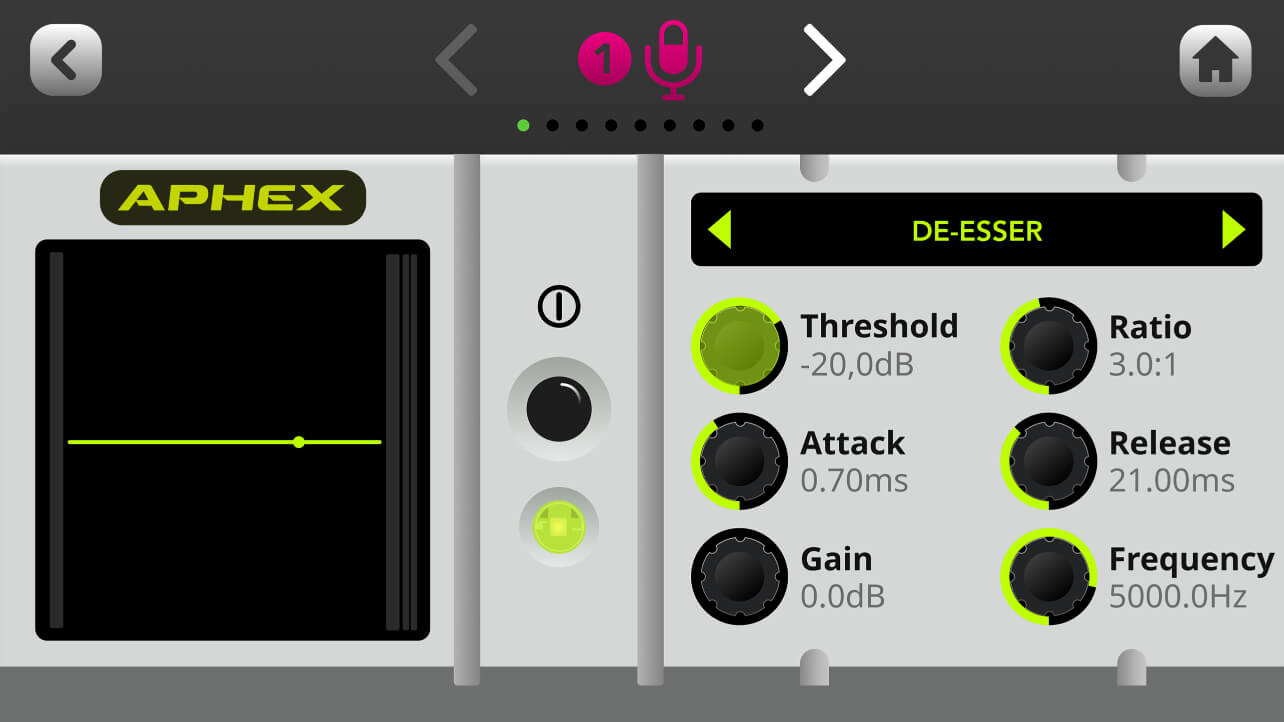
Dé-esseur
Utilisez-le pour atténuer les sifflantes de votre voix. Les sifflantes sont un son de « sifflement » qui se produit naturellement dans la parole humaine et qui est causé par certaines consonnes, principalement le « s » (d’où le nom « dé-esseur »). Il s’agit essentiellement d’un compresseur qui cible une fréquence donnée afin d’en réduire la présence dans un signal.
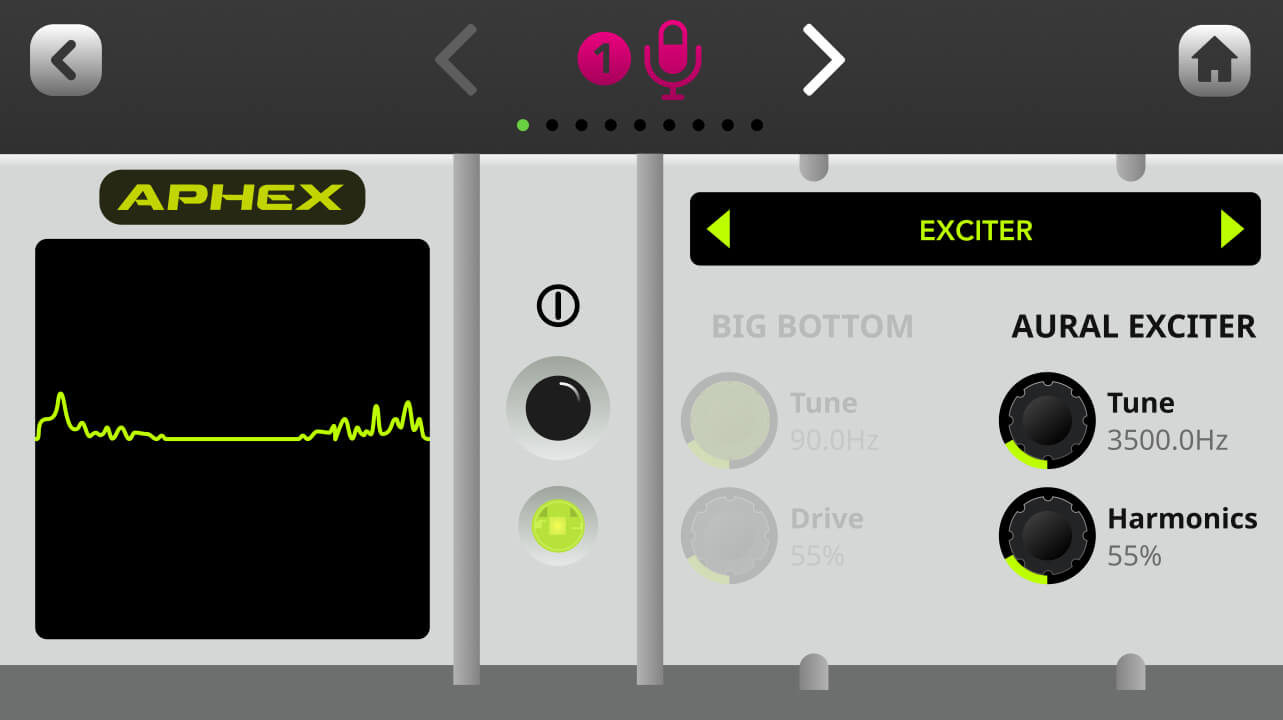
Aural Exciter
Utilisez-le pour faire ressortir davantage de détails et de clarté dans votre voix ou votre source audio. Cela s’obtient en ajoutant de subtiles harmoniques aux hautes fréquences de votre signal, pour lui donner plus de « brillance ».
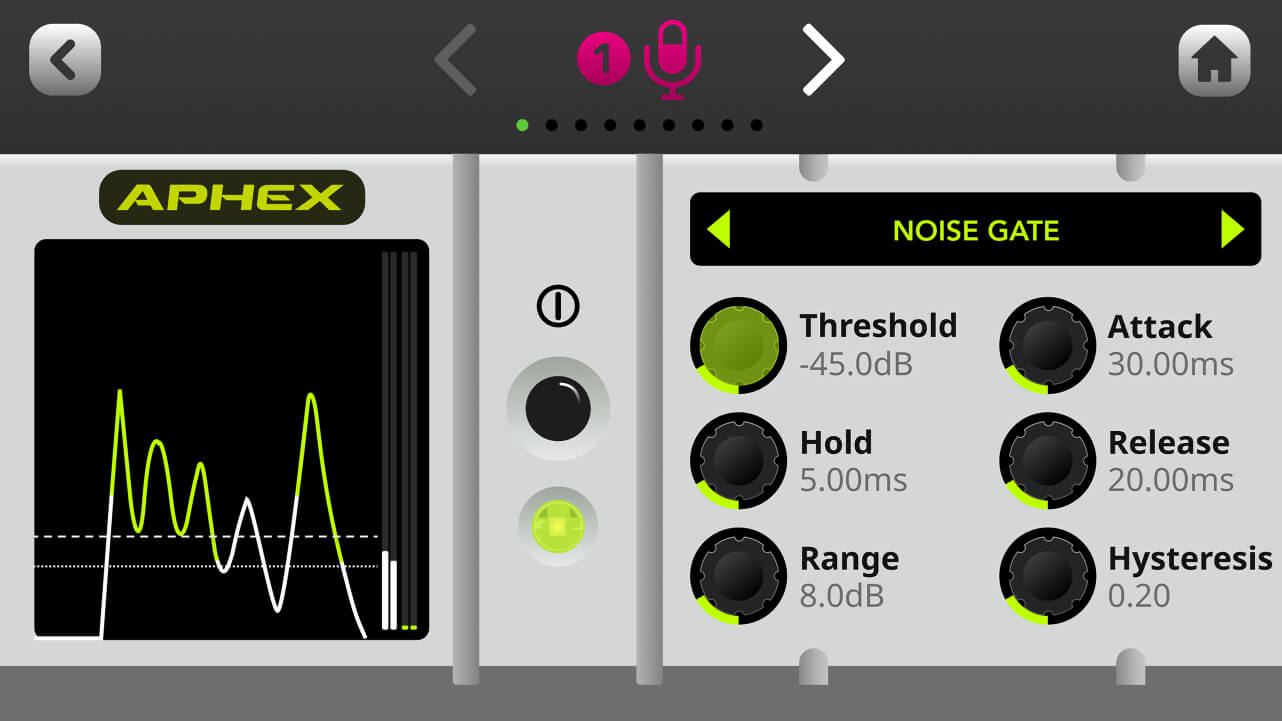
Noise Gate
Utilisez cet outil pour réduire les bruits de fond de votre enregistrement, tels que la climatisation, les conversations dans une autre pièce ou la circulation à l’extérieur. Il est particulièrement utile si vous enregistrez dans un espace qui n’est pas traité acoustiquement.
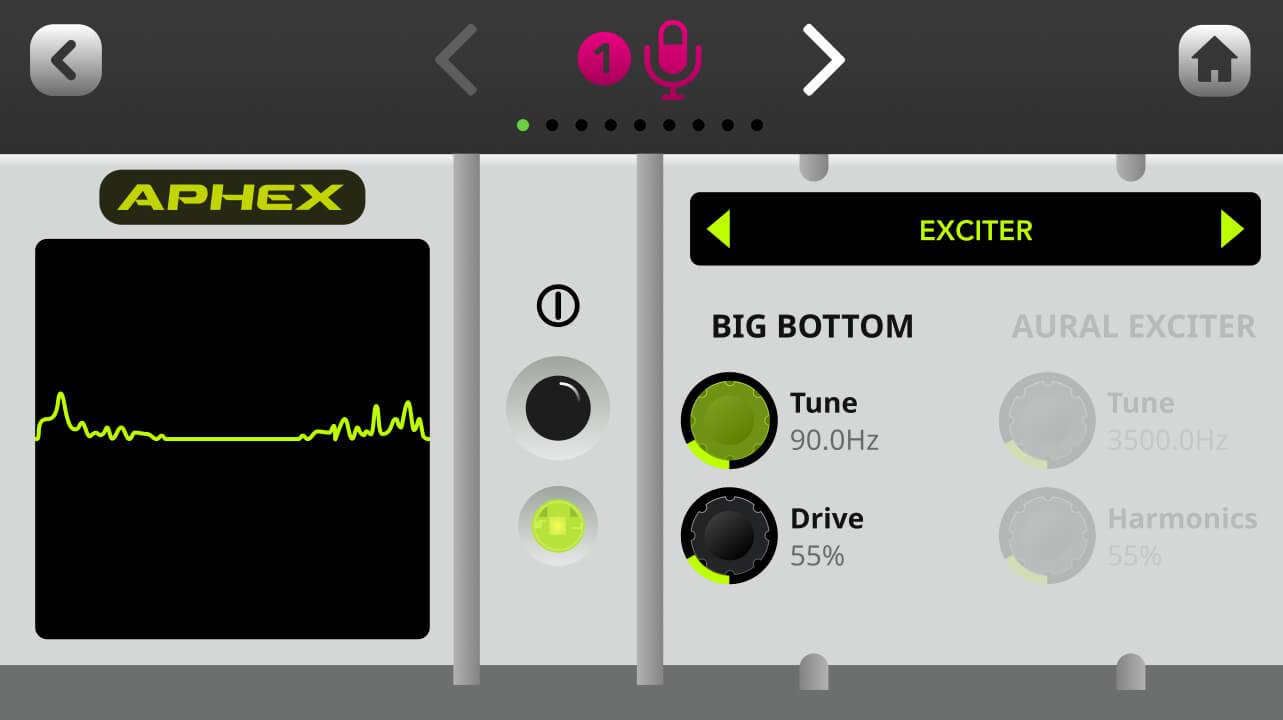
Big Bottom
Utilisez cette fonction pour donner davantage de profondeur à votre voix ou à votre signal audio sans créer de son brouillon. Cela s’obtient en ajoutant de subtiles harmoniques aux basses fréquences de votre signal, pour lui conférer davantage d’« impact ».
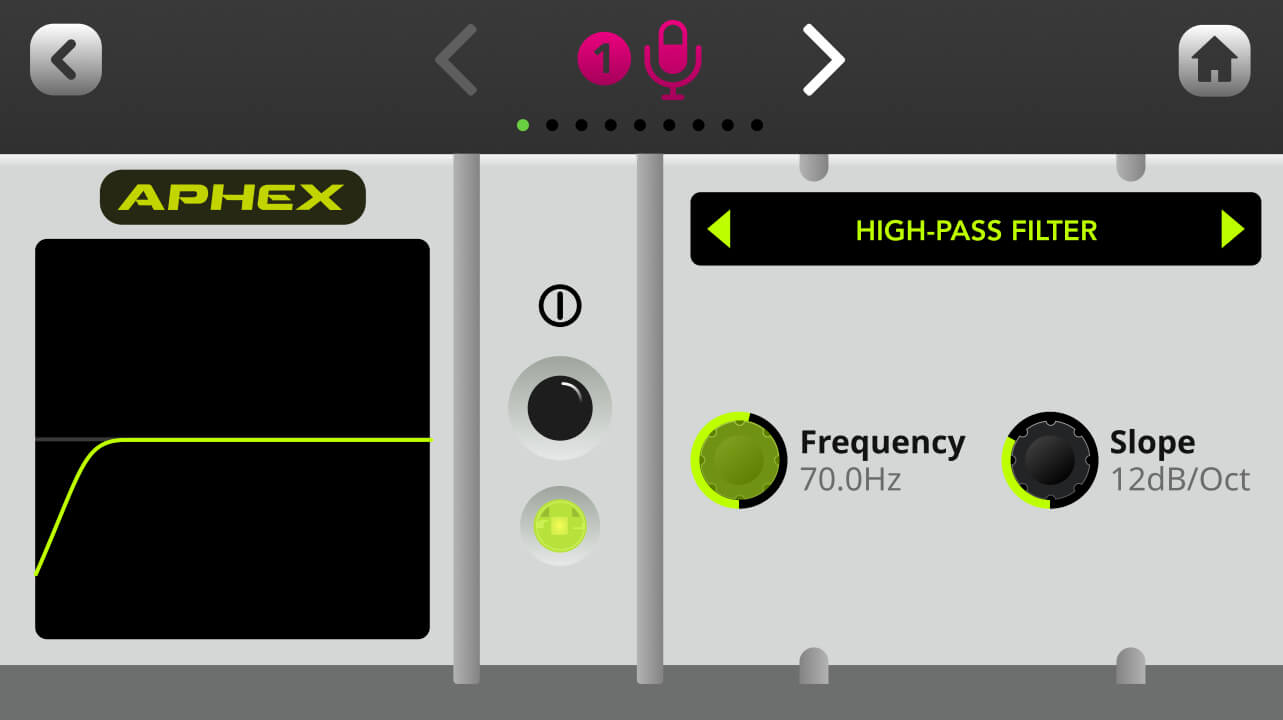
Filtre passe-haut
Utilisez-le pour réduire davantage le bruit de fond de votre enregistrement ou ajouter de la présence à une voix ou une piste vocale manquant de clarté. Cela s’obtient en atténuant les basses fréquences situées sous une fréquence de coupure donnée.
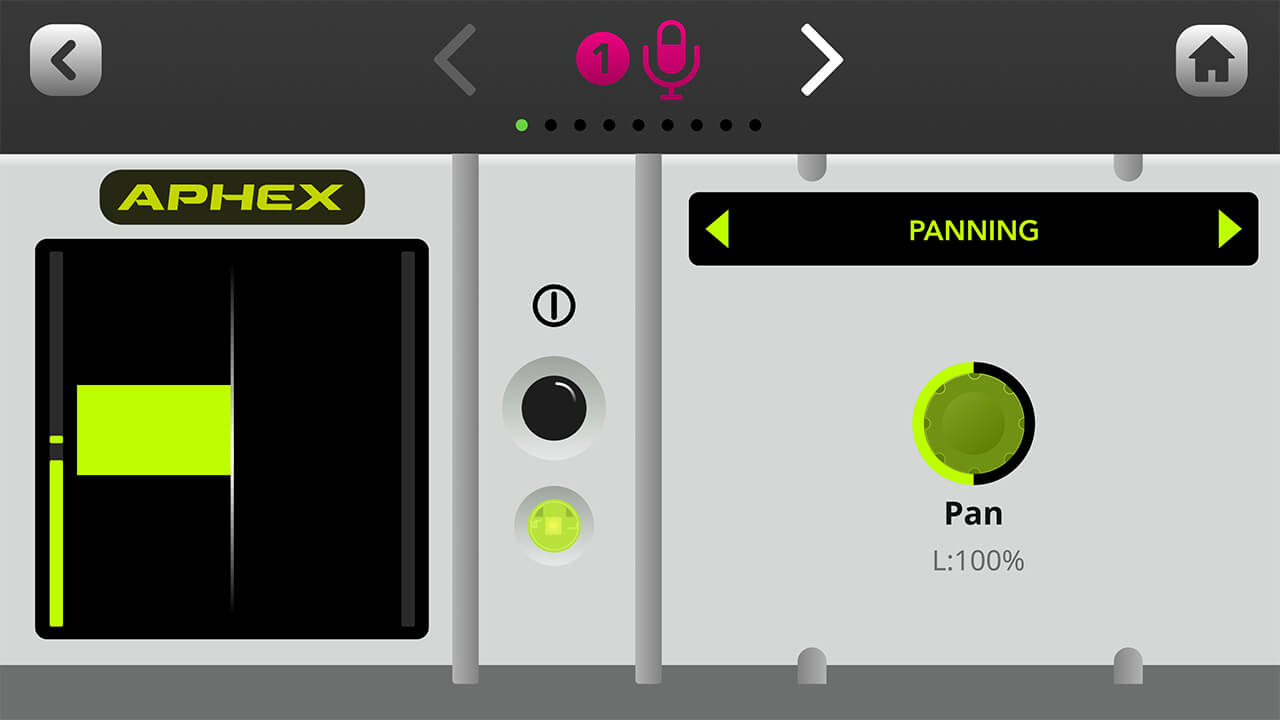
Panoramique
Utilisez cette commande pour positionner votre signal audio dans le champ stéréo (lorsque les canaux sont liés en stéréo, ils sont automatiquement panoramiqués à fond à gauche et à droite).
Charger et enregistrer des préréglages
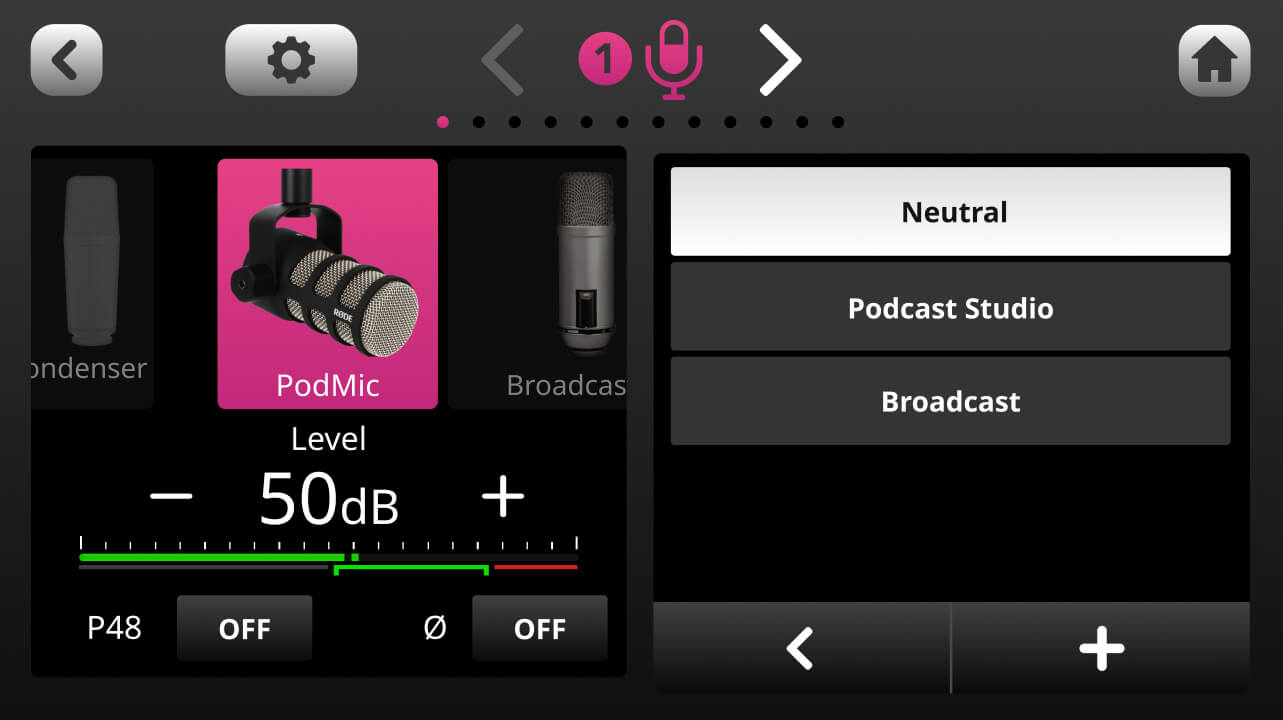
Le RØDECaster Pro II propose une sélection de préréglages par défaut conçus par des professionnels – « Neutral », « Podcast Studio » et « Broadcast » – que vous pouvez utiliser tels quels ou comme base pour effectuer d’autres modifications. Pour y accéder, appuyez sur « Presets » dans la fenêtre de traitement. Vous pouvez également enregistrer vos propres préréglages ici en appuyant sur le bouton « + ». Pour supprimer un préréglage, appuyez sur l’icône de la corbeille.
Utilisation du compresseur maître Compellor™
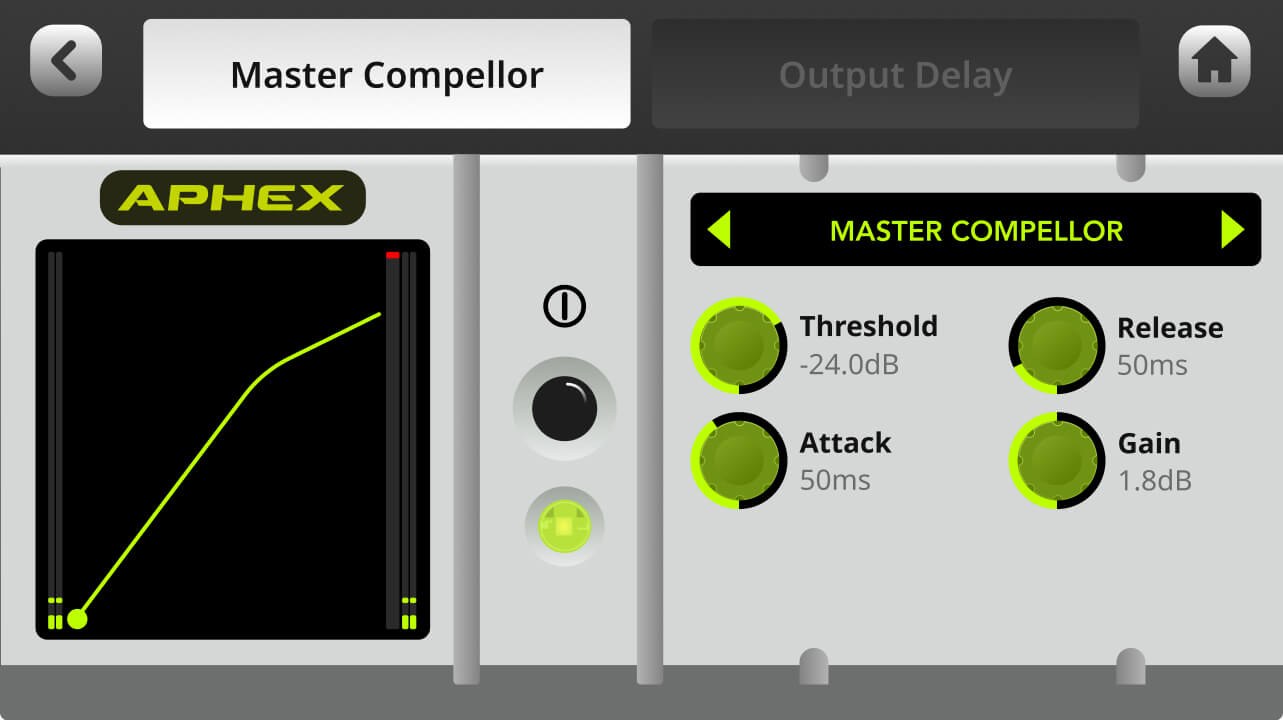
Le RØDECaster Pro II intègre un modèle de compresseur maître inspiré du très réputé APHEX Compellor. Contrairement aux autres traitements, celui-ci agit sur l’intégralité du signal de sortie et permet de « coller » tous vos canaux audio entre eux afin d’obtenir un mixage plus équilibré. Pour y accéder, appuyez sur l’icône d’engrenage des réglages, puis sélectionnez « Outputs » > « Processing » > « Master Compellor ».
Remarque
Cette fonction s’applique uniquement aux sorties configurées pour utiliser le « Main Mix » ; elle ne fonctionne pas avec les sous-mixages personnalisés. Consultez cette page pour en savoir plus sur les mixages personnalisés.
Utilisation du contrôle du délai de sortie
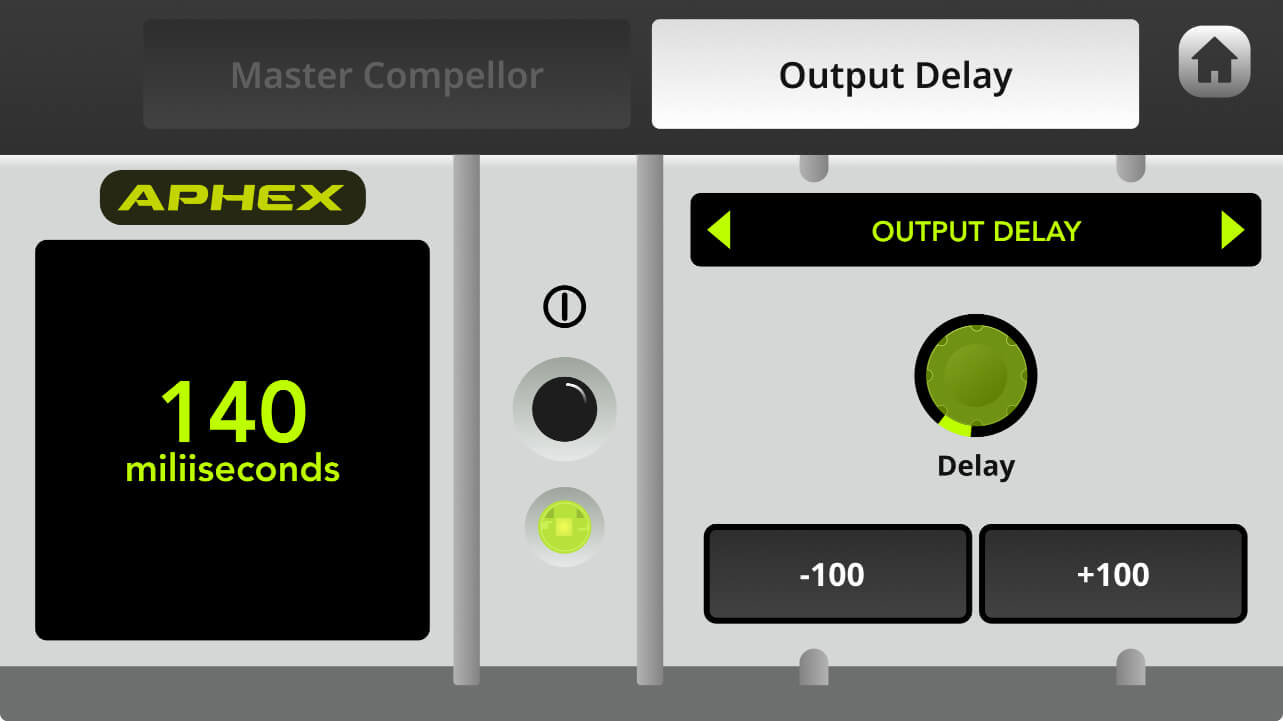
Pour vous aider à résoudre les problèmes de synchronisation dans les applications de livestreaming, le RØDECaster Pro II dispose d’une fonction de délai de sortie qui vous permet de synchroniser parfaitement votre audio avec votre vidéo. Pour y accéder, appuyez sur l’icône d’engrenage des réglages, puis sélectionnez « Outputs » > « Processing » > « Output Delay ». Vous disposez d’un délai maximal de deux secondes, réglable par incréments d’une milliseconde à l’aide de l’encodeur rotatif, ou par incréments de 100 millisecondes à l’aide des boutons « +100 » et « -100 ».
Remarque
Cette fonction s’applique à toutes les sorties configurées sur Main-Mix. Si vous souhaitez exclure les sorties numériques (USB1, USB2, Bluetooth), vous pouvez utiliser un Custom Mix. Les sorties analogiques ne peuvent pas être exclues, quel que soit le type de mixage de sortie. Consultez cette page pour en savoir plus sur les Custom Mix.
Utilisation des effets de canal
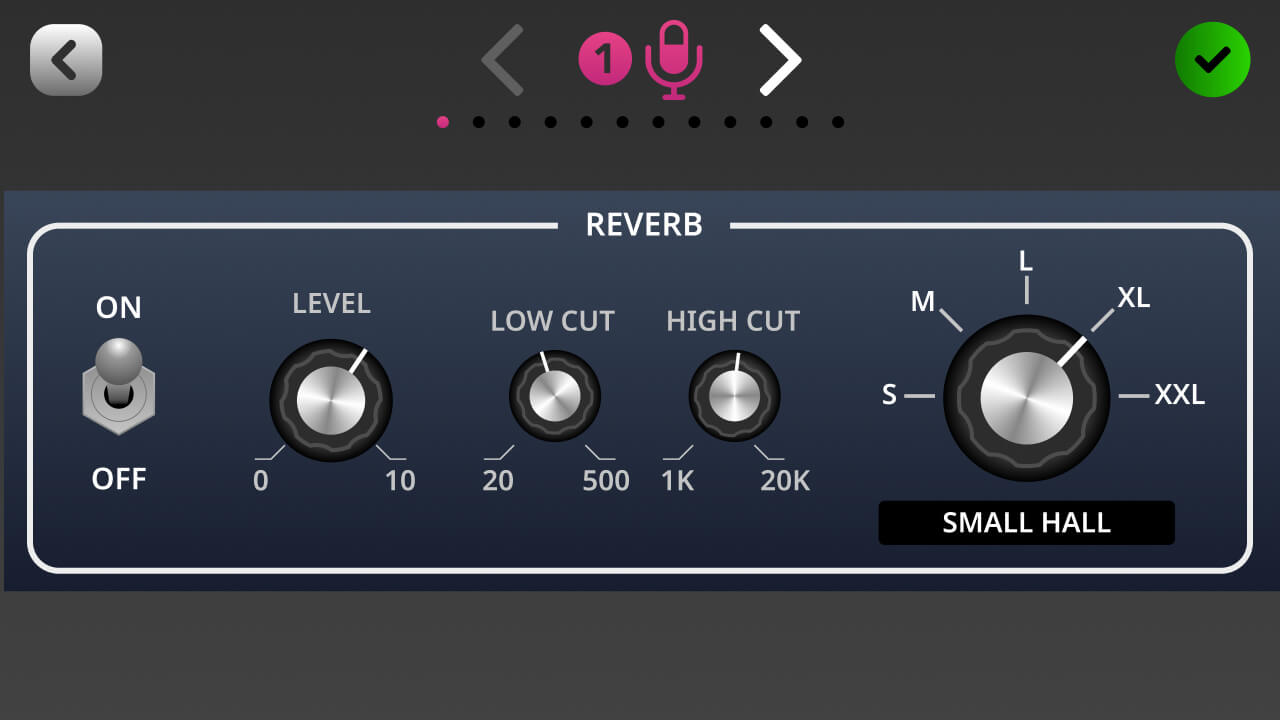
En plus des effets vocaux appliqués à la volée et accessibles à l’aide des pads SMART, vous pouvez également appliquer des effets « toujours actifs » à chaque canal, tout comme le traitement APHEX. Cela inclut des effets de réverbération et d’écho de qualité studio pour ajouter une ambiance subtile (ou moins subtile) aux voix, aux instruments et à d’autres sources audio. Pour y accéder, ouvrez l’écran de configuration d’un canal, puis appuyez sur « Effets ».
Pour en savoir plus sur le fonctionnement des effets intégrés du RØDECaster Pro II, consultez la section « Utilisation des pads SMART ».