Fonctionnalités et réglages audio
Entrées audio
Le RØDECaster Video Core vous permet de gérer, traiter, router et régler un large éventail d’entrées audio. Voici un bref récapitulatif de chacune d’entre elles :
Combo 1 & 2 : Il s’agit des entrées combo situées à l’arrière du RØDECaster Video Core, qui acceptent aussi bien des entrées XLR, telles que des microphones, que des entrées TRS 1/4 pouce, telles que des instruments et des signaux de niveau ligne.
Clips vidéo : Il s’agit de l’audio de tous les fichiers vidéo chargés dans votre bibliothèque multimédia et utilisés dans vos productions.
Sons : Il s’agit de l’audio de tous les fichiers audio chargés dans votre bibliothèque multimédia et utilisés dans vos productions.
HDMI 1–3* : Tout signal audio envoyé par les appareils connectés aux trois entrées HDMI du RØDECaster Video Core (depuis une caméra, par exemple) sera transmis à ces trois entrées.
USB 1 : Il s’agit de l’audio envoyé par votre ordinateur connecté à l’entrée USB 1 du RØDECaster Video Core. Sélectionnez « RØDECaster Video Stereo » ou « RØDECaster Video Multitrack » dans les réglages de sortie audio de votre ordinateur ou de votre logiciel, selon que vous avez activé ou non l’enregistrement multipiste.
USB 1 Chat : Il s’agit d’un second canal audio envoyé par votre ordinateur connecté à l’entrée USB Main du RØDECaster Video Core. Il est intitulé « Chat » à titre d’exemple, mais peut être utilisé dans de nombreuses applications. Sélectionnez « RØDECaster Video Chat » dans les réglages de sortie audio de votre ordinateur ou de votre logiciel.
USB 2 : Il s’agit de l’audio envoyé par votre ordinateur, votre téléphone ou tout autre appareil connecté à l’entrée USB 2 du RØDECaster Video Core. Il s’agit d’une interface audio secondaire certifiée MFi, ce qui signifie qu’elle fonctionne avec les appareils iOS, Android, Windows et Mac – idéale pour connecter des smartphones.
USB 4–5 : Il s’agit de l’audio provenant d’un RØDECaster Pro II, d’un RØDECaster Duo ou de tout microphone RØDE USB connecté à USB 4 ou 5.
Remarque
Les trois entrées HDMI peuvent être réparties en deux canaux mono, c’est-à-dire qu’au lieu d’une seule piste stéréo, vous pouvez enregistrer séparément les canaux gauche et droit. Cette configuration est idéale si vous utilisez un système de microphones à deux canaux tel que le Wireless PRO connecté à votre caméra, car vous pourrez enregistrer, mixer et traiter chaque canal séparément.
RØDECaster App – Mixeur audio
Le mixeur audio de l’application RØDECaster vous permet de configurer, contrôler et router toutes vos sources audio depuis une interface intuitive unique. Vous pouvez y régler le traitement et les niveaux de chaque entrée audio, ainsi que choisir son routage, afin de créer des sous-mixages entièrement personnalisés à envoyer vers différentes sorties audio, comme votre diffusion en direct, votre enregistrement ou votre casque de monitoring.

Ajouter et régler les entrées audio
Cliquez sur le bouton « + » dans la fenêtre Audio Mixer, puis sélectionnez l’entrée audio souhaitée dans la liste déroulante pour l’ajouter au mixeur. Une fois ajoutée, vous pouvez régler le niveau de volume d’une entrée à l’aide du fader à l’écran, activer les fonctions Mute ou Listen avec les deux boutons situés sous le fader, et accéder aux réglages du traitement et autres paramètres d’entrée en cliquant sur l’icône située au-dessus du fader.
Vous pouvez réorganiser l’ordre des entrées audio en cliquant sur le coin supérieur gauche du canal et en le faisant glisser, et supprimer une entrée en cliquant sur le X situé dans l’angle supérieur droit du canal.
Mute
Ce bouton coupe le son du canal associé sur la sortie actuellement sélectionnée dans le menu Audio Output. Lorsqu’un canal est en sourdine, le bouton s’allume en rouge.
Listen
Le bouton Listen (ou « Solo ») vous permet d’écouter le son d’un canal seul dans Headphones 1, sans le reste du mixage audio.

Réglage et mixage des sorties audio
Le menu de sortie audio situé en haut à gauche du mixeur audio vous permet de sélectionner n’importe quelle sortie audio numérique ou analogique du RØDECaster Video Core et de personnaliser les entrées audio qui lui sont envoyées. La sélection d’une sortie dans le menu déroulant affiche l’écran de mixage correspondant à cette sortie. Lorsque vous sélectionnez l’une des sorties, un sélecteur propose des options telles que Live Mix, Custom et Mix Minus.
Live Mix
Le choix de « Live Mix » reprend simplement tous les réglages de la sortie principale « Live Mix », qui constitue votre mixage principal.
Custom
La sélection de « Custom » vous permet de créer un mixage personnalisé pour la sortie sélectionnée et de régler séparément le niveau de chaque entrée par rapport à votre « Live Mix » principal. Vous pouvez ainsi, par exemple, obtenir un mixage complètement différent dans votre casque et dans votre flux en direct. Consultez la section ci-dessous consacrée à la « Liaison » pour plus d’informations sur l’interaction entre les mixages personnalisés et la sortie principale « Live Mix ».
Mix Minus
L’option « Mix-Minus » apparaît pour les sorties audio numériques qui peuvent également servir d’entrées, comme USB ou le Bluetooth. Elle utilise les mêmes réglages que la sortie principale « Live Mix », mais exclut l’entrée du canal sélectionné (par exemple, l’entrée de USB 1 sur le canal de sortie de USB 1) afin d’éviter tout Larsen ou écho.

Liaison dans les mixages personnalisés
Lors de la configuration d’un mixage de sortie « Custom », chaque fader de volume est « lié » par défaut au « Live Mix » principal. Cette fonction est utile si vous souhaitez qu’un son soit moins fort dans votre casque que dans le mixage principal, tout en pouvant régler les deux niveaux de volume avec un seul fader. Vous pouvez activer ou désactiver ce réglage en cliquant sur le bouton bleu « Link » situé sous chaque fader.
Lorsqu’ils sont liés, les réglages des niveaux individuels dans un mixage personnalisé créent des niveaux de décalage relatifs au fader de la sortie « Live Mix » principale. Ainsi, tout réglage du fader sur la sortie « Live Mix » principale augmente ou diminue le niveau du mixage personnalisé, tout en conservant ce décalage. Lorsqu’ils ne sont pas liés, les niveaux des faders d’un sous-mixage ne changent pas lorsque le canal associé est réglé dans le mixage principal.
Réglages des entrées
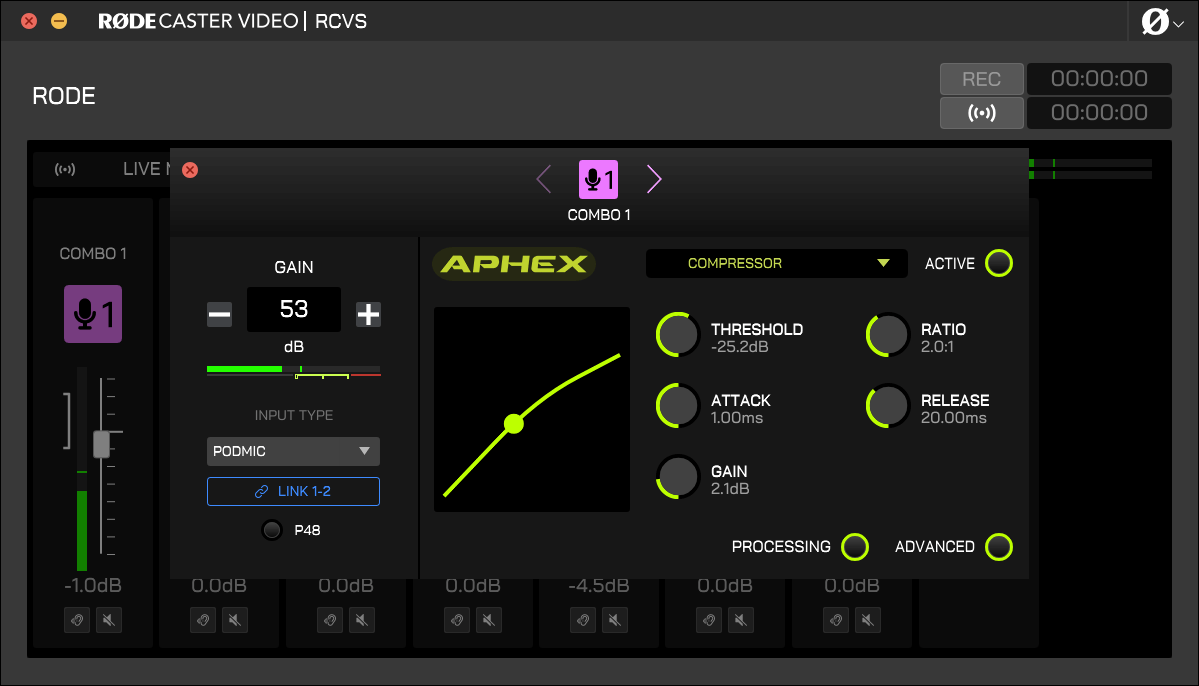
Dans le mixeur audio, cliquer sur l’icône d’une entrée ouvre une fenêtre contextuelle contenant différents réglages que vous pouvez ajuster pour cette entrée. Cela comprend :
- Niveau de gain d’entrée : Cette commande vous permet d’ajuster le gain d’entrée de votre source audio. Elle peut être utilisée pour équilibrer les microphones, les appareils, les instruments et autres sources qui ne produisent pas des niveaux de volume similaires, afin de vous permettre d’utiliser les faders de volume pour mieux évaluer les niveaux relatifs entre les sources.
- Préréglages de microphone pour les entrées Combo 1 et 2 : Ce réglage vous permet de sélectionner un préréglage en fonction du type de microphone ou d’entrée utilisé, afin d’ajuster plusieurs paramètres pour l’adapter au mieux à l’entrée. Vous pouvez également lier en stéréo (voir ci-dessous) les entrées Combo 1 et 2 pour les utiliser avec des configurations de microphones stéréo, des instruments, des mixeurs ou d’autres équipements à niveau ligne.
- Alimentation fantôme (P48) pour les entrées Combo 1 et 2 : Si votre microphone nécessite une alimentation fantôme (comme c’est le cas pour la plupart des microphones à condensateur), vous pouvez l’activer ou la désactiver à l’aide de ce bouton à bascule.
- Boutons de liaison ou de dissociation stéréo : Plusieurs entrées vous permettent de les configurer comme entrées stéréo ou double mono, notamment les entrées HDMI et Combo. Pour les entrées HDMI, cette fonction peut être utile si vous utilisez avec votre caméra un système sans fil à deux canaux (tel que le Wireless PRO) : vous pourrez enregistrer, mixer et traiter chaque canal séparément.
- Traitement : Consultez ci-dessous les informations supplémentaires sur les capacités et les réglages de traitement audio du RØDECaster Video Core.
Traitement audio VoxLab™
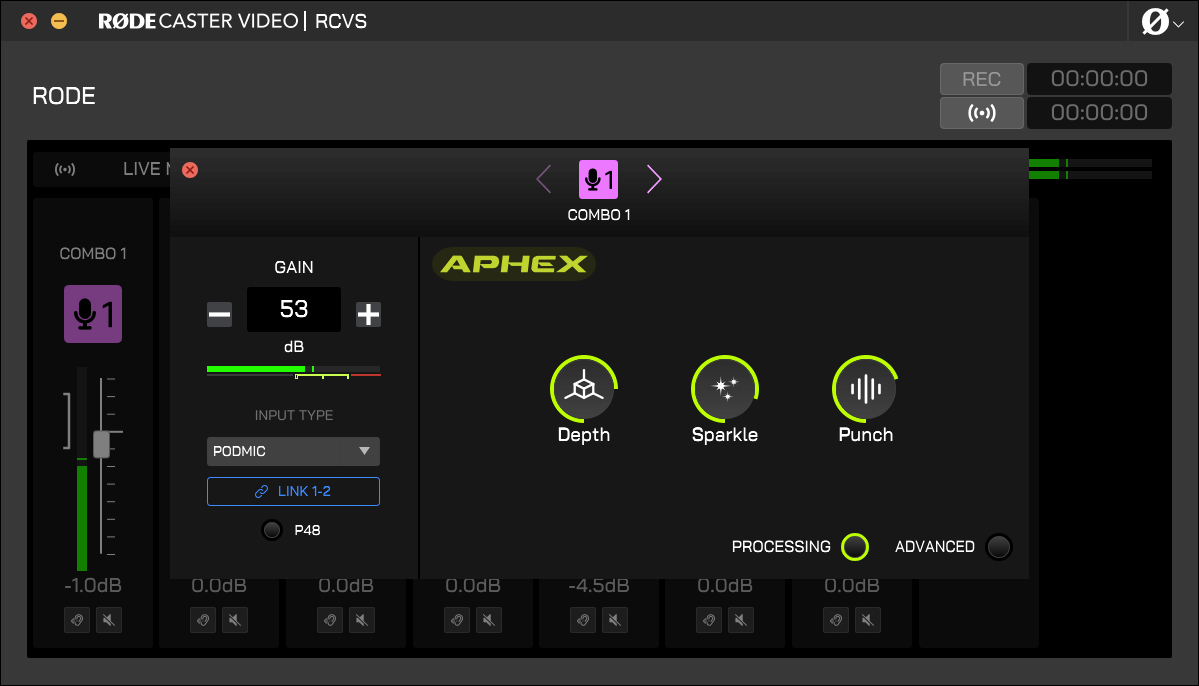
VoxLab™ est l’éditeur de traitement audio par défaut pour le RØDECaster Video Core – dans la fenêtre des réglages d’entrée, cliquez sur « Processing » pour activer les effets, puis ajustez simplement les trois boutons selon vos préférences : « Depth », « Sparkle » et « Punch ». Cette interface simple est incroyablement intuitive et vous permet d’obtenir facilement une qualité sonore professionnelle, chaque commande ajustant plusieurs paramètres sur plusieurs processeurs.
Depth : Utilisez cette commande pour rehausser subtilement les basses de votre signal, afin de lui apporter davantage de richesse et une articulation plus précise des graves.
Sparkle : Utilisez cette commande pour ajouter de la brillance et du détail à votre signal, ce qui est idéal pour donner davantage de présence et de clarté à votre voix.
Punch : Utilisez cette commande pour appliquer une compression subtile à votre signal, afin de rendre votre voix plus intelligible et naturelle. Elle ajuste également le noise gate afin de contribuer à réduire les bruits de fond.
Traitement audio avancé
En cliquant sur le bouton « Advanced » dans l’écran de traitement, vous accédez à un contrôle détaillé de différents processeurs audio et pouvez également activer ou désactiver chaque processeur individuellement.
Filtre passe-haut
Utilisez-le pour réduire davantage le bruit de fond de votre enregistrement ou ajouter de la présence à une voix ou une piste vocale manquant de clarté. Pour cela, les fréquences graves situées sous une certaine fréquence de coupure sont atténuées.
De-esser
Utilisez-le pour atténuer les sibilances de votre voix. La sibilance est un son « sifflant » qui se produit naturellement dans la parole humaine et qui est causé par les consonnes, principalement le « s » (d’où le nom « de-esser »). Il s’agit essentiellement d’un compresseur ciblant une fréquence donnée afin d’en réduire la présence dans le signal.
Noise Gate
Utilisez-le pour réduire le bruit de fond de votre enregistrement, comme celui des climatiseurs, des conversations dans une autre pièce ou de la circulation extérieure. Il est particulièrement utile si vous enregistrez dans un espace qui n’est pas traité acoustiquement.
Compresseur
Utilisez le compresseur pour donner à votre voix (ou à toute autre source audio) un son homogène et équilibré. Pour cela, les crêtes les plus fortes du signal sont réduites (ou « compressées »), tandis que les passages plus faibles sont rehaussés afin d’obtenir un niveau plus régulier.
Égaliseur (EQ)
Utilisez-le pour affiner la tonalité de votre voix ou de votre source audio. Il s’agit d’un égaliseur paramétrique à trois bandes, qui vous permet de rehausser ou d’atténuer les fréquences graves, médiums et aiguës dans la plage de fréquences de votre choix.
Panoramique
Utilisez-le pour positionner votre audio dans le champ stéréo (lorsque les canaux sont liés en stéréo, ils sont automatiquement panoramiqués à fond à gauche et à droite).
Big Bottom™
Utilisez-le pour donner davantage de profondeur à votre voix ou à votre audio sans créer de son brouillon. Pour cela, des harmoniques subtiles sont ajoutées aux basses fréquences de votre signal, ce qui lui apporte davantage d’« impact ».
Aural Exciter™
Utilisez-le pour faire ressortir davantage de détails et de clarté dans votre voix ou votre source audio. Pour cela, des harmoniques subtiles sont ajoutées aux hautes fréquences de votre signal, ce qui lui apporte davantage de « brillance ».
Master Compellor™
Le RØDECaster Video Core intègre un modèle de compresseur master inspiré du célèbre APHEX Compellor. Contrairement aux autres traitements, celui-ci agit sur l’intégralité du signal de sortie et permet de « coller » tous vos canaux audio entre eux afin de rendre votre mixage plus équilibré. Pour y accéder, ouvrez le mixeur audio dans l’RØDECaster App et cliquez sur l’icône Master Compellor (à côté de l’icône Audio Output Delay).
Remarque
Le Master Compellor s’applique uniquement aux sorties configurées pour utiliser le Live Mix ; il ne s’applique pas aux sous-mixages personnalisés.

Délai de sortie audio
De manière générale, toute caméra (ou autre appareil vidéo) présente un léger délai dans son flux vidéo. Le délai des appareils audio est toutefois généralement bien plus faible. Pour compenser cette différence, le RØDECaster Video Core intègre une fonction de délai de sortie audio qui vous permet de synchroniser parfaitement votre audio avec votre vidéo lors de vos diffusions en direct et de vos enregistrements.
Par défaut, le délai est réglé sur 5 images, ce qui devrait convenir au plus large éventail de situations possible. Vous pouvez toutefois affiner ce réglage sur le RØDECaster Video Core en accédant à Settings > Audio Delay, ou via l’Audio Mixer dans l’RØDECaster App. Vous pouvez régler le délai par incréments de 1 milliseconde ou de 1 image.
Comment mesurer le délai de sortie audio
Pour déterminer le délai adapté à votre configuration, il vous suffit d’effectuer la procédure suivante une seule fois :
- Assurez-vous que votre RØDECaster Video Core et tous vos appareils vidéo sont réglés sur la même fréquence d’images
- Enregistrez un court clip de vous-même en train de taper dans vos mains face à la caméra, en veillant également à enregistrer l’audio
- Éjectez votre périphérique de stockage USB , connectez-le à votre ordinateur, puis importez votre fichier vidéo dans le logiciel de montage non linéaire de votre choix, tel que DaVinci Resolve ou Adobe Premiere Pro
- Dans votre logiciel de montage, repérez l’image vidéo où se produit votre claquement de mains et recherchez le pic audio correspondant dans votre forme d’onde
- Sur votre timeline, sélectionnez l’écart entre le pic audio du claquement de mains et sa représentation visuelle afin de mesurer le délai (en images ou en millisecondes)
- Réglez le délai de sortie audio sur cette valeur
Remarque
Le délai de sortie audio affecte uniquement le mixage principal de votre diffusion en direct et de votre enregistrement. Il ne s’applique pas au casque, aux enceintes de contrôle ni aux canaux multipistes, ce qui permet de contrôler votre propre voix sans latence.
Audio de scène
Audio de scène est une fonctionnalité qui vous permet de couper automatiquement le son de n’importe quel canal audio lorsque vous passez à une entrée, une scène ou un bouton multimédia.
- Ouvrez l’application RØDECaster App Scene Builder
- Sélectionnez l’entrée, la scène ou le bouton multimédia auquel vous souhaitez appliquer Audio de scène
- Dans le menu déroulant Audio de scène situé à droite, désactivez les canaux audio que vous souhaitez couper
Remarque
Pour différencier un canal audio mis en sourdine par Scene Audio d’un canal mis en sourdine de manière traditionnelle, l’icône sera orange plutôt que rouge. Les mises en sourdine effectuées par Scene Audio seront supplantées par les mises en sourdine manuelles.