Contrôle et traitement audio
Dans ce menu de l’application RØDECaster , vous pouvez régler de nombreux paramètres audio de votre Streamer X, notamment contrôler via le logiciel les niveaux de volume de chacun des canaux d’entrée audio, le traitement APHEX® et les profils de configuration audio.
Table de mixage audio
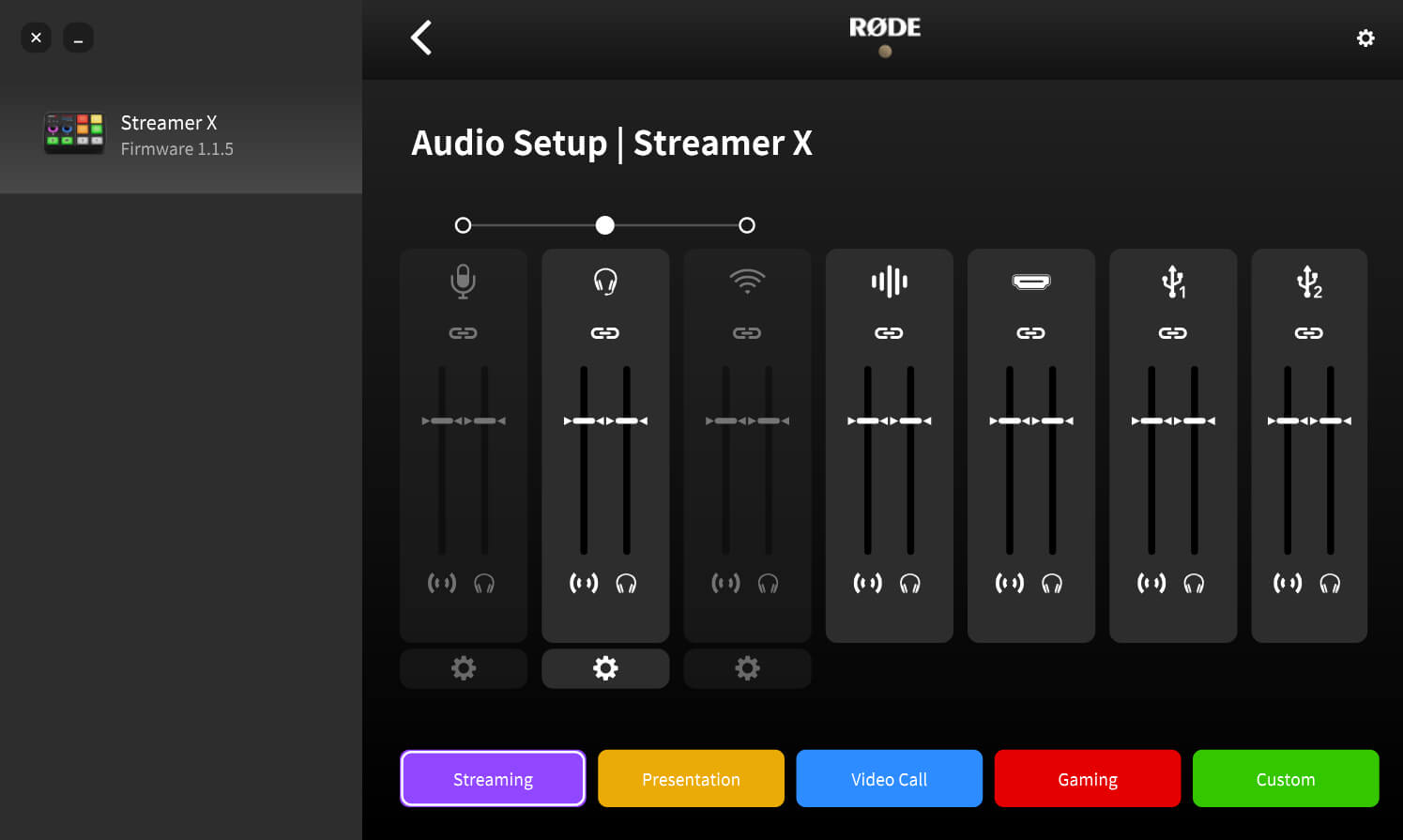
Chacun des canaux audio du Streamer X dispose de deux faders de réglage du volume – le mixage de diffusion et le mixage de monitoring – vous permettant de configurer des niveaux personnalisés pour votre microphone/instrument, votre casque-micro, votre microphone sans fil, vos pads SMART, l’audio HDMI et les deux canaux USB .
Mixage de diffusion : Le fader situé à gauche de chaque canal audio correspond au mixage de diffusion de cette entrée. Le réglage de ce fader vous permet de personnaliser le niveau de chaque entrée audio envoyé vers le périphérique audio « Streamer X Primary ». Vous pouvez ainsi définir les niveaux parfaits pour votre diffusion en direct, votre appel vidéo ou votre enregistrement.
Mixage de monitoring : Le fader situé à droite de chaque canal audio correspond au mixage de monitoring de cette entrée. Le réglage de ce fader vous permet de personnaliser le niveau de chaque entrée audio envoyé vers la sortie casque 6,35 mm et la sortie casque-micro 3,5 mm du Streamer X. Vous pouvez ainsi configurer un mixage entièrement différent pour vous-même et pour votre audience.
Remarque
Si vous avez configuré un mixage personnalisé sur cet écran, les encodeurs physiques du Streamer X continueront à régler le gain d’entrée du microphone ainsi que le volume de sortie du casque/des écouteurs comme d’habitude, en plus des réglages que vous avez effectués pour les mixages de diffusion et de monitoring.
Profils de configuration audio
En bas de la page Configuration audio, plusieurs profils de configuration prédéfinis vous permettent de configurer rapidement votre Streamer X selon une utilisation courante, comme le streaming, le gaming ou les appels vidéo.
Streaming : Ce profil règle tous les faders de mixage et de monitoring au même niveau afin que, par défaut, le son diffusé en streaming soit exactement identique à celui que vous entendez dans votre casque. Vous pouvez ensuite ajuster certains niveaux à la hausse ou à la baisse selon vos préférences.
Présentation : Ce profil réduit le volume du pad SMART afin que vous puissiez plutôt l’utiliser pour naviguer dans votre diaporama en mode Présentation, que vous pouvez également activer dans ce menu (cliquez ici pour plus d’informations sur le mode Présentation).
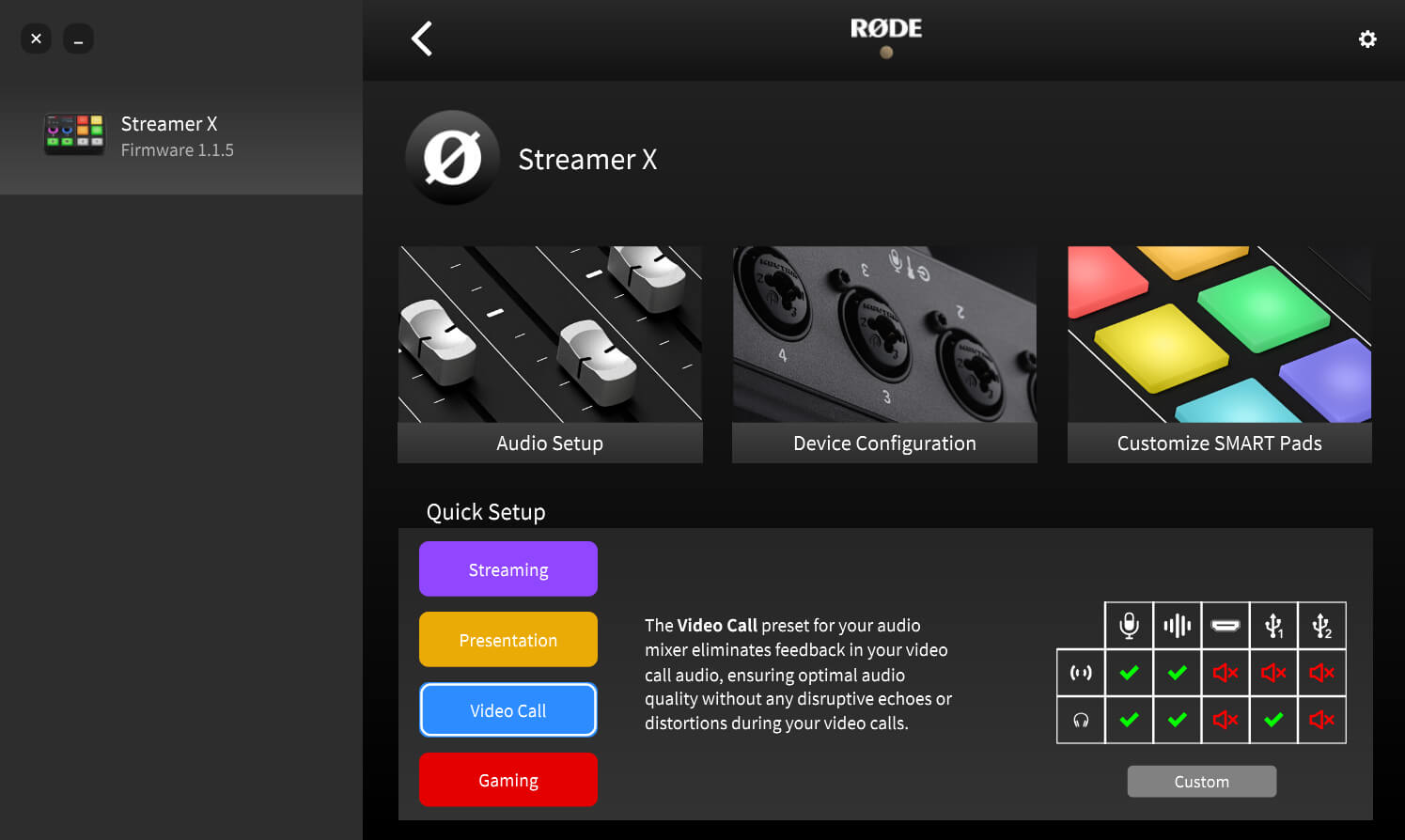
Appel vidéo : Ce profil réduit le mixage stream et le mixage de monitoring de l’entrée HDMI afin que votre caméra n’envoie aucun son vers votre casque ou l’appel lui-même — vous utiliserez à la place votre microphone connecté pour votre voix. Le mixage stream de USB 1 est réduit pour éviter tout larsen pendant l’appel, tandis que le mixage de monitoring est augmenté afin que vous puissiez continuer à entendre l’appel. Les mixages stream et de monitoring de USB 2 sont tous deux réduits.
Gaming : Ce profil est idéal lorsque vous jouez en ligne et souhaitez discuter avec vos amis. HDMI et USB 1 sont tous deux réduits dans le mixage stream afin que le son de votre jeu ne soit pas envoyé à toutes les personnes avec lesquelles vous discutez, tout en vous permettant de continuer à entendre vous-même le son du jeu ainsi que celui de la conversation.
Personnalisé : Ce profil vous permet de configurer votre propre mixage personnalisé, qui est enregistré dans l’RØDECaster App.
Utilisation du traitement APHEX®
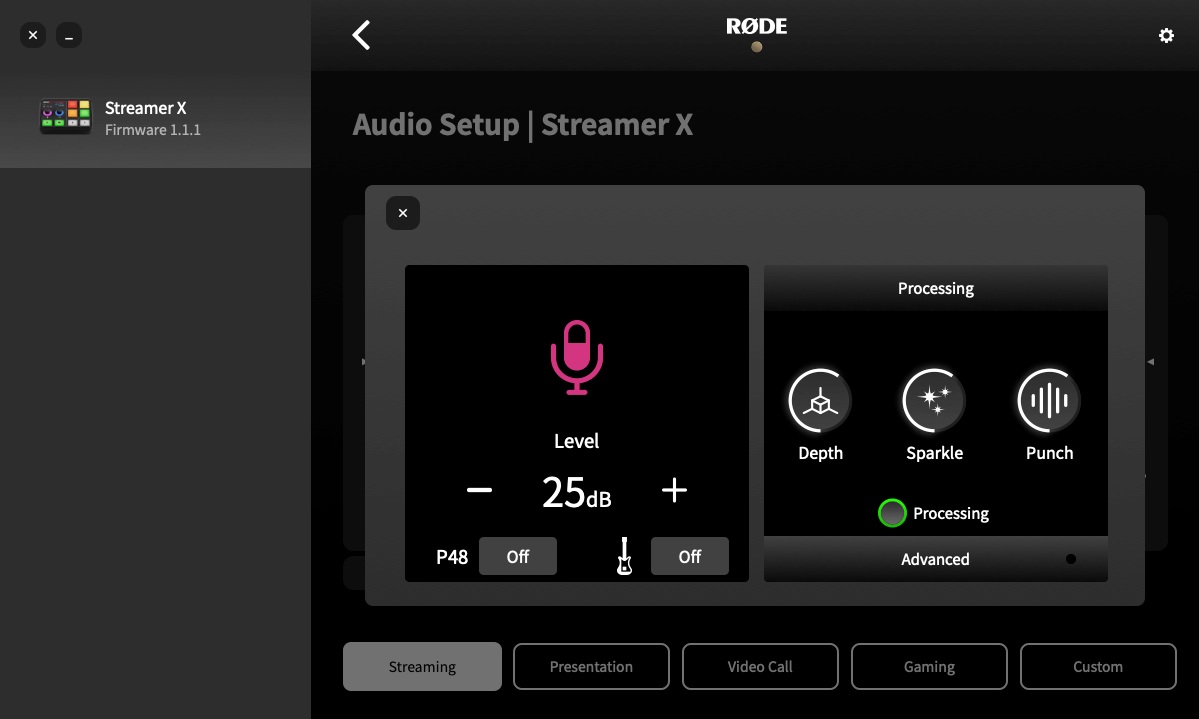
En cliquant sur l’icône d’engrenage des réglages située sous les canaux d’entrée du microphone, du casque et du système sans fil, vous accédez à une suite de traitements et d’effets APHEX®, ainsi qu’à d’autres réglages spécifiques à chaque entrée.
Vous pouvez activer ou désactiver le traitement à l’aide du bouton Processing, et basculer entre l’éditeur intuitif VoxLab™ et les commandes « Advanced » pour une configuration plus précise du traitement.
Ces écrans vous permettent également d’activer l’alimentation fantôme (P48), le mode instrument (indiqué par l’icône de guitare), ainsi que d’appairer et de désappairer votre appareil sans fil.
Réglage du traitement audio avec VoxLab™
VoxLab™ est une interface simple à trois boutons, incroyablement intuitive, qui vous permet d’obtenir facilement une qualité sonore professionnelle. Les trois commandes ajustent chacune plusieurs paramètres sur plusieurs processeurs afin d’obtenir un son parfaitement équilibré.
Profondeur : utilisez cette commande pour rehausser subtilement les basses de votre signal et lui apporter davantage de richesse ainsi qu’une articulation plus précise des graves.
Éclat : utilisez cette commande pour ajouter de la brillance et du détail à votre signal, idéale pour donner davantage de présence et de clarté à votre voix.
Impact : utilisez cette commande pour appliquer une compression subtile à votre signal et rendre votre voix plus intelligible et naturelle. Elle ajuste également le noise gate afin de contribuer à réduire les bruits de fond.
Filtre passe-haut
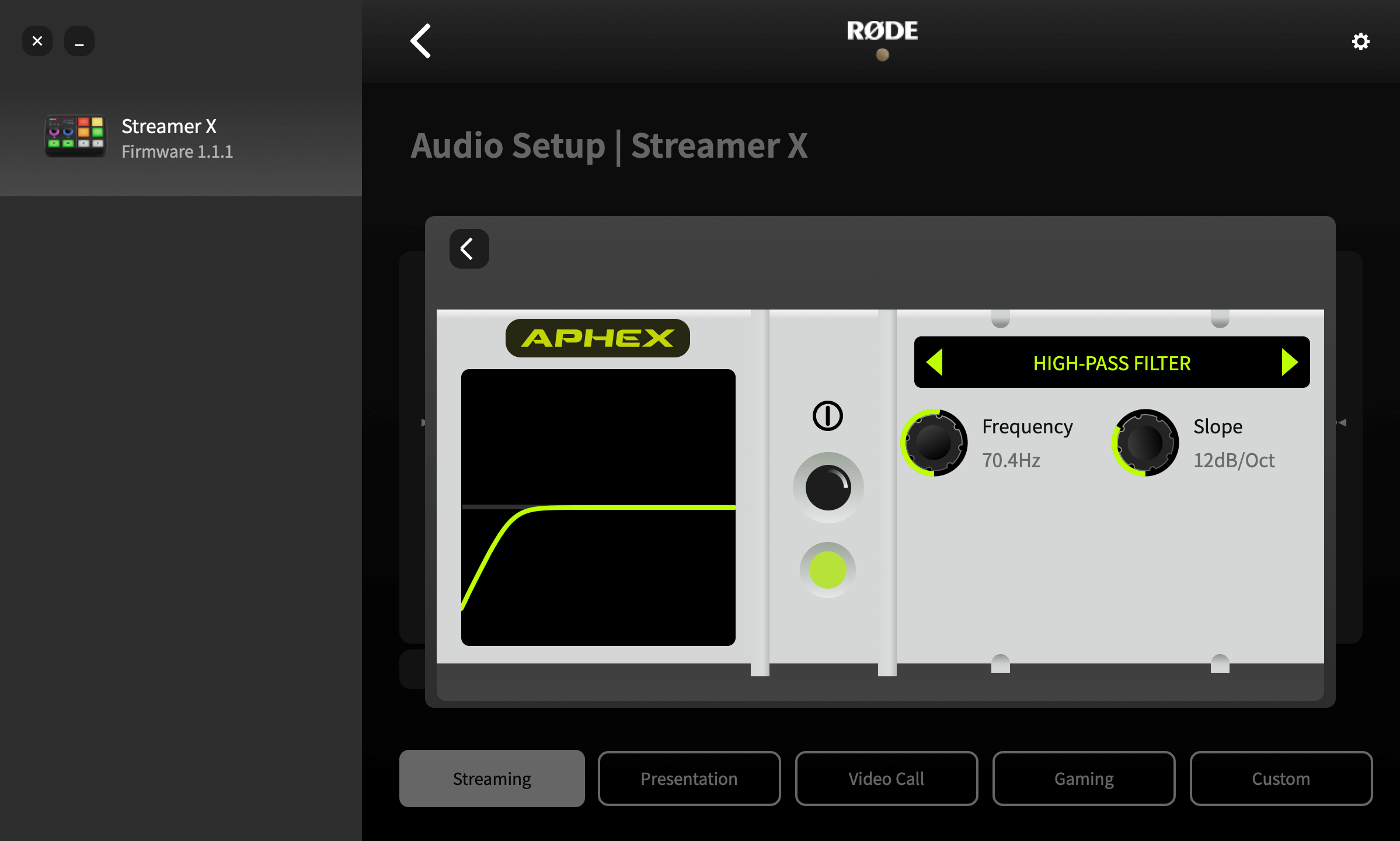
Utilisez-le pour réduire davantage les bruits de fond dans votre enregistrement ou pour apporter plus de présence à une voix ou une piste vocale manquant de clarté. Cela s’obtient en atténuant les basses fréquences situées sous une fréquence de coupure donnée.
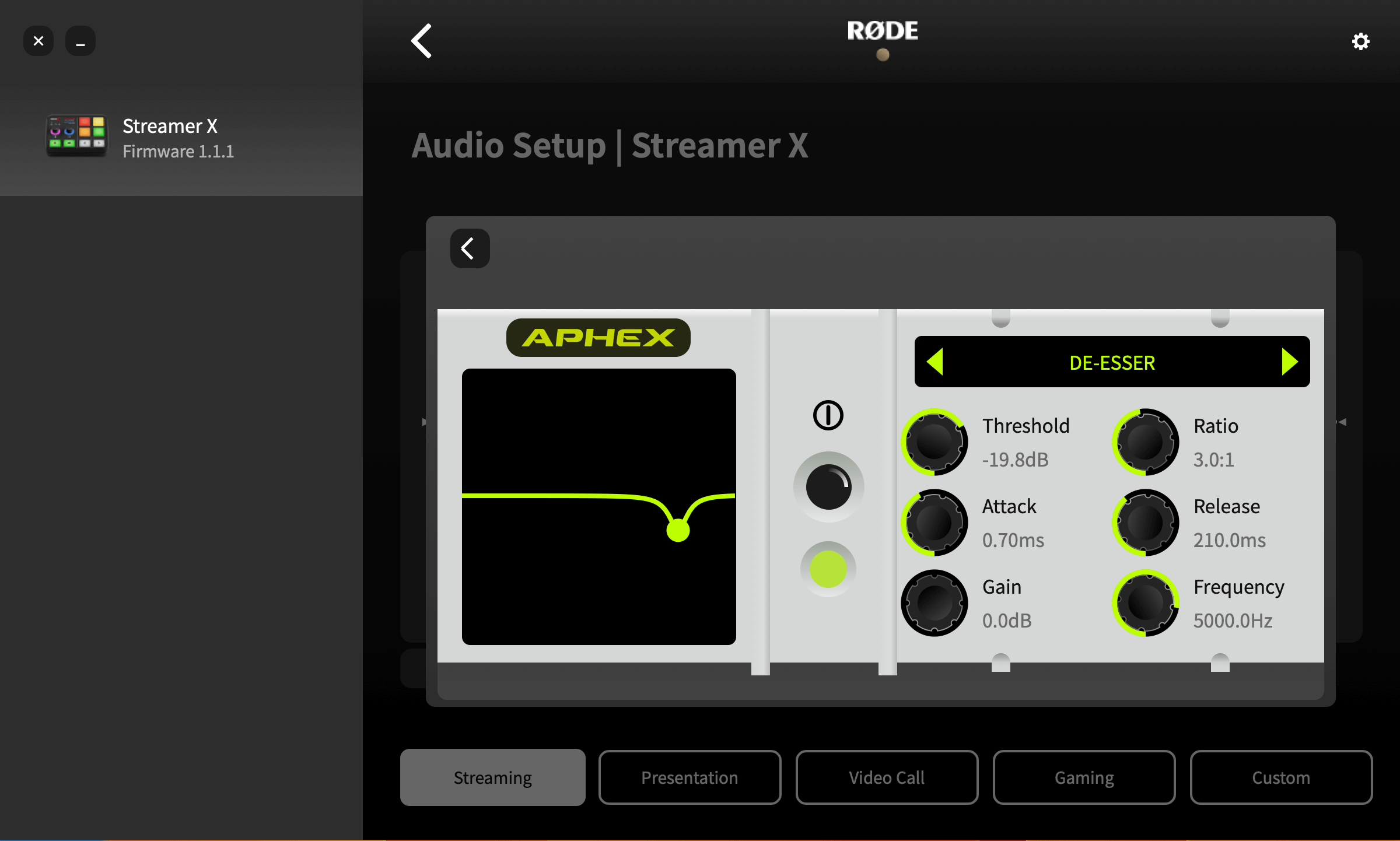
Dé-esseur
Utilisez-le pour atténuer les sifflantes de votre voix. Les sifflantes sont un son de « sifflement » qui se produit naturellement dans la parole humaine et qui est causé par certaines consonnes, principalement le « s » (d’où le nom « dé-esseur »). Il s’agit essentiellement d’un compresseur qui cible une fréquence donnée afin d’en réduire la présence dans un signal.
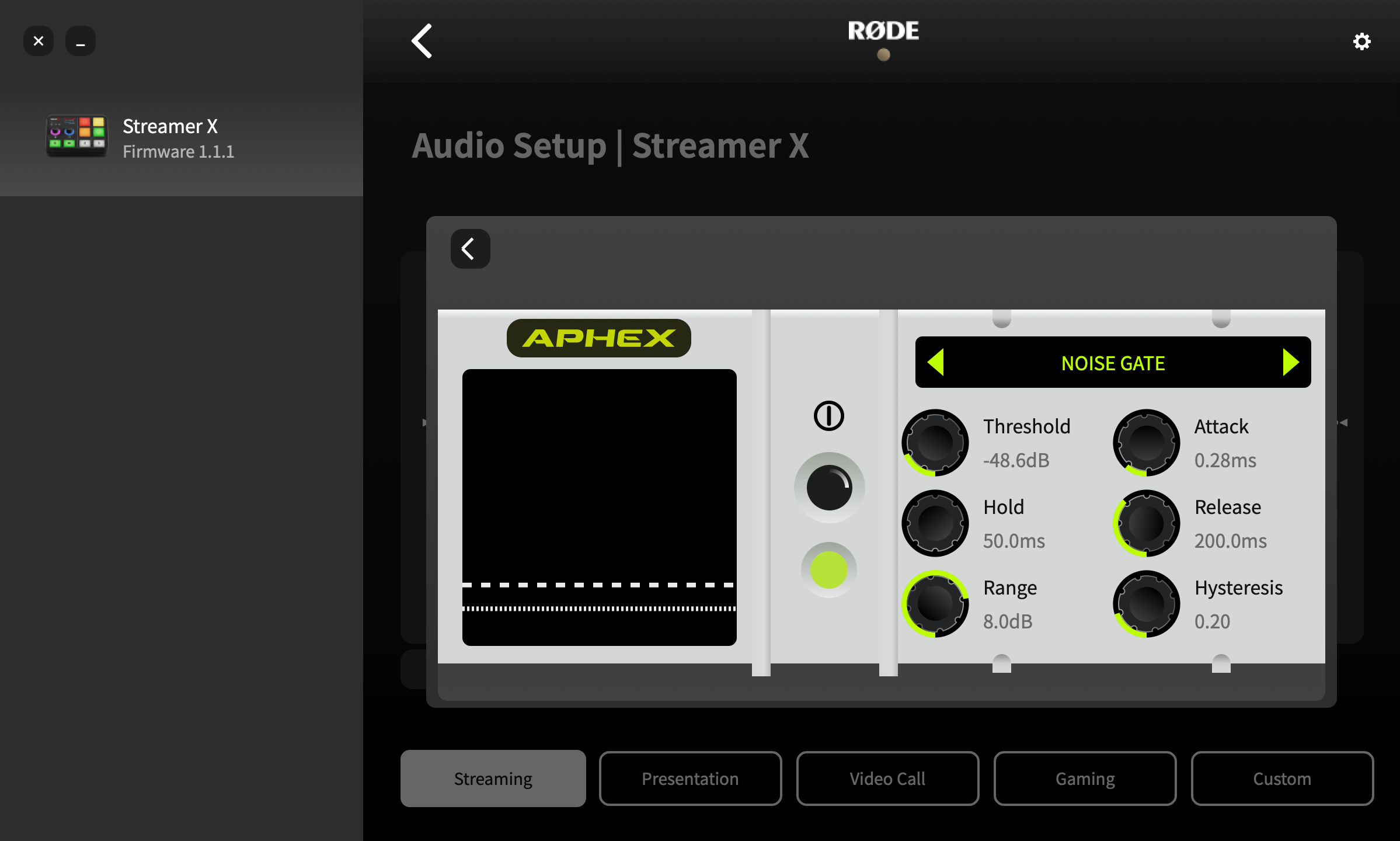
Porte de bruit
Utilisez cette fonction pour réduire les bruits de fond de votre enregistrement, tels que les climatiseurs, les conversations dans une autre pièce ou la circulation à l’extérieur. Elle est particulièrement utile si vous enregistrez dans un espace qui n’a pas été traité acoustiquement.
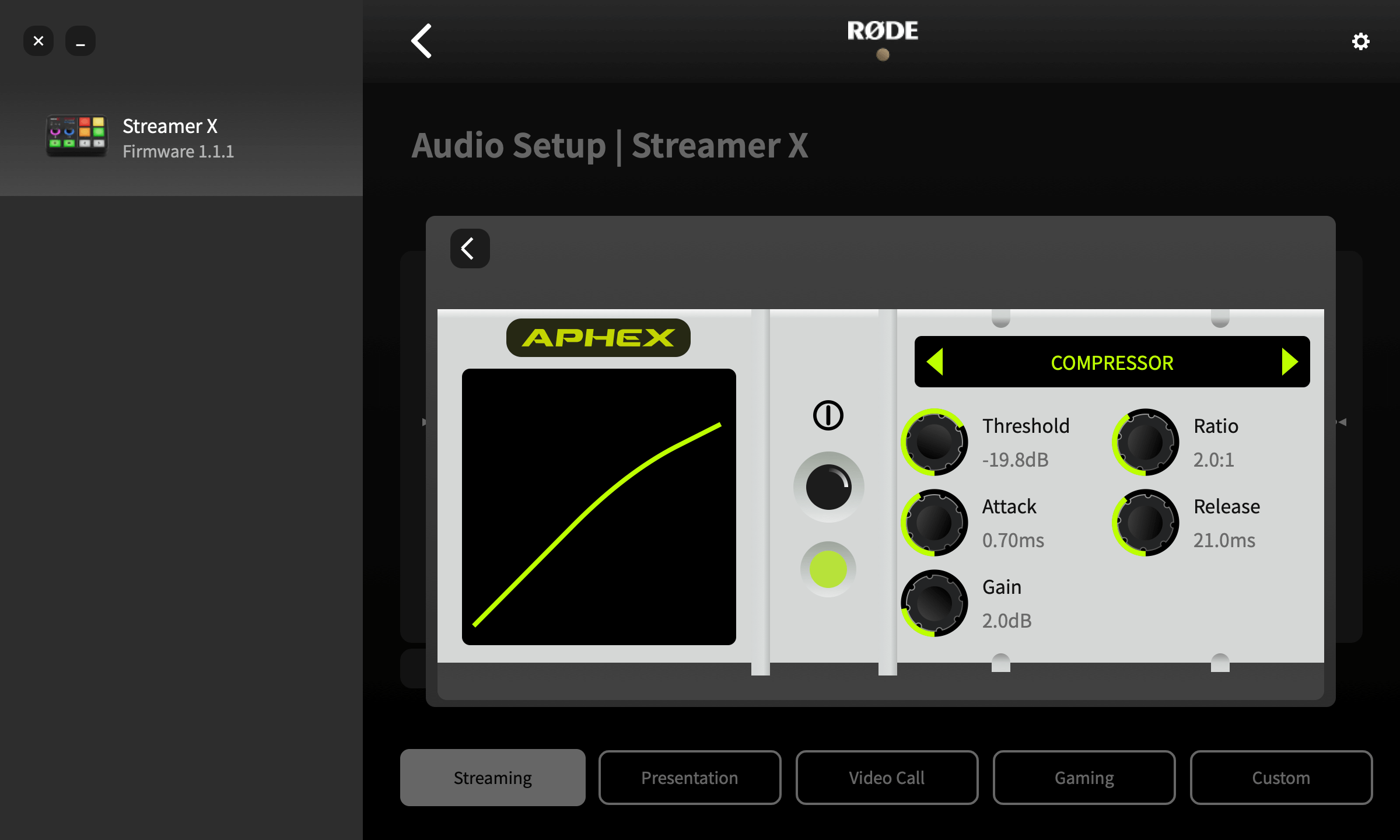
Compresseur
Utilisez le compresseur pour donner à votre voix (ou à toute autre source audio) un son plus homogène et équilibré. Pour cela, il réduit (ou « compresse ») les crêtes les plus fortes du signal tout en rehaussant les passages plus faibles, afin d’obtenir un niveau plus uniforme.
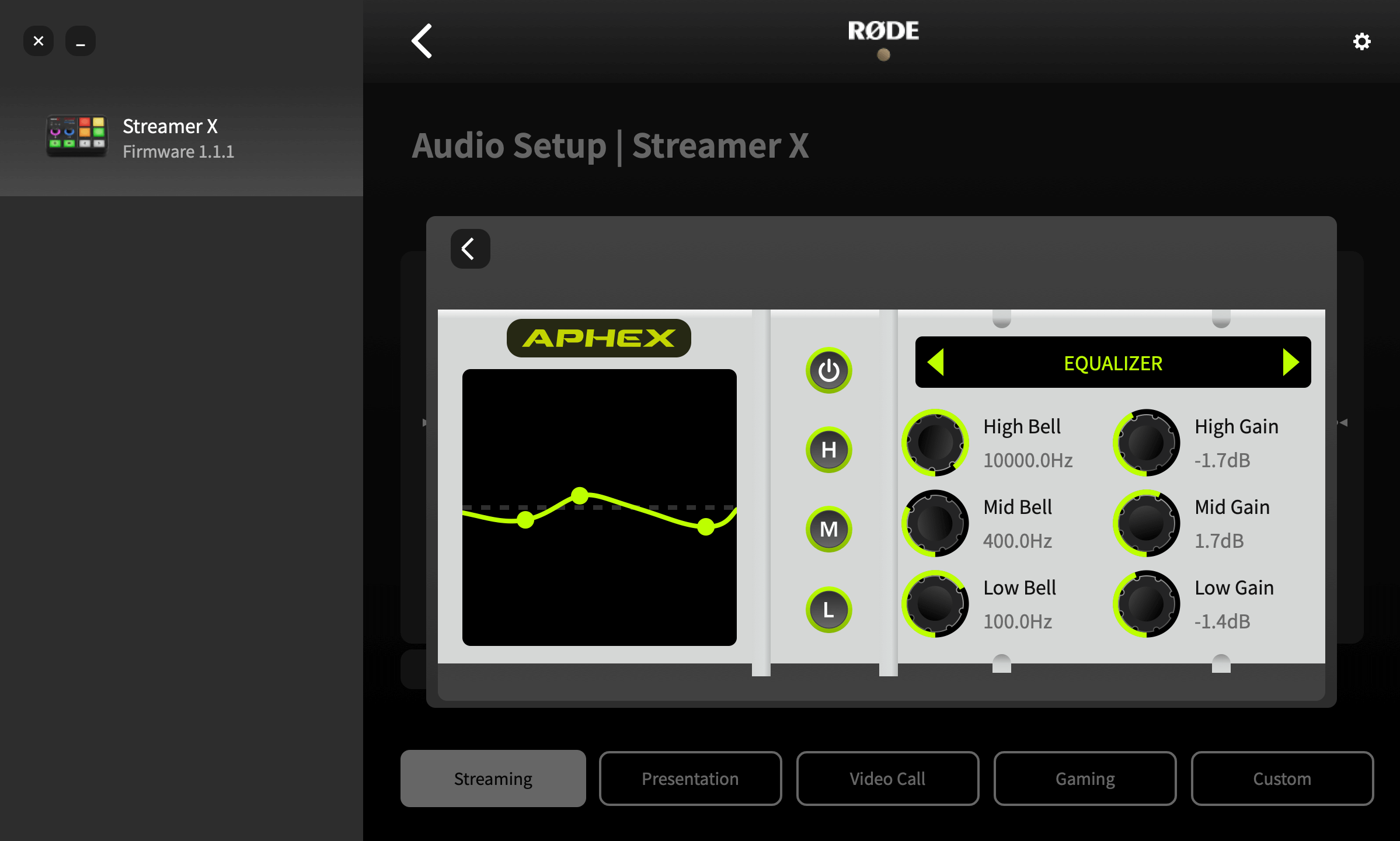
Égaliseur (EQ)
Utilisez-le pour affiner la tonalité de votre voix ou de votre source audio. Il s’agit d’un égaliseur paramétrique à trois bandes, qui vous permet d’accentuer ou d’atténuer les fréquences graves, médiums et aiguës dans la plage de fréquences de votre choix.
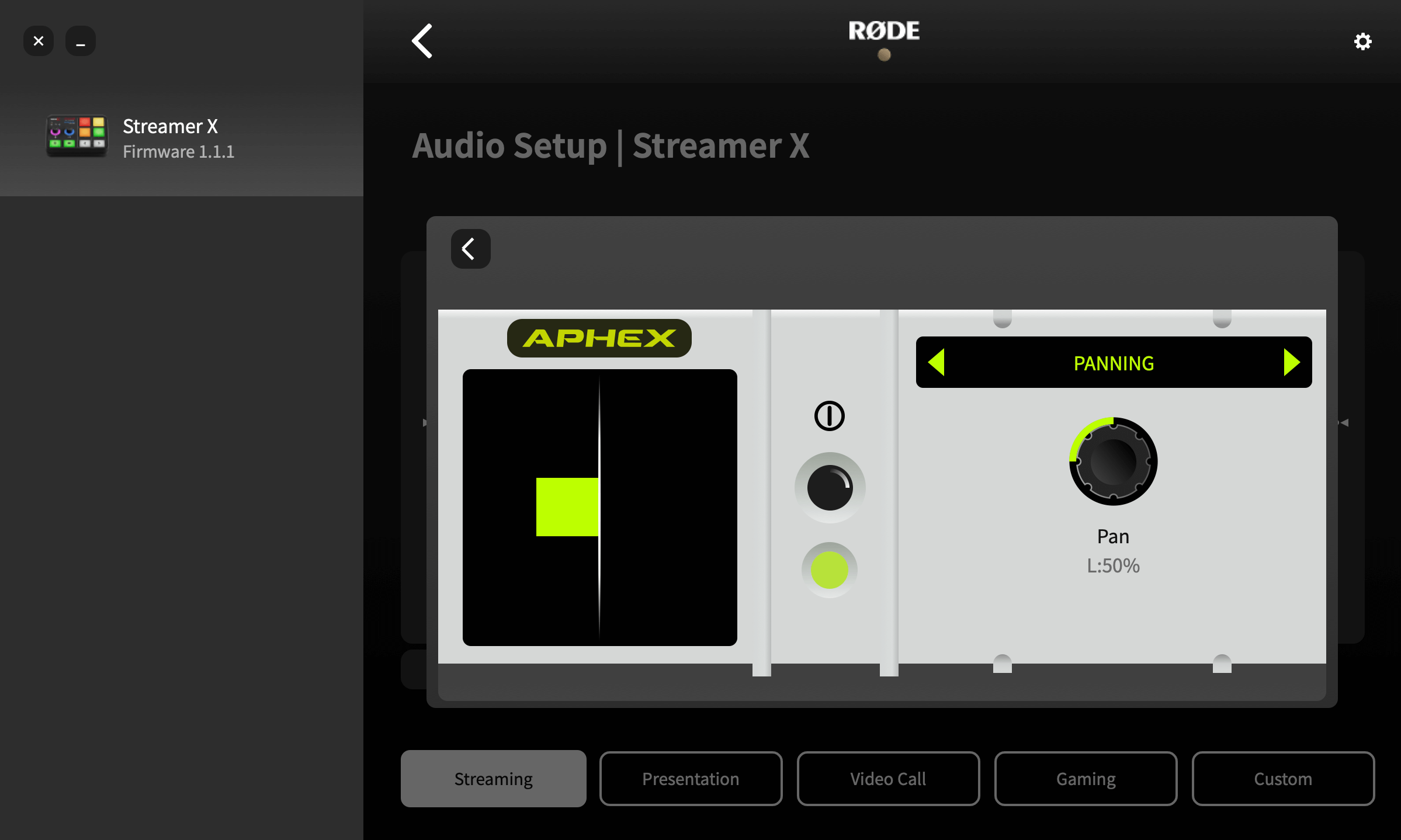
Panoramique
Utilisez cette fonction pour répartir votre audio dans le champ stéréo.
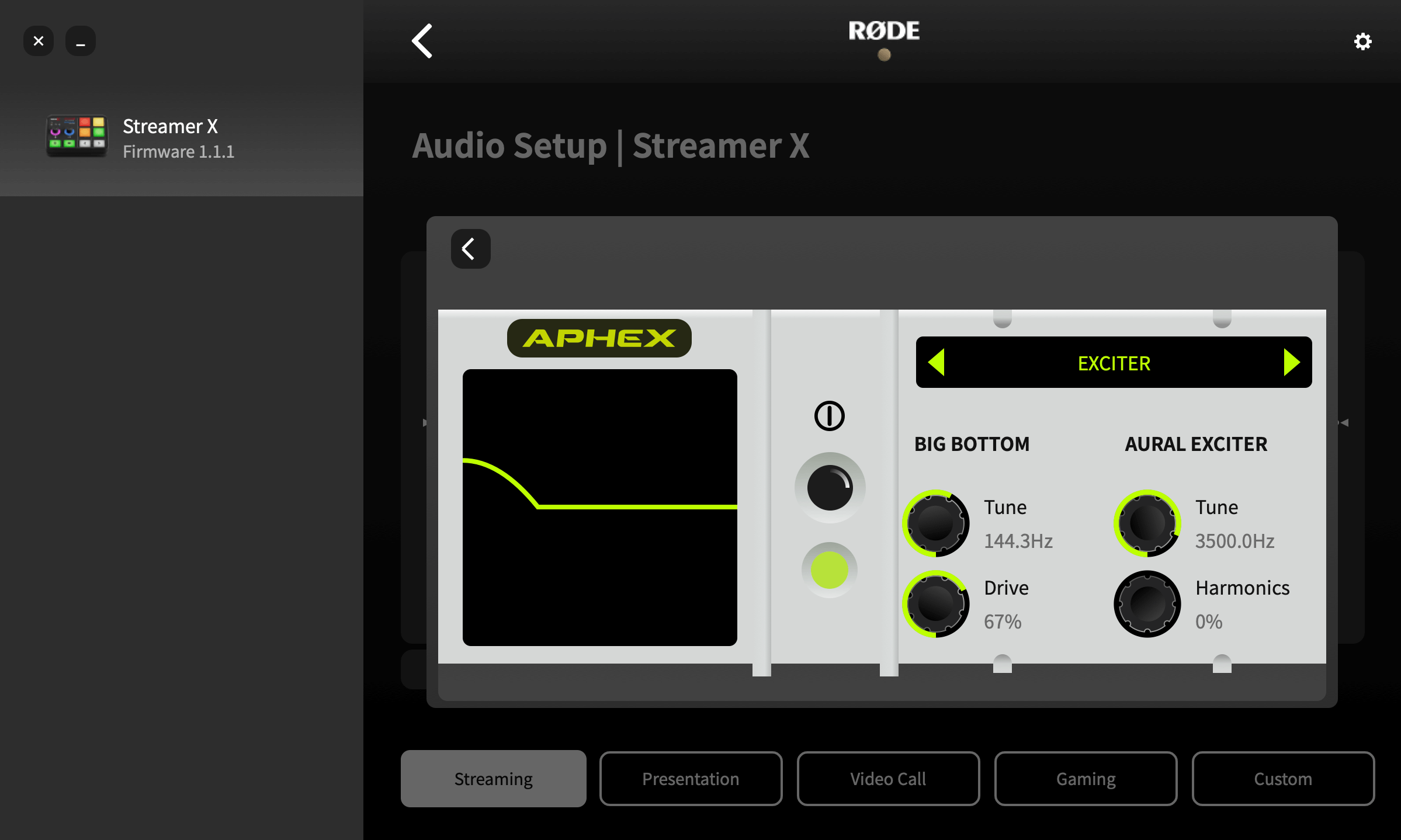
Big Bottom
Utilisez-le pour donner davantage de profondeur à votre voix ou à votre signal audio sans créer de son brouillon. Pour cela, il ajoute de subtiles harmoniques aux basses fréquences de votre signal, lui conférant davantage de « punch ».
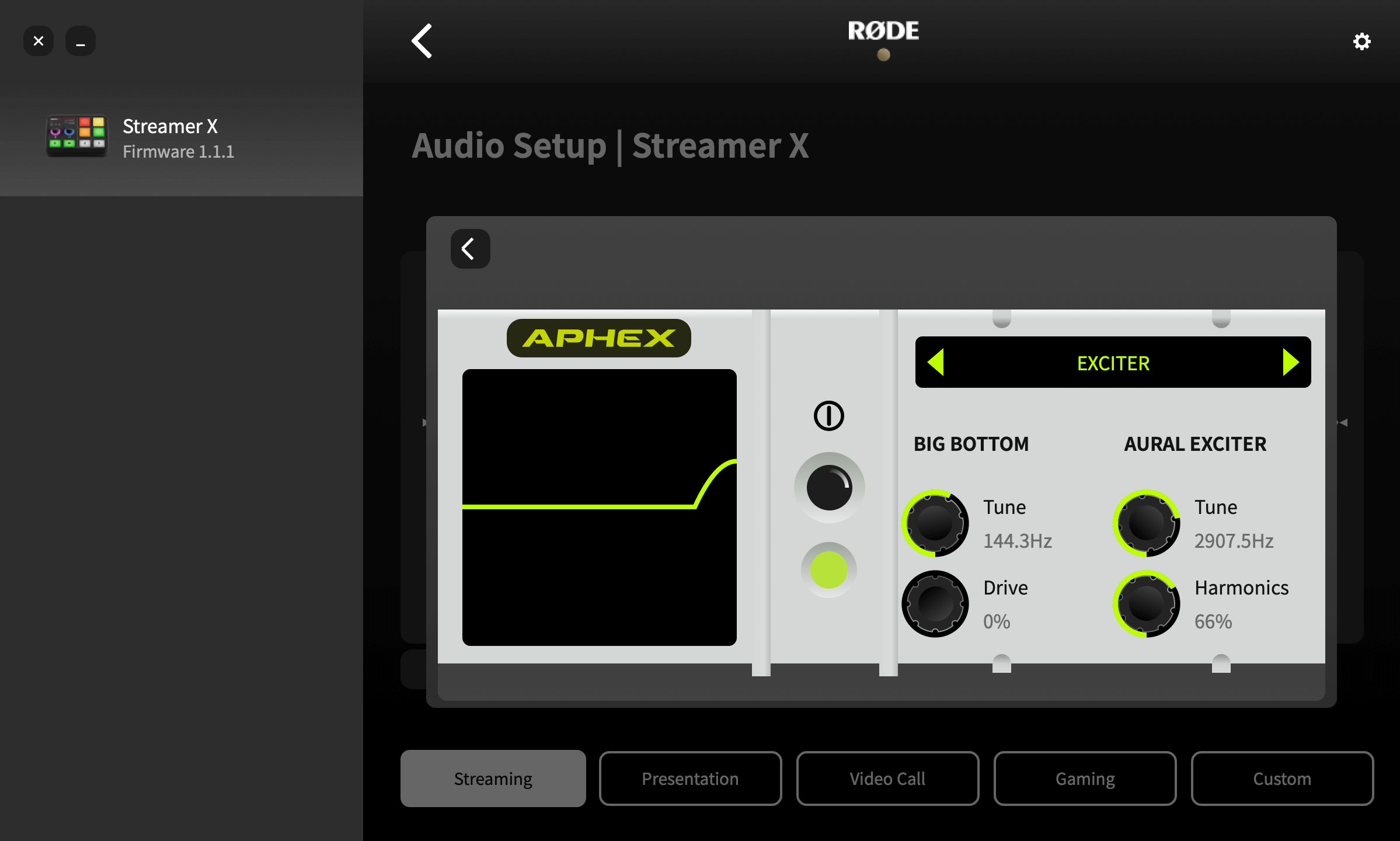
Excitateur harmonique
Utilisez-le pour faire ressortir davantage de détails et de clarté dans votre voix ou votre source audio. Cela s’obtient en ajoutant de subtiles harmoniques aux hautes fréquences de votre signal, ce qui lui confère davantage d’« éclat ».