Utilisation des pads SMART
Utilisation des pads SMART
Les pads SMART peuvent être utilisés pour déclencher des sons et des effets vocaux, ainsi que pour effectuer des actions sur le mixeur afin d’ajouter de l’intérêt et de l’enthousiasme à votre diffusion.
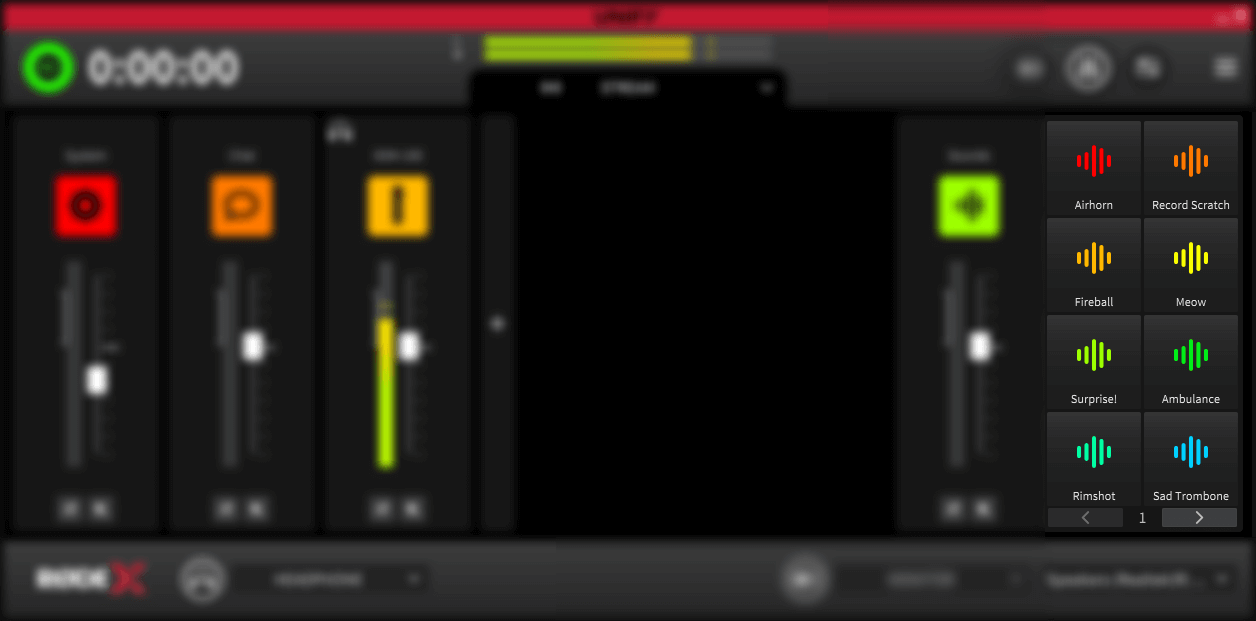
Les sons des pads apparaissent sur le curseur situé à droite, à côté des pads. Vous pouvez régler le niveau de lecture des pads à l’aide de ce curseur. Vous pouvez également définir un niveau différent pour les pads dans les sous-mixages (voir la section Sous-mixage ci-dessus).
Les pads sont déclenchés en cliquant dessus. Il existe trois fonctions de pad : lecture de sons, effets vocaux et actions sur le mixeur.
Remarque
Si vous utilisez le Streamer X, les pads ne peuvent pas être déclenchés avec la souris, mais le sont à l’aide des pads physiques de l’appareil. Consultez le Streamer X guide d’utilisation pour plus de détails sur l’utilisation des pads avec le Streamer X.
Pads sonores
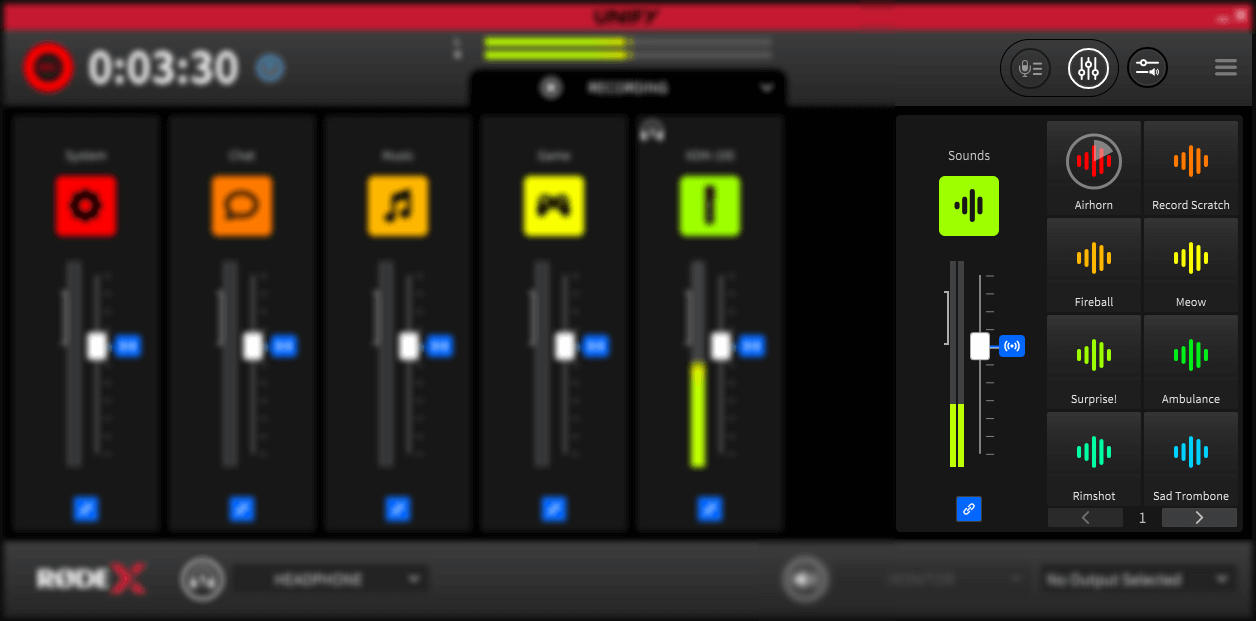
Lorsqu’un son est chargé sur un pad sonore, l’icône « son » s’affiche, avec le nom du pad ou du son en dessous.
Cliquer sur le pad lit le son. Pendant la lecture du pad, un compte à rebours s’affiche sur le pod pour indiquer la durée de lecture du son.
Ce qui se passe lorsque vous cliquez à nouveau sur le pad dépend de ses réglages : voir ci-dessous pour plus de détails.
Pads d’effets vocaux
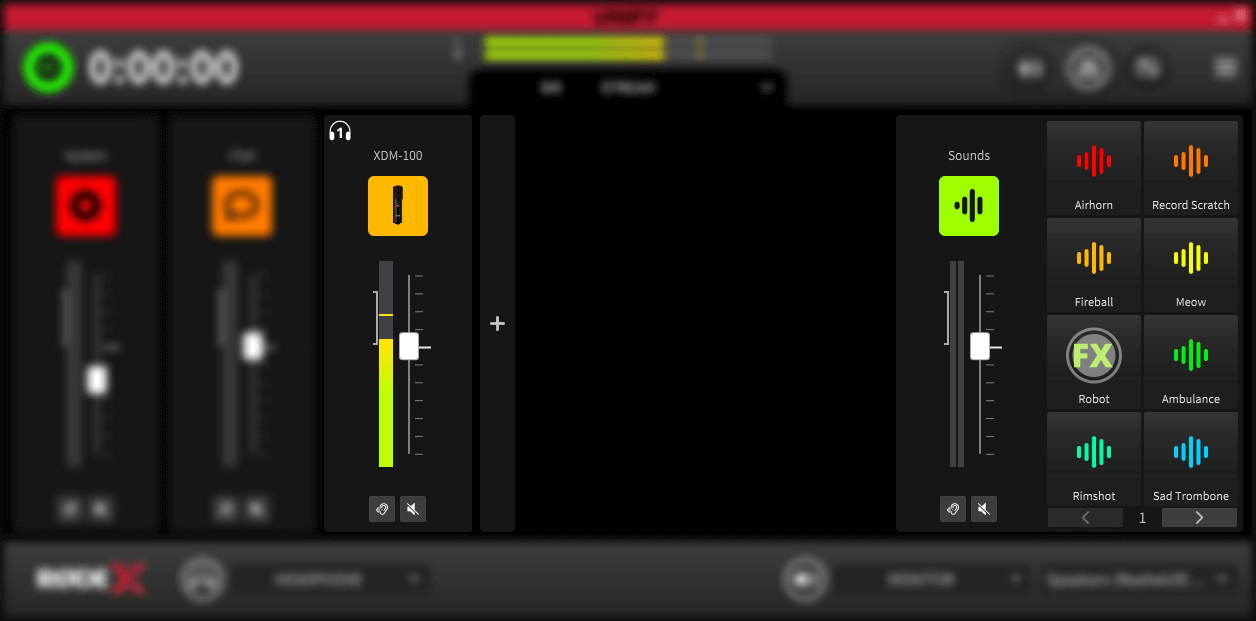
Les pads d’effets vocaux portent le logo « FX », ainsi que le nom de l’effet affiché en dessous. Plusieurs effets vocaux sont disponibles, notamment le changement de hauteur, la réverbération et les effets de mégaphone. Les effets vocaux peuvent être configurés pour s’appliquer à un seul microphone ou à plusieurs microphones lorsqu’ils sont connectés.
Les pads d’effets vocaux peuvent rester activés après un clic, jusqu’à ce qu’ils soient cliqués à nouveau, ou être activés uniquement tant que le bouton de la souris est maintenu enfoncé. Consultez les informations ci-dessous pour plus de détails sur la configuration des pads.
Pads d’action de la console de mixage
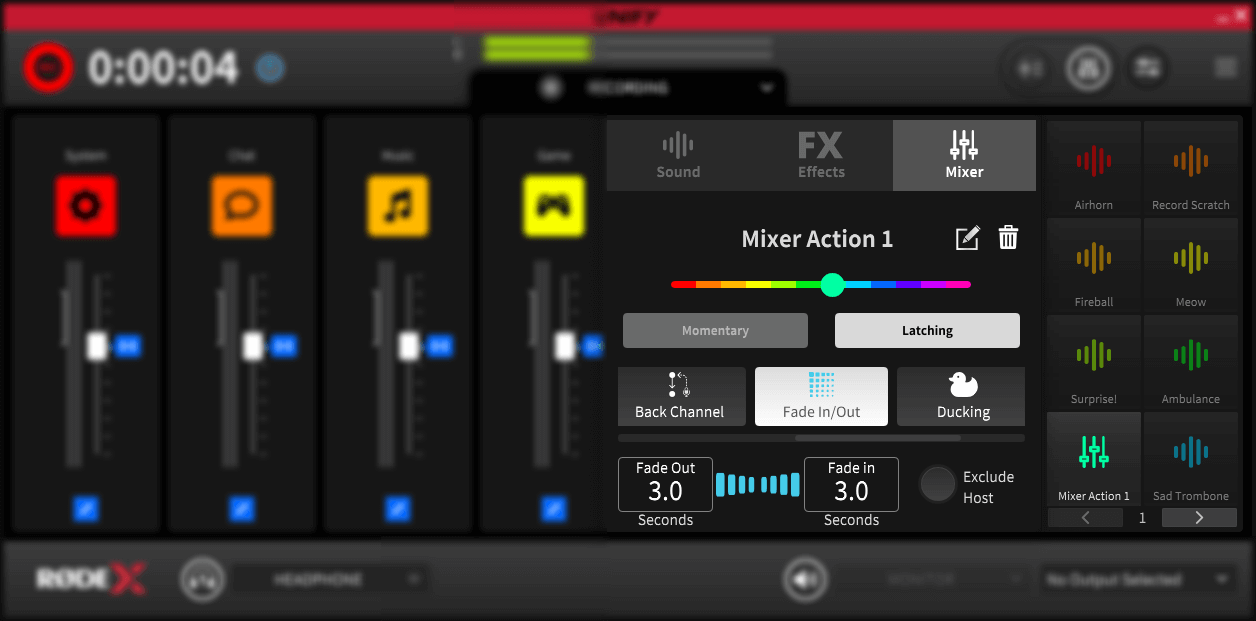
Les pads d’action de la console de mixage peuvent exécuter diverses fonctions liées aux niveaux audio et aux sorties de microphone, notamment le bip de censure, le fondu automatique et les fonctions de communication.
Les pads d’action de la console de mixage peuvent rester activés après un clic, jusqu’à ce qu’ils soient cliqués à nouveau, ou être activés uniquement tant que le bouton de la souris est maintenu enfoncé. Voir ci-dessous pour plus de détails sur la configuration des pads.
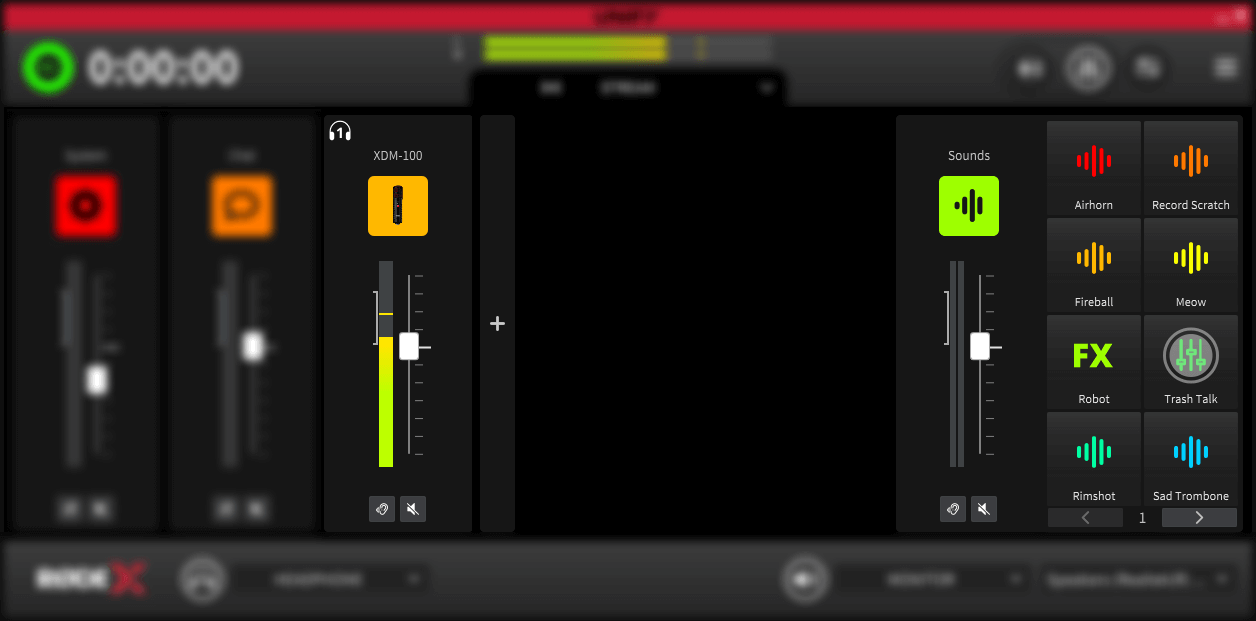
Banques de pads
Vous pouvez configurer plusieurs banques de pads et passer de l’une à l’autre à l’aide des boutons de changement de banque situés sous les pads. Jusqu’à 8 banques peuvent être configurées, offrant jusqu’à 64 actions de pad. Une nouvelle banque est ajoutée (dans la limite de 8) lorsqu’un pad est configuré dans la banque portant le numéro le plus élevé.
.png)
Remarque
Lors de l’utilisation du Streamer X, seuls 4 pads s’afficheront à l’écran, afin de correspondre aux pads physiques de l’appareil. Pour plus de détails sur l’utilisation des pads SMART avec le Streamer X, consultez le Streamer X guide d’utilisation.
Modifier le type, la couleur et le nom du pad
Modifier le type, la couleur et le nom d’un pad
Pour configurer les pads SMART, cliquez avec le bouton droit de la souris sur le pad que vous souhaitez configurer. Un menu contextuel présentant les options du pad s’affiche.
En haut du menu, vous pouvez sélectionner le type de pad souhaité : son, effet vocal ou action de mixage.
Vous trouverez ensuite un curseur permettant de sélectionner la couleur du pad. Le nom du pad apparaît en dessous. Par défaut, il s’agit du nom du fichier audio ou de l’effet configuré, mais vous pouvez le modifier en cliquant sur l’icône en forme de crayon « modifier ». Vous pouvez alors saisir un nouveau nom ; notez que celui-ci est limité à 25 caractères.
Vous pouvez supprimer (effacer complètement) le pad en cliquant sur l’icône de suppression (corbeille). Cela vous permet de supprimer tous les réglages associés à ce pad.
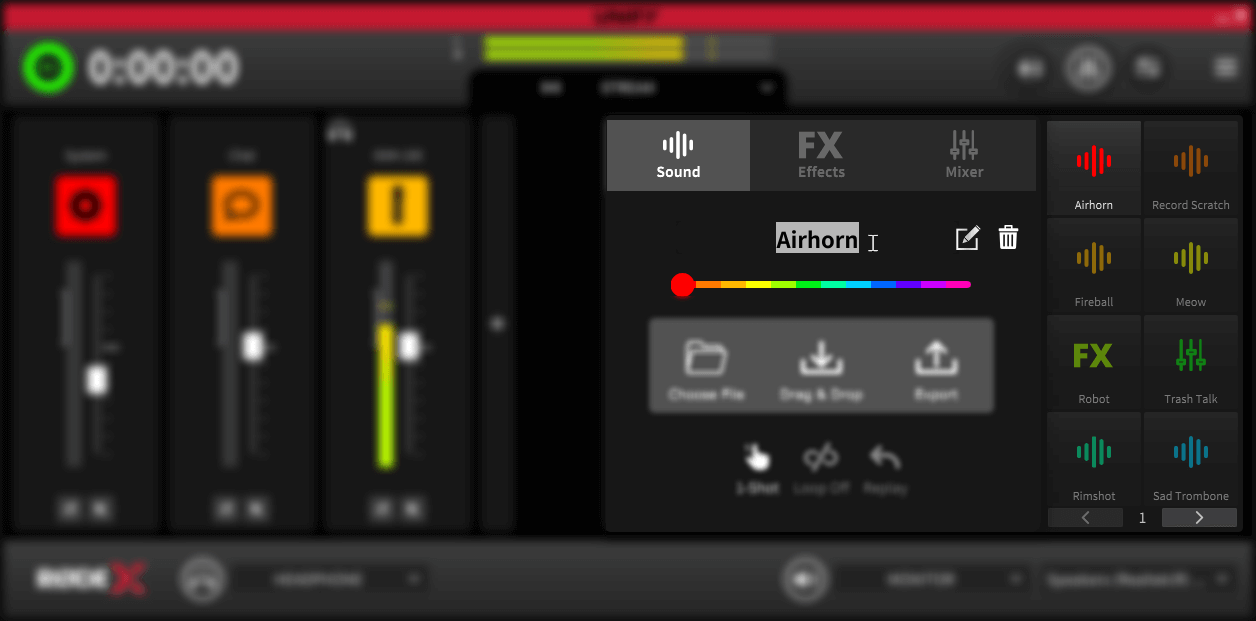
Configuration de la lecture audio depuis les pads
Charger des sons sur les pads
Pour charger un nouveau son sur un pad, cliquez avec le bouton droit de la souris sur le pad auquel vous souhaitez ajouter un son, puis vérifiez que le type de pad « sound » est sélectionné en haut à gauche du menu contextuel.
Vous pouvez ajouter un son soit en faisant glisser le fichier audio souhaité depuis le gestionnaire de fichiers vers l’icône « glisser-déposer » du pad, soit en recherchant le fichier en cliquant sur l’option « choisir un fichier ».
Les fichiers aux formats MP3 et WAV sont pris en charge.
Lorsqu’un nouveau son est ajouté au pad, celui-ci est renommé avec le nom du fichier audio. Vous pouvez modifier ce nom si nécessaire ; voir ci-dessus pour plus de détails.
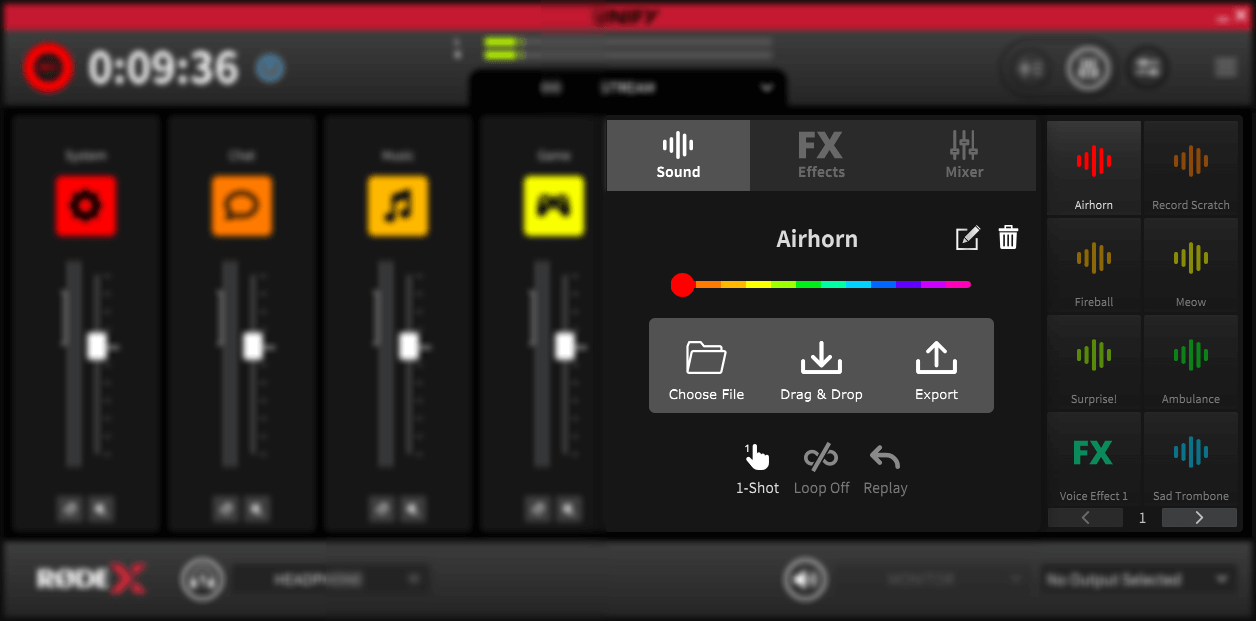
Modes de lecture du son
Vous pouvez modifier le mode de lecture du pad en cliquant sur les icônes situées en bas du menu de configuration du pad sonore.
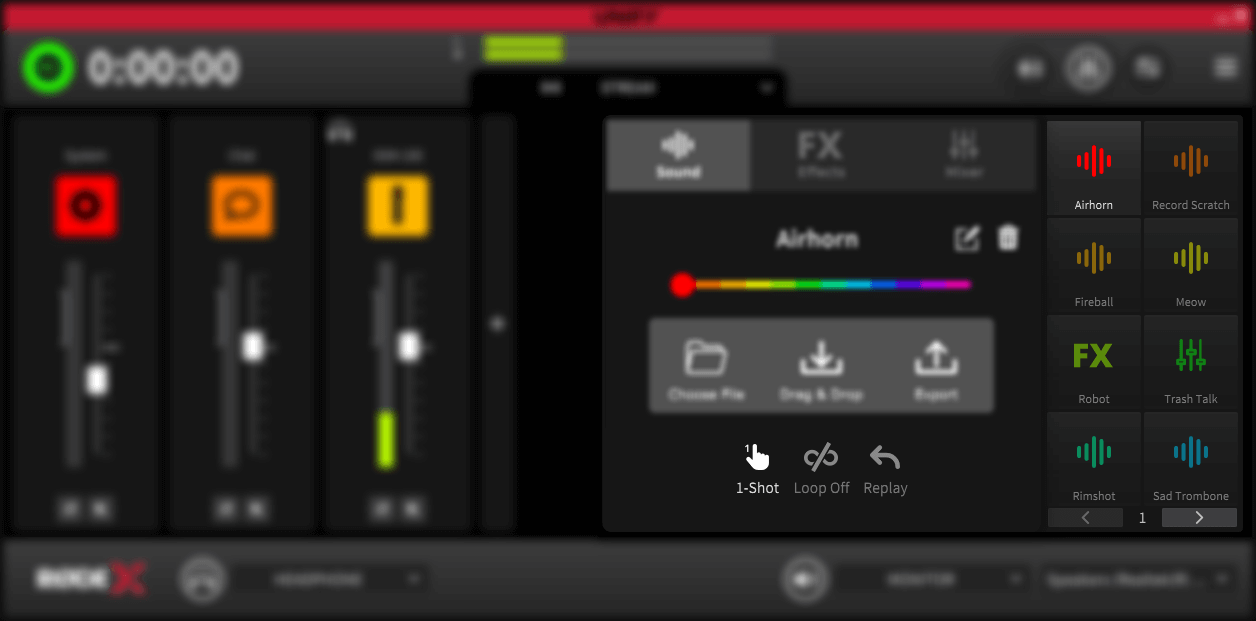
Lecture audio standard
Il existe trois modes de lecture standard pour les sons des pads. Cliquez sur l’icône de gauche pour faire défiler les modes de lecture disponibles :
1. Bascule
Dans ce mode, le pad commence la lecture lorsque vous cliquez dessus. Cliquez à nouveau dessus pour arrêter la lecture.
2. Lecture unique
Dans ce mode, cliquez sur le pad pour démarrer la lecture. Cliquez à nouveau sur le pad pour relancer le son depuis le début et créer des effets de type « stutter ».
3. Maintien
Dans ce mode, le pad lit le son tant que vous maintenez le bouton de la souris enfoncé, et la lecture s’arrête lorsque vous le relâchez.
Lecture en boucle
Si la lecture en boucle est activée, le son chargé sur le pad est lu en continu lorsque celui-ci est activé. Cela permet une lecture continue de rythmes, d’ambiances et d’autres boucles.
Notez que le mode boucle n’est pas disponible avec le mode de lecture « 1-shot ».
Pour activer le mode boucle, cliquez sur l’icône « loop » au centre, en bas du menu de configuration du pad.
Mode de reprise pour les pads sonores
Le mode de reprise détermine ce qui se passe lorsqu’un pad est arrêté. Deux modes sont disponibles :
1. Reprise
Dans ce mode, le pad lit le son depuis le début chaque fois qu’il est activé.
2. Continuer
Dans ce mode, le pad reprend la lecture à partir du point atteint lorsqu’il a été arrêté.
Notez que le mode continuer n’est pas disponible avec le mode de lecture « 1-shot ».
Pour modifier le mode de reprise, cliquez sur l’icône « replay » à droite, en bas du menu de configuration du pad.
Configuration des effets vocaux du pad
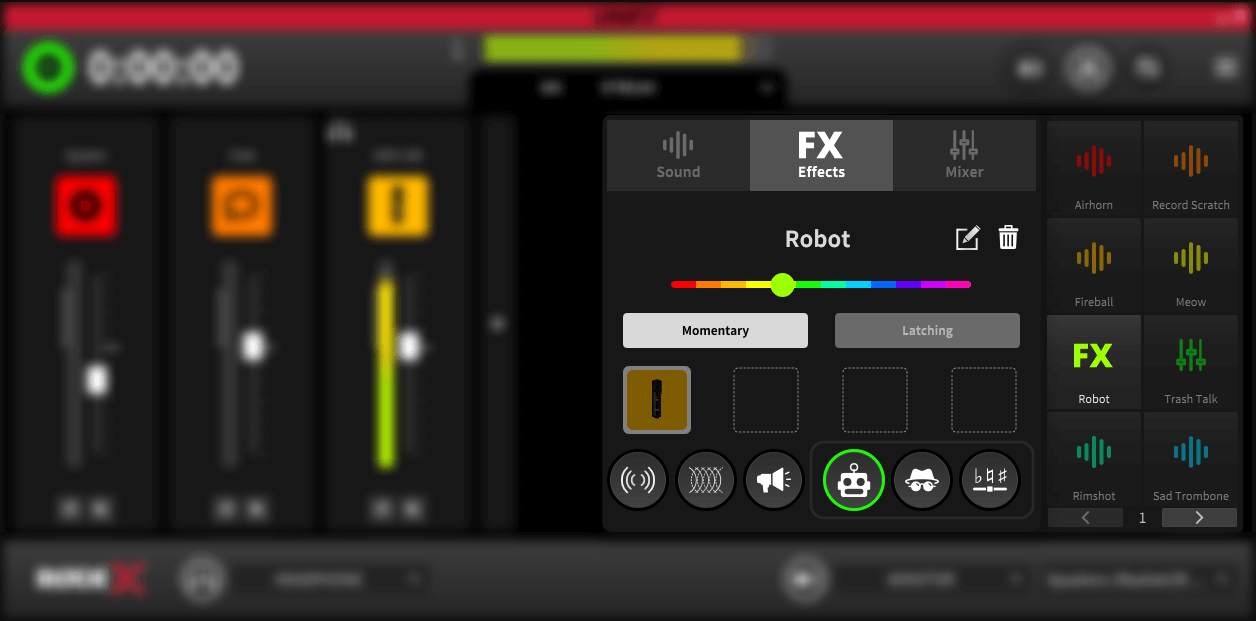
Activation des effets vocaux
Pour ajouter un effet vocal à un pad sonore, cliquez avec le bouton droit de la souris sur le pad auquel vous souhaitez ajouter l’effet, puis vérifiez que l’option « FX pad » est sélectionnée en haut du menu contextuel.
Dans ce menu, vous verrez également tous les microphones (ou périphériques audio) disponibles dans UNIFY. Pour ajouter un effet sonore à un microphone, cliquez sur l’icône correspondant à ce microphone afin de le mettre en surbrillance. Vous pouvez ajouter l’effet sonore à 4 microphones au maximum.
Modes d’activation des effets vocaux
Deux modes d’activation différents sont disponibles pour les effets vocaux. Ils se sélectionnent à l’aide des boutons du menu de configuration du pad escamotable. Leur fonctionnement est le suivant :
1. Momentané
Ce mode active l’effet tant que vous cliquez sur le pad.
2. À verrouillage
Ce mode active l’effet lorsque vous cliquez sur le pad et le maintient actif jusqu’à ce que vous cliquiez une seconde fois sur le pad.
Remarque
Si vous avez un Streamer X connecté, vous ne pourrez pas ajouter d’effets vocaux à d’autres microphones connectés, même s’ils sont disponibles dans UNIFY.
Les types d’effets vocaux disponibles
Quatre effets vocaux différents peuvent être utilisés. Ils peuvent être utilisés séparément ou plusieurs effets peuvent être superposés. Les effets sont les suivants :
1. Réverbération
Cet effet ajoute une réverbération à votre voix, comme si vous vous trouviez dans une grande pièce ou une grotte
2. Écho
Cet effet ajoute un écho répétitif à votre voix
3. Mégaphone
Cet effet donne à votre voix un son de mégaphone, comme si vous parliez dans un haut-parleur
Effets de modulation
Vous avez le choix entre trois effets de modulation différents qui modifieront le timbre, le caractère ou la hauteur de votre voix :
1. Robot
Cet effet donne à votre voix une sonorité de robot de science-fiction
2. Déguisement de la voix
Cet effet dissimule votre voix et vous fait paraître très différent
3. Changement de hauteur
Cet effet modifie la hauteur de votre voix, vous permettant de prendre une voix de monstre ou de lutin
Vous pouvez utiliser les quatre effets vocaux principaux simultanément, mais un seul effet de modulation peut être utilisé à la fois.
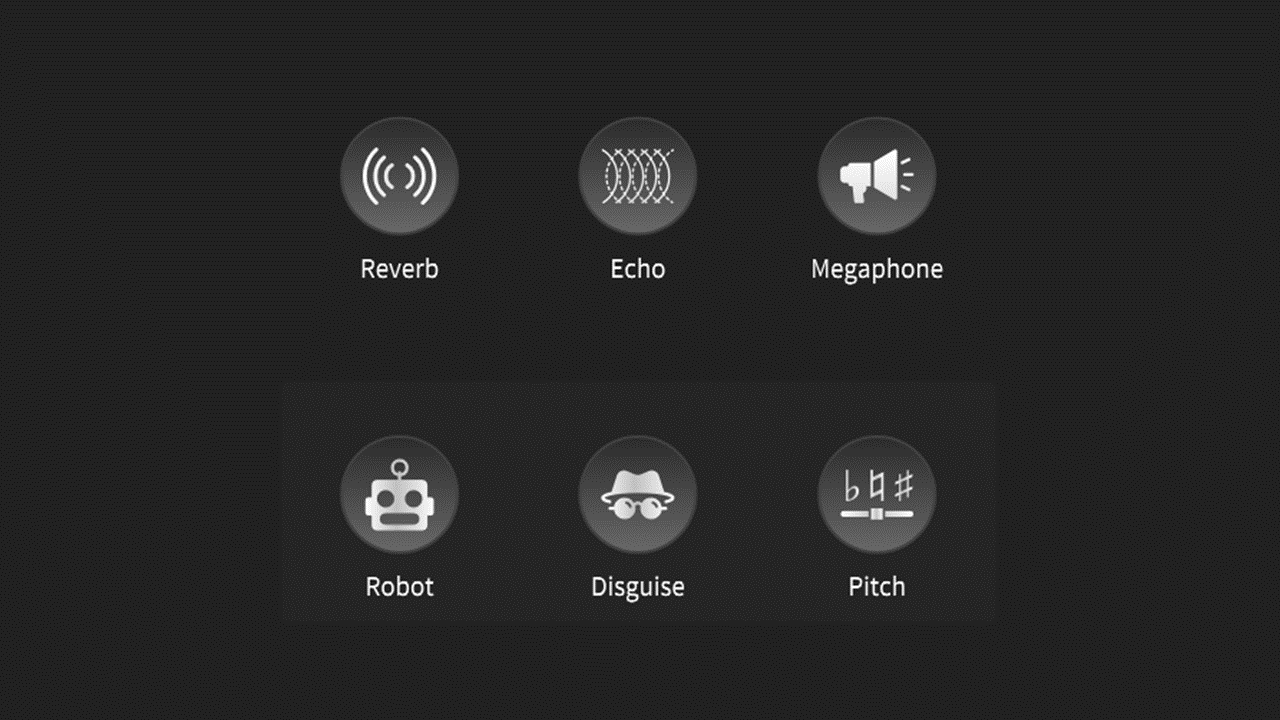
Sélection des effets vocaux
Pour ajouter des effets vocaux à un pad, cliquez avec le bouton droit de la souris sur le pad afin d’activer le menu de configuration contextuel du pad. Sélectionnez le type « FX » en haut du menu.
En bas du menu se trouvent les icônes correspondant aux différents types d’effets vocaux. Les effets activés sont surlignés en vert.
Lorsque vous cliquez sur les icônes, le panneau de commande de l’effet correspondant s’affiche. Chaque panneau de commande comporte un interrupteur marche/arrêt permettant d’activer ou de désactiver l’effet. Consultez les informations ci-dessous pour plus de détails sur les commandes de chaque effet.
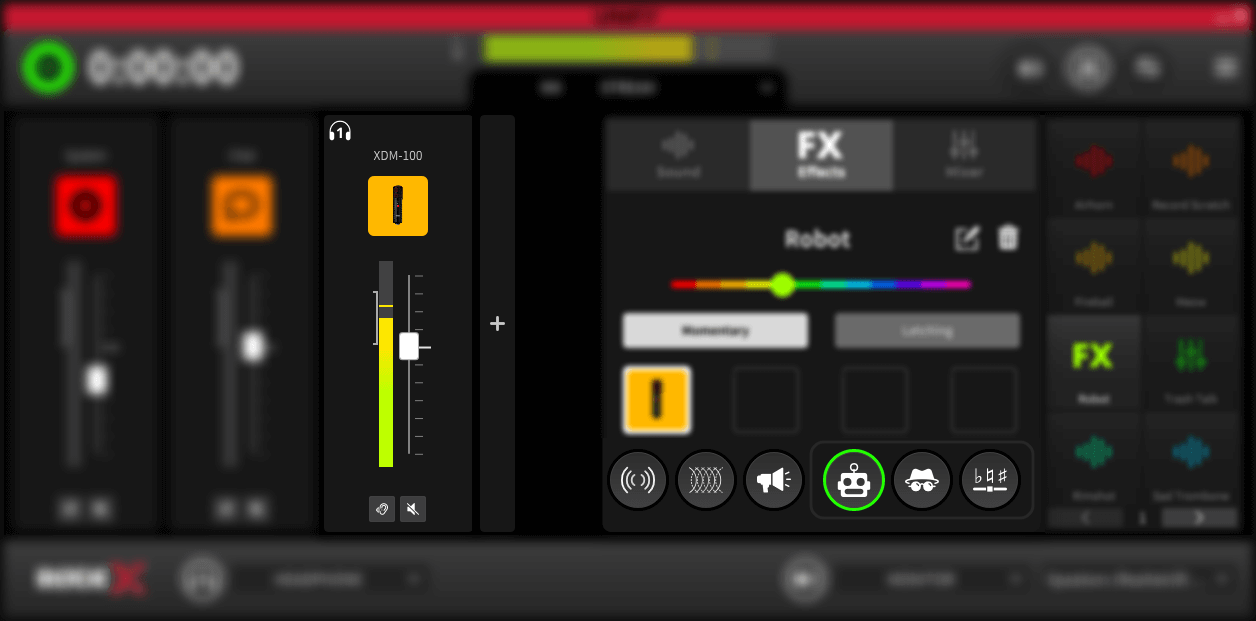
Configuration de l’effet de réverbération
Cliquer sur l’icône « reverb » dans le menu de configuration contextuel du pad ouvre le panneau de commande de la réverbération. Les commandes fonctionnent comme suit (de gauche à droite) :
1. Commutateur E/S
Active et désactive l’effet de réverbération
2. Niveau
Contrôle le niveau de l’effet. Plus il est élevé, plus l’effet est perceptible
3. Coupe-bas
Réduit la quantité de sons basse fréquence dans la réverbération afin de limiter la confusion sonore et d’améliorer la clarté de la voix
4. Coupe-haut
Réduit la quantité de sons haute fréquence dans la réverbération afin d’atténuer les sifflantes désagréables
5. Taille
Contrôle le type de réverbération en simulant différents environnements, d’une pièce à une très grande salle.
Pour fermer le panneau de commande une fois terminé, cliquez sur « Done ».
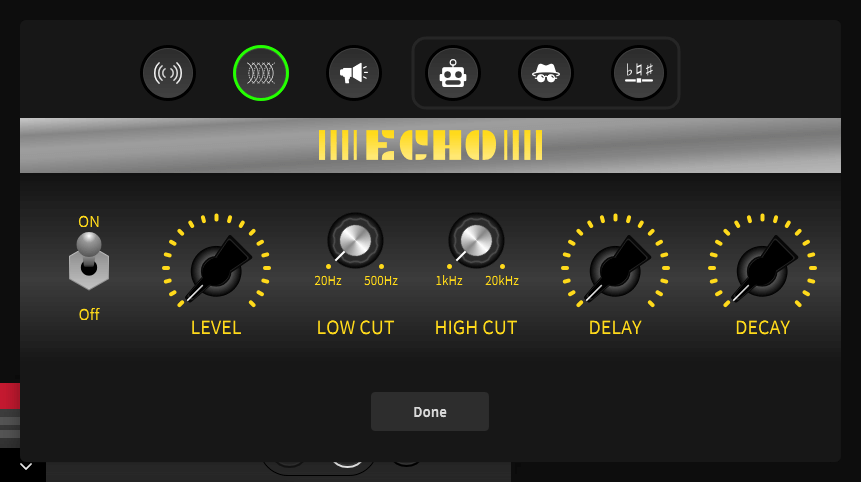
Configuration de l’effet d’écho
Cliquer sur l’icône « écho » dans le menu de configuration contextuel du pad ouvre le panneau de contrôle de l’écho. Les commandes fonctionnent comme suit (de gauche à droite) :
1. Interrupteur marche/arrêt
Active et désactive l’effet d’écho
2. Niveau
Contrôle le niveau de l’effet. Plus il est élevé, plus l’effet est perceptible
3. Coupe-bas
Réduit la quantité de sons basse fréquence dans l’écho afin de le rendre moins brouillon et d’améliorer la clarté de la voix
4. Coupe-haut
Réduit la quantité de sons haute fréquence dans l’écho afin d’atténuer les sifflantes désagréables
5. Délai
Contrôle la durée entre chaque écho. Un réglage plus élevé signifie un intervalle plus long entre chaque écho
6. Décroissance
Détermine la rapidité avec laquelle les échos s’estompent. Un réglage plus élevé signifie que les échos se prolongent davantage
Pour fermer le panneau de contrôle une fois terminé, cliquez sur « Terminé ».
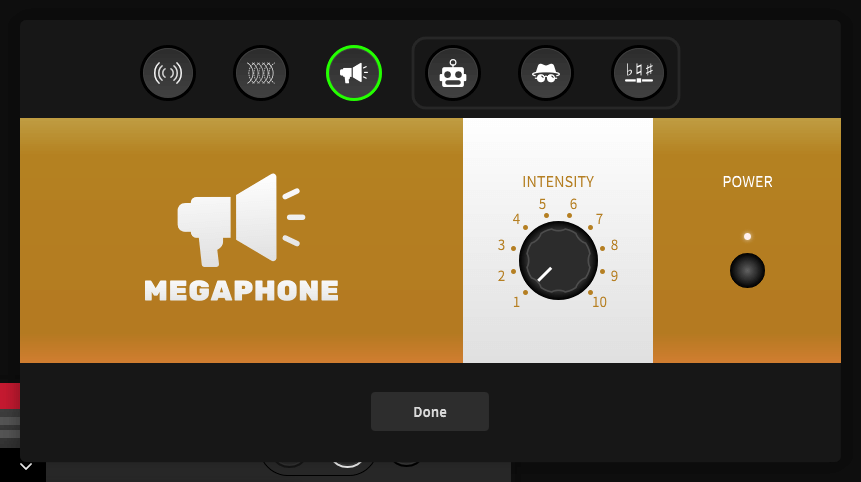
Configuration de l’effet mégaphone
Cliquer sur l’icône « mégaphone » dans le menu de configuration contextuel du pad ouvre le panneau de commande du mégaphone. Les commandes fonctionnent comme suit (de droite à gauche) :
1. Bouton d’alimentation
Active et désactive l’effet mégaphone
2. Intensité
Contrôle le son global de l’effet. Plus elle est élevée, plus l’effet est marqué
Pour fermer le panneau de commande une fois terminé, cliquez sur « Terminé ».
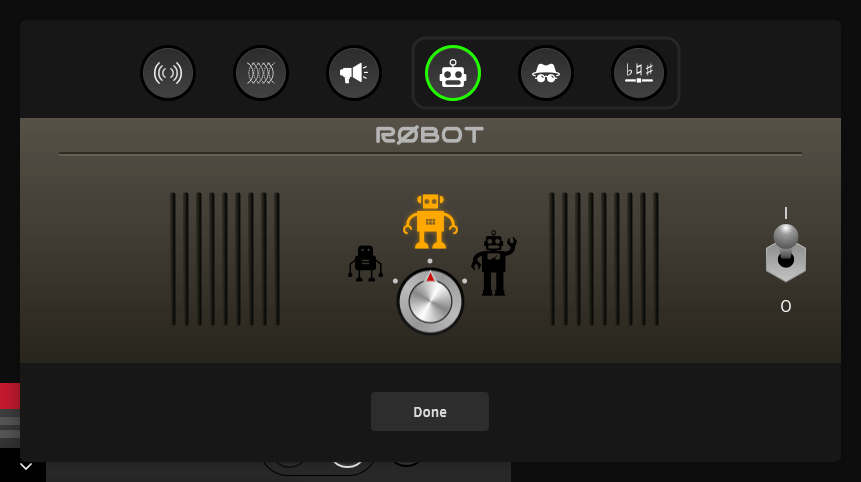
Configuration de l’effet robot
Cliquer sur l’icône « robot » dans le menu de configuration contextuel du pad ouvre le panneau de commande du robot. Les commandes fonctionnent comme suit (de droite à gauche) :
Interrupteur E/S
Active et désactive l’effet robot
Type de robot
Permet de choisir entre trois types de voix de robot différents, correspondant à des robots de tailles différentes
Pour fermer le panneau de commande une fois terminé, cliquez sur « Terminé ».
Notez que l’effet robot ne peut pas être utilisé en même temps que le déguisement vocal ou le changement de hauteur. Un seul effet de modulation peut être utilisé à la fois (voir ci-dessus pour plus de détails).
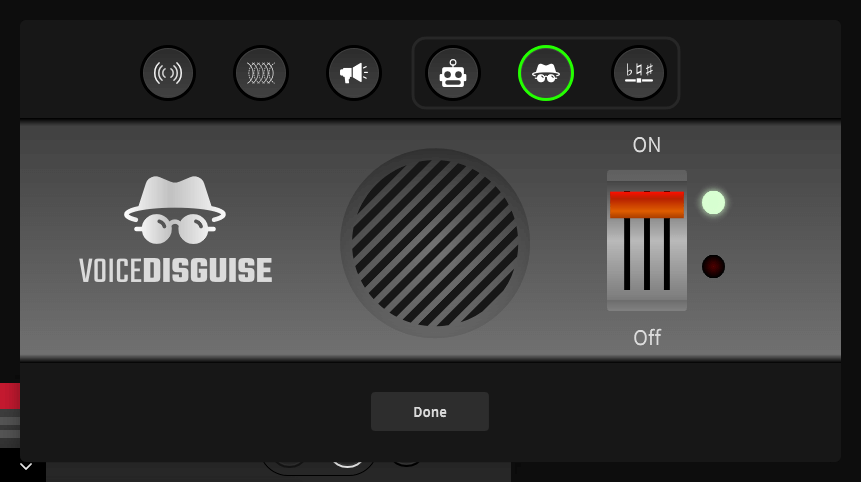
Configuration de l’effet de déguisement de la voix
Cliquer sur l’icône « déguisement de la voix » dans le menu de configuration contextuel du pad ouvre le panneau de commande du déguisement de la voix. Celui-ci ne comporte qu’une seule commande, qui permet d’activer ou de désactiver l’effet.
Pour fermer le panneau de commande une fois terminé, cliquez sur « Done ».
Notez que l’effet de déguisement de la voix ne peut pas être utilisé en même temps que les effets robot ou pitch shift. Un seul effet de modulation peut être utilisé à la fois (voir ci-dessus pour plus de détails).
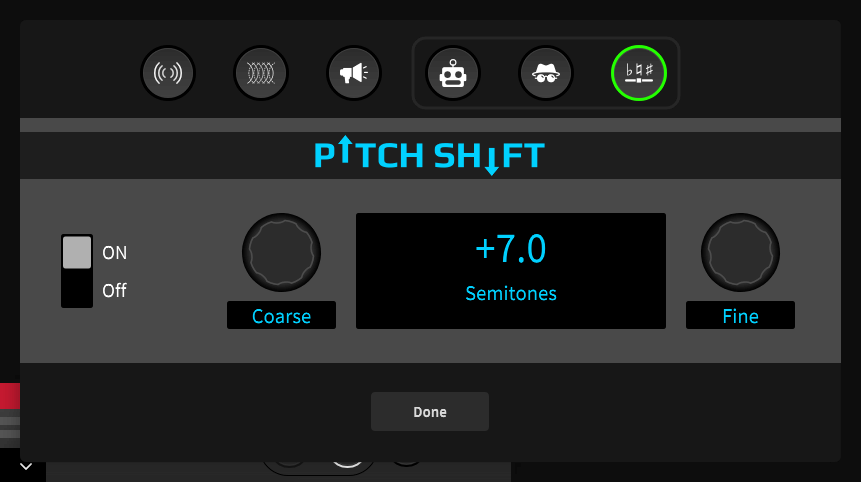
Configuration de l’effet de transposition
Cliquer sur l’icône « pitch shift » dans le menu de configuration contextuel du pad ouvre le panneau de commande de la transposition. Les commandes fonctionnent comme suit (de droite à gauche) :
1. Interrupteur marche/arrêt
Active et désactive l’effet de transposition.
2. Course
Permet de modifier la hauteur de votre voix par incréments d’un demi-ton, jusqu’à une octave vers le haut ou vers le bas.
3. Fine
Permet de modifier la hauteur de votre voix par incréments de centièmes de ton afin d’affiner la transposition.
La valeur de transposition appliquée s’affiche sur l’écran central.
Pour fermer le panneau de commande une fois terminé, cliquez sur « Done ».
Notez que l’effet de transposition ne peut pas être utilisé simultanément avec l’effet robot ou le déguisement vocal. Un seul effet de modulation peut être utilisé à la fois (voir ci-dessus pour plus de détails).
Configuration des actions du mixeur de pads
Plusieurs actions de mixage sont disponibles et accessibles via la barre de défilement horizontale située au centre du menu contextuel de configuration des pads.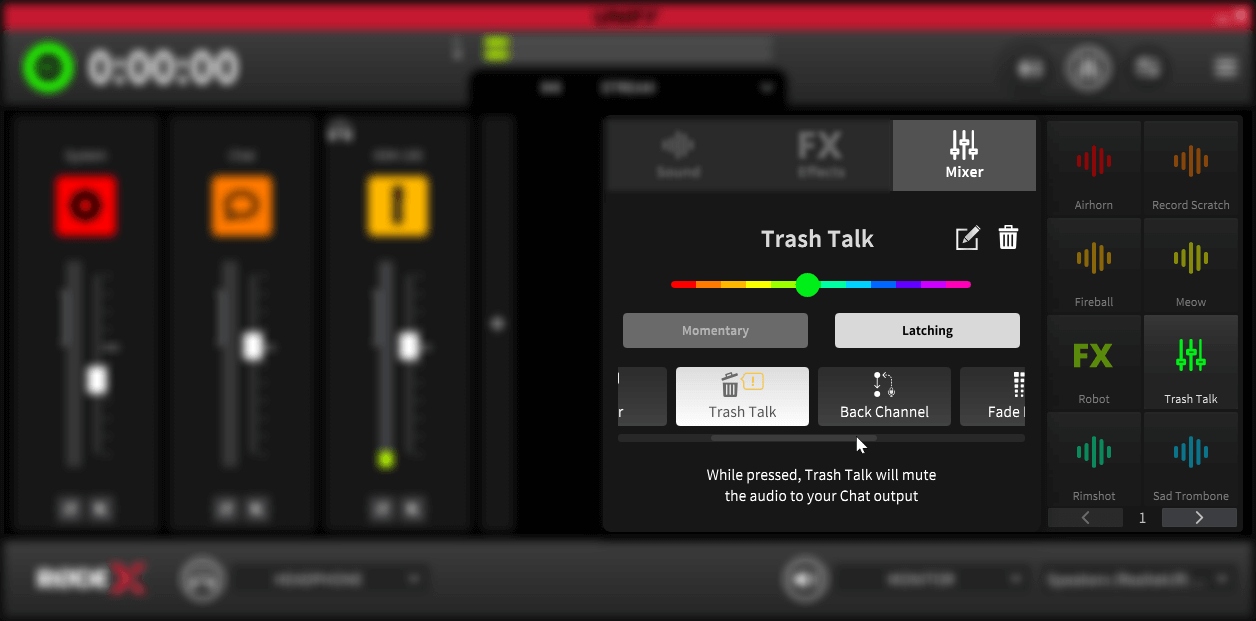
Activation des actions de mixage
Pour ajouter une action de mixage à un pad sonore, cliquez avec le bouton droit de la souris sur le pad auquel vous souhaitez ajouter l’effet, puis vérifiez que le type de pad « mixer » est sélectionné en haut du menu contextuel.
Deux modes d’activation différents sont disponibles pour les actions de mixage. Ils se sélectionnent à l’aide des boutons du menu contextuel de configuration du pad. Leur fonctionnement est le suivant :
Momentané
Ce mode active l’action de mixage tant que vous cliquez sur le pad.
À verrouillage
Ce mode active l’action de mixage lorsque vous cliquez sur le pad et la maintient active jusqu’à ce que vous cliquiez une seconde fois sur le pad.
Actions de mixage disponibles
Plusieurs actions de mixage sont disponibles. Vous pouvez y accéder via la barre de défilement horizontale située au centre du menu de configuration des pads escamotables.
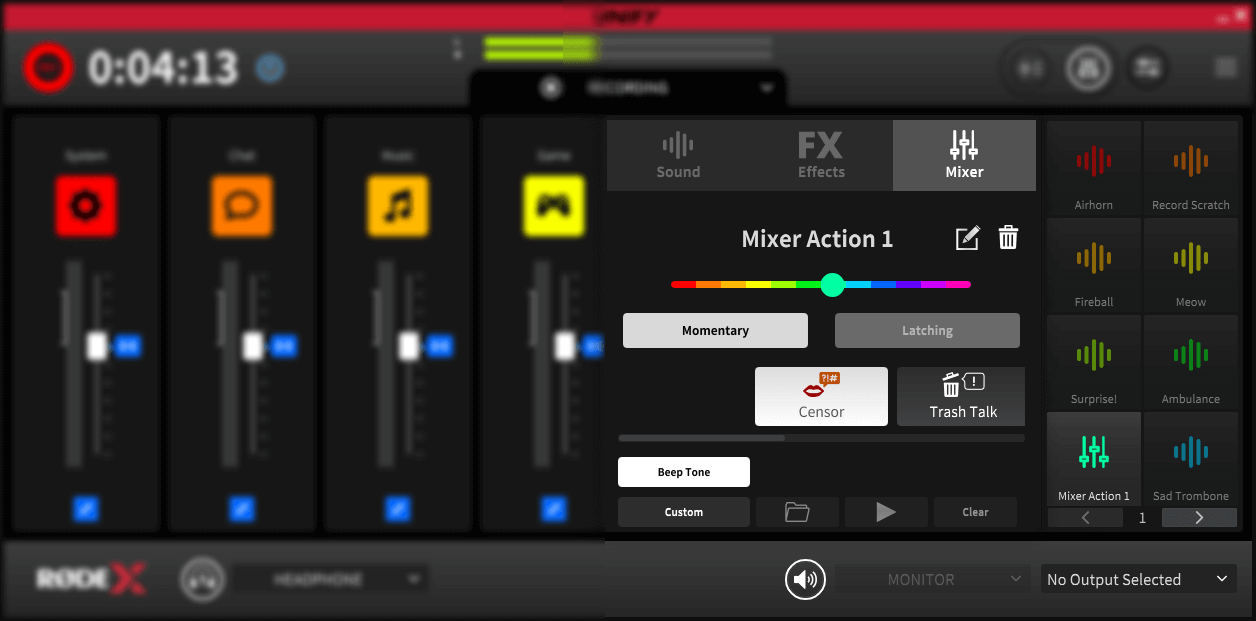
1. Censure
Ce mode coupe toutes les autres sources audio et diffuse un bip ou un son personnalisé lorsque vous appuyez sur le pad.
2. Propos déplacés
Ce mode coupe l’audio envoyé à votre périphérique audio de chat, ce qui vous permet de parler de vos invités en ligne sans qu’ils vous entendent !
3. Canal privé
Ce mode retire votre chat et vos microphones du mixage du flux ainsi que de tous les sous-mixages, ce qui vous permet de parler à vos invités sur le chat sans que la conversation soit diffusée sur votre flux. Idéal pour préparer une conversation sans que votre audience vous entende.
4. Fondu entrant/sortant
Cette fonction atténue automatiquement tout votre audio lorsque le pad est activé. Lorsque le pad est désactivé, l’audio revient progressivement.
5. Ducking
Cette fonction réduit le volume de tous les autres sons diffusés lorsque le microphone 1 est actif (lorsqu’une personne parle dedans). Elle permet à l’animateur de se détacher des conversations et du bruit afin d’être clairement audible sur le flux.
Configuration du mode de censure
Lorsque vous sélectionnez la tonalité de censure, le pad diffuse par défaut un « bip » classique lorsqu’il est activé. Vous pouvez toutefois la remplacer par le son personnalisé de votre choix.
Pour ce faire, sélectionnez « personnalisé » parmi les boutons situés en bas de l’écran de configuration du pad pour l’effet de censure. Vous pouvez ensuite utiliser le bouton « parcourir les fichiers » pour sélectionner le fichier à lire. Vous pouvez préécouter le fichier à l’aide de l’icône de lecture. Pour supprimer le son, cliquez sur le bouton « effacer ».
Notez que si vous effacez le son sans sélectionner « tonalité de bip », aucun son ne sera diffusé lorsque le pad sera activé.
Les sons personnalisés sont lus en boucle tant que le pad de censure est activé.
Configuration du mode de fondu entrant/sortant
Lorsque vous sélectionnez l’effet de fondu entrant/sortant, l’activation du pad applique un fondu sortant à tout votre signal audio sur votre flux et vos sous-mixages.
Vous pouvez configurer la vitesse du fondu entrant et du fondu sortant à l’aide des commandes situées en bas du menu contextuel de configuration. Pour ce faire, cliquez sur la durée que vous souhaitez modifier, puis déplacez la souris vers la gauche ou vers la droite. La durée des fondus peut être réglée de 0 s à 3 s.
Si vous activez l’option « exclure l’animateur » en cliquant sur la commande située à droite, le microphone 1 ne sera pas affecté par le fondu sortant, afin que l’animateur puisse continuer à parler tandis que le reste du signal audio est progressivement atténué.