NT1 5e génération
Le NT1 5e génération est un microphone de studio à condensateur révolutionnaire qui associe la signature sonore classique de l’emblématique NT1 à une technologie de pointe de nouvelle génération.
Découvrez ici tout ce que vous devez savoir sur l’utilisation de votre NT1 5e génération.
Caractéristiques
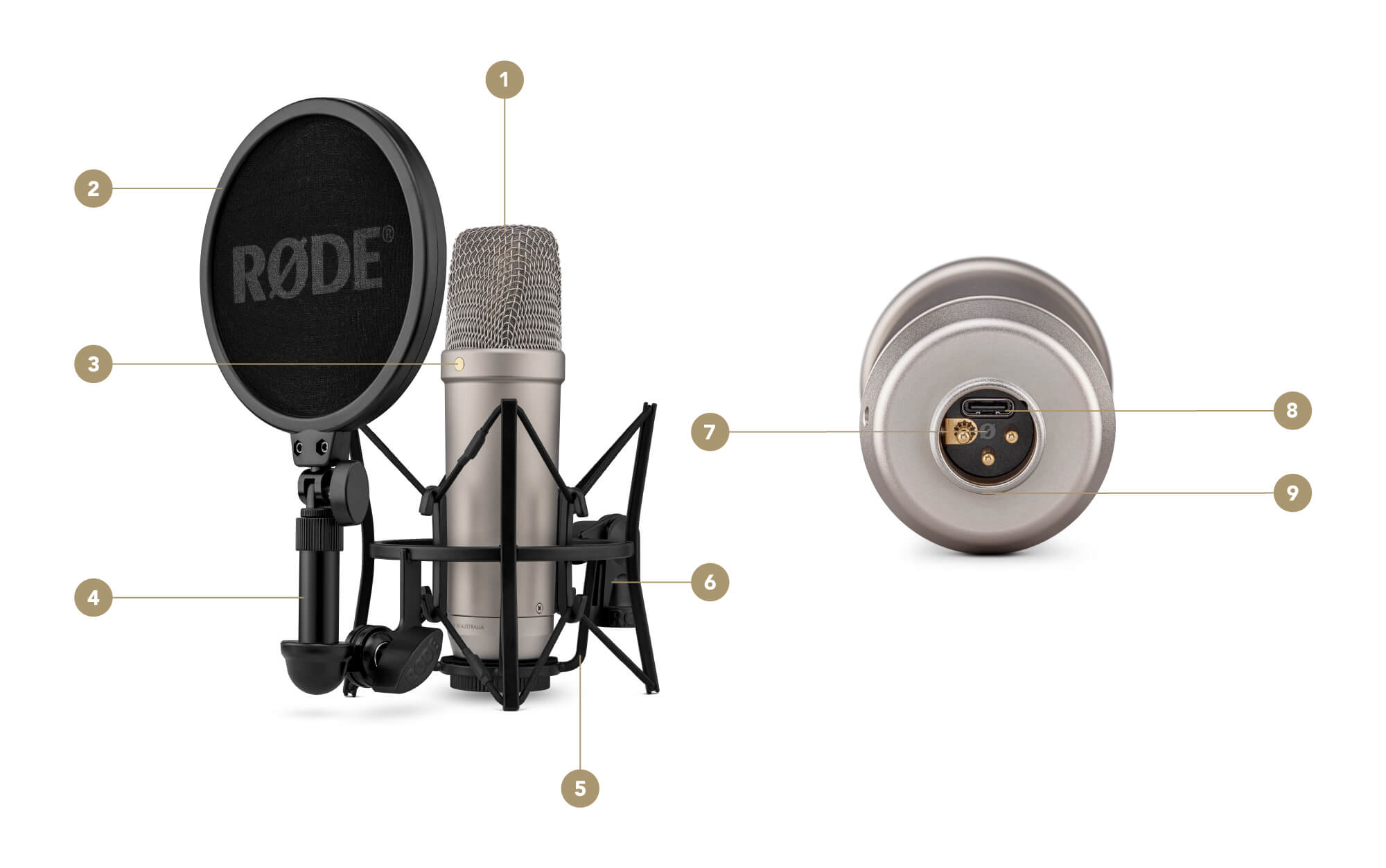
1Capsule à large diaphragme
2Filtre anti-pop
3Point doré (avant du microphone)
4Pop Filter Bras de suspension
5SM6 Suspension antichoc
6Support pour pied de microphone
7Connecteur XLR
8Connecteur USB-C
9Filetage
Le cheval de bataille du studio
Le NT1 5th Generation est un microphone incroyablement polyvalent, idéal pour l’enregistrement en studio et bien d’autres applications. Il offre une large réponse en fréquence, avec une articulation riche dans les graves et des aigus étincelants, une excellente capacité à gérer des niveaux de pression acoustique élevés, un bruit propre ultra-faible (seulement 4 dBA) et, grâce à notre technologie Dual Connect en instance de brevet, vous pouvez capturer ce son exceptionnel via une connexion analogique (XLR) ou numérique (USB-C).
Directivité et positionnement
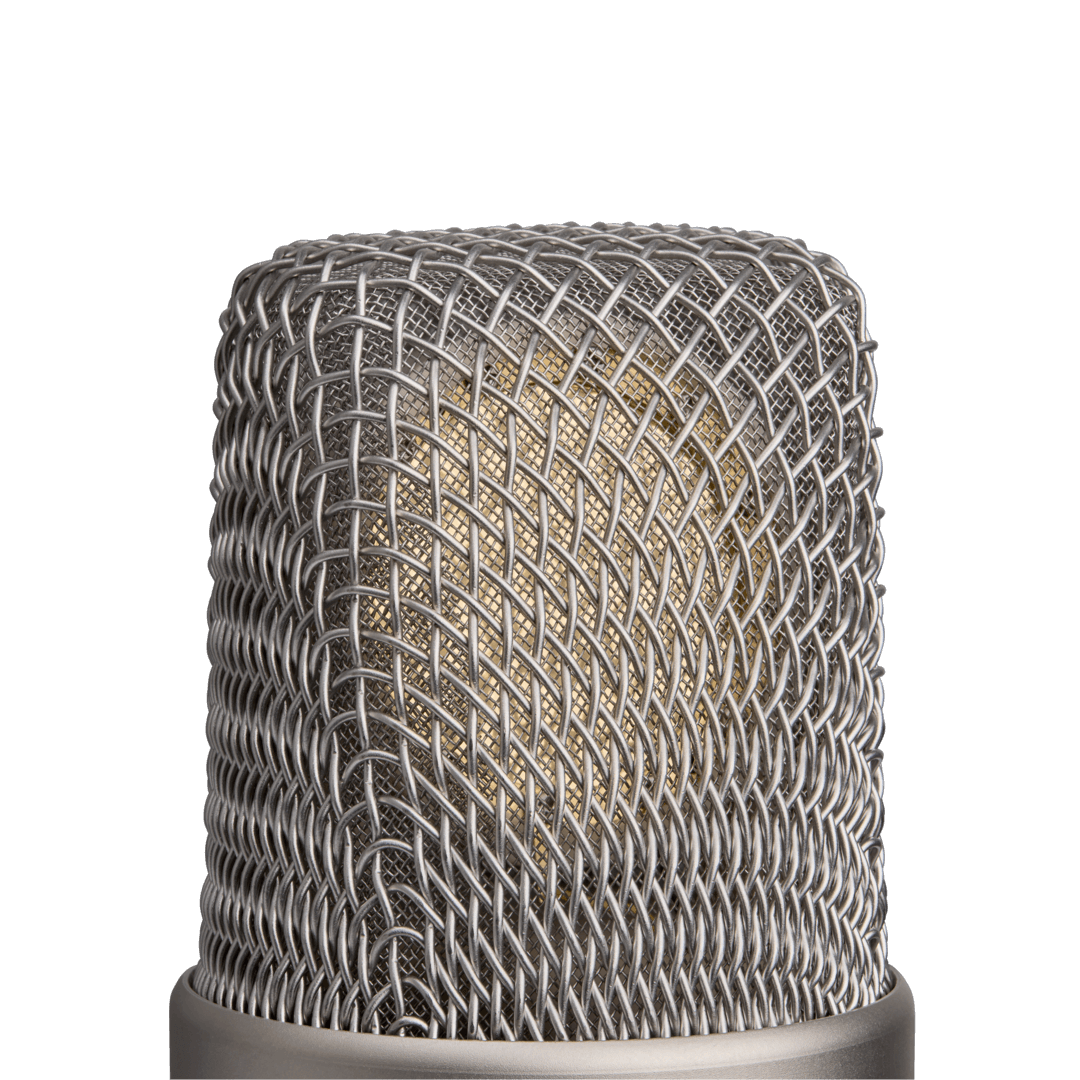
Le NT1 5e génération est un microphone à adresse latérale doté d’une directivité cardioïde étroite. Cela signifie qu’il capte les sons perpendiculaires au corps du microphone ainsi que ceux situés devant celui-ci, tout en rejetant les sons provenant de l’arrière. Le point doré sur le corps du NT1 5e génération indique l’avant du microphone : veillez donc à l’orienter vers votre source sonore.
Mise en place
Le NT1 5th Generation est fourni avec tous les accessoires nécessaires pour commencer vos enregistrements, notamment une suspension antichoc de qualité studio, un filtre anti-pop, un câble XLR, un câble USB-C et une housse anti-poussière.
Utilisation de la suspension antichoc
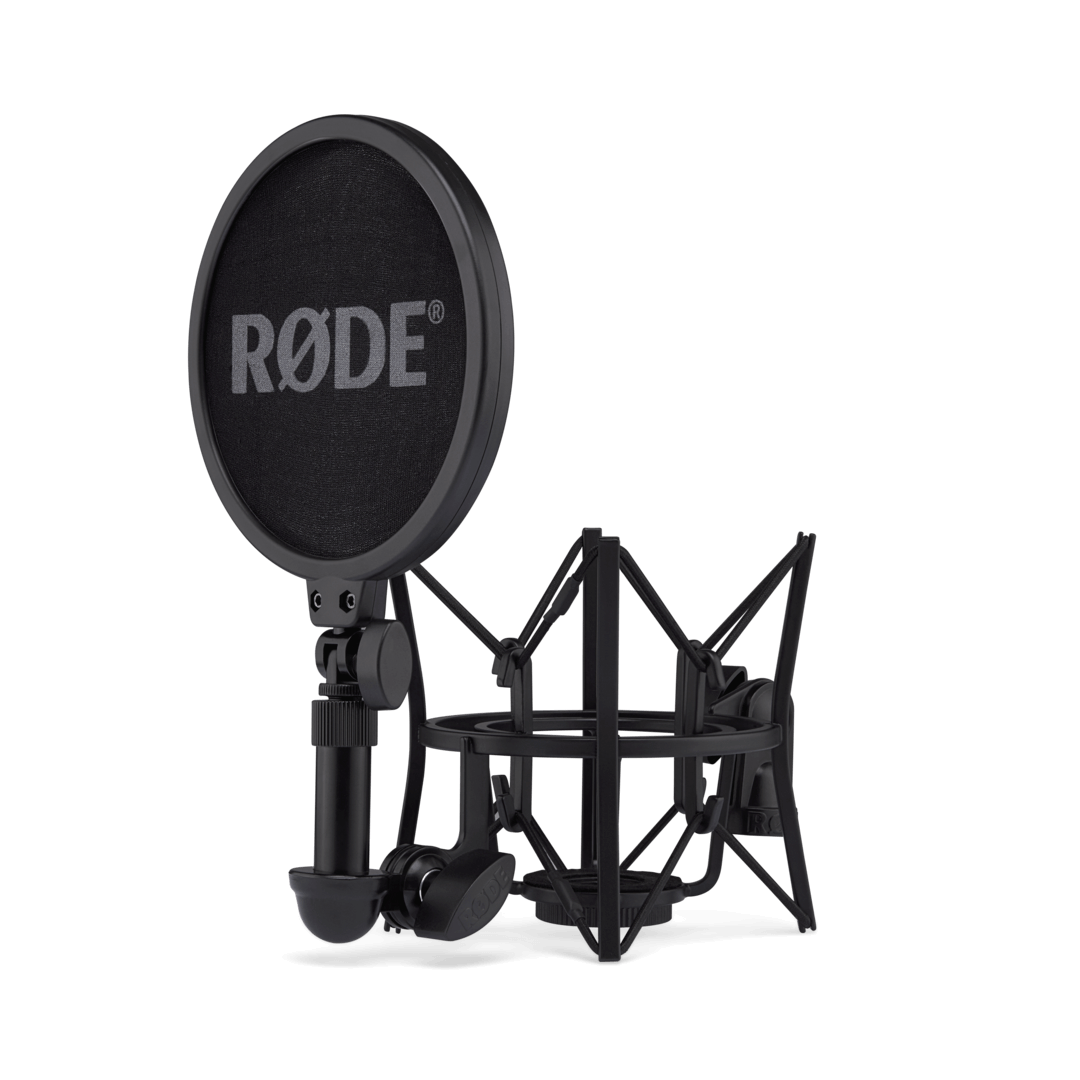
La suspension antichoc SM6 et le filtre anti-pop offrent une excellente isolation contre les bruits indésirables produits par les chocs externes et autres mouvements, ainsi que contre les plosives (des bouffées d’air provenant de votre bouche qui peuvent saturer la capsule). Elle peut être fixée à tout pied de microphone standard ou bras de studio, à l’endroit ou à l’envers. La suspension est équipée de filetages 5/8” et 3/8”.
Fixation du filtre anti-pop
Pour placer le filtre anti-pop sur la suspension antichoc, desserrez l’articulation du support en forme de « L » afin que son logement fileté soit orienté vers le haut. Vissez le filtre anti-pop dans ce logement jusqu’à ce qu’il soit fermement fixé. Une fois en place, la hauteur du filtre anti-pop peut être réglée à l’aide du bras télescopique, tout comme son orientation de gauche à droite et son inclinaison d’avant en arrière.
Installation du NT1 5th Generation
Placez le NT1 5th Generation dans la suspension antichoc SM6 et faites pivoter le microphone dans le sens des aiguilles d’une montre pour le visser légèrement dans la base de la suspension. Réglez l’orientation du microphone de manière à ce que le point doré soit face au filtre anti-pop, puis serrez la bague située sous la suspension tout en maintenant le microphone afin de le fixer.
Connexion de votre NT1 5e génération via XLR
Une fois votre NT1 5e génération installé, vous pouvez le connecter à votre équipement analogique (tel qu’une interface audio, une console de mixage ou un équipement externe) via sa sortie XLR. Pour ce faire, branchez l’extrémité femelle de votre câble XLR (trois trous) dans la base du microphone (trois broches). Avant de connecter l’autre extrémité du câble à votre console de mixage, votre interface audio ou tout appareil similaire, assurez-vous que le volume d’entrée est complètement baissé afin d’éviter tout Larsen inattendu ou tout son trop fort.
.jpg)
Alimenter votre NT1 5th Generation via XLR
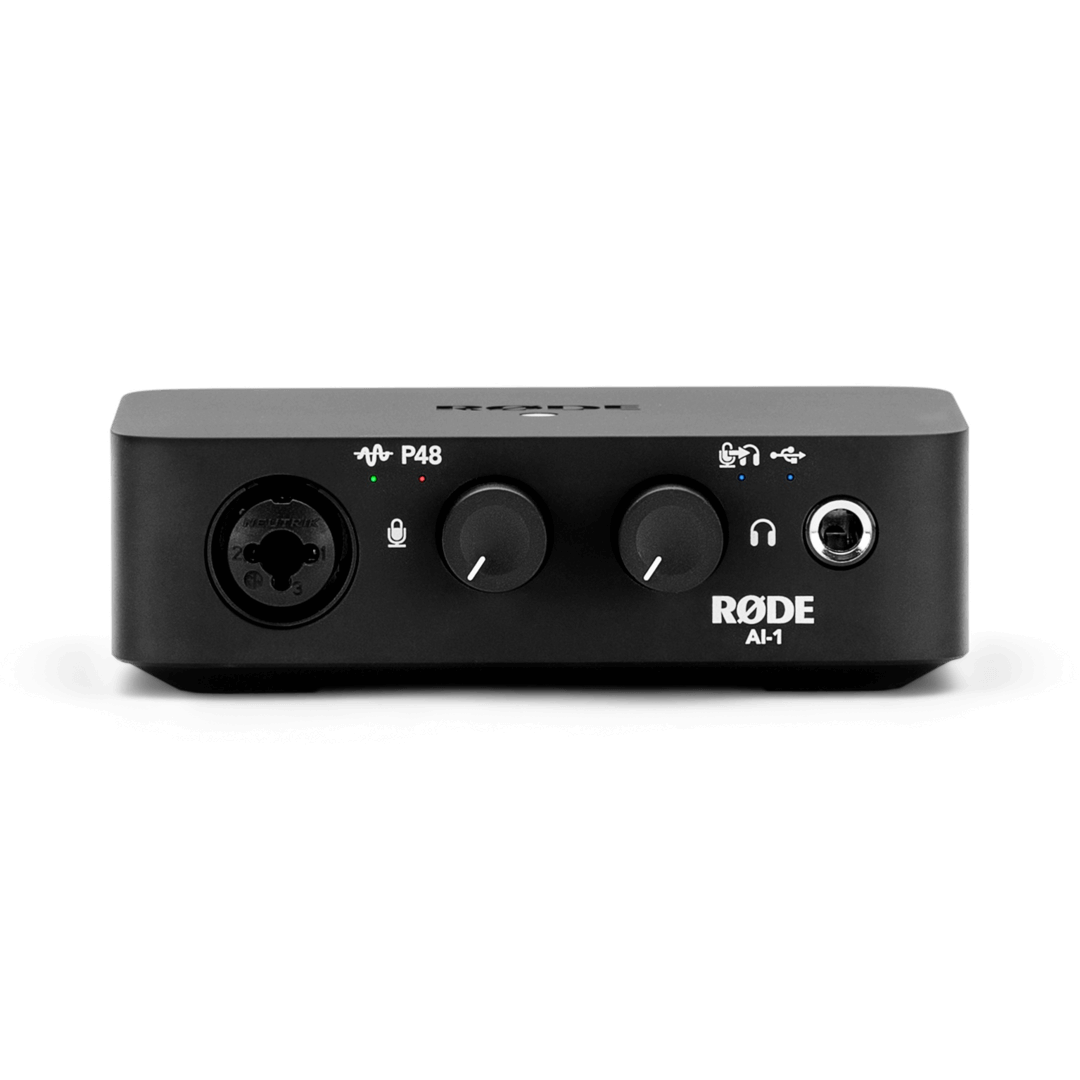
Pour que le NT1 5th Generation fonctionne lorsqu’il est branché via XLR, vous devez lui fournir une alimentation fantôme de 48 V. La plupart des consoles de mixage, interfaces audio et autres équipements audio dotés d’une entrée XLR sont capables de fournir une alimentation fantôme, transmise au microphone via le câble XLR. Dans la plupart des cas, vous devrez l’activer sur votre appareil, car tous les microphones ne nécessitent pas d’alimentation fantôme.
Connexion du NT1 5th Generation à un ordinateur via USB-C
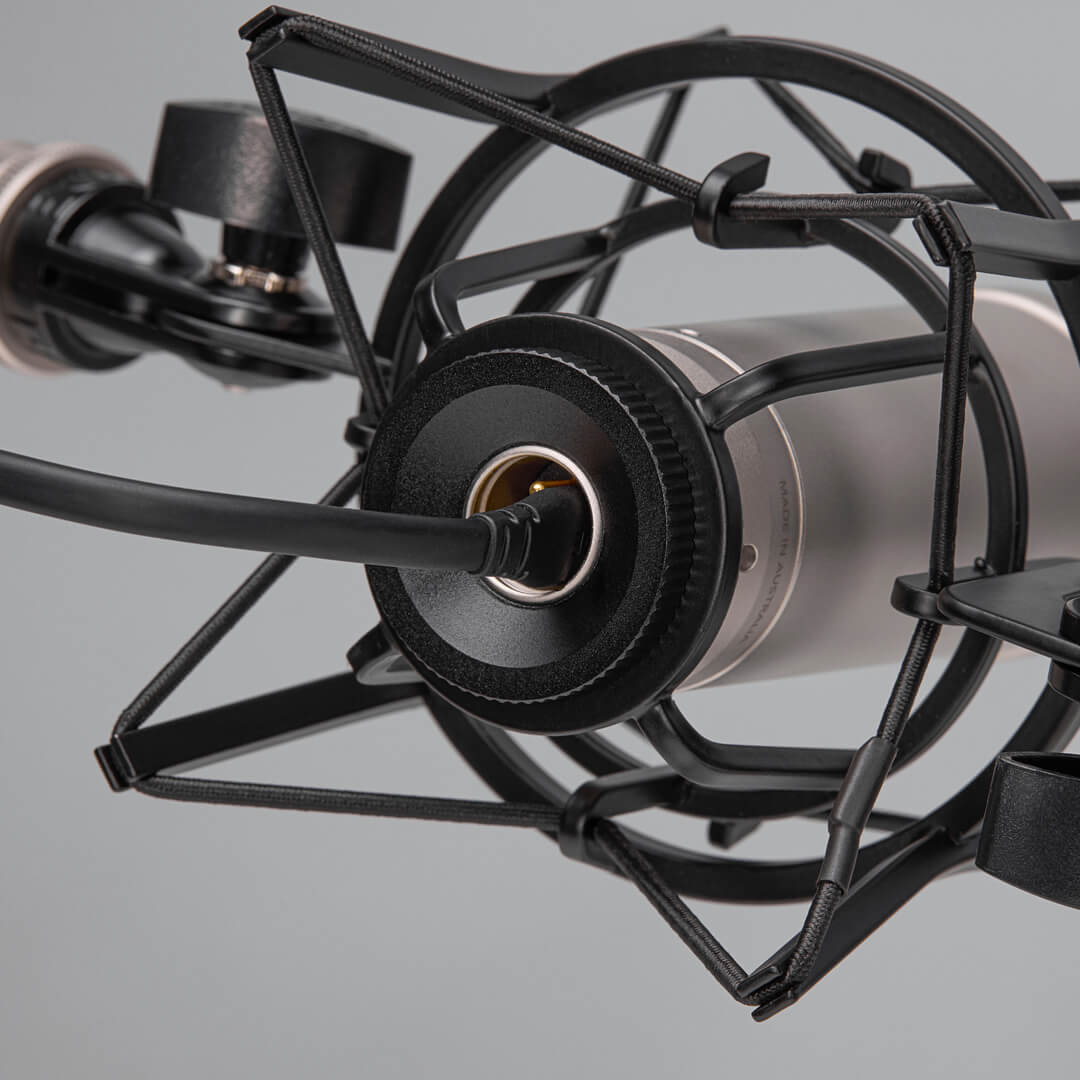
En plus d’une sortie analogique XLR, le NT1 5th Generation dispose d’une connexion numérique USB-C permettant d’enregistrer directement sur votre ordinateur ou votre portable, sans interface audio externe. Il vous suffit de brancher une extrémité du câble USB-C fourni à la base du NT1 5th Generation — le port se trouve dans la même ouverture que les broches XLR — puis de brancher l’autre extrémité à votre ordinateur. Si votre ordinateur ne dispose pas d’un port USB-C, vous devrez utiliser un câble USB-A vers USB-C tel que le SC18.
Remarque
La NT1 5e génération est compatible avec les ordinateurs fonctionnant sous Windows 10 ou une version ultérieure, ainsi que sous Mac OS 10.15 ou une version ultérieure.
Pilote ASIO pour Windows
Pour tirer le meilleur parti de votre NT1 5th Generation lorsque vous l’utilisez avec un Windows ordinateur, notamment pour l’enregistrement en virgule flottante 32 bits et l’enregistrement avec plusieurs microphones, téléchargez son pilote ASIO dédié.
-1080x1080-1412f7f.jpg)
Mise à jour du firmware pour utiliser le pilote ASIO
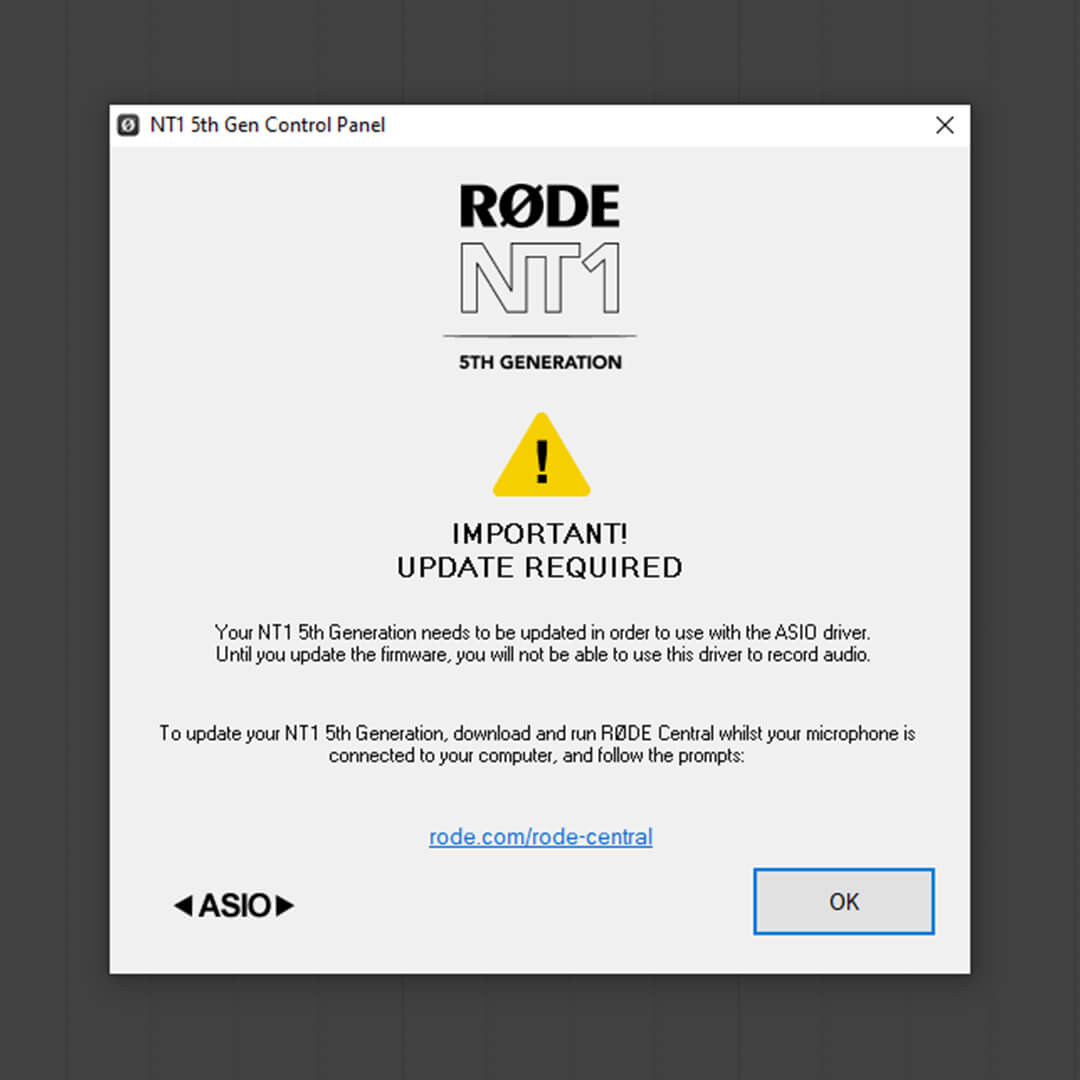
Pour utiliser le pilote ASIO avec votre NT1 5e génération, votre microphone doit fonctionner avec la version 1.1.3 ou une version ultérieure du firmware. Si votre firmware est incompatible, un message d’erreur vous indiquera de le mettre à jour (illustration à gauche).
Pour mettre à jour votre NT1 5e génération avec la dernière version du firmware, téléchargez RØDE Central.
Utilisation du pilote ASIO
Pour activer le pilote ASIO, fermez tous les programmes et applications, ouvrez votre DAW préféré et sélectionnez le pilote ASIO comme périphérique audio dans les réglages de votre DAW. Vous trouverez des informations plus détaillées sur cette procédure dans les guides pas à pas de la section « Enregistrement avec le NT1 5th Generation en virgule flottante 32 bits » ci-dessous.
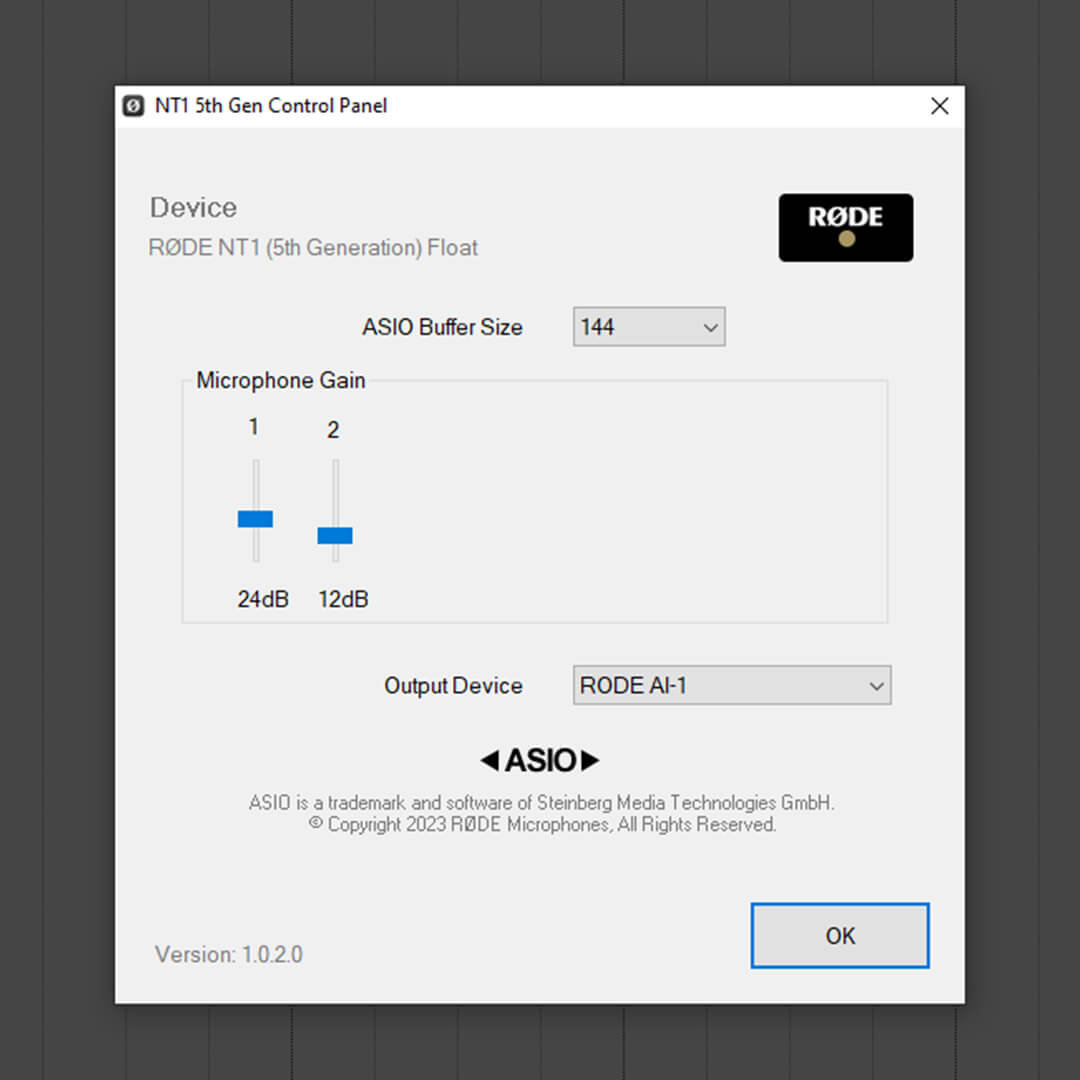
Le pilote ASIO personnalisé déverrouille certaines fonctionnalités puissantes du NT1 5th Generation lors d’un enregistrement via USB sur un Windows PC. Il est nécessaire si vous souhaitez enregistrer en mode virgule flottante 32 bits ou connecter plusieurs microphones NT1 5th Generation à un seul ordinateur pour réaliser un enregistrement multipiste. Il vous permet également de contrôler le gain d’entrée des microphones connectés et de sélectionner la taille de la mémoire tampon du périphérique. Le pilote ASIO n’est pas nécessaire pour les enregistrements en 24 bits.
Le NT1 5th Generation a été testé avec un large éventail de cartes son d’ordinateur et de périphériques audio externes afin de garantir sa compatibilité.
Pour consulter la liste complète des périphériques testés, cliquez ici.
Remarque
Le pilote ASIO est uniquement compatible avec les périphériques de sortie stéréo. Les périphériques dotés de sorties multicanaux ne sont pas pris en charge.
Utiliser le NT1 5th Generation avec votre logiciel audio
Une fois connecté à votre ordinateur, vous pourrez sélectionner « RØDE NT1 5th Gen » comme entrée audio dans les réglages des périphériques de votre ordinateur ainsi que dans votre logiciel audio, comme vous le feriez avec le microphone intégré de votre ordinateur portable ou avec un canal d’une interface audio.
Écouter votre signal audio
Pour écouter ce que vous enregistrez avec votre NT1 5th Generation lorsqu’il est connecté en USB, vous devrez brancher un casque à la sortie casque 3,5 mm de votre ordinateur (ou de votre interface audio, si vous en utilisez une). Une fois le casque connecté, vous pouvez le sélectionner comme périphérique de « sortie » dans les réglages des périphériques de votre ordinateur ainsi que dans votre logiciel audio. Si vous utilisez le pilote ASIO, cette sélection s’effectue dans le panneau de configuration ASIO de votre DAW (consultez les guides détaillés sur le format 32 bits à virgule flottante ci-dessous pour plus d’informations). Dans votre DAW ou logiciel audio, vous devrez peut-être activer l’écoute et/ou armer la piste sur laquelle se trouve votre NT1 5th Generation.
Le pilote ASIO prend uniquement en charge l’écoute avec les périphériques dotés d’une sortie stéréo. Les périphériques dotés de sorties multicanaux ne sont pas pris en charge.
Remarque sur la latence
Tous les périphériques audio numériques, y compris le NT1 5th Generation, présentent un certain degré de latence. Cela signifie qu’un délai peut s’écouler entre l’interprétation de votre voix ou de votre instrument et le son que vous entendez dans votre casque. Le niveau de latence dépend de plusieurs facteurs, notamment de l’ordinateur et du logiciel audio utilisés, ainsi que du nombre de programmes ouverts. Dans la plupart des cas, la latence est suffisamment faible pour passer inaperçue. Si vous rencontrez des problèmes de latence dans votre logiciel d’enregistrement, consultez son guide d’utilisation pour découvrir les solutions de gestion de la latence, comme la réduction de la taille de la mémoire tampon.
Réglage du gain d’entrée, de la fréquence d’échantillonnage et de la profondeur de bits
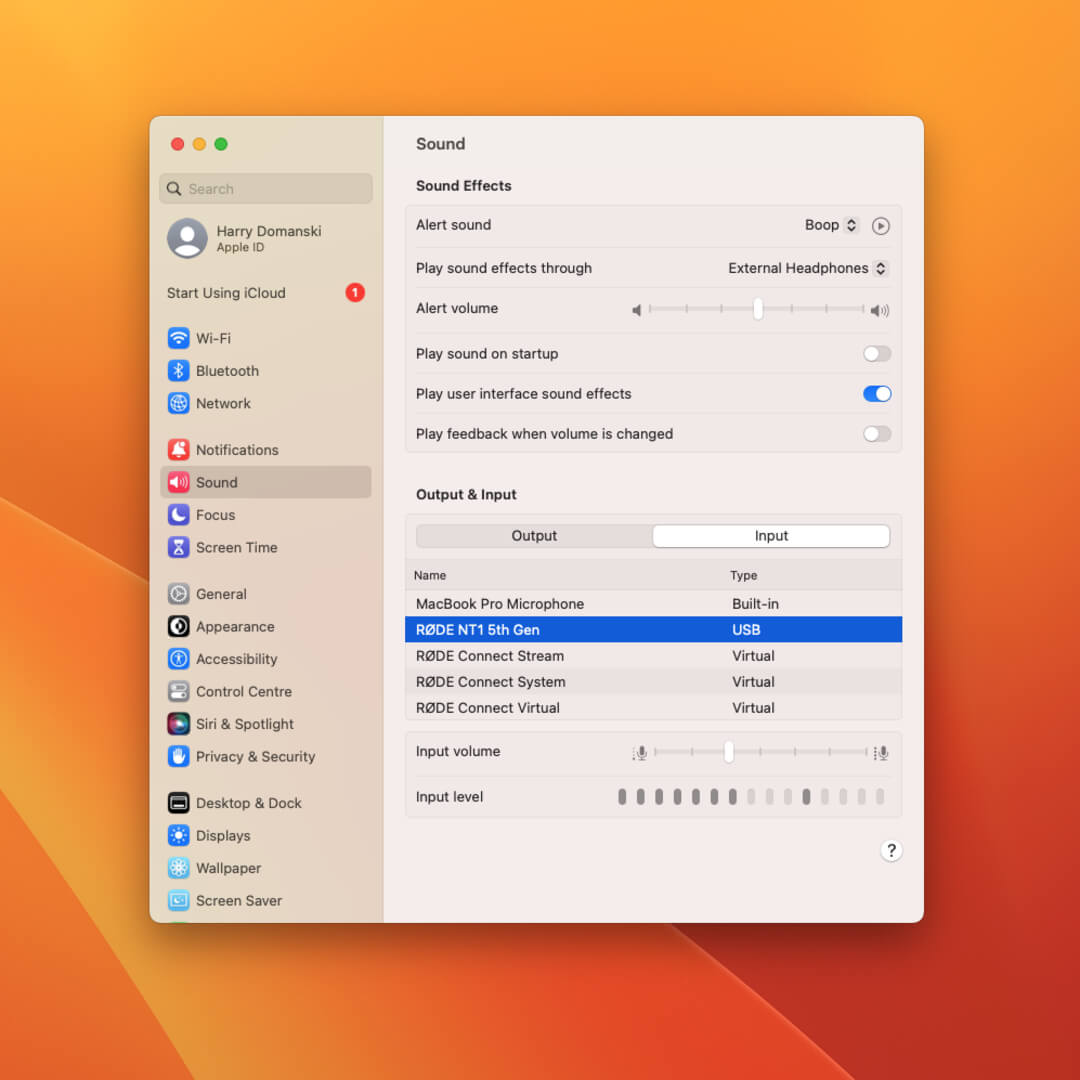
Le NT1 5th Generation est capable d’enregistrer de l’audio avec une fréquence d’échantillonnage allant jusqu’à 192 kHz et une profondeur de bits allant jusqu’à 32 bits en virgule flottante. Si le logiciel que vous utilisez figure dans la section « Enregistrer avec le NT1 5th Generation en virgule flottante 32 bits » ci-dessous, vous pouvez suivre la procédure décrite dans le guide associé pour régler le niveau d’entrée, la fréquence d’échantillonnage et la profondeur de bits.
Sur Mac : Accédez à « Réglages Système » > « Son » > « Entrée », puis sélectionnez « RØDE NT1 5th Gen ». Réglez le curseur « Volume d’entrée » jusqu’à ce que le son le plus fort que vous enregistrerez amène l’indicateur « Niveau d’entrée » autour de 75 %.
Accédez à « Applications » > « Utilitaires » > « Configuration audio MIDI », puis sélectionnez « RØDE NT1 5th Gen » dans la liste de gauche. Sélectionnez la fréquence d’échantillonnage et la profondeur de bits souhaitées dans le menu déroulant « Format ».
Sur Windows : Accédez à « Panneau de configuration » > « Son » > « Enregistrement », puis sélectionnez « RØDE NT1 5th Gen » dans la liste des périphériques. Cliquez sur « Propriétés », puis ouvrez l’onglet « Avancé » pour sélectionner la fréquence d’échantillonnage dans le menu déroulant « Format par défaut ». Cliquez sur l’onglet « Niveaux » et réglez le curseur « Microphone » pour augmenter ou réduire le gain d’entrée.
-1080x1080-6195cfa.jpg)
Remarque
Pour accéder à l’option de profondeur de bits en virgule flottante 32 bits sur les machines Windows , vous devrez télécharger et installer le pilote ASIO, fermer tous les autres programmes et applications, ouvrir votre DAW, puis sélectionner le pilote ASIO « NT1 5th Gen (Float) » dans les paramètres de votre DAW. Pour plus d’informations sur cette procédure, consultez la section suivante, « Enregistrer le NT1 5th Generation en virgule flottante 32 bits ».
Enregistrement avec le NT1 5e génération en virgule flottante 32 bits
Le NT1 5e génération est capable d’enregistrer en audio flottant 32 bits, ce qui vous permet de capturer l’audio à n’importe quel niveau sans jamais avoir à vous soucier de l’écrêtage ou de la distorsion. L’enregistrement en audio flottant 32 bits vous permet de réduire le niveau d’un signal audio « écrêté » pour le restaurer, ou d’augmenter le niveau d’un signal audio faible sans accroître le bruit de fond après la capture.
Sur un ordinateur Mac, vous pouvez définir la fréquence d’échantillonnage et la profondeur de quantification en audio flottant 32 bits dans la configuration audio MIDI , puis ouvrir votre STAN et faire correspondre les réglages du projet et du périphérique à cette profondeur de quantification et à cette fréquence d’échantillonnage avant de commencer l’enregistrement. Sur un ordinateur Windows , vous devrez installer le pilote ASIO (voir ci-dessus pour plus d’informations), fermer tous les autres programmes, ouvrir votre STAN, puis sélectionner le pilote ASIO comme périphérique audio dans la STAN de votre choix.
La procédure d’enregistrement en audio flottant 32 bits varie selon les STAN. Vous trouverez ci-dessous des guides détaillés, étape par étape, pour les STAN populaires prenant en charge l’enregistrement en audio flottant 32 bits.
Remarque
Tous les DAW ne prennent pas en charge l’enregistrement en virgule flottante 32 bits, comme GarageBand, et certains DAW ne prennent pas du tout en charge les pilotes ASIO, comme Audacity. Si votre DAW ne figure pas dans cette liste et prend bien en charge le format 32 bits à virgule flottante, contactez info@rode.com
Connecter plusieurs microphones NT1 5e génération via USB
Sur Mac
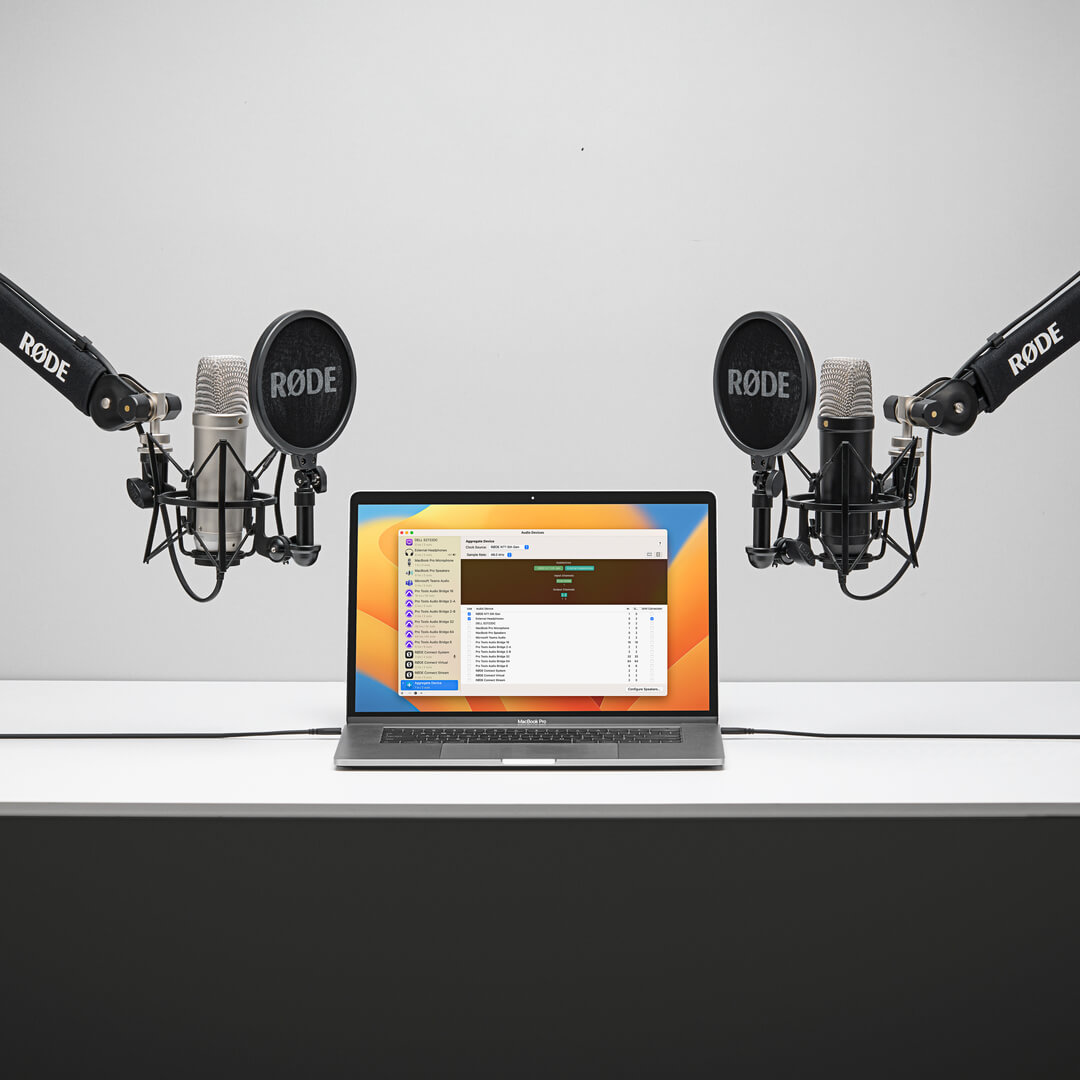
Sur les appareils macOS, il est possible de créer un périphérique agrégé pouvant combiner jusqu’à huit microphones NT1 5e génération en un seul périphérique virtuel multicanal. Celui-ci peut ensuite être utilisé dans votre STAN pour capturer et enregistrer simultanément le son de tous les microphones sur des pistes distinctes.
- Accédez à « Applications » > « Utilitaires » > « Configuration audio MIDI »
- Cliquez sur le bouton Ajouter (« + ») en bas à gauche de la fenêtre, puis sélectionnez « Créer un périphérique agrégé »
- Sélectionnez le nouveau « Périphérique agrégé » dans la barre latérale, puis sélectionnez les périphériques USB que vous souhaitez inclure à l’aide des cases « Utiliser ». Dans ce cas, il s’agira de tous les éléments « RØDE NT1 5e génération » affichés. L’ordre de sélection de ces périphériques déterminera le numéro de canal qui leur sera attribué (canal 1, 2, 3, etc.)
- Vous pouvez régler individuellement la fréquence d’échantillonnage, la résolution en bits et le gain d’entrée de chaque microphone en le sélectionnant dans la barre latérale et en ajustant ses paramètres
- Dans votre STAN, sélectionnez ce périphérique agrégé comme périphérique d’entrée pour toutes vos pistes audio, puis sélectionnez un canal différent pour chaque piste (c’est-à-dire que les canaux 1, 2, 3, etc. se trouveront chacun sur une piste différente)
Sur Windows
Pour utiliser simultanément plusieurs microphones NT1 5e génération via USB sous Windows, vous devez d’abord installer le pilote ASIO. Fermez tous les autres programmes, ouvrez la STAN de votre choix, puis sélectionnez « ASIO » comme périphérique audio ou type de pilote dans les paramètres de votre STAN, et sélectionnez ensuite « NT1 5e génération » ou « NT1 5e génération (float) » comme pilote ASIO. À partir de là, chacun de vos microphones NT1 5e génération connectés apparaîtra comme une entrée distincte, et vous pourrez les enregistrer sur des canaux séparés, comme avec une interface audio multicanal.
Remarque
Vous pouvez également utiliser RØDE Connect pour connecter rapidement et facilement jusqu’à quatre microphones NT1 5th Generation à un seul ordinateur (voir ci-dessous).
Utilisation avec RØDE Connect
Téléchargez et installez RØDE Connect pour accéder à des fonctionnalités supplémentaires pour votre microphone, notamment un traitement audio avancé et la possibilité de connecter simultanément jusqu’à quatre microphones NT1 5th Generation ou autres microphones RØDE USB à un ordinateur.
- Assurez-vous que votre microphone est connecté à votre ordinateur via USB et ouvrez RØDE Connect
- Cliquez sur le NT1 5th Generation et faites-le glisser depuis la section « Microphones disponibles » vers l’un des quatre emplacements pour microphones de la rangée supérieure (s’il n’y apparaît pas par défaut), puis cliquez sur « Suivant »
- Configurez vos canaux virtuels (si nécessaire) en les faisant glisser vers les emplacements souhaités, puis cliquez sur « Suivant »
- Cliquez sur « Terminer » pour quitter l’assistant de configuration (vous pouvez y accéder à nouveau à tout moment en sélectionnant l’icône à trois points située à côté du logo RØDE )
- Cliquez sur le menu situé en haut à droite de RØDE Connect et accédez à « Préférences ». Sélectionnez ici la sortie que vous utilisez sous « Sortie moniteur » (par exemple, « Casque externe »), puis sélectionnez également « Microphones inclus » sous « Mixage moniteur ».
- Cliquez sur le numéro de canal du NT1 5th Generation (par exemple, le « 1 » avec l’étiquette rose) pour afficher ses paramètres de configuration
Vous pouvez ici régler le gain d’entrée du microphone, ajuster le traitement VoxLab™ (notamment Depth Sparkle et Punch) et accéder à un contrôle détaillé du traitement avancé, comprenant un noise gate, un compresseur, un filtre passe-haut ainsi que les légendaires processeurs APHEX® Aural Exciter™ et Big Bottom™.
Consultez le guide d’utilisation de RØDE Connect pour plus d’informations sur l’utilisation du logiciel pour enregistrer des podcasts et réaliser des diffusions en streaming.
RØDE Connect vous invitera automatiquement à mettre à jour le firmware de votre NT1 5th Generation lorsque vous lancerez le logiciel avec le microphone connecté et qu’une mise à jour sera disponible.
-1080x1080-0f8b138.jpg)
Remarque
Pour utiliser le traitement audio, vous devez sélectionner une fréquence d’échantillonnage de 48 kHz et une résolution de 24 bits pour la sortie numérique (USB) de votre NT1 5th Generation.
Utilisation avec RØDE Central
RØDE Central est une application complémentaire pour une gamme de produits RØDE et peut être utilisée pour mettre à jour le firmware de votre NT1 5th Generation, ainsi que pour régler le gain d’entrée du microphone, ajuster le traitement VoxLab™ (notamment Depth, Sparkle et Punch) et accéder à un contrôle détaillé des traitements avancés, notamment un noise gate, un compresseur, un filtre passe-haut et les légendaires processeurs APHEX® Aural Exciter™ et Big Bottom™.
Lorsque les réglages de traitement sont activés via RØDE Central, ils sont conservés dans le NT1 5th Generation. Vous pouvez ainsi fermer l’application et utiliser le microphone avec votre DAW ou d’autres applications d’enregistrement, avec ces effets activés.
-1080x1080-313e3a9.jpg)
Remarque
Pour utiliser le traitement audio, vous devez sélectionner une fréquence d’échantillonnage de 48 kHz et une résolution de 24 bits pour la sortie numérique (USB) de votre NT1 5th Generation.