Comment commencer
Sélection d’une langue
Après avoir démarré votre RØDECaster Duo pour la première fois, vous serez invité à sélectionner votre langue par défaut. Vous avez le choix entre 10 langues : anglais, chinois, japonais, coréen, français, allemand, italien, espagnol et portugais. Vous pouvez modifier la langue par défaut à tout moment en appuyant sur l’icône d’engrenage des réglages, puis en sélectionnant « Système » > « Langue ».
Date et heure
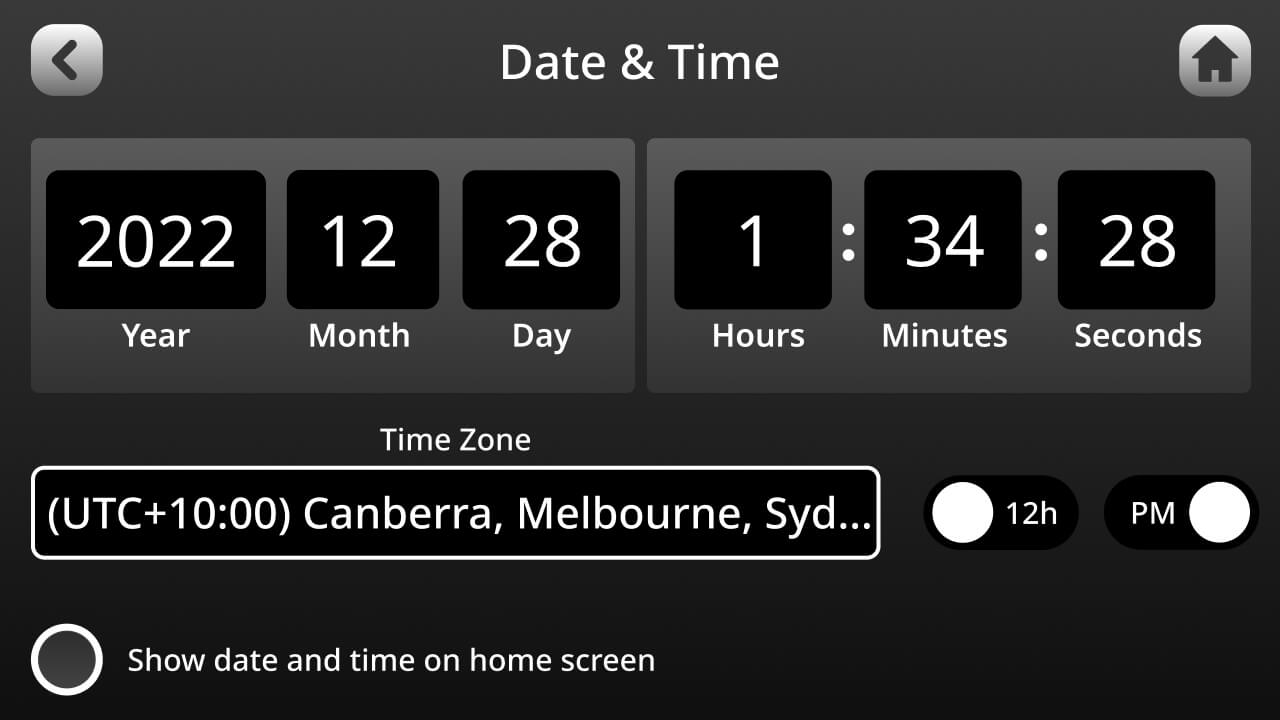
Vous serez ensuite invité à configurer l’heure et la date de votre appareil. Utilisez l’encodeur rotatif et l’écran tactile pour régler l’heure et la date locales. En bas à gauche, vous pouvez également choisir d’afficher ou non l’heure et la date sur l’écran d’accueil.
Mise à jour du firmware
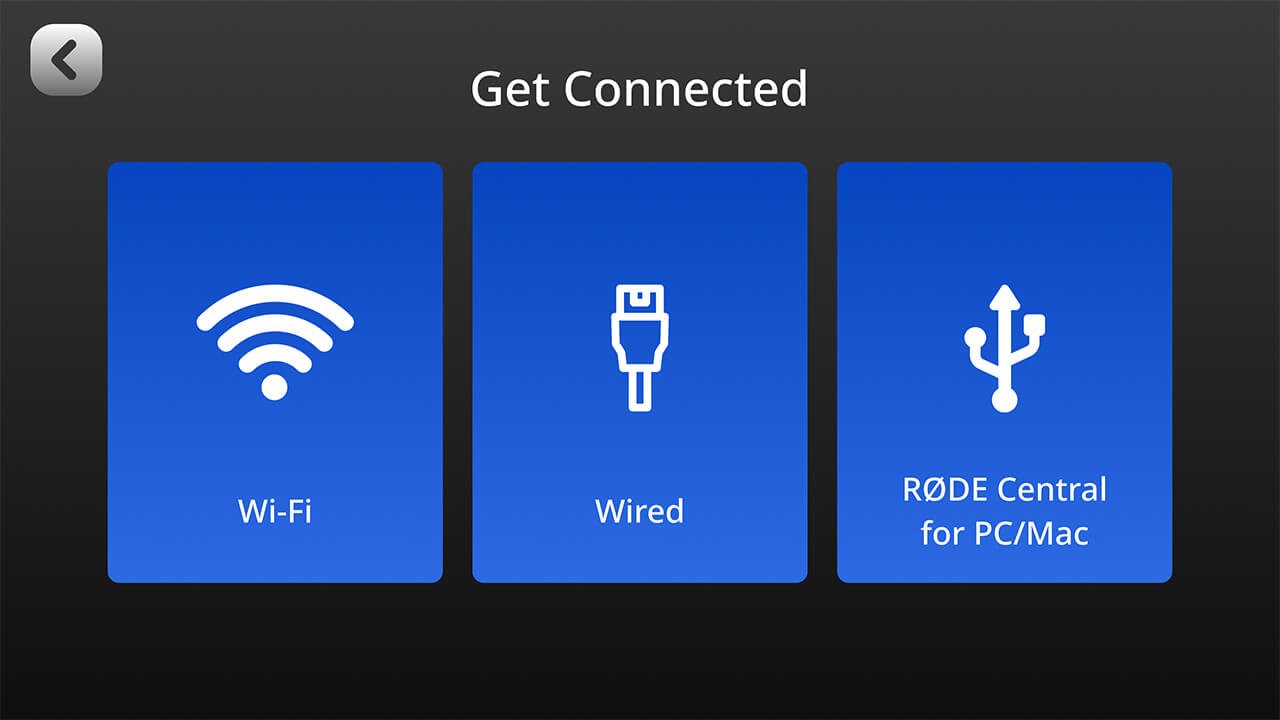
Vous serez ensuite invité à connecter votre RØDECaster Duo à un ordinateur via Wi-Fi, Ethernet ou USB afin de vous assurer que le firmware le plus récent est installé. Sélectionnez votre méthode de connexion préférée et suivez les instructions pour établir une connexion Internet.
L’assistant de configuration
Vous allez maintenant être guidé à travers le processus de l’assistant de configuration, qui fournit des instructions étape par étape pour configurer votre appareil. Ces étapes sont détaillées ci-dessous. Vous pouvez accéder à l’assistant de configuration à tout moment en créant un nouveau « Show » (appuyez sur l’icône « Show » en haut à droite de la page d’accueil, puis sur « New Show »).
.jpg)
Connexion des casques
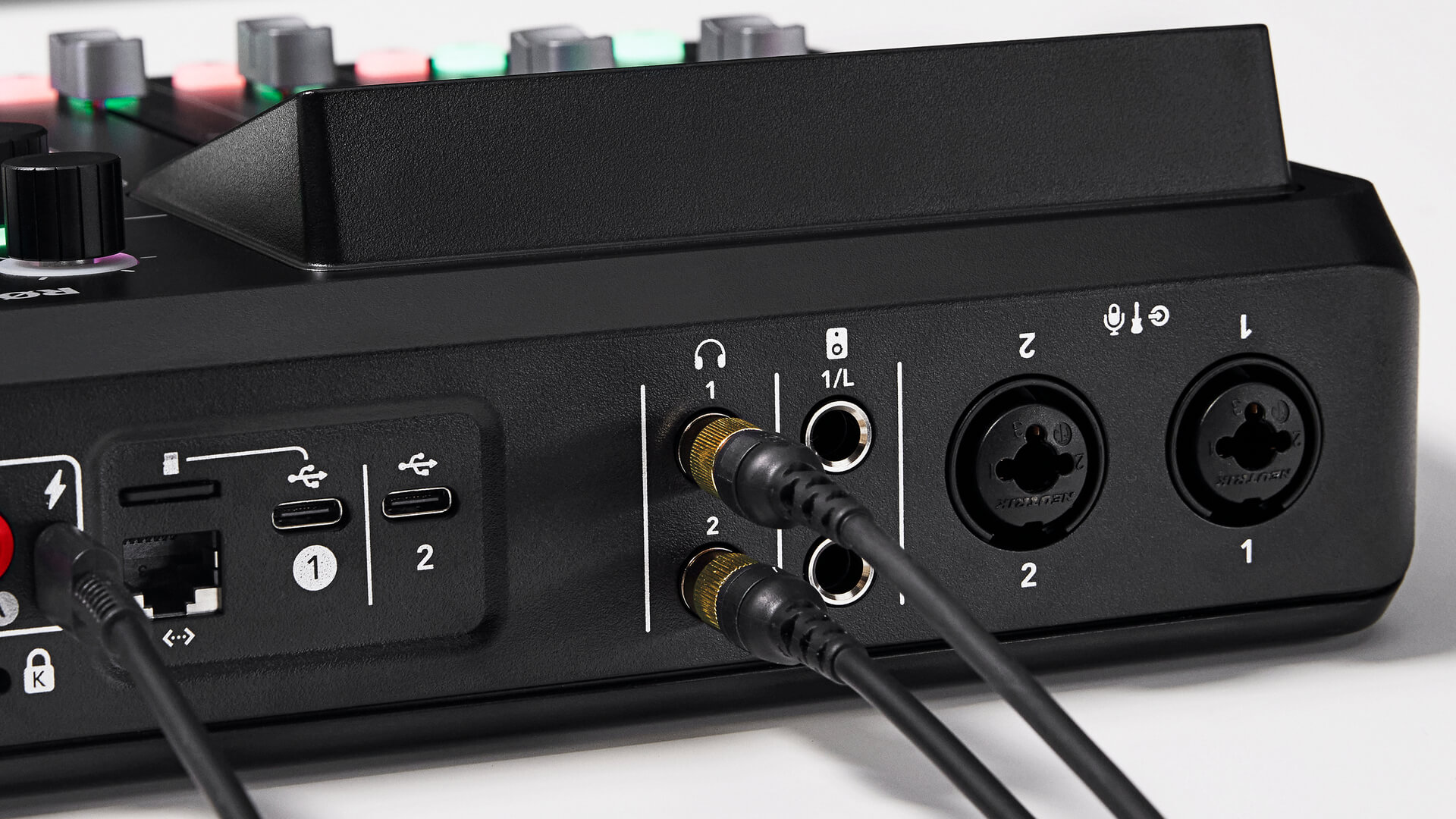
Deux sorties situées à l’arrière du RØDECaster Duo permettent de connecter deux casques, tels que le NTH-100, équipés de connecteurs 6,35 mm de haute qualité. Si votre casque dispose d’un connecteur 3,5 mm, utilisez un adaptateur 6,35 mm vers 3,5 mm tel que le RØDE HJA-4 pour le connecter à l’appareil.
Conseil de pro
Si vous animez un podcast ou produisez/réalisez un enregistrement, nous vous recommandons de toujours vous brancher sur la sortie casque 1. En effet, lorsque vous appuyez sur le bouton « Écouter » d’un fader, la mise en solo ne s’applique qu’à la sortie casque 1. Vous pouvez ainsi écouter ce canal sans perturber le déroulement de l’enregistrement pour les autres personnes de votre session.
Connexion d’un casque
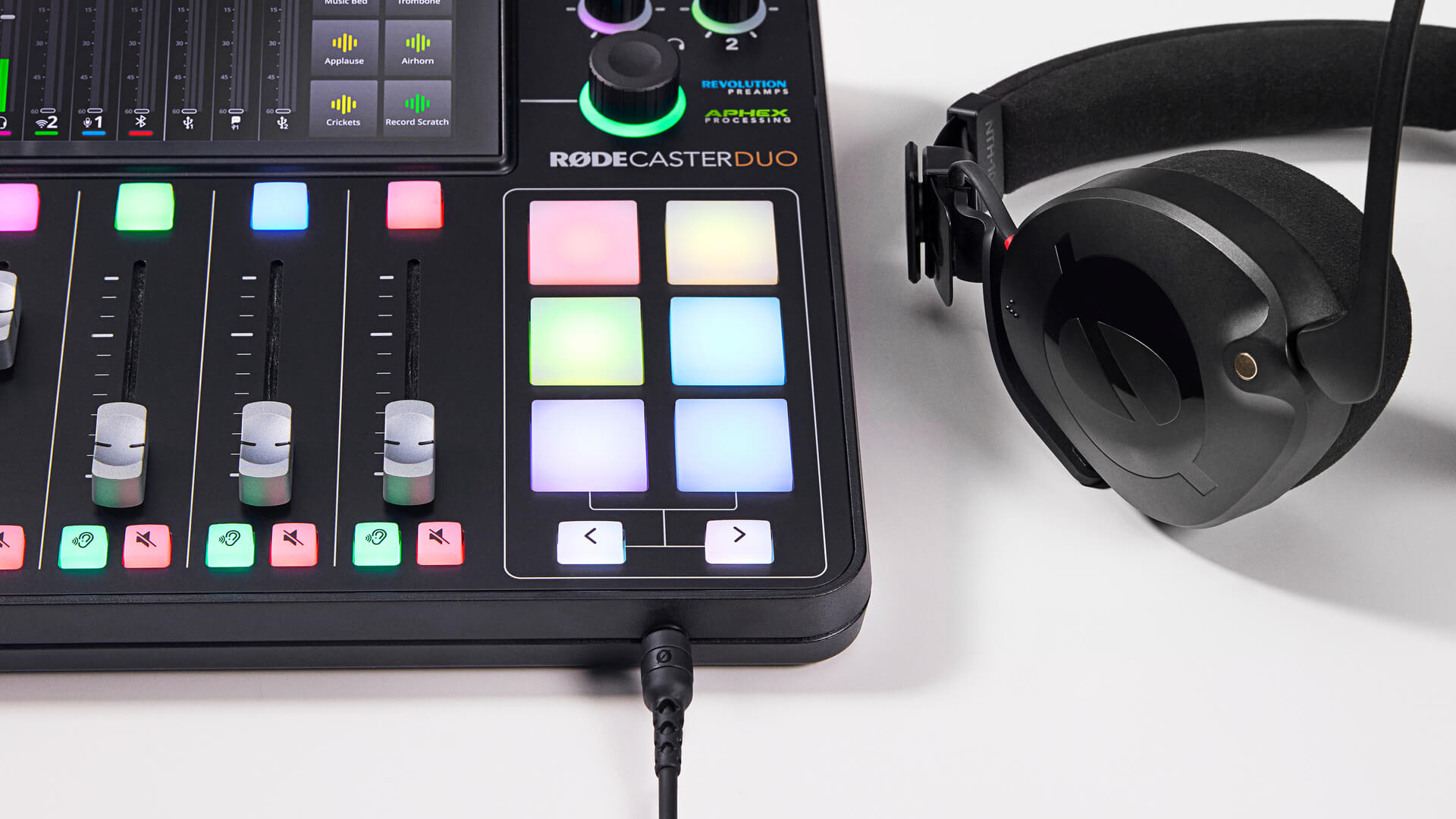
Sur la face avant du RØDECaster Duo, à droite, se trouve une entrée TRRS de 3,5 mm permettant de connecter un casque tel que le NTH-100M. Cette entrée vous permet de capter le signal du microphone de votre casque et d’écouter le signal audio via celui-ci. Le RØDECaster Duo dispose d’un canal d’entrée dédié au casque, que vous pouvez assigner à un fader afin de contrôler le niveau d’entrée du microphone du casque.
Réglage des niveaux du casque
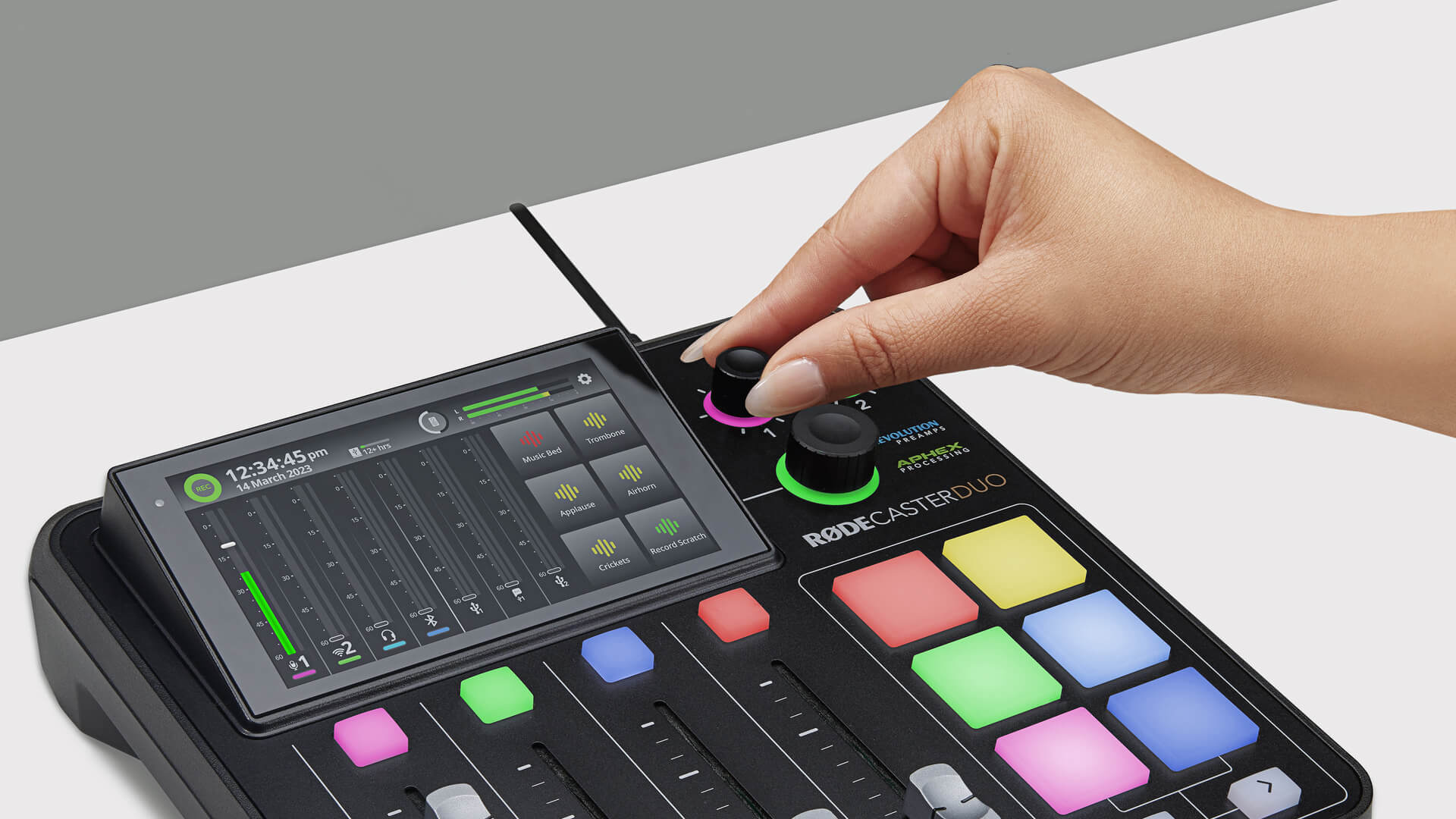
Les deux sorties casque disposent chacune d’un réglage de niveau indépendant. Ils se trouvent en haut à droite de l’appareil et sont repérés par les chiffres 1 et 2. Ils vous permettent de régler facilement le volume de votre casque et d’équilibrer les niveaux pour les autres personnes avec lesquelles vous enregistrez.
Vous pouvez également optimiser le niveau de sortie en fonction du type de casque utilisé (c’est-à-dire selon qu’il présente une sensibilité élevée ou faible). Pour ce faire, appuyez sur l’icône d’engrenage des réglages, puis sélectionnez « Outputs » > « Headphones », et choisissez votre type de casque. Les modèles à haute sensibilité offrent un niveau de sortie plus élevé, tandis que les modèles à faible sensibilité offrent un niveau de sortie plus faible. La sélection du réglage correspondant à votre type de casque optimise la structure de gain afin de rendre le réglage des niveaux du casque aussi cohérent que possible.
Remarque
L’encodeur « 1 » contrôle également le niveau de sortie du casque connecté à l’entrée casque située à l’avant.
Conseil de pro
Pour éviter les sons forts inattendus dans votre casque, nous vous recommandons de toujours commencer avec un niveau de casque faible avant de configurer vos entrées pour l’enregistrement, puis de l’augmenter jusqu’à un niveau confortable.
Connexion et utilisation d’enceintes/moniteurs
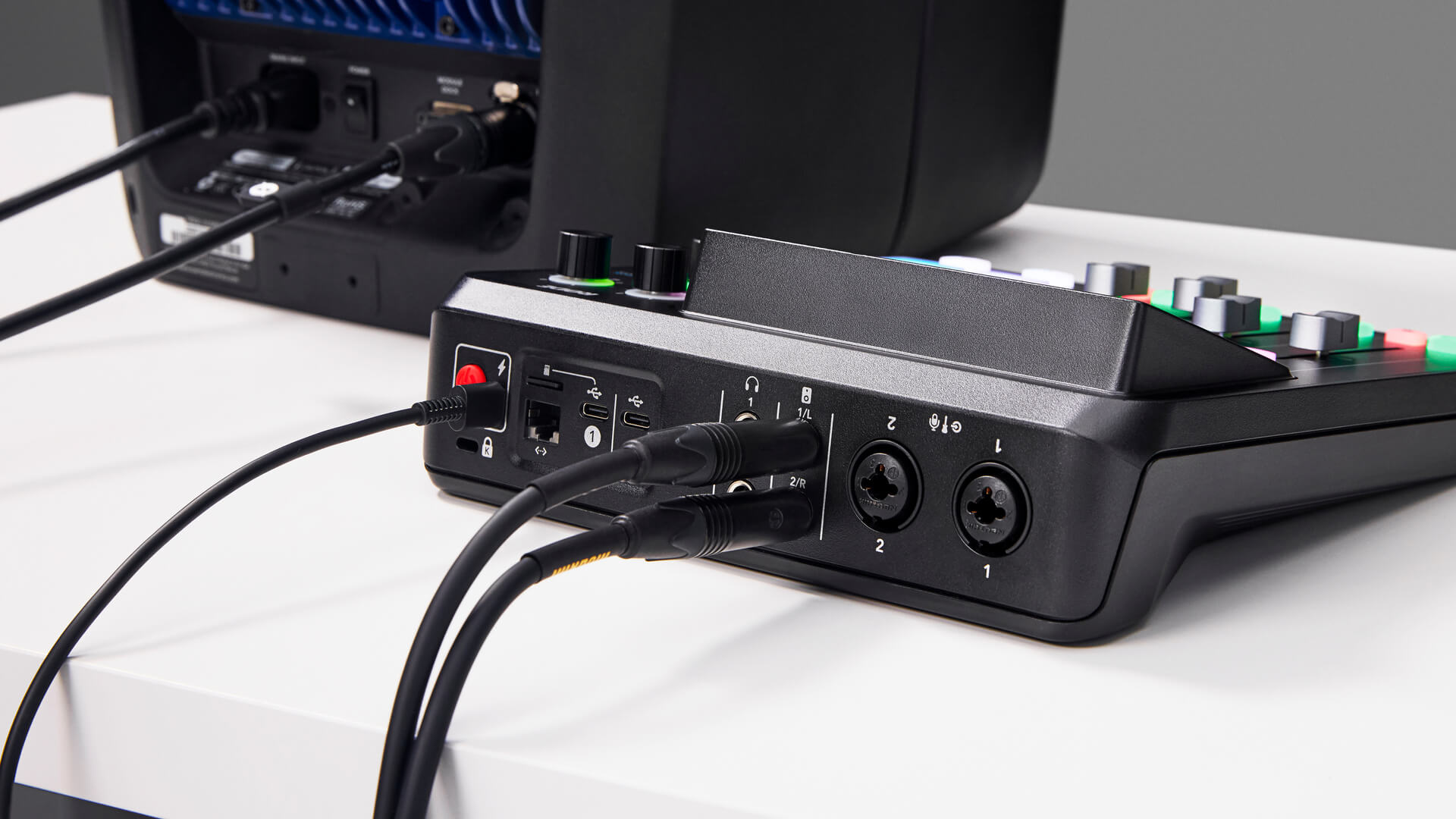
Deux sorties ligne symétriques sur jack 1/4" sont disponibles à l’arrière du RØDECaster Duo pour connecter une paire d’enceintes/moniteurs. Elles sont clairement identifiées gauche et droite. Le niveau de sortie des moniteurs se règle à l’aide de l’encodeur rotatif situé sur la face avant de l’appareil, et une icône en haut de l’écran de mixage permet de vérifier votre niveau.
Conseil de pro
Pour éviter les interférences ou les bruits électriques lors de l’utilisation d’enceintes/moniteurs, nous recommandons d’utiliser des câbles TRS symétriques.
Réglages des sorties de monitoring
Vous pouvez accéder à deux réglages supplémentaires pour les sorties de monitoring en appuyant sur l’icône d’engrenage des réglages, puis sur « Sorties » > « Monitoring ».
Mise en sourdine automatique de la sortie de monitoring
Lorsqu’elle est activée, la sortie de monitoring est automatiquement mise en sourdine dès qu’un fader de canal de microphone est relevé, afin d’éviter tout accrochage.
Mise en sourdine automatique de la sortie Bluetooth
Lorsqu’elle est activée, la sortie Bluetooth est mise en sourdine lorsqu’un fader de canal de microphone est relevé, afin d’éviter tout accrochage.
Niveau de sortie fixe
Lorsqu’il est activé, le niveau de la sortie de monitoring est réglé au niveau ligne et ne peut pas être ajusté. Cette fonction est utile si vous utilisez les sorties de monitoring pour envoyer le signal audio vers des équipements externes, tels que du matériel de diffusion ou de livestreaming, et que vous souhaitez vous assurer que vos niveaux ne sont ni trop élevés ni trop faibles.
.png)
Connexion de microphones, d’instruments et d’autres appareils
Le RØDECaster Duo est équipé d’une paire de prises combo Neutrik™ de haute qualité permettant de connecter des microphones, des instruments (tels que des guitares et des basses) ainsi que des appareils à niveau ligne comme des claviers et des boîtes à rythmes. Dans cette section, nous vous montrerons comment connecter ces appareils et les configurer pour l’enregistrement.
Connexion des microphones
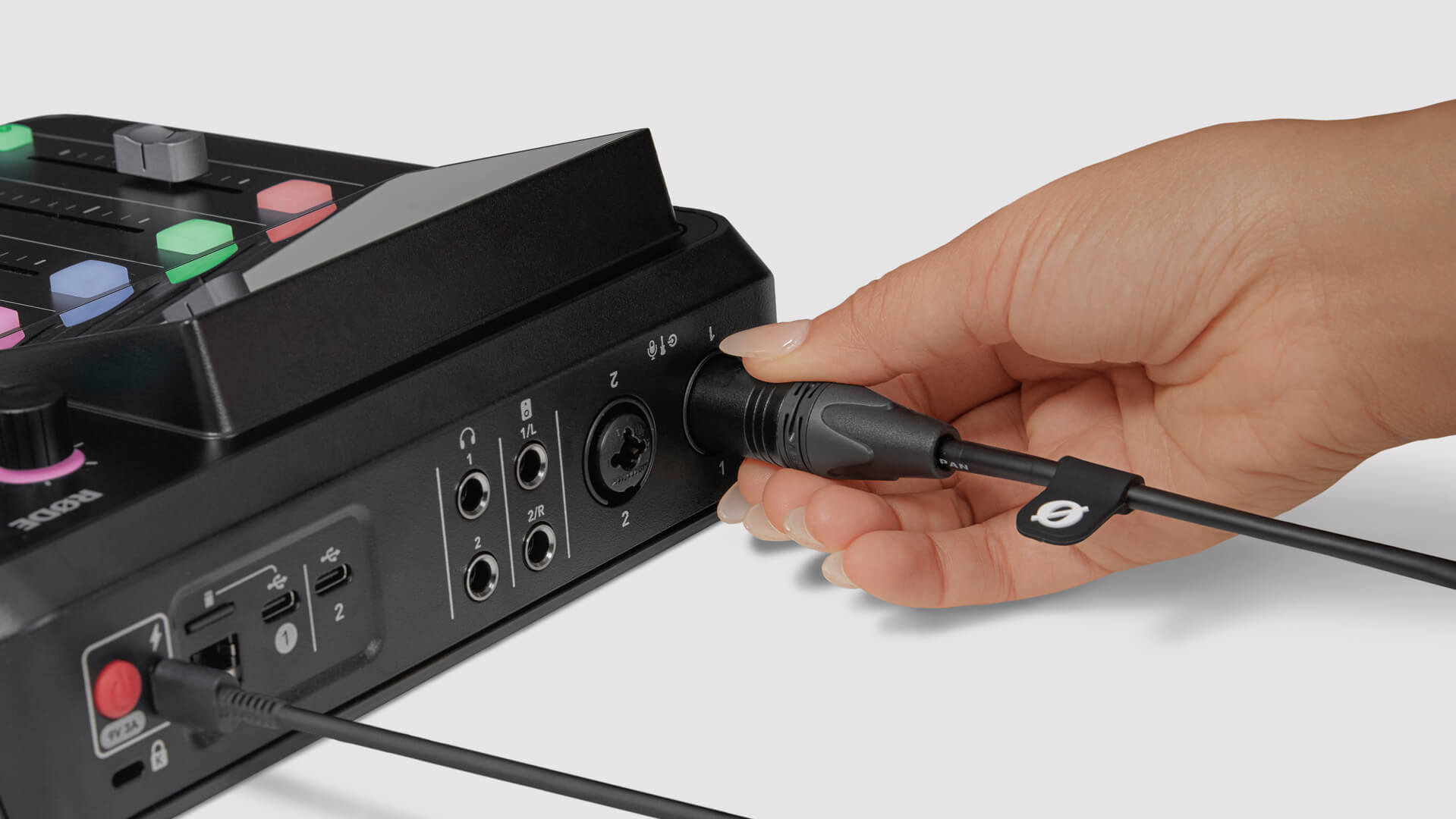
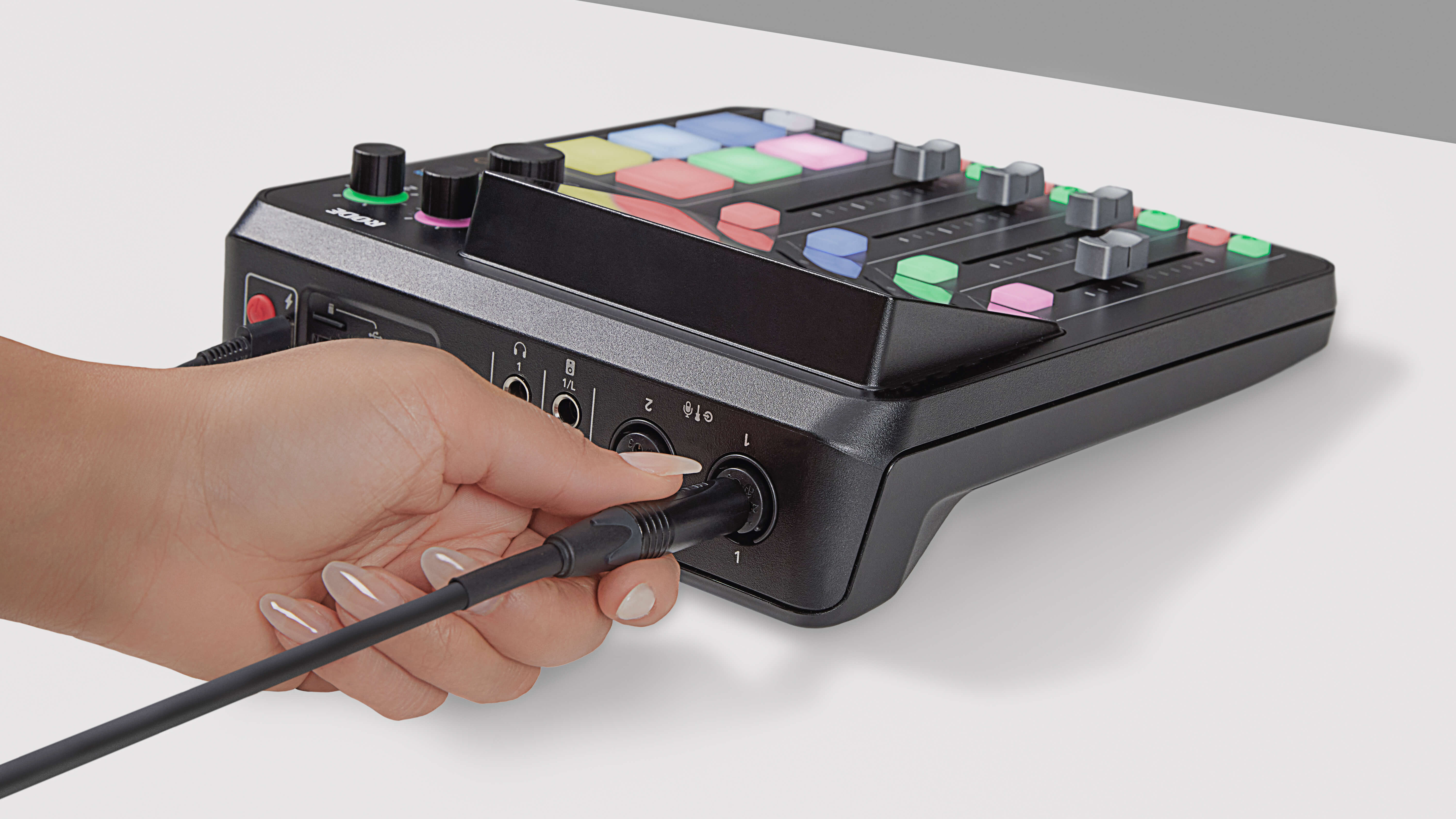
Pour commencer, branchez votre microphone sur l’entrée 1 située à l’arrière de l’appareil à l’aide d’un câble XLR standard à 3 broches. Vous pouvez utiliser n’importe quel microphone XLR avec le RØDECaster Duo, y compris des microphones à condensateur nécessitant une alimentation fantôme. Par défaut, les entrées 1 et 2 sont affectées aux faders 1 et 2 de la console de mixage. Après vous être assuré que le fader 1 est complètement abaissé, branchez également un casque sur le canal casque 1 afin de pouvoir contrôler votre signal audio.
Configuration de base du microphone
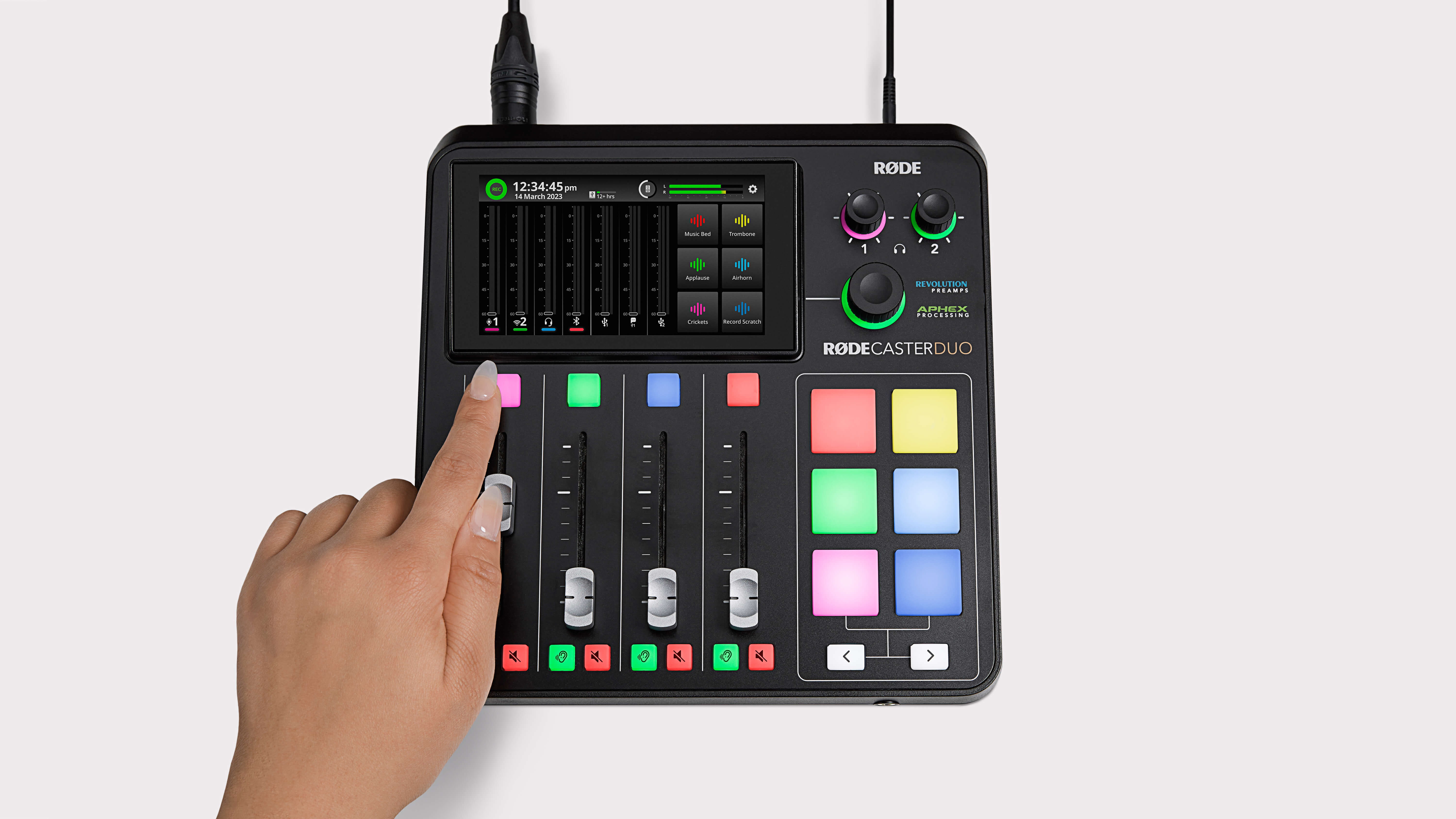
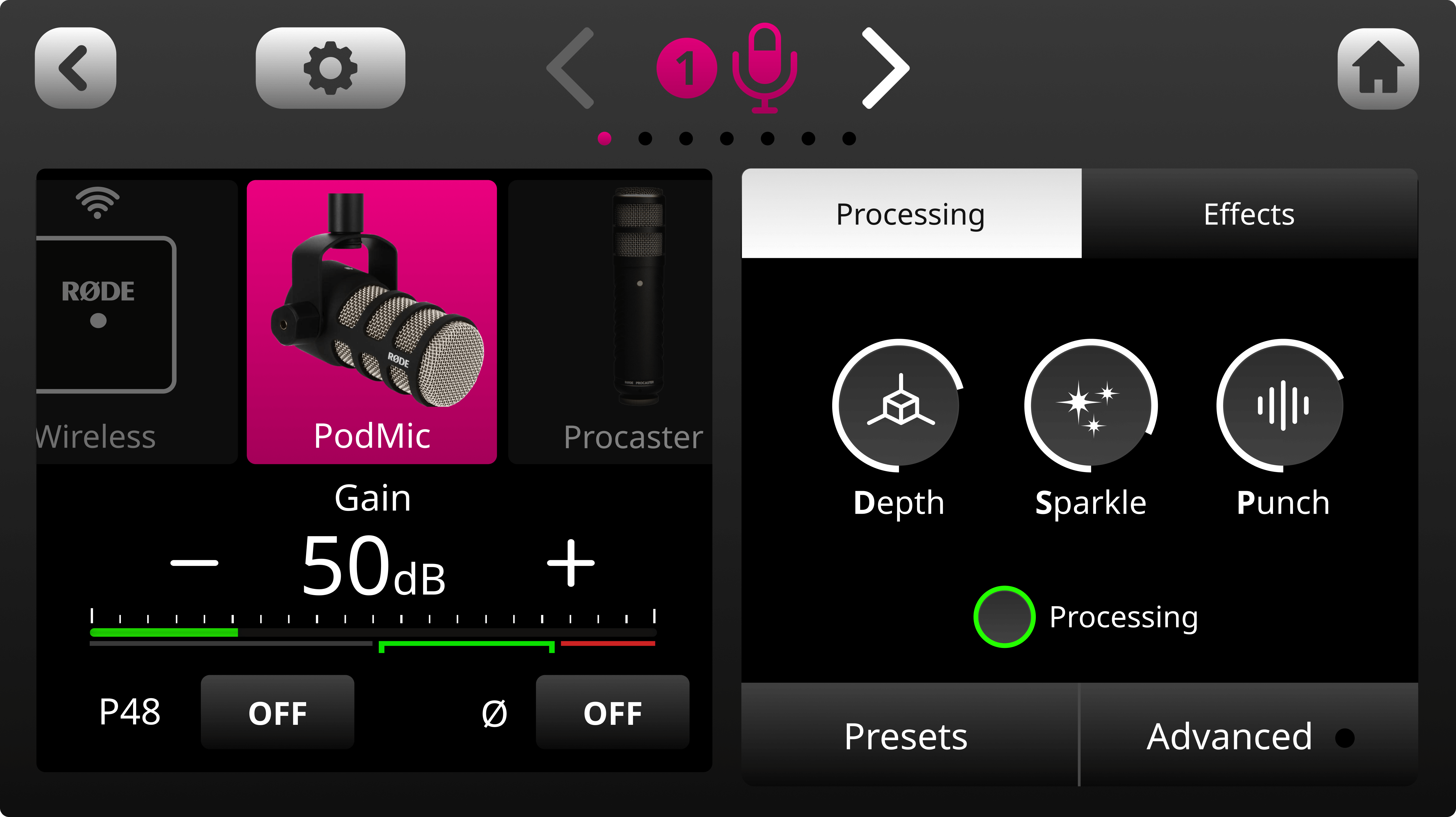
Pour accéder à l’écran de configuration du canal du fader 1, appuyez sur le bouton coloré situé au-dessus du fader physique ou touchez le fader à l’écran. Vous pouvez ici sélectionner le type de microphone utilisé, ce qui ajustera le niveau et la sonorité, et activera l’alimentation fantôme si nécessaire. Si votre microphone n’apparaît pas dans le menu « mic locker », sélectionnez l’option dynamique universelle ou statique universelle. Vous pouvez également activer et désactiver manuellement l’alimentation fantôme.
Conseil de pro
Les deux entrées analogiques du RØDECaster Duo intègrent nos préamplis Revolution Preamps™ de renommée mondiale. Ces préamplis à gain élevé et à bruit ultra-faible offrent un niveau de sortie généreux, même avec les microphones dynamiques les plus exigeants, tout en restant incroyablement silencieux. Vous n’avez donc pas besoin d’utiliser de booster ou de lifter de ligne avec vos microphones. En fait, le niveau de bruit de fond des Revolution Preamps est si faible que l’utilisation d’un lifter ajouterait du bruit à votre signal. Nous vous recommandons donc vivement de NE PAS en utiliser.
Réglage des niveaux des microphones
Une fois votre microphone installé, poussez le fader 1 jusqu’à la ligne épaisse située juste au-dessus de la moitié de sa course. Cela correspond au « gain unitaire ». Réglez ensuite le canal casque 1 sur un niveau d’écoute confortable. Sous le « casier à microphones » se trouvent un vumètre et une commande de gain. En surveillant le vumètre, parlez à un niveau naturel, aussi près du microphone que vous le serez lors de l’enregistrement. Pendant que vous parlez, votre signal audio doit évoluer dans la zone verte du vumètre. Si vous avez sélectionné le réglage de microphone approprié, le niveau d’enregistrement devrait déjà être correct. Utilisez les boutons « + » et « - » pour l’ajuster si nécessaire. Répétez cette procédure pour autant de microphones que nécessaire pour votre enregistrement.
Remarque
Vous pouvez constater que le vumètre continue d’indiquer un niveau même si le fader est complètement abaissé. Cela s’explique par le fait que le fader contrôle le niveau envoyé vers la sortie du RØDECaster Duo, et non le niveau d’entrée du canal.
Conseils sur la technique de prise de son
Une bonne technique de prise de son est essentielle pour obtenir des enregistrements propres et clairs, et tirer le meilleur parti de votre microphone et de votre appareil d’enregistrement. À l’inverse, une mauvaise technique peut nuire à la qualité de votre enregistrement. Cliquez sur le lien ci-dessous pour en savoir plus sur la technique de prise de son, ainsi que pour découvrir des conseils sur le réglage correct du gain et le choix de l’espace d’enregistrement approprié.
Utilisation des préréglages du microphone
Le RØDECaster Duo propose une sélection de préréglages de microphone conçus par des professionnels, idéals pour les podcasts et les diffusions en direct. Pour y accéder, cliquez sur l’onglet « Préréglages » dans l’écran de configuration du canal. Trois préréglages par défaut sont disponibles : « Neutre », « Studio podcast » et « Diffusion ». Vous pouvez également créer vos propres préréglages (consultez la section « Comment utiliser le traitement intégré » pour en savoir plus sur la création de préréglages).
.png)
Connexion d’instruments et d’appareils à niveau ligne
Pour connecter un instrument ou un appareil à niveau ligne, la procédure est très similaire à celle utilisée pour connecter un microphone : il suffit de le brancher à l’une des quatre entrées à l’aide d’un câble TRS ou d’un câble pour instrument. Ouvrez ensuite l’écran de configuration du canal et sélectionnez « Line-in » ou « Instrument » dans le menu « mic locker » : le gain d’entrée sera ainsi réglé à un niveau adapté en fonction de l’appareil connecté. Utilisez le vumètre et les boutons « + » et « - » pour ajuster le gain d’entrée selon vos besoins.
Entrées stéréo liées
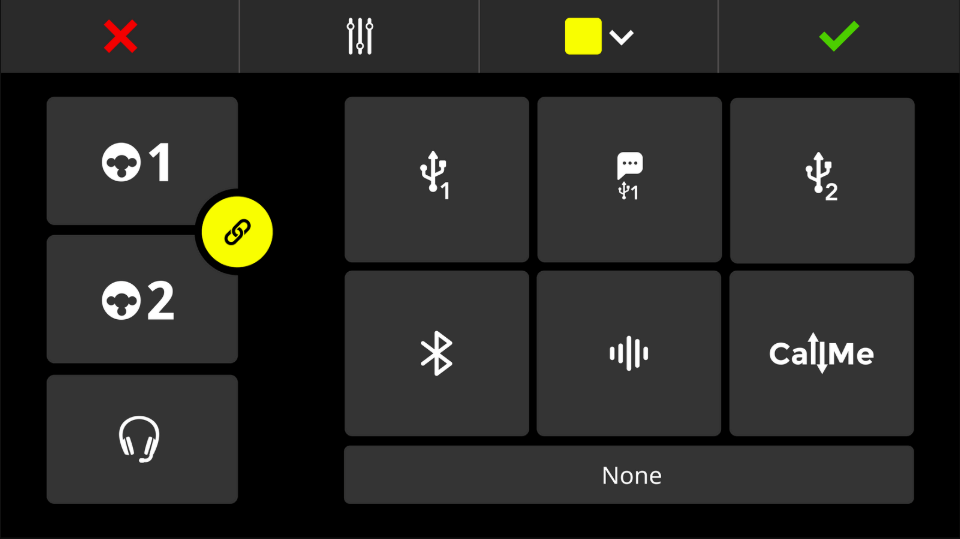
Si vous utilisez un instrument ou un appareil à niveau ligne doté de sorties stéréo, ou si vous enregistrez une paire de microphones stéréo, vous pouvez relier les deux entrées et les acheminer vers un seul canal. Vous pourrez ainsi contrôler le niveau des deux entrées à l’aide d’un seul fader, en garantissant que les niveaux des deux canaux sont exactement identiques.
Pour relier les deux entrées, ouvrez l’écran de configuration du canal correspondant au fader auquel vous souhaitez les affecter, puis cliquez sur l’icône d’engrenage des réglages pour accéder à l’écran d’affectation du fader. Appuyez ensuite sur l’icône « Stereo » située sous les deux entrées. Appuyez sur l’icône de coche verte pour enregistrer. Après l’enregistrement, vérifiez que le type d’entrée approprié est sélectionné dans le menu « mic locker ».
Conseil de pro
Les entrées liées seront automatiquement panoramiquées à fond à gauche et à droite, vous offrant une image stéréo complète. Vous remarquerez également que les faders auxquels sont affectées des entrées liées afficheront deux vumètres sur l’écran de mixage, afin que vous puissiez surveiller indépendamment le niveau de chaque entrée.
Enregistrer et exporter les réglages sous forme de « Show »
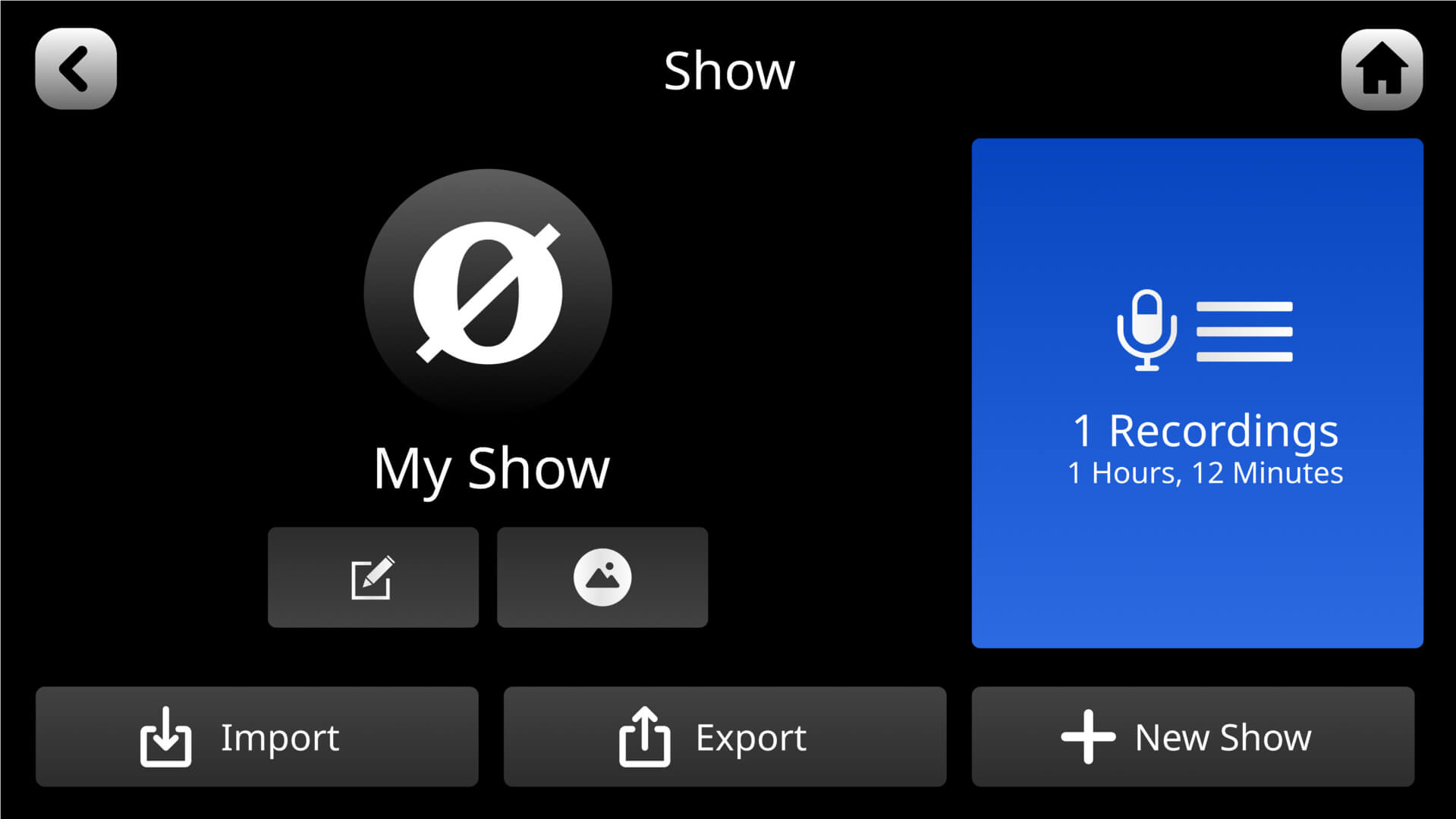
Tous vos réglages, notamment la configuration des canaux, la configuration du mixeur et des pads SMART, le traitement, les effets et la configuration de l’appareil, peuvent être enregistrés sur une microSD card ou un disque dur sous forme de « Show ». Pour ce faire, appuyez sur l’icône d’engrenage des réglages, puis sur « Show », et appuyez ensuite sur « Exporter ». Cela capture l’ensemble de vos réglages et les enregistre sous forme de fichier sur votre périphérique de stockage, que vous pouvez ensuite transférer vers votre ordinateur.
Vous pouvez enregistrer et exporter autant d’instantanés « Show » que vous le souhaitez, ce qui est pratique si vous partagez votre RØDECaster Duo avec d’autres créateurs ou si vous produisez plusieurs podcasts, livestreams ou différents types de contenu.
Pour importer un « Show » que vous avez enregistré, assurez-vous que le fichier est chargé sur une microSD card ou un disque dur, connectez celui-ci à votre appareil, appuyez sur l’icône située dans l’angle supérieur gauche de l’écran d’accueil ou appuyez sur l’icône d’engrenage des réglages, puis sur « Show » > « Importer », et sélectionnez ensuite dans la liste le « Show » que vous souhaitez importer.
Réinitialisation d’usine
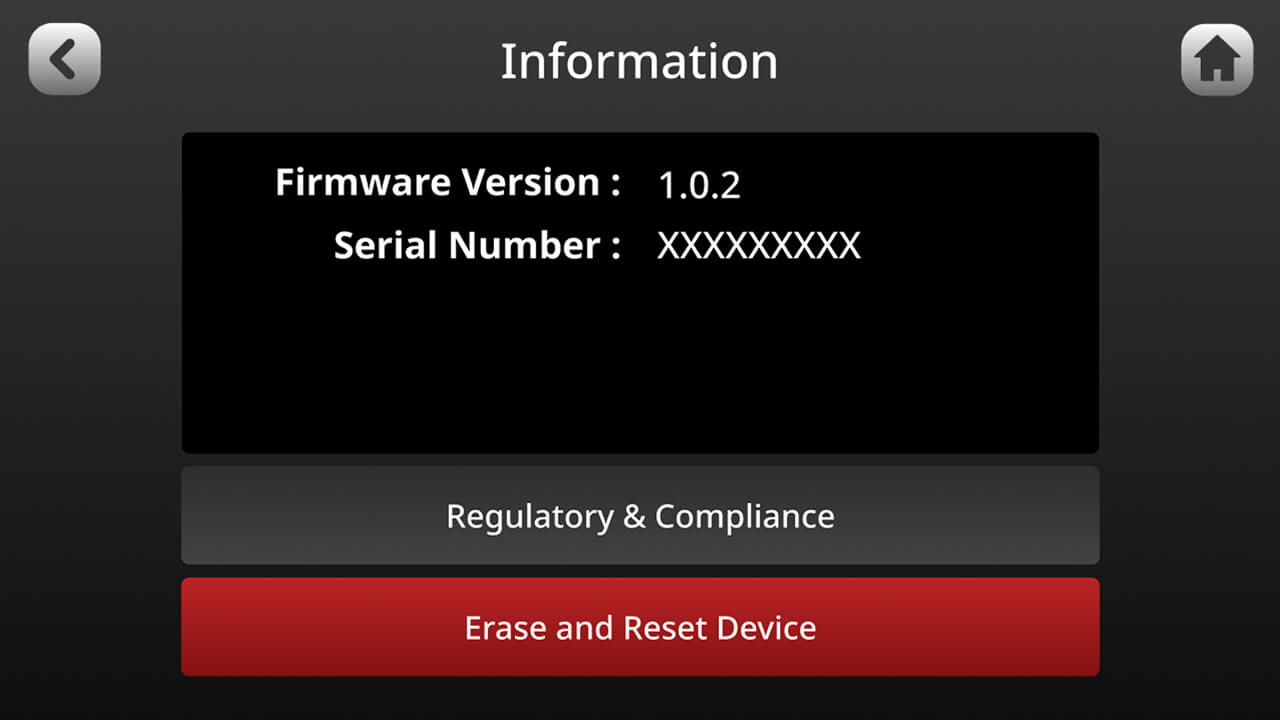
Pour effectuer une réinitialisation d’usine, appuyez sur l’icône d’engrenage des réglages, puis sur « Système » > « Informations » > « Afficher les informations sur l’appareil », puis sur « Effacer et réinitialiser l’appareil ».
Remarque
Cette opération supprimera définitivement toutes les données de configuration actuelles. Si vous souhaitez enregistrer ces données avant de les effacer, consultez la section ci-dessus pour savoir comment exporter votre « Show ».
Alimentation du RØDECaster Duo
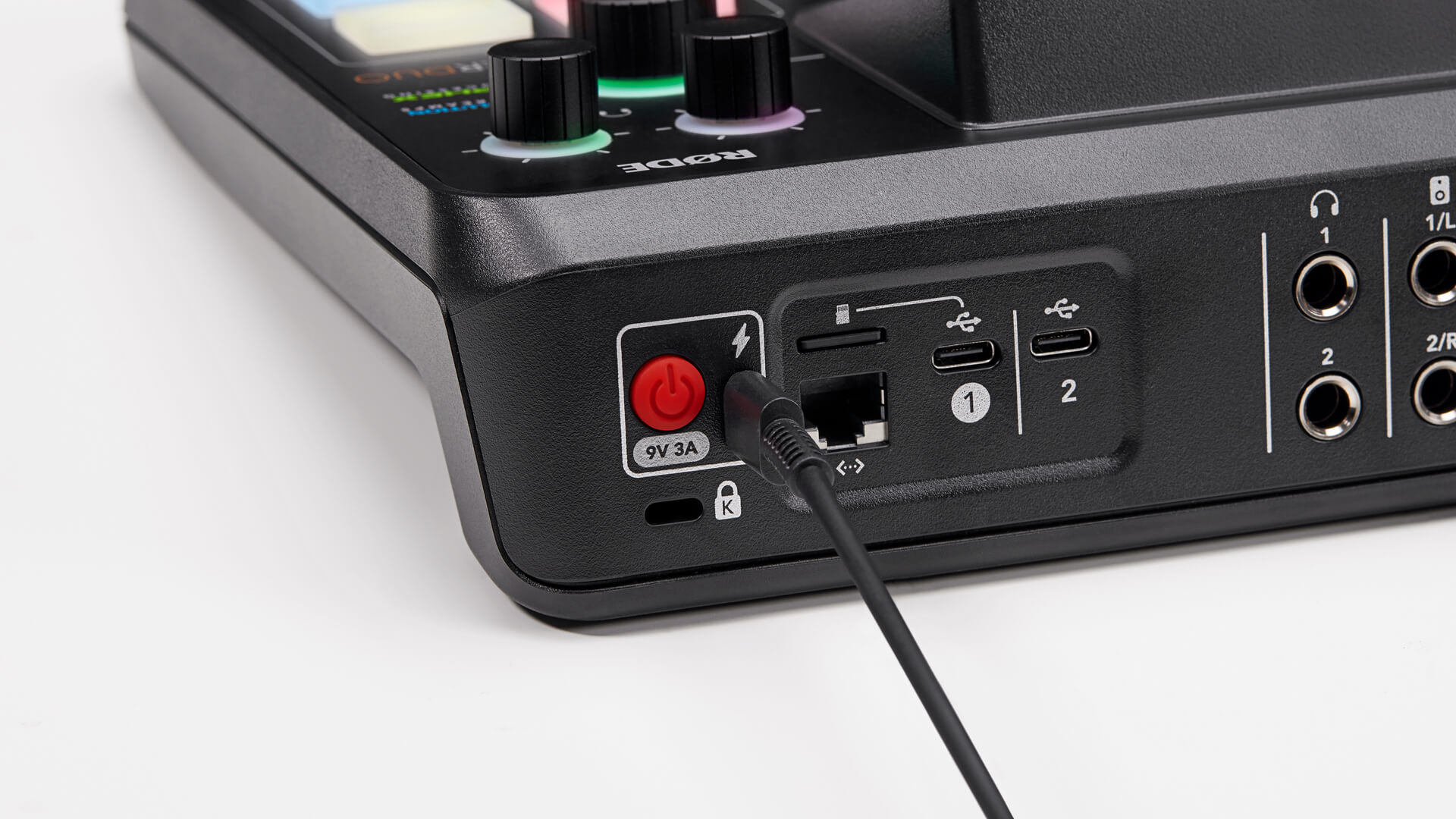
Le RØDECaster Duo est fourni avec un bloc d’alimentation. Branchez-le sur l’entrée USB-C située à côté du bouton rouge à l’arrière de l’appareil pour l’alimenter. Il peut également être alimenté par une USB batterie externe, à condition que celle-ci soit capable de fournir une puissance USB-C PD de 30 W (15 V, 2 A). Vous bénéficierez d’environ une heure de fonctionnement par tranche de 10 Wh de capacité ; une batterie externe de haute qualité vous fournira donc environ dix heures d’autonomie. Si l’alimentation fournie à l’appareil est insuffisante, un écran d’avertissement vous l’indiquera. Dans ce cas, utilisez soit le bloc d’alimentation fourni, soit une alimentation conforme aux spécifications ci-dessus.
Remarque
La puissance tirée de la batterie dépend de facteurs d’utilisation, notamment de la luminosité de l’écran et des LED, de la connectivité USB et de l’état de l’alimentation fantôme ; les résultats peuvent donc varier.