Périphériques virtuels
Que sont les périphériques virtuels ?
Le signal audio émis par votre ordinateur est un mixage stéréo qui contient simultanément le son de tous vos logiciels. Par exemple, ce mixage peut inclure une application de streaming musical, un navigateur web, un jeu et une application de chat. Ces logiciels disposent soit de leur propre réglage de volume, soit, dans le cas des navigateurs web, de réglages de volume sur les pages que vous avez ouvertes, comme YouTube.
Les périphériques virtuels vous permettent de traiter vos logiciels comme s’il s’agissait d’un microphone ou d’un instrument connecté à votre RØDECaster. Vous pouvez ainsi affecter un logiciel à un fader et contrôler directement le volume de l’ensemble de l’audio de vos logiciels depuis un seul emplacement. Vous pouvez également appliquer des effets et du traitement, créer un routage personnalisé et enregistrer séparément l’audio de chaque logiciel.
Activation des périphériques virtuels
Commencez par installer le pilote de périphérique virtuel, puis redémarrez votre ordinateur. Cette étape est nécessaire pour permettre à votre ordinateur de séparer l’audio provenant de plusieurs logiciels et de les communiquer à votre RØDECaster.
Vérifiez que votre RØDECaster utilise la dernière version du firmware en accédant à Settings > System > Info > Check for Update lorsqu’il est connecté à un réseau via Wi-Fi ou Ethernet.
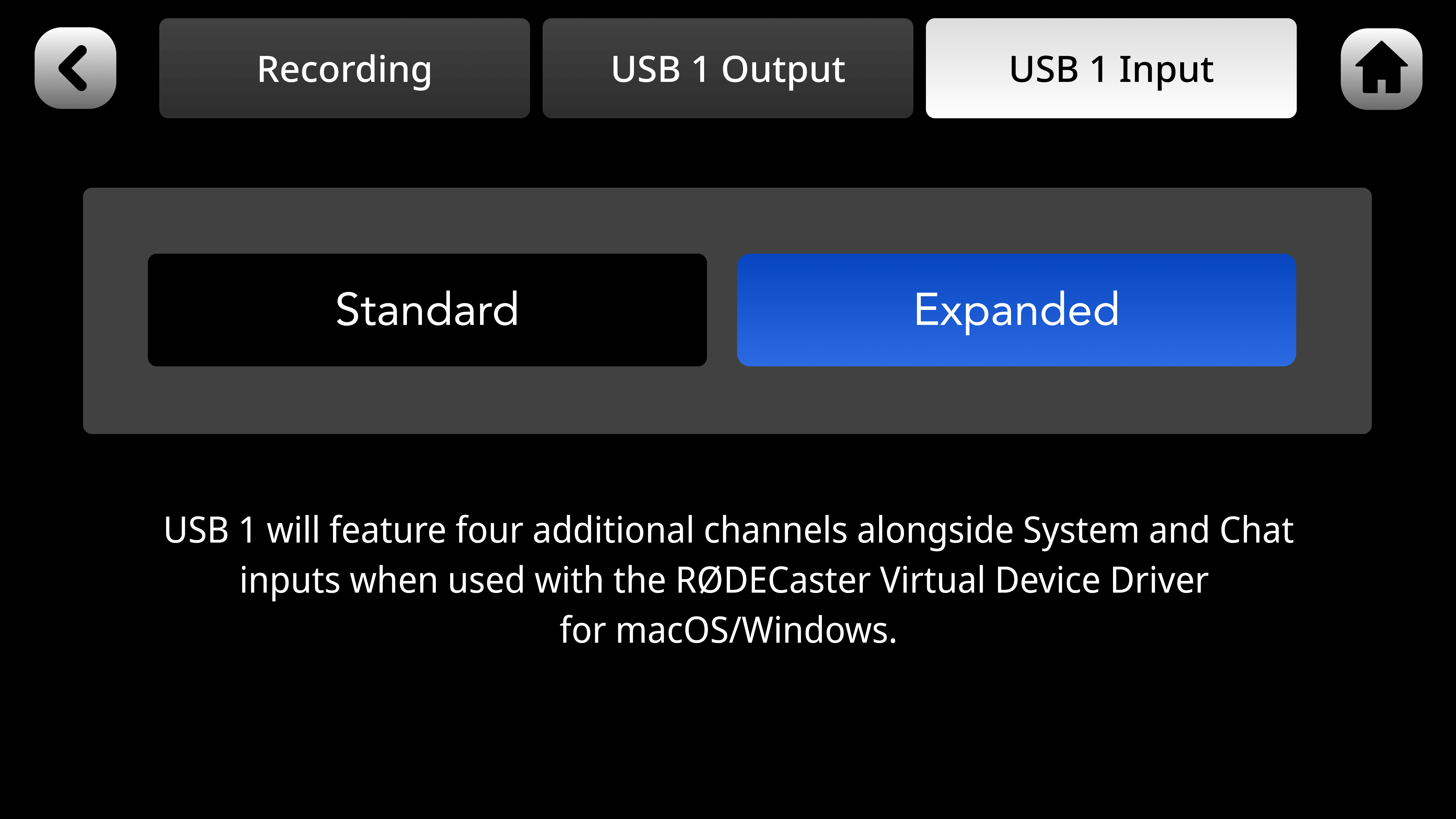
Ensuite, sur votre RØDECaster, accédez à Settings > Outputs > Multitrack > USB 1 Input et appuyez sur « Expanded ».
Une fois « Expanded » activé, vous devrez sélectionner et utiliser « System (RODECaster) » à la place de USB 1 Main (RODECaster Duo Main) dans les paramètres de sortie audio de votre ordinateur.
Notes de version du pilote des périphériques virtuels
Télécharger la nouvelle version BÊTA des périphériques virtuels pour Mac
Remarque
Lorsque vous utilisez des périphériques virtuels, votre ordinateur prend en charge une partie du routage et du mixage audio auparavant effectués par votre RØDECaster. Ce traitement supplémentaire peut, dans de rares cas, entraîner des artefacts audio, selon la puissance de traitement de votre ordinateur. Pour contribuer à atténuer ce problème, cliquez sur l’icône du pilote de périphérique virtuel dans la zone de notification, puis, sous « Latence », faites passer le réglage de « Ultra-faible » (par défaut) à « Faible ».
Attribuer un périphérique virtuel à un fader
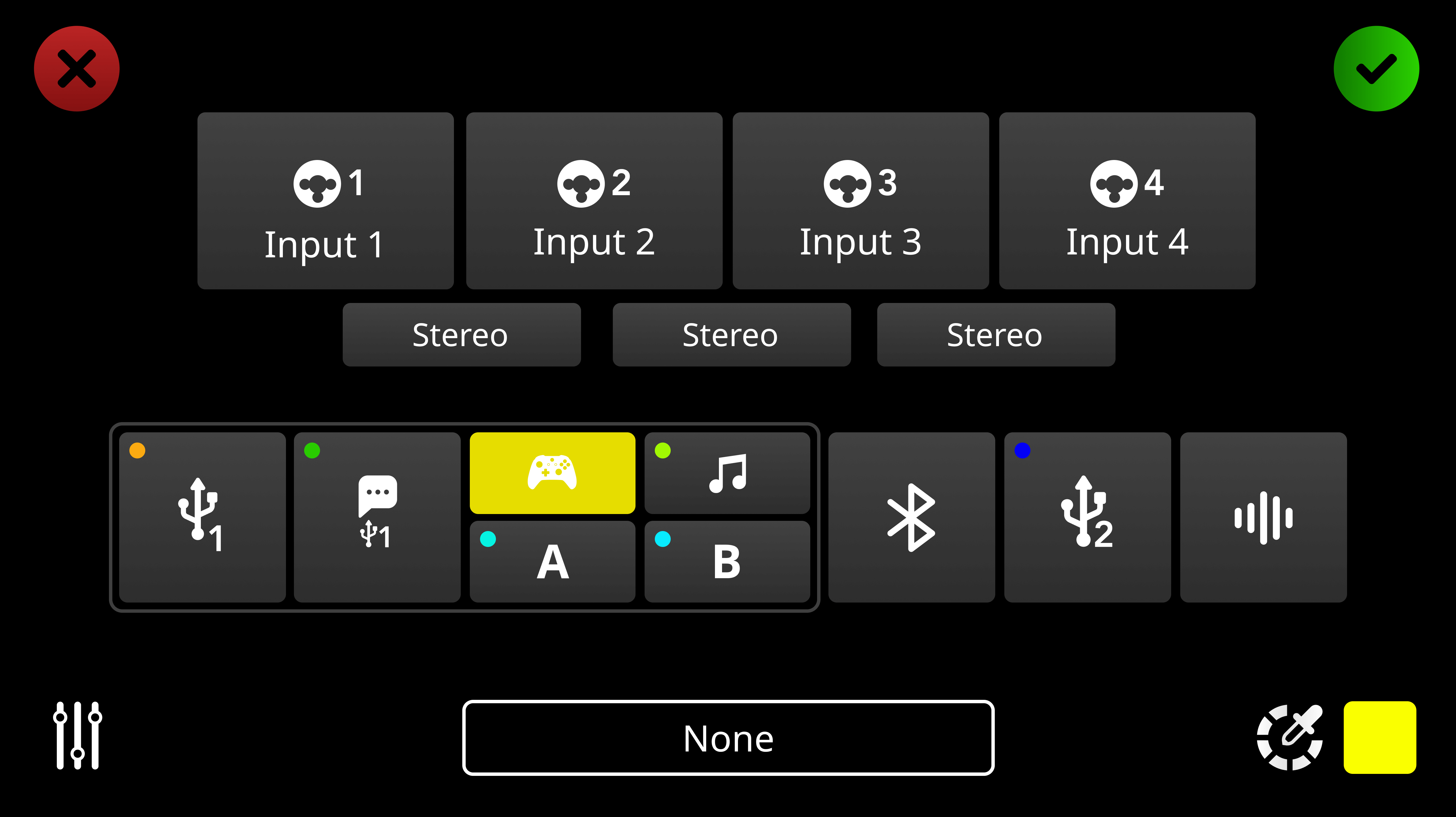
Appuyez sur le bouton situé au-dessus d’un fader ou touchez l’icône à l’écran située sous le vumètre d’un canal, puis touchez l’icône en forme d’engrenage pour accéder à l’écran d’affectation des canaux.
Vous pouvez ici sélectionner l’entrée affectée à ce canal, y compris l’un des quatre nouveaux périphériques virtuels – Game, Music, A et B. Une fois votre choix effectué, touchez l’icône représentant une coche verte pour enregistrer les réglages.
Remarque
Les quatre appareils virtuels sont fonctionnellement identiques : vous pouvez affecter n’importe quel logiciel à n’importe quel canal ; la convention de dénomination est simplement une aide à l’organisation.
Attribuer un logiciel à un périphérique virtuel (Windows)
Lorsque les périphériques virtuels sont activés et que votre RØDECaster est connecté à votre ordinateur via USB 1, les périphériques virtuels apparaissent comme des sorties sur votre ordinateur.
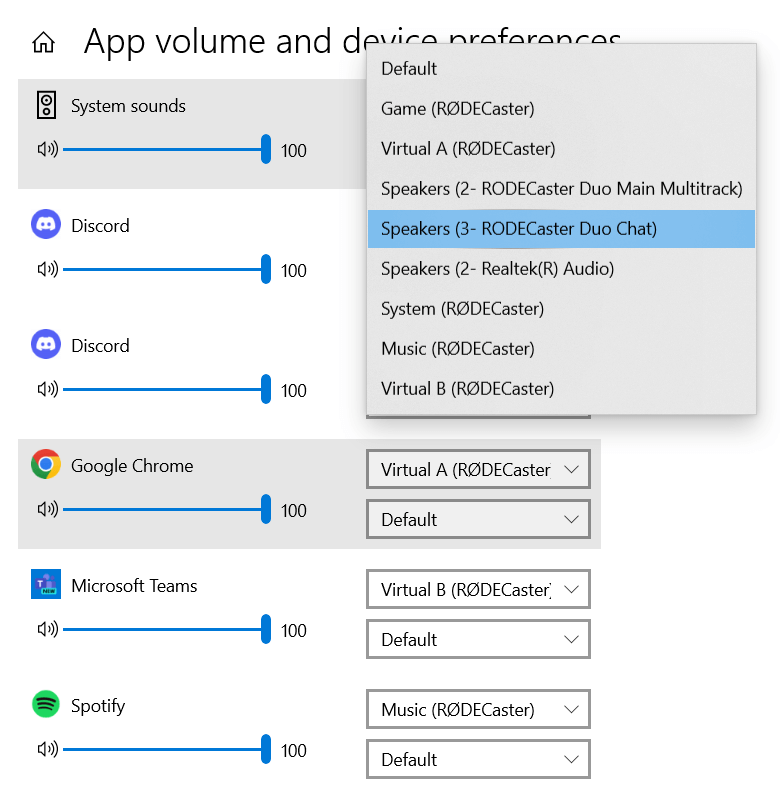
Vérifiez que tous les logiciels que vous souhaitez attribuer à un canal sont ouverts et en cours d’exécution, puis accédez à Paramètres > Système > Son > Préférences de périphérique de volume des applications.
Cet écran affiche tous vos logiciels actifs, chacun avec son propre fader de volume, ainsi qu’une entrée et une sortie. Vous pouvez ici sélectionner l’un des périphériques virtuels comme sortie pour le logiciel auquel vous souhaitez l’attribuer : Jeu, Musique, A ou B.
Remarque
Il n’est pas nécessaire de régler les faders de volume ici, car ils seront remplacés lorsqu’ils seront affectés à l’un des faders de votre RØDECaster.
Attribuer un logiciel à un périphérique virtuel (Mac)
Lorsque les périphériques virtuels sont activés et que votre RØDECaster est connecté à votre ordinateur via USB 1, les périphériques virtuels apparaissent comme des sorties sur votre ordinateur.
Actuellement, macOS ne propose aucune méthode native permettant d’afficher tous vos logiciels et d’attribuer à chacun son propre périphérique de sortie audio. La seule façon de procéder actuellement consiste à utiliser les propres réglages audio du logiciel, ce qui signifie que la procédure varie d’un logiciel à l’autre.
Si votre logiciel prend en charge le routage de la sortie audio, vous pourrez généralement le configurer dans les réglages audio du logiciel, sous un onglet « périphérique de sortie ».
Remarque
Les réglages de sortie audio ne sont pas disponibles dans certains logiciels courants, notamment Spotify et Google Chrome.
Sortie USB multipiste
L’audio USB multipiste vous permet d’enregistrer ou de diffuser séparément chacun des canaux du RØDECaster. Lorsque vous avez activé les périphériques virtuels sur votre RØDECaster et installé le pilote de périphérique virtuel, vous pouvez accéder à un nouveau mode de sortie USB multipiste.
Ce mode envoie chacun des canaux du RØDECaster vers votre ordinateur en tant que périphérique audio USB distinct, ce qui est idéal si vous souhaitez les acheminer dans un logiciel de diffusion tel qu’OBS. Il diffère de la sortie multipiste classique, qui est un seul périphérique de sortie audio comportant jusqu’à 16 canaux, davantage optimisé pour une utilisation avec des stations audionumériques et des logiciels similaires.
Si vous utilisez principalement le RØDECaster avec le mode Périphérique virtuel activé, mais souhaitez accéder temporairement à la sortie multipiste classique pour l’utiliser avec une station audionumérique, vous pouvez cliquer avec le bouton droit de la souris sur l’icône du pilote de périphérique virtuel dans la zone de notification, puis cliquer sur « Bypass ». Lorsque le contournement est activé, vous n’aurez pas accès aux périphériques virtuels (Game, Music, A et B), mais toutes vos affectations de faders et autres réglages resteront en place lorsque vous désactiverez « Bypass ».
Le tableau ci-dessous vous aidera à visualiser les différents périphériques d’entrée et de sortie USB .
Remarque
Lorsque le mode étendu des périphériques virtuels est activé, le pilote RODECaster ASIO ne peut pas être utilisé conjointement avec le pilote des périphériques virtuels.
Pour utiliser le pilote ASIO, le pilote des périphériques virtuels doit être réglé sur « BYPASS » et « USB1 Input » doit être réglé sur « Standard ».