Utiliser un traitement et des effets avancés
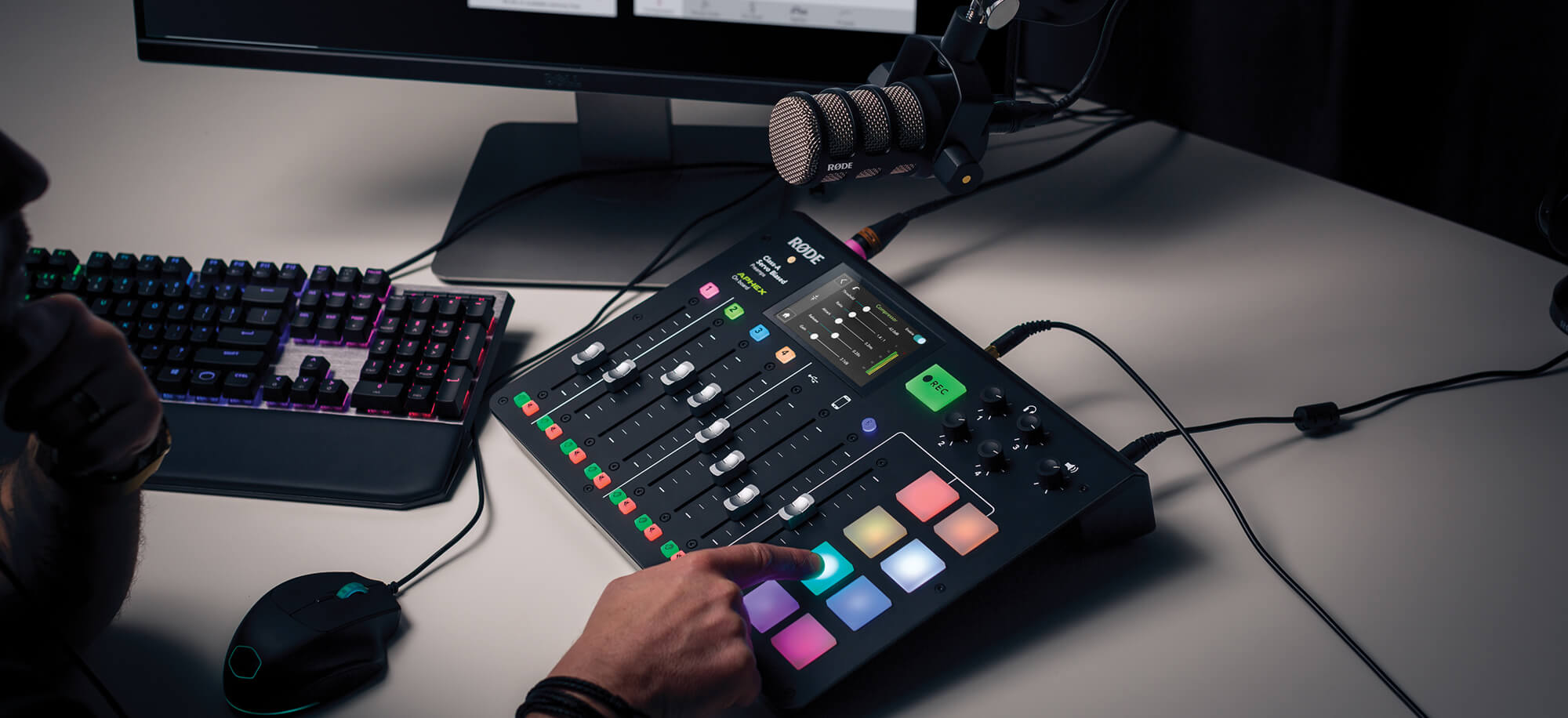
Les effets et le traitement peuvent apporter un tout nouveau niveau de « brillance » professionnelle à votre podcast. Dans son mode par défaut, le RØDECaster Pro propose d’excellents effets et traitements à bouton unique qui rendent ce processus incroyablement simple ; consultez la section consacrée à la configuration des microphones pour découvrir comment les utiliser.
Mais pour ceux qui souhaitent davantage de contrôle sur les outils utilisés, une autre option est disponible.
Le « mode d’édition des effets » déverrouille l’ensemble des capacités de traitement du RØDECaster Pro. Une fois activé, le « mode d’édition des effets » permet de contrôler intégralement le filtre passe-haut intégré, le noise gate, le dé-esseur, le compresseur ainsi que les légendaires processeurs APHEX Aural Exciter et Big Bottom.
Pour activer le « mode d’édition des effets », appuyez sur « Settings » > « Advanced » > « Audio » > « Processing », puis appuyez sur le curseur du « mode d’édition des effets ». Une fois activé, chaque canal de microphone propose des options supplémentaires pour chacun de ses processeurs.
Pour accéder à ces réglages, appuyez simplement sur le bouton d’un canal, puis sur « Audio Processing ». Chaque processeur propose alors des réglages et des fonctions détaillés. Nous allons maintenant passer en revue chaque processeur et expliquer comment l’utiliser.
Filtre passe-haut
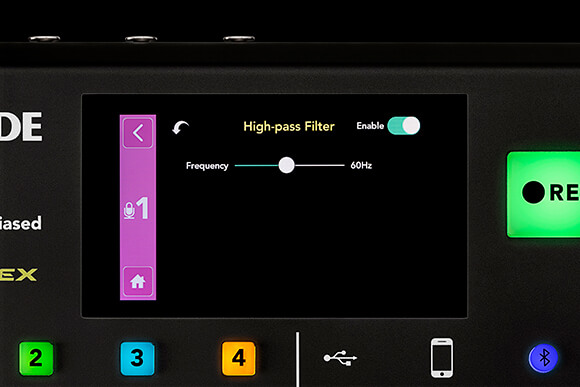
Le filtre passe-haut est extrêmement utile pour réduire les bruits de basse fréquence provenant des climatiseurs, de la circulation ou des vibrations mécaniques. Il atténue toutes les fréquences situées en dessous d’un certain seuil, pour offrir à votre audio davantage de clarté et de présence.
Porte de bruit
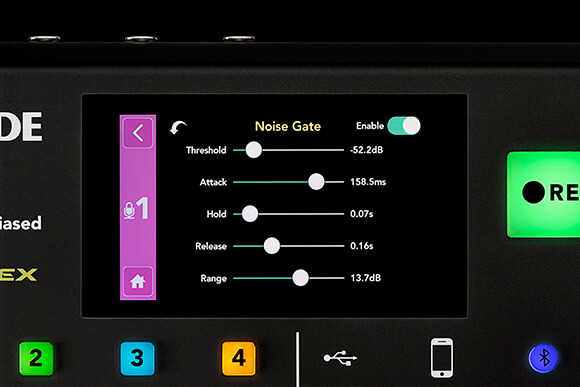
La porte de bruit est idéale pour nettoyer un audio excessivement chargé en bruit de fond. Elle est particulièrement pratique si vous enregistrez dans un espace qui n’a pas été traité acoustiquement par des professionnels.
Dé-esseur
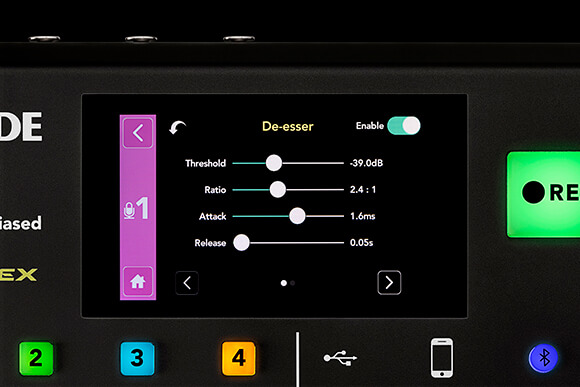
Le dé-esseur est un outil qui réduit les sibilances naturellement présentes dans la voix humaine. Il s’agit des sons « sss », « chhh » et « ttt » stridents qui peuvent ressortir dans un enregistrement et le rendre désagréable à écouter.
Compresseur
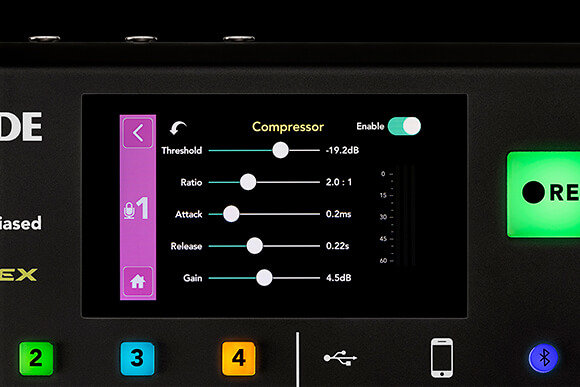
Le compresseur lisse et équilibre la plage dynamique de votre signal audio. Lorsqu’il est correctement réglé, il atténue les passages les plus forts de votre voix tout en renforçant les passages plus faibles. Cela contribue à rendre votre voix plus claire, plus percutante et plus intelligible.
APHEX Aural Exciter et Big Bottom
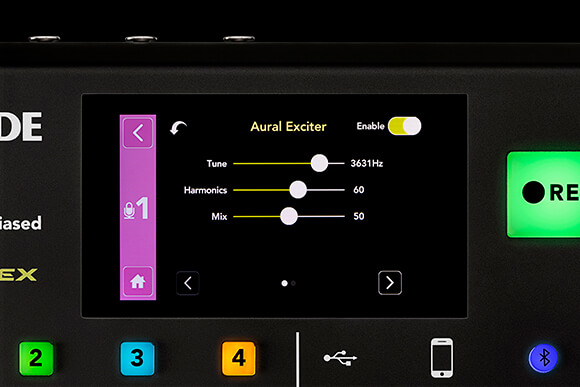
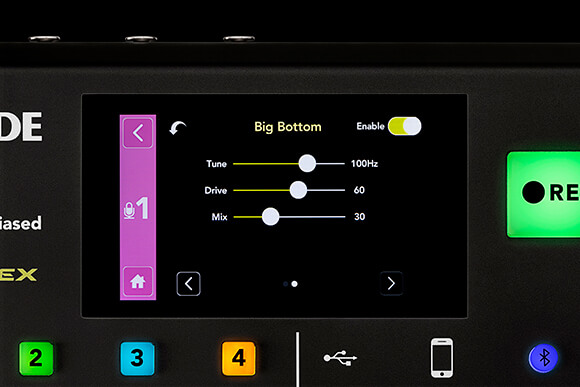
L’Aural Exciter et le Big Bottom d’APHEX sont légendaires auprès des ingénieurs du son et de la diffusion du monde entier. L’Aural Exciter est réputé pour apporter détail et clarté aux enregistrements, tandis que le Big Bottom est largement utilisé pour donner davantage d’impact et de profondeur aux fréquences graves.
Conseil de pro
Si, lors de la modification des réglages, vous n’êtes pas satisfait du son que vous avez créé, appuyez simplement sur la fonction « Annuler » située dans le coin supérieur gauche du processeur. Les réglages reviendront à leur état initial, tel qu’il était lorsque vous avez ouvert le processeur.
Compresseur principal
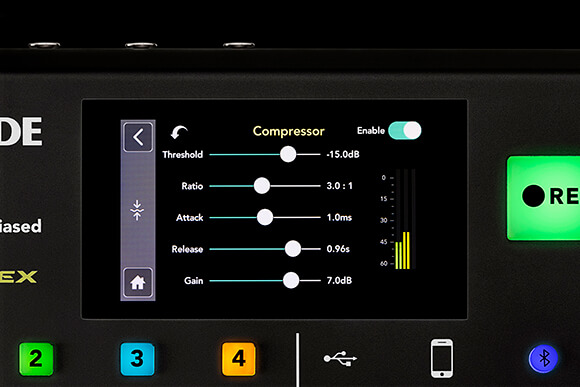
Le compresseur principal se distingue légèrement des autres effets et processeurs, car il agit sur l’intégralité de la sortie de votre podcast. Cet outil subtil peut s’avérer particulièrement utile pour équilibrer les canaux et « coller » les différents éléments de votre podcast.
Astuce bonus
Pour entendre l’impact de vos effets et de votre traitement sur votre podcast, utilisez l’interrupteur général « Traitement » situé dans le coin inférieur gauche du menu « Traitement audio ». Cet interrupteur active et désactive tous les effets et traitements afin que vous puissiez vous faire une idée précise des améliorations apportées.
Traitement des effets dans l’application Companion
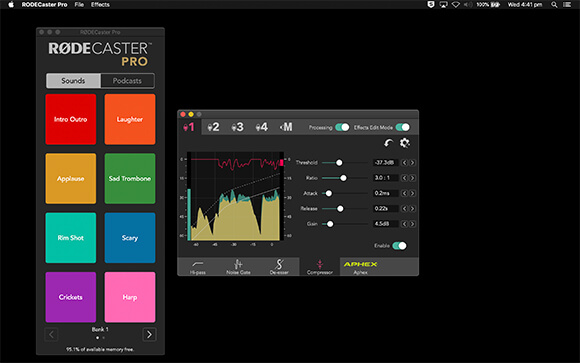
Tous les effets et traitements peuvent être contrôlés en temps réel depuis l’application Companion lorsque votre RØDECaster Pro est connecté via USB.
Toute modification effectuée dans l’application Companion est répercutée sur le RØDECaster Pro, et inversement. L’application Companion propose également des fonctionnalités supplémentaires qui vous offrent encore plus de contrôle sur les effets et les traitements.
Dans l’application, le compresseur et le compresseur principal disposent tous deux de vumètres détaillés qui indiquent visuellement comment vos modifications affectent le signal audio au fil du temps.
Un bouton « Rétablir les valeurs par défaut » se trouve également dans l’angle supérieur droit de chaque processeur. Cette fonction fonctionne de manière similaire à la fonction « Rétablir », mais au lieu de restaurer les réglages tels qu’ils étaient lorsque vous avez ouvert le processeur pour la première fois, l’activation de « Rétablir les valeurs par défaut » restaure les réglages d’usine. Ce réglage par défaut peut être considéré comme une « page blanche » et constitue un moyen efficace de « réinitialiser » le processeur lorsque les réglages deviennent quelque peu incontrôlables.
Enregistrement des réglages d’effets
Lorsque vous avez trouvé les réglages parfaits et que vous souhaitez enregistrer un instantané du RØDECaster Pro, vous pouvez le faire dans l’application Companion. Accédez simplement à « Effects » > « Save Effects Preset » pour enregistrer un fichier contenant toutes les données de réglage.
Ce fichier peut être rechargé sur n’importe quel RØDECaster Pro en accédant à « Effects » > « Load Effects Preset ». Cette fonctionnalité est idéale si vous utilisez un RØDECaster Pro partagé par plusieurs podcasts et utilisateurs.
Conseil de pro
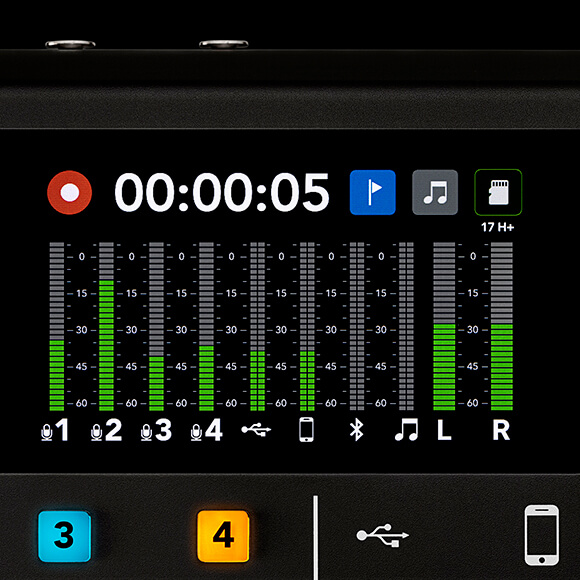
Une autre fonctionnalité pratique du RØDECaster Pro pour les utilisateurs avancés est le « mode des vumètres de diffusion ». Lorsqu’il est activé, les vumètres de la page d’accueil s’affichent avec des graduations dBFS complètes. Cela peut être utile pour déterminer le niveau exact auquel vos sources sonores atteignent leur crête.