Créer et utiliser des scènes
Qu’est-ce qu’une scène ?
Une scène est une configuration de plusieurs sources vidéo et/ou multimédias dans une même mise en page, entièrement personnalisable selon vos besoins. Il peut s’agir d’une simple mise en page en incrustation d’image ou en écran partagé avec deux caméras différentes, ou d’une scène complexe utilisant plusieurs caméras, des éléments graphiques, des arrière-plans et d’autres contenus multimédias.
Sur le RØDECaster Video Core, les scènes sont créées dans le Scene Builder de l’application RØDECaster App. Vous pouvez enregistrer une scène sur l’un des cinq boutons Scene, ce qui vous permet de passer à cette scène d’une simple pression sur un bouton, comme avec les boutons Input.
RØDECaster App Scene Builder
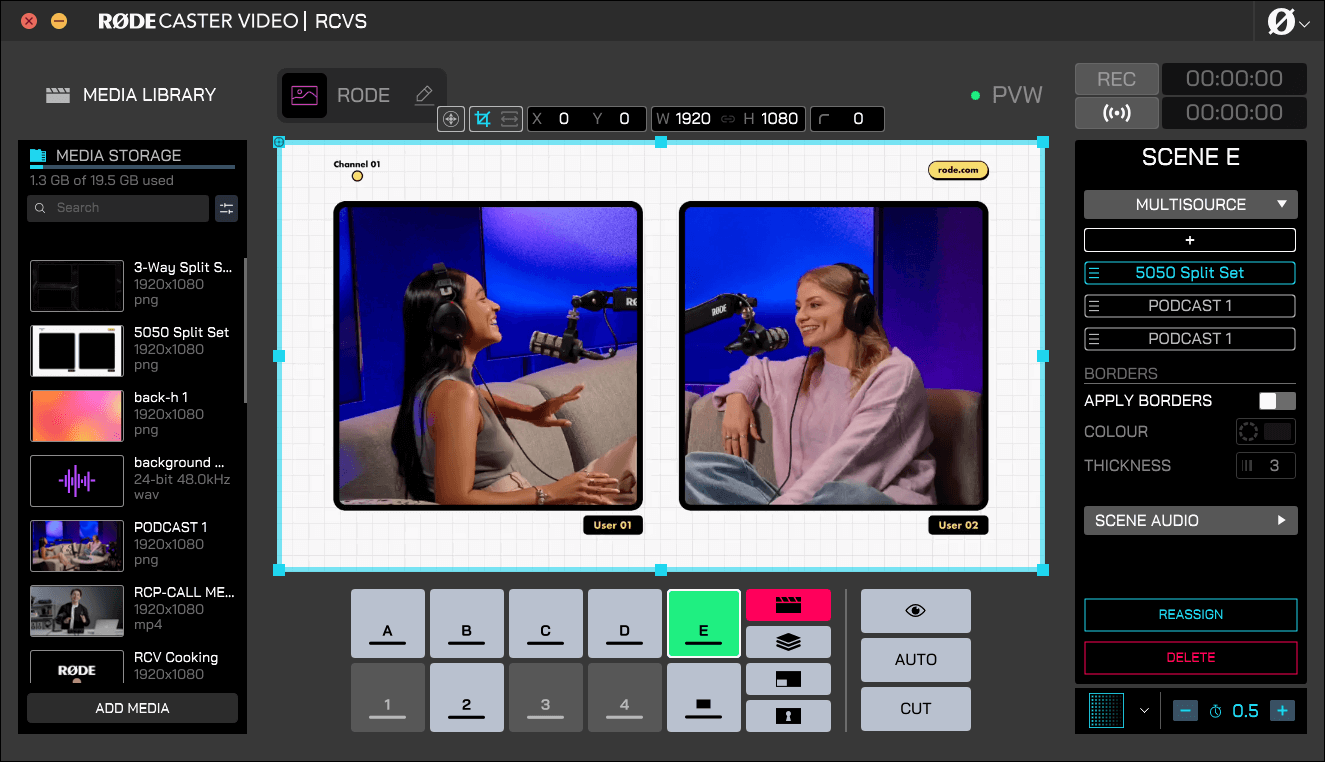
Avec votre RØDECaster Video Core connecté au même réseau que votre ordinateur, ou connecté via USB 1, ouvrez l’RØDECaster App, sélectionnez votre RØDECaster Video Core dans le menu de gauche, puis ouvrez le « Scene Builder ». Vous pouvez ici contrôler tous les aspects de la production de votre RØDECaster Video Core, ainsi que créer des scènes et des réglages avancés.
Nous allons détailler ci-dessous le Scene Builder et ses différentes fonctions.
Affichage de la sortie
Au cœur du Scene Builder se trouve un flux vidéo en direct provenant de votre RØDECaster Video Core. En mode Instant, il s’agit du flux Program, tandis qu’en mode Studio, il s’agit du flux Preview. Vous pouvez identifier le flux affiché en vérifiant la présence de la mention PGM ou PVW au-dessus et à droite de l’affichage de la sortie.
Enregistrer et charger des Shows
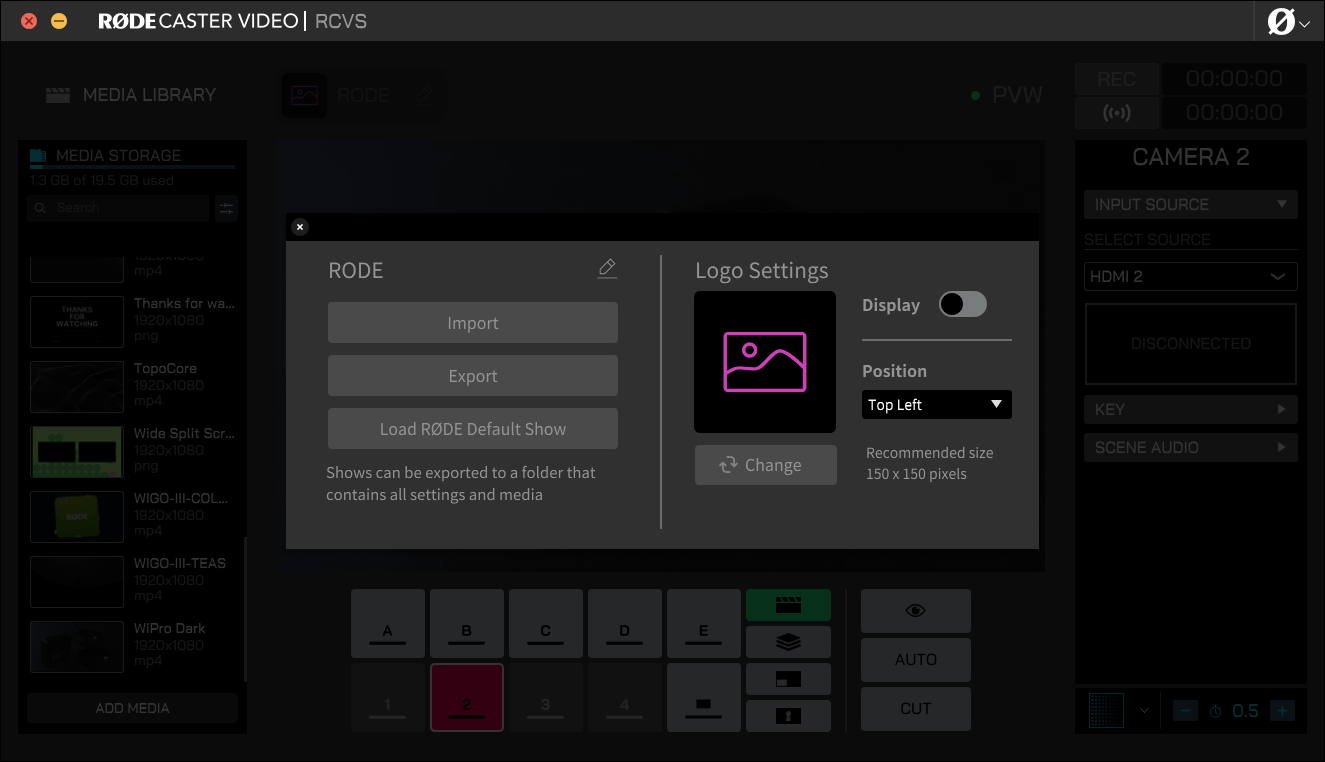
En haut, vous devriez voir les mots « Default Show » : il s’agit du nom de votre Show actuel. Les Shows vous permettent d’enregistrer et de charger rapidement tous vos réglages en une seule fois, y compris vos sept scènes. Cliquez sur le logo de votre Show pour le renommer, modifier son logo, l’exporter vers votre ordinateur ou importer un Show que vous avez créé précédemment.
Charger et utiliser des incrustations
Vous pouvez utiliser des fichiers JPEG ou PNG comme incrustations dans vos émissions. Toutefois, si vous souhaitez exploiter la transparence (par exemple pour des logos, des titres ou des bandeaux inférieurs), vous devrez utiliser des fichiers PNG prenant en charge la transparence (ou les « couches alpha »).
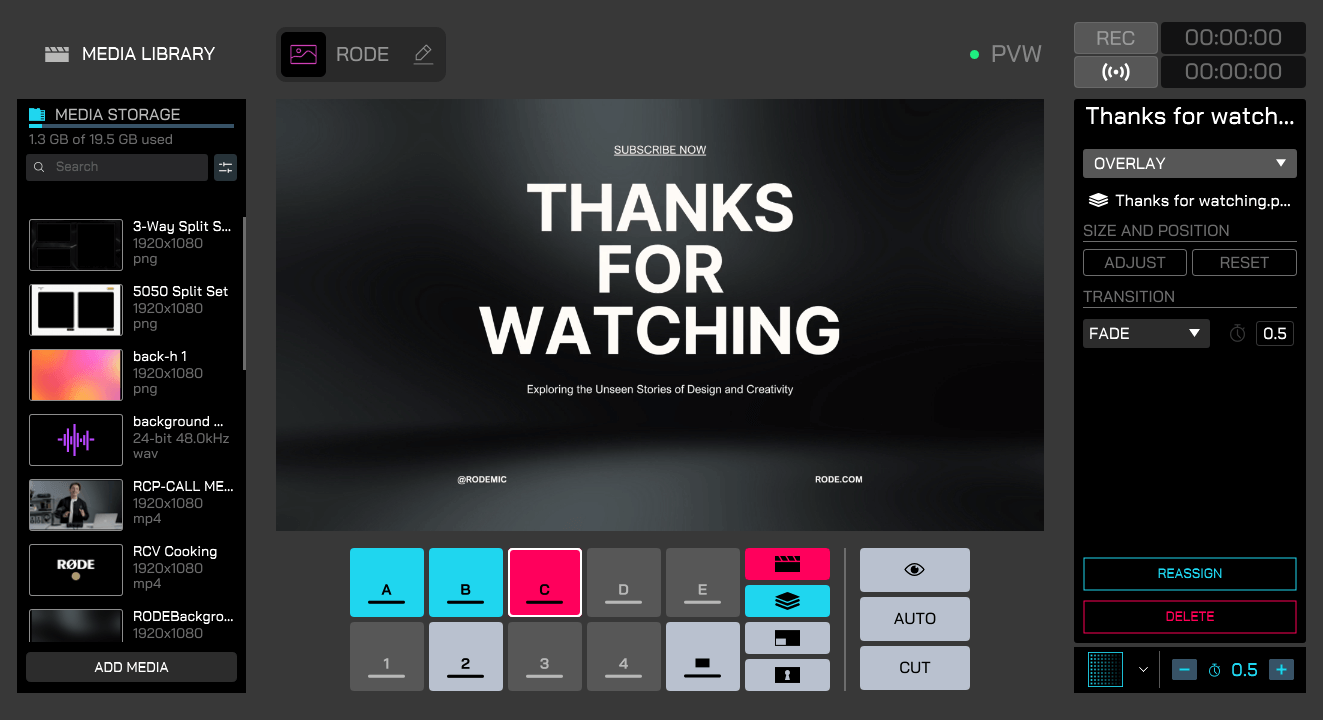
Importez ces fichiers en cliquant simplement sur « Add Media », puis recherchez-les sur votre ordinateur. Une fois dans votre bibliothèque multimédia, vous pouvez cliquer sur le bouton de fonction Overlay (pour qu’il s’allume en bleu), puis faire glisser ces fichiers sur l’un des cinq boutons (A-E).
Lorsqu’une incrustation est sélectionnée, l’option « Size & Position » s’affiche. Cliquez dessus pour faire glisser l’un des quatre côtés de l’incrustation afin de recadrer votre image, faites glisser les coins pour redimensionner votre image, ou cliquez et faites glisser à l’intérieur de l’image pour modifier la position de l’incrustation. Vous pouvez ajuster précisément ses coordonnées XY, sa largeur et sa hauteur à l’aide de la barre de menu qui apparaît sous votre Overlay à l’écran. Le bouton situé à l’extrême gauche de cette barre vous permet de recadrer à nouveau votre image.
Lorsque vous activez une incrustation, elle apparaît par-dessus votre flux Program en direct jusqu’à ce que vous la désactiviez. Cette fonction est idéale pour les titres, les logos, les bandeaux inférieurs et autres éléments graphiques similaires que vous souhaitez maintenir à l’écran, même si vous changez d’angle de caméra en dessous.
Transitions des incrustations
Dans le menu déroulant Transition du panneau de réglages de votre Overlay, vous pouvez sélectionner Cut ou Fade. Cut active ou désactive instantanément votre incrustation lorsqu’il est déclenché, tandis que Fade la fait apparaître ou disparaître progressivement. Vous pouvez définir cette durée à l’aide du réglage situé à droite du menu déroulant. Ce réglage fonctionne totalement indépendamment des autres transitions d’Overlay et du réglage global des transitions.
Basculer vers
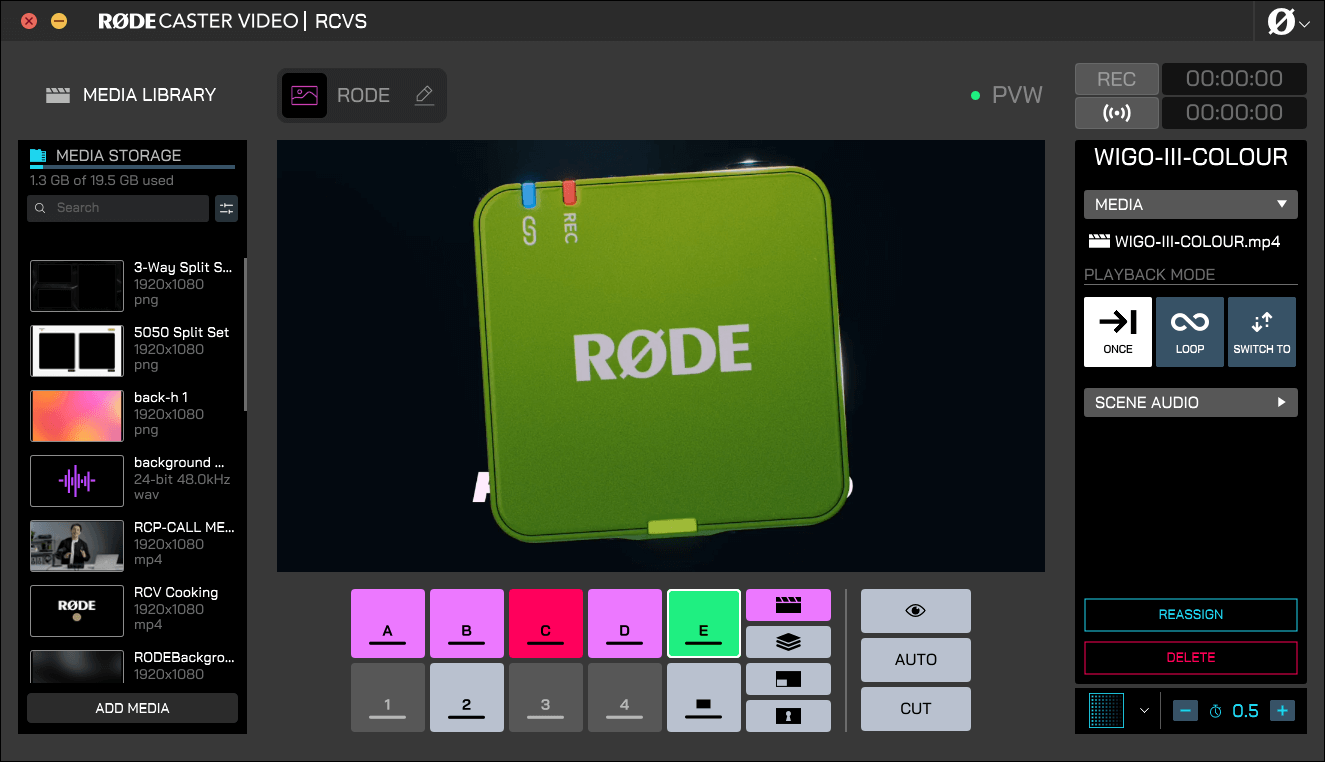
Trois options de lecture sont disponibles pour les fichiers vidéo : Une fois, Boucle et Basculer vers. L’option Basculer vers vous permet de basculer automatiquement vers une autre entrée, scène ou ressource multimédia à la fin de votre vidéo. Sélectionnez simplement Basculer vers, puis choisissez l’entrée, la scène ou le média dans le menu déroulant.
Remarque
Switch To suivra vos paramètres globaux de transition actuels. Si, par exemple, vous avez configuré une transition de 2 secondes, votre vidéo commencera à basculer vers l’entrée suivante lorsqu’il lui restera 2 secondes.
Charger et utiliser des médias
Sur le côté gauche se trouve votre bibliothèque multimédia, qui contient tous les fichiers image, graphiques, vidéo et audio stockés sur votre RØDECaster Video Core. Importez des fichiers en cliquant sur « Ajouter un média » et en recherchant des fichiers PNG, JPEG, WAV, MP3 ou MP4 sur votre ordinateur. Une résolution maximale de 1920x1080 est acceptée pour les fichiers image, et les fichiers vidéo doivent être exactement en 1920x1080.
Une fois les fichiers dans votre bibliothèque multimédia, vous pouvez les attribuer à l’un de vos cinq boutons multimédias en cliquant sur le bouton de fonction Média (pour qu’il s’allume en violet), puis en faisant glisser votre fichier sur l’un des boutons multimédias (A-E).
Une fois que des médias ont été attribués à vos boutons multimédias, vous pouvez régler certains paramètres, notamment la lecture unique ou en boucle d’une vidéo, ainsi que les temps de début, de fin et de fondu des fichiers audio. Vous pouvez maintenant basculer vers ces fichiers multimédias dans l’RØDECaster App comme vous le feriez avec une caméra, et les utiliser dans vos scènes de la même manière.
Audio de scène
Audio de scène est une fonctionnalité qui vous permet de couper automatiquement le son de n’importe quel canal audio lorsque vous passez à une entrée, une scène ou un bouton multimédia.
- Ouvrez RØDECaster App Scene Builder
- Sélectionnez l’entrée, la scène ou le bouton multimédia auquel vous souhaitez appliquer Audio de scène
- Dans le menu déroulant Audio de scène situé à droite, désactivez les canaux audio que vous souhaitez couper
Remarque
Pour différencier un canal audio mis en sourdine par Scene Audio d’un canal mis en sourdine de manière traditionnelle, l’icône sera orange plutôt que rouge. Les mises en sourdine effectuées par Scene Audio seront supplantées par les mises en sourdine manuelles.
Créer une scène dans l’application RØDECaster
Pour commencer, cliquez sur l’un des boutons de scène vides, de « A » à « E » : c’est là que votre scène sera enregistrée. Dans le menu de droite, choisissez de commencer avec un modèle ou de créer votre propre configuration personnalisée.
Scène basée sur un modèle
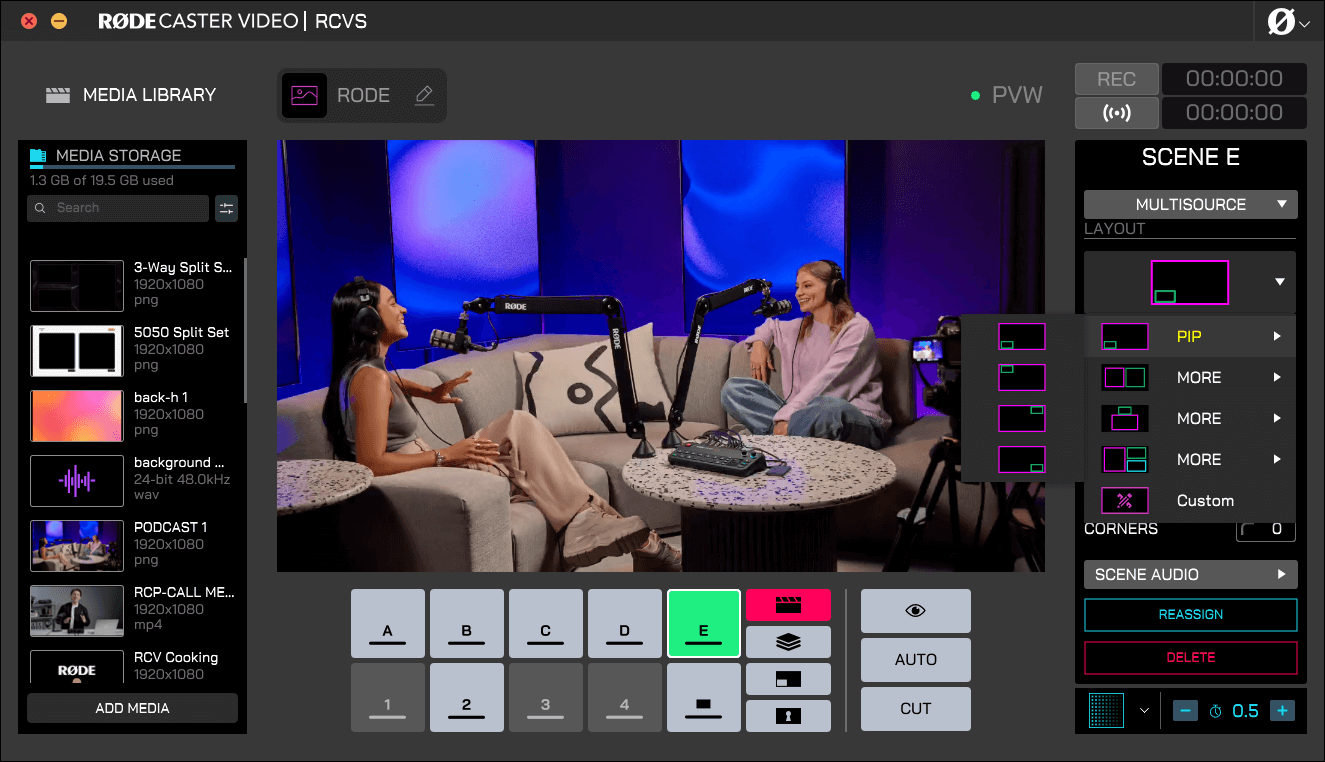
Cliquez sur « Template », puis sur le menu déroulant Layout pour sélectionner votre mise en page basée sur un modèle. Les modèles disponibles incluent l’image dans l’image, l’écran partagé et quelques options plus créatives.
Une fois la mise en page choisie, vous verrez dessous ces barres portant les lettres A, B, C, D et BG (pour l’arrière-plan). Il s’agit des différentes images qui composent une scène. En survolant ces images, vous mettrez en évidence leur position dans votre affichage principal ; en cliquant dessus, vous pourrez affecter une entrée (1-4) ou un élément multimédia de votre bibliothèque à l’image. Vous pouvez également faire glisser un élément multimédia de votre bibliothèque vers une image pour le charger.
Scène personnalisée
Une grande partie du processus de création d’une scène personnalisée est identique à l’approche basée sur un modèle décrite ci-dessus : la principale différence est que vous créez votre propre disposition des cadres avant d’affecter les entrées et les médias à chaque cadre.
Dans le menu de droite, vous pouvez cliquer sur un bouton « + » pour ajouter d’autres cadres à votre scène, jusqu’à en obtenir autant que nécessaire. Sous le bouton plus, vous verrez des barres de cadres sur lesquelles vous pouvez passer le curseur pour supprimer votre cadre (à l’aide de l’icône de corbeille) ou sélectionner l’entrée ou le média de votre cadre (à l’aide de l’icône représentant des flèches d’échange). Cliquez et faites glisser le côté gauche de ces barres de cadres pour les réorganiser : vous pouvez ainsi placer certains cadres devant ou derrière les autres.
Lorsqu’un cadre est sélectionné, vous pouvez le redimensionner, le remodeler et le déplacer à l’aide de l’Output Display. Cliquez et faites glisser les coins d’un cadre pour le mettre à l’échelle tout en conservant ses proportions, ou faites glisser ses bords pour recadrer votre cadre. Cliquez et faites glisser depuis le centre du cadre pour déplacer sa position à l’écran.
Vous pouvez ajuster précisément les coordonnées XY, la largeur et la hauteur d’un cadre à l’aide de la barre de menu qui apparaît sous votre cadre à l’écran. Le bouton situé tout à gauche de cette barre vous permet de déplacer la section recadrée de la source et d’ajuster le recadrage de votre cadre.
Vous pouvez également appliquer des coins arrondis à tous les calques et superpositions de la scène, ce qui vous offre davantage de liberté créative et des possibilités de design plus élégantes. Vous disposez d’un contrôle unique pour les calques au sein d’un modèle, et d’un contrôle individuel pour les calques d’une scène personnalisée, ce qui est idéal pour créer une incrustation d’image circulaire ou d’autres mises en page créatives.
Une fois satisfait de la taille et du positionnement de votre cadre, vous pouvez passer au suivant et répéter le processus jusqu’à obtenir une disposition entièrement personnalisée.
Enregistrer votre scène
Une fois la personnalisation de votre scène terminée, elle est prête à l’emploi : il n’est pas nécessaire de l’enregistrer, car tout se fait à la volée. Vous pouvez cliquer sur « Réattribuer » si vous souhaitez déplacer votre scène vers un autre bouton de scène ; sinon, vous pouvez simplement commencer à basculer entre votre nouvelle scène et les autres.
Si vous avez créé plusieurs scènes que vous souhaitez continuer à utiliser à l’avenir, nous vous recommandons de donner un nom à votre Show et de l’exporter vers votre ordinateur.
Scene Builder Keyboard Shortcuts
The Scene Builder can also be controlled directly from your computer's keyboard. Below are the shortcuts that are available: