Créer et modifier des éléments graphiques avec Figma
RØDE Modèles Figma
Pour vous permettre de créer plus facilement des éléments graphiques à utiliser avec votre RØDECaster Video Core, nous avons créé une gamme d’éléments graphiques personnalisés dans différents thèmes, que vous pouvez utiliser comme incrustations, bandeaux inférieurs, écrans-titres et cadres pour vos mises en page multi-sources. Cliquez simplement sur le bouton ci-dessous et suivez les instructions pour modifier et télécharger vos éléments graphiques au format PNG avec des calques transparents.
Une fois votre RØDECaster Video Core connecté à votre ordinateur (via Ethernet ou USB 1), ouvrez le Scene Builder dans l’RØDECaster App. Importez vos fichiers graphiques en cliquant simplement sur « Add Media » dans la bibliothèque multimédia située à gauche, puis recherchez les fichiers sur votre ordinateur.
Utilisation des bandeaux inférieurs, des cartons-titres et des incrustations
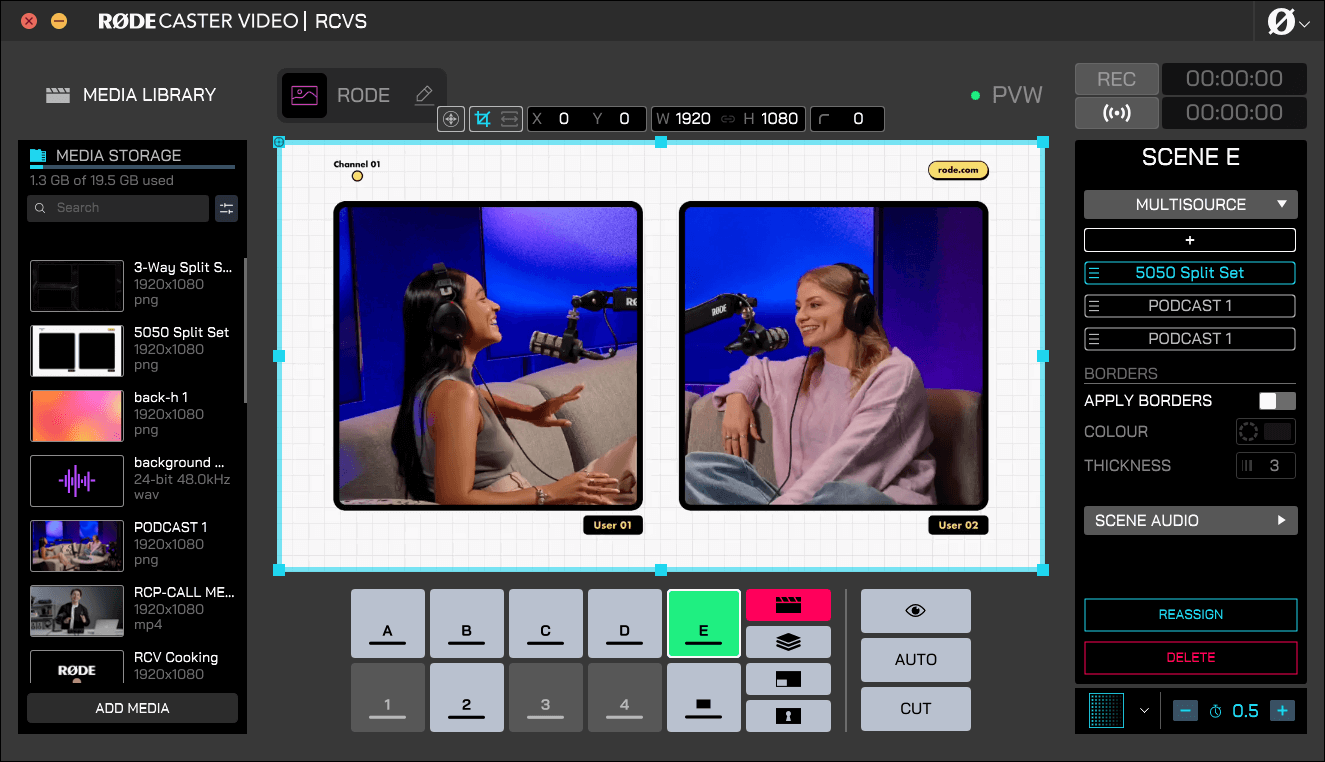
Une fois dans votre bibliothèque multimédia, vous pouvez cliquer sur le bouton de fonction Overlay (pour qu’il s’allume en bleu), puis faire glisser les fichiers que vous souhaitez utiliser sur l’un des sept boutons (A-E). Vous pouvez maintenant activer une incrustation en appuyant sur le bouton de fonction Overlay, puis sur l’un des boutons Scene (A-E) de votre RØDECaster Video Core.
Lorsque vous activez une incrustation, elle s’affiche par-dessus votre flux Program en direct jusqu’à ce que vous la désactiviez. C’est idéal pour les titres, les bandeaux inférieurs et autres éléments graphiques similaires que vous souhaitez maintenir à l’écran, même si vous changez d’angle de caméra en dessous.
Utiliser des modèles de cadres dans une scène
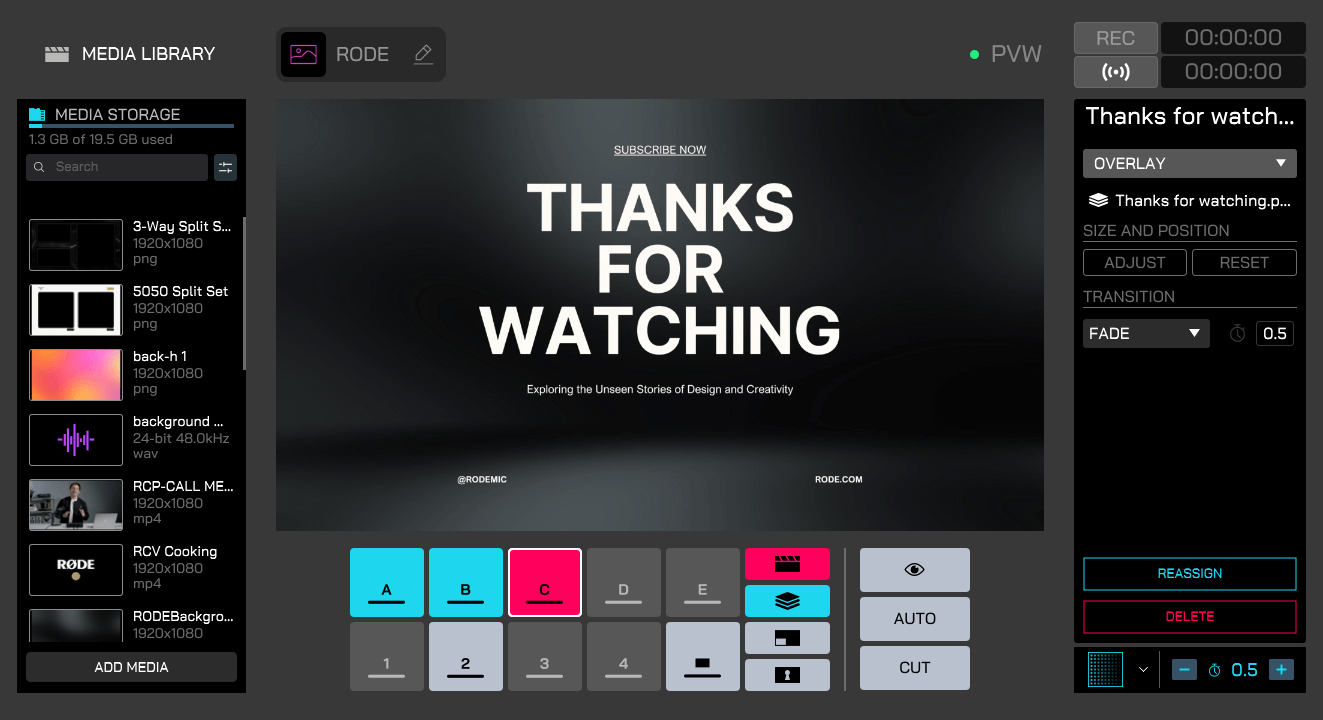
Une fois vos modèles de cadres chargés dans votre bibliothèque multimédia, vous pouvez les ajouter à votre scène en suivant les étapes ci-dessous :
- Cliquez sur un bouton de scène vide (A-E), puis sélectionnez « Modèle » sur le côté droit pour commencer à créer une scène sur ce bouton
- Dans le menu déroulant « Mise en page », sélectionnez la mise en page correspondant au modèle de cadres que vous souhaitez utiliser
- En dessous, cliquez sur chacun des cadres (A, B, C, D), puis sélectionnez les entrées ou les contenus multimédias que vous souhaitez leur attribuer
- Cliquez à nouveau sur le menu déroulant « Mise en page », puis sélectionnez « Personnalisée »
- Cliquez sur le côté gauche du calque « BG » et faites-le glisser en haut de la liste afin de le placer au premier plan de votre scène
- Faites glisser votre modèle de cadres sur le calque « BG »