Fonctionnalités et réglages audio
Entrées audio
Le RØDECaster Video vous permet de gérer, traiter, acheminer et régler un large éventail d’entrées audio. Voici un bref résumé de chacune d’elles :
Combo 1 et 2 : Il s’agit des entrées combo situées à l’arrière du RØDECaster Video, qui acceptent aussi bien des entrées XLR, comme celles de microphones, que des entrées TRS 1/4 pouce, comme celles d’instruments et de signaux de niveau ligne.
Wireless 1 et 2 : Le RØDECaster Video intègre un récepteur sans fil à deux canaux qui vous permet de connecter jusqu’à deux émetteurs sans fil RØDE Series IV, tels que le Wireless PRO, l’Interview PRO, Wireless ME ou Wireless GO II.
Clips vidéo : Il s’agit de l’audio de tous les fichiers vidéo chargés dans votre bibliothèque multimédia et utilisés dans vos productions.
Sons : Il s’agit de l’audio de tous les fichiers audio chargés dans votre bibliothèque multimédia et utilisés dans vos productions.
HDMI 1–4* : Tout signal audio envoyé par les appareils connectés aux quatre entrées HDMI du RØDECaster Video (depuis une caméra, par exemple) sera acheminé vers ces quatre entrées.
Bluetooth : Il s’agit de l’audio provenant des appareils Bluetooth, tels que les smartphones, appairés avec le RØDECaster Video.
USB 1 : Il s’agit de l’audio envoyé par votre ordinateur connecté à l’entrée USB 1 du RØDECaster Video. Sélectionnez « RØDECaster Video Stereo » ou « RØDECaster Video Multitrack » dans les réglages de sortie audio de votre ordinateur ou de votre logiciel, selon que vous avez activé ou non l’enregistrement multipiste.
USB 1 Chat : Il s’agit d’un second canal audio envoyé par votre ordinateur connecté à l’entrée USB Main du RØDECaster Video. Il est intitulé « Chat » à titre d’exemple, mais peut être utilisé dans de nombreuses applications. Sélectionnez « RØDECaster Video Chat » dans les réglages de sortie audio de votre ordinateur ou de votre logiciel.
USB 2 : Il s’agit de l’audio envoyé par votre ordinateur, votre téléphone ou tout autre appareil connecté à l’entrée USB 2 du RØDECaster Video. Il s’agit d’une interface audio secondaire certifiée MFi, ce qui signifie qu’elle fonctionne avec les appareils iOS, Android, Windows et Mac – idéale pour connecter des smartphones.
USB 4 et 5 : Il s’agit de l’audio provenant d’un RØDECaster Pro II, d’un RØDECaster Duo ou de tout microphone RØDE USB connecté à USB 4 ou 5.
Remarque
Les quatre entrées HDMI peuvent être réparties en canaux mono doubles : au lieu d’une seule piste stéréo, vous pouvez enregistrer séparément les canaux gauche et droit. Cette configuration est idéale si vous utilisez un système de microphones à deux canaux tel que le Wireless PRO connecté à votre caméra, car vous pourrez enregistrer, mixer et traiter chaque canal séparément.
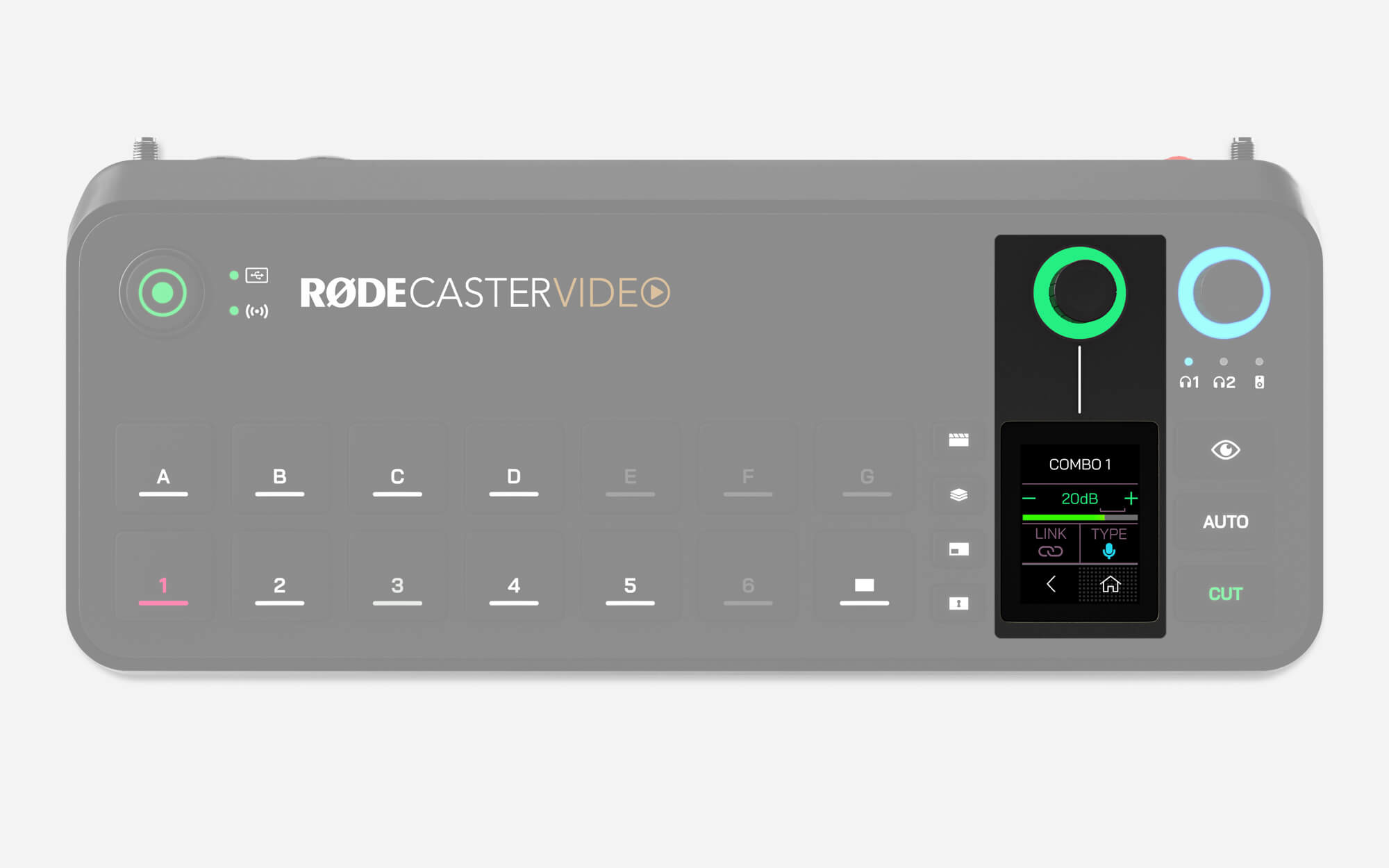
Réglage de l’audio sur la RØDECaster Video
Depuis l’écran d’accueil, appuyez sur l’icône en bas à droite ou cliquez sur l’encodeur pour accéder au menu de mixage audio. Vous pouvez alors parcourir chacune de vos entrées audio à l’aide de l’encodeur, cliquer sur l’encodeur pour régler son niveau de volume, puis cliquer à nouveau pour continuer à parcourir les entrées.
Sur chaque page d’entrée, appuyez sur l’icône en haut à droite pour régler le traitement audio VoxLab™ (Depth, Sparkle et Punch) de cette entrée. Cliquez sur l’encodeur pour parcourir les trois paramètres, puis tournez l’encodeur pour régler leur intensité. Maintenez l’encodeur enfoncé pour activer ou désactiver ce traitement.
L’icône en forme d’engrenage des réglages, présente sur chaque page d’entrée audio, propose des réglages différents selon le type d’entrée. Ce menu vous permet de sélectionner le préréglage de microphone à condensateur afin d’activer l’alimentation fantôme, d’appairer votre émetteur sans fil RØDE Series IV, de régler le gain d’entrée, de lier ou de dissocier des paires stéréo, et bien plus encore.
Si vous faites défiler la liste de vos entrées audio jusqu’à la fin, vous verrez l’option « Ajouter ou supprimer des canaux ». Elle vous permet de sélectionner jusqu’à 9 sources audio dans la liste : cliquez simplement sur l’encodeur pour sélectionner ou désélectionner une entrée, puis cliquez sur la flèche de retour lorsque vous avez terminé votre sélection.
RØDECaster App – Mixeur audio
Le mixeur audio de l’RØDECaster App vous permet de configurer, contrôler et router toutes vos sources audio depuis une interface intuitive unique. Vous pouvez y régler le traitement et les niveaux de chaque entrée audio, ainsi que choisir son routage, afin de créer des sous-mixages entièrement personnalisés à envoyer vers différentes sorties audio, comme votre diffusion en direct, votre enregistrement ou votre casque de monitoring.
.jpg)
Ajouter et régler les entrées audio
Cliquez sur le bouton « + » dans la fenêtre Audio Mixer, puis sélectionnez l’entrée audio souhaitée dans la liste déroulante pour l’ajouter au mixeur. Une fois ajoutée, vous pouvez régler le niveau de volume d’une entrée à l’aide du fader à l’écran, activer les fonctions Mute ou Listen avec les deux boutons situés sous le fader, et accéder aux réglages du traitement et autres paramètres d’entrée en cliquant sur l’icône située au-dessus du fader.
Vous pouvez réorganiser l’ordre des entrées audio en cliquant sur le coin supérieur gauche du canal et en le faisant glisser, et supprimer une entrée en cliquant sur le X situé dans l’angle supérieur droit du canal.
Mute
Ce bouton coupe le son du canal associé sur la sortie actuellement sélectionnée dans le menu Audio Output. Lorsqu’un canal est coupé, le bouton s’allume en rouge.
Listen
Le bouton Listen (ou « Solo ») vous permet d’écouter le signal audio d’un canal seul dans Headphones 1, sans le reste du mixage audio.
-2374x1367-9a82363.jpg)
Réglage et mixage des sorties audio
Le menu des sorties audio situé en haut à gauche du mixeur audio vous permet de sélectionner n’importe quelle sortie audio numérique ou analogique de la RØDECaster Video et de personnaliser les entrées audio qui lui sont envoyées. La sélection d’une sortie dans le menu déroulant affiche l’écran de mixage correspondant à cette sortie. Lorsque vous sélectionnez l’une des sorties, un sélecteur propose des options telles que Live Mix, Custom et Mix Minus.
Live Mix
Le choix de « Live Mix » reprend simplement tous les réglages de la sortie principale « Live Mix », qui constitue votre mixage principal.
Custom
La sélection de « Custom » vous permet de créer un mixage personnalisé pour la sortie sélectionnée et de régler séparément le niveau de chaque entrée par rapport à votre « Live Mix » principal. Vous pouvez ainsi, par exemple, obtenir un mixage complètement différent dans votre casque et dans votre flux en direct. Consultez la section ci-dessous consacrée à la « Liaison » pour plus d’informations sur l’interaction entre les mixages personnalisés et la sortie principale « Live Mix ».
Mix Minus
L’option « Mix-Minus » apparaît pour les sorties audio numériques qui peuvent également servir d’entrées, comme USB ou le Bluetooth. Elle utilise les mêmes réglages que la sortie principale « Live Mix », mais exclut l’entrée du canal sélectionné (par exemple, l’entrée de USB 1 sur le canal de sortie de USB 1) afin d’éviter tout Larsen ou écho.
-2374x1364-f5ebe03.jpg)
Liaison dans les mixages personnalisés
Lors de la configuration d’un mixage de sortie « Custom », chaque fader de volume est « lié » par défaut au « Live Mix » principal. Cette fonction est utile si vous souhaitez qu’un son soit moins fort dans votre casque que dans le mixage principal, tout en pouvant régler les deux niveaux de volume à l’aide d’un seul fader. Vous pouvez activer ou désactiver ce réglage en cliquant sur le bouton bleu « Link » situé sous chaque fader.
Lorsqu’ils sont liés, les réglages des niveaux individuels dans un mixage personnalisé créent des niveaux décalés par rapport au fader de la sortie « Live Mix » principale. Ainsi, tout réglage du fader de la sortie « Live Mix » principale augmente ou diminue le niveau du mixage personnalisé, tout en conservant ce décalage. Lorsqu’ils ne sont pas liés, les niveaux des faders d’un sous-mixage ne changent pas lorsque le canal associé est réglé dans le mixage principal.
-2374x1362-2b456fe.jpg)
Réglages des entrées
Dans le mixeur audio, cliquer sur l’icône d’une entrée ouvre une fenêtre contextuelle contenant différents réglages que vous pouvez ajuster pour cette entrée. Cela comprend :
- Niveau de gain d’entrée : cette commande vous permet d’ajuster le gain d’entrée de votre source audio. Elle peut être utilisée pour équilibrer des microphones, des appareils, des instruments et d’autres sources qui ne produisent pas des niveaux de volume similaires, afin de vous permettre d’utiliser les faders de volume pour mieux évaluer les niveaux relatifs entre les sources.
- Préréglages de microphone pour les entrées Combo 1 et 2 : ce réglage vous permet de sélectionner un préréglage en fonction du type de microphone ou d’entrée utilisé, afin d’ajuster plusieurs paramètres pour l’adapter au mieux à l’entrée. Vous pouvez également relier en stéréo (voir ci-dessous) les entrées Combo 1 et 2 pour les utiliser avec des configurations de microphones stéréo, des instruments, des mixeurs ou d’autres équipements au niveau ligne.
- Alimentation fantôme (P48) pour les entrées Combo 1 et 2 : si votre microphone nécessite une alimentation fantôme (comme c’est le cas de la plupart des microphones à condensateur), vous pouvez l’activer ou la désactiver à l’aide de ce bouton.
- Bouton d’appairage pour les entrées Wireless 1 et 2 : ce bouton vous permet d’appairer un émetteur sans fil RØDE Series IV aux entrées Wireless 1 et 2 du RØDECaster Video, notamment le Wireless PRO, Interview PRO et bien plus encore. Il vous suffit de mettre l’émetteur en mode appairage, puis d’appuyer sur ce bouton pour procéder à l’appairage.
- Boutons de liaison ou de dissociation stéréo : différentes entrées vous permettent de les configurer comme entrées stéréo ou double mono, notamment les entrées HDMI et Combo. Pour les entrées HDMI, cela peut être utile si vous utilisez avec votre caméra un système sans fil à deux canaux (tel que le Wireless PRO) : vous pourrez enregistrer, mixer et traiter chaque canal séparément.
- Traitement : consultez ci-dessous plus d’informations sur les capacités et les réglages de traitement audio du RØDECaster Video.
.jpg)
Traitement audio VoxLab™
VoxLab™ est l’éditeur de traitement audio par défaut pour le RØDECaster Video – dans la fenêtre des réglages d’entrée, cliquez sur « Processing » pour activer les effets, puis ajustez simplement les trois boutons selon vos préférences : « Depth », « Sparkle » et « Punch ». Cette interface simple est incroyablement intuitive et vous permet d’obtenir facilement une qualité sonore professionnelle, chaque commande ajustant plusieurs paramètres sur plusieurs processeurs.
Depth : Utilisez cette commande pour rehausser subtilement les basses de votre signal, en lui apportant davantage de richesse et une articulation plus précise des graves.
Sparkle : Utilisez cette commande pour ajouter de la brillance et du détail à votre signal, ce qui est idéal pour donner davantage de présence et de clarté à votre voix.
Punch : Utilisez cette commande pour appliquer une compression subtile à votre signal, afin de rendre votre voix plus intelligible et naturelle. Elle ajuste également le noise gate afin de contribuer à réduire les bruits de fond.
Traitement audio avancé
Cliquer sur le bouton « Advanced » dans l’écran de traitement vous donne accès à un contrôle détaillé de toute une gamme de processeurs audio et vous permet également d’activer ou de désactiver chaque processeur individuellement.
Filtre passe-haut
Utilisez-le pour réduire davantage le bruit de fond de votre enregistrement ou ajouter de la présence à une voix ou une piste vocale manquant de clarté. Pour cela, les fréquences graves situées sous une certaine fréquence de coupure sont atténuées.
De-esser
Utilisez-le pour maîtriser les sifflantes de votre voix. Les sifflantes sont un son de « sifflement » qui se produit naturellement dans la parole humaine et qui est causé par les consonnes, principalement le « s » (d’où le nom « de-esser »). Il s’agit essentiellement d’un compresseur qui cible une fréquence donnée afin d’en réduire la présence dans le signal.
Noise Gate
Utilisez-le pour réduire le bruit de fond de votre enregistrement, comme celui des climatiseurs, des conversations dans une autre pièce ou de la circulation à l’extérieur. Il est particulièrement utile si vous enregistrez dans un espace qui n’est pas traité acoustiquement.
Compresseur
Utilisez le compresseur pour donner à votre voix (ou à toute autre source audio) un son homogène et équilibré. Pour cela, les crêtes les plus fortes du signal sont réduites (ou « compressées »), tandis que les parties plus faibles sont rehaussées afin d’obtenir un niveau plus uniforme.
Égaliseur (EQ)
Utilisez-le pour affiner la tonalité de votre voix ou de votre source audio. Il s’agit d’un égaliseur paramétrique à trois bandes, qui vous permet de rehausser ou d’atténuer les fréquences graves, médiums et aiguës dans la plage de fréquences de votre choix.
Panoramique
Utilisez-le pour positionner votre audio dans le champ stéréo (lorsque les canaux sont liés en stéréo, ils sont automatiquement panoramiqués à fond à gauche et à droite).
Big Bottom™
Utilisez-le pour donner davantage de profondeur à votre voix ou à votre audio sans créer de son brouillon. Pour cela, des harmoniques subtiles sont ajoutées aux basses fréquences de votre signal, ce qui lui donne davantage d’« impact ».
Aural Exciter™
Utilisez-le pour faire ressortir davantage de détails et de clarté dans votre voix ou votre source audio. Pour cela, des harmoniques subtiles sont ajoutées aux hautes fréquences de votre signal, ce qui lui apporte davantage de « brillance ».
Master Compellor™
La RØDECaster Video intègre un modèle de compresseur master inspiré de l’APHEX Compellor, très apprécié. Contrairement aux autres traitements, celui-ci agit sur l’intégralité du signal de sortie et permet de « coller » tous vos canaux audio entre eux afin de rendre votre mixage plus équilibré. Pour y accéder, ouvrez le Mixeur audio dans l’RØDECaster App et cliquez sur l’icône Master Compellor (à côté de l’icône de délai de sortie audio).
Remarque
Cette fonction s’applique uniquement aux sorties configurées pour utiliser le Live Mix ; elle ne s’applique pas aux sous-mixages personnalisés.
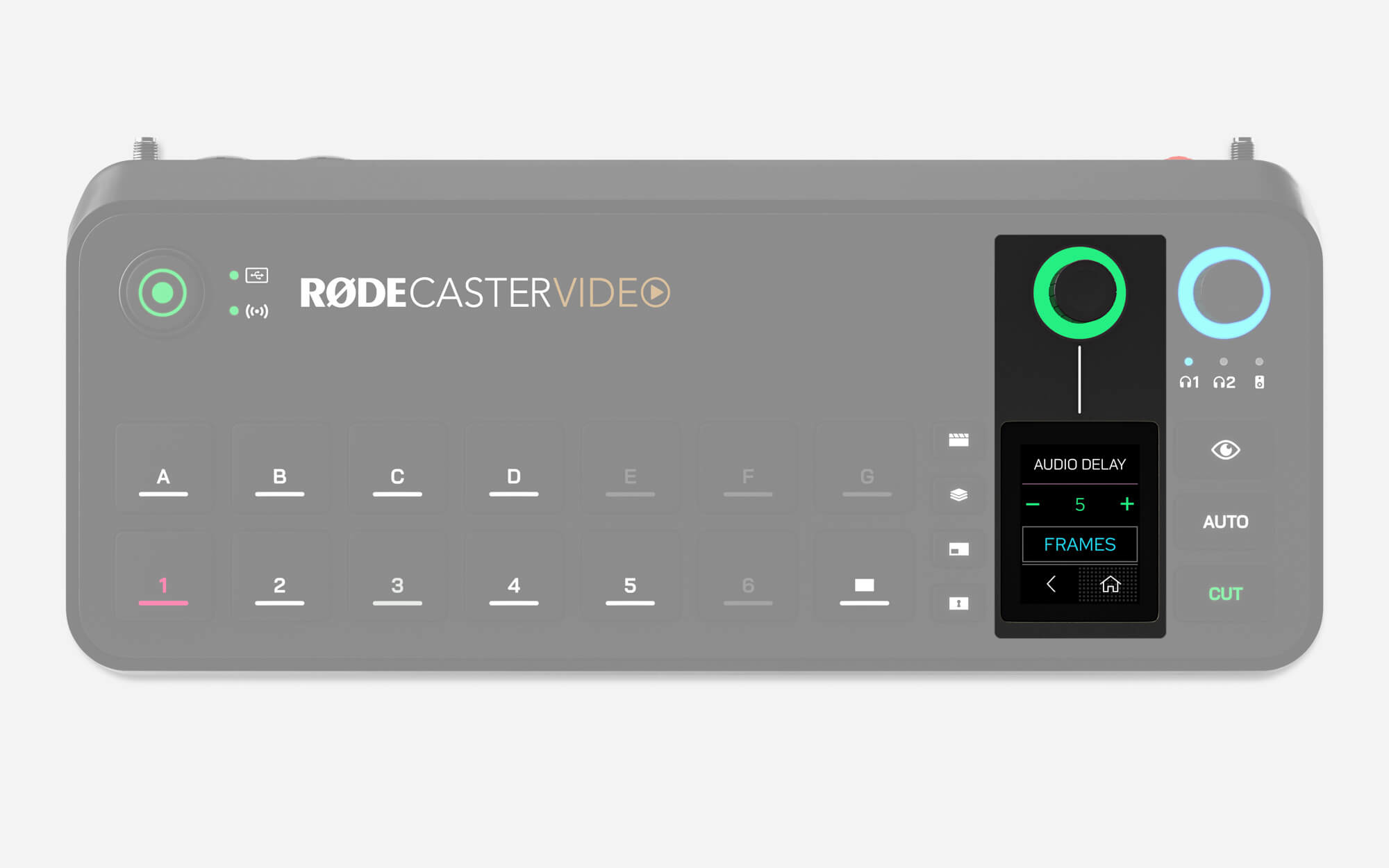
Retard de la sortie audio
De manière générale, toute caméra (ou autre appareil vidéo) présente un léger retard dans son flux vidéo. Le retard des appareils audio est toutefois généralement bien moindre. Pour compenser cette différence, le RØDECaster Video intègre une fonction de retard de la sortie audio, qui vous permet de synchroniser parfaitement votre audio avec votre vidéo lors de vos diffusions en direct et de vos enregistrements.
Par défaut, le retard est réglé sur 5 images, ce qui devrait convenir au plus grand nombre de situations, mais vous pouvez affiner ce réglage sur le RØDECaster Video en accédant à Réglages > Retard audio, ou via le mixeur audio dans l’RØDECaster App. Vous pouvez régler le retard par incréments de 1 milliseconde ou de 1 image.
Comment mesurer le retard de la sortie audio
Pour déterminer le retard adapté à votre configuration, il vous suffit d’effectuer la procédure suivante une seule fois :
- Assurez-vous que votre RØDECaster Video et tous vos appareils vidéo sont réglés sur la même fréquence d’images
- Enregistrez un court clip de vous-même en train d’applaudir face à la caméra, en veillant à enregistrer également l’audio
- Éjectez votre périphérique de stockage USB , connectez-le à votre ordinateur et importez votre fichier vidéo dans le logiciel de montage non linéaire de votre choix, tel que DaVinci Resolve ou Adobe Premiere Pro
- Dans votre logiciel de montage, repérez l’image vidéo où se produit votre applaudissement et recherchez le pic audio correspondant dans votre forme d’onde
- Sur votre timeline, sélectionnez l’écart entre le pic audio de l’applaudissement et sa représentation visuelle afin de mesurer le retard (en images ou en millisecondes)
- Réglez le retard de la sortie audio sur cette valeur
Remarque
Le délai de sortie audio affecte uniquement le mixage principal de votre diffusion en direct et de votre enregistrement. Il ne s’applique pas au casque, aux enceintes de contrôle ni aux canaux multipistes, ce qui permet de contrôler votre propre voix sans latence.
Audio de scène
Audio de scène est une fonctionnalité qui vous permet de couper automatiquement le son de n’importe quel canal audio lorsque vous passez à une entrée, une scène ou un bouton multimédia.
- Ouvrez le RØDECaster App Scene Builder
- Sélectionnez l’entrée, la scène ou le bouton multimédia auquel vous souhaitez appliquer Audio de scène
- Dans le menu déroulant Audio de scène situé à droite, désactivez les canaux audio que vous souhaitez couper
Remarque
Pour différencier un canal audio mis en sourdine par Scene Audio d’un canal mis en sourdine de manière traditionnelle, l’icône sera orange plutôt que rouge. Les mises en sourdine effectuées par Scene Audio seront supplantées par les mises en sourdine manuelles.