Commutation vidéo et commutation automatique
Qu’est-ce que la commutation vidéo ?
La commutation vidéo peut désigner plusieurs opérations, mais il s’agit essentiellement de passer d’un flux vidéo à un autre afin de contrôler précisément ce que voit votre audience. Elle est particulièrement utile dans les contextes de diffusion en direct et de broadcast, mais constitue également un puissant outil de montage « en direct ».
Elle vous permet de créer une expérience plus dynamique et captivante pour votre audience en utilisant plusieurs angles de caméra dans votre production, et elle est idéale pour montrer à votre audience le visuel le plus pertinent à chaque instant.
Vous pouvez également utiliser la commutation vidéo pour ajouter des éléments graphiques, des images, des vidéos et d’autres contenus multimédias à votre émission. Vous pouvez même afficher plusieurs flux vidéo simultanément, grâce à l’incrustation d’image, au partage d’écran ou à d’autres mises en page.
Pour basculer entre les entrées vidéo, les scènes et les contenus multimédias à l’aide de la RØDECaster Video, vous pouvez utiliser ses boutons d’entrée (1-6), ses boutons de scène (A-G), ainsi que les boutons de fonction Media et Overlay.
Fréquence d’images
La fréquence d’images globale de la RØDECaster Video détermine la fréquence d’images du flux, de l’enregistrement et des sorties HDMI A et HDMI B. Pour obtenir les meilleurs résultats, il est important de choisir une seule fréquence d’images pour votre projet et de régler toutes vos caméras et autres appareils vidéo afin qu’ils utilisent cette fréquence en sortie.
Pour régler la fréquence d’images globale sur votre RØDECaster Video, appuyez sur l’icône d’engrenage des réglages, puis accédez à Vidéo > Fréquence d’images et faites votre sélection à l’aide de l’encodeur.
Fréquences d’images : 23.98, 24, 25, 29.97, 30, 50, 59.94, 60
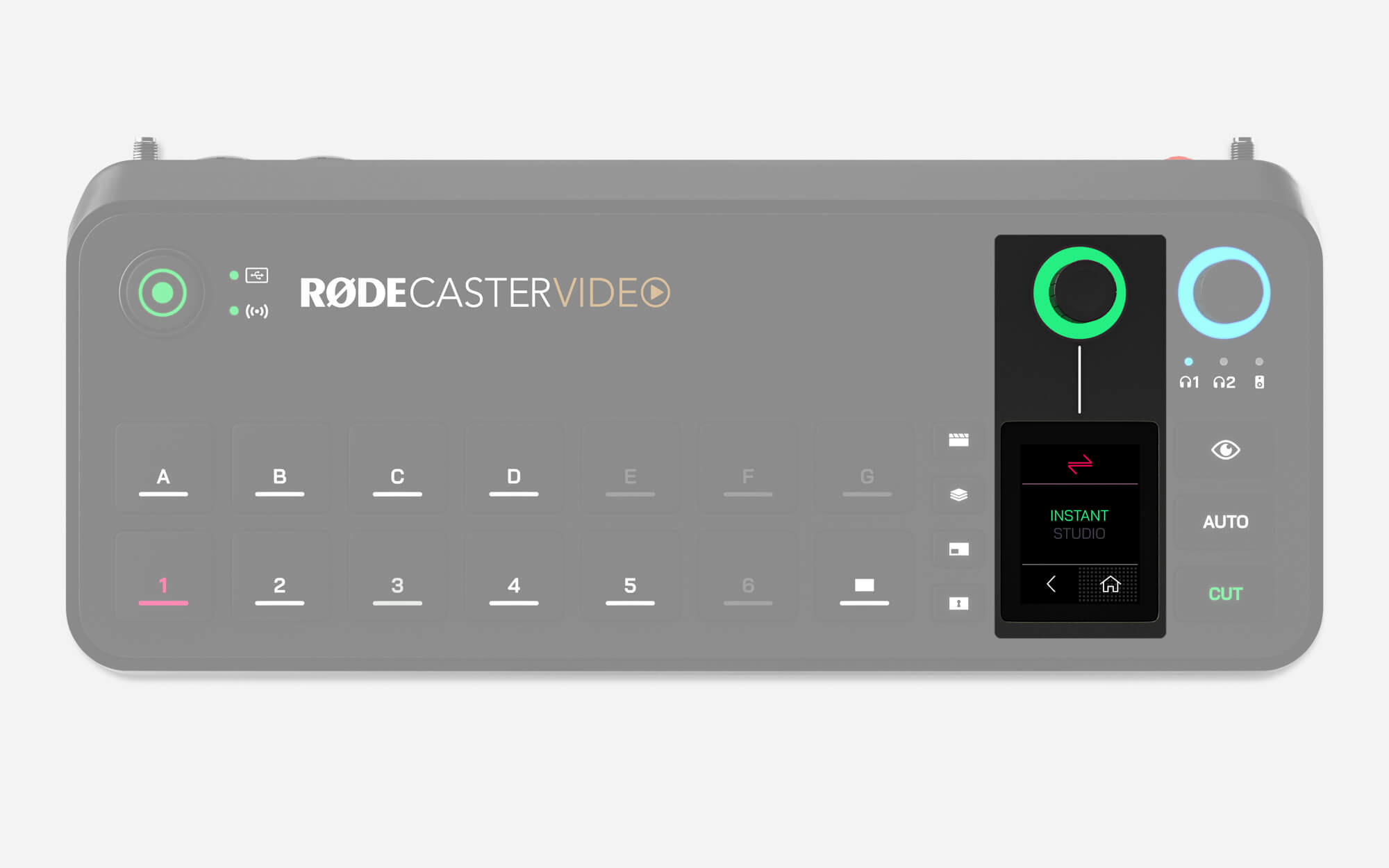
Modes de commutation Instantanée et Studio
Deux modes de commutation modifient la manière dont vous interagissez avec le RØDECaster Video lors de la commutation vidéo. Pour changer de mode, accédez à Réglages > Vidéo > Commutation et sélectionnez Instantanée ou Studio, ou dans l’application RØDECaster App, accédez à Configuration de l’appareil > Vidéo > Commutation.
Commutation instantanée
Lorsque vous appuyez sur un bouton d’entrée, de scène, de média ou de superposition en mode Instantanée, l’élément apparaît immédiatement dans le flux Programme en direct. Si le bouton « Cut » est sélectionné, la commutation s’effectue instantanément, tandis que le bouton « Auto » permet d’effectuer la commutation selon vos réglages de transition.
Il s’agit du plus immédiat des deux modes, puisque vos commutations s’effectuent d’une seule pression sur un bouton. Ce mode est donc idéal si vous êtes un créateur solo qui utilise simultanément le RØDECaster Video et apparaît à l’image, ou si vous souhaitez simplement une expérience plus immédiate.
Commutation Studio
Lorsque vous appuyez sur un bouton d’entrée, de scène ou de média en mode Studio, l’élément est envoyé dans le flux Aperçu, tandis que le flux Programme en direct reste inchangé. Ensuite, lorsque vous appuyez sur Cut ou Auto, le contenu affiché dans le flux Aperçu est envoyé vers votre flux Programme en direct, soit instantanément, soit avec une transition.
Le mode Studio est celui qui est le plus couramment utilisé par les diffuseurs et convient mieux aux productions dans lesquelles un opérateur dédié contrôle le RØDECaster Video, car il lui permet de prévisualiser une entrée ou une scène avant de la diffuser en direct.
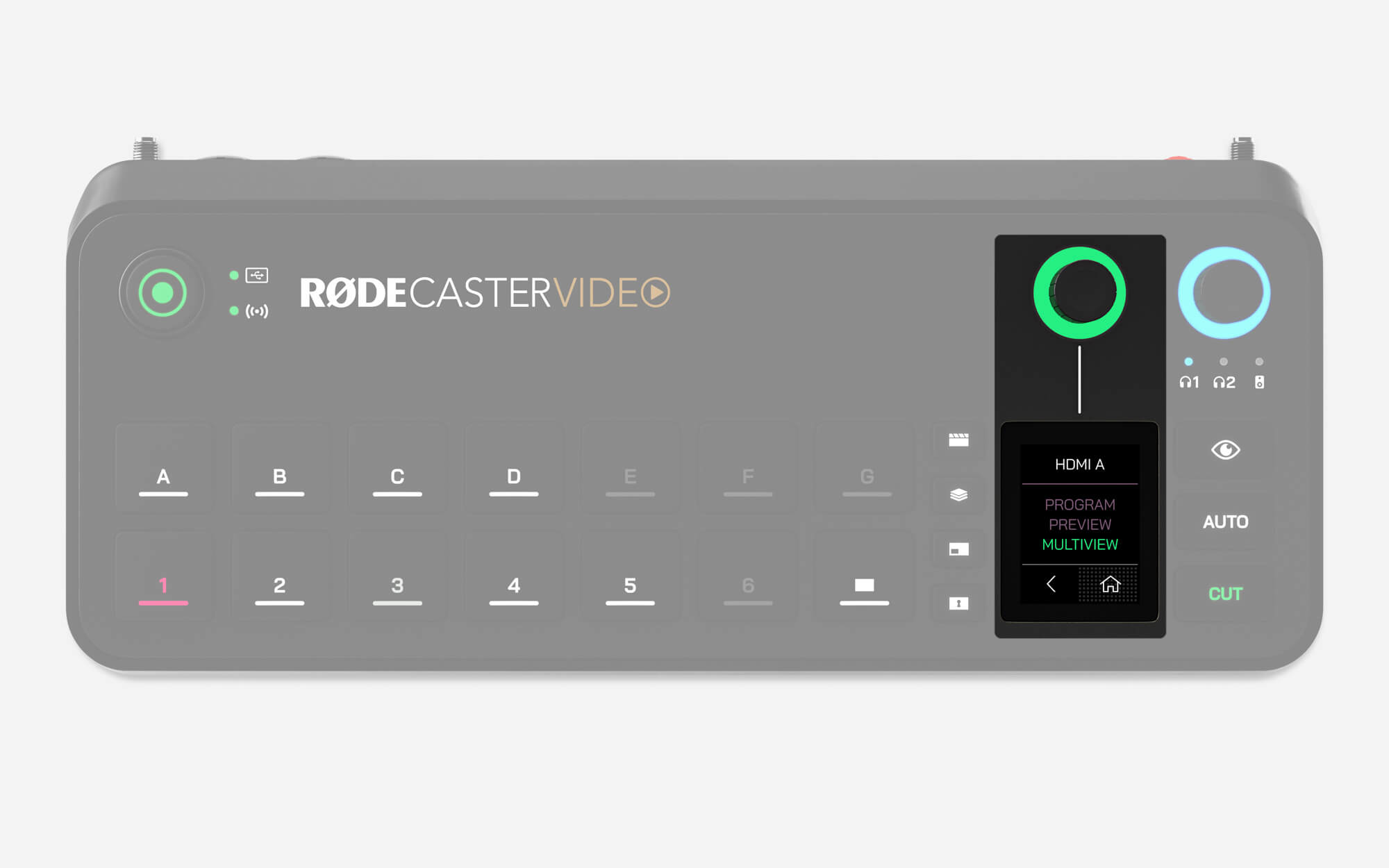
Sorties Program, Preview, Multiview et Camera
La vidéo RØDECaster propose neuf flux de sortie vidéo différents : Program, Preview, Multiview et Camera 1 à 6. Vous pouvez sélectionner n’importe lequel de ces neuf flux pour l’envoyer vers vos sorties : HDMI A, HDMI B et USB 1. Vous pouvez régler ce paramètre via Settings > Video, puis en appuyant sur HDMI A, HDMI B ou USB 1. Dans l’RØDECaster App, ce paramètre se trouve dans le menu Device Configuration > HDMI Output.
Program
Il s’agit du flux vidéo principal de production, ou « live ». Il affiche exactement ce qui est diffusé et/ou enregistré.
Preview
Lorsque vous êtes en mode Studio, le flux Preview vous permet de visualiser les entrées, les scènes ou les contenus multimédias avant leur envoi vers le flux Program ; vous pouvez ainsi vérifier, configurer et organiser une source vidéo avant sa mise en ligne. Cette fonction n’est pas disponible en mode Instant.
Multiview
Le flux Multiview affiche toutes les sources vidéo, scènes, contenus multimédias et éléments graphiques sur un seul écran. Il affiche également des informations essentielles sur l’appareil, telles que l’état de l’enregistrement et du streaming, le mixeur audio, la date et l’heure, ainsi que la durée de fonctionnement.
Camera (1 – 6)
Ces six options Camera correspondent aux caméras affectées à vos six boutons d’entrée et vous permettent d’envoyer le flux de l’une de ces caméras directement vers l’une de vos trois sorties. Par exemple, si votre caméra connectée à HDMI 1 est affectée au bouton d’entrée 1, vous pouvez envoyer directement son flux vers la sortie HDMI B en sélectionnant l’option « Camera 1 ».
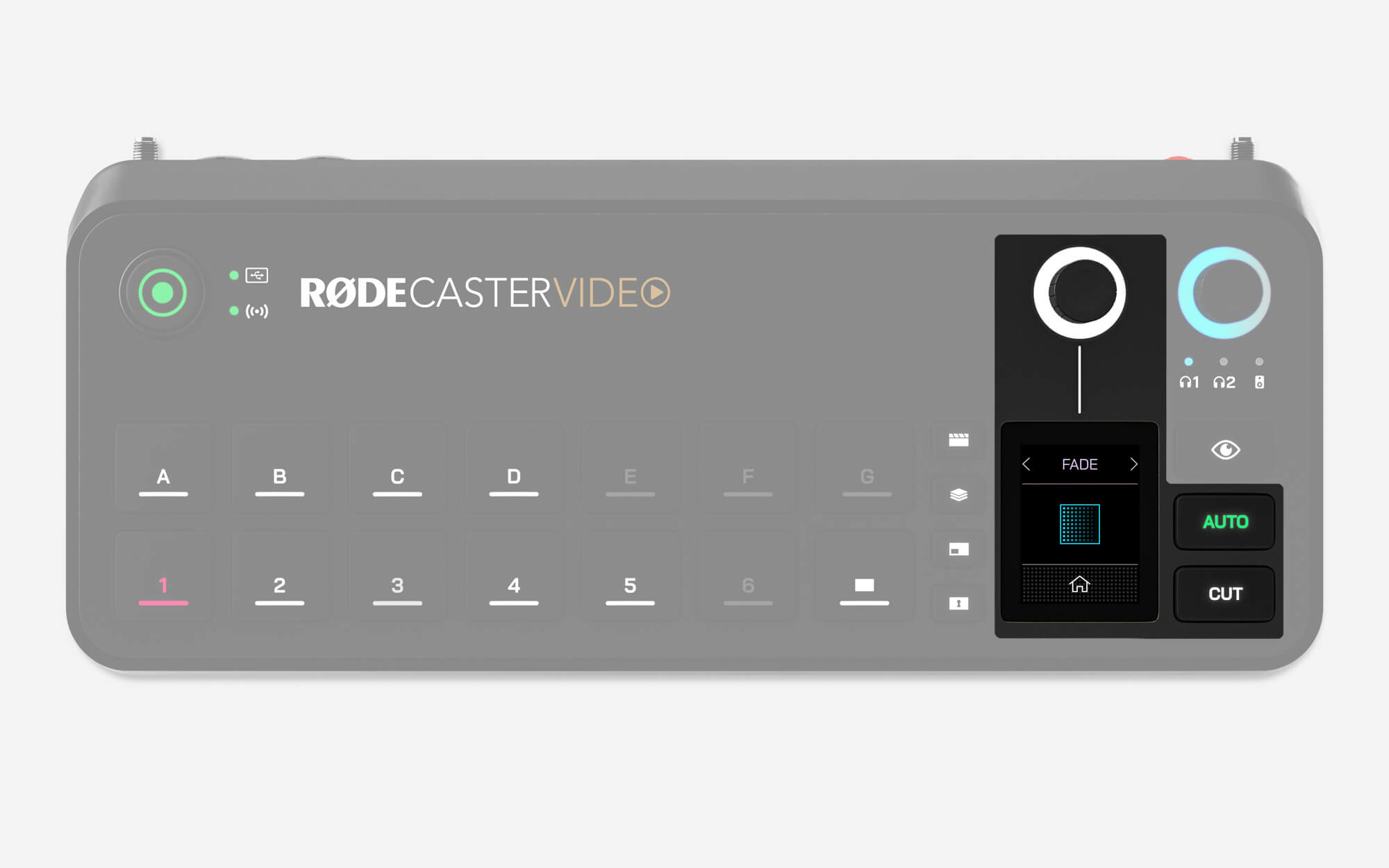
Cut, Auto et transitions
Les boutons Cut et Auto offrent deux façons différentes de basculer entre les flux vidéo et se comportent différemment selon que vous êtes en mode Instantané ou Studio.
Cut
Cut est le mode par défaut. Il permet de basculer instantanément entre les entrées, les médias et les scènes en mode Instantané, ainsi qu’entre les flux vidéo Preview et Program en mode Studio.
Auto
En mode Instantané, Auto bascule entre vos entrées, vos médias ou vos scènes en utilisant vos réglages de transition, ou entre les flux Preview et Program en mode Studio.
Réglages de transition
Pour régler la durée de la transition, appuyez simplement sur l’icône à l’écran représentant un chronomètre, ajustez l’encodeur rotatif, puis cliquez sur l’encodeur pour confirmer. Pour modifier le type de transition, appuyez sur l’icône à l’écran située à gauche du chronomètre et utilisez l’encodeur pour sélectionner Fade, Dip ou Wipe (ce dernier proposant plusieurs sous-types).
Remarque
Le minutage de la transition détermine également le temps nécessaire pour effectuer la transition lorsque vous appuyez sur le bouton Fondu au noir.
-2395x1429-ec9dd10.jpg)
Commutation automatique
Le RØDECaster Video intègre une technologie de commutation automatique unique et innovante qui bascule automatiquement entre les entrées et les scènes afin de simuler un processus de commutation naturel, en fonction de la détection d’un signal audio sur un canal donné. Elle peut par exemple servir à alterner entre les plans de l’intervieweur et de la personne interviewée au fil de leurs interventions dans un podcast vidéo.
RØDECaster App
Pour configurer la commutation automatique, assurez-vous que votre RØDECaster Video est connecté au même réseau que votre ordinateur (ou directement à celui-ci via USB 2), ouvrez l’RØDECaster App, puis accédez au menu de commutation automatique.
Entrées et scènes
Dans le menu de commutation automatique de l’RØDECaster App, sélectionnez l’un des boutons d’entrée (1-6) ou des boutons de scène (A-G) à associer à une source audio, puis activez le réglage « On ».
Priorités
Vous pouvez sélectionner une priorité (faible, moyenne ou élevée) pour chaque entrée ou scène. Plus la priorité est élevée, plus l’entrée ou la scène sera présente longtemps dans la production globale. Par exemple, pour un podcast vidéo ou une interview, vous pouvez définir une priorité plus élevée pour les plans rapprochés de chaque intervenant que pour un plan grand-angle montrant l’ensemble de la conversation.
Liaisons audio
Cliquez sur le bouton « + » dans la section Liaisons audio pour affecter une ou plusieurs entrées audio au bouton d’entrée ou de scène actuellement sélectionné. L’affectation de plusieurs entrées audio est idéale pour les angles de caméra qui incluent plusieurs microphones (et intervenants) dans un même plan, permettant à votre production de suivre la conversation de manière dynamique.
Connexion à un RØDECaster Pro II ou Duo
La fonction de commutation automatique peut être liée aux canaux audio du RØDECaster Pro II ou du RØDECaster Duo. Connectez le port USB 2 de votre RØDECaster Pro II ou Duo aux ports USB 4 ou 5 du RØDECaster Video. Il s’agit du même processus que pour transmettre de l’audio entre appareils. Une fois la connexion établie, les canaux audio de votre RØDECaster Pro II ou Duo apparaîtront parmi les options lors de la liaison audio.
Détendu, Neutre ou Rapide
En haut à droite du menu de commutation automatique, vous pouvez choisir entre les modes Détendu, Neutre et Rapide. Ces options vous permettent d’adapter la fonction au rythme de votre émission : si vous constatez que la commutation est trop fréquente ou pas assez, vous pouvez l’ajuster ici avec précision.
Activation de la commutation automatique
Après avoir configuré la commutation automatique à l’aide de l’RØDECaster App, maintenez le bouton « Auto » du RØDECaster Video enfoncé pour activer le mode de commutation automatique. Appuyez sur n’importe quel bouton d’entrée ou de scène pour quitter ce mode et revenir au fonctionnement manuel, comme avec le régulateur de vitesse d’une voiture.