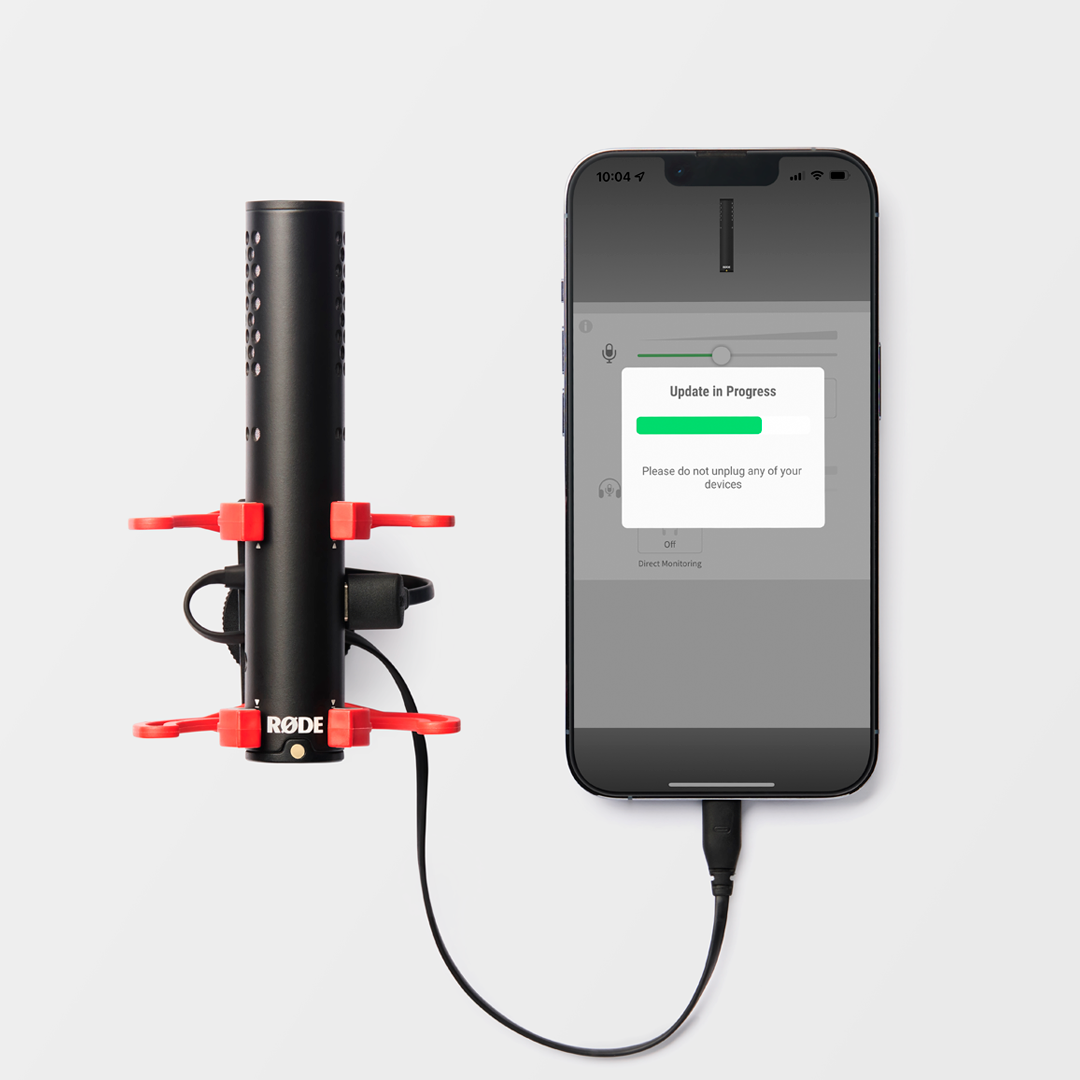
GUIDE D’UTILISATION & ASSISTANCE
Le VideoMic GO II est un microphone canon ultra-léger, compact et polyvalent, conçu pour capturer un son exceptionnel avec une caméra, un ordinateur ou un appareil mobile.
Découvrez ici tout ce que vous devez savoir sur l’utilisation de votre VideoMic GO II.

GUIDE D’UTILISATION & ASSISTANCE
Le VideoMic GO II est un microphone canon ultra-léger, compact et polyvalent, conçu pour capturer un son exceptionnel avec une caméra, un ordinateur ou un appareil mobile.
Découvrez ici tout ce que vous devez savoir sur l’utilisation de votre VideoMic GO II.
Caractéristiques
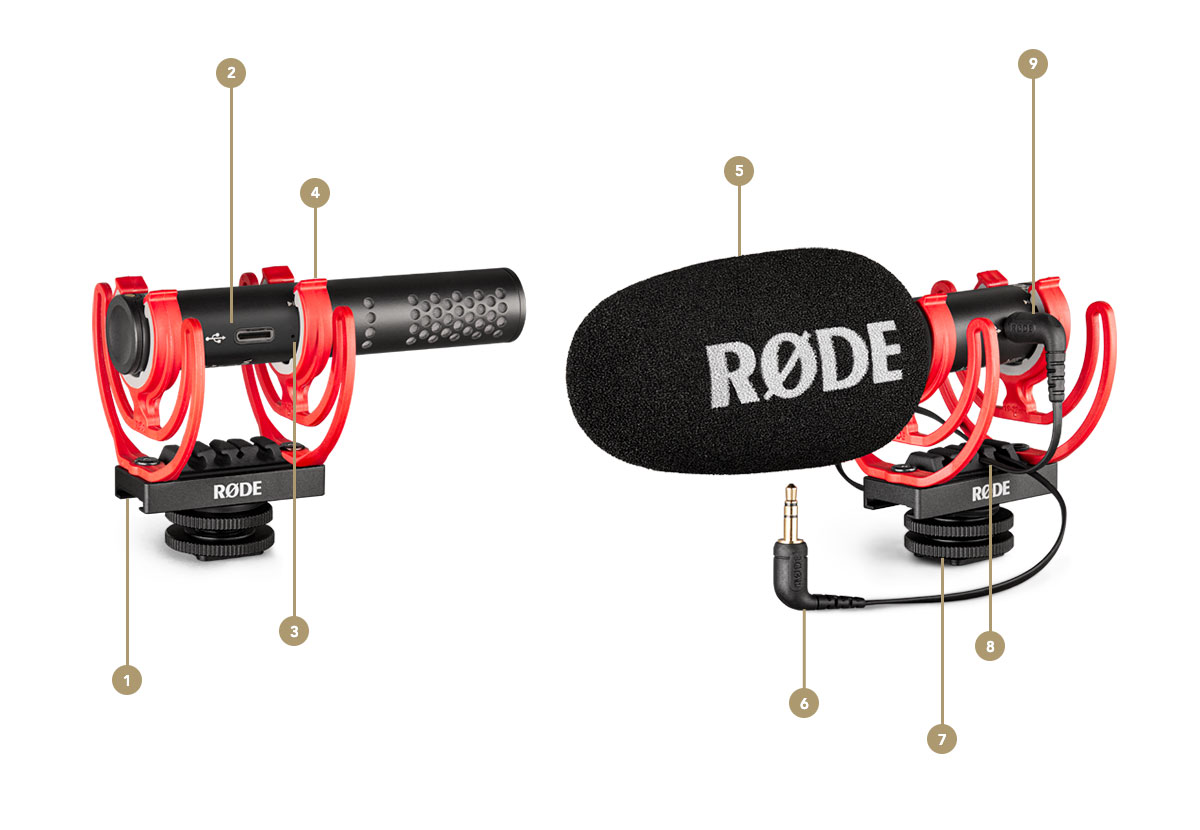
1Rail coulissant
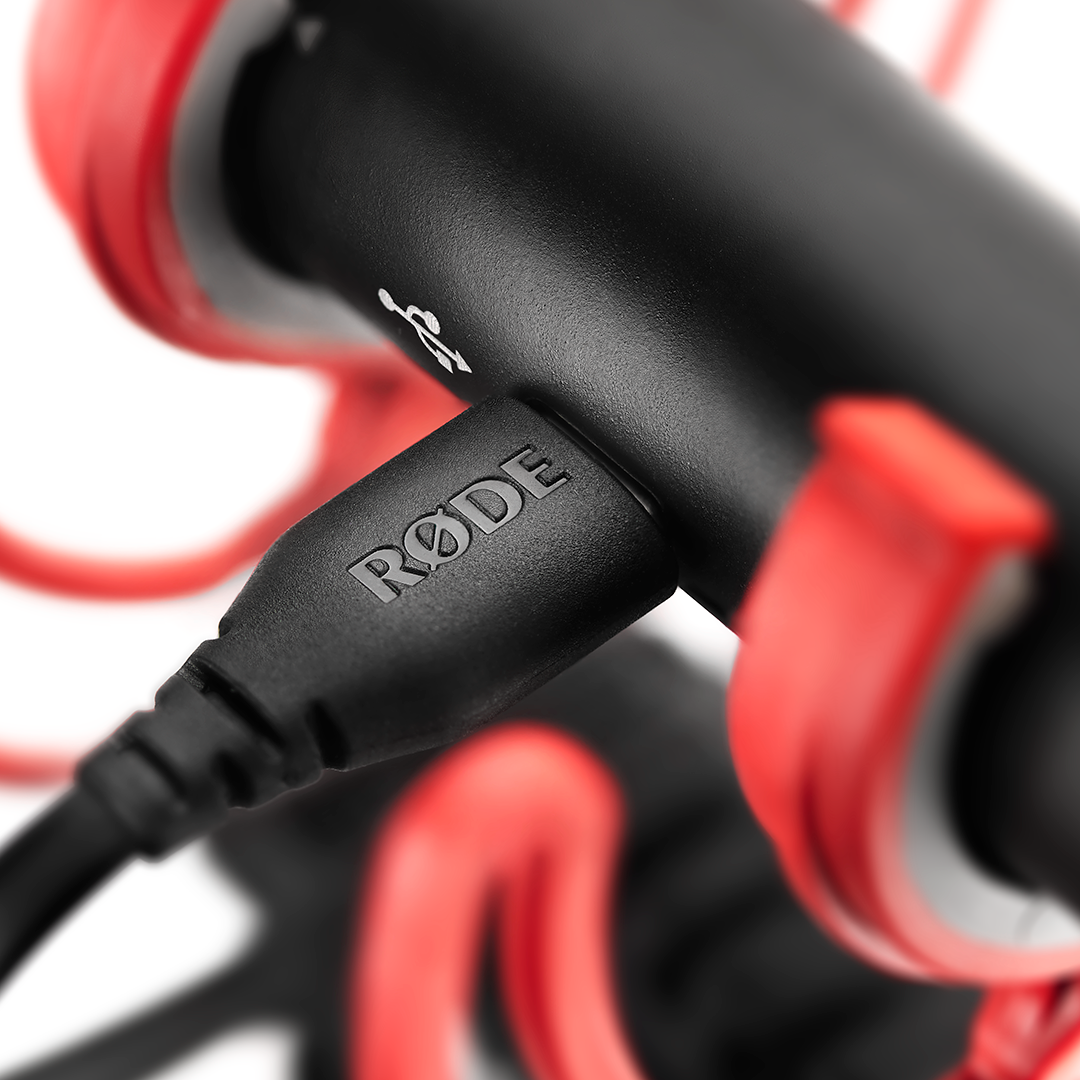
2Sortie audio USB-C
3LED d’avertissement de crête de niveau
4Suspension antichoc professionnelle
5Bonnette anti-vent haute qualité
6SC14 – câble TRS vers TRS de 3,5 mm
7Fixation Cold Shoe avec filetage 3/8”
8Fentes de gestion des câbles
9Sortie TRS de 3,5 mm
Conception acoustique et directivité
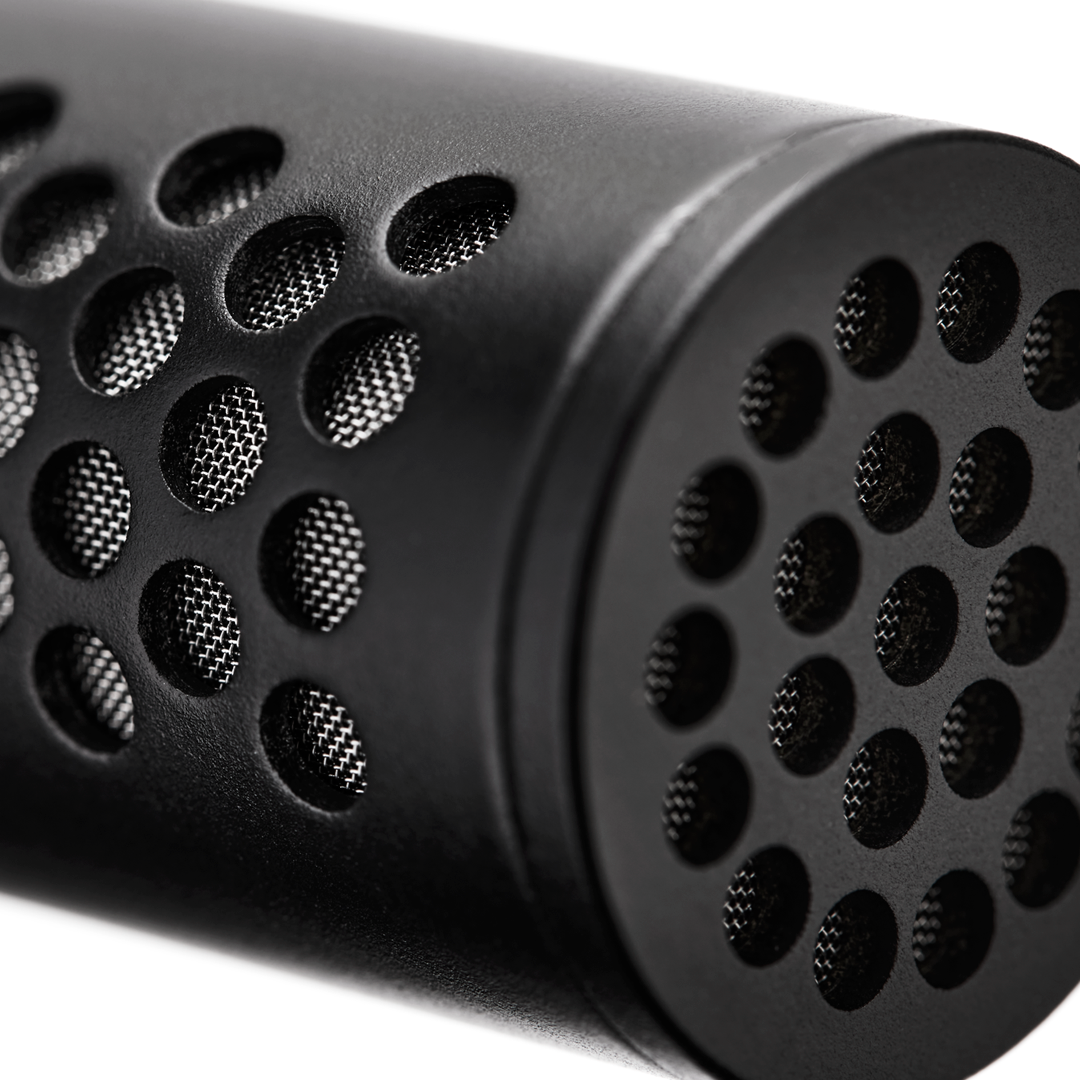
Le VideoMic GO II intègre la même technologie de tube annulaire que les microphones canon professionnels VideoMic NTG et NTG5, extrêmement populaires. Cette conception acoustique révolutionnaire confère au VideoMic GO II un son très riche et plein, qui améliorera instantanément l’audio de votre caméra, smartphone, tablette ou ordinateur. Microphone canon doté d’une directivité supercardioïde, il est extrêmement directionnel : il capte clairement les sons provenant de l’avant, tandis que les sons latéraux et arrière sont atténués. Il peut également capter les sons provenant d’une plus grande distance du microphone, tout en conservant présence et clarté.
Utilisation des bonnettes anti-vent
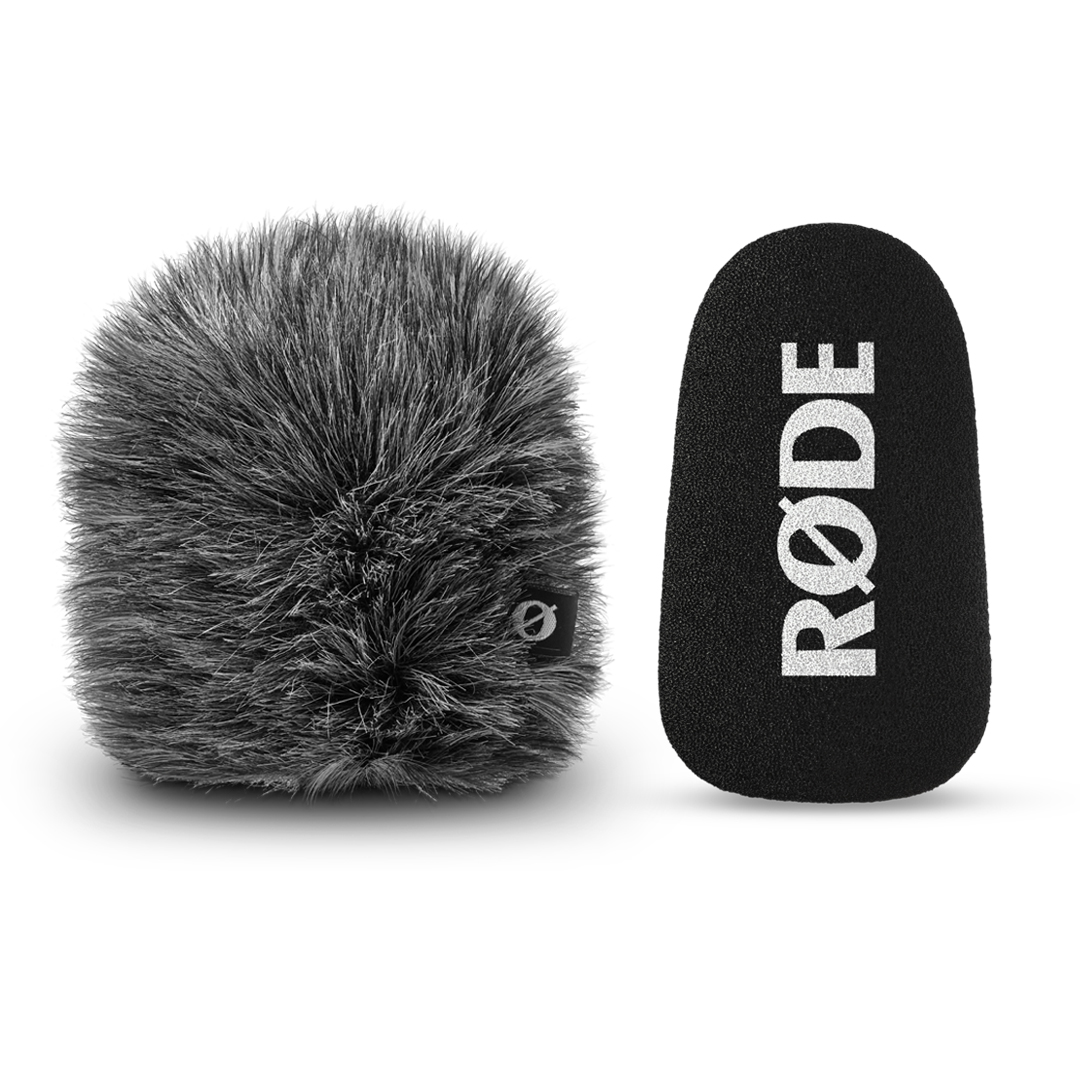
Le VideoMic GO II est fourni avec une bonnette anti-vent en mousse de haute qualité, qui contribue à atténuer les bruits de vent indésirables lors des enregistrements en extérieur. Nous recommandons également de l’utiliser lorsque vous parlez à proximité du microphone, par exemple lorsqu’il est monté sur un trépied pour un podcast : la bonnette contribue à réduire la présence de plosives dans votre enregistrement (sons « p » ou « t » agressifs provoqués par l’air frappant la capsule du microphone). La bonnette anti-vent en mousse se retire facilement en la faisant simplement glisser.
Lors d’enregistrements dans des environnements très venteux, nous recommandons d’utiliser la RØDE WS12 bonnette anti-vent en fourrure (vendue séparément) pour vous offrir une protection supplémentaire contre les bruits de vent.
Alimentation du VideoMic GO II
Le VideoMic GO II fonctionne sur alimentation plug-in, fournie par l’appareil auquel il est connecté, qu’il s’agisse d’une caméra, d’un smartphone, d’une tablette ou d’un ordinateur. Cela signifie qu’aucune pile n’est nécessaire pour fonctionner, mais qu’il doit être connecté à un appareil compatible via la sortie 3,5 mm ou la sortie USB pour s’allumer.
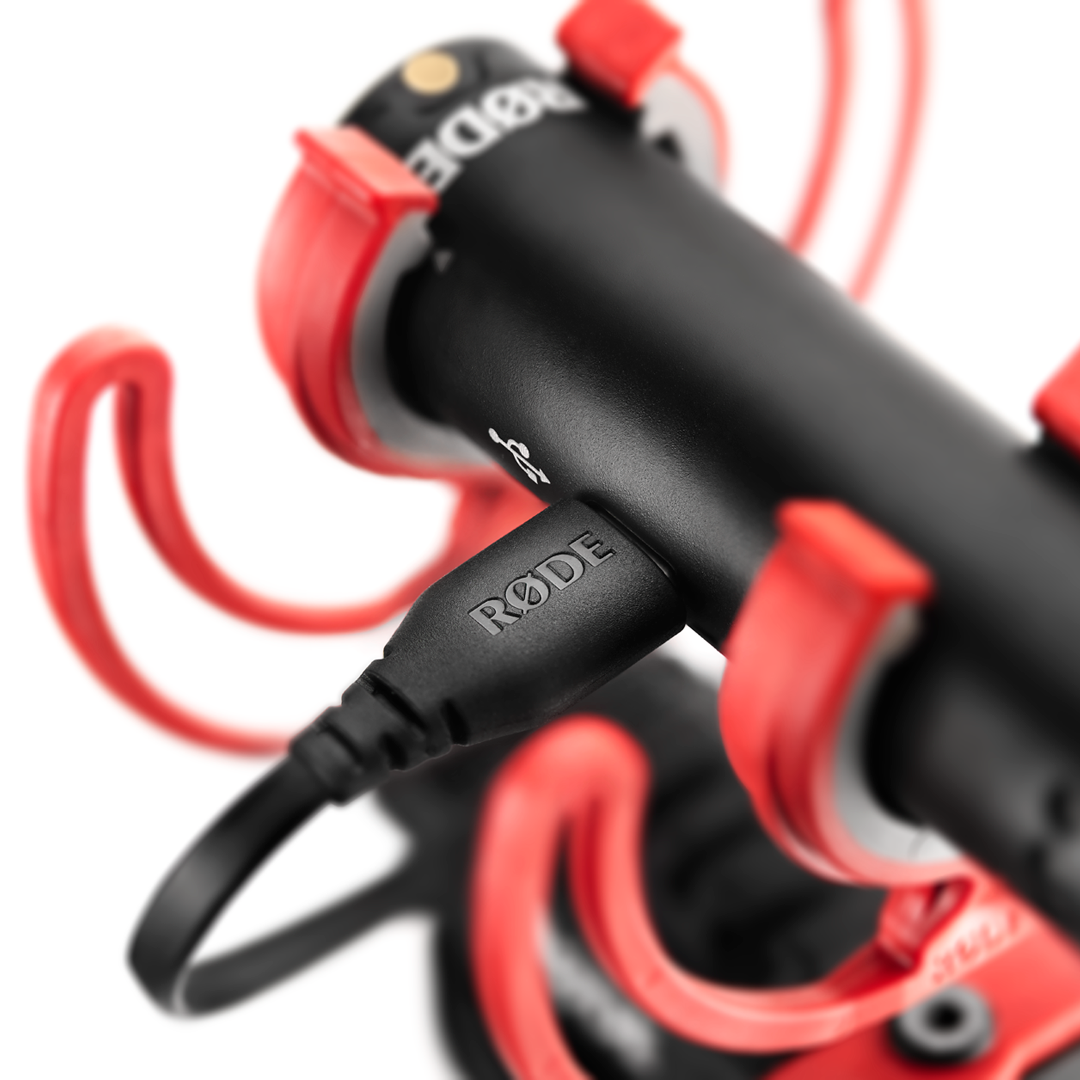
La LED d’avertissement de crête de niveau (mode USB uniquement)
Le VideoMic GO II est équipé d’une LED d’avertissement de crête de niveau, située à côté de la sortie USB . Elle clignote en rouge lorsque le niveau d’entrée est trop élevé et sature le préampli interne du microphone, ce qui entraîne une distorsion audio. Si votre signal sature, réduisez le niveau de gain d’entrée ou activez le pad à l’aide de RØDE Connect ou de RØDE Central (remarque : cette fonctionnalité est uniquement disponible lorsque le microphone est utilisé en mode USB ).
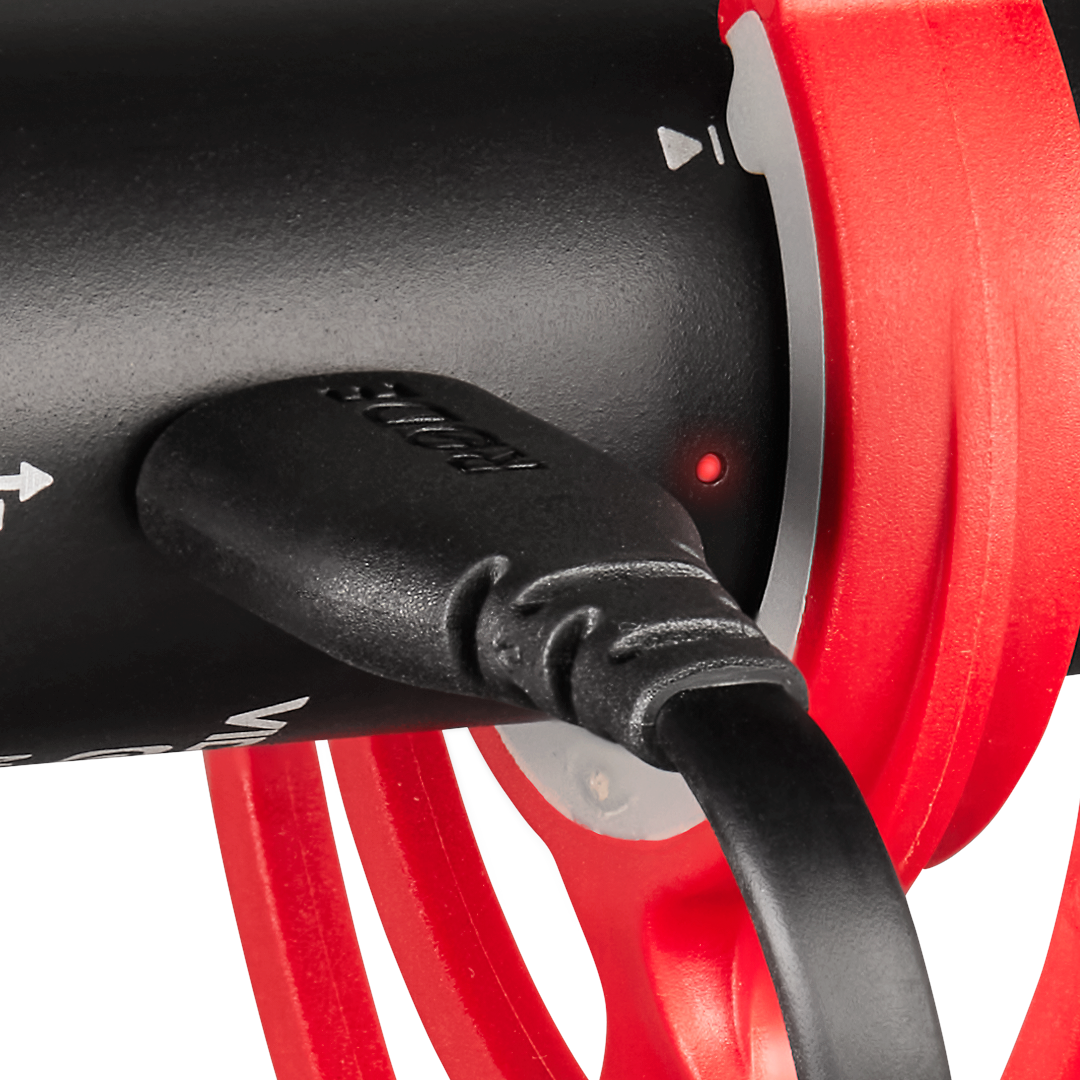
La sortie 3,5 mm
Le VideoMic GO II dispose d’une sortie TRS 3,5 mm permettant de le connecter à des caméras et autres appareils dotés d’une entrée 3,5 mm, comme l’AI-Micro. Il est fourni avec le câble patch TRS vers TRS 3,5 mm RØDE SC14 .
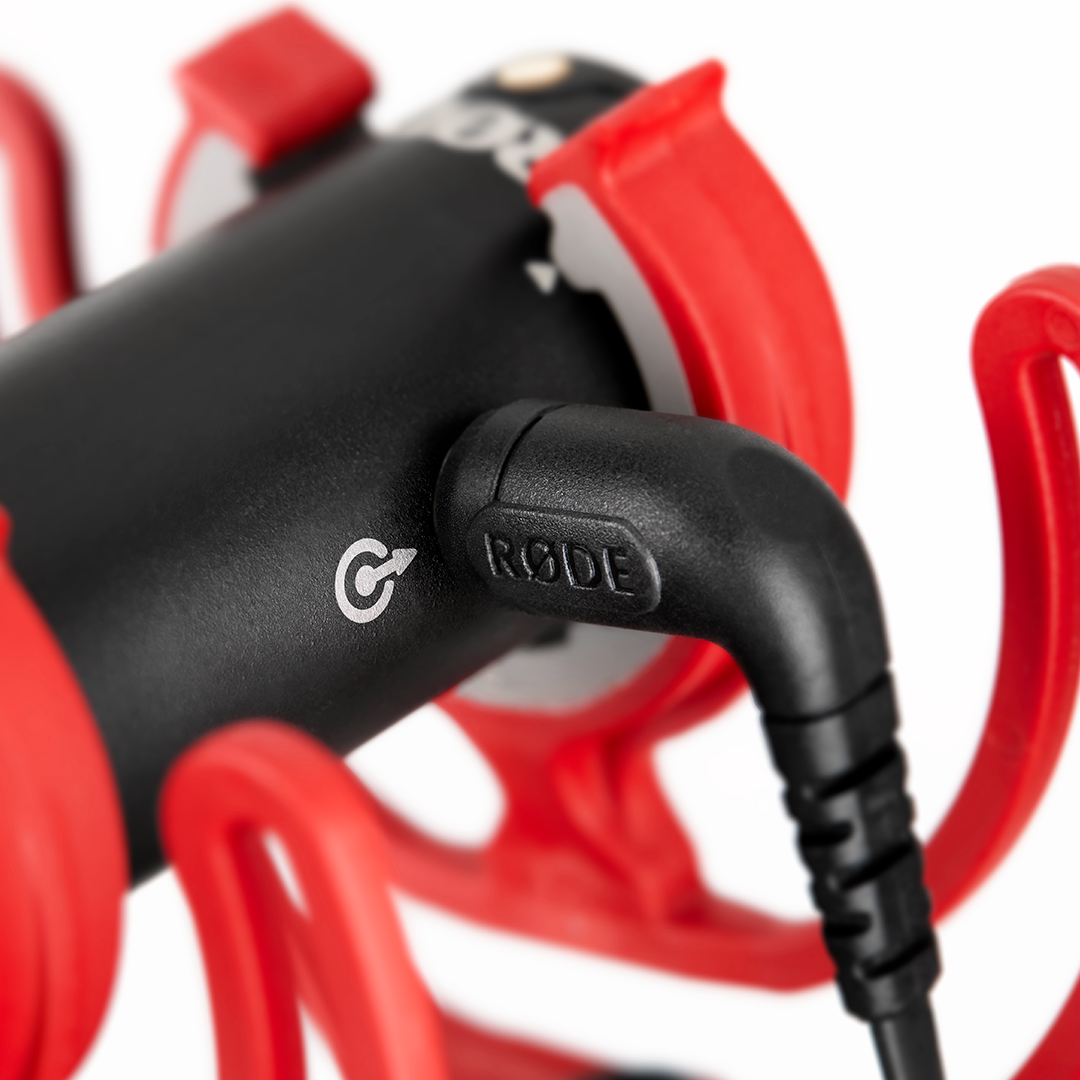
La sortie 3,5 mm fait également office de sortie casque pour contrôler votre signal audio lorsque vous utilisez le VideoMic GO II en mode USB (voir ci-dessous).
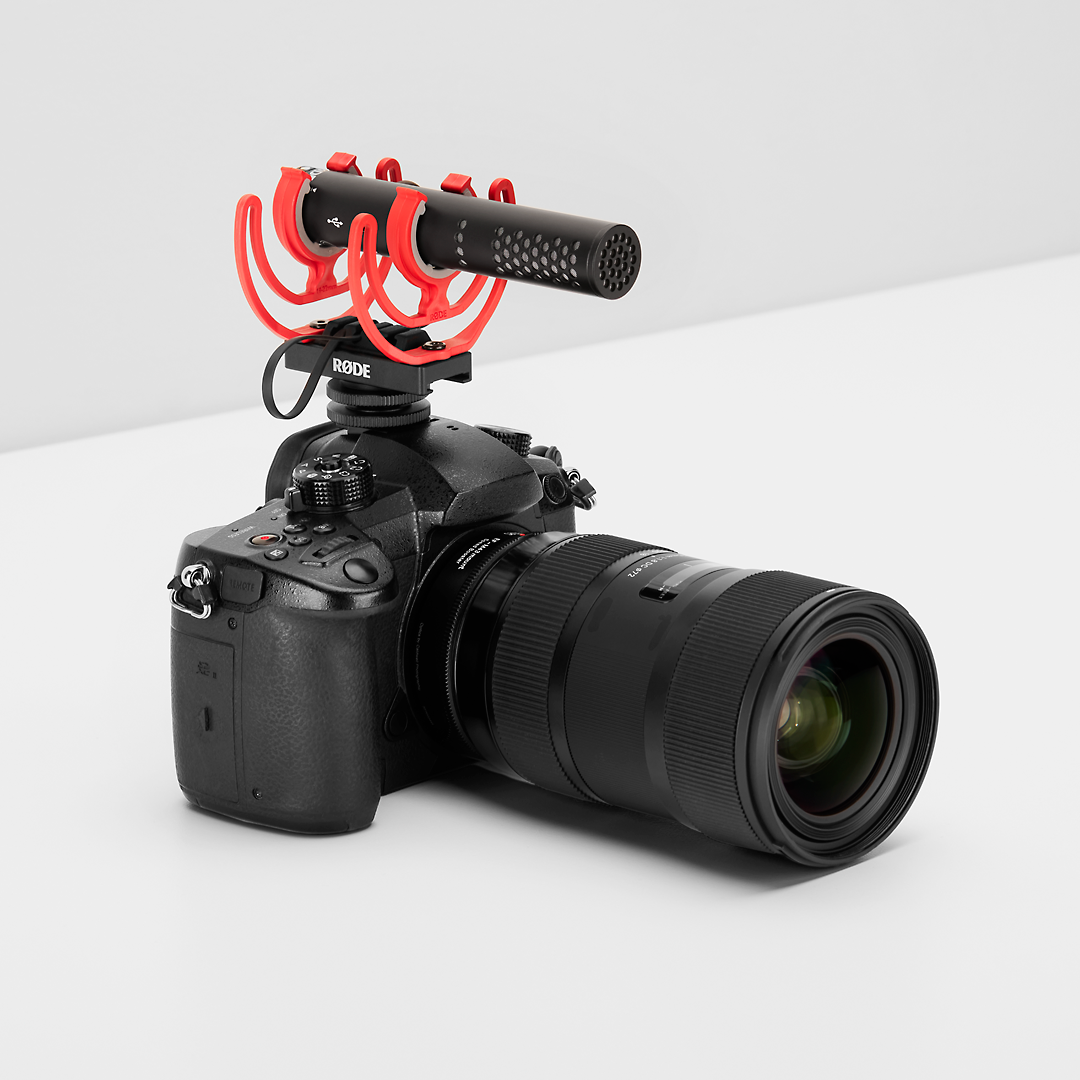
Utiliser le VideoMic GO II avec une caméra
Le VideoMic GO II dispose de deux sorties audio distinctes : le mode 3,5 mm et le mode USB . Utilisé en mode 3,5 mm avec une caméra ou un autre appareil audio, le microphone est conçu pour offrir une utilisation simple, prête à l’emploi, afin de capturer facilement un son de haute qualité. Le traitement numérique du signal qui permet d’accéder au réglage du niveau d’entrée du microphone, au filtre passe-haut, à l’accentuation des hautes fréquences et à l’atténuateur n’est pas accessible lorsque le microphone est utilisé en mode 3,5 mm.Utilisez la suspension antichoc fournie pour fixer le VideoMic GO II à la griffe porte-accessoire de votre caméra, puis branchez-le à l’aide du câble patch SC14 . La suspension antichoc comporte des passages pour la gestion des câbles, ce qui facilite le maintien d’une installation propre et ordonnée. Utilisez le rail coulissant pour déplacer le microphone vers l’arrière ou vers l’avant si nécessaire.
Lorsque vous utilisez le VideoMic GO II avec une caméra, nous vous recommandons vivement de désactiver tout réglage de gain automatique ou tout traitement audio susceptible d’être activé par défaut — cela n’est pas nécessaire avec un microphone de haute qualité comme le VideoMic GO II — puis d’utiliser le réglage de gain de votre caméra pour ajuster les niveaux selon vos besoins.
La sortie USB
Le VideoMic GO II dispose également d’une sortie USB-C permettant de le connecter à des smartphones, des tablettes et des ordinateurs. Il s’agit d’un appareil USB conforme à la classe, ce qui signifie qu’aucun pilote ni logiciel n’est nécessaire pour le faire fonctionner. Il vous suffit de le brancher à votre appareil, de le sélectionner comme source d’entrée dans les préférences système ou les réglages de votre logiciel d’enregistrement, si nécessaire, puis de lancer l’enregistrement. L’utilisation de la sortie USB permet également d’utiliser la sortie 3,5 mm comme sortie casque pour contrôler votre signal audio (consultez la section « Monitoring direct » pour plus d’informations).
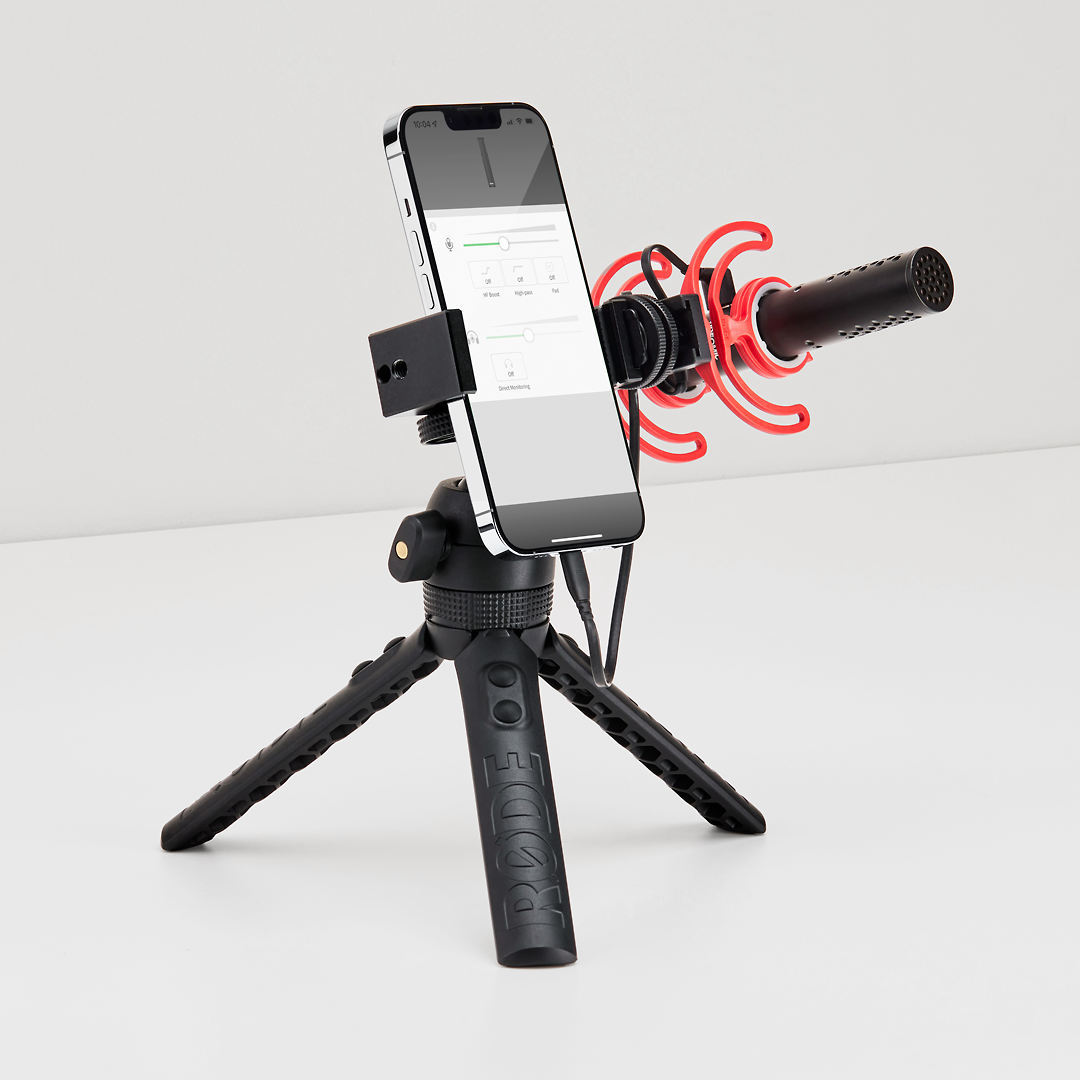
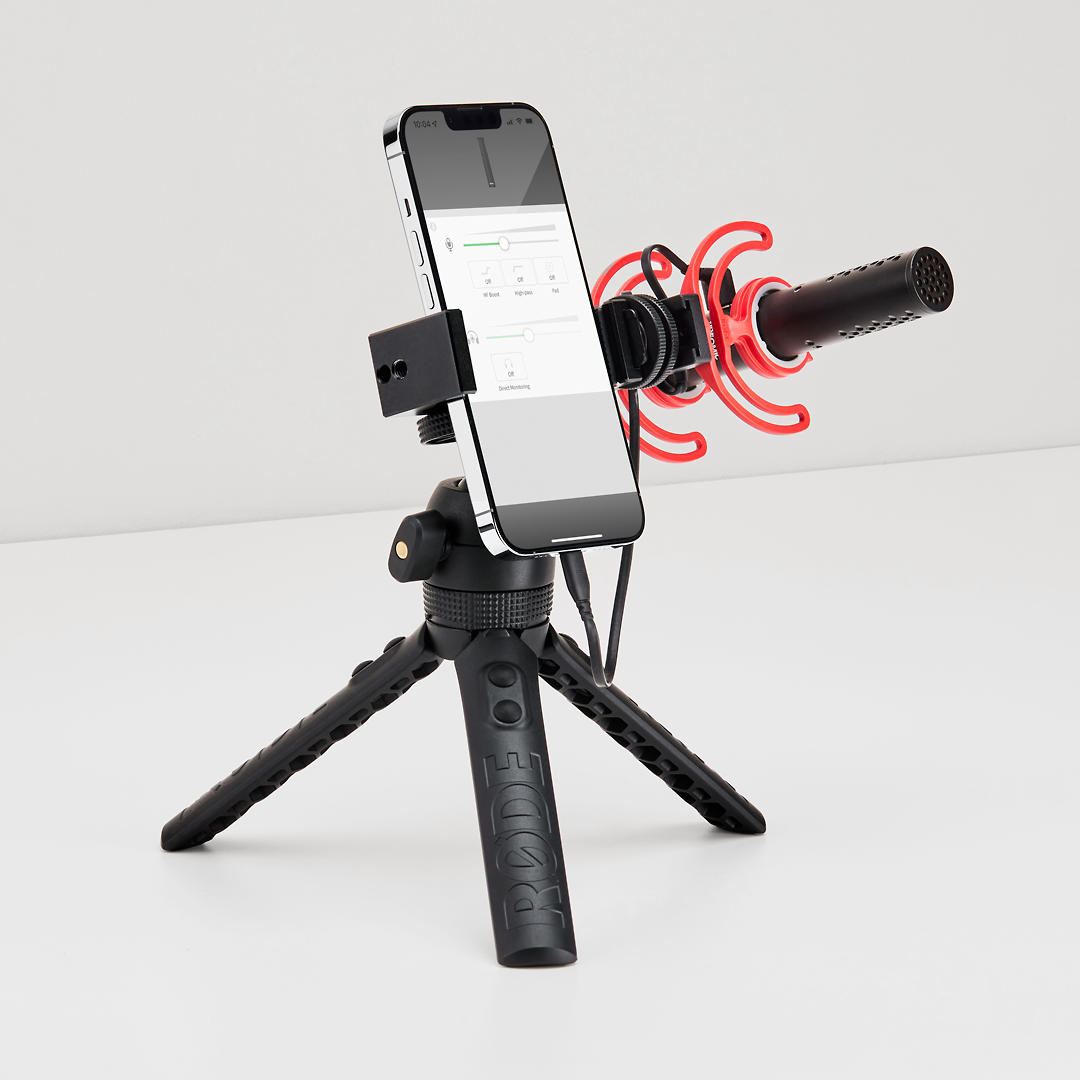
Utilisation du VideoMic GO II avec un smartphone ou une tablette
Grâce à son format compact et à sa légèreté, le VideoMic GO II est le microphone idéal pour les configurations d’enregistrement mobiles. Pour connecter le VideoMic GO II à un smartphone ou à une tablette, vous aurez besoin d’un câble USB supplémentaire (vendu séparément – voir ci-dessous). Une fois connecté, votre appareil détectera automatiquement le VideoMic GO II et le définira comme microphone par défaut, en contournant son microphone interne.
Si vous possédez un iPhone ou un iPad doté d’un port Lightning, vous aurez besoin du RØDE SC15 ou du SC19 (remarque : les câbles USB-C vers Lightning standard ne fonctionneront pas).
Si vous possédez un appareil doté d’une entrée USB-C, comme un smartphone Android ou un iPad Pro, vous aurez besoin d’un câble USB-C vers USB-C tel que le RØDE SC16 ou le SC17.
Lorsque vous utilisez le VideoMic GO II avec un smartphone ou une tablette, vous pouvez accéder à des fonctionnalités avancées avec RØDE Central, notamment le réglage du niveau d’entrée et du monitoring direct, un filtre passe-haut et une accentuation des hautes fréquences, ainsi qu’un atténuateur de -20dB . Consultez la section « Utilisation du VideoMic GO II avec les RØDE Apps » pour plus d’informations.
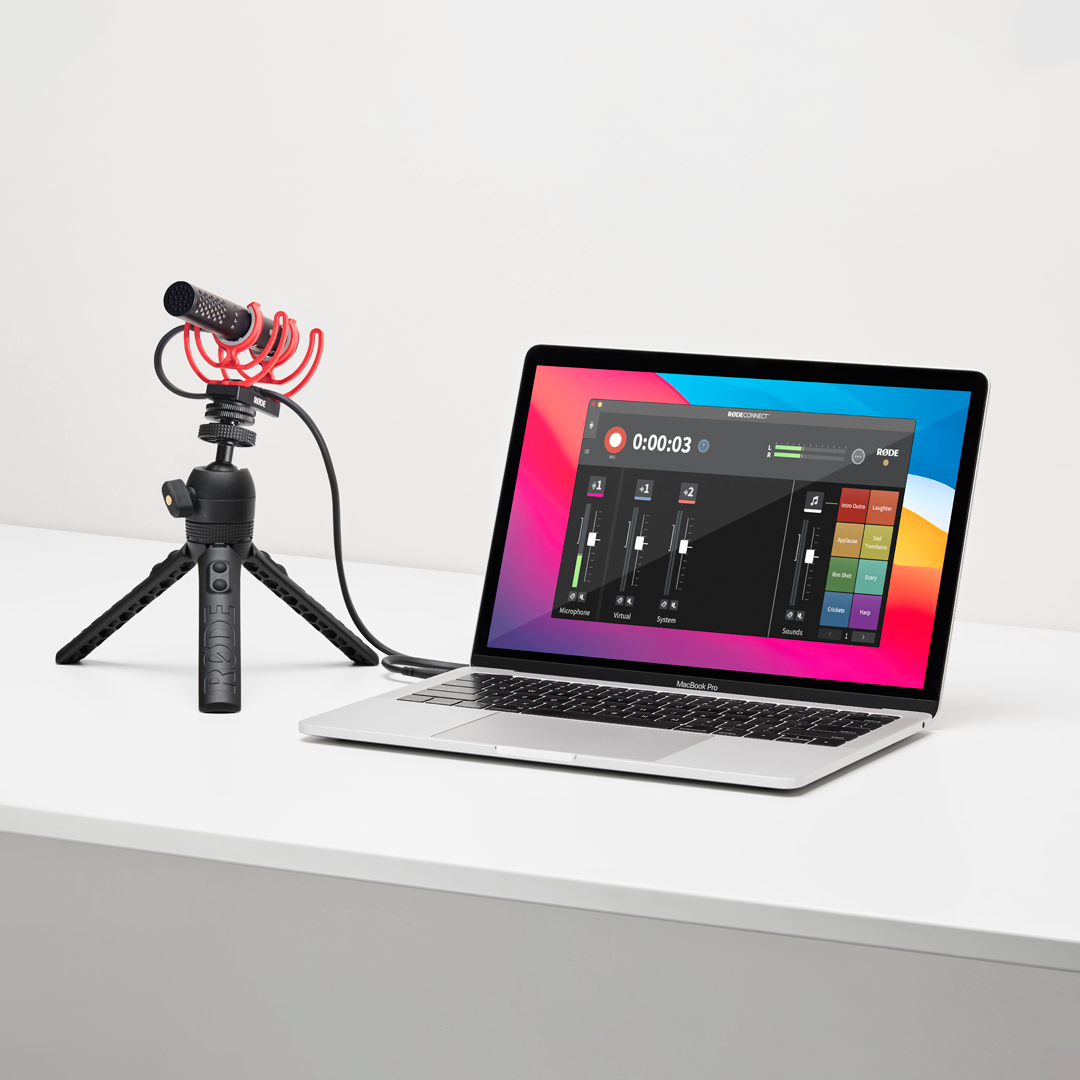
Utiliser le VideoMic GO II avec un ordinateur
Lorsqu’il est utilisé avec un ordinateur, le VideoMic GO II fonctionne comme un USB microphone entièrement fonctionnel, avec retour casque via la sortie 3,5 mm.
Pour connecter le VideoMic GO II à votre ordinateur, vous aurez besoin d’un câble USB-C vers USB-C tel que le RØDE SC16 ou le SC17, ou d’un câble USB-C vers USB-A tel que le RØDE SC18, selon les USB ports dont dispose votre ordinateur. Une fois la connexion établie, accédez aux réglages/préférences système de votre ordinateur et sélectionnez le VideoMic GO II comme périphérique d’audio d’entrée et de sortie. Cela désactivera le microphone et les haut-parleurs internes de votre ordinateur, qui seront remplacés par le VideoMic GO II. Vous devrez également sélectionner le VideoMic GO II comme périphérique d’entrée et de sortie dans tout logiciel ou toute application avec lequel vous utilisez le microphone.
Lorsque vous utilisez le VideoMic GO II avec un ordinateur, vous pouvez accéder à des fonctionnalités avancées à l’aide de RØDE Central, notamment le réglage du niveau d’entrée et du monitoring direct, un filtre passe-haut, une accentuation des hautes fréquences et un atténuateur de -20dB . Si vous réalisez un podcast ou un livestream avec le VideoMic GO II, nous vous recommandons d’utiliser notre logiciel gratuit RØDE Connect. Consultez la section « Utiliser le VideoMic GO II avec les applications RØDE » pour plus d’informations.
Utiliser le VideoMic GO II avec la suite d’applications RØDE
Le VideoMic GO II est compatible avec l’ensemble de la suite d’applications RØDE , vous donnant accès à des fonctionnalités avancées, à un traitement audio puissant et à un enregistrement de qualité studio sur n’importe quel appareil.
 |
 |
 |
|
|---|---|---|---|
| Disponible sur | Ordinateurs (Mac et Windows) | Appareils mobiles (iOS et Android) | Ordinateurs (Mac et Windows) et appareils mobiles (iOS et Android) |
| Mettre à jour le firmware | |||
| Régler le gain d’entrée | |||
| Activation/désactivation du monitoring direct | Toujours activé | ||
| Contrôle du niveau de monitoring direct | |||
| Contrôle du filtre passe-haut | |||
| Accentuation des hautes fréquences | |||
| Pad | |||
| Traitement audio avancé | |||
| Idéal pour | Le podcasting et le livestreaming sur ordinateur | Enregistrer un son de qualité broadcast sur un smartphone ou une tablette, et régler les paramètres de l’appareil | Configurer l’appareil lors de son utilisation avec des applications et logiciels tiers |
Télécharger maintenant |
Télécharger maintenant |
Télécharger maintenant |
RØDE Central (ordinateur/mobile)
RØDE Central est une application compagnon pour ordinateur et appareils mobiles destinée au VideoMic GO II et aux autres appareils RØDE , qui vous permet d’accéder aux fonctionnalités avancées et de configurer les paramètres de votre appareil où que vous soyez. C’est également depuis cette application que vous pouvez mettre à jour le firmware de votre appareil. Dans RØDE Central, vous pouvez régler le niveau d’entrée du microphone et le niveau de monitoring au casque, activer ou désactiver le monitoring direct (uniquement sur mobile), ainsi qu’activer le filtre passe-haut, l’accentuation des hautes fréquences et le pad.
RØDE Connect
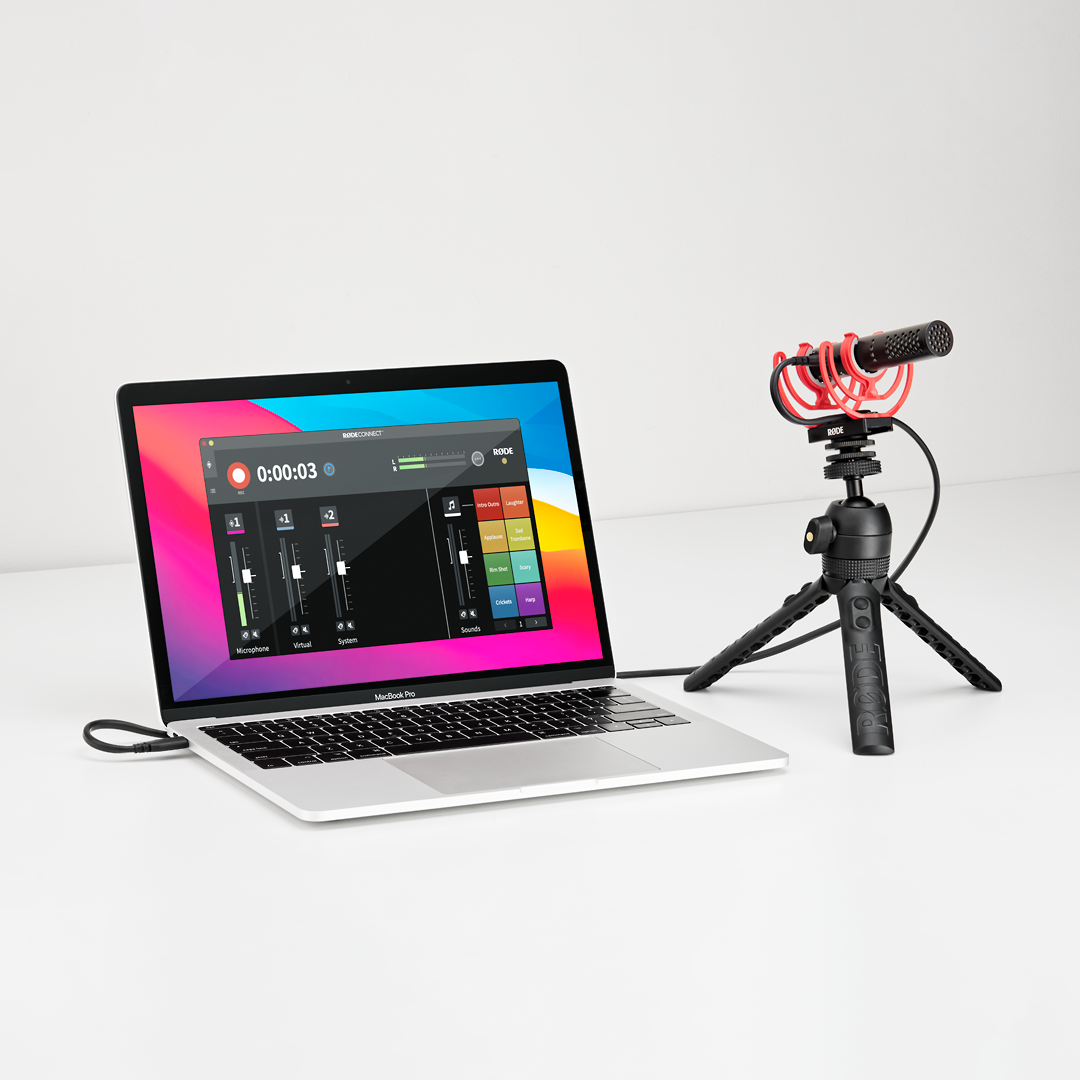
Le VideoMic GO II est entièrement compatible avec RØDE Connect, notre solution logicielle simple, puissante et gratuite pour le podcasting et le livestreaming. RØDE Connect vous permet de connecter jusqu’à quatre VideoMic GO II (ainsi que d’autres RØDE microphones compatibles) à un seul ordinateur. Il dispose d’une interface d’enregistrement complète, avec des faders de style broadcast, des vumètres, des pads sonores, des boutons solo/mute, l’enregistrement multipiste et bien plus encore.
RØDE Connect vous permet de contrôler le niveau d’entrée du microphone et d’activer le filtre passe-haut, l’accentuation des hautes fréquences et l’atténuateur. Le logiciel donne également accès à quatre processeurs audio de qualité studio : un noise gate, un compresseur, ainsi que l’APHEX Aural Exciter et le Big Bottom. Ils sont parfaits pour conférer à vos enregistrements une qualité riche et professionnelle (découvrez-en plus à leur sujet ici).
Ces processeurs sont activés par défaut dans RØDE Connect (à l’exception du noise gate) et peuvent être désactivés ou activés en cliquant sur le numéro situé au-dessus de chaque canal de microphone, puis sur le bouton à bascule à côté de chaque processeur. Pour contrôler le niveau de votre casque, vous devrez utiliser RØDE Central.
Conseil de pro
Utiliser un microphone canon comme le VideoMic GO II ou le VideoMic NTG pour un podcast ou du streaming est idéal pour les configurations d’enregistrement où vous souhaitez éloigner le microphone de votre bouche, car ces microphones sont très directionnels et conservent leur présence et leur clarté, même à distance.
RØDE Reporter
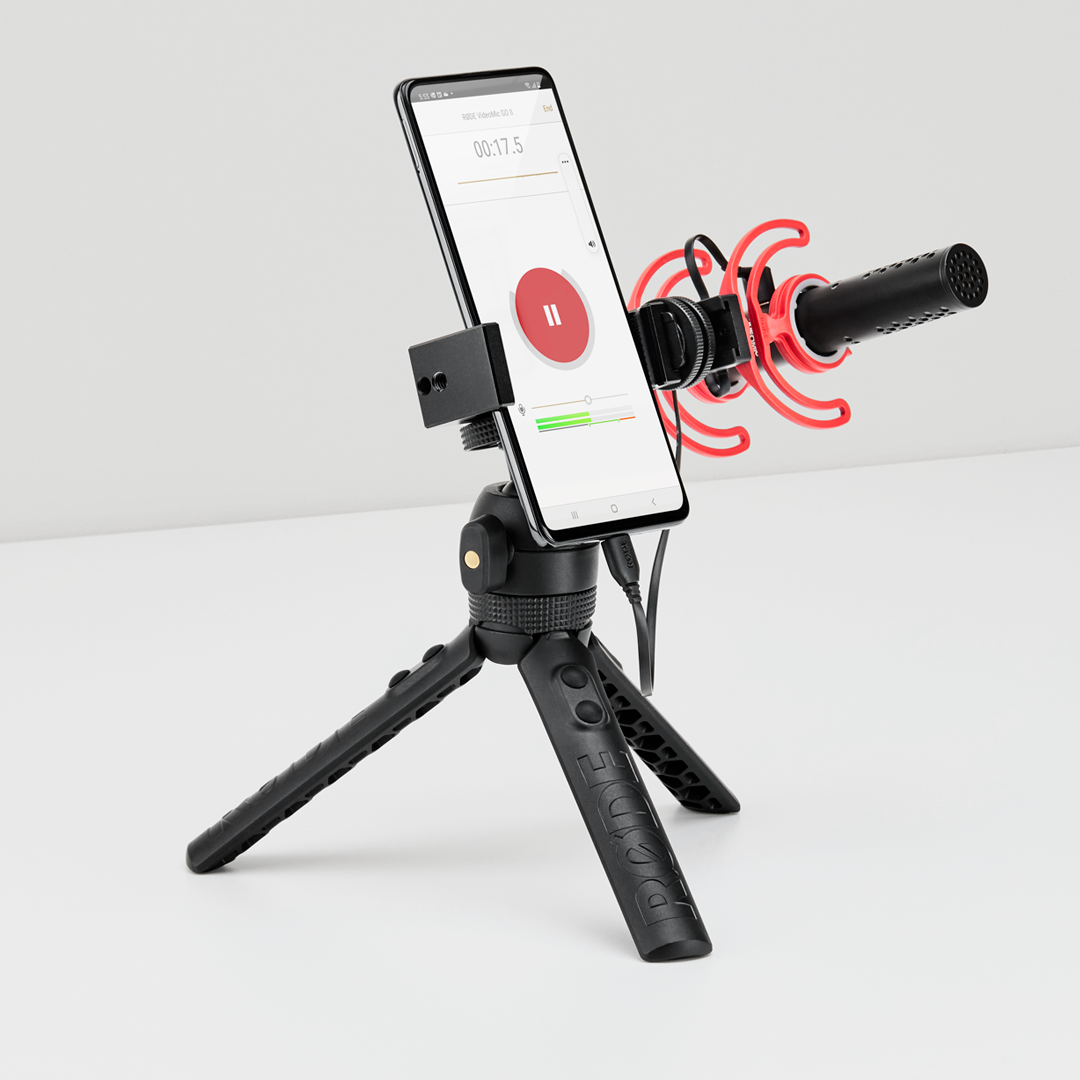
RØDE Reporter est une application iOS/Android pratique pour enregistrer un son de qualité broadcast sur un smartphone ou une tablette. Enregistrez partout un son haute résolution en 24 bits et 48 kHz, avec accès aux commandes de niveau d’entrée et de monitoring au casque du VideoMic GO II, ainsi qu’au filtre passe-haut, à l’accentuation des hautes fréquences et à l’atténuateur.
Réglage du gain d’entrée
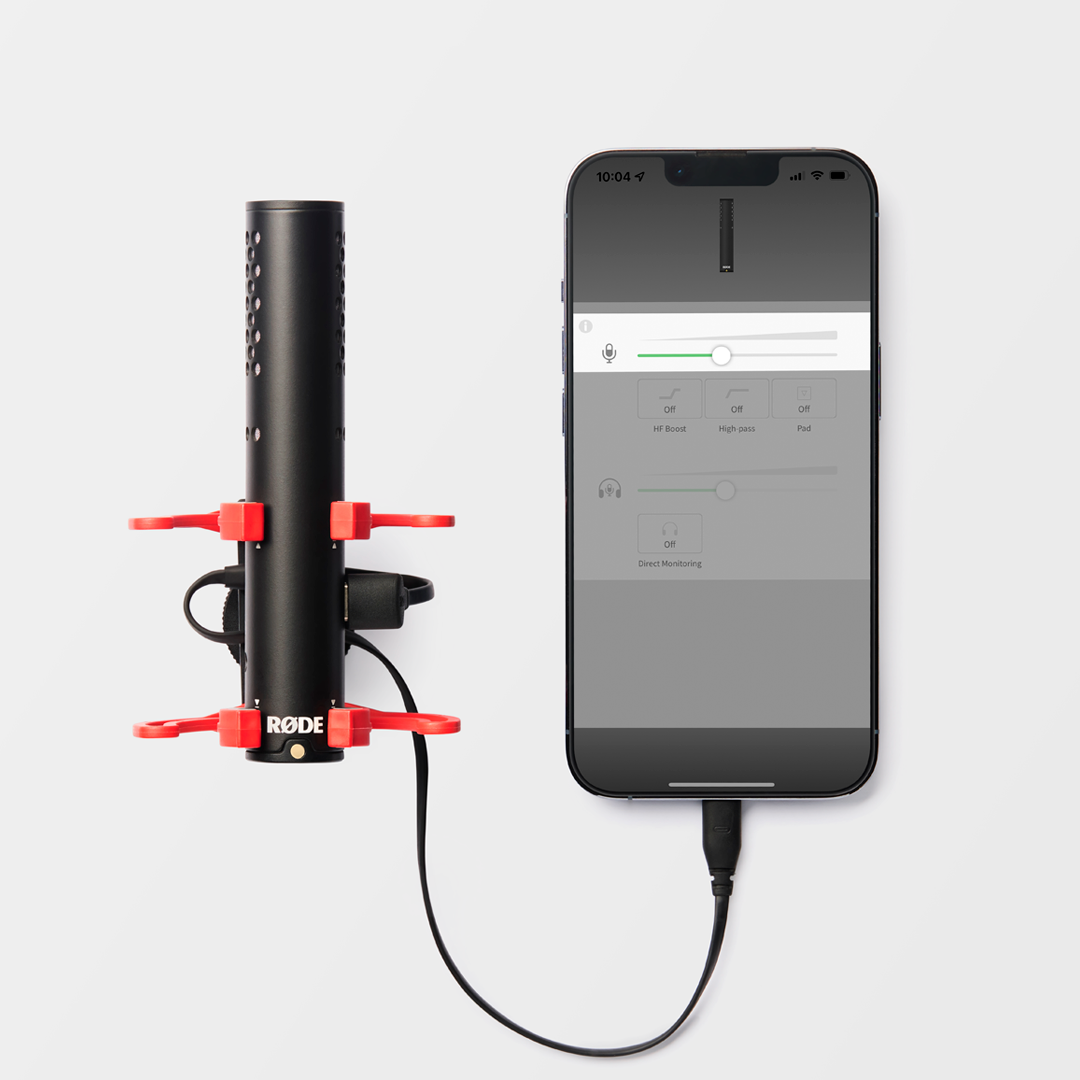
Vous pouvez régler le gain d’entrée du VideoMic GO II à l’aide de RØDE Connect, de RØDE Central et de RØDE Reporter, ainsi que de la plupart des logiciels et applications tiers dotés d’un réglage de niveau (si vous utilisez un logiciel ou une application dépourvu de réglage de niveau, ou qui ne communique pas avec le VideoMic GO II, et que vous souhaitez régler votre gain d’entrée, utilisez RØDE Central). Cette fonction est utile lors de l’enregistrement d’une source sonore particulièrement forte qui sature le préampli du microphone (par exemple, si vous enregistrez un podcast et que votre bouche est proche du microphone). Le voyant LED d’avertissement de crête de niveau situé sur le côté du microphone permet de vérifier facilement si le niveau d’entrée est trop élevé.
Remarque : toute modification du gain d’entrée ou activation du pad effectuée via une RØDE app ne sera pas conservée lorsque vous utilisez le VideoMic GO II en mode 3,5 mm. Lorsque vous utilisez le microphone avec une caméra, celui-ci dispose d’un niveau de gain d’entrée et de sortie prédéfini, optimisé pour ce type d’enregistrement. Si vous enregistrez une source sonore forte et constatez que le niveau audio de votre caméra « écrête » (atteint la zone rouge du vumètre), réduisez le niveau d’entrée sur votre caméra.
Monitoring direct
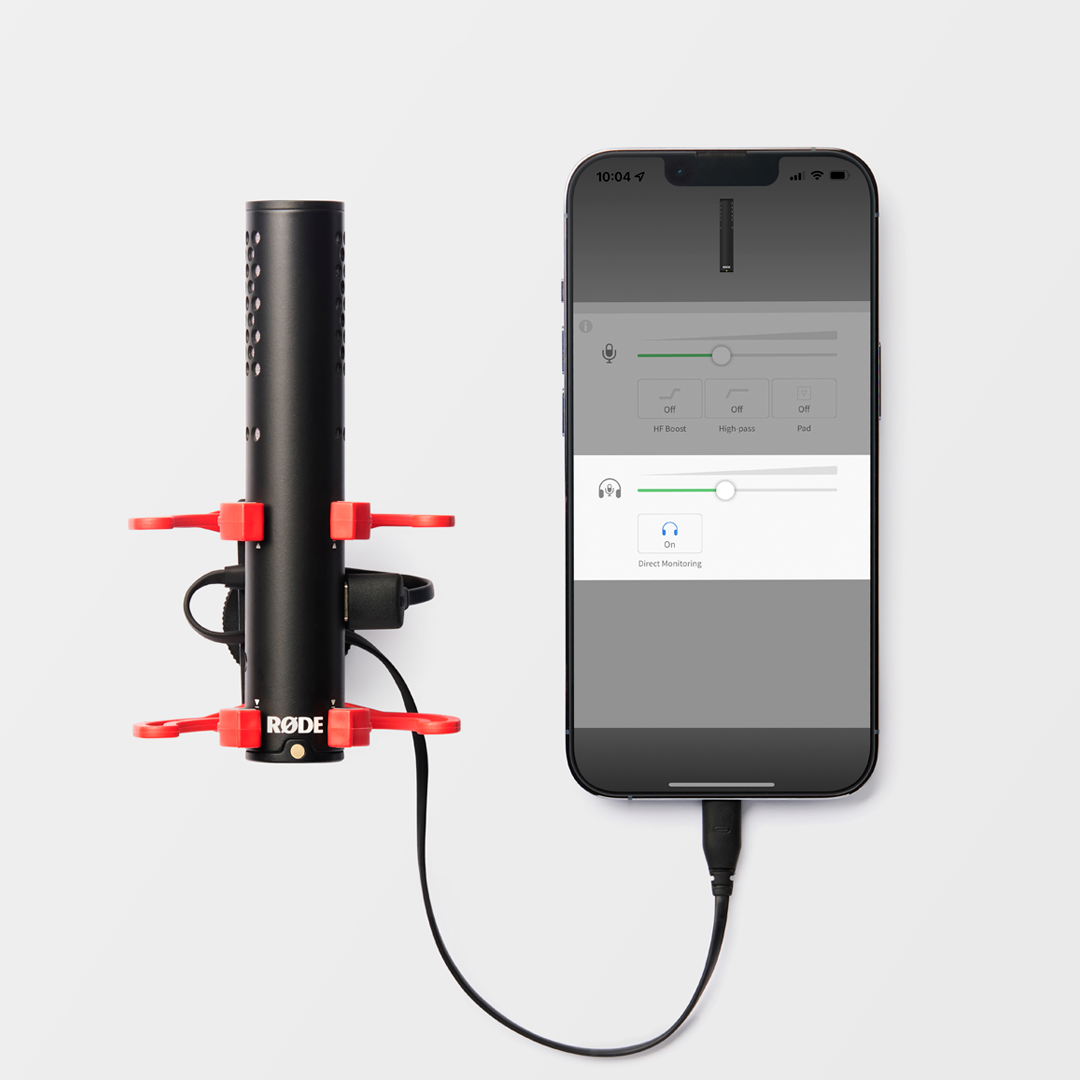
Lorsque vous utilisez le microphone en mode USB avec un smartphone, une tablette ou un ordinateur, vous pouvez brancher un casque sur la sortie 3,5 mm afin de contrôler votre signal audio. Vous disposez également d’un contrôle complet du niveau de sortie via RØDE Central. Cliquez simplement sur l’icône « Direct Monitor » dans l’application et réglez le curseur selon vos besoins. Remarque : pour régler le niveau de sortie casque lors de l’utilisation du VideoMic GO II avec RØDE Connect, utilisez RØDE Central ou effectuez le réglage via les paramètres audio de votre ordinateur.
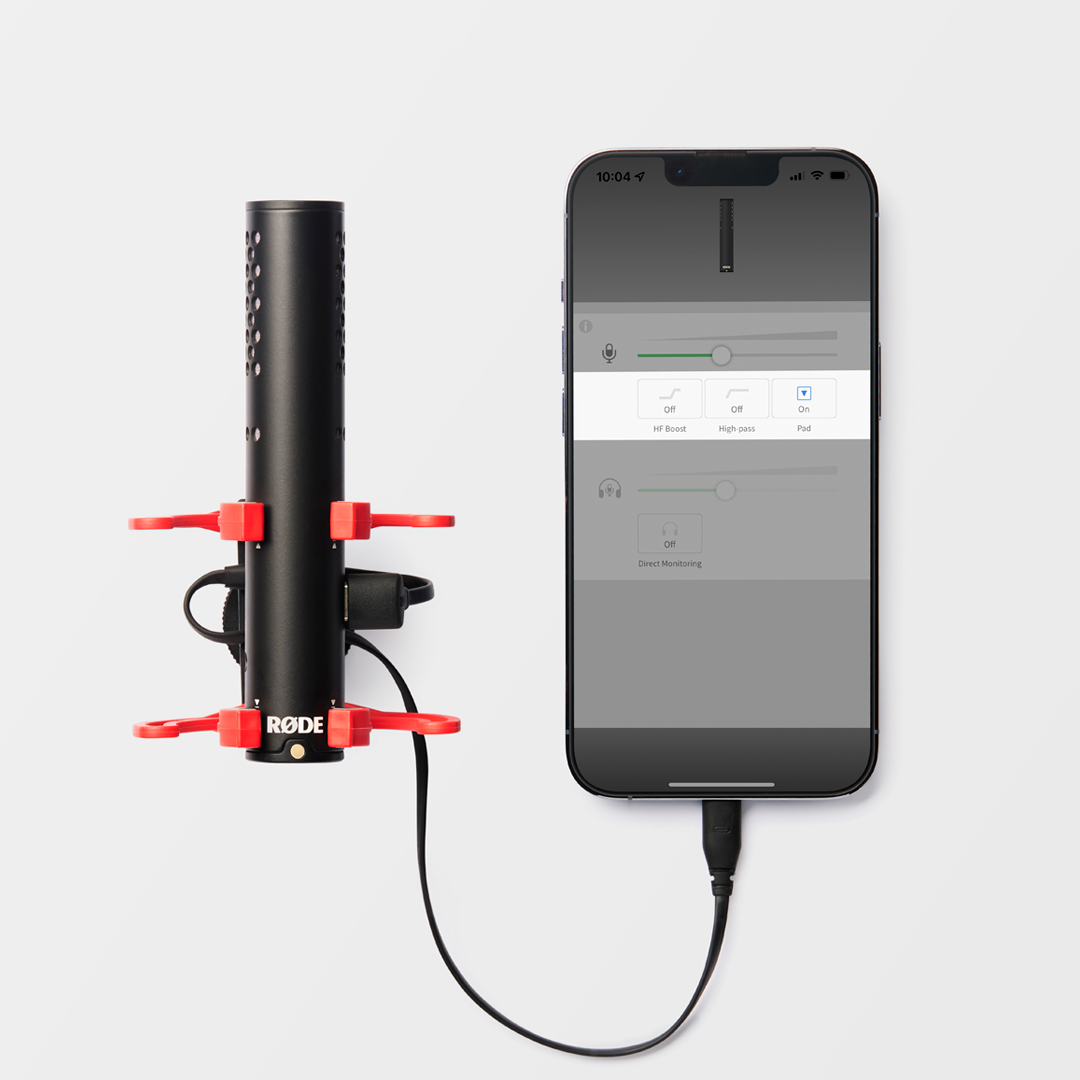
Atténuateur
Vous pouvez activer un atténuateur d’entrée de -20dB pour le microphone via RØDE Connect, RØDE Central et RØDE Reporter. C’est un moyen simple d’ajuster rapidement le niveau d’entrée si vous enregistrez une source sonore particulièrement forte ou si vous parlez dans le microphone à courte distance. Nous vous recommandons d’activer l’atténuateur lors de l’enregistrement d’un podcast ou dans toute autre situation où votre bouche est proche du mic.
Filtre passe-haut
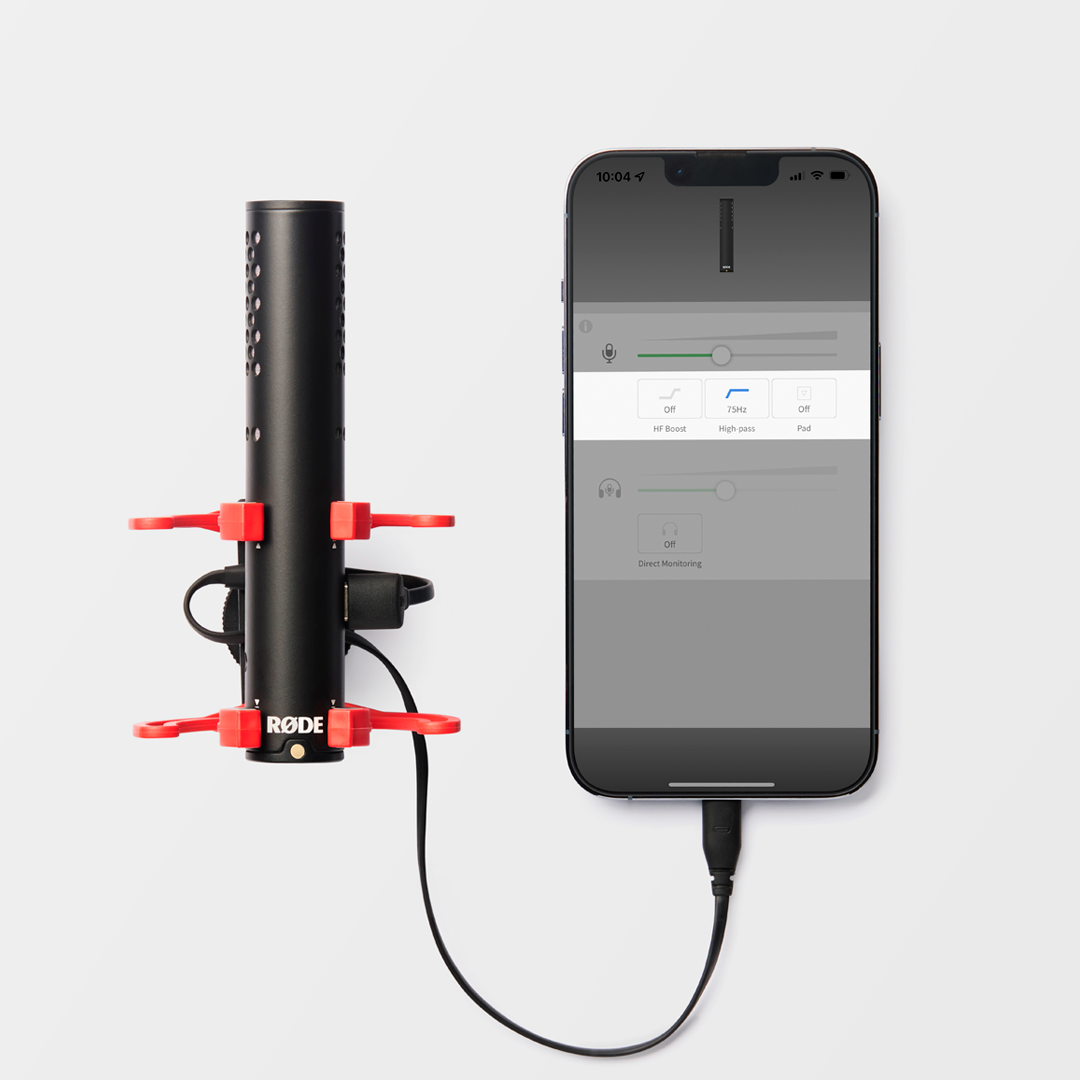
Le VideoMic GO II est doté d’un filtre passe-haut à deux niveaux, accessible via RØDE Connect, RØDE Central et RØDE Reporter. Celui-ci atténue les basses fréquences de votre enregistrement, ce qui permet de réduire la présence de bruits indésirables dans le bas du spectre, causés par le vent, les climatiseurs, la circulation et autres sons ambiants de votre environnement d’enregistrement.
Deux réglages de filtre sont disponibles. Le réglage à 75 Hz sera plus subtil, tandis que celui à 150 Hz sera plus marqué. Écoutez attentivement votre signal audio au casque et alternez entre les deux réglages. Si le filtre à 75 Hz produit l’effet souhaité en réduisant les bruits indésirables, laissez-le activé. Si vous entendez encore un grondement dans le bas du spectre, passez au filtre à 150 Hz.
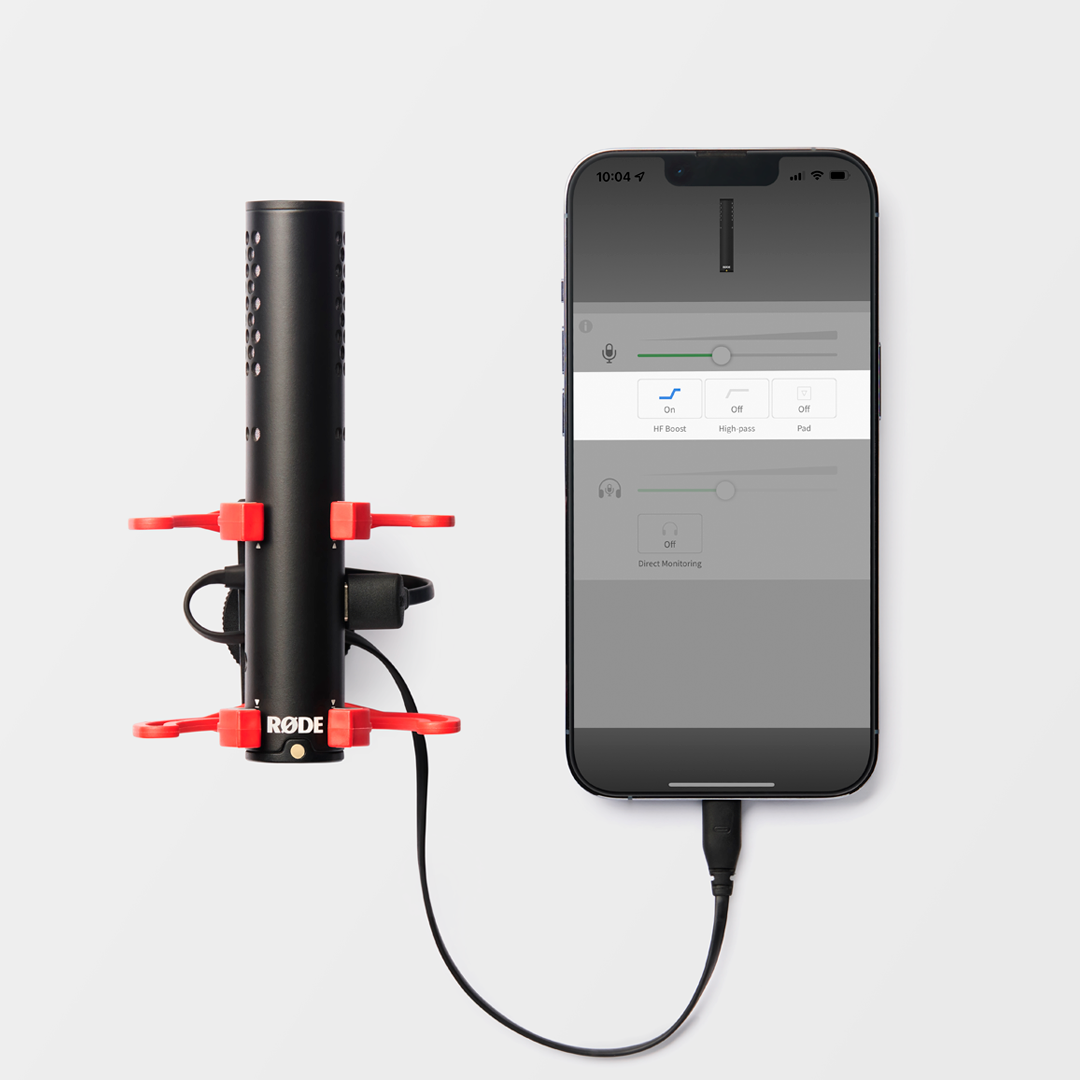
Accentuation des hautes fréquences
Le VideoMic GO II bénéficie également d’une accentuation des hautes fréquences. Celle-ci a été spécialement conçue pour préserver les détails et la clarté lors de l’utilisation de la bonnette anti-vent RØDE WS12.
Mise à jour du firmware de l’appareil
Vous pouvez mettre à jour le firmware de votre VideoMic GO II à l’aide de RØDE Connect, RØDE Central (ordinateur uniquement) et de RØDE Reporter.