Enregistrement embarqué et virgule flottante 32 bits
Les deux émetteurs du Wireless PRO intègrent une fonction d’enregistrement embarqué, chacun pouvant enregistrer plus de 40 heures d’audio en virgule flottante 32 bits à partir du microphone intégré ou de tout microphone externe connecté à son entrée 3,5 mm. Ainsi, si votre signal sans fil s’interrompt momentanément ou si l’audio de votre caméra sature, vous disposez toujours d’un enregistrement audio de secours parfaitement exploitable. Vous pouvez également utiliser les enregistrements embarqués comme source audio principale si vous préférez ne pas enregistrer sur votre caméra.
Remarque
GainAssist ne s’applique pas aux enregistrements intégrés.
Qu’est-ce que l’audio 32-bit Float ?
Les émetteurs du Wireless PRO enregistrent les fichiers audio intégrés dans un format à virgule flottante 32 bits. Les fichiers audio avec une profondeur de bits de 32 bits à virgule flottante peuvent représenter une très large plage de niveaux de volume, sans les problèmes généralement associés à l’enregistrement de sons très forts ou très faibles.
Votre enregistrement ne subira aucune distorsion ni saturation lors de la capture de sons forts, même si le niveau dépasse 0 dB, et le format à virgule flottante 32 bits offre une clarté exceptionnelle qui vous permet d’augmenter le niveau d’enregistrements plus faibles en postproduction sans introduire de bruit. Vous obtenez ainsi un son exceptionnel à chaque fois, sans avoir besoin de régler le gain ni d’ajuster les paramètres.
Remarque
Le format float 32 bits s’applique uniquement aux enregistrements intégrés du Wireless PRO, ce qui signifie que ces avantages ne s’appliqueront pas à l’audio enregistré sur votre caméra.
Modes d’enregistrement intégrés
Deux modes différents d’enregistrement sur vos Wireless PRO émetteurs peuvent être configurés à l’aide de RØDE Central : Manuel et Toujours.
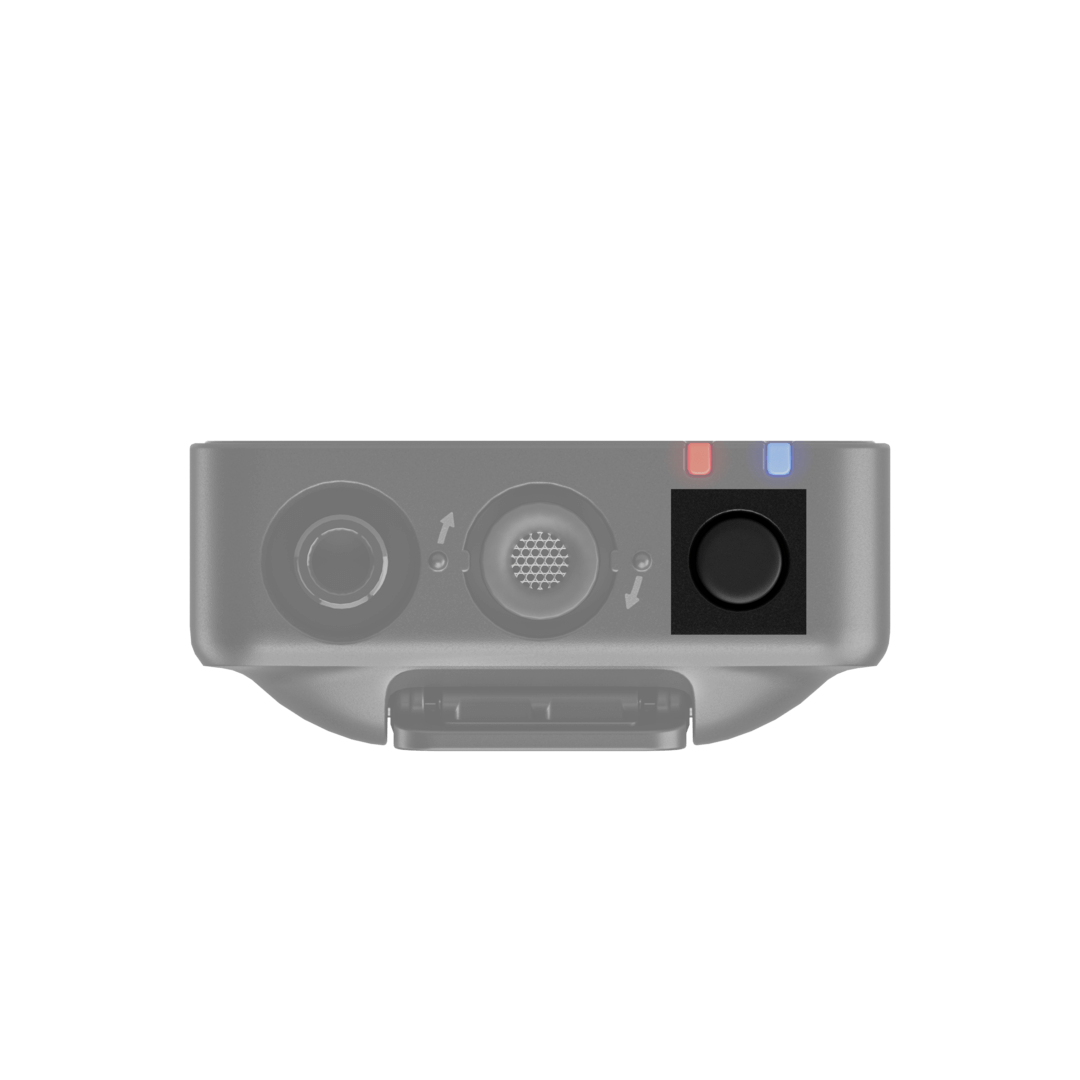
Manuel : Dans ce mode, les enregistrements intégrés démarrent et s’arrêtent lorsque vous appuyez sur le bouton d’enregistrement de l’émetteur.
Toujours : Dans ce mode, les enregistrements intégrés sont toujours actifs lorsque l’émetteur est sous tension, même s’il n’est pas appairé ou connecté à un récepteur.
Vous pouvez également appuyer sur le bouton Ø du récepteur pour démarrer et arrêter l’enregistrement sur vos émetteurs lorsque celui-ci est en mode « Record » (voir la section « Configuration du bouton Ø » pour plus d’informations).
Remarque
Pour les émetteurs en mode d’enregistrement « Manuel », l’utilisation du bouton Ø du récepteur permet de démarrer ou d’arrêter l’enregistrement, tout comme le bouton d’enregistrement dédié de l’émetteur. En revanche, pour les émetteurs en mode d’enregistrement « Toujours », une pression sur le bouton Ø du récepteur démarre un nouvel enregistrement.
Comment exporter les enregistrements intégrés
Il existe deux méthodes pour exporter sur votre ordinateur les enregistrements intégrés de vos émetteurs Wireless PRO . Vous pouvez soit copier rapidement les fichiers directement depuis les émetteurs (exportation directe), soit utiliser RØDE Central. Bien que l’exportation directe de vos enregistrements vers votre bureau soit plus rapide, l’utilisation de RØDE Central vous donne accès aux marqueurs placés ainsi qu’à diverses options d’exportation, comme la possibilité de normaliser votre audio et de modifier son format de fichier, sa fréquence d’échantillonnage, sa profondeur de bits et son niveau de loudness.
Exportation directe en WAV
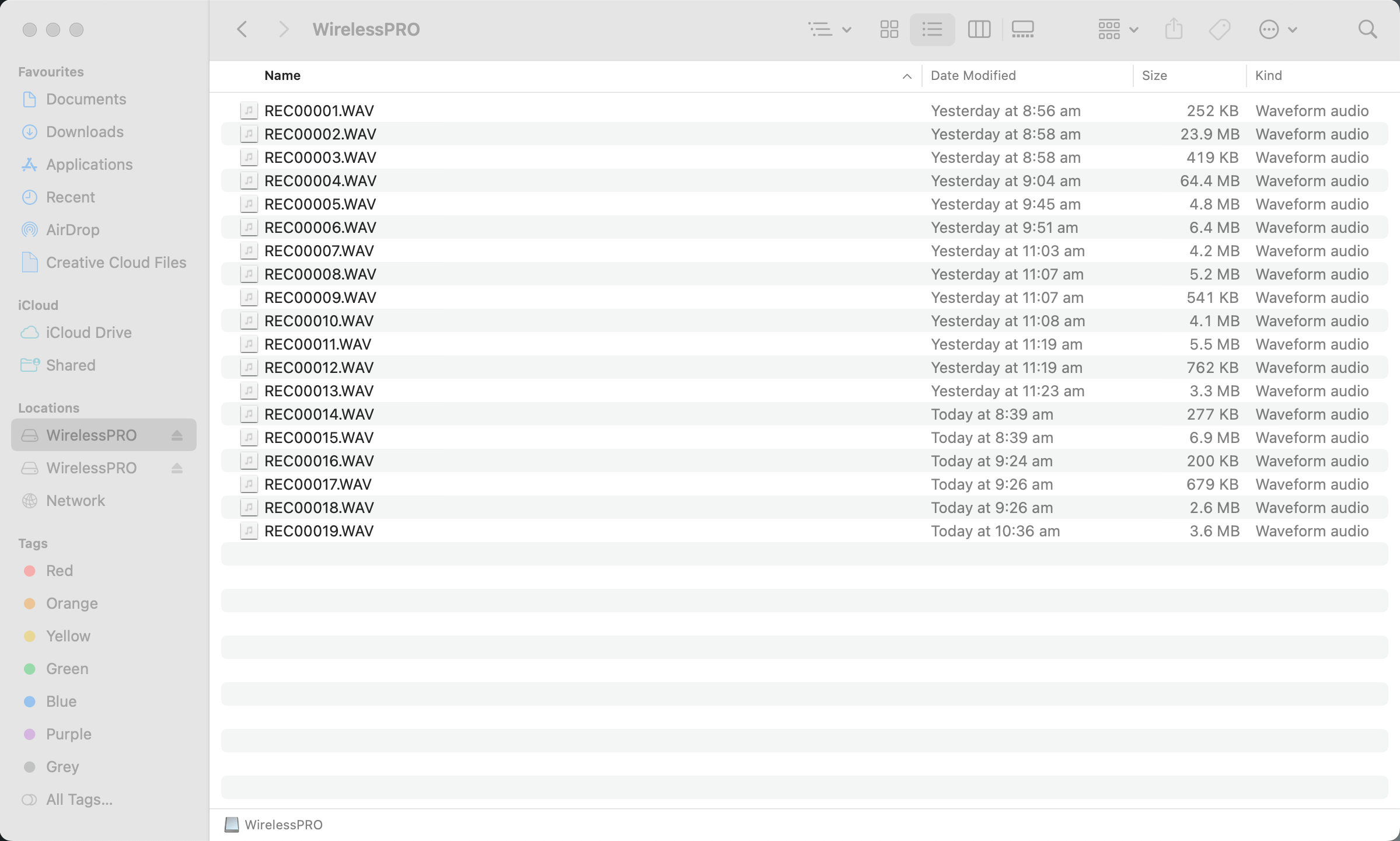
Pour exporter directement vos enregistrements, commencez par placer votre Wireless PRO dans son boîtier de charge et connectez le boîtier à votre ordinateur à l’aide du câble USB-C SuperSpeed inclus. Le ou les émetteurs de votre Wireless PRO apparaîtront sur votre ordinateur comme un périphérique amovible, au même titre qu’un disque dur ou qu’un périphérique de stockage USB . Vous pourrez alors copier rapidement vos fichiers enregistrés sur votre ordinateur.
Remarque
Lorsque vous exportez des enregistrements à l’aide de cette méthode, vos fichiers sont enregistrés dans leur format WAV float 32 bits d’origine (consultez la section « Comment ajuster ou normaliser les fichiers 32-bit Float » pour plus d’informations).
Exporter les enregistrements intégrés à l’aide de RØDE Central
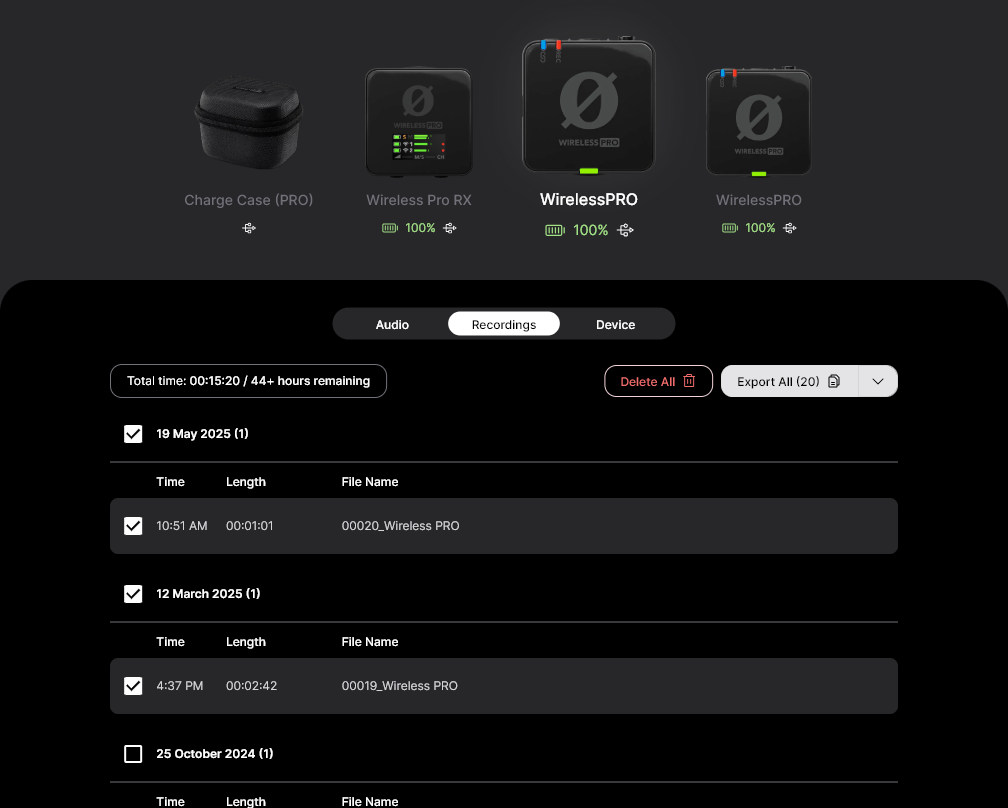
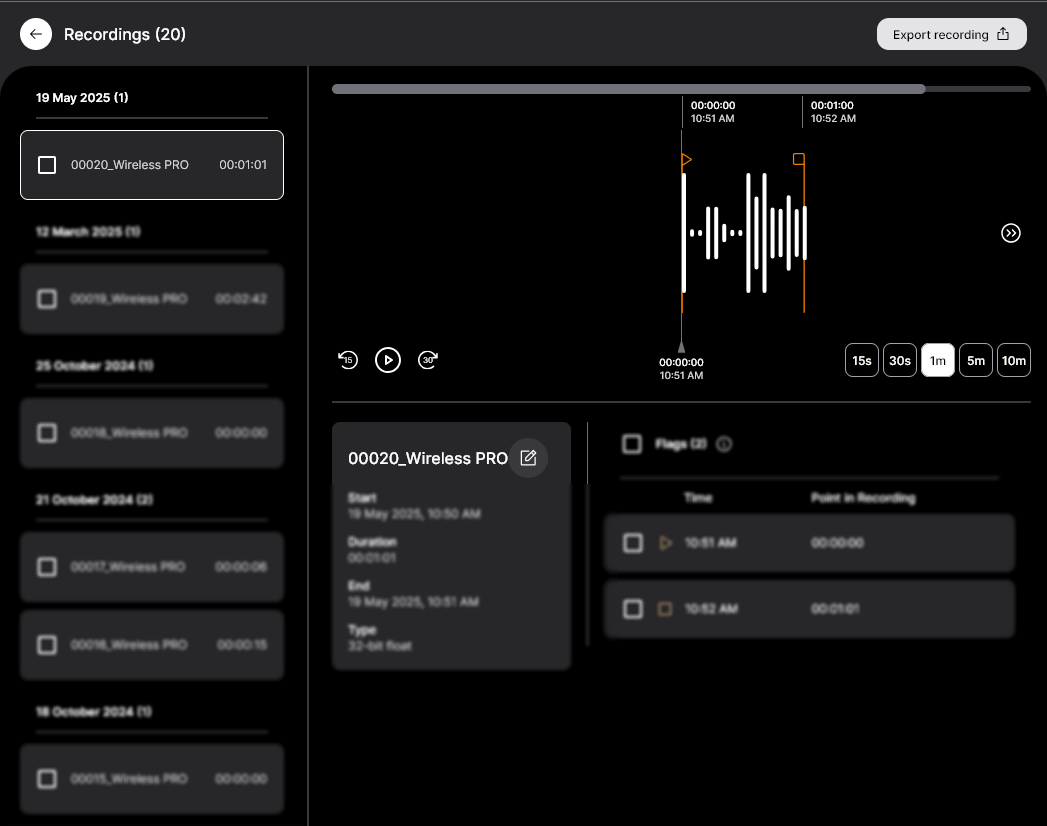
Pour exporter des enregistrements via RØDE Central, placez votre Wireless PRO dans son boîtier de charge et connectez le boîtier à votre ordinateur à l’aide du câble USB-C SuperSpeed fourni. Ouvrez RØDE Central et cliquez, dans la partie gauche, sur l’émetteur (TX) depuis lequel vous souhaitez exporter l’audio. Vos enregistrements seront répertoriés chronologiquement dans la colonne de gauche, du plus récent au plus ancien.
Cliquez sur un enregistrement pour afficher sa forme d’onde, ainsi que les informations concernant les éventuelles pertes audio ou les marqueurs (nous y reviendrons dans un instant) dans la timeline située en haut du logiciel. Dans l’angle inférieur droit, vous trouverez plusieurs paramètres d’exportation pour le ou les enregistrements sélectionnés, que vous pouvez ajuster avant de cliquer sur le bouton d’exportation.
Remarque
Consultez la section « Exportation par lots et sélection des exportations » pour savoir comment exporter simultanément plusieurs enregistrements ou des portions d’enregistrements.
Comment ajuster ou normaliser les fichiers 32-bit Float
La normalisation audio est un processus qui ajuste le niveau de volume de l’intégralité de votre enregistrement afin que son point le plus fort atteigne un niveau de volume donné (généralement égal ou inférieur à 0 dB, pour éviter l’écrêtage ou la distorsion). La plupart des logiciels de montage permettent de normaliser votre audio à l’aide d’une fonction automatique.
Il existe deux façons de normaliser vos fichiers audio flottants 32 bits si le niveau audio est trop faible ou si l’audio a subi un écrêtage : dans RØDE Central ou dans votre logiciel de montage.
Avec RØDE Central
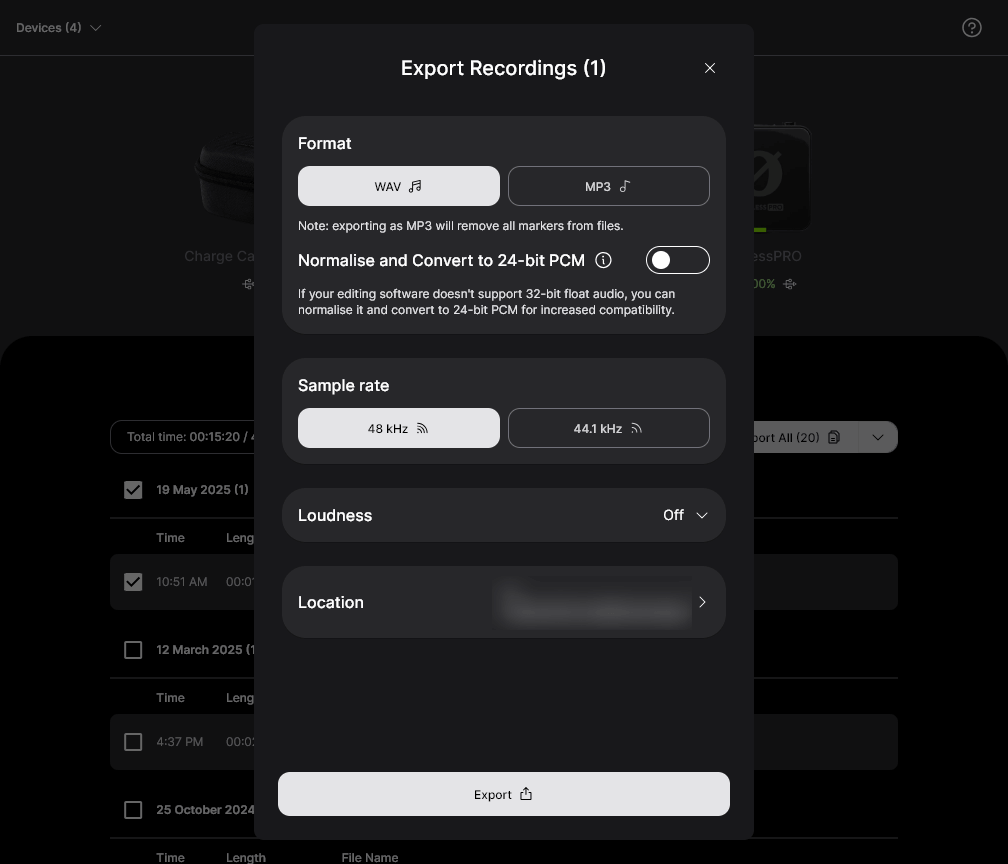
Lors de l’exportation avec RØDE Central, sélectionnez « Custom » dans le premier menu déroulant des paramètres d’exportation, puis choisissez « 24 bits PCM » dans le menu déroulant « Bit Depth » et cliquez ensuite sur « Export » : vos fichiers flottants 32 bits seront automatiquement normalisés et exportés au format 24 bits, prêts à l’emploi.
Avec votre logiciel de montage
Que vous ayez directement copié vos enregistrements depuis les émetteurs Wireless PRO ou que vous les ayez exportés au format flottant 32 bits depuis RØDE Central, vous devrez les normaliser dans votre logiciel de montage. Une fois importés dans votre logiciel, vous pouvez simplement ajuster le volume du clip audio ou utiliser la fonction de normalisation de votre logiciel pour augmenter ou réduire le volume de votre enregistrement.
Logiciels vidéo et audio compatibles avec 32-bit Float
- DaVinci Resolve
- Adobe Premiere Pro
- Final Cut Pro
- Reaper
- Ableton Live
- Adobe Audition
- Audacity
- Pro Tools
Marqueurs
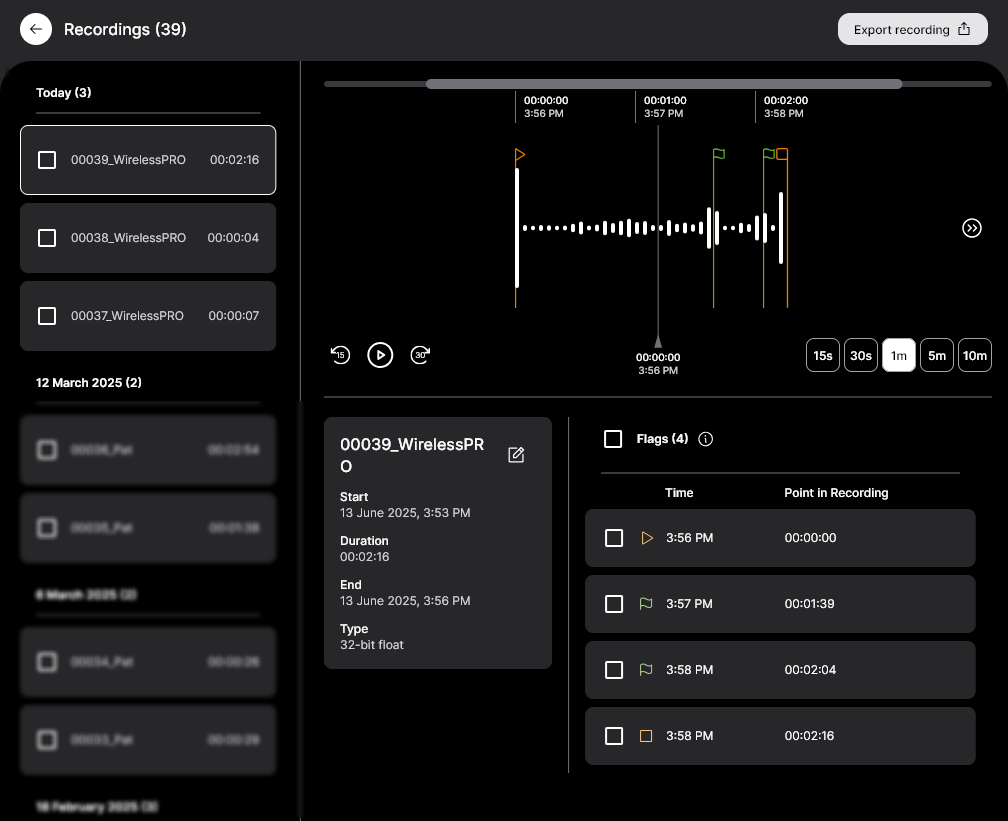
La forme d’onde affiche tous les marqueurs ajoutés à l’enregistrement. Ceux-ci indiquent les marqueurs utilisateur que vous avez ajoutés manuellement (marqueurs verts), les pertes de signal (marqueurs rouges) et les zones de perte de signal (sections rouges). Cette fonction est utile pour repérer précisément la section audio à exporter.
Si un enregistrement contient des marqueurs placés manuellement, une flèche de menu déroulant apparaît à côté du nom de fichier. Cliquez sur cette flèche pour afficher chaque section comme un « chapitre », ce qui vous permet d’accéder rapidement aux différentes sections de votre fichier volumineux et de les sélectionner.
- Marqueurs : Vous pouvez ajouter manuellement un marqueur à votre enregistrement à tout moment via le récepteur ou les émetteurs (consultez la section « Configuration du bouton Ø » pour plus d’informations). Les marqueurs utilisateur s’affichent sous forme de fanions verts dans RØDE Central. En plus d’apparaître dans la forme d’onde, les marqueurs utilisateur sont répertoriés dans un menu déroulant sous chaque enregistrement. Cliquez sur un marqueur pour accéder directement à la section correspondante de l’enregistrement.
- Pertes de signal : Si la qualité du signal sans fil entre un émetteur et le récepteur passe sous la plage acceptable pendant l’enregistrement, un marqueur est automatiquement ajouté à l’enregistrement interne pour signaler une perte de signal. Ces marqueurs s’affichent sous forme de fanions rouges.
- Zones de perte de signal : Si plusieurs pertes de signal surviennent dans un intervalle de 10 secondes, elles sont affichées sous forme d’une zone de perte de signal plutôt que de plusieurs lignes de marqueur regroupées.
Exportation par lots et exportation de la sélection
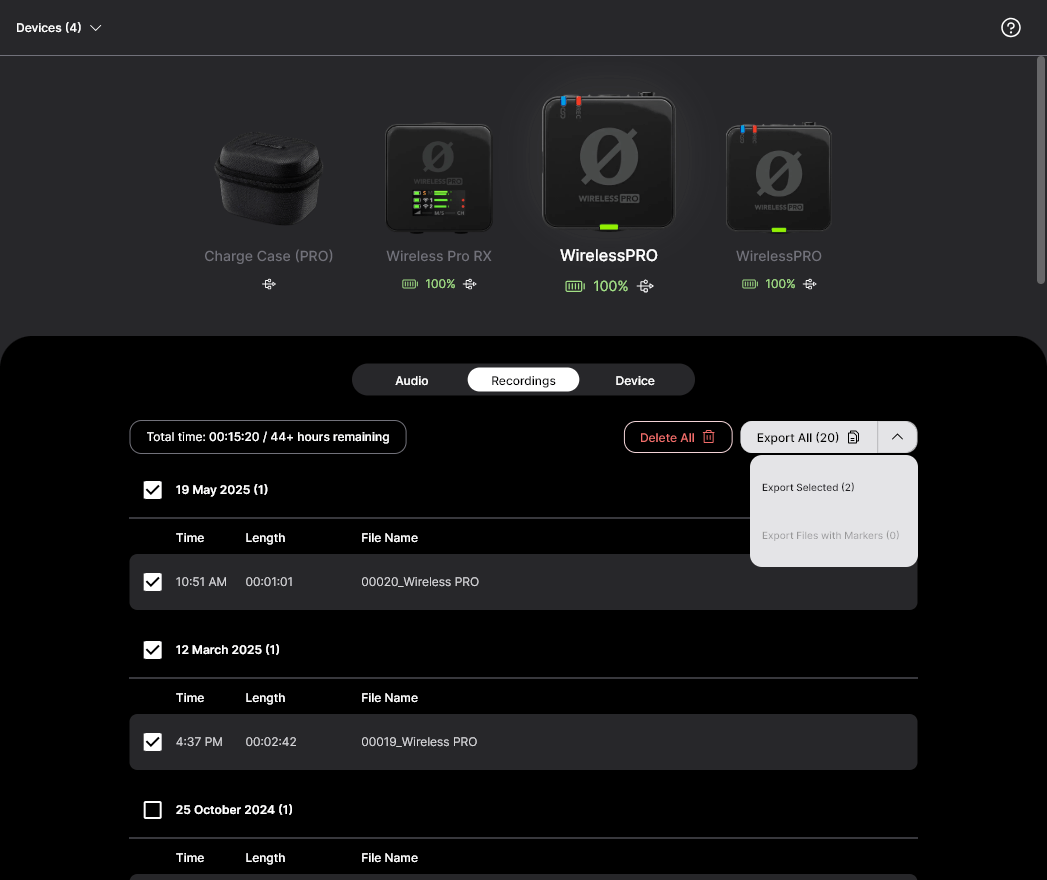
En plus de pouvoir exporter des enregistrements individuels, vous pouvez exporter plusieurs fichiers simultanément en cochant la case située à côté de n’importe quel enregistrement, puis en cliquant sur « Exporter la sélection ».
Vous pouvez également exporter une section comprise entre deux marqueurs en sélectionnant l’enregistrement qui contient ces marqueurs. Sélectionnez ensuite deux marqueurs pour définir la plage, puis cliquez sur « Exporter la sélection ».
Définir les noms de fichiers par défaut pour les enregistrements intégrés
Une fois connecté à un ordinateur exécutant RØDE Central, vous pouvez renommer chacun de vos émetteurs connectés en double-cliquant sur chaque unité dans la partie gauche de RØDE Central, puis en saisissant le nom de votre choix.
Vous pouvez saisir n’importe quel nom composé de lettres, de chiffres et de traits de soulignement [a-z, A-Z, _, 0-9], puis confirmer le nouveau nom en cliquant simplement ailleurs ou en appuyant sur « Enter » / « Return ». Une fois qu’un émetteur Wireless PRO a été renommé, tous les enregistrements qu’il capture à partir de ce moment incluront ce nom dans le nom de fichier, suivi d’un numéro séquentiel.
Suppression de vos enregistrements
Lorsque la mémoire d’un émetteur est pleine, les nouveaux enregistrements commencent à remplacer les plus anciens. Après une session d’enregistrement, il est recommandé d’exporter tous vos fichiers audio, puis de supprimer les fichiers de l’Wireless PRO afin de ne pas perdre de fichiers audio que vous n’auriez pas sauvegardés.
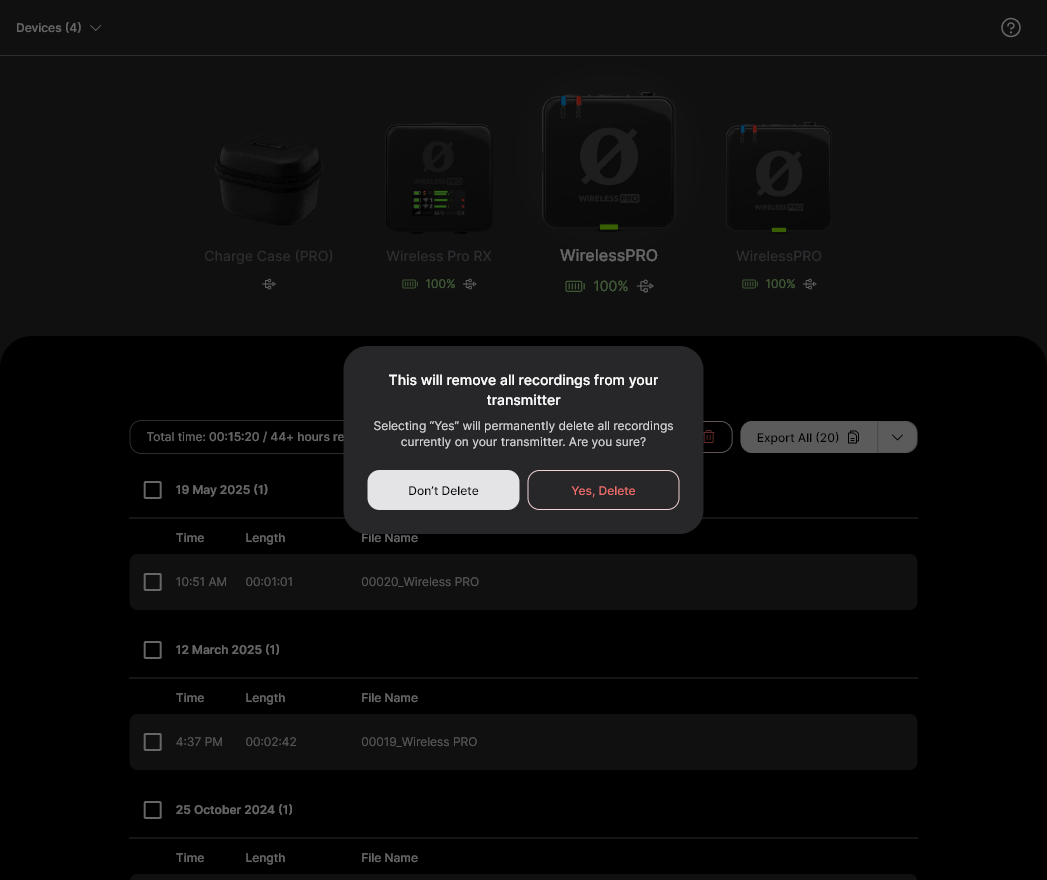
En cliquant sur le menu « Enregistrements » de l’émetteur dans RØDE Central, vous pourrez voir l’espace de stockage restant et supprimer les enregistrements « sélectionnés » ou « tous » sur l’émetteur.
Remarque
Vous ne pouvez pas supprimer les enregistrements individuellement.