RØDE Capture
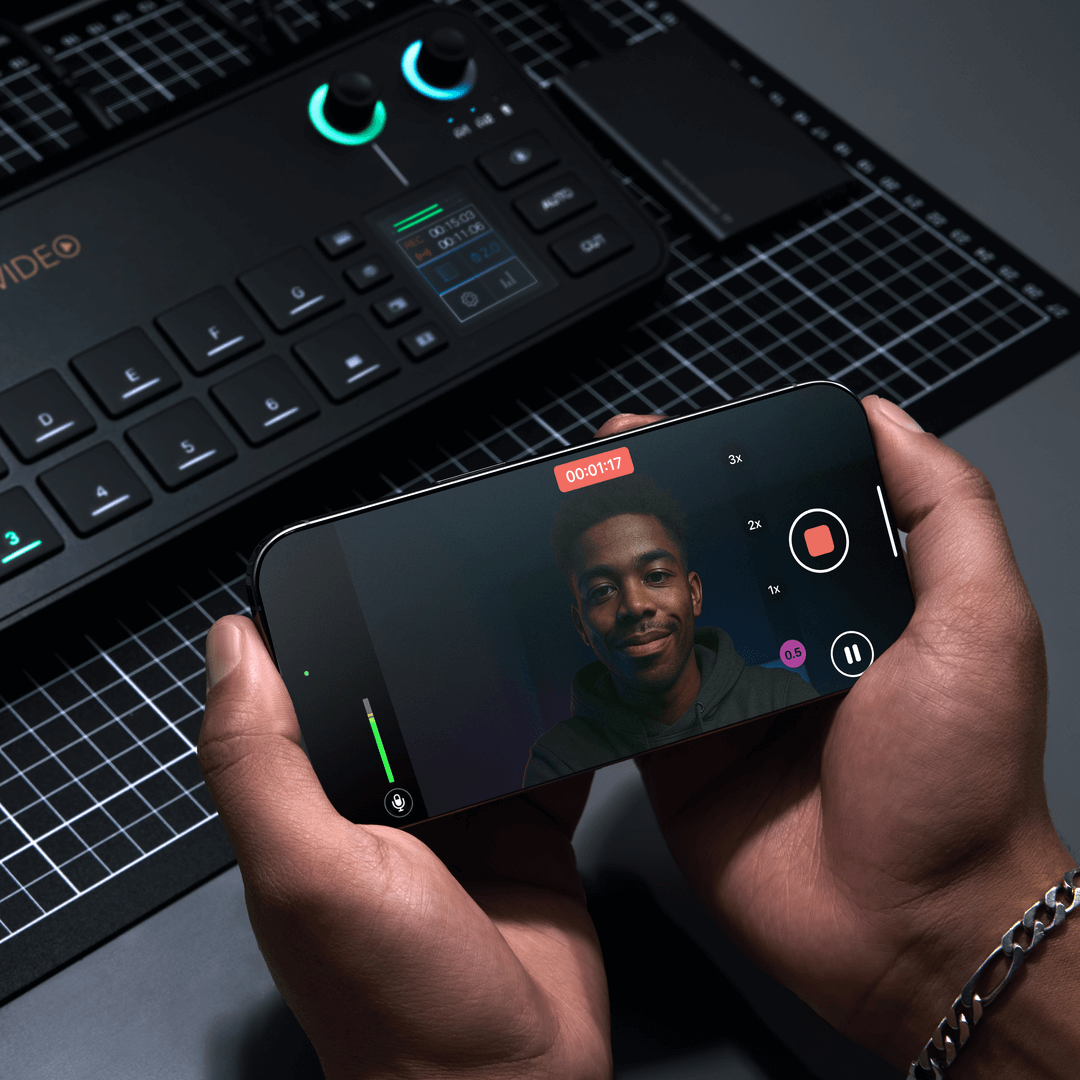
RØDE Capture는 전문적인 영상과 오디오를 녹음할 수 있도록 RØDE 마이크의 잠재력을 최대한 발휘하게 해주는 독창적인 크리에이티브 기능을 갖춘 직관적인 비디오 앱입니다.
여기에서 RØDE Capture에 대해 알아야 할 모든 것을 확인해 보세요.
특징
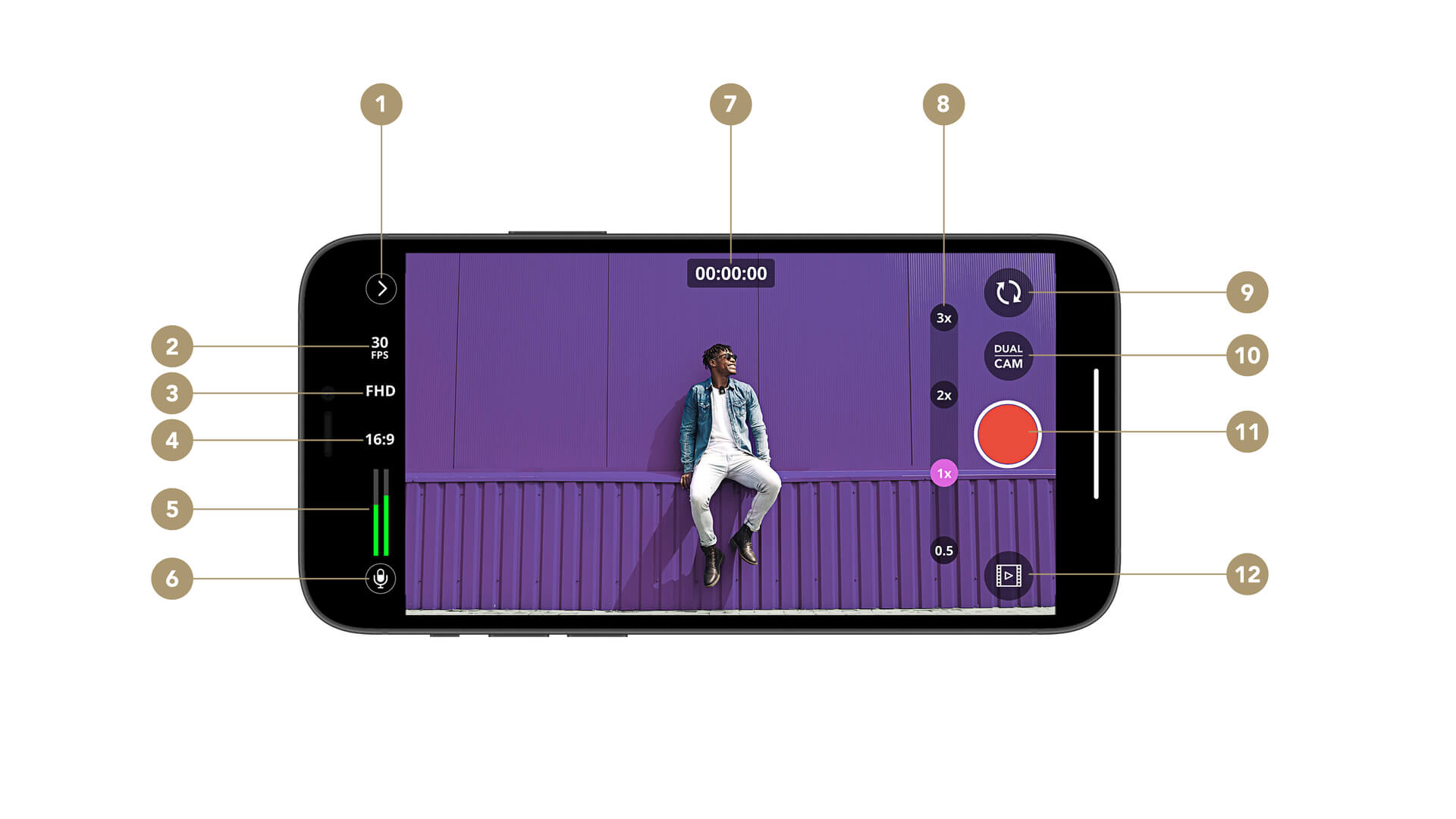
1도구 상자
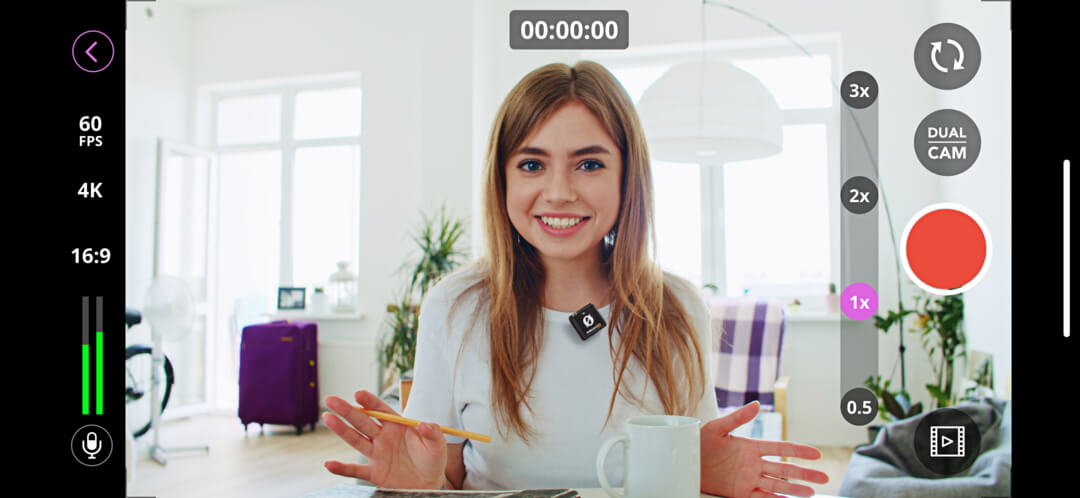
2프레임 레이트 설정
3녹화 해상도
4화면비
5오디오 레벨 미터
6마이크 메뉴
7녹화 타이머
8줌 레벨
9카메라 전환
10듀얼 카메라 메뉴
11녹화 버튼
12카메라 롤
뷰파인더 화면
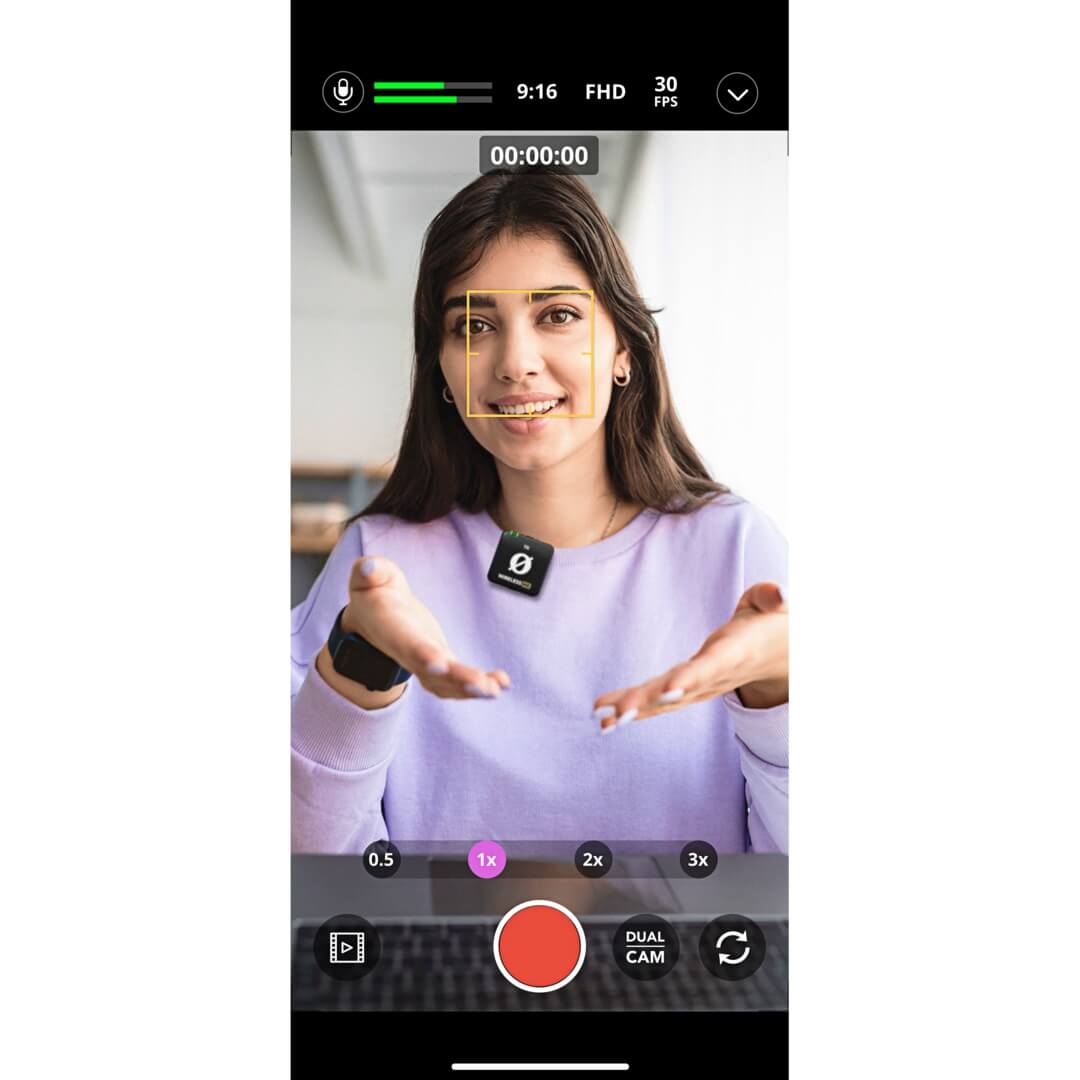
RØDE Capture 뷰파인더 화면 중앙에는 동영상 미리보기가 표시됩니다. 화면의 한 지점을 탭하면 해당 지점에 초점을 맞추고 밝기와 노출 설정을 자동으로 조정할 수 있어, 휴대폰의 기본 카메라 앱을 사용하는 것과 같습니다. 또한 두 손가락으로 오므리거나 벌려 확대/축소하거나 ‘0.5x’, ‘1x’, ‘2x’, ‘3x’ 컨트롤을 사용해 사전 설정된 확대 수준으로 빠르게 이동할 수 있습니다.
일부 휴대폰 및 태블릿 모델에서는 전체 확대/축소 범위를 지원하지 않을 수 있습니다.
카메라 전환
카메라 전환 버튼(시계 방향 화살표 두 개로 표시)을 사용해 휴대폰의 기본 카메라와 셀피 카메라 사이를 전환할 수 있습니다.
녹화
큰 빨간색 녹화 버튼을 탭하면 녹화가 시작되고, 다시 탭하면 녹화가 종료되며 녹화본이 카메라 롤에 자동으로 저장됩니다.
카메라 롤
이 버튼(재생 화살표로 표시)을 탭하면 카메라 롤이 열리고, 녹화본을 확인하거나 삭제 또는 공유할 수 있습니다.
카메라 롤에는 휴대폰의 기본 카메라 앱으로 촬영한 사진과 동영상도 포함됩니다.
도구 상자
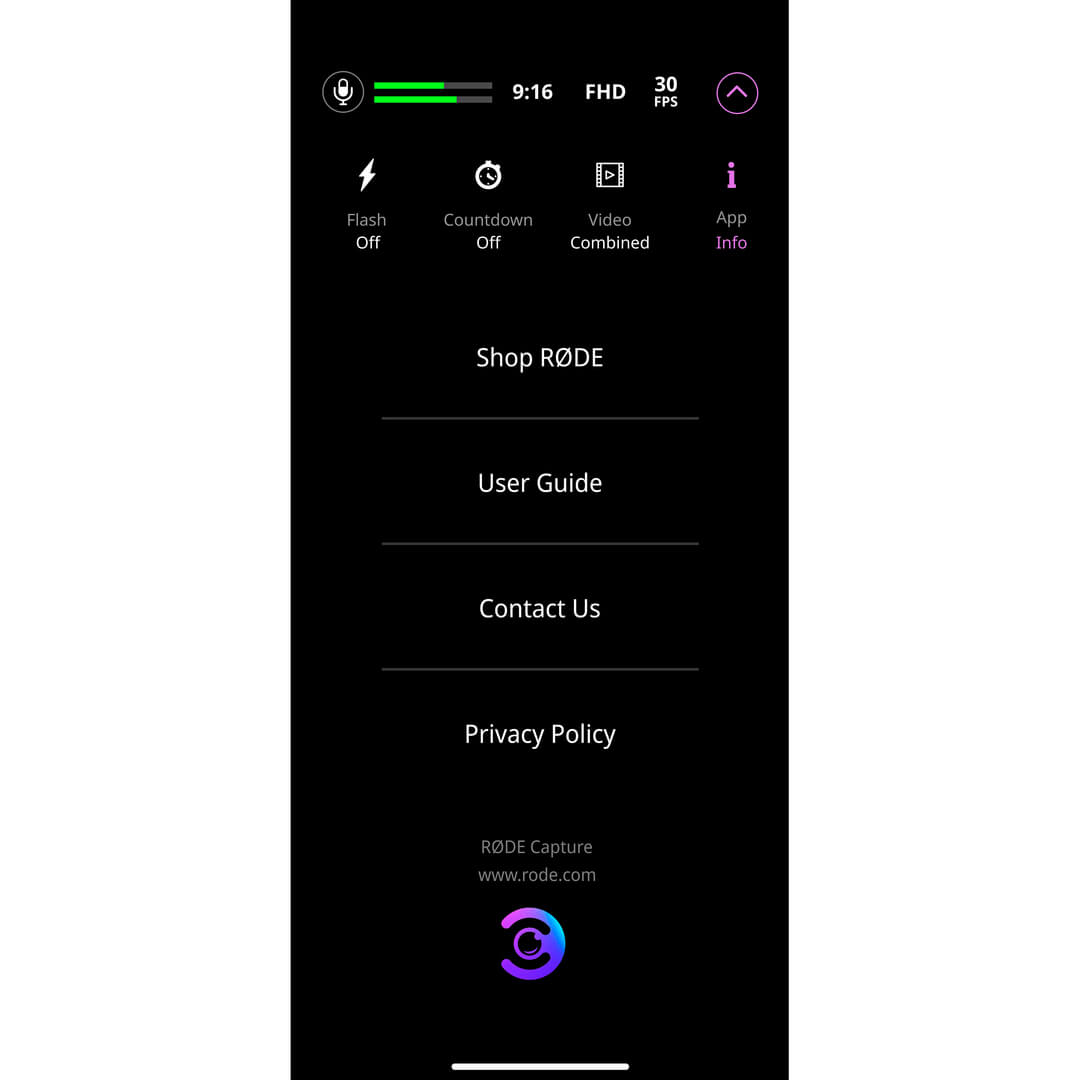
도구 상자 메뉴(화살표로 표시됨)를 탭하면 메뉴가 확장되어 추가 메뉴 옵션이 표시됩니다.
플래시
이 설정을 전환하면 휴대폰의 손전등을 사용해 어두운 장면이나 피사체를 밝힐 수 있습니다. 자동 모드에서는 촬영 중인 장면이 충분히 어두울 경우 녹화 버튼을 누르는 즉시 플래시가 켜지지만, 이미 녹화 중인 상태에서 장면이 더 어두워지더라도 플래시는 켜지지 않습니다.
카운트다운 타이머
이 기능을 사용하면 녹화 버튼을 누른 후 설정한 시간만큼 녹화 시작을 지연하도록 타이머를 설정할 수 있습니다. 녹화를 시작하기 전에 준비할 시간이 필요한 상황에 적합합니다. 이 설정을 탭하면 3초, 5초, 10초 지연 또는 타이머 끄기 사이를 순환하여 선택할 수 있습니다.
파일 결합 또는 분리
듀얼 카메라 모드(아래 참조)에서는 각 카메라의 영상을 별도의 파일로 녹화하거나 하나의 결합된 파일로 녹화할 수 있습니다.
정보
이 탭에서는 앱 정보, 도움말 및 개인정보 보호정책과 같은 기타 리소스에 액세스할 수 있습니다.
비디오 설정
RØDE Capture에는 영상의 화질과 크기를 빠르게 변경할 수 있는 여러 토글 컨트롤이 있습니다. 이러한 모든 설정은 두 카메라의 비디오 화질, 화면비 및 파일 크기에 영향을 줍니다.
프레임 레이트
이 컨트롤을 탭하면 24fps, 30fps, 60fps(초당 프레임 수) 사이를 전환할 수 있습니다. 일반적으로 60fps로 촬영하면 빠르게 움직이는 피사체의 블러를 줄이고 더 ‘부드러운’ 느낌의 영상을 만들 수 있지만, 낮은 프레임 레이트는 저장 공간을 절약하며 고유한 ‘느낌’도 제공합니다(예를 들어 24fps는 대부분의 장편 영화에서 사용하는 시네마틱 표준입니다).
녹화 해상도
이 컨트롤을 탭하면 HD(720 x 1280픽셀), FHD(1080 x 1920픽셀), 4K(2160 x 3840픽셀) 사이를 전환할 수 있습니다. 영상을 모바일 기기에서만 보거나 재생할 계획이라면 HD로도 충분하지만, 더 큰 컴퓨터 모니터, TV 및 기타 디스플레이에서 볼 수 있는 콘텐츠라면 FHD(또는 4K)로 녹화하는 것이 좋습니다.
화면비
이 컨트롤을 탭하면 1:1(정사각형), 3:4 및 16:9 화면비 사이를 전환할 수 있습니다. 이 설정은 비디오의 형태를 변경하며 듀얼 카메라 모드에서는 두 카메라 모두에 영향을 줍니다(아래 참조).
참고
하드웨어 제한으로 인해 4K 60fps 녹화는 iPhone 12 및 이후 모델과 같이 해당 기능을 지원하는 기기에서만 사용할 수 있습니다. 일부 구형 Android 및 iOS 기기는 모든 해상도와 프레임 레이트를 지원하지 않을 수 있습니다.
오디오 미터 및 마이크 설정
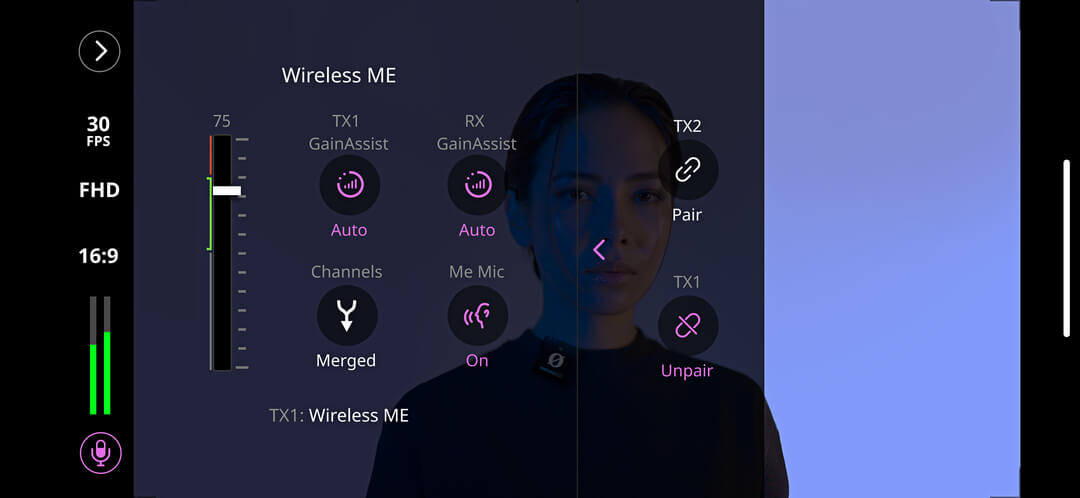
오디오 레벨 미터는 마이크 입력 볼륨을 확인할 수 있도록 표시합니다. 레벨을 약 75% 지점의 녹색 영역으로 유지하세요. 간혹 주황색이나 빨간색 영역으로 올라가는 경우에는 녹음된 오디오가 왜곡되지 않도록 입력 볼륨(아래 참조)을 낮추는 것이 좋습니다.
마이크 설정
마이크 아이콘을 탭하면 연결된 RØDE 마이크를 완벽하게 제어할 수 있습니다. 사용하는 제품에 따라 입력 레벨, 하이패스 필터, 패드, 분할 또는 병합 녹음, GainAssist 등의 설정을 사용할 수 있습니다. 화살표를 탭하면 고급 설정(마이크에서 지원하는 경우)에도 액세스할 수 있습니다. 고급 설정에는 고주파 부스트, 컴프레서, 노이즈 게이트, APHEX®️ Aural Exciter™️ 및 Big Bottom™️ 프로세서가 포함됩니다. 호환되는 RØDE 마이크는 다음과 같습니다:
참고
위에 나열되지 않은 장치를 사용하는 경우, 이 메뉴에서는 입력 레벨만 제어할 수 있습니다.
듀얼 카메라 모드
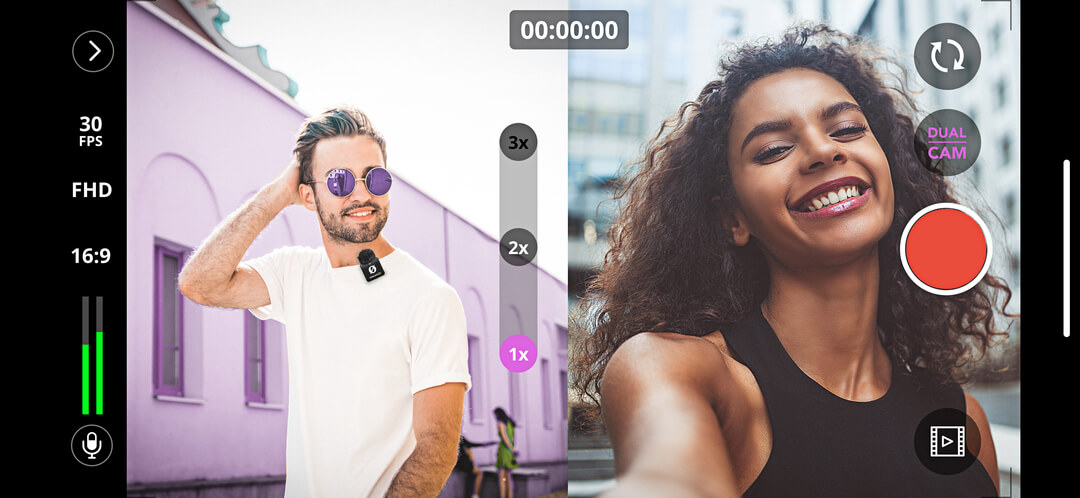
‘듀얼 카메라’ 버튼을 탭하면 듀얼 카메라 모드인 분할 또는 PiP(화면 속 화면) 중 하나를 선택할 수 있으며, ‘끔’을 선택하면 단일 카메라 모드로 돌아갑니다.
분할 모드
분할 모드에서는 기본 카메라와 셀피 카메라 화면이 나란히 표시되며, 전체 프레임을 각각 절반씩 차지합니다. 별도의 파일로 녹화하는 경우 화면에 표시되는 방식과 관계없이 각 녹화 파일은 선택한 화면비(예: 16:9)로 저장됩니다.
화면 속 화면 모드
화면 속 화면 모드에서는 셀피 카메라 화면이 기본 뷰파인더의 네 모서리 중 한 곳에 작은 창으로 표시됩니다. 녹화 중에도 이 작은 창을 탭한 후 드래그하여 네 모서리 중 원하는 위치로 옮길 수 있습니다.
카메라 전환
분할 모드와 화면 속 화면 모드에서는 카메라 전환 버튼을 탭하면 후면 카메라와 셀피 카메라의 위치가 바뀝니다.
참고
듀얼 카메라 모드는 구형 휴대폰 및 태블릿 모델에서 하드웨어 제한으로 인해 사용하지 못할 수 있습니다. RØDE Capture는 호환되지 않는 기기에서 듀얼 카메라 모드가 사용될 때 이를 알려주는 알림을 제공합니다.
Direct Connect
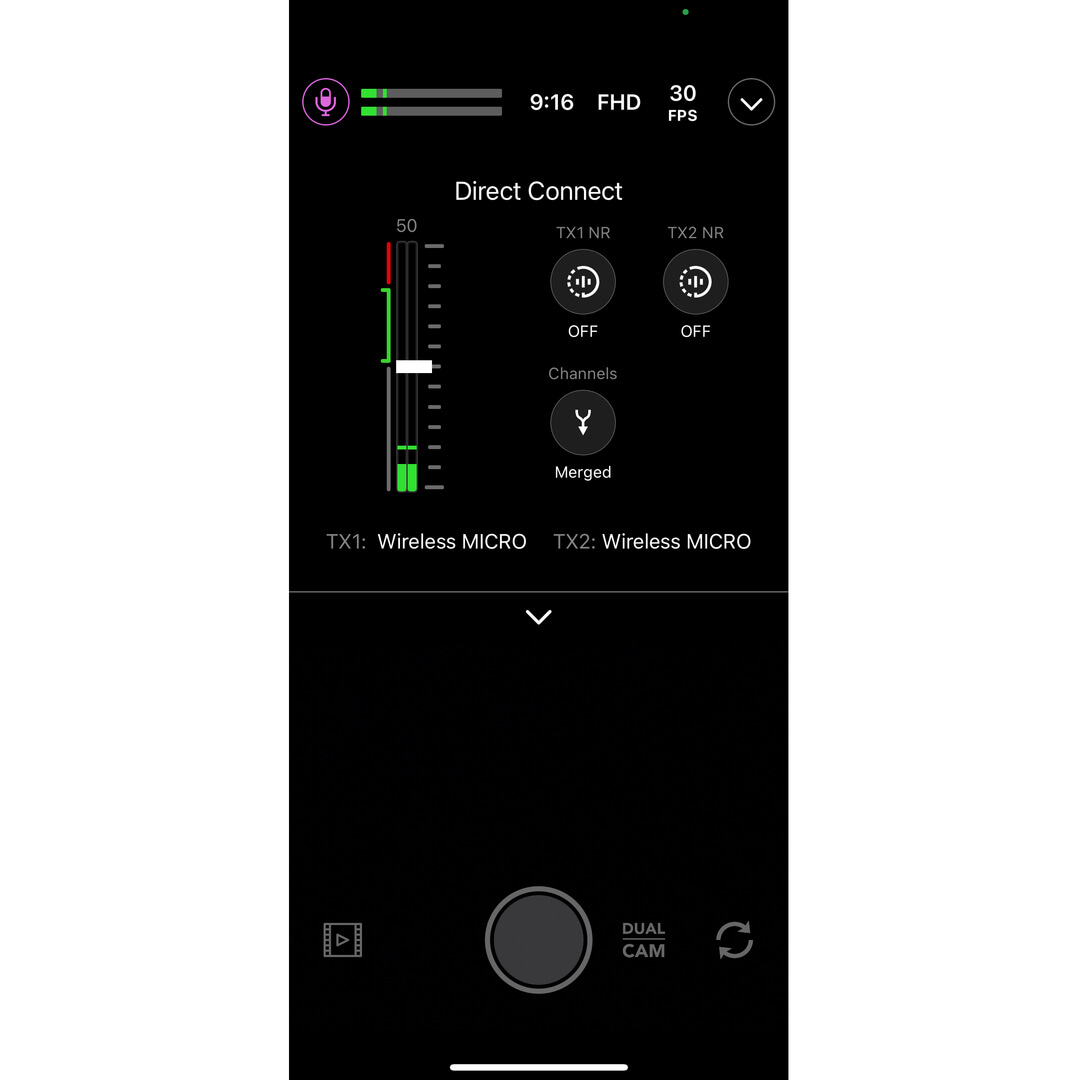
Direct Connect라는 새로운 인앱 기능을 사용하면 Bluetooth®를 통해 최대 2개의 송신기(TX)를 휴대폰에 직접 페어링할 수 있습니다. 최신 버전의 RØDE Capture가 설치되어 있는지 확인한 다음, 앱 내 안내에 따라 송신기(들)를 페어링하세요. 이 방법을 사용하면 송신기(들)의 오디오를 앱으로 직접 녹음하고 Noise Reduction 또는 Gain과 같이 해당 송신기에 특화된 설정을 조정할 수 있습니다.
Output Gain: Wireless Micro의 볼륨 레벨을 조정할 때 사용합니다.
Split and Merged Modes: Merged 모드(기본값)에서는 두 송신기의 오디오가 하나로 합쳐져 오디오의 왼쪽 및 오른쪽 채널 모두로 전송됩니다. Merged 모드는 완성된 영상을 바로 녹화할 때 적합합니다. Split 모드에서는 한 송신기의 오디오를 왼쪽 채널로, 다른 송신기의 오디오를 오른쪽 채널로 전송할 수 있습니다. 녹음 후 오디오를 편집할 계획이라면 Split 모드를 사용하세요. 각 microphone의 볼륨 레벨을 개별적으로 조정할 수 있습니다.
Noise Reduction
이 기능은 배경 소음을 줄여 오디오의 선명도를 높여 줍니다. 각 송신기(TX)마다 개별적으로 켜거나 끌 수 있으며, OFF(감소 없음), LOW(최소 감소), HIGH(강한 감소)의 세 가지 레벨을 제공합니다. 수신기가 연결되어 있거나 송신기가 직접 페어링된 경우 이 설정을 조정할 수 있습니다.
Updating Firmware (Receiver Connection Required)
Wireless Micro 에 펌웨어 업데이트가 필요한 경우, RØDE Capture 앱을 열면 업데이트 과정을 안내하는 팝업 메시지가 표시됩니다. 두 송신기를 모두 케이스에서 꺼내 전원을 켜고 수신기에 페어링하여 모든 장치를 업데이트할 수 있도록 하세요.
RØDECaster Video에 무선 연결
이제 RØDECaster Video에서 NDI 비디오를 지원합니다. 또한 RØDE Capture 앱에서 직접 사용할 수 있도록 확장되었습니다. 이를 통해 휴대폰 카메라를 워크플로에 그 어느 때보다 간편하게 통합할 수 있습니다. 이 기능을 사용하면 전면 및 후면 카메라에서 가로 방향 영상을 스트리밍할 수 있습니다.
RØDE Capture에서 시작하는 방법은 간단합니다:
- RØDECaster Video가 Ethernet 케이블을 통해 네트워크에 연결되어 있는지 확인합니다
- 휴대폰이 Wi-Fi 또는 Ethernet 어댑터를 통해 RØDECaster Video와 동일한 네트워크에 연결되어 있는지 확인합니다
- RØDE Capture 앱을 엽니다
- 드롭다운 설정에서 ‘NDI Cast’를 활성화합니다
- 전면 및 후면 카메라에서 동시에 스트리밍하려면 DUAL CAM 를 활성화합니다
- 두 개의 독립적인 NDI 스트림을 전송하려면 ‘Separate’를, 앱에 표시되는 방식대로 두 화면을 배치한 하나의 스트림을 전송하려면 ‘Combined’를 활성화합니다
- 마지막으로 RØDECaster Video에서 입력을 ‘Network’로 설정하고 사용 가능한 ‘Capture NDI’ 스트림을 선택합니다