Come eseguire il backup delle registrazioni del tuo Wireless GO II durante l’aggiornamento del firmware
Una delle caratteristiche distintive del Wireless GO II è la registrazione integrata, che ti consente di effettuare registrazioni di backup direttamente sul trasmettitore. Questo non solo garantisce la disponibilità di un file audio di backup nel caso qualcosa vada storto, ma trasforma anche ogni trasmettitore in un piccolo registratore da campo.
Un’altra caratteristica distintiva del Wireless GO II è l’ampia gamma di nuove funzioni e miglioramenti che introduciamo tramite gli aggiornamenti del firmware. In questo articolo ti mostreremo come eseguire in sicurezza il backup delle registrazioni integrate durante l’aggiornamento del firmware del tuo Wireless GO II.
Registrazioni di backup con RØDE Central
Per prima cosa, installa l’ultima versione di RØDE Central per desktop e apri il software. Ora collega le tue unità Wireless GO II al computer. Se non riesci a collegare tutte le unità contemporaneamente, assicurati di ripetere la procedura di aggiornamento per ciascuna unità.
Quando colleghi i trasmettitori, ti verrà richiesto di scegliere tra «Aggiorna» e «Backup e aggiorna» (se stai già utilizzando il firmware beta più recente, vedrai solo la richiesta «Aggiorna»: non sarà necessario eseguire il backup dei file e potrai semplicemente aggiornare alla versione pubblica completa). Scegli la seconda opzione e segui le istruzioni per trasferire in sicurezza le registrazioni presenti sui tuoi dispositivi in una cartella appena creata sul desktop e aggiornare le unità.
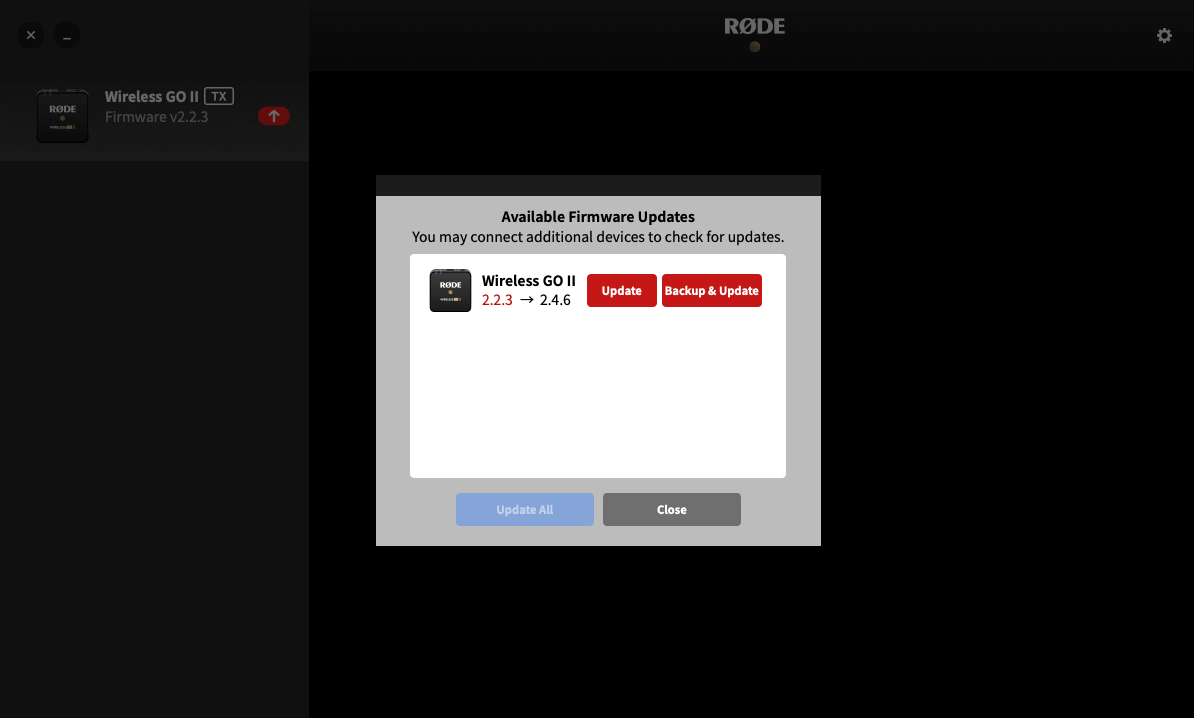
È importante ripetere questa procedura per tutti i trasmettitori Wireless GO II e aggiornare anche il ricevitore all’ultimo firmware: il sistema potrebbe non funzionare correttamente se utilizza firmware non corrispondenti. Se si verifica un problema durante l’aggiornamento, abbiamo incluso uno speciale strumento diagnostico che correggerà eventuali errori e farà funzionare correttamente le unità.
Accedere alle registrazioni ed esportarle con RØDE Central
Per accedere alle registrazioni di cui è appena stato eseguito il backup ed esportarle, aprire RØDE Central e fare clic sull’icona a forma di ingranaggio delle impostazioni nell’angolo in alto a destra. Qui sarà presente un’impostazione denominata "Registrazioni locali": fare clic su questa voce e selezionare la cartella sul desktop appena creata nei passaggi precedenti. Uscire dal menu delle impostazioni.
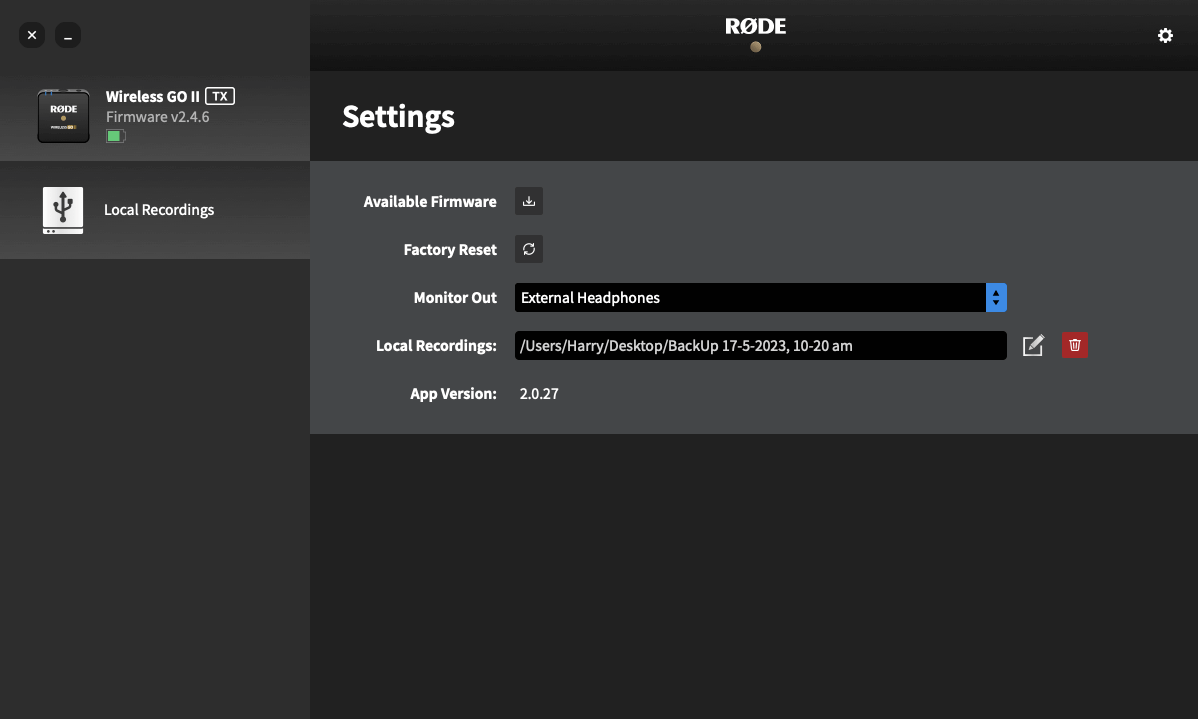
Ora, sul lato sinistro di RØDE Central, vedrai una voce chiamata “Registrazioni locali”. Fai clic su questa voce per visualizzare tutte le registrazioni di cui hai eseguito il backup, proprio come faresti su un trasmettitore Wireless GO II. Da qui puoi esportare l’audio come file WAV o MP3, con diverse opzioni di personalizzazione.
Per ulteriori informazioni, consulta la guida utente di Wireless GO II.