Come collegare Wireless GO II a un computer o laptop
Wireless GO II è il microfono definitivo per registrare audio wireless di alta qualità con una videocamera o uno smartphone, ma una delle caratteristiche principali che lo rende ancora più versatile è la possibilità di registrare direttamente su un computer o laptop.
L’ingresso USB-C sul ricevitore viene utilizzato per la ricarica, ma funge anche da uscita audio digitale, consentendo di collegarlo a un computer e utilizzarlo come microfono wireless USB . Questo rende Wireless GO II ideale non solo per le riprese cinematografiche run-and-gun, ma anche per registrare video direttamente sul computer: perfetto per vlog, lezioni, conferenze o tutorial, e persino per effettuare chiamate Zoom.
Di seguito vedremo quanto è semplice collegare Wireless GO II a un computer o laptop, oltre ad alcuni suggerimenti e trucchi per ottenere la migliore qualità audio possibile.
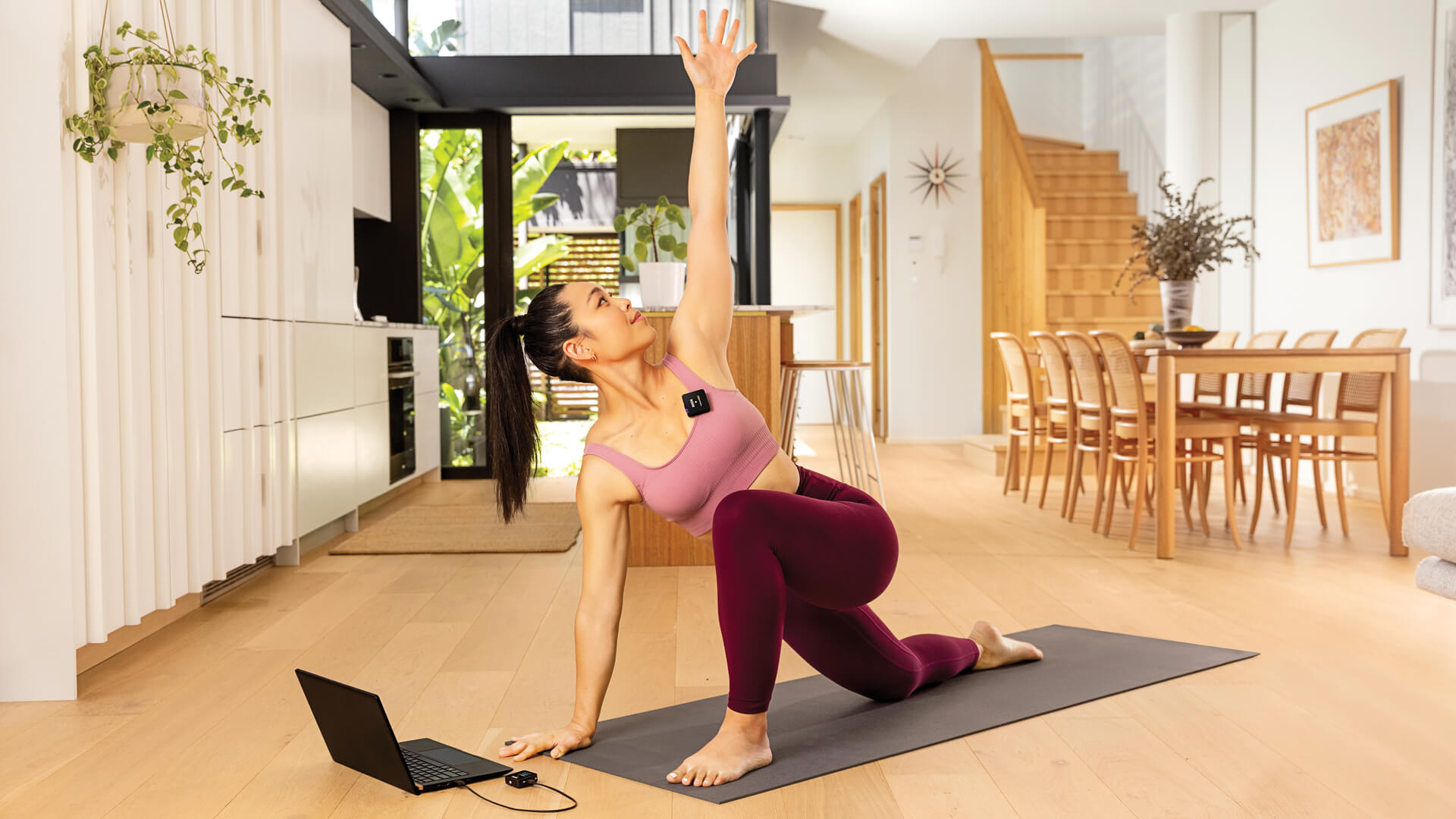
Come collegare Wireless GO II a un computer o laptop
- Utilizza il SC20 cavo in dotazione se il computer dispone di porte USB-A
- Utilizza un cavo da USB-C a USB-C come SC16 se il computer dispone solo di porte USB-C
- Accendi e associa Wireless GO II, quindi selezionalo come dispositivo audio del computer
Collegare Wireless GO II a un computer o laptop è semplicissimo. Se il computer dispone di porte USB-A, collega semplicemente il ricevitore a un ingresso qualsiasi utilizzando uno dei cavi SC20 da USB-A a USB-C in dotazione, che servono anche per ricaricare Wireless GO II.
Se il computer dispone solo di porte USB-C, dovrai utilizzare un cavo da USB-C a USB-C, come RØDE SC16.
Dopo aver collegato il ricevitore al computer, accendilo e associa uno dei trasmettitori. Successivamente, dovrai selezionare Wireless GO II come sorgente audio del computer. Accedi semplicemente alle impostazioni o preferenze audio e seleziona “Wireless GO II RX” come dispositivo di ingresso. Ora parla nel microfono integrato del trasmettitore: dovresti vedere il misuratore del livello audio nella schermata delle preferenze audio del computer muoversi verso l’alto e verso il basso (o da sinistra a destra), a indicare che il computer sta ricevendo l’audio da Wireless GO II.
Tutto qui: sei pronto per registrare!
Utilizzare Wireless GO II per registrare sul computer
- Ideale per le registrazioni in cui vuoi stare lontano dal computer
- Può essere utilizzato con qualsiasi software o app con cui registri o trasmetti in streaming
- Seleziona “Wireless GO II RX” come sorgente di ingresso sul computer e nell’app
Puoi utilizzare Wireless GO II per un’ampia gamma di applicazioni in cui devi registrare audio nitido e di alta qualità sul computer. È particolarmente utile per registrare una lezione, una presentazione, un vlog o qualsiasi altro contenuto video in cui devi stare lontano dalla videocamera.
Essendo un sistema wireless, puoi allontanarti dalla videocamera quanto necessario per ottenere l’inquadratura giusta e mantenere comunque il microfono vicino alla bocca, ottenendo un audio pulito e nitido. Se utilizzassi un normale microfono USB da tavolo, allontanandoti dal computer introdurresti nella registrazione un’eco sgradevole o un effetto di “ambiente”, oltre a rumori di fondo indesiderati, soprattutto se registri in una stanza non trattata acusticamente. In questa situazione, un microfono wireless è la soluzione ideale.
Wireless GO II può essere utilizzato come ingresso audio per qualsiasi software o app con cui registri. Assicurati semplicemente che “Wireless GO II RX” sia selezionato come sorgente di ingresso nelle impostazioni del software o dell’app. A seconda del software utilizzato, questa voce potrebbe chiamarsi “Microfono” o avere un nome diverso.
Consigli per registrare sul computer con Wireless GO II
- Prova a registrare in un ambiente con arredi morbidi e poche superfici rigide
- Spegni ventilatori e climatizzatori e chiudi porte e finestre
- Posiziona il trasmettitore Wireless GO II a circa una spanna dalla bocca
Scegliere l’ambiente di registrazione giusto
Quando si effettua qualsiasi tipo di registrazione audio, è importante considerare l’ambiente e il modo in cui influirà sul suono della registrazione. Sarebbe fantastico avere tutti uno spazio trattato acusticamente in cui registrare, ma non è sempre possibile, soprattutto quando si registra a casa. Tuttavia, puoi adottare alcuni accorgimenti semplici e veloci per assicurarti che l’audio abbia la migliore qualità possibile.
Scegli uno spazio di registrazione con il minor numero possibile di superfici riflettenti, come pavimenti in legno o cemento, grandi finestre e pareti spoglie. Quando possibile, copri queste superfici con materiali morbidi che aiutino ad assorbire le riflessioni, come tappeti e tende. Se prevedi di utilizzare regolarmente lo spazio di registrazione, potresti anche valutare l’installazione di alcuni pannelli acustici.
Assicurati inoltre di spegnere ventilatori e climatizzatori, chiudere tutte le porte e finestre e limitare qualsiasi altra fonte di rumore di fondo nella registrazione, come televisori e musica.
Posizionamento del microfono
Come accennato, il vantaggio principale dell’utilizzo di un sistema wireless per registrare video è che puoi allontanarti dalla videocamera mantenendo il microfono vicino alla bocca: sfrutta quindi appieno questo vantaggio durante la configurazione della registrazione.
Per registrare un audio pulito e nitido, assicurati che il trasmettitore si trovi a una distanza adeguata dalla bocca, circa una spanna. Fissare il microfono al risvolto della giacca, all’altezza del petto, è l’ideale; tuttavia, se non indossi una giacca, puoi utilizzare il colletto della camicia sotto il mento. Wireless GO II è dotato di una capsula omnidirezionale di alta qualità, che registra il suono in modo uniforme da ogni direzione, quindi offre una certa flessibilità in termini di posizionamento. È comunque sempre consigliabile effettuare alcuni test audio prima di registrare, per assicurarti di acquisire il miglior suono possibile.
Oltre al microfono integrato, Wireless GO II dispone di un ingresso da 3,5 mm per collegare un microfono lavalier esterno. L’utilizzo di un lavalier esterno offre ancora più flessibilità nel posizionamento del microfono, poiché questi microfoni sono più compatti e leggeri. Lavalier GO è il compagno perfetto per Wireless GO II.
Scopri qui maggiori informazioni su Wireless GO II e consulta la Guida utente di Wireless GO II per informazioni più approfondite sulle sue caratteristiche e funzioni.