Come ottenere un audio migliore nelle videochiamate Zoom
Le app per videochiamate e videoconferenze stanno diventando sempre più la piattaforma di riferimento per restare in contatto con gli amici, partecipare a riunioni con i colleghi mentre si lavora da remoto e trasmettere comunicazioni aziendali importanti.
Sebbene app come Zoom, Skype, WebEx e Google Meetings rendano estremamente semplice restare connessi, una qualità audio scadente può spesso rendere difficili da seguire queste conferenze. Tuttavia, puoi adottare alcuni semplici accorgimenti per ottenere un audio migliore nelle tue videochiamate. Vediamoli!
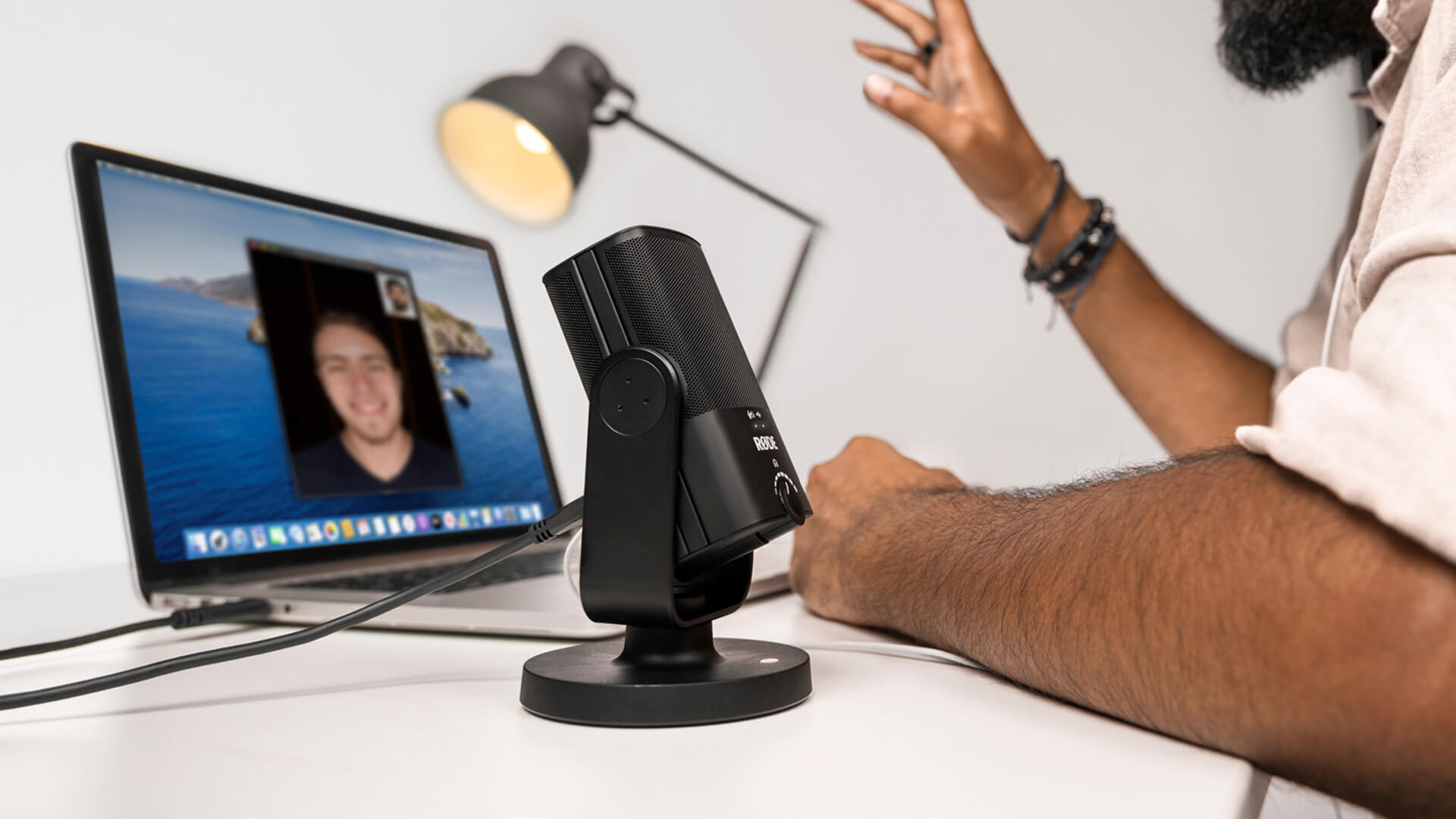
Aggiungere NT-USB Mini alla propria configurazione è uno dei modi più semplici e compatti per ottenere un audio professionale durante le videochiamate.
Utilizza un microfono esterno
Il modo più efficace per migliorare notevolmente la qualità audio delle tue videochiamate è utilizzare un microfono esterno. I microfoni integrati nei computer non sono progettati per registrare audio di alta qualità e faranno sembrare la tua voce metallica e distante, cattureranno i suoni dell’ambiente e renderanno generalmente più difficile comunicare. Utilizzando un microfono esterno, il tuo audio risulterà più ricco e nitido. Puoi scegliere tra diverse opzioni, facili da configurare e utilizzare immediatamente.
Una soluzione semplice e immediata consiste nel collegare un USB microfono direttamente al computer. RØDE offre numerosi USB microfoni straordinari, che miglioreranno notevolmente il tuo audio e sono ideali per qualsiasi utilizzo, dalle videochiamate alla realizzazione di un podcast e alla registrazione di musica a casa. NT-USB+, NT-USB Mini, Podcaster, VideoMic GO II e VideoMic NTG sono tutte ottime opzioni. Sono estremamente facili da utilizzare e non richiedono software o driver aggiuntivi: basta collegarli al computer, selezionarli come dispositivo di ingresso e di uscita nelle impostazioni audio e sei pronto a partire.
Un’altra ottima opzione è utilizzare AI-Micro. Si tratta di una compatta interfaccia audio che consente di collegare a un computer, smartphone o tablet praticamente qualsiasi microfono con uscita da 3,5 mm. Sono inclusi i microfoni lavalier, ideali per le videochiamate perché puoi agganciarli alla camicia e sederti più lontano dallo schermo. AI-Micro dispone inoltre di un’uscita cuffie, così puoi monitorare facilmente il tuo audio.
Scegli un buon ambiente di registrazione
Come in qualsiasi situazione di registrazione, che si tratti di registrare un video tutorial, tenere una lezione da casa o registrare musica, è davvero importante dedicare un momento a valutare l’ambiente circostante e il modo in cui potrebbe influire sul tuo audio.
Gli ambienti con molte superfici riflettenti, come pavimenti in legno, pareti in cemento o soffitti alti, introdurranno riverbero o eco nel tuo audio, rendendo difficile ascoltare la tua videochiamata dall’altra parte.
Se possibile, scegli una stanza con molte superfici morbide, come tappeti, tende o librerie. Anche gli spazi più piccoli, come camere da letto e uffici, sono ideali.
Usa le cuffie
Tutti i RØDE USB microfoni sono dotati di un jack da 3,5 mm per collegare le cuffie e monitorare l’audio (per questo è importante selezionare il microfono sia come dispositivo di ingresso sia come dispositivo di uscita). Indossare le cuffie durante una videochiamata ti permetterà di sentire chiaramente la persona o le persone dall’altra parte, contribuendo a mantenere fluida la conversazione. Invita anche i tuoi amici o colleghi a fare lo stesso!
Tutti i nostri USB microfoni sono dotati di una funzione di monitoraggio a latenza zero. Attivandola, l’audio proveniente dal microfono viene inviato direttamente alle cuffie, così puoi sentire anche la tua voce. Ti consigliamo di utilizzare questa funzione durante una chiamata.
Sul NT-USB Mini, premi il pulsante del livello delle cuffie per attivare il monitoraggio a latenza zero; sull’NT-USB+, puoi regolare il mix tra il segnale diretto del microfono e il segnale di ritorno dal computer; sul Podcaster, il monitoraggio a latenza zero è sempre attivo. Tutti questi microfoni dispongono inoltre di un controllo del livello di uscita delle cuffie.
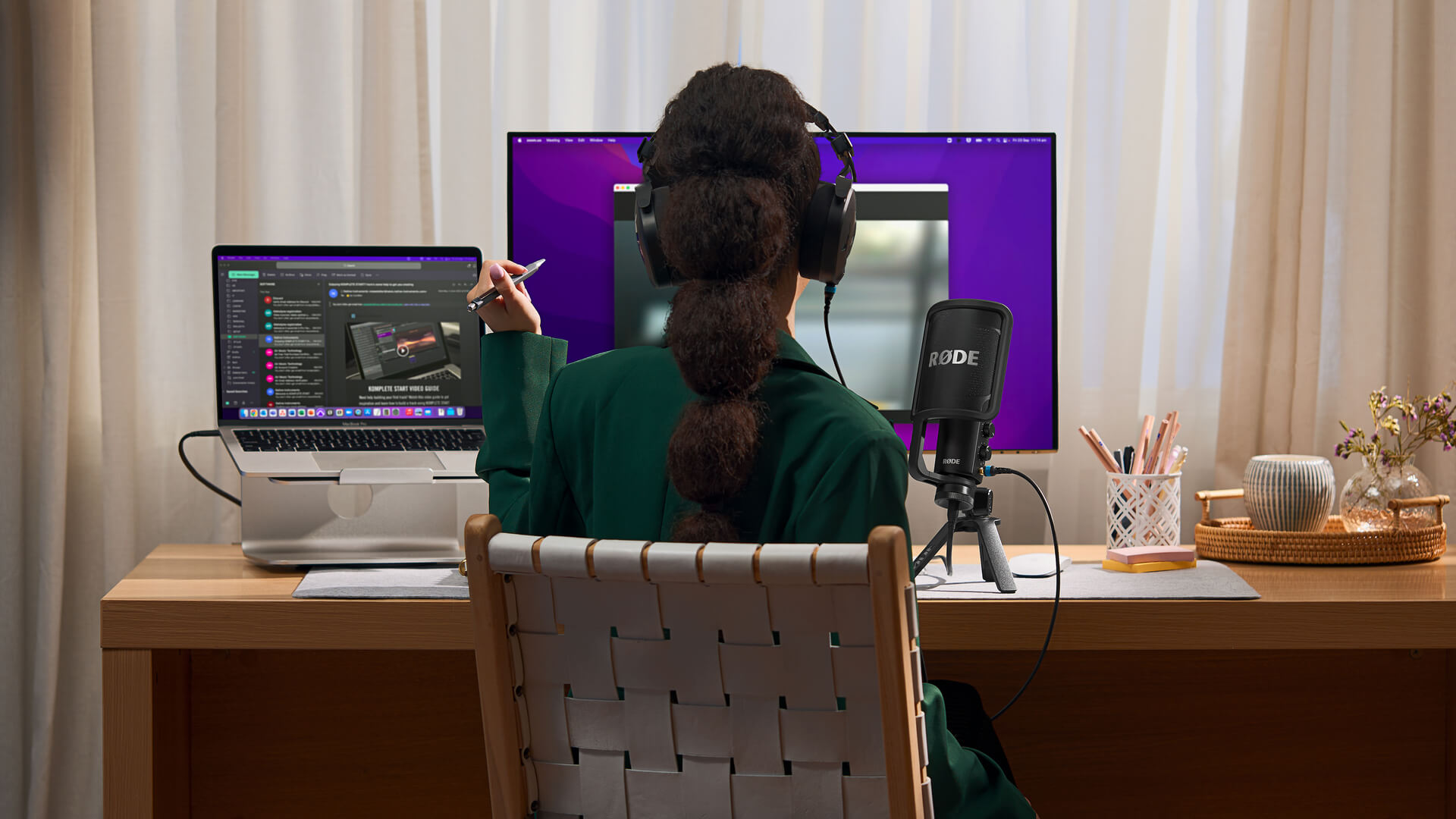
Il NT-USB+ microfono professionale USB consente di mixare il volume proveniente dall’audio del computer e dal microfono stesso (tramite monitoraggio a latenza zero).
Posiziona il microfono vicino alla bocca
Per ottenere un suono pulito e nitido, è importante tenere il microfono vicino alla bocca. Sia NT-USB sia NT-USB Mini sono dotati di un supporto da tavolo per posizionare il microfono. Per un suono ricco, in stile broadcast, puoi utilizzare un braccio da studio o un supporto da tavolo come PSA1+ o DS1 per montare il microfono ancora più vicino alla bocca, ma non è necessario per una videochiamata e potrebbe distrarre le persone dall’altra parte. Finché il microfono si trova a 20-30 cm da te ed è rivolto verso la bocca, otterrai un suono eccellente.
Imposta correttamente il livello del microfono
Per regolare il volume del microfono, dovrai accedere al controllo del livello nelle impostazioni audio del computer oppure nelle impostazioni dell’app per videoconferenze. È consigliabile controllare il volume prima di iniziare una chiamata, per assicurarti che non sia troppo alto o troppo basso: una posizione intorno ai 2/3 dell’indicatore del livello è ideale. Se parli vicino al microfono e ti trovi in una stanza relativamente silenziosa, non dovresti aver bisogno di regolarlo.
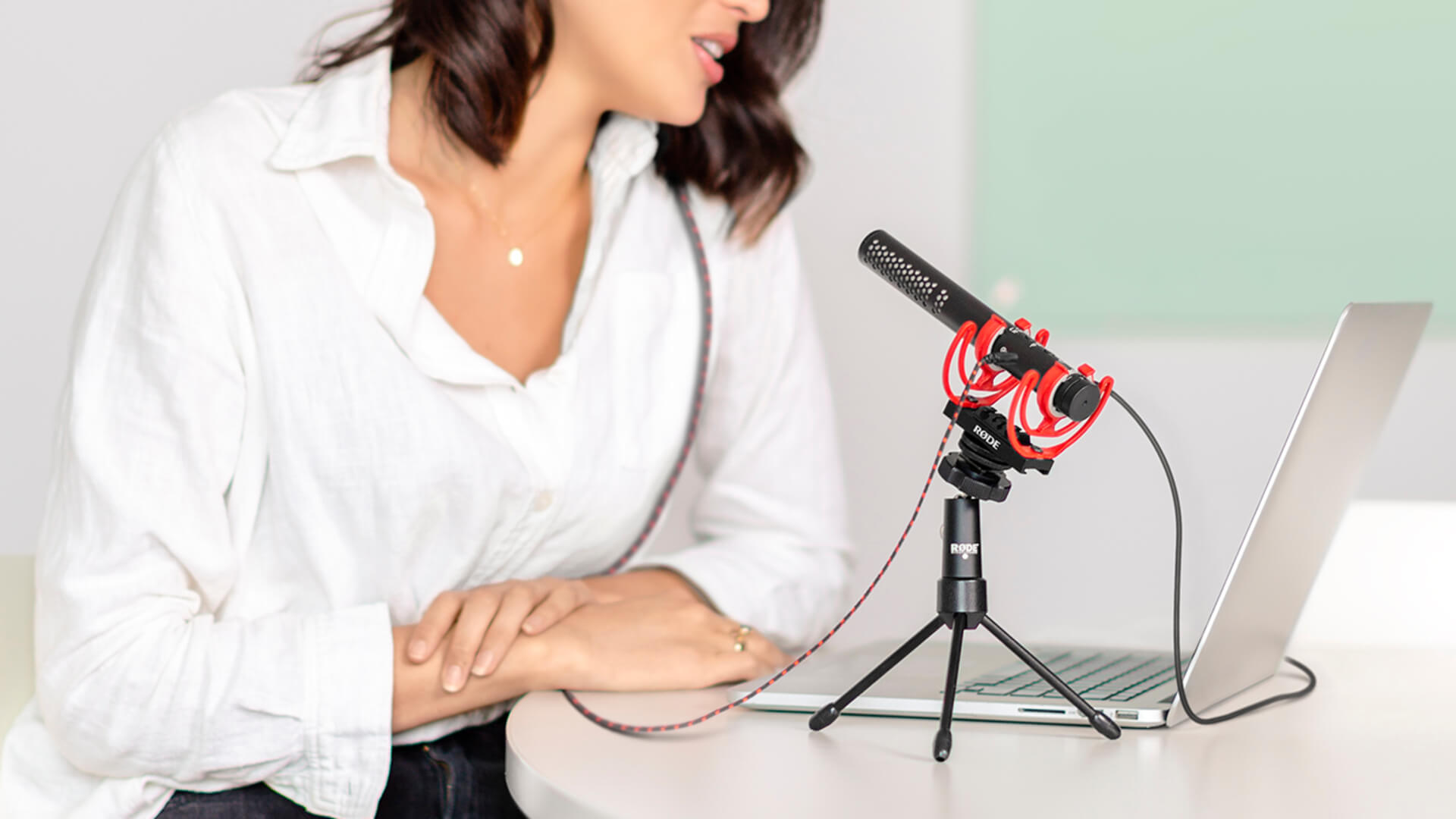
Il VideoMic NTG dispone di un controllo del guadagno variabile che può essere utilizzato per regolare il livello di uscita delle cuffie quando è in modalità USB .
Disattiva il microfono quando non parli
Un ultimo consiglio: disattiva il microfono quando non stai parlando e invita gli altri partecipanti a fare lo stesso. La maggior parte delle app per videoconferenze dispone di un pulsante per disattivare il microfono, facilmente accessibile, che consente di attivare e disattivare rapidamente l’audio.
Se tutti i partecipanti alla chiamata seguono questa regola, si noterà una significativa riduzione dei rumori di fondo, come sedie che strisciano sul pavimento, colpi sul tavolo e condizionatori o traffico provenienti dall’esterno. Quando a una chiamata partecipano più di due persone, questi rumori ambientali possono diventare molto distraenti e rendere l’audio poco fluido.
Seguendo questi passaggi, puoi migliorare notevolmente la qualità audio delle tue videochiamate e videoconferenze: questo può fare la differenza tra una chiamata rilassata e scorrevole e una che risulta impegnativa per tutti.
Se desideri migliorare la qualità audio delle tue videochiamate, la gamma RØDE offre numerose soluzioni, tra cui USB microfoni, microfoni da videocamera e microfoni per dispositivi mobili.