Come iniziare un podcast in modo facile e veloce con NT-USB Mini
Vuoi iniziare un podcast, ma non hai molta esperienza nella produzione audio, non hai molto tempo da dedicare all’apprendimento e non hai accesso a una configurazione professionale per il podcasting. Cosa puoi fare?
Prima di tutto, niente panico! Realizzare un ottimo podcast non deve essere complicato. Ti servono solo un’idea (che hai già), un computer, una conoscenza di base dei semplici software di registrazione e un USB microfono.
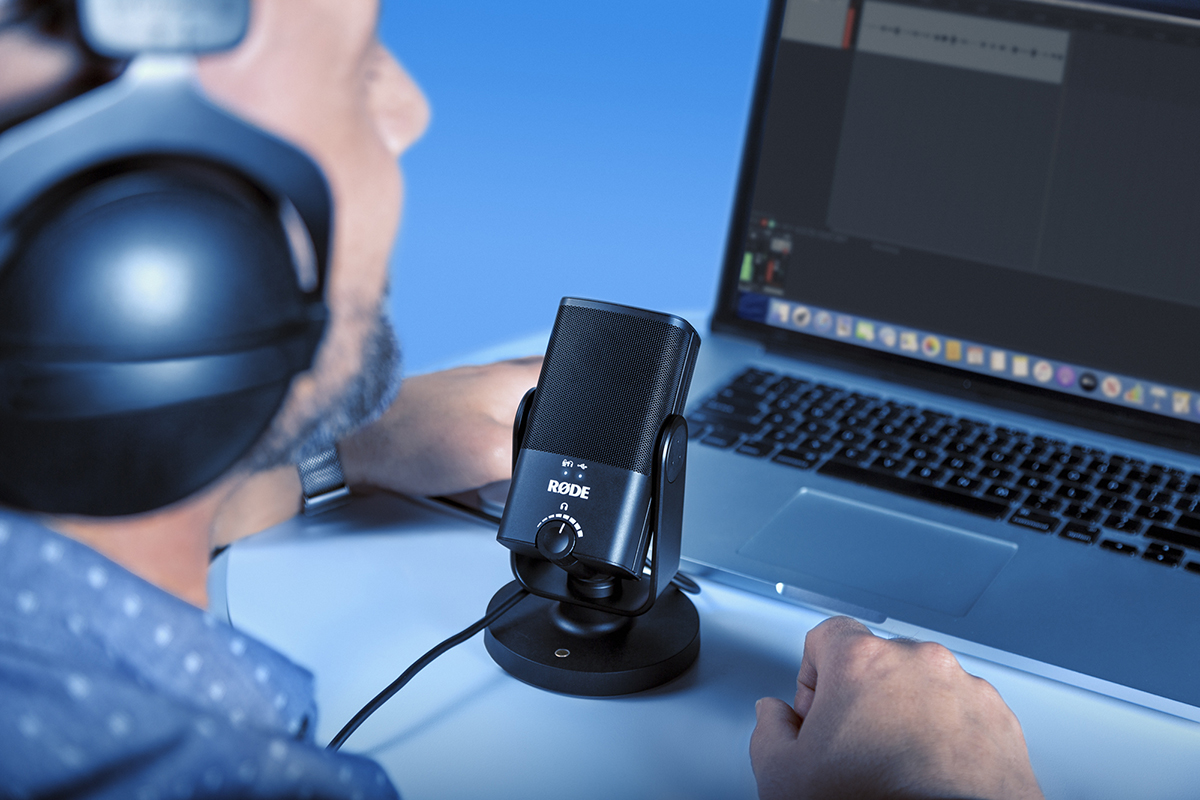
Il NT-USB Mini è un eccellente microfono per podcasting, ideale per chi è alle prime armi. È conveniente, facile da usare e offre un suono straordinario. Naturalmente, esistono altri modi per registrare un podcast che offrono più opzioni e flessibilità, come utilizzare il RØDECaster Pro Podcast Production Studio, ma se cerchi qualcosa di semplice da configurare e usare, con un suono eccellente, è la soluzione ideale. Vediamo come registrare un podcast in modo facile e veloce usando NT-USB Mini.
Che cos’è NT-USB Mini?
NT-USB Mini è un USB microfono compatto di qualità da studio che offre registrazioni cristalline direttamente su un computer. Essendo un USB mic, non hai bisogno di un’interfaccia audio per utilizzarlo: collega semplicemente il cavo USB-C in dotazione al tuo laptop o computer desktop e sei pronto per registrare.
NT-USB Mini dispone di un’uscita cuffie integrata con controllo di precisione del livello, per ascoltare l’audio, oltre a una modalità di monitoraggio a latenza zero che elimina l’eco fastidioso che può verificarsi durante la registrazione (attivabile premendo il controllo del volume). Il filtro anti-pop integrato riduce le consonanti esplosive (i suoni aspri delle ‘b’ e delle ‘p’ che possono compromettere una registrazione), mentre l’esclusivo supporto da scrivania magnetico assorbe urti e vibrazioni del piano di lavoro. Se vuoi utilizzare un’asta da studio come RØDE PSA-1 o un supporto da scrivania come DS1 per montare il tuo mic, puoi rimuoverlo facilmente. NT-USB Mini dispone inoltre di un supporto orientabile integrato a 360 gradi, per un posizionamento rapido e semplice in qualsiasi configurazione di registrazione.
Registrare un podcast in modo facile e veloce usando NT-USB Mini
Per registrare rapidamente un podcast, il modo più semplice è usare QuickTime Player su Mac oppure Registratore vocale su PC. Entrambi i programmi sono preinstallati su ogni computer, quindi non devi scaricare software aggiuntivi. Di seguito useremo QuickTime come esempio.
Dopo aver aperto l’applicazione, avvia una nuova registrazione audio (‘File’ > ‘Nuova registrazione audio’). Collega NT-USB Mini, fai clic sulla freccia accanto al pulsante di registrazione e seleziona il mic come dispositivo di ingresso. Collega le cuffie sul retro del mic per monitorare l’audio e riascoltare le registrazioni. Per ascoltare la tua voce in cuffia, devi attivare la modalità di monitoraggio a latenza zero premendo il controllo del volume delle cuffie.
Perfetto, sei pronto! Premi il pulsante rosso per iniziare la registrazione. Finché ti trovi a circa trenta centimetri dal microfono, con la bocca rivolta verso la parte anteriore, dovresti sentirti in modo chiaro e nitido. Quando hai finito, premi il pulsante di arresto e salva la registrazione. Hai appena realizzato un podcast!
Come condividere il tuo podcast
Ora che hai registrato un podcast, devi diffonderlo nel mondo affinché le persone possano ascoltarlo. Per farlo facilmente, Anchor è un’ottima soluzione. È uno strumento online estremamente semplice che ti consente di caricare e pubblicare facilmente il tuo podcast su piattaforme come Spotify e Apple Podcasts. Include persino un semplice registratore audio, proprio come QuickTime, così puoi registrare e condividere il tuo podcast interamente online. Visita il sito web di Anchor per scoprire come funziona.
Whooshkaa è un’altra ottima soluzione. La piattaforma Private Podcasts è particolarmente utile se devi condividere il podcast solo con un gruppo selezionato di persone, ad esempio gli studenti di una classe che insegni o i dipendenti della tua azienda.
Montare i tuoi podcast
Hai registrato il tuo primo podcast e ora probabilmente vuoi iniziare a esplorare aspetti più avanzati, come il montaggio, l’elaborazione audio e l’aggiunta di musica ed effetti sonori. Per farlo, dovrai passare da software di base come QuickTime a una Digital Audio Workstation (o DAW, in breve). Non lasciarti intimidire: software come GarageBand e Audacity sono gratuiti e facili da usare e ti forniranno tutti gli strumenti necessari per realizzare podcast straordinari. Di seguito useremo GarageBand come esempio.
Per iniziare, apri GarageBand (nota: è disponibile solo su Mac; il software dovrebbe essere già presente sul computer, ma se lo hai eliminato puoi scaricarlo nuovamente e gratuitamente dall’App Store) e avvia una nuova sessione (‘File’ > ‘Nuovo’). Ti verrà chiesto di creare una traccia audio: assicurati che NT-USB Mini sia impostato come dispositivo di ingresso e uscita in questa finestra. Fai clic su ‘Crea’.
Ora vedrai una traccia audio denominata ‘Audio 1’. Vai su ‘Traccia’ > ‘Configura intestazione traccia’ e seleziona la casella accanto a ‘Abilita registrazione’. Sulla traccia comparirà un pulsante rosso ‘R’: fai clic su di esso per abilitare la registrazione della traccia. Ora, mentre parli nel mic, dovresti vedere il meter verde del livello sulla traccia muoversi, a indicare che il software sta ricevendo l’audio dal tuo microfono. Ora sei pronto per registrare! Premi ‘R’ sulla tastiera oppure il pulsante rosso di registrazione nella barra degli strumenti superiore per iniziare (potrebbe essere necessario disattivare il metronomo!). Se commetti un errore, puoi interrompere e riprendere la registrazione in qualsiasi momento e modificare il tutto in seguito.
Con questo tipo di software puoi apportare modifiche precise al podcast, regolare i livelli, aggiungere effetti ed elaborazione audio alla voce (scopri di più qui), inserire musica ed effetti, aggiungere interviste preregistrate e altro audio, e molto altro ancora: le possibilità sono infinite. Dedica un po’ di tempo a conoscere la tua DAW e le opzioni di montaggio disponibili: semplici regolazioni e rifiniture possono cambiare radicalmente il modo in cui suona il tuo podcast.
Registrare un podcast con due NT-USB Mini su Mac e PC
Ma cosa succede se il tuo podcast prevede due persone? Buone notizie! Puoi collegare due NT-USB Mini allo stesso computer. Tuttavia, non è sufficiente collegare due mic al computer e premere il pulsante di registrazione. Devi seguire alcuni passaggi per far funzionare il tutto.
Per usare due NT-USB Mini con un Mac, devi creare un dispositivo aggregato. Per farlo, collega i tuoi microfoni e apri ‘Configurazione audio MIDI ’ (il modo più rapido per trovarla è usare la barra di ricerca). Fai clic sul ‘+’ nell’angolo in basso a sinistra della finestra di dialogo e seleziona ‘Crea dispositivo aggregato’. Rinomina il nuovo dispositivo aggregato ‘2x RØDE NT-USB Mini’ o qualcosa di simile e seleziona entrambi i RØDE NT-USB Mini dall’elenco dei dispositivi. Hai creato un dispositivo aggregato.
Successivamente, crea un progetto vuoto in GarageBand. Scegli il tipo di traccia audio ‘Microfono’ e apri ‘Preferenze’ facendo clic sulla freccia nella sezione di ingresso. Seleziona ‘2 x RØDE NT-USB Mini’ come dispositivo di ingresso e uscita. Chiudi ‘Preferenze’ e fai clic su ‘Crea’.
Ora avrai una traccia audio, ma ti serve un’altra traccia per il secondo microfono. Fai clic su ‘Traccia’ nella barra degli strumenti, quindi su ‘Nuova traccia con impostazioni duplicate’. Identifica quale microfono è assegnato a ciascuna traccia, quindi rinomina entrambe le tracce per evitare confusione.
Imposta l’ingresso della prima traccia su ‘1 (2x RØDE NT-USB Mini)’ e quello della seconda traccia su ‘2 (2x RØDE NT-USB Mini)’. Vai su ‘Traccia’ > ‘Configura intestazione traccia’ e seleziona la casella accanto a ‘Abilita registrazione’. Abilita la registrazione su entrambe le tracce e premi ‘Registra’. Ora entrambe le tracce dovrebbero registrare simultaneamente.
La procedura è spiegata nel video qui sopra. Fai clic sui link qui sotto per consultare una guida dettagliata, con immagini, per Mac e PC.
Registrare con due NT-USB Mini su Mac usando GarageBand.
Registrare con due NT-USB Mini su PC usando Reaper.
Visto? Creare un podcast non deve essere complicato! Usando un NT-USB Mini (o qualsiasi altro RØDE USB mic), un semplice software di registrazione gratuito, puoi iniziare a registrare in pochissimo tempo. Scopri di più su NT-USB Mini qui e dai un’occhiata a tutti gli RØDE strumenti RØDE che ha da offrire per il podcasting qui.