Come utilizzare Streamer X con OBS
Lo Streamer X ha ridefinito ciò che ci aspettiamo dalle interfacce di streaming USB , offrendo potenza, qualità e versatilità senza pari. Se non hai mai fatto streaming o hai appena acquistato uno Streamer X, potresti chiederti come sfruttarne appieno il potenziale.
In questa guida ti mostreremo come integrare Streamer X con OBS (Open Broadcaster Software) e ottimizzare le impostazioni per la configurazione desktop, così potrai iniziare subito a fare streaming.
Come funziona UNIFY
Indipendentemente dalle tue esigenze specifiche in termini di sorgenti e uscite audio, la procedura di configurazione con Streamer X e OBS rimane la stessa. Ecco un riepilogo dei quattro passaggi principali, ma più avanti nell’articolo analizzeremo ogni passaggio molto più nel dettaglio:
1. Scarica UNIFY e configura i canali necessari
2. Invia i tuoi ingressi al fader di UNIFY su cui desideri mixarli
3. Mixa le tue sorgenti in UNIFY
4. Imposta i programmi di output (come OBS e Discord) affinché utilizzino i tuoi mix di UNIFY .
5. Creazione di un mix VOD (facoltativo)
Iniziamo dando un’occhiata a un esempio di configurazione per lo streaming.
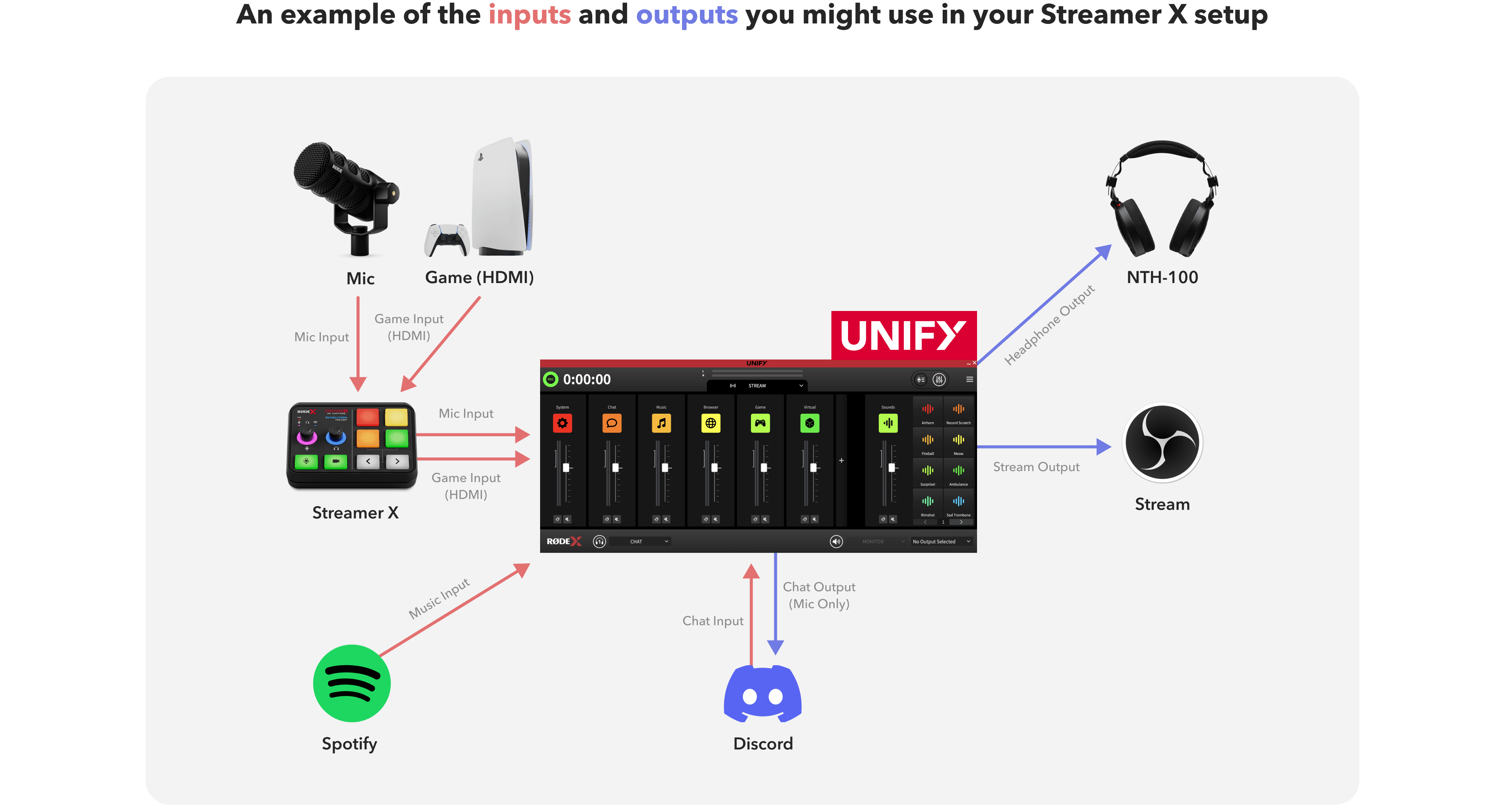
Qui puoi vedere UNIFY al centro della nostra configurazione per lo streaming audio. Alcune applicazioni, come Discord, possono fungere sia da ingressi che da uscite.
Ingressi
Come puoi vedere, la nostra configurazione di esempio presenta i seguenti ingressi
- Video della PlayStation 5
- Audio di gioco della PlayStation 5
- Ingresso chat (da un’applicazione di chat come Discord o da una console)
- Un microfono XLR
- Musica
Uscite
La nostra configurazione di esempio presenta anche le seguenti uscite:
- Mix dello streaming: è ciò che ascolteranno gli spettatori dello streaming. Comprenderà tutti i nostri ingressi, mixati nel modo in cui desideriamo che li ascolti il nostro pubblico.
- Mix delle cuffie: per la maggior parte degli streamer, coincide con il mix dello streaming. Tuttavia, potresti volerlo modificare in base alle tue preferenze personali. Ad esempio, se vuoi abbassare il volume della tua voce o se vuoi che la musica sia più bassa solo nelle tue cuffie.
- Mix della chat: è ciò che ascolteranno i tuoi amici. La maggior parte degli streamer includerà semplicemente il proprio microfono e i propri pad SMART in questo mix.
- Mix VOD (facoltativo): utilizzando OBS, gli streamer possono inviare a Twitch un mix audio separato, destinato esclusivamente alle registrazioni di Twitch. Scopri di più su come farlo qui.
La configurazione di ogni streamer è unica e riflette il suo stile e le sue esigenze individuali. Sebbene questa guida utilizzi una configurazione specifica come esempio, la tua potrebbe essere diversa. Ma non preoccuparti: il processo fondamentale rimane lo stesso: portare gli ingressi audio in UNIFY, mixarli in modo appropriato e quindi inviare questi mix alle uscite che hai scelto.
Creazione di una tabella di routing: una guida visiva alla tua configurazione
Per rendere tutto ancora più chiaro, valuta la possibilità di creare una tabella di routing. Si tratta di un semplice diagramma o schema che mostra il percorso da ciascun ingresso alla relativa uscita attraverso UNIFY. Pensala come una mappa o una guida che ti aiuta a collegare tutto.
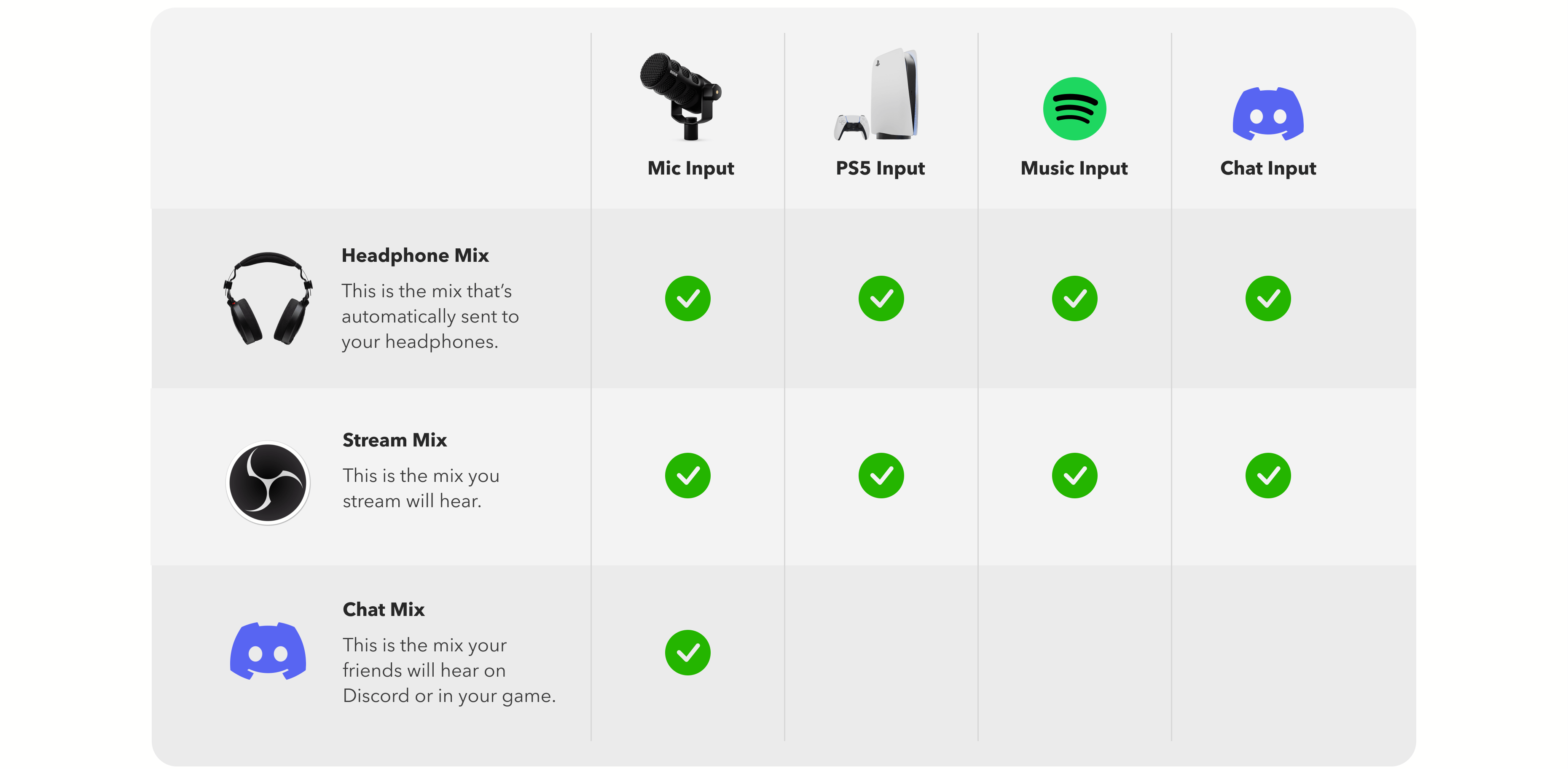
Le tabelle di routing possono rendere molto più semplice comprendere tutti i dettagli della configurazione: questo è un esempio che abbiamo realizzato per la configurazione utilizzata in questa guida.
Ora esaminiamo più nel dettaglio il processo di configurazione.
1. Download e configurazione di UNIFY
Per questo tutorial, UNIFY sarà il nostro mixer virtuale. Funziona in modo simile a un mixer fisico, con canali dedicati a ciascuna sorgente audio.
Puoi scaricare UNIFY qui. Una volta completato il download, segui le istruzioni di installazione per configurarlo sul tuo computer.
Iniziamo assicurandoci che UNIFY sia pronto a gestire tutti gli ingressi che abbiamo identificato.
Il menu “Assegnazione dei canali” di UNIFY
Quando apri UNIFY per la prima volta, ti verrà mostrato il menu “Assegnazione dei canali”. Qui puoi gestire le tue sorgenti audio.
Se in seguito hai bisogno di accedere nuovamente a questo menu, fai clic sul pulsante “” e seleziona “Assegnazione dei canali”.
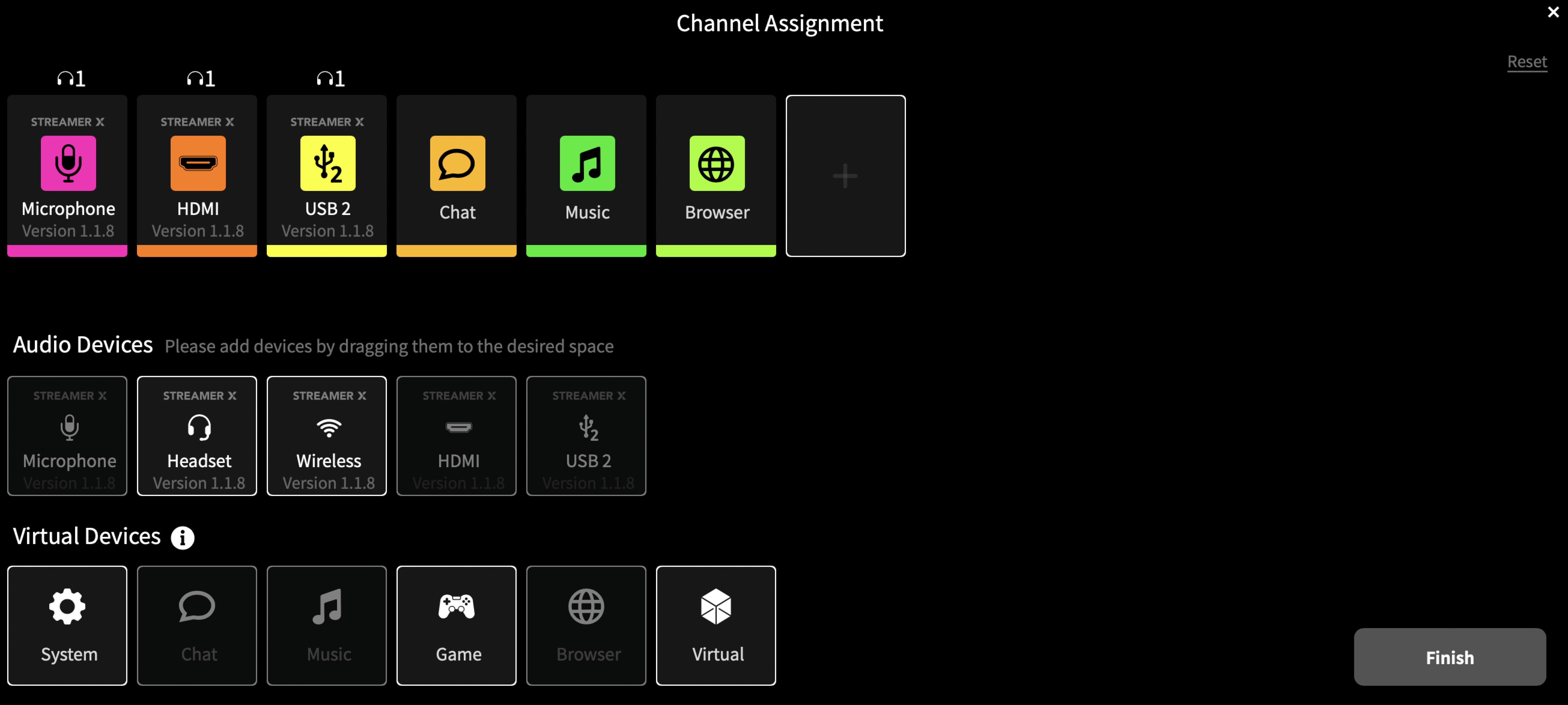
Interfaccia di assegnazione iniziale dei canali in UNIFY, che mostra i dispositivi audio disponibili e i dispositivi virtuali per lo streaming.
Il menu Assegnazione dei canali è suddiviso in due sezioni principali:
Sezione superiore: quest’area mostra i canali attualmente attivi nel mix. Considerali come le tue principali tracce audio, dove gestirai i diversi suoni per il tuo streaming.
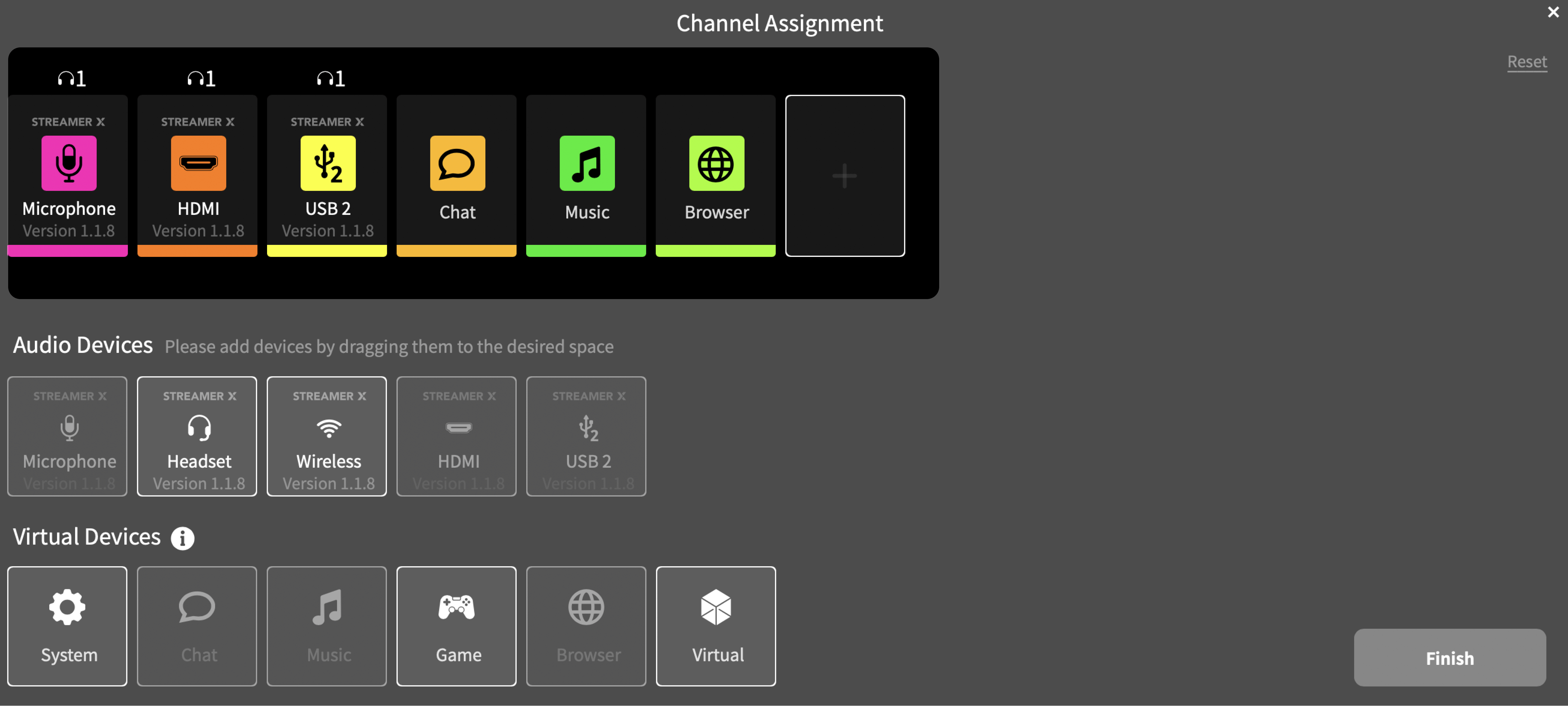
La sezione superiore mostra i canali che utilizzerai nel tuo streaming.
Sezione inferiore: Qui troverai tutti i possibili canali che possono essere aggiunti a UNIFY. I canali che non stai utilizzando saranno evidenziati. Se desideri aggiungerne uno al tuo stream, trascinalo semplicemente verso il pulsante "+" nella sezione superiore, accanto ai canali attivi.
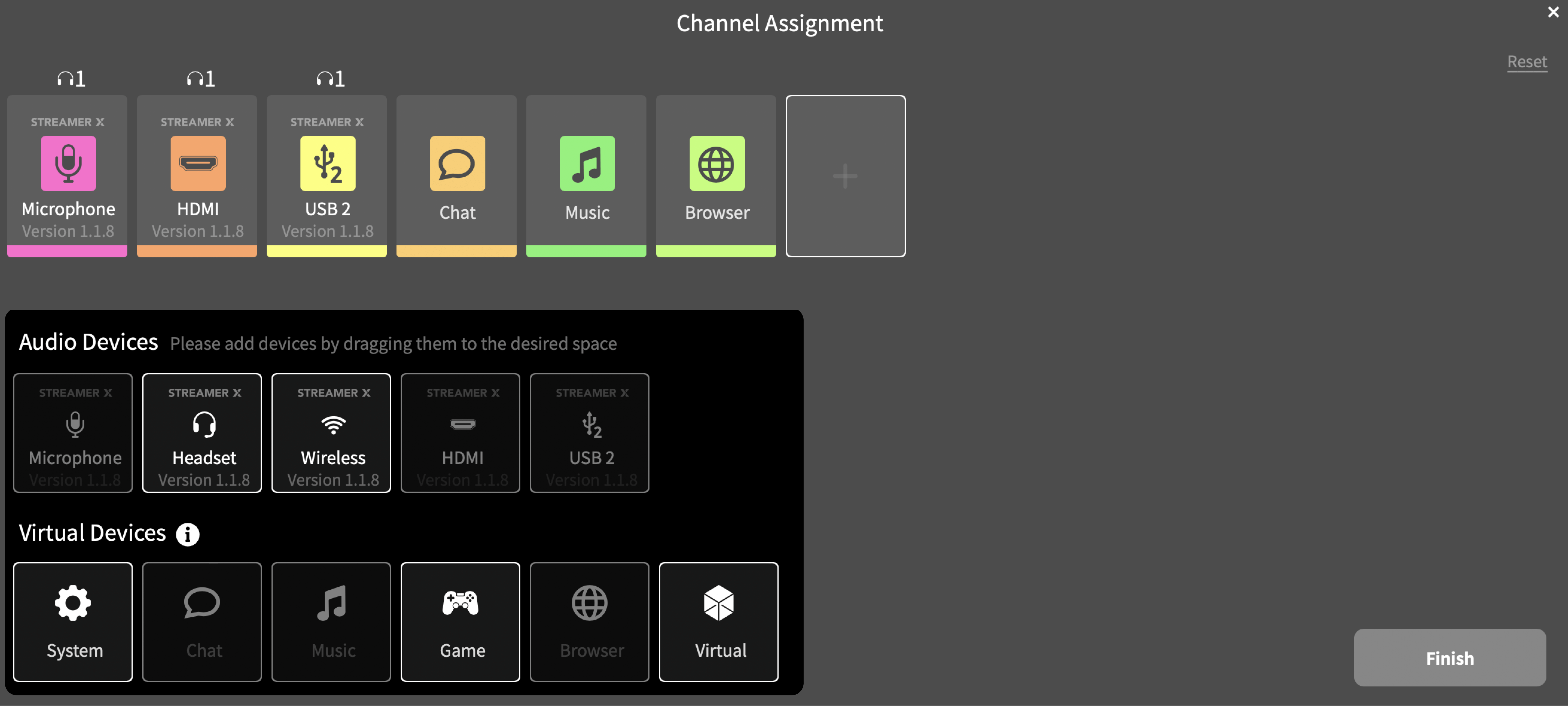
La sezione inferiore mostra tutti i canali potenziali che potresti utilizzare, evidenziando quelli che non stai usando. Se desideri utilizzarli, trascina semplicemente questi canali nella sezione superiore.
Personalizzare la disposizione dei canali
Potresti dover modificare i canali attivi in UNIFY:
- Per aggiungere un canale: trascina un canale evidenziato dalla sezione inferiore al pulsante "+" nella sezione superiore.
- Per rimuovere un canale: se devi fare spazio ad altri canali, puoi rimuoverne uno esistente. Premi semplicemente il pulsante "x" sopra l’icona del canale che desideri rimuovere.
2. Assegnazione degli ingressi Streamer X ai fader UNIFY
Quando utilizzi UNIFY, i tuoi ingressi Streamer X (ovvero l’ingresso audio HDMI, l’ingresso microfono, l’ingresso microfono wireless e il microfono da cuffia) dovrebbero comparire automaticamente in UNIFY. Se non riesci a visualizzarli, puoi aggiungerli nuovamente utilizzando il menu Assegnazione dei canali.
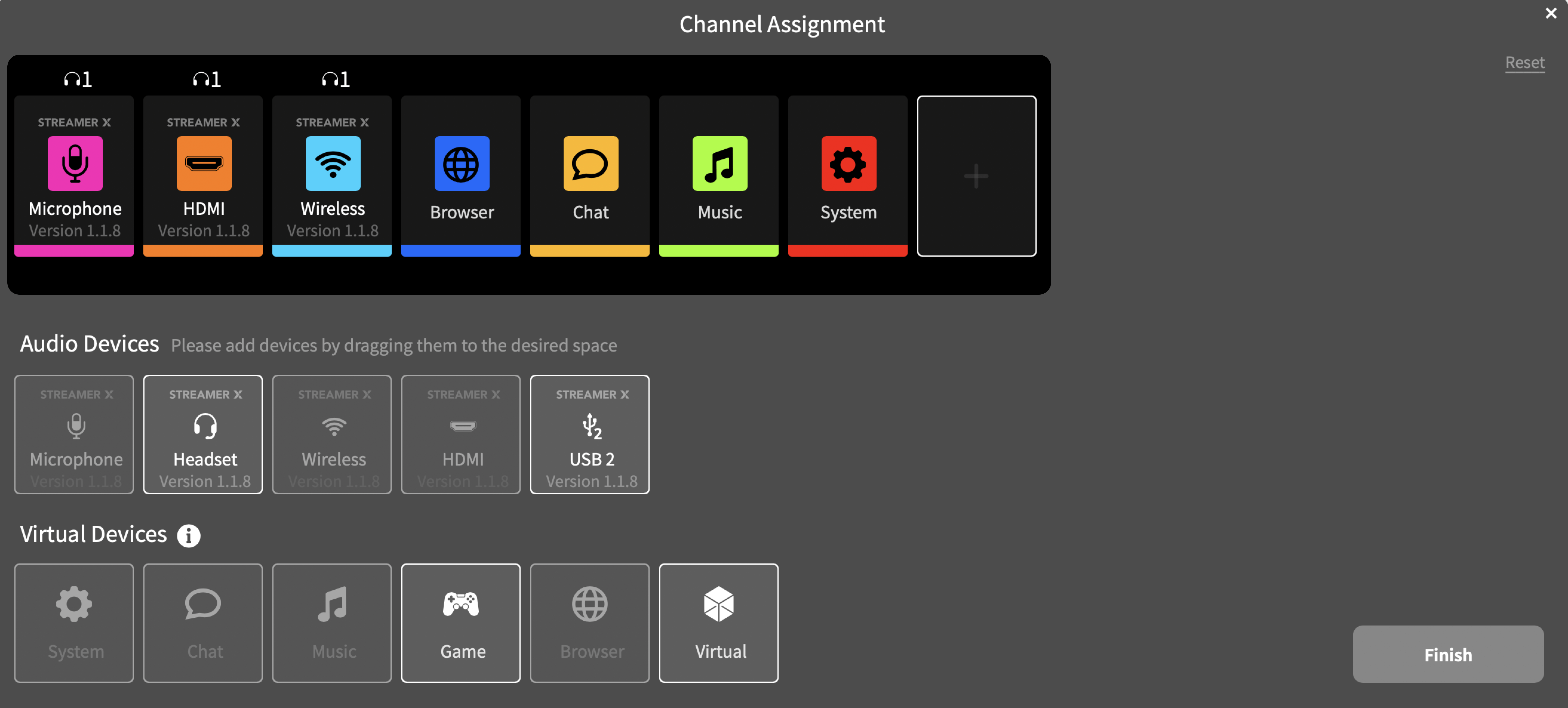
Il menu Assegnazione dei canali contiene tutti i canali che puoi utilizzare in UNIFY.
Configurazione degli ingressi virtuali con i fader di UNIFY (Windows)
Un passaggio fondamentale nella configurazione dello streaming consiste nell’assicurarsi che le sorgenti di ingresso (come il microfono, l’audio del gioco o app come Discord) siano instradate correttamente ai fader di UNIFY .
1. Fai clic sul pulsante “impostazioni Windows ” in UNIFY per aprire il “Mixer volume”
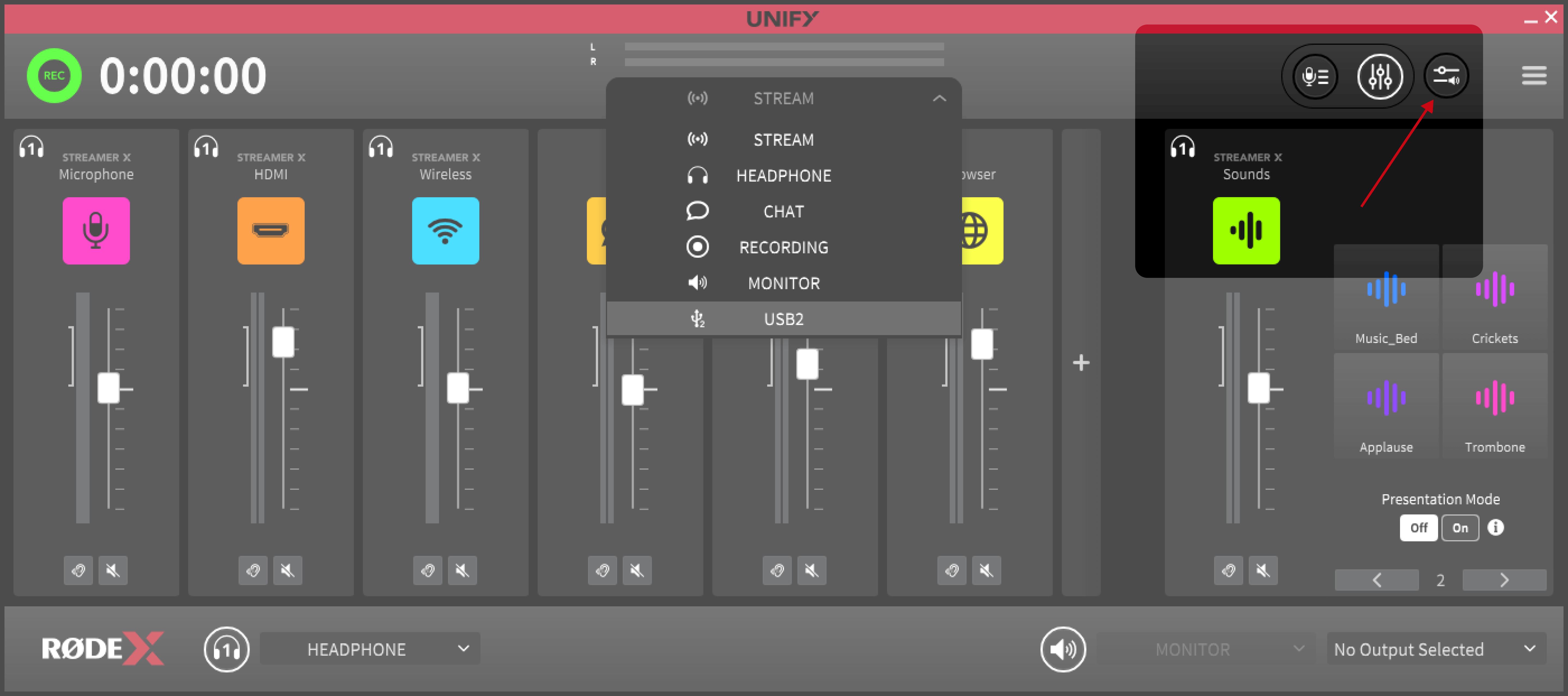
Premi questo pulsante per aprire il mixer audio Windows .
2. Configura le impostazioni delle app nel mixer del volume: Qui puoi specificare due elementi per ogni applicazione:
- Dispositivo di uscita: Decidi a quale canale fader di UNIFY un’app invierà i propri suoni. Ad esempio, in Discord, imposta il dispositivo di uscita su “Chat Output (RØDE UNIFY)”. In questo modo, le voci provenienti da Discord verranno indirizzate al fader Chat di UNIFY.
- Dispositivo di ingresso: Seleziona ciò che l’app deve ascoltare. Nel caso di Discord, imposta il dispositivo di ingresso su “Chat Input (RØDE UNIFY)”. In questo modo, le persone su Discord sentiranno solo il tuo mix Chat, che per impostazione predefinita include esclusivamente il tuo microfono e i pad SMART. Evita di selezionare “Stream Mix” come ingresso, perché includerebbe i suoni dei giochi e la musica, causando un’eco per i tuoi amici su Discord.
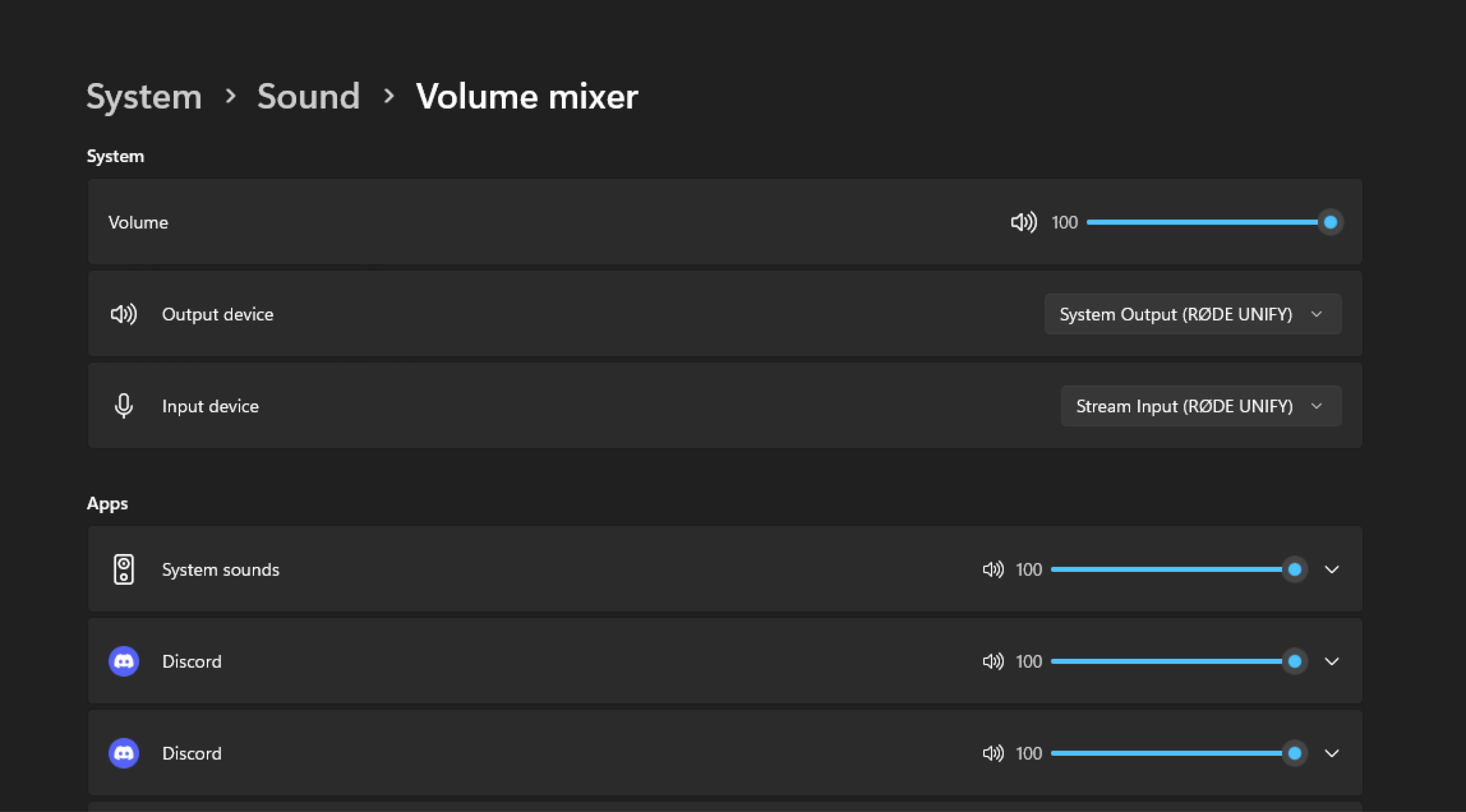
Impostazioni vocali di Discord regolate nel Windows Mixer volume per utilizzare la RØDE UNIFY Chat sia come dispositivo di ingresso che di uscita.
Configurazione degli ingressi virtuali con i fader UNIFY (Mac)
A differenza di Windows, macOS non dispone di un pannello di sistema per modificare le impostazioni audio delle singole app; tuttavia, è possibile modificare manualmente gli ingressi e le uscite audio delle app. Ecco come:
- Individua le impostazioni audio nell’app: Innanzitutto, apri l’applicazione che desideri configurare, ad esempio un gioco o un software di chat. Nella maggior parte delle applicazioni, le impostazioni audio si trovano nel menu delle preferenze. In genere, è possibile accedervi facendo clic sul nome dell’app nella barra dei menu e selezionando “Preferenze”.
- Imposta l’uscita dell’applicazione: Nelle impostazioni audio dell’app, scegli il canale UNIFY appropriato per l’uscita dell’app. Ad esempio, se stai configurando un gioco, seleziona “Game Output (RØDE UNIFY)” come canale di uscita. In questo modo l’audio del gioco viene indirizzato al fader specificato in UNIFY.
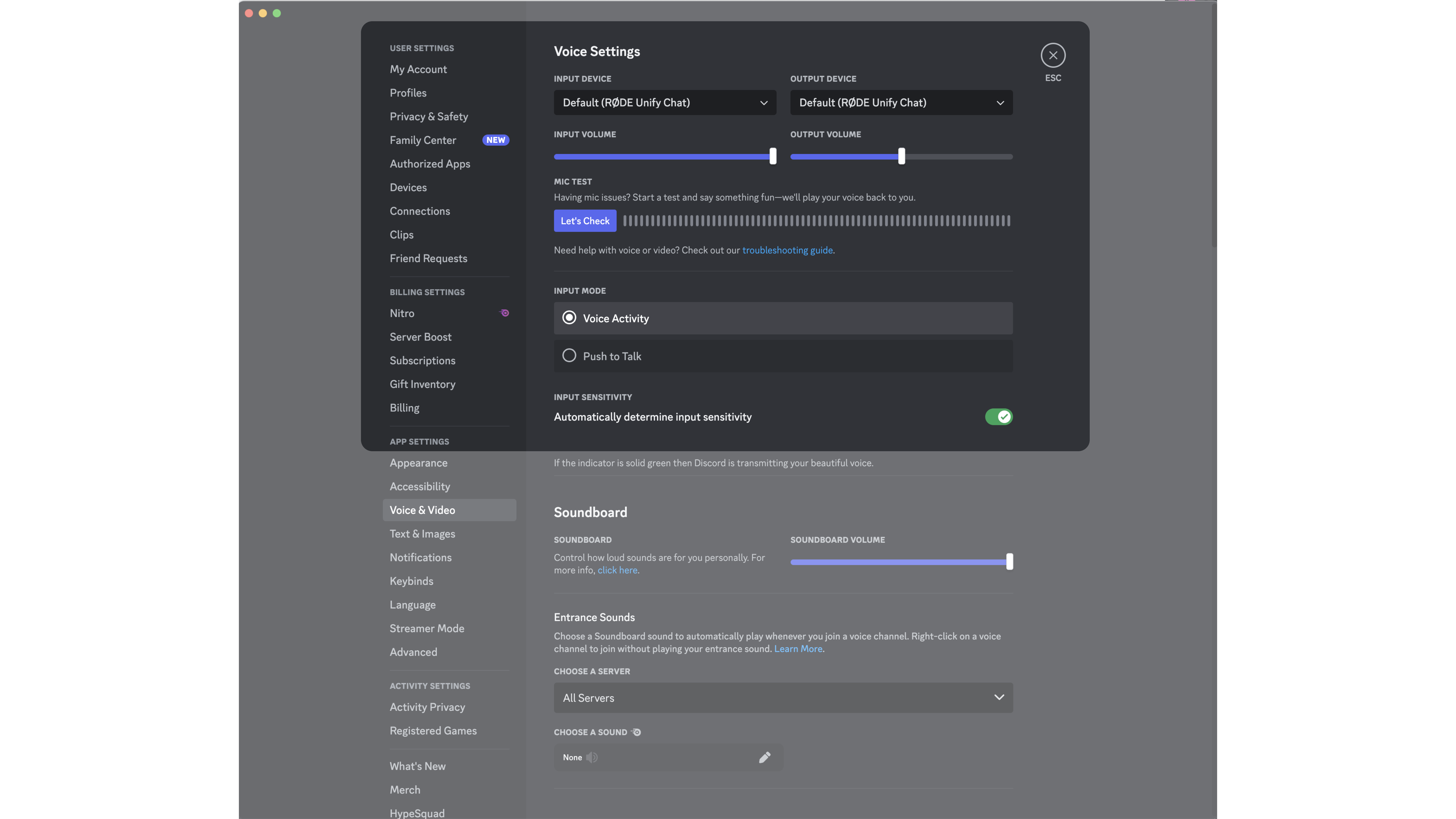
Impostazioni vocali di Discord configurate per utilizzare la RØDE UNIFY Chat sia come dispositivo di ingresso che di uscita su macOS.
- Scegli l’ingresso dell’applicazione: se l’applicazione utilizza anche un ingresso audio (come un’applicazione per chat vocale), decidi se deve ricevere solo l’audio del tuo microfono o l’intero mix dello streaming. Ad esempio, per un’app di chat, potresti scegliere “Ingresso chat (RØDE UNIFY)” per includere solo l’audio del tuo microfono.
Se l’app non consente di modificare le preferenze audio
- Modifica le impostazioni audio del sistema: vai al menu Apple, seleziona “Preferenze di Sistema”, quindi fai clic su “Suono”. Nella scheda “Uscita”, seleziona un canale UNIFY come dispositivo predefinito del sistema. In questo modo, qualsiasi app che non dispone di impostazioni audio personalizzabili seguirà questa impostazione di sistema.
Utilizzo di una PlayStation 5 con Streamer X
Grazie al modo in cui Streamer X e UNIFY gestiscono l’audio HDMI e USB , configurare la PlayStation 5 per lo streaming è semplice.
Se non utilizzi la “chat di gioco” sulla PlayStation 5:
- Collega il cavo HDMI dalla PlayStation alla porta “IN” di Streamer X. Quando utilizzi UNIFY, potrai mixare questo audio sul canale “HDMI”.
Se utilizzi la “chat di gioco” sulla PlayStation 5:
- Oltre a collegare il cavo HDMI, collega un cavo USB dalla PlayStation 5 alla porta USB 2 di Streamer X. Questa operazione imposterà automaticamente questa connessione USB come ingresso microfonico per la PlayStation 5.
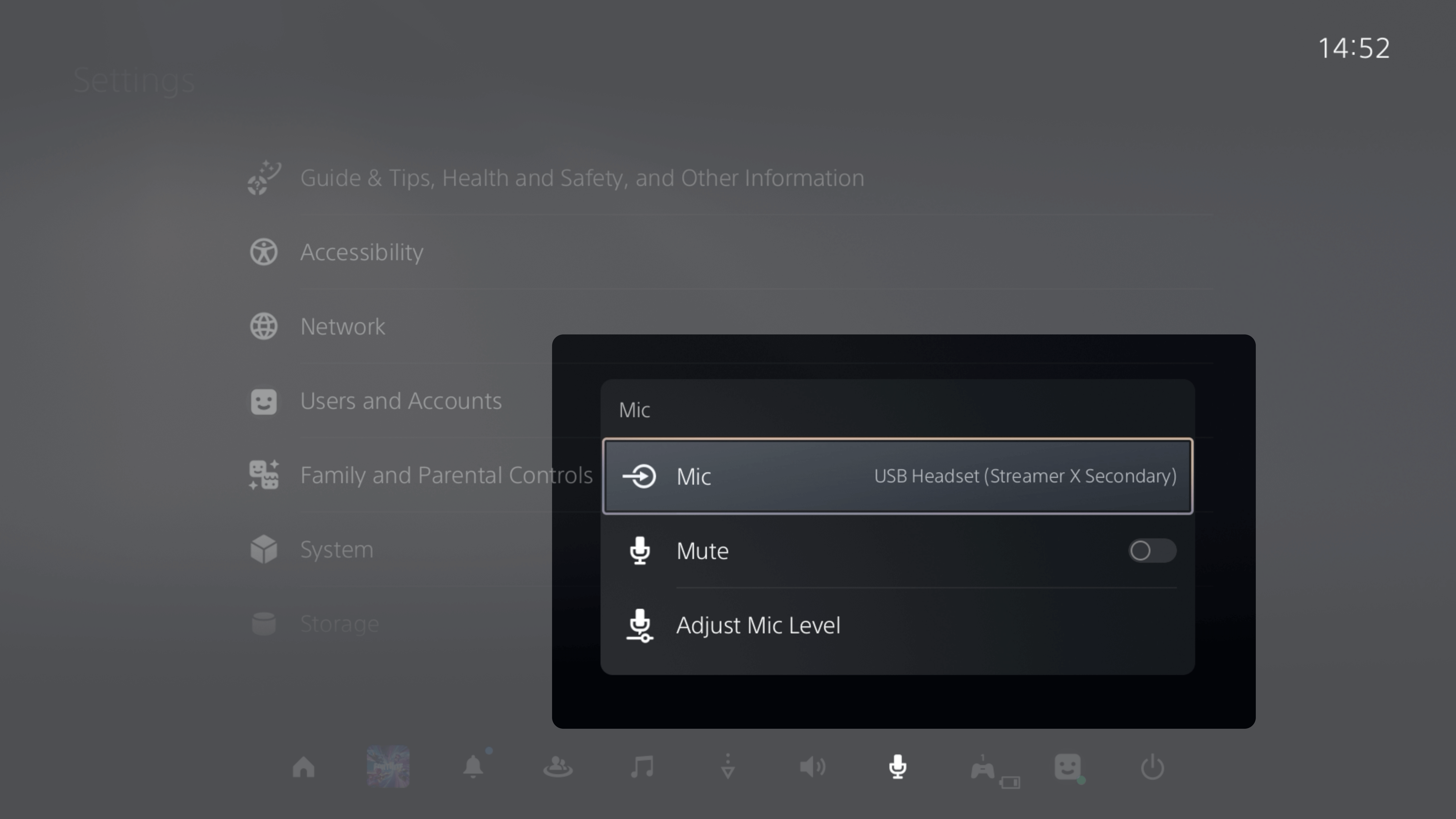
Menu delle impostazioni di PlayStation 5 con le impostazioni del microfono, che mostra come selezionare il dispositivo Streamer X per l’ingresso.
- Successivamente, in UNIFY, dovrai configurare il sistema per supportare questa nuova connessione USB . Per prima cosa, vai al mix del tuo stream, fai clic sul pulsante “+” a destra di tutti i tuoi canali e aggiungi “USB 2 Streamer X”
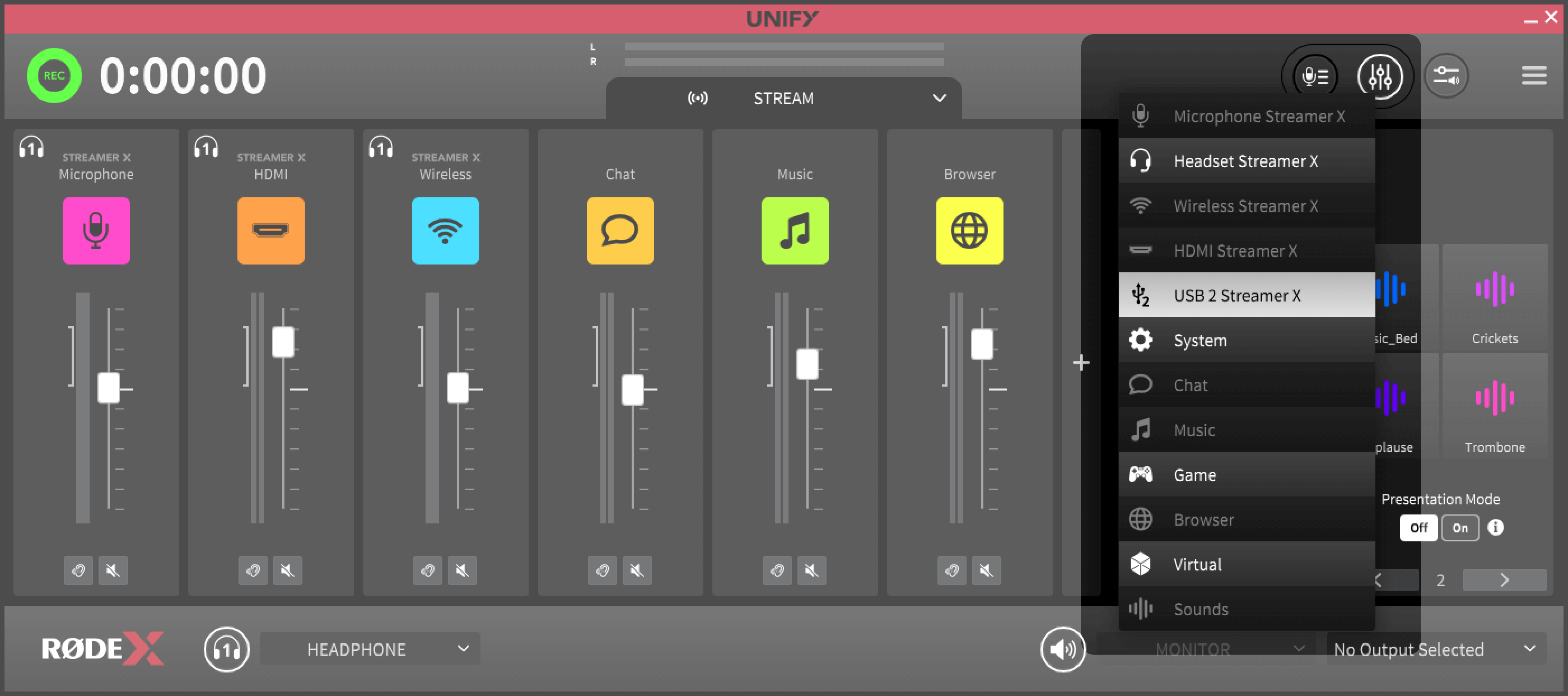
Dopo aver premuto il pulsante “+”, premiamo questo pulsante per aggiungere l’ingresso USB2 che arriva al tuo Streamer X.
- Quindi, passa al mix USB 2. Questo è il mix che sentiranno i tuoi amici sulla tua PlayStation.
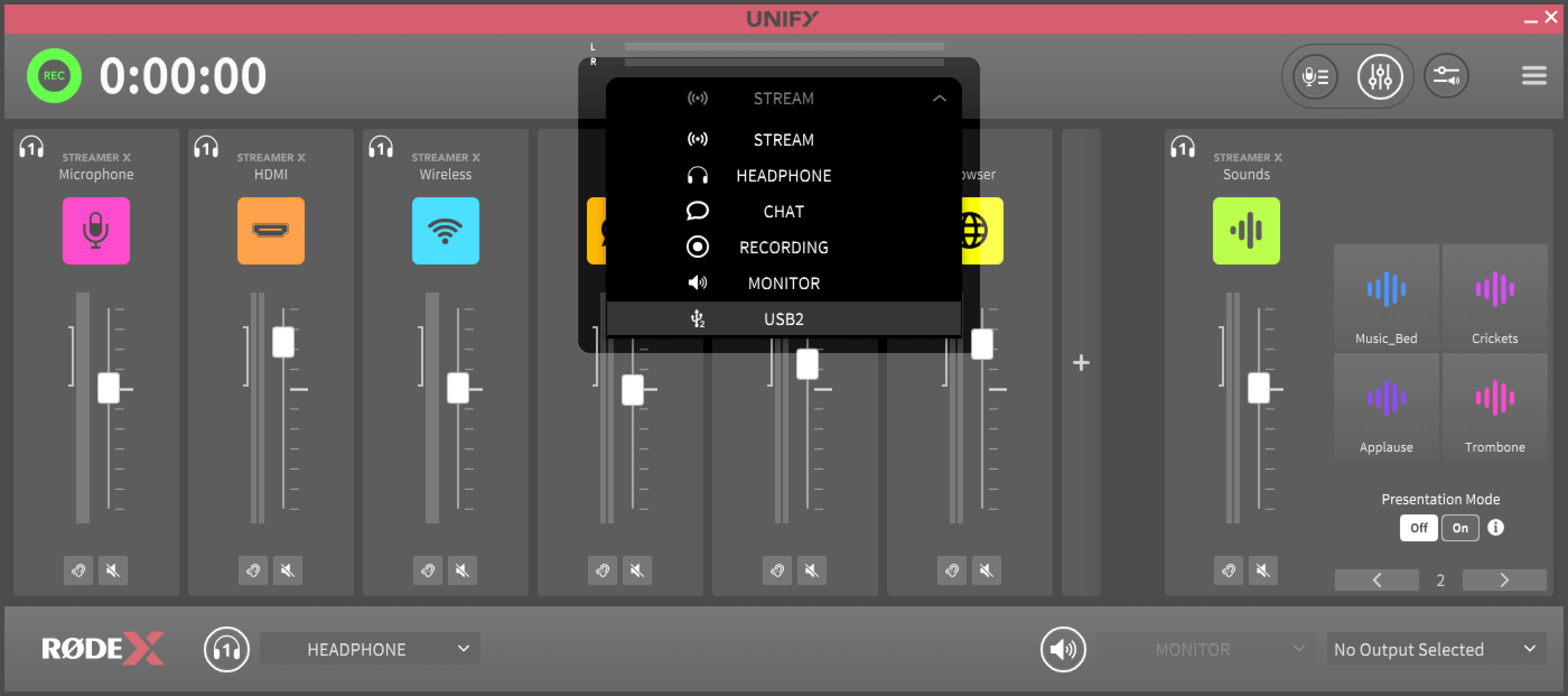
Qui puoi accedere al submix “USB2”, ovvero ciò che sentiranno i nostri compagni di squadra nella chat vocale della nostra PS5.
- Poiché vogliamo solo che i nostri amici sentano la nostra voce e non vogliamo che sentano la nostra musica o i suoni dei giochi, premeremo il pulsante di annullamento sopra ogni canale, ad eccezione del nostro microfono.
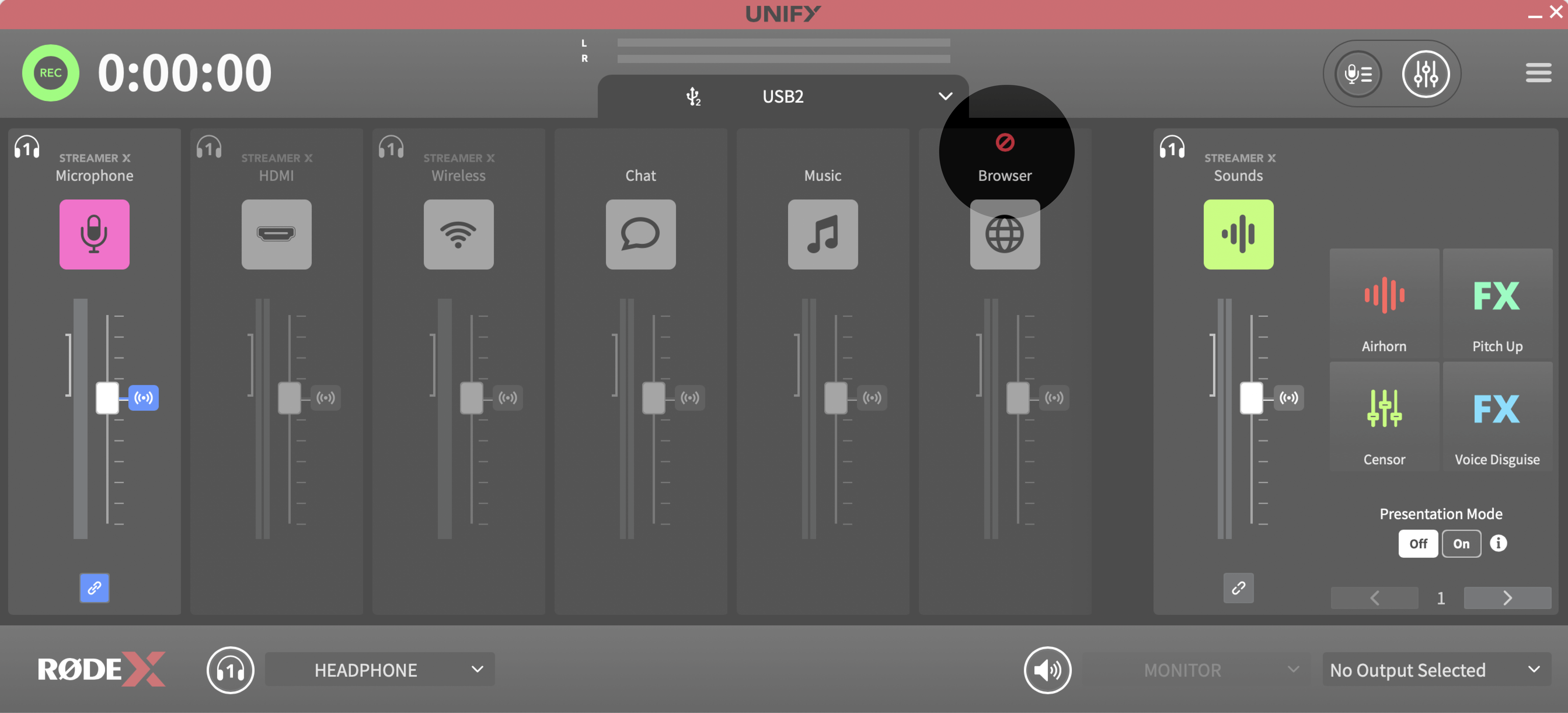
Nel submix “USB2” è abilitato solo il microfono dello Streamer X, perché è l’unica cosa che vogliamo far sentire ai nostri compagni di squadra nella chat vocale della nostra PS5.
- Potresti notare che, mentre giochi con la tua PlayStation, sia le voci dei tuoi compagni di squadra sia i suoni del gioco passano attraverso il canale USB 2 in UNIFY. Questo potrebbe non essere l’ideale per la tua diretta, poiché potresti voler mixare separatamente queste sorgenti audio.
- Se desideri che i suoni del gioco passino attraverso il tuo ingresso HDMI e che la chat di gioco passi attraverso l’ingresso USB 2, apri le impostazioni della tua PlayStation 5, seleziona “Suono”, accedi alla pagina “Uscita audio”, scorri verso il basso e, per l’impostazione “Uscita alle cuffie”, seleziona “Audio chat vocale”. A questo punto, queste due sorgenti audio verranno inviate separatamente al tuo Streamer X.
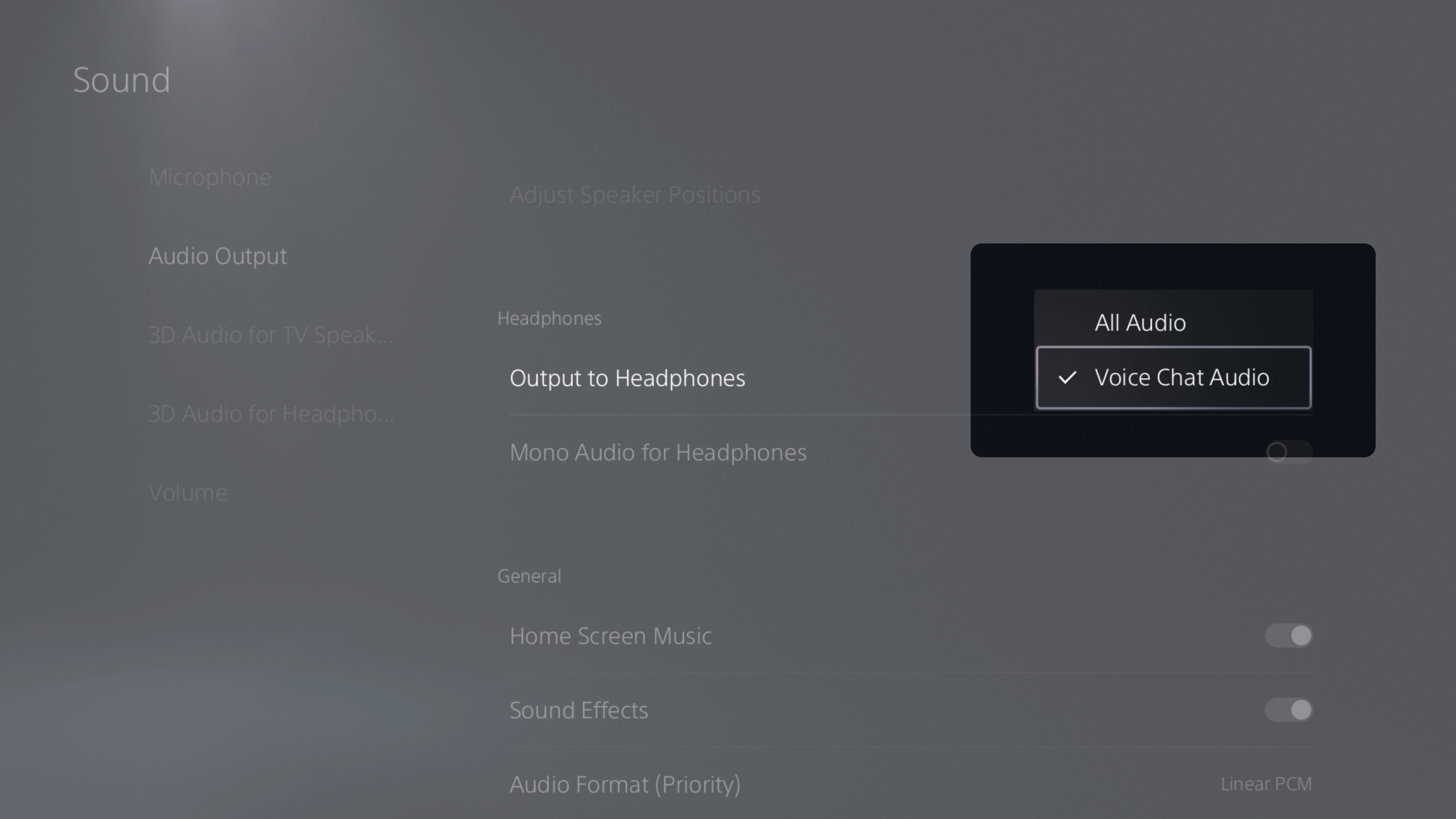
Impostazioni audio di PlayStation 5 con «Audio della chat vocale» selezionato per separare la chat dall’audio di gioco.
3. Mixare il tuo streaming
Se vuoi scoprire come mixare i tuoi canali, applicare effetti e utilizzare gli SMART pad di UNIFY, ti consigliamo di consultare la guida per l’utente di UNIFY qui.
4. Configurazione di OBS con UNIFY e Streamer X
Ora che UNIFY è configurato e le sorgenti audio virtuali sono instradate correttamente ai fader di UNIFY , è il momento di integrare questa configurazione con OBS (Open Broadcaster Software) per la tua diretta.
Aggiungere il mix audio della tua diretta a OBS
1. Accesso al menu Sorgenti di OBS: apri OBS e vai al pannello “Sorgenti”. Qui puoi gestire diverse sorgenti audio e video per la tua diretta. Se nell’elenco sono presenti sorgenti audio esistenti che non ti servono più, eliminale. In questo modo eviterai conflitti o elementi superflui nella configurazione audio.
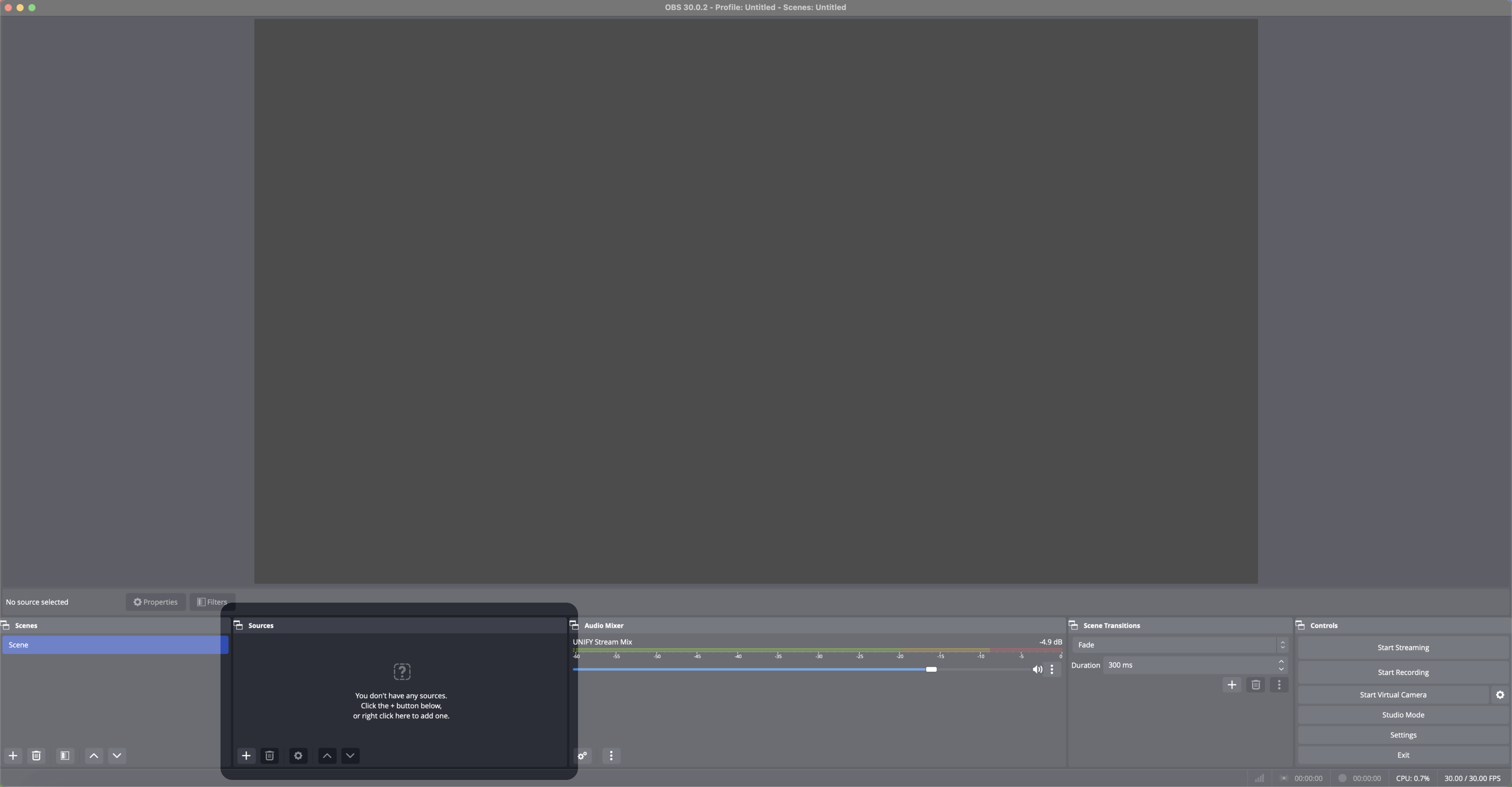
Interfaccia di OBS con una schermata vuota, pronta per aggiungere sorgenti audio e video per lo streaming.
2. Aggiunta di UNIFY Stream Mix:
- Fai clic sul pulsante “+” nel pannello “Sources”.
- Seleziona “Audio Input Capture” dalle opzioni.
- Assegna a questa nuova sorgente audio il nome “UNIFY Stream Mix”. In questo modo potrai identificarla e gestirla facilmente all’interno di OBS.
3. Completamento della configurazione: Dopo aver aggiunto “UNIFY Stream Mix”, dovresti vedere questa sorgente nel pannello “Audio Mixer” di OBS. Questo pannello ti consente di monitorare e regolare in tempo reale i livelli audio del tuo streaming.
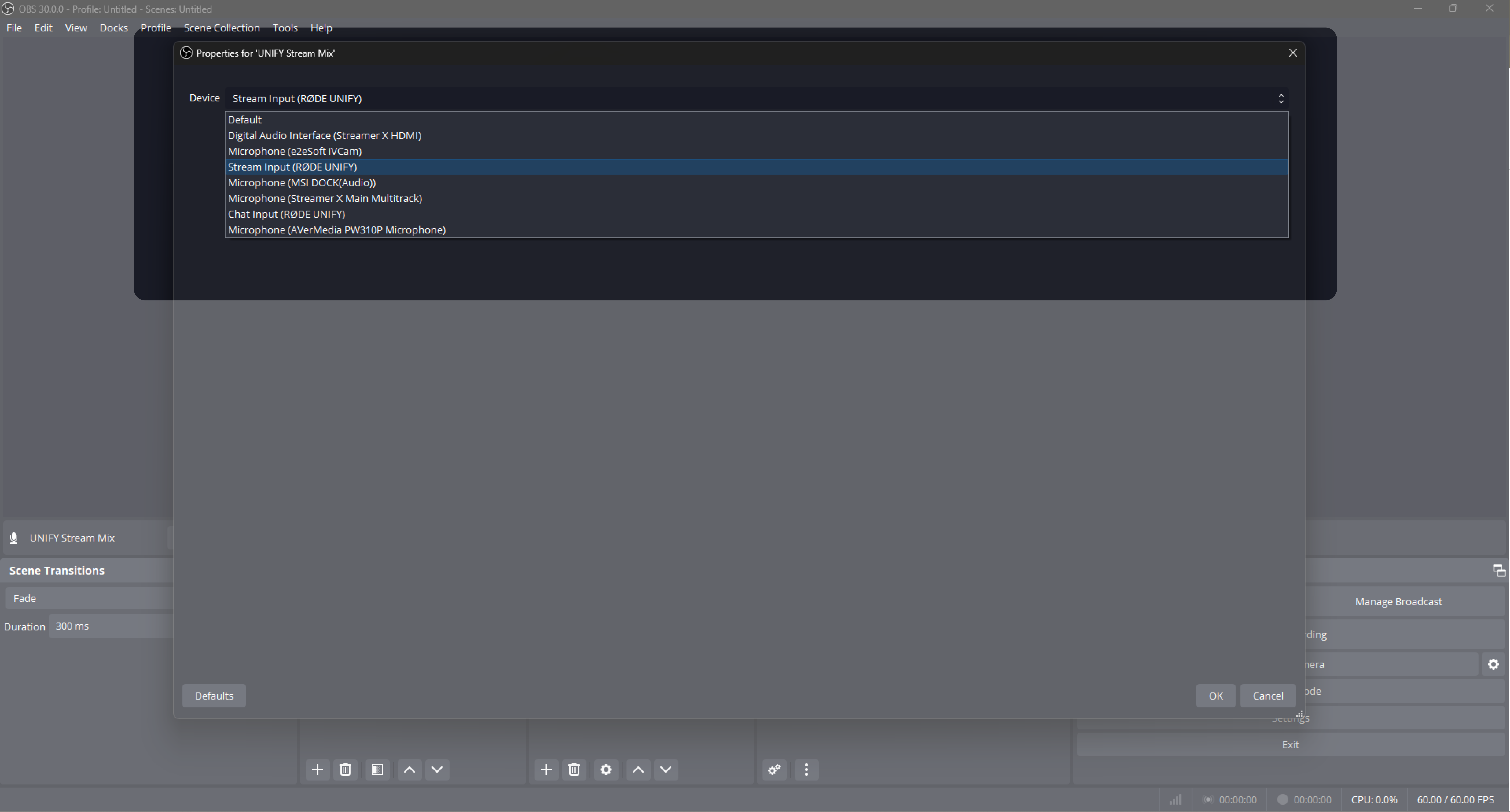
Finestra di configurazione di OBS Audio Input Capture, con selezionato «UNIFY Stream Mix» come sorgente.
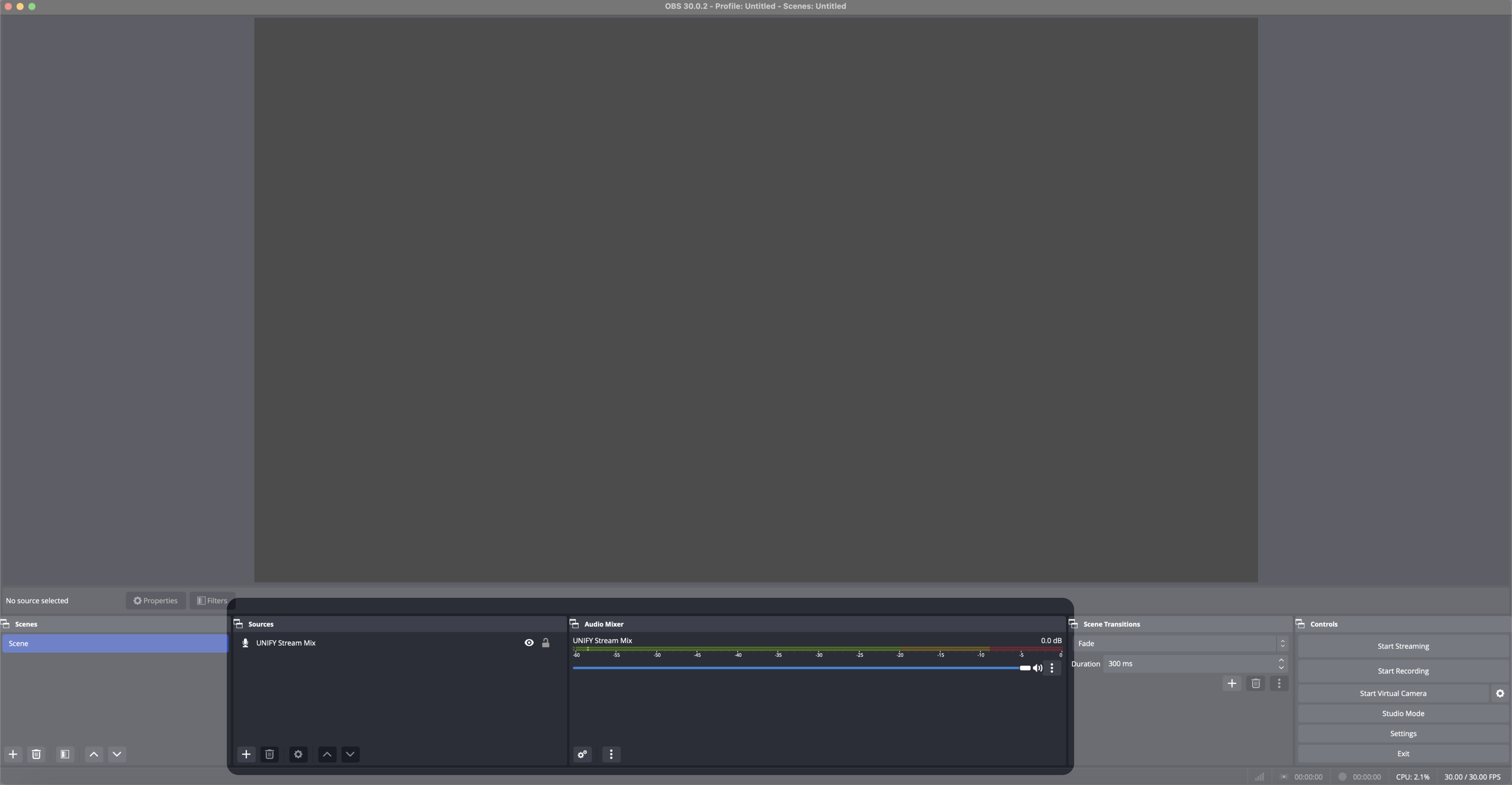
Interfaccia di OBS che mostra il nuovo «UNIFY Stream Mix» aggiunto nel pannello del mixer audio.
Aggiungere il feed video di Streamer X in OBS
1. Vai al pannello “Sources” in OBS.
2. Premi il pulsante “+” e seleziona “Video Capture Device”
3. Assegna a questa sorgente un nome simile a “Streamer X Video Input” per poterla identificare facilmente.
4. Nella schermata successiva non è necessario modificare alcuna impostazione predefinita! Fai semplicemente clic su “okay”.
5. Dovresti riuscire a vedere la sorgente video sullo schermo. Se invece visualizzi una schermata di errore, consulta questa sezione della nostra guida utente oppure questa pagina del nostro centro assistenza per suggerimenti sulla risoluzione dei problemi.
5. Creare un Mix VOD (Opzionale)
Se non sei sicuro di cosa sia un "mix VOD", va bene così – potresti non averne effettivamente bisogno! Un mix VOD è particolarmente utile per gli streamer di Twitch che desiderano escludere determinati elementi audio, come la musica, dalle loro registrazioni di Twitch. Questo è importante per gestire questioni di copyright o preferenze nel contenuto registrato.
Ci sono due opzioni per farlo:
A) Se Non Stai Utilizzando un Mix Chat
Se non stai utilizzando il tuo mix chat per comunicare con gli amici utilizzando UNIFY, quello che farai è usare questo mix per creare una versione del tuo mix di streaming che non contiene musica. Ecco come:
1. Prima di tutto, assicurati che la tua applicazione musicale invii l'output al canale "Musica" in UNIFY.
2. Regola il Mix di Streaming:
- In UNIFY, vai al tuo mix di streaming.
- Disattiva il canale Musica facendo clic sul suo pulsante di disattivazione.
3. Imposta il Mix Chat:
- Cambia al tuo mix chat in UNIFY.
- Disattiva ogni canale tranne il canale Musica facendo clic sul pulsante di annullamento in cima a ciascun fader.
- Nel canale Musica, premi il pulsante di collegamento per scollegarlo dal mix di streaming.
4. Configura OBS per il Mix VOD:
- In OBS, accanto al tuo "UNIFY Stream Mix", aggiungi una nuova cattura di input audio e chiamala "Mix VOD".
- Per l'impostazione del dispositivo, scegli "Chat Input (RØDE UNIFY)".
5. Finalizza le Impostazioni di OBS:
- Dovresti ora vedere due sorgenti nel tuo Mixer Audio OBS: "UNIFY Stream Mix" e "Mix VOD".
- Fai clic sull'icona delle impostazioni nel pannello del Mixer Audio per aprire le Proprietà Audio Avanzate.
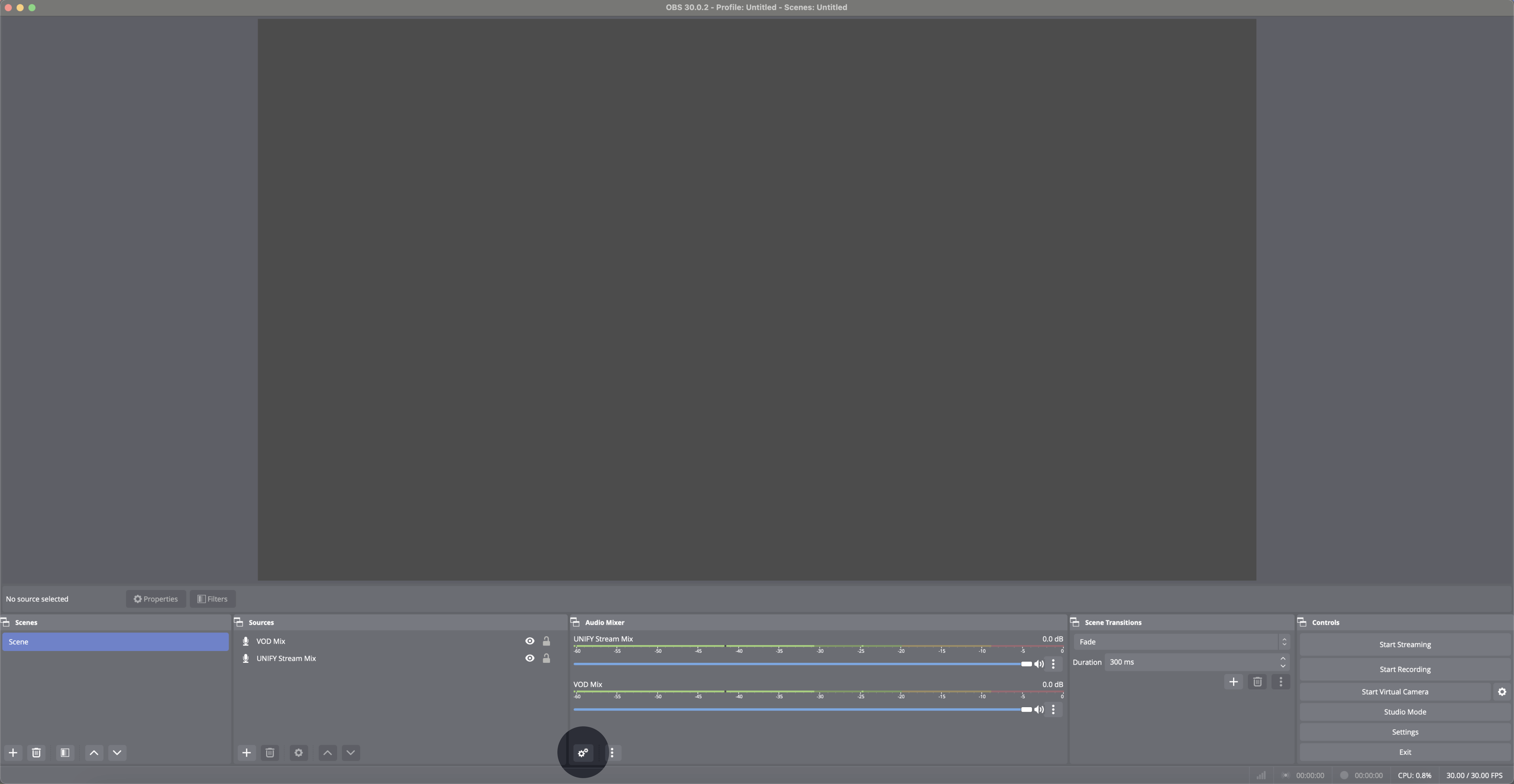
Fai clic su questo pulsante per accedere al menu Proprietà audio avanzate.
- Seleziona le caselle come mostrato di seguito per assicurarti che il tuo mix per lo streaming venga inviato alla tua diretta e che il tuo mix VOD venga inviato ai tuoi VOD di Twitch.
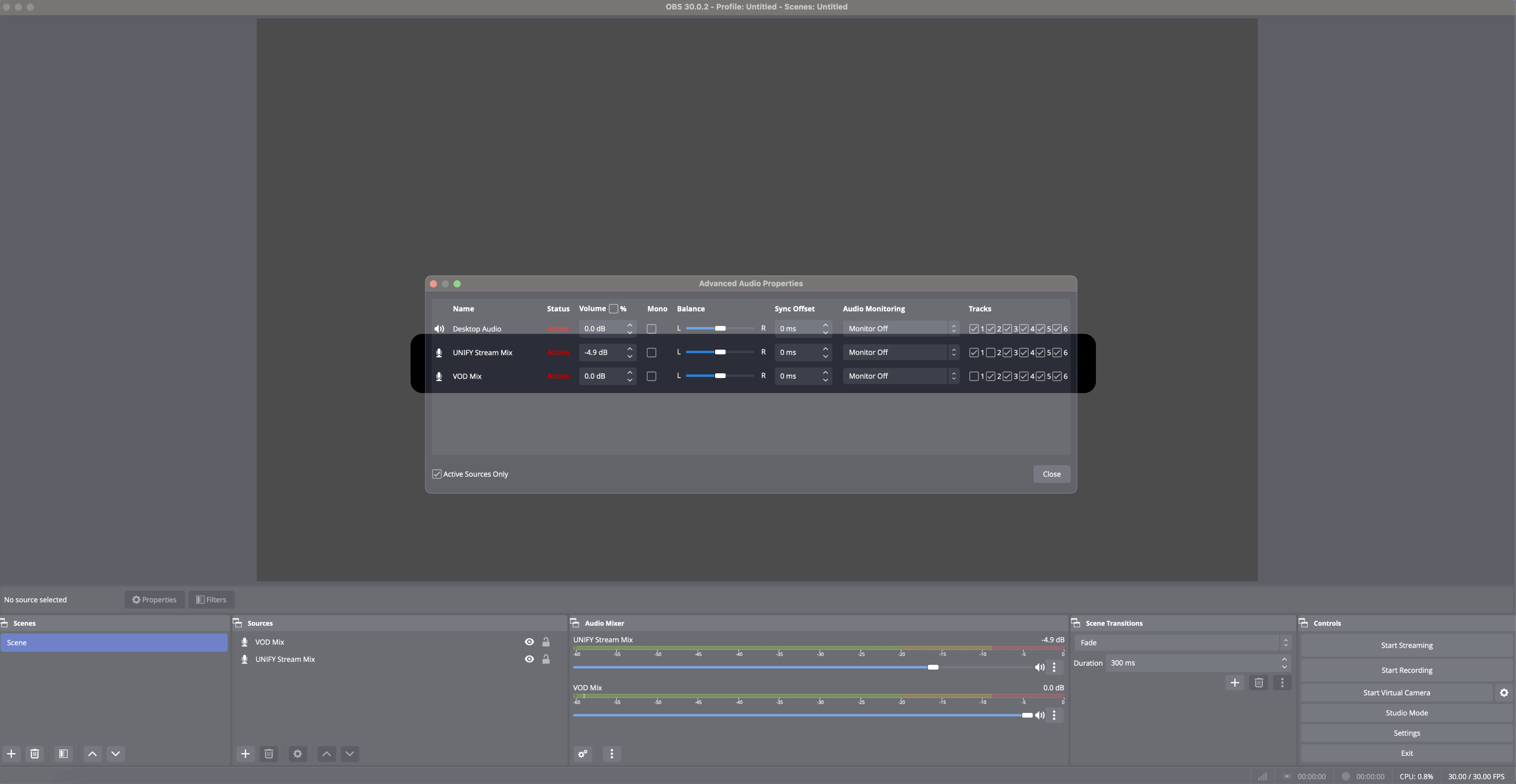
Finestra delle proprietà audio avanzate di OBS che mostra quale mix verrà inviato alla tua diretta streaming su Twitch (Canale 1) e quale mix verrà inviato al tuo canale VOD (Canale 2).
6. Per completare la configurazione del tuo canale VOD, puoi ora seguire i passaggi di questa guida sul sito web di OBS.
B) Se utilizzi un mix chat
Se utilizzi un mix chat, entrambi i tuoi mix verranno utilizzati dal tuo stream; pertanto, per creare un mix VOD, escluderemo la traccia musicale dal mix dello stream e la invieremo separatamente a OBS, in modo che OBS possa inviare a Twitch una versione del tuo mix senza la musica.
1. Escludi la musica dal mix dello stream: continua a far passare la musica attraverso il canale "Music Output” in UNIFY, ma disattivane l'audio nel mix dello stream.
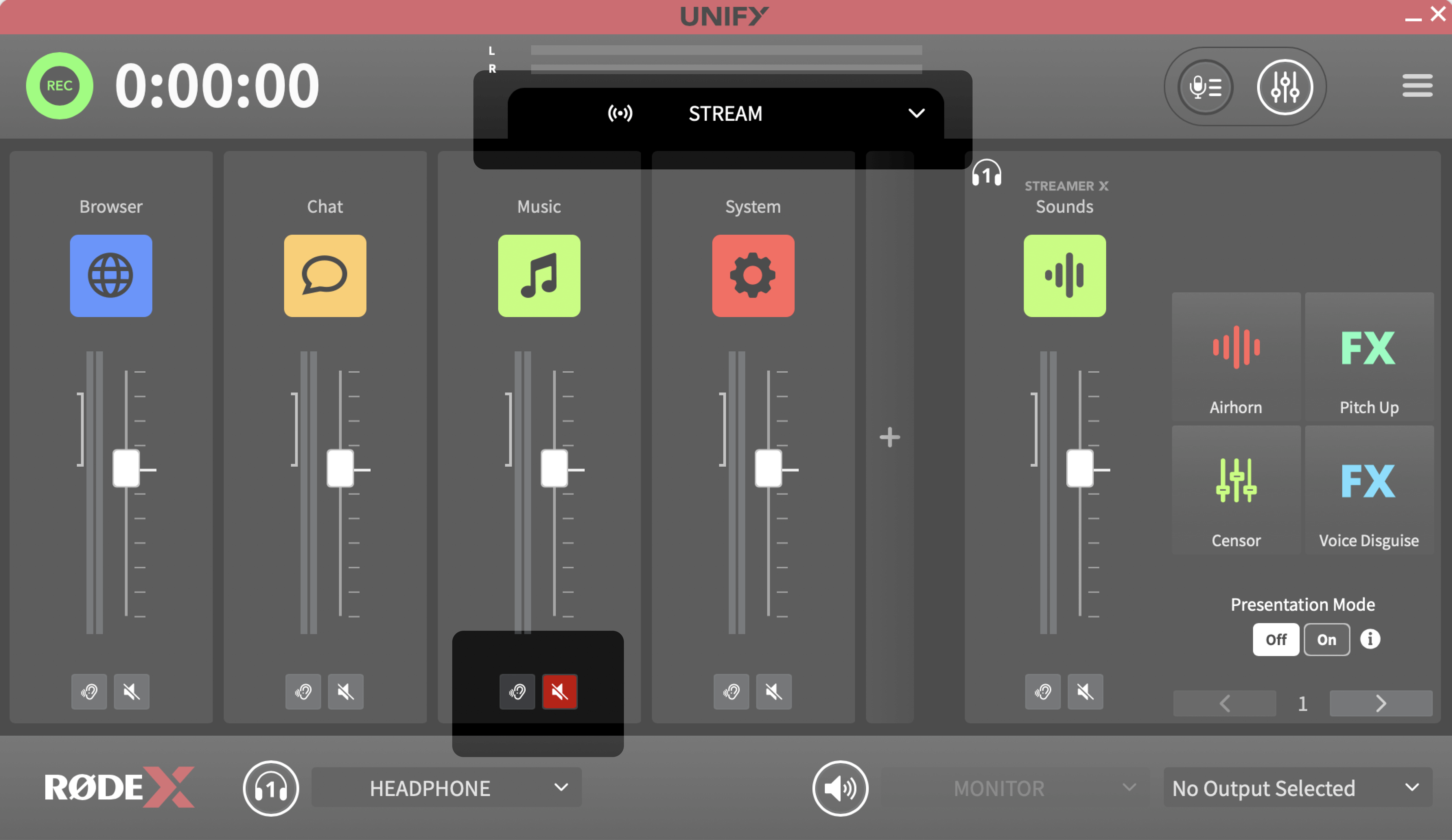
Premi qui il pulsante di disattivazione dell’audio per disattivare questo canale nel tuo mix Stream.
2. Scollega i mix delle cuffie e dello streaming: In UNIFY, scollega il mix delle cuffie dal mix dello streaming per gestire separatamente l’audio della musica. Individua il canale della musica nel mix delle cuffie e fai clic sul pulsante “collega” per farlo.
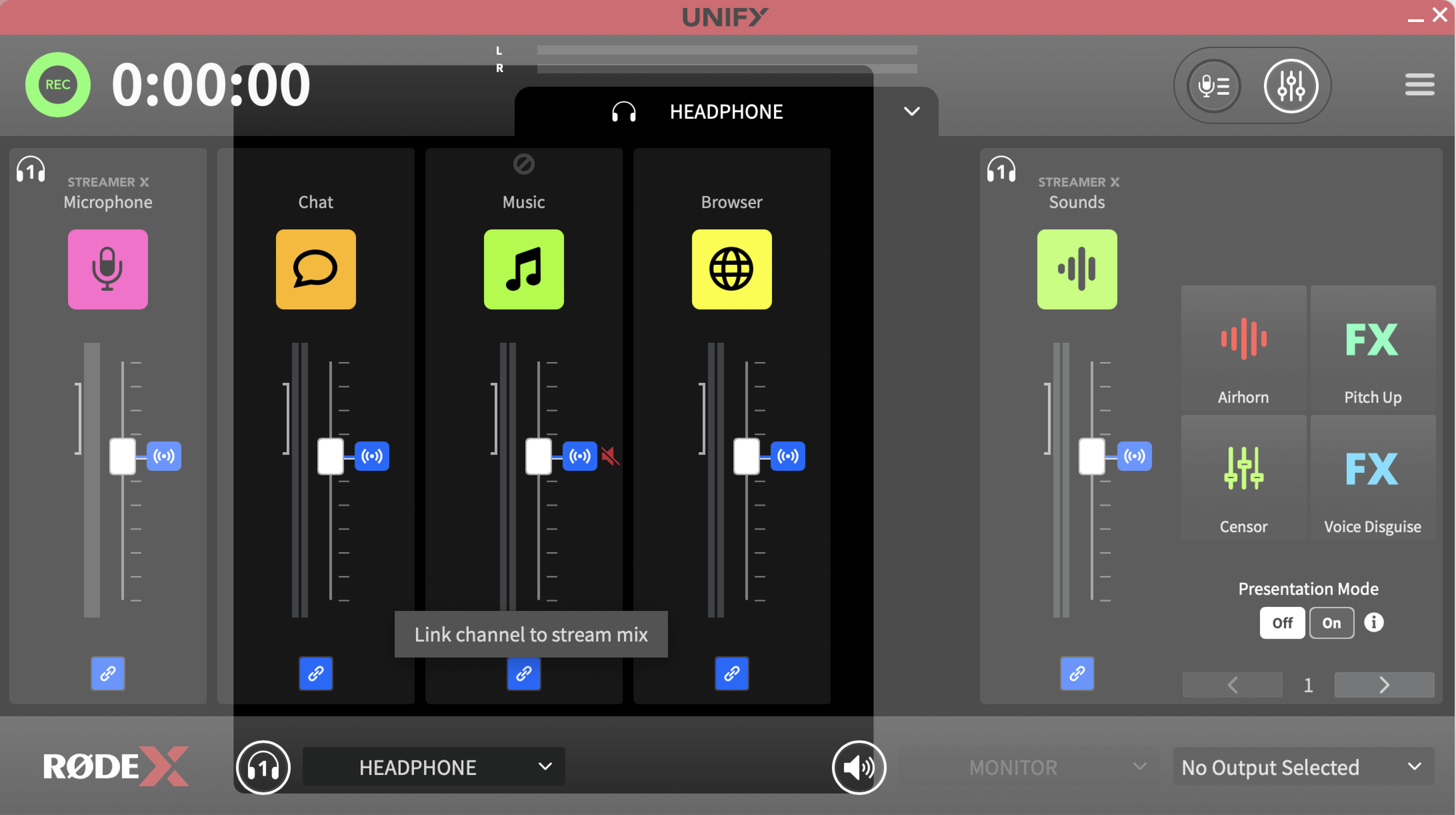
Premi questo pulsante per «scollegare» un canale, in modo che non faccia la stessa cosa del mix del tuo streaming.
3. Configura l’uscita musicale in OBS: In OBS, crea una nuova uscita dedicata alla musica. Chiamala “Music Input” e seleziona “Music Output (RØDE UNIFY)” come dispositivo.
4. Gestisci gli ingressi audio di OBS: A questo punto dovresti avere due ingressi audio in OBS: “UNIFY Stream Mix” (esclusa la musica) e “Music Input” (solo musica).
5. I passaggi rimanenti sono illustrati in questa utile guida sul sito web di OBS.
Ciò significa che, se desideri modificare il volume della musica, è preferibile farlo da Spotify o dalla piattaforma musicale che preferisci, poiché stai instradando Spotify direttamente a OBS e monitorando il relativo audio in UNIFY.