NT-USB+
Il NT-USB+ è un USB microfono di livello professionale, dotato di funzionalità di nuova generazione per registrare un audio eccezionale direttamente su un computer o dispositivo mobile.
Scopri qui tutto ciò che devi sapere sull’utilizzo del tuo NT-USB+ .
Caratteristiche

1Capsula a condensatore
2LED di stato
3Punto dorato (parte anteriore del microfono)
4Filettatura di montaggio
5Connettore USB-C
6Antipop rimovibile
7Controllo del mix di monitoraggio
8Controllo del livello delle cuffie
9Uscita cuffie da 3,5 mm
10Supporto ad anello
11Supporto da tavolo
Configurazione
Il NT-USB+ viene fornito con un supporto da tavolo e un filtro antipop, per consentirti di iniziare a utilizzarlo senza bisogno di altre apparecchiature.
Fissaggio al Ring Mount e al filtro antipop
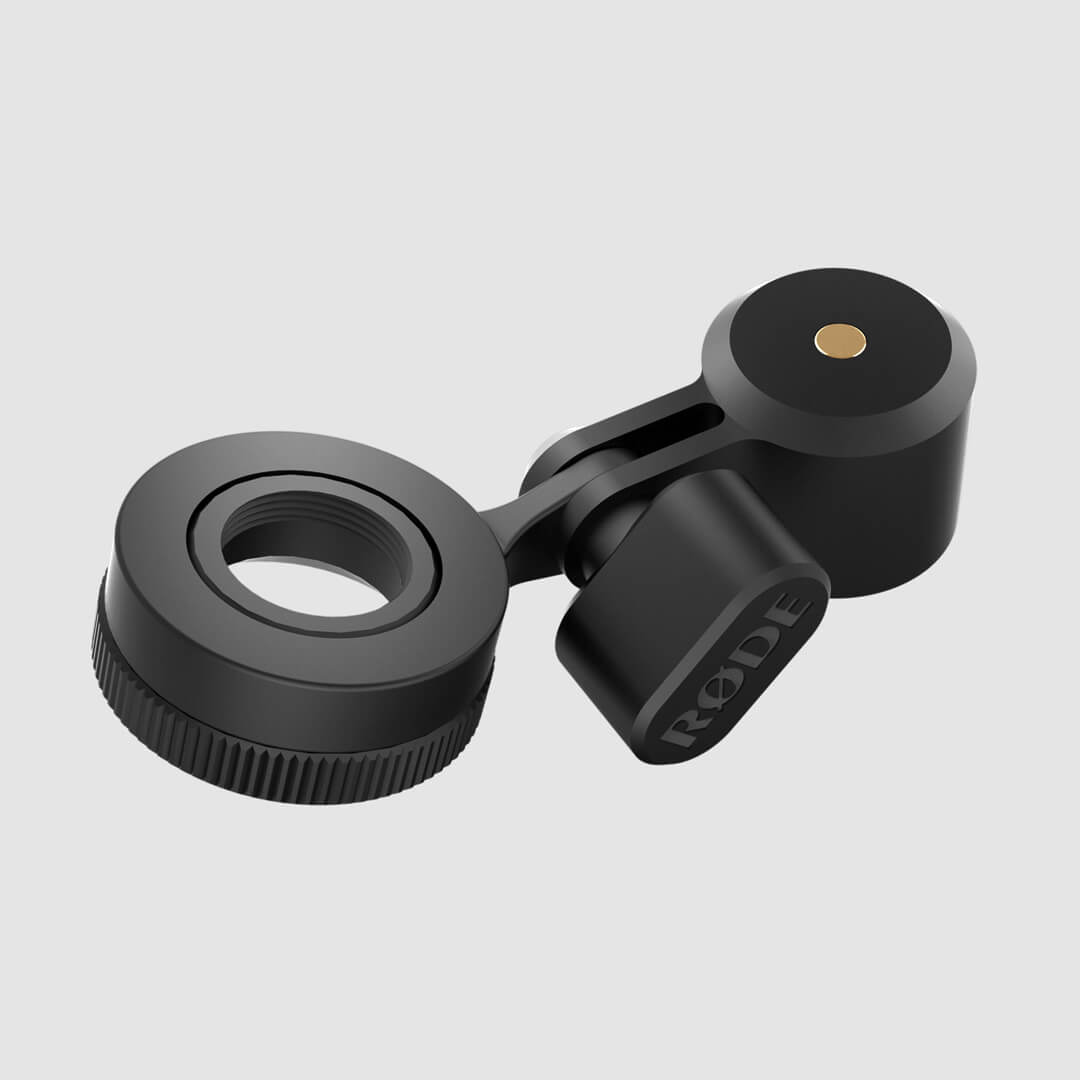
Per fissarlo, avvita semplicemente in senso orario la base filettata del NT-USB+ nell’“anello” del supporto ad anello. Se desideri installare il filtro antipop, dovrai posizionarlo tra il microfono e il supporto ad anello prima di fissarlo. Una volta posizionato correttamente e orientato nella direzione giusta, puoi utilizzare l’anello zigrinato alla base del supporto ad anello per bloccare il microfono in posizione: assicurati che il punto dorato sia rivolto verso di te.
Utilizza il filtro antipop durante la registrazione di parlato o voce per ridurre l’impatto delle consonanti occlusive (improvvisi getti d’aria prodotti pronunciando determinate parole e suoni, come la “p” di “plosiva”).
Fissaggio al supporto da tavolo e ad altri supporti
Con il NT-USB+ inserito nel supporto ad anello, puoi quindi avvitare il supporto da tavolo nella filettatura dorata del supporto ad anello. Puoi fissare il microfono nel suo supporto ad anello ad altri treppiedi e bracci da studio, come il Tripod 2 e il PSA1+. All’interno del supporto ad anello è presente un adattatore filettato da 1/4" a 5/8”, che può essere rimosso se necessario.
Collegamento a un computer
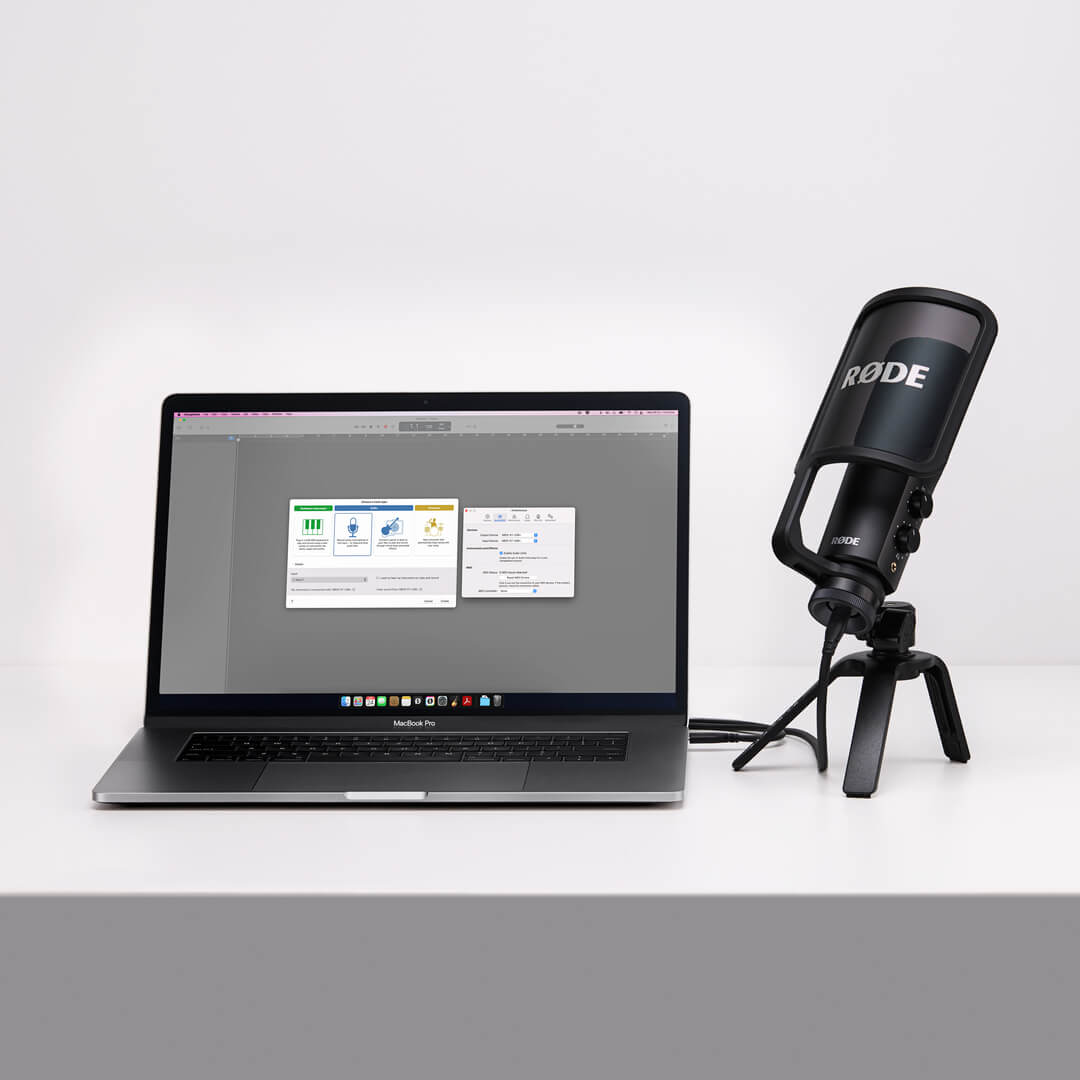
Collega un’estremità del cavo incluso alla porta USB-C alla base del microfono e l’altra estremità al computer. Se il computer dispone solo di porte USB-A, ti servirà un cavo da USB-C a USB-A come RØDE SC18. NT-USB+ funziona con l’alimentazione USB fornita dal computer. Una volta collegato, il LED di stato diventerà blu, indicando che il microfono è acceso.
NT-USB+ è un dispositivo USB conforme alla classe, quindi il computer dovrebbe riconoscerlo automaticamente e impostarlo come dispositivo audio predefinito per ingresso e uscita. In caso contrario, accedi alle preferenze o alle impostazioni audio del computer e seleziona «NT-USB+» sia come dispositivo di ingresso sia come dispositivo di uscita audio. In questo modo tutto l’audio del computer verrà inviato all’uscita cuffie del microfono e il microfono sostituirà il microfono interno del computer come ingresso audio.
Nota
Quando utilizzi NT-USB+ con un software di registrazione o un’app di comunicazione, verifica che sia impostato come dispositivo di ingresso e di uscita nel software.
Collegamento a uno smartphone o tablet
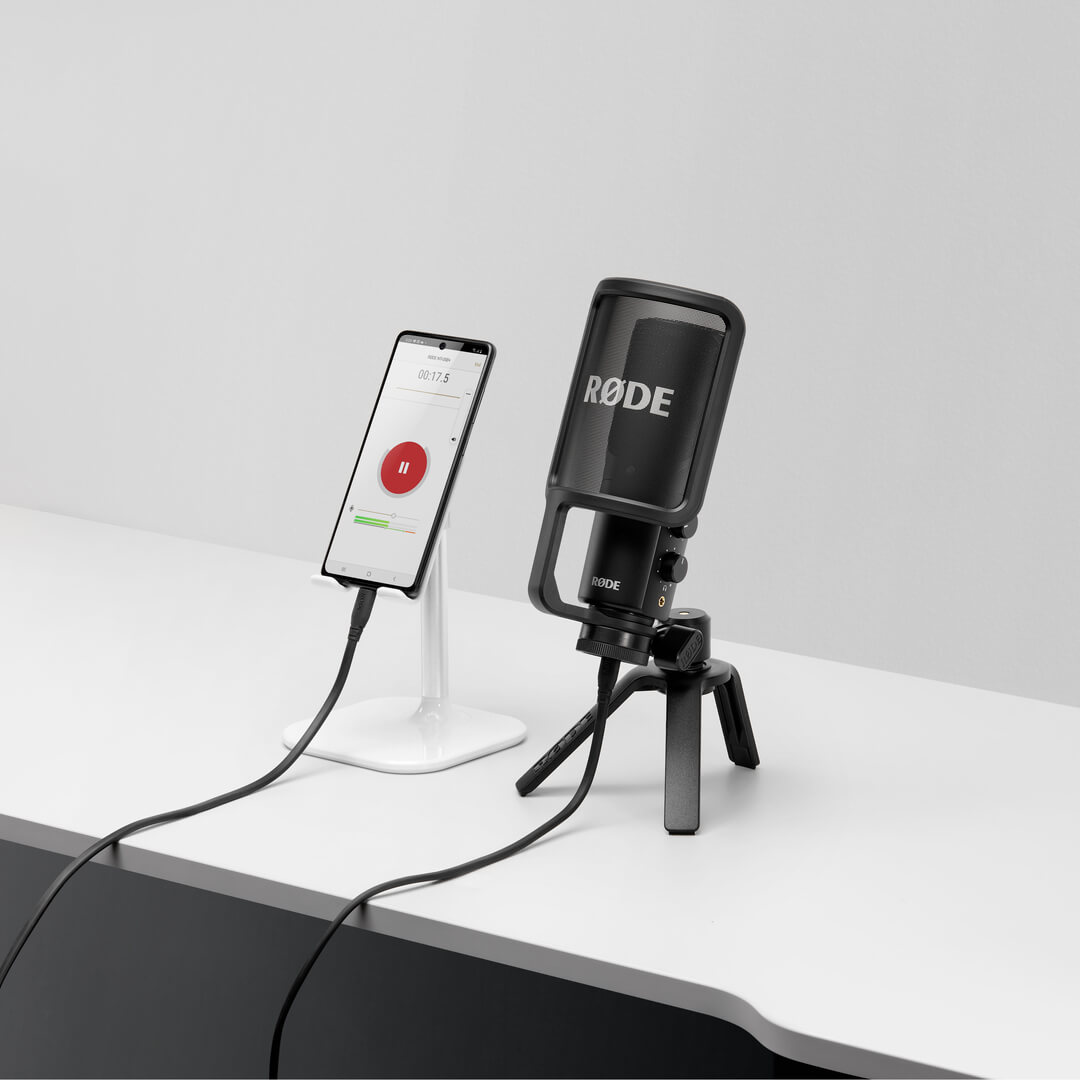
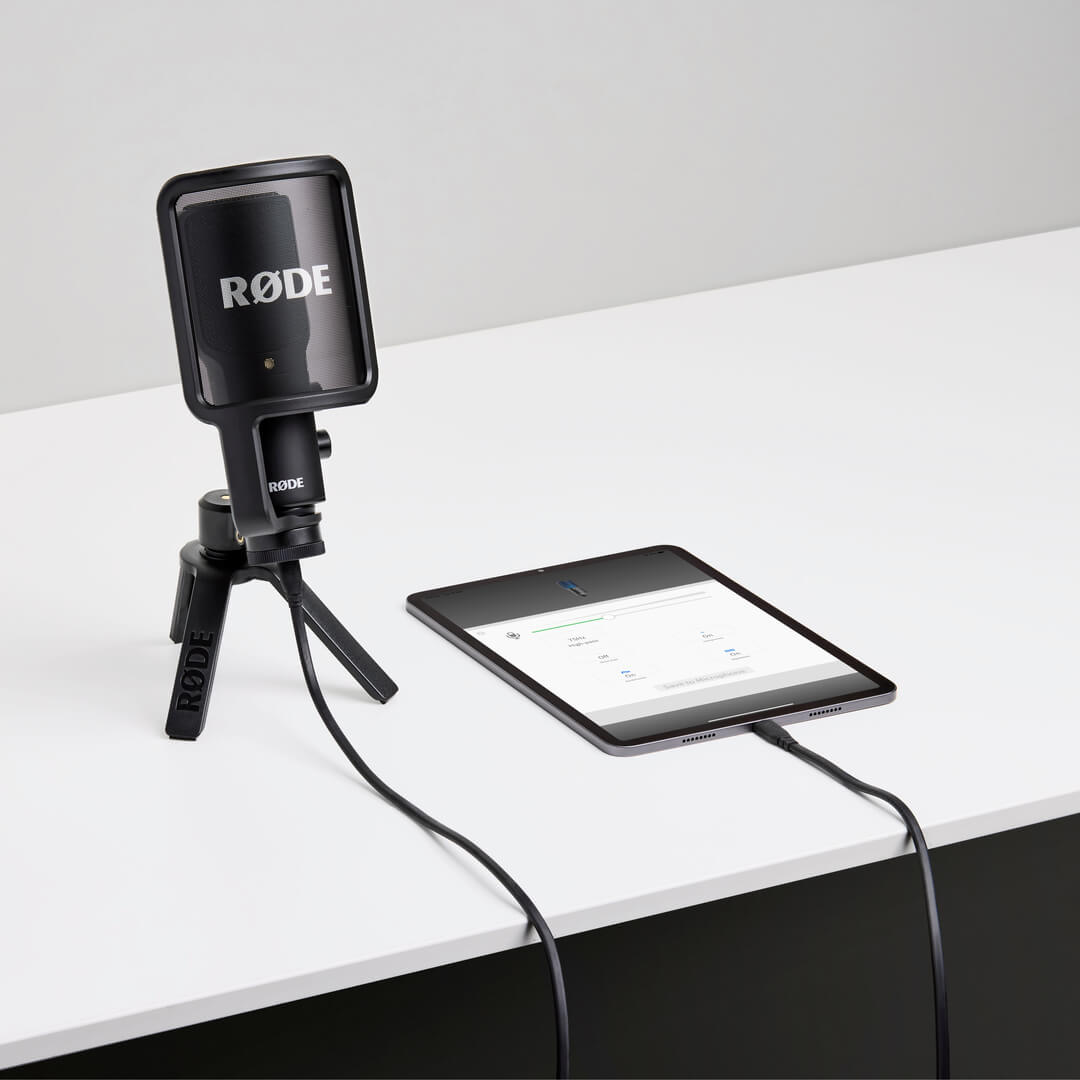
Se utilizzi uno smartphone o un tablet con porta USB-C (inclusa la maggior parte dei dispositivi Android e alcuni dispositivi iOS, come iPad Pro), usa il cavo incluso per collegare direttamente il microfono. Se utilizzi un iPhone o un iPad con porta Lightning, dovrai invece usare un cavo accessorio Lightning come SC19.
Nota
Quando viene collegato al dispositivo, NT-USB+ verrà impostato automaticamente sia come ingresso microfonico sia come uscita per cuffie. Assicurati che il volume del dispositivo sia al massimo e utilizza il controllo del livello delle cuffie sul microfono per impostare il livello di uscita. Il livello dell’ingresso microfonico può generalmente essere impostato nell’app audio o video che stai utilizzando, come RØDE Reporter.
Utilizzo dell’uscita cuffie
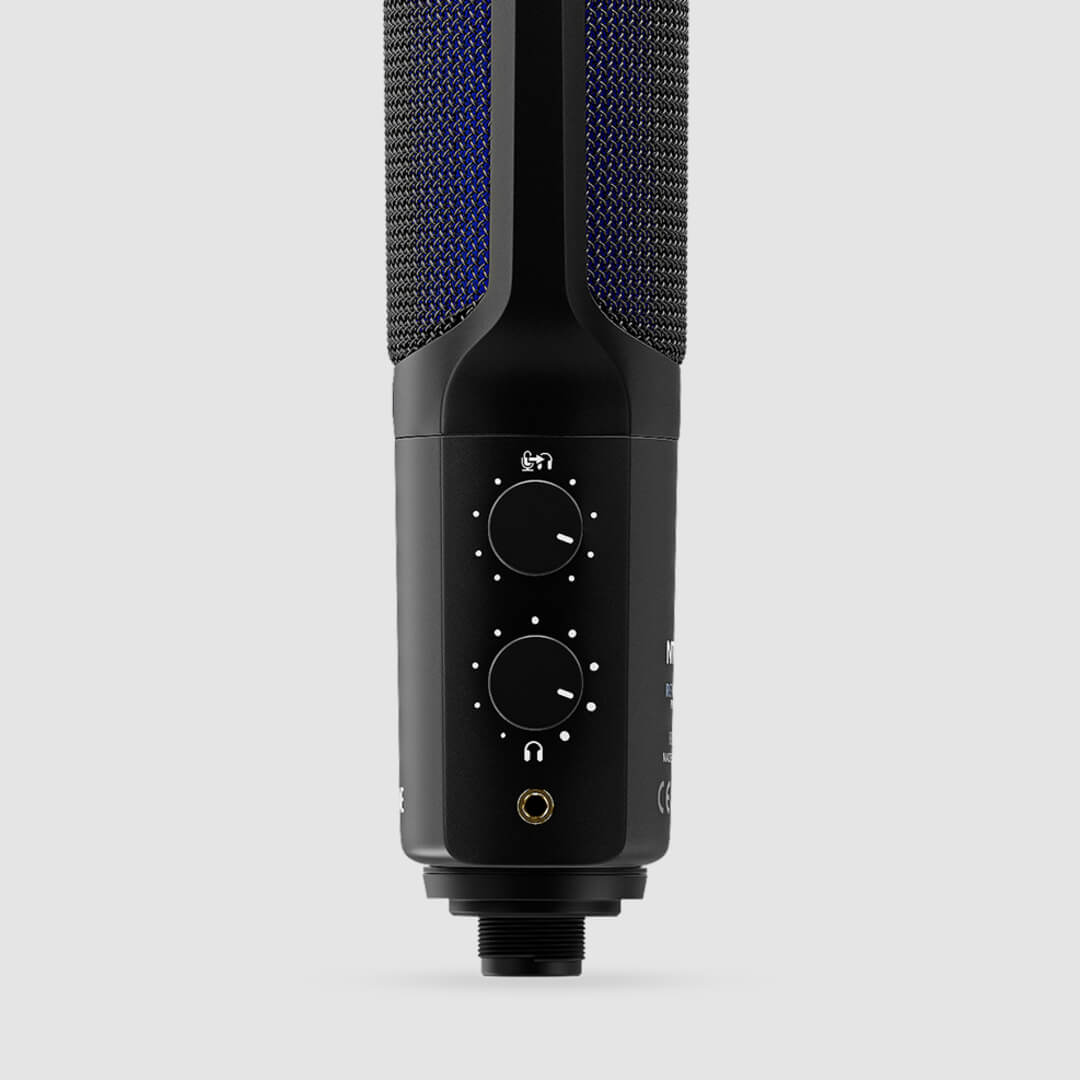
NT-USB+ è dotato di un’uscita cuffie da 3,5 mm per monitorare l’audio durante la registrazione o lo streaming, riascoltare le registrazioni o semplicemente ascoltare musica o altri contenuti audio riprodotti dal dispositivo. L’uscita cuffie dispone di due controlli distinti: un controllo del livello e un controllo del mix di monitoraggio.
Controllo del livello (inferiore)
Il controllo del livello regola semplicemente il volume di qualsiasi segnale audio inviato alle cuffie collegate all’NT-USB+, compreso l’audio proveniente dal computer o dal dispositivo mobile e quello del microfono stesso.
Controllo del mix di monitoraggio (superiore)
Il controllo superiore regola la quantità del segnale diretto del microfono inviata alle cuffie. Ruotando completamente questo controllo in senso antiorario, non si sentirà alcun segnale audio diretto del microfono, ma si continuerà a sentire l’audio proveniente dal dispositivo. Il segnale diretto del microfono non presenta il ritardo o l’eco (noti anche come «latenza») che possono verificarsi quando l’audio viene inviato al computer e poi restituito all’uscita cuffie.
Nota
Durante la registrazione o lo streaming, consigliamo di ruotare completamente questo controllo in senso orario e di disattivare qualsiasi monitoraggio software nella DAW (Digital Audio Workstation) o nel software di streaming. In questo modo eviterai di sentire un fastidioso effetto eco causato dall’ascolto simultaneo del segnale di monitoraggio diretto e del segnale ritardato proveniente dal computer.
Utilizzo con RØDE Connect
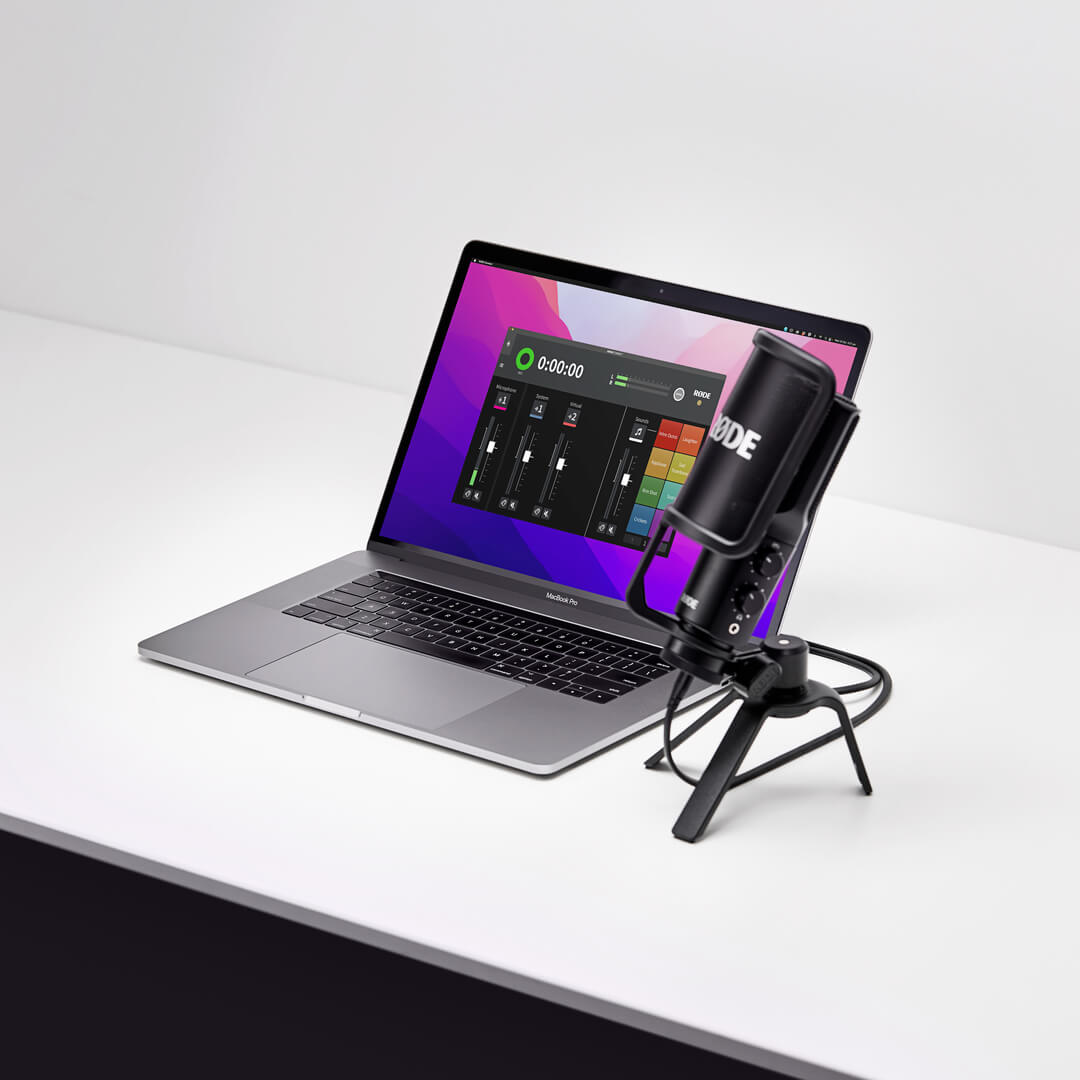
Scarica e installa RØDE Connect per accedere a funzioni aggiuntive per il tuo microfono, tra cui l’elaborazione audio avanzata e la possibilità di collegare contemporaneamente a un computer fino a quattro NT-USB+ o altri microfoni RØDE USB .
- Assicurati che il tuo NT-USB+ sia collegato al computer e apri RØDE Connect
- Fai clic sul NT-USB+ e trascinalo dalla sezione «Microfoni disponibili» in uno dei quattro spazi per microfoni, quindi fai clic su «Avanti»
- Configura i tuoi canali virtuali (se necessario) trascinandoli negli spazi desiderati, quindi fai clic su «Avanti»
- Fai clic su «Fine» per uscire dall’assistente di configurazione (puoi accedere nuovamente all’assistente in qualsiasi momento selezionando l’icona con i tre puntini accanto al logo RØDE )
- Fai clic sul numero del canale del NT-USB+ (ad esempio «1», con l’etichetta di colore rosa) per visualizzarne le impostazioni di configurazione
- Qui puoi regolare il guadagno d’ingresso, attivare il noise gate, il compressore e il filtro passa-alto (a 75 Hz o 150 Hz), nonché abilitare i leggendari processori APHEX Aural Exciter e Big Bottom
Consulta la guida utente di RØDE Connect per maggiori dettagli sull’utilizzo del software per registrare podcast e fare streaming.
RØDE Connect aggiornerà automaticamente il firmware del tuo NT-USB+ quando esegui il software con il microfono collegato e un aggiornamento è disponibile.
Nota
Quando viene utilizzato con RØDE Connect, il controllo del mix di monitoraggio sul tuo NT-USB+ verrà disabilitato e impostato automaticamente sulla posizione completamente in senso orario. Ciò significa che ascolterai l’audio del tuo microfono a volume massimo, senza latenza (per ulteriori informazioni, consulta la sezione «Controllo del mix di monitoraggio»).
Utilizzo con RØDE Central
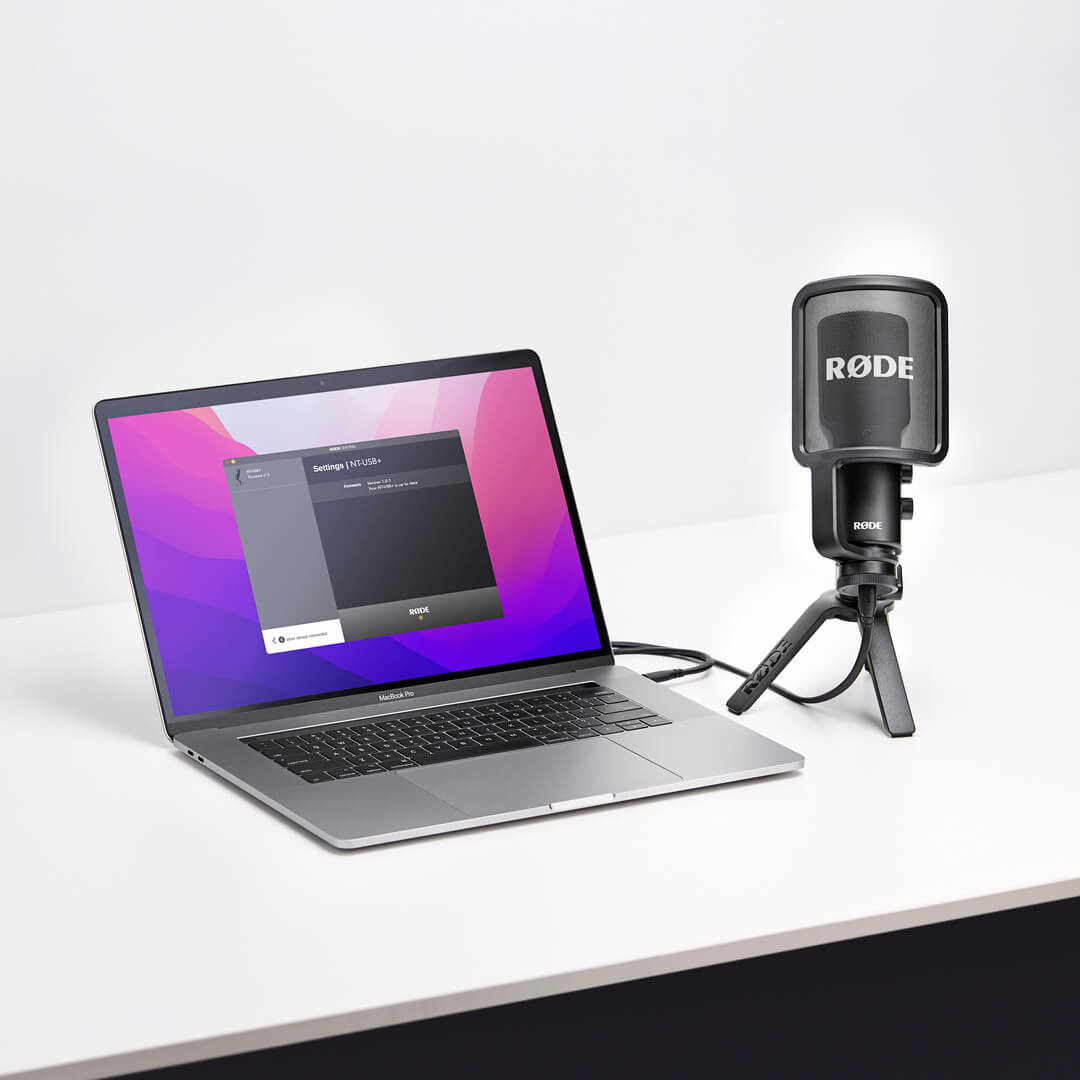
RØDE Central è un'app complementare per una gamma di prodotti RØDE , disponibile sia per desktop che per dispositivi mobili. Puoi utilizzare RØDE Central e RØDE Central Mobile per aggiornare il firmware di NT-USB+ e attivare l'elaborazione audio avanzata, che include il noise gate, il compressore, il filtro passa-alto (a 75 Hz o 150 Hz) e i leggendari processori APHEX Aural Exciter e Big Bottom.
Quando le impostazioni di elaborazione vengono abilitate tramite RØDE Central, rimangono memorizzate nell'NT-USB+, consentendoti di chiudere l'app e utilizzare il microfono con la tua DAW o altre applicazioni di registrazione mantenendo attivi questi effetti.
Utilizzo con RØDE Reporter
RØDE Reporter è un’app di registrazione mobile per iOS e Android che funge anche da complemento per una gamma di RØDE microfoni. Accedendo a Impostazioni > Configura, puoi regolare diverse impostazioni di elaborazione NT-USB+ , tra cui il guadagno d’ingresso, il filtro passa-alto, il compressore, il noise gate e i leggendari processori APHEX Aural Exciter e Big Bottom. Proprio come con RØDE Central, toccando «Salva sul microfono» queste impostazioni verranno memorizzate sull’NT-USB+, anche dopo averlo scollegato. RØDE Reporter può essere utilizzato anche per aggiornare il firmware NT-USB+ .