NT1 5ª generazione
NT1 5ª generazione è un microfono a condensatore da studio rivoluzionario, che fonde la firma sonora classica dell’iconico NT1 con una tecnologia all’avanguardia di nuova generazione.
Scopri qui tutto ciò che devi sapere sull’utilizzo del tuo NT1 5ª generazione.
Caratteristiche
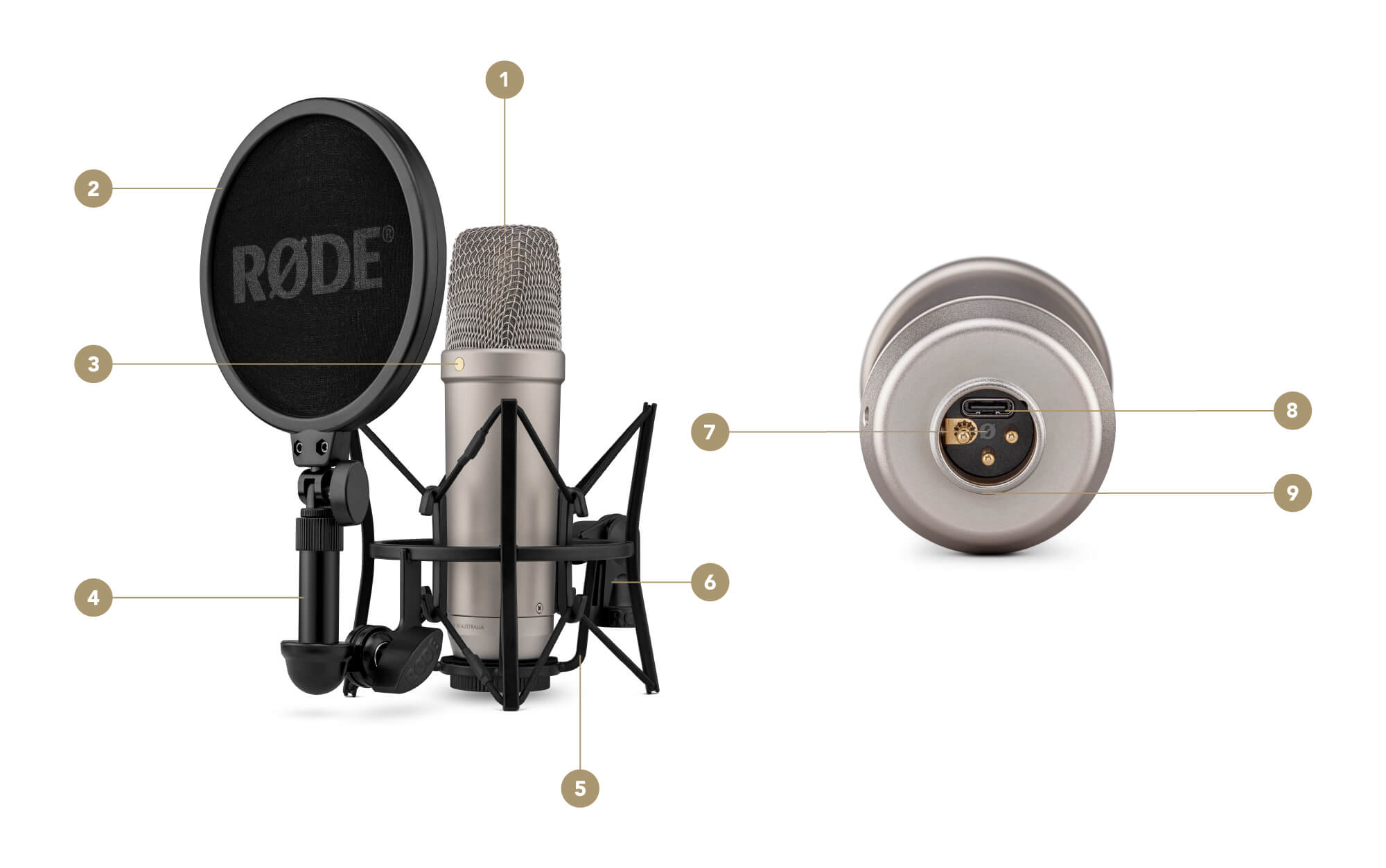
1Capsula a diaframma largo
2Filtro anti-pop
3Punto dorato (parte anteriore del microfono)
4Pop Filter Braccio di supporto
5SM6 Sospensione elastica
6Supporto per asta del microfono
7Connettore XLR
8Connettore USB-C
9Filettatura
Il cavallo di battaglia dello studio
NT1 5th Generation è un microfono incredibilmente versatile per la registrazione in studio e altre applicazioni. Offre una risposta in frequenza ampia, con una ricca articolazione dei bassi e un’estremità superiore brillante, un’elevata capacità di gestione del livello di pressione sonora (SPL), un rumore proprio ultra-basso (appena 4 dBA) e, grazie alla nostra tecnologia Dual Connect in attesa di brevetto, consente di catturare questo suono straordinario tramite una connessione analogica (XLR) o digitale (USB-C).
Diagramma polare e posizionamento
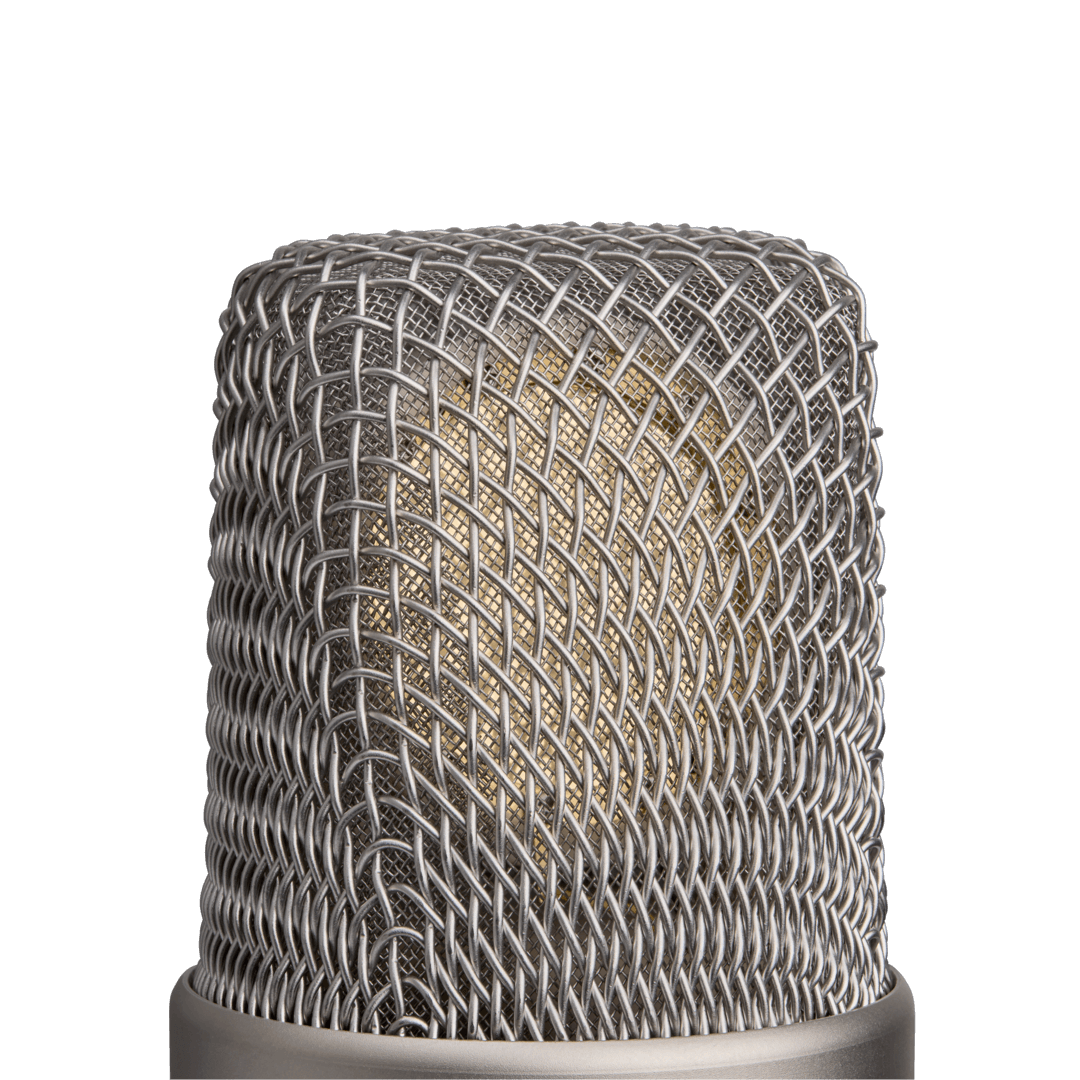
Il NT1 5th Generation è un microfono a indirizzamento laterale e presenta un diagramma polare cardioide stretto. Ciò significa che capta il suono perpendicolarmente al corpo del microfono e dalla parte anteriore, rifiutando invece i suoni provenienti da dietro. Il punto dorato sul corpo del NT1 5th Generation indica la parte anteriore del microfono: assicurati quindi che sia rivolto verso la sorgente sonora.
Configurazione
Il NT1 5th Generation viene fornito con tutti gli accessori necessari per iniziare a registrare, tra cui un supporto antivibrazione di qualità da studio, un filtro antipop, un cavo XLR, un cavo USB-C e una custodia antipolvere.
Utilizzo del supporto antivibrazione
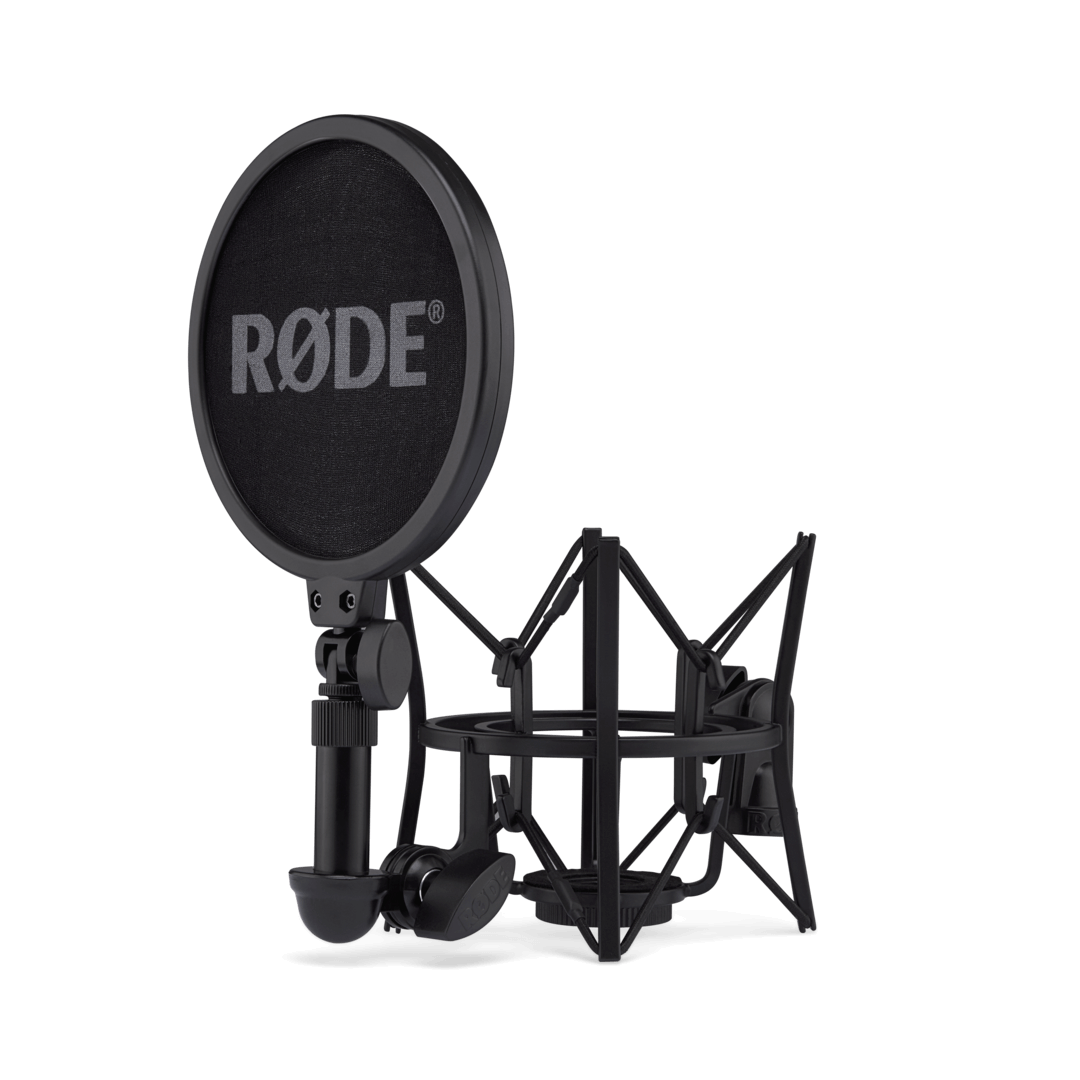
Il supporto antivibrazione e il filtro antipop SM6 offrono un eccellente isolamento dai rumori indesiderati prodotti da urti esterni e altri movimenti, nonché dalle consonanti esplosive (soffi d’aria provenienti dalla bocca che possono sovraccaricare la capsula). Possono essere fissati a qualsiasi asta per microfono o braccio da studio standard, in posizione verticale o capovolta. Il supporto presenta filettature da 5/8” e 3/8”.
Fissaggio del filtro antipop
Per posizionare il filtro antipop sul supporto antivibrazione, allentare lo snodo della staffa a forma di «L» in modo che la sua sede filettata sia rivolta verso l’alto. Avvitare il filtro antipop nella sede fino a fissarlo saldamente. Una volta in posizione, è possibile regolare l’altezza del filtro antipop tramite il braccio telescopico, nonché il suo orientamento da sinistra a destra e l’inclinazione avanti e indietro.
Montaggio del NT1 5th Generation
Posizionare il NT1 5th Generation all’interno del supporto antivibrazione SM6 e ruotare il microfono in senso orario per avvitarlo senza stringerlo nella base del supporto. Regolare l’orientamento del microfono in modo che il punto dorato sia rivolto verso il filtro antipop, quindi serrare l’anello sotto il supporto tenendo fermo il microfono per fissarlo in posizione.
Collegare il tuo NT1 5th Generation tramite XLR
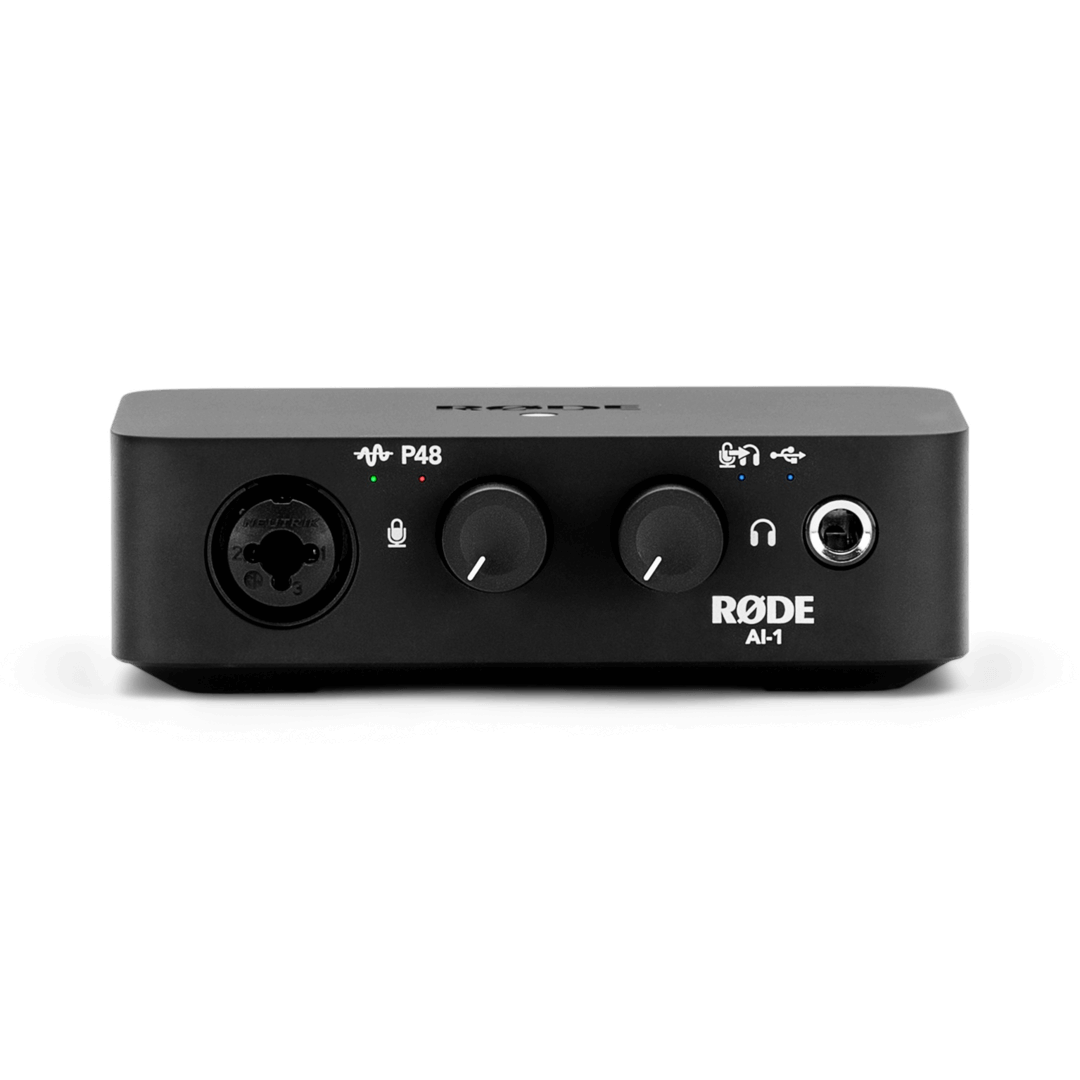
Dopo aver montato il tuo NT1 5th Generation, puoi collegarlo alla tua apparecchiatura analogica (come un’interfaccia audio, un mixer o un’unità outboard) tramite la sua uscita XLR. Per farlo, inserisci l’estremità femmina del cavo XLR (tre fori) nella base del microfono (tre pin). Prima di collegare l’altra estremità del cavo al mixer, all’interfaccia audio o a un dispositivo simile, assicurati che il volume d’ingresso sia completamente abbassato per evitare feedback imprevisti o suoni molto forti.
.jpg)
Alimentare il tuo NT1 5th Generation tramite XLR
Per consentire al NT1 5th Generation di funzionare quando è collegato tramite XLR, è necessario fornirgli l’alimentazione phantom a 48 V. La maggior parte dei mixer, delle interfacce audio e degli altri dispositivi audio dotati di ingresso XLR è in grado di fornire l’alimentazione phantom, che viene trasmessa al microfono tramite il cavo XLR. Nella maggior parte dei casi, sarà necessario attivarla dal dispositivo, poiché non tutti i microfoni richiedono l’alimentazione phantom.
Collegare NT1 5th Generation a un computer tramite USB-C
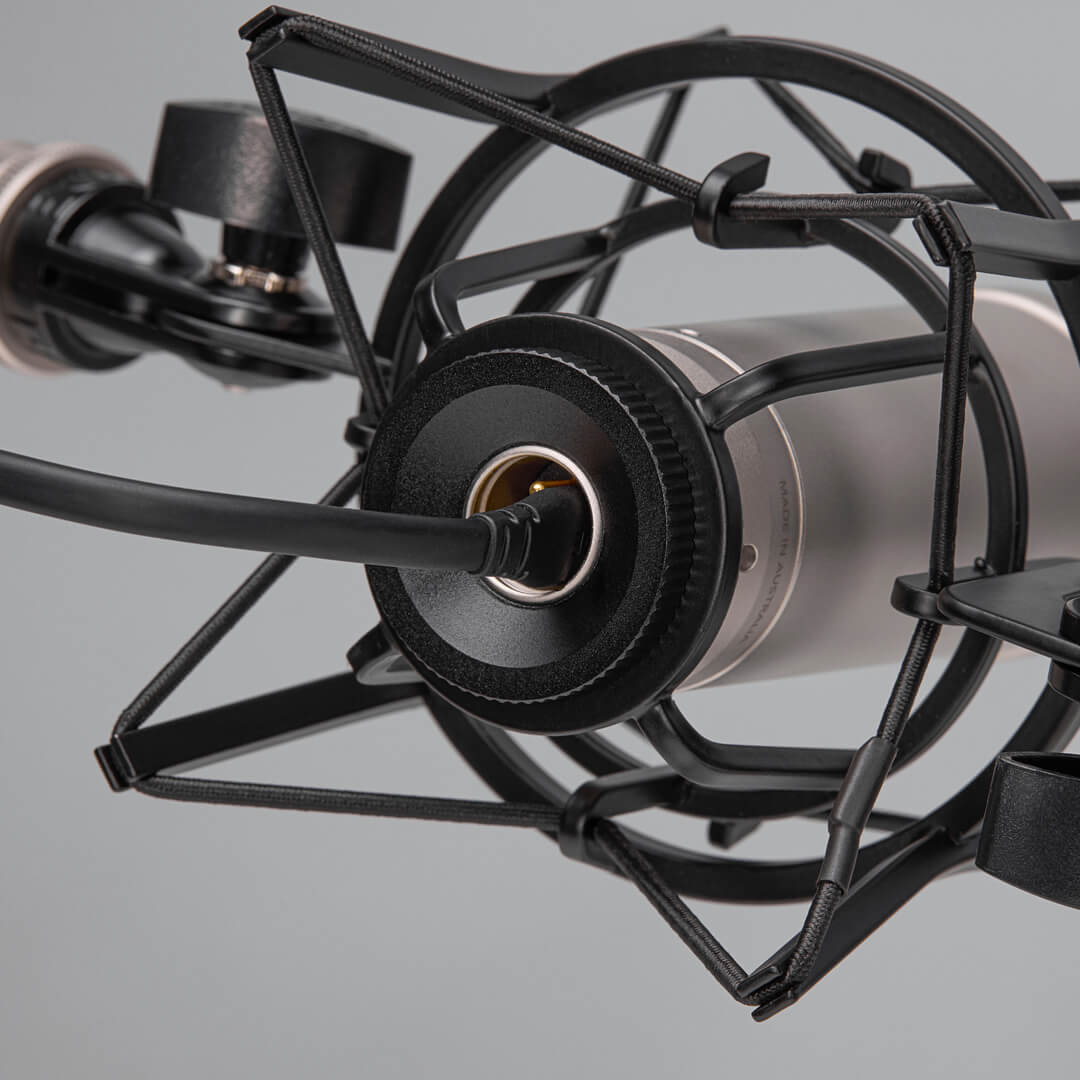
Oltre a un’uscita analogica XLR, NT1 5th Generation dispone di una connessione USB-C digitale per registrare direttamente sul computer o laptop senza bisogno di un’interfaccia audio esterna. È sufficiente collegare un’estremità del cavo USB-C in dotazione alla base di NT1 5th Generation: la porta si trova nella stessa apertura che ospita i pin XLR; quindi collega l’altra estremità al computer. Se il computer non dispone di una porta USB-C, dovrai utilizzare un cavo da USB-A a USB-C, come ad esempio SC18.
Nota
La NT1 5a generazione è compatibile con computer che eseguono Windows 10 o versioni successive e Mac OS 10.15 o versioni successive.
Driver ASIO per Windows
Per ottenere il massimo dal tuo NT1 5th Generation quando lo utilizzi con un Windows computer, incluse la registrazione in virgola mobile a 32 bit e la registrazione con più microfoni, scarica il suo driver ASIO dedicato.
-1080x1080-1412f7f.jpg)
Aggiornamento del firmware per utilizzare il driver ASIO
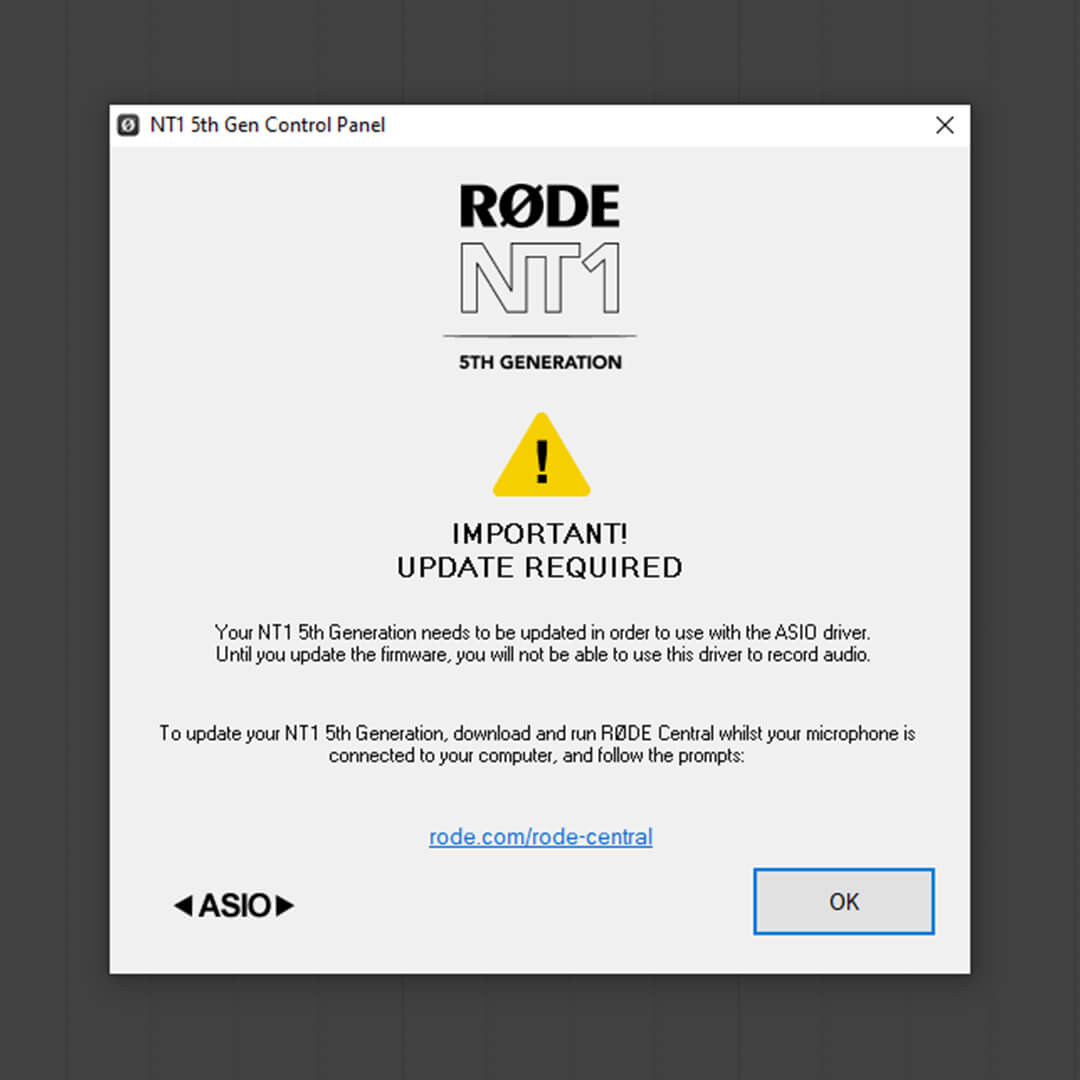
Per utilizzare il driver ASIO con il tuo NT1 5th Generation, il microfono deve eseguire la versione firmware 1.1.3 o successiva. Se il firmware non è compatibile, riceverai un messaggio di errore che ti chiederà di aggiornarlo (come mostrato a sinistra).
Per aggiornare il tuo NT1 5th Generation all'ultima versione del firmware, scarica RØDE Central.
Utilizzo del driver ASIO
Per abilitare il driver ASIO, chiudi tutti i programmi e le app, apri la DAW che preferisci e seleziona il driver ASIO come dispositivo audio nelle impostazioni della DAW. Puoi trovare informazioni più dettagliate su questa procedura nelle guide passo passo disponibili nella sezione “Registrazione con NT1 5th Generation in formato float a 32 bit” qui sotto.
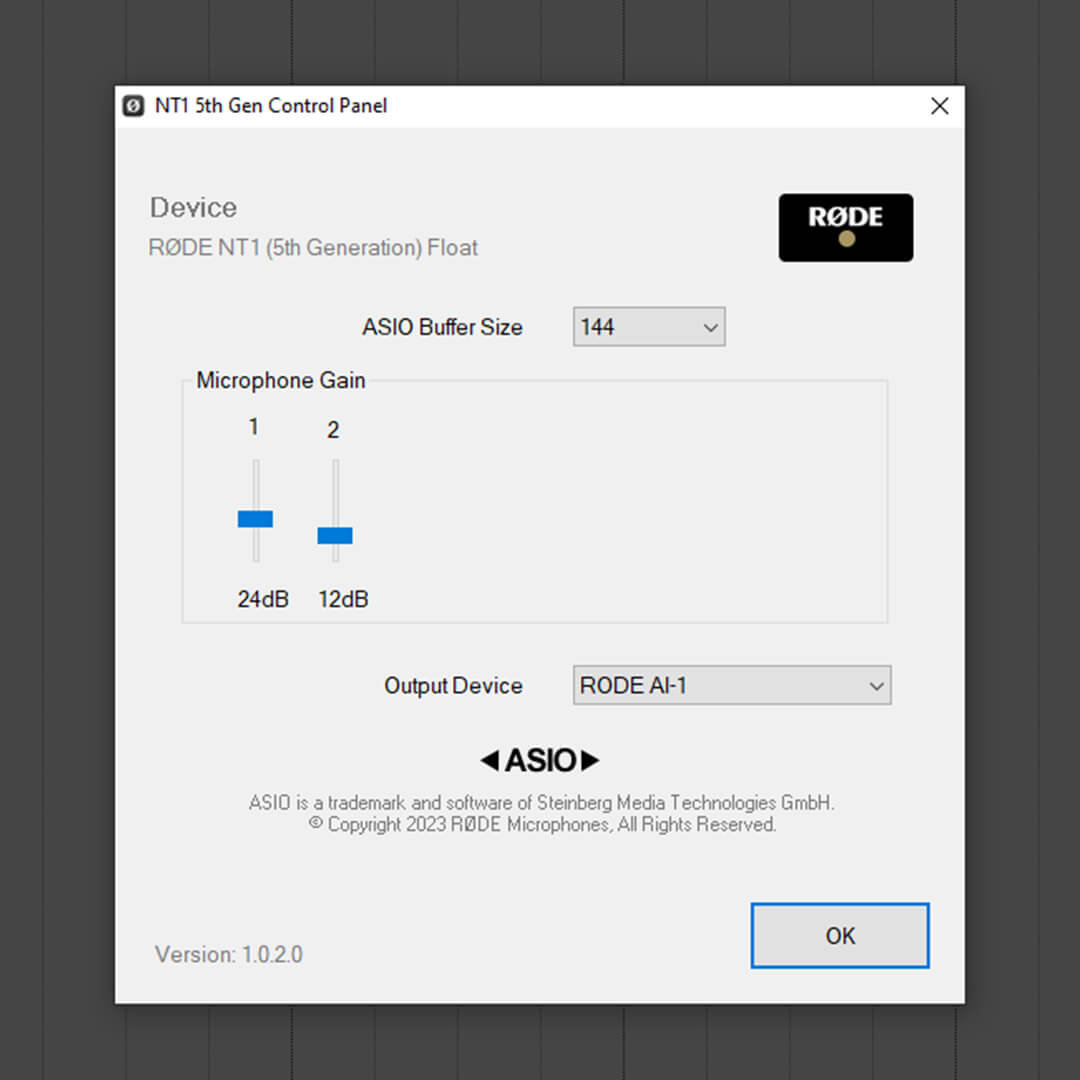
Il driver ASIO personalizzato sblocca alcune delle potenti funzionalità di NT1 5th Generation durante la registrazione tramite USB su un Windows PC. È necessario se desideri registrare in modalità float a 32 bit o collegare più microfoni NT1 5th Generation a un singolo computer per la registrazione multitraccia. Consente inoltre di controllare il guadagno d’ingresso dei microfoni collegati e di selezionare la dimensione del buffer del dispositivo. Il driver ASIO non è necessario per la registrazione a 24 bit.
NT1 5th Generation è stato testato con una vasta gamma di schede audio per computer e dispositivi audio esterni, per garantire la compatibilità.
Per visualizzare l’elenco completo dei dispositivi testati, fai clic qui.
Nota
Il driver ASIO è compatibile solo con dispositivi di uscita stereo. I dispositivi con uscite multicanale non sono supportati.
Utilizzo di NT1 5th Generation con il software audio
Una volta collegato al computer, potrai selezionare “RØDE NT1 5th Gen” come ingresso audio sia nelle impostazioni dei dispositivi del computer sia nel software audio, proprio come faresti con il microfono integrato del laptop o con un canale di un’interfaccia audio.
Monitoraggio dell’audio
Per ascoltare ciò che stai registrando con NT1 5th Generation quando è collegato tramite USB, dovrai collegare un paio di cuffie all’uscita cuffie da 3,5 mm del computer (o dell’interfaccia audio, se ne utilizzi una). Una volta collegate, puoi selezionare queste cuffie come dispositivo di “uscita” sia nelle impostazioni dei dispositivi del computer sia nel software audio; se utilizzi il driver ASIO, questa operazione viene eseguita nel pannello di configurazione ASIO della tua DAW (per ulteriori informazioni, consulta le guide dettagliate sul formato float a 32 bit riportate di seguito). Nella DAW o nel software audio, potrebbe essere necessario abilitare il monitoraggio e/o armare la traccia su cui è presente NT1 5th Generation.
Il driver ASIO supporta il monitoraggio solo con dispositivi dotati di un’uscita stereo. I dispositivi con uscite multicanale non sono supportati.
Nota sulla latenza
Tutti i dispositivi audio digitali, incluso NT1 5th Generation, sono soggetti a un certo grado di latenza; ciò significa che potrebbe verificarsi un ritardo tra l’esecuzione vocale o strumentale e ciò che ascolti in cuffia. La latenza dipende da diversi fattori, tra cui il computer e il software audio utilizzati, nonché il numero di programmi aperti. Nella maggior parte dei casi, la latenza è sufficientemente bassa da risultare impercettibile. Se riscontri problemi di latenza nel software di registrazione, consulta la guida utente del software per trovare soluzioni di gestione della latenza, come la riduzione delle dimensioni del buffer.
Impostazione del guadagno d’ingresso, della frequenza di campionamento e della profondità in bit
Il NT1 5th Generation è in grado di registrare audio con una frequenza di campionamento fino a 192 kHz e una profondità in bit fino a 32 bit in virgola mobile. Se il software in uso è elencato nella sezione “Registrazione del NT1 5th Generation in formato float a 32 bit” riportata di seguito, è possibile seguire la procedura descritta nella guida collegata per regolare il livello d’ingresso, la frequenza di campionamento e le impostazioni della profondità in bit.
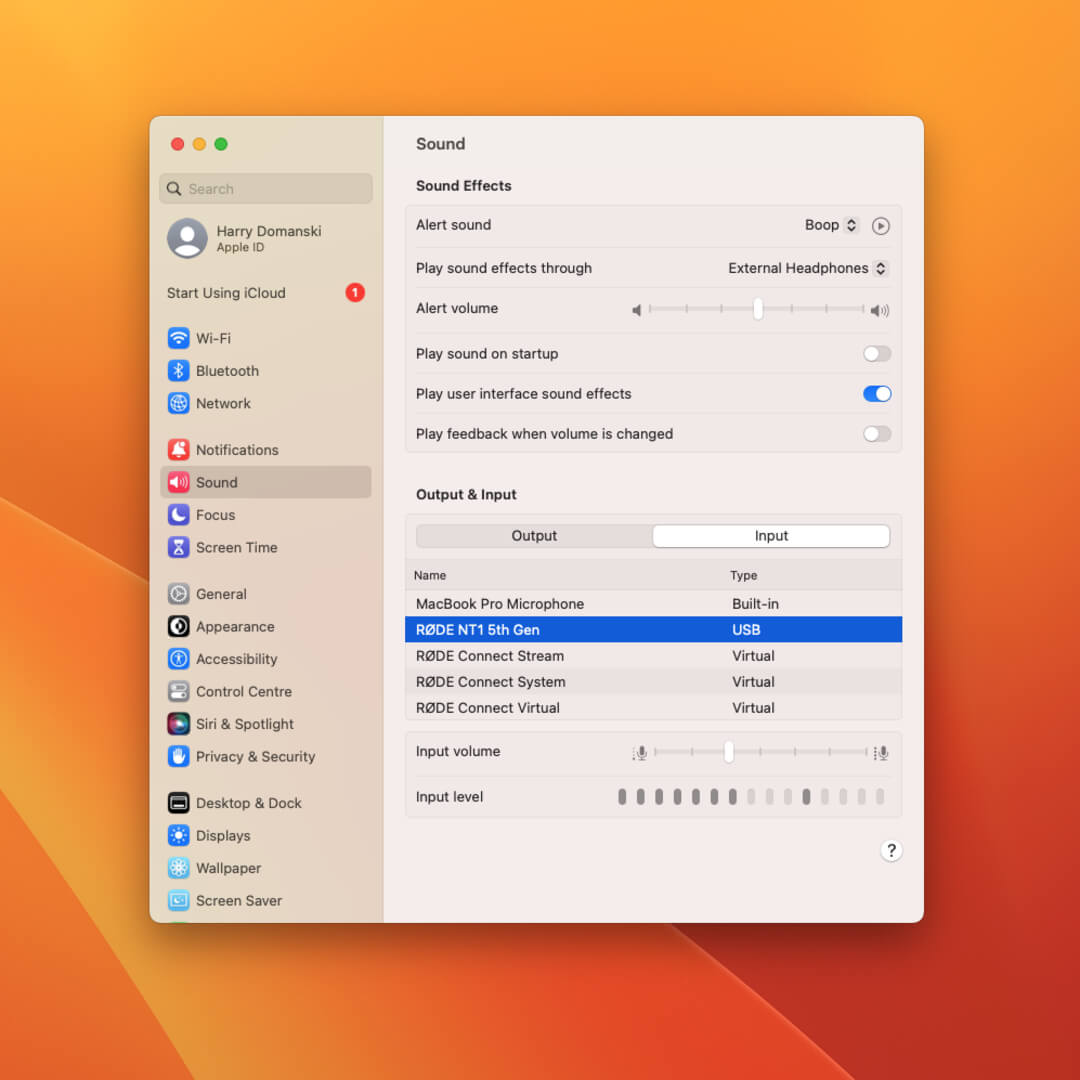
Su Mac: Vai a ‘Impostazioni di Sistema’ > ‘Suono’ > ‘Ingresso’ e seleziona “RØDE NT1 5th Gen”. Regola il cursore ‘Volume di ingresso’ finché il suono più forte che registrerai non porti il misuratore ‘Livello di ingresso’ intorno al 75%.
Vai a ‘Applicazioni’ > ‘Utility’ > ‘Configurazione Audio MIDI ’ e seleziona “RØDE NT1 5th Gen” dall’elenco a sinistra. Seleziona la frequenza di campionamento e la profondità in bit desiderate dal menu a discesa ‘Formato’.
Su Windows: Vai a ‘Pannello di controllo’ > ‘Audio’ > ‘Registrazione’ e seleziona “RØDE NT1 5th Gen” dall’elenco dei dispositivi. Fai clic su ‘Proprietà’ e apri la scheda ‘Avanzate’ per selezionare la frequenza di campionamento dal menu a discesa ‘Formato predefinito’. Fai clic sulla scheda ‘Livelli’ e regola il cursore ‘Microfono’ per aumentare o diminuire il guadagno d’ingresso.
-1080x1080-6195cfa.jpg)
Nota
Per accedere all’opzione di profondità in bit a virgola mobile a 32 bit sulle macchine Windows , dovrai scaricare e installare il driver ASIO, chiudere tutti gli altri programmi e le app, aprire la tua DAW e quindi selezionare il driver ASIO ‘NT1 5th Gen (Float)’ dalle impostazioni della DAW. Per ulteriori informazioni su questa procedura, consulta la sezione seguente “Registrazione di NT1 5th Generation in formato a virgola mobile a 32 bit”.
Registrare con NT1 5ª generazione in virgola mobile a 32 bit
Il NT1 5th Generation è in grado di registrare audio in virgola mobile a 32 bit, consentendoti di acquisire l’audio a qualsiasi livello senza doverti mai preoccupare di clipping o distorsioni. La registrazione in virgola mobile a 32 bit consente di abbassare il livello dell’audio «in clipping» per ripristinarlo oppure di aumentare il livello dell’audio a basso volume senza incrementare il rumore di fondo dopo l’acquisizione.
Su un computer Mac, puoi impostare la frequenza di campionamento e la profondità in bit a virgola mobile a 32 bit in Audio MIDI Setup, quindi aprire la tua DAW e impostare i parametri del progetto e del dispositivo in modo che corrispondano a questa profondità in bit e frequenza di campionamento, per poi iniziare a registrare. Su un computer Windows , dovrai installare il driver ASIO (per ulteriori informazioni, consulta la sezione precedente), chiudere tutti gli altri programmi, aprire la tua DAW e selezionare il driver ASIO come dispositivo audio all’interno della DAW che preferisci.
La procedura per registrare in virgola mobile a 32 bit varia a seconda della DAW. Di seguito trovi guide dettagliate, passo dopo passo, per le DAW più diffuse che supportano la registrazione in virgola mobile a 32 bit.
Nota
Non tutte le DAW supportano la registrazione in virgola mobile a 32 bit, come GarageBand, e alcune DAW non supportano affatto i driver ASIO, come Audacity. Se la tua DAW non è presente in questo elenco e supporta la virgola mobile a 32 bit, contatta info@rode.com
Collegamento di più microfoni NT1 5th Generation tramite USB
Su Mac
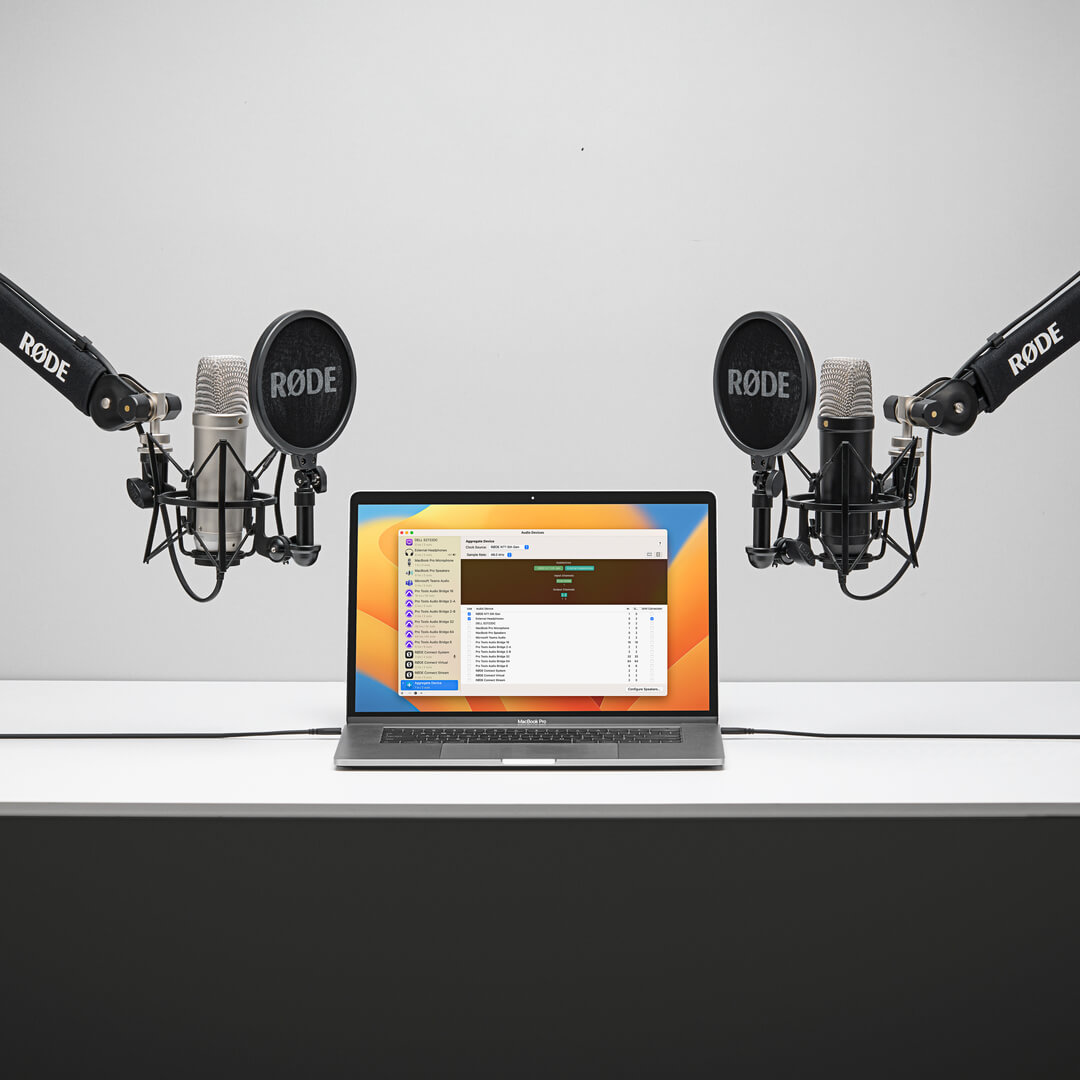
Sui dispositivi macOS è possibile creare un dispositivo aggregato in grado di combinare fino a otto microfoni NT1 5th Generation in un unico dispositivo virtuale multicanale. Questo dispositivo può quindi essere utilizzato nella DAW per acquisire e registrare contemporaneamente l’audio proveniente da tutti i microfoni su tracce separate.
- Vai a ‘Applicazioni’ > ‘Utility’ > ‘Configurazione MIDI Audio’
- Fai clic sul pulsante Aggiungi (‘+’) in basso a sinistra nella finestra e seleziona ‘Crea dispositivo aggregato’
- Seleziona il nuovo ‘Dispositivo aggregato’ nella barra laterale e seleziona i USB dispositivi che desideri includere tramite le caselle di spunta ‘Usa’. In questo caso, saranno tutti gli elementi “RØDE NT1 5th Gen” visualizzati. L’ordine in cui selezioni questi dispositivi determinerà il numero di canale loro assegnato (canale 1, 2, 3, ecc.)
- Puoi regolare individualmente la frequenza di campionamento, la profondità in bit e il guadagno d’ingresso di ciascun microfono selezionandolo nella barra laterale e modificandone le impostazioni
- Nella DAW, seleziona questo dispositivo aggregato come dispositivo d’ingresso per tutte le tracce audio e, per ciascuna traccia, seleziona un canale diverso (ovvero i canali 1, 2, 3, ecc. saranno tutti assegnati a tracce diverse)
Su Windows
Per utilizzare contemporaneamente più microfoni NT1 5th Generation tramite USB su Windows, devi prima installare il driver ASIO. Chiudi tutti gli altri programmi, apri la DAW che preferisci, quindi seleziona ‘ASIO’ come dispositivo audio o tipo di driver nelle impostazioni della DAW e seleziona ‘NT1 5th Gen’ oppure ‘NT1 5th Gen (float)’ come driver ASIO. A questo punto, ciascuno dei microfoni NT1 5th Generation collegati verrà visualizzato come ingresso separato e potrai registrarli su canali separati, proprio come faresti con un’interfaccia audio multicanale.
Nota
Puoi anche utilizzare RØDE Connect per collegare in modo rapido e semplice fino a quattro NT1 microfoni di quinta generazione a un singolo computer (vedi sotto).
Utilizzo con RØDE Connect
Scarica e installa RØDE Connect per accedere a funzionalità aggiuntive per il tuo microfono, tra cui l’elaborazione audio avanzata e la possibilità di collegare contemporaneamente a un computer fino a quattro microfoni NT1 5th Generation o altri microfoni RØDE USB .
- Assicurati che il microfono sia collegato al computer tramite USB e apri RØDE Connect
- Fai clic su NT1 5th Generation e trascinalo dalla sezione «Microfoni disponibili» a uno dei quattro spazi per microfoni nella riga superiore (se non viene visualizzato automaticamente) e fai clic su «Avanti»
- Configura i tuoi canali virtuali (se necessario) trascinandoli negli spazi desiderati e fai clic su «Avanti»
- Fai clic su «Fine» per uscire dall’assistente di configurazione (puoi accedere nuovamente all’assistente in qualsiasi momento selezionando l’icona con i tre puntini accanto al logo RØDE )
- Fai clic sul menu nell’angolo in alto a destra di RØDE Connect e vai a «Preferenze». Da qui, seleziona l’uscita che stai utilizzando in «Uscita monitor» (ad esempio, «Cuffie esterne») e seleziona anche «Microfoni inclusi» in «Mix monitor».
- Fai clic sul numero del canale di NT1 5th Generation (ad esempio, «1» con l’etichetta rosa) per visualizzarne le impostazioni di configurazione
Qui puoi regolare il guadagno d’ingresso del microfono, regolare l’elaborazione VoxLab™ (inclusi Depth Sparkle e Punch) e accedere a un controllo dettagliato dell’elaborazione avanzata, tra cui noise gate, compressore, filtro passa-alto e i leggendari processori APHEX® Aural Exciter™ e Big Bottom™.
Consulta la guida utente di RØDE Connect per maggiori dettagli sull’utilizzo del software per registrare podcast e fare streaming.
RØDE Connect ti chiederà automaticamente di aggiornare il firmware di NT1 5th Generation quando esegui il software con il microfono collegato e un aggiornamento è disponibile.
-1080x1080-0f8b138.jpg)
Nota
Per utilizzare l’elaborazione audio, è necessario selezionare una frequenza di campionamento di 48 kHz e una profondità di bit di 24 bit per l’uscita digitale (USB) del tuo NT1 5th Generation.
Utilizzo con RØDE Central
RØDE Central è un’app complementare per una gamma di prodotti RØDE e può essere utilizzata per aggiornare il firmware di NT1 5th Generation, regolare il guadagno d’ingresso del microfono, modificare l’elaborazione VoxLab™ (inclusi Depth, Sparkle e Punch) e accedere al controllo granulare di funzioni di elaborazione avanzate, tra cui noise gate, compressore, filtro passa-alto e i leggendari processori APHEX® Aural Exciter™ e Big Bottom™.
Quando le impostazioni di elaborazione vengono abilitate tramite RØDE Central, rimangono memorizzate in NT1 5th Generation: puoi quindi chiudere l’app e utilizzare il microfono con la tua DAW o altre applicazioni di registrazione mantenendo attivi questi effetti.
-1080x1080-313e3a9.jpg)
Nota
Per utilizzare l’elaborazione audio, è necessario selezionare una frequenza di campionamento di 48 kHz e una profondità di bit di 24 bit per l’uscita digitale (USB) del tuo NT1 5th Generation.