PodMic USB
Il PodMic USB è un microfono dinamico estremamente versatile, ideale per podcast, streaming, gaming, voice-over e altre applicazioni vocali per la creazione di contenuti.
Scopri qui USB tutto ciò che devi sapere sull’utilizzo del tuo PodMic.
Caratteristiche
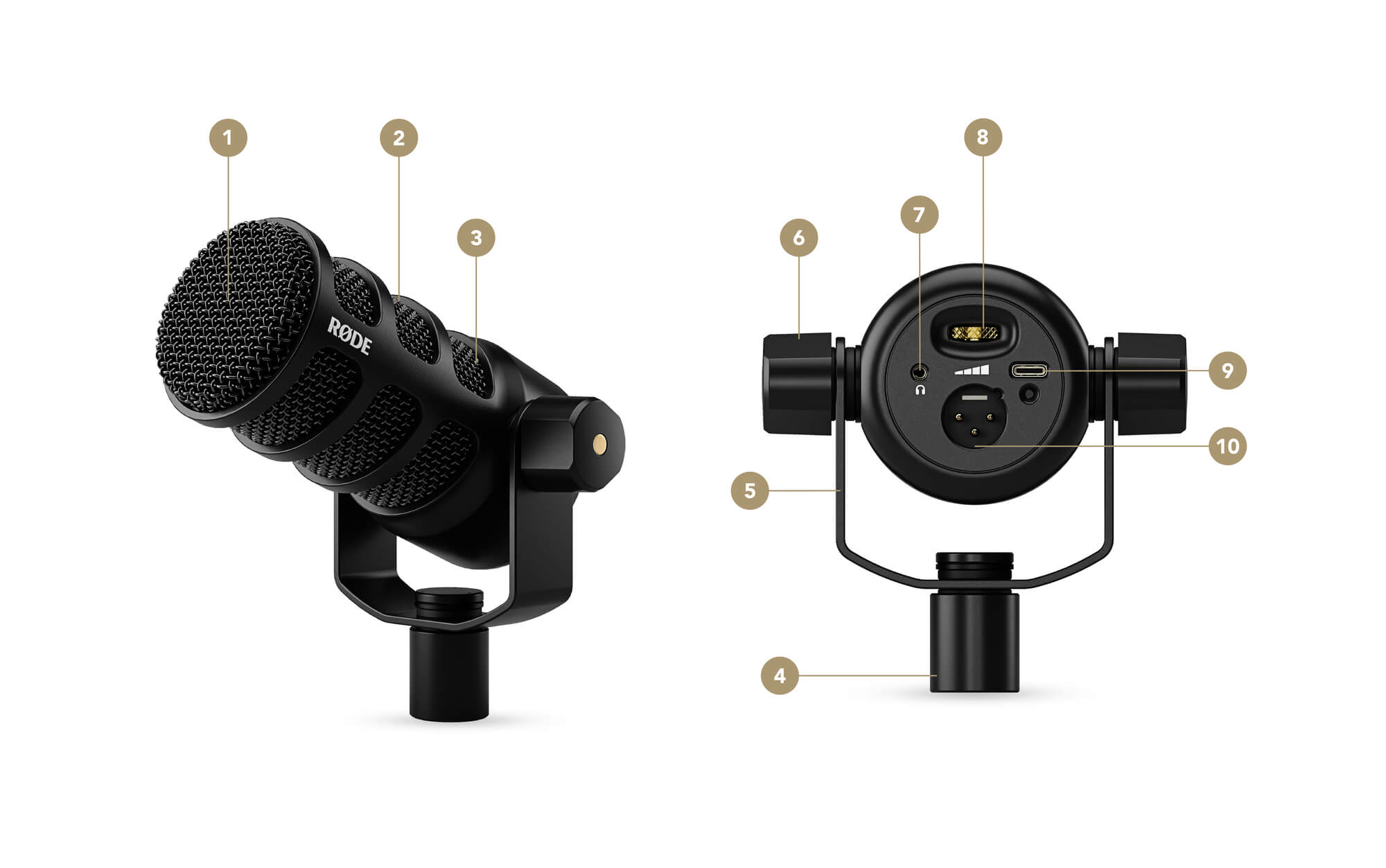
1Filtro antipop interno
2Capsula dinamica al neodimio
3Sospensione interna
4Supporto per asta microfonica
5Supporto orientabile
6Elementi di fissaggio del supporto orientabile
7Uscita cuffie da 3,5 mm
8Controllo del volume delle cuffie
9Uscita USB-C
10Uscita XLR
Diagramma polare e posizionamento
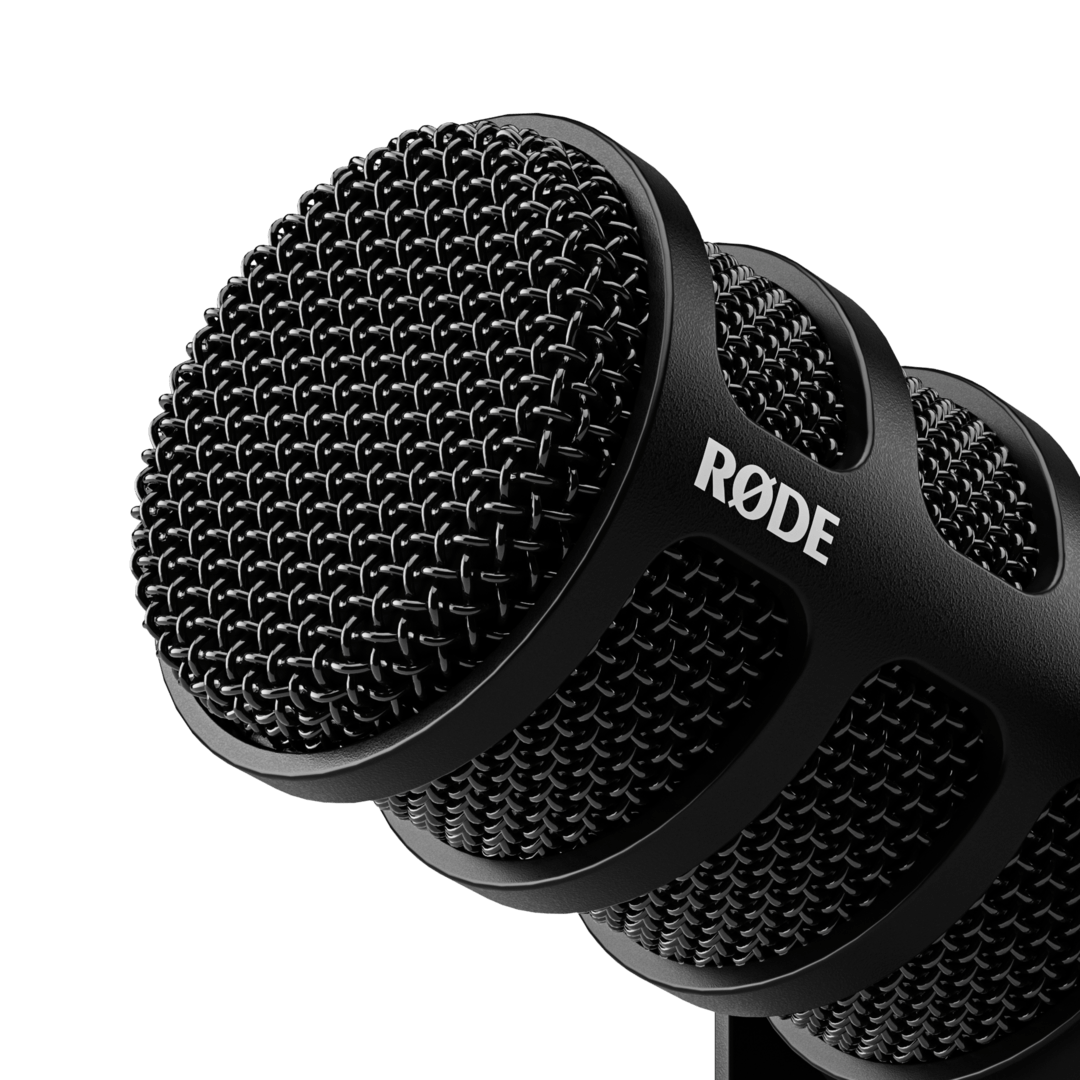
Il PodMic USB è un microfono a indirizzamento frontale con un diagramma polare cardioide stretto. Ciò significa che capta il suono nella direzione dell’estremità della griglia del microfono, rifiutando i suoni provenienti dai lati e da dietro. Essendo un microfono dinamico, la voce risulterà al meglio quando il microfono è posizionato vicino alla bocca (a circa 5-10 cm).
Configurazione
PodMic USB viene fornito con tutti gli accessori necessari per iniziare a registrare, inclusi un filtro antipop e un cavo USB-C.
Montaggio del filtro antipop
Il filtro antipop incluso offre una protezione aggiuntiva contro le consonanti esplosive: improvvisi soffi d’aria prodotti pronunciando determinate sillabe, come la «p» di «plosiva», che possono causare artefatti nell’audio. Per applicare il filtro antipop a PodMic USB, è sufficiente farlo scorrere sulla griglia del microfono, assicurandosi che le due aperture semicircolari sui lati siano allineate con i perni del supporto orientabile.
Montaggio e regolazione di PodMic USB
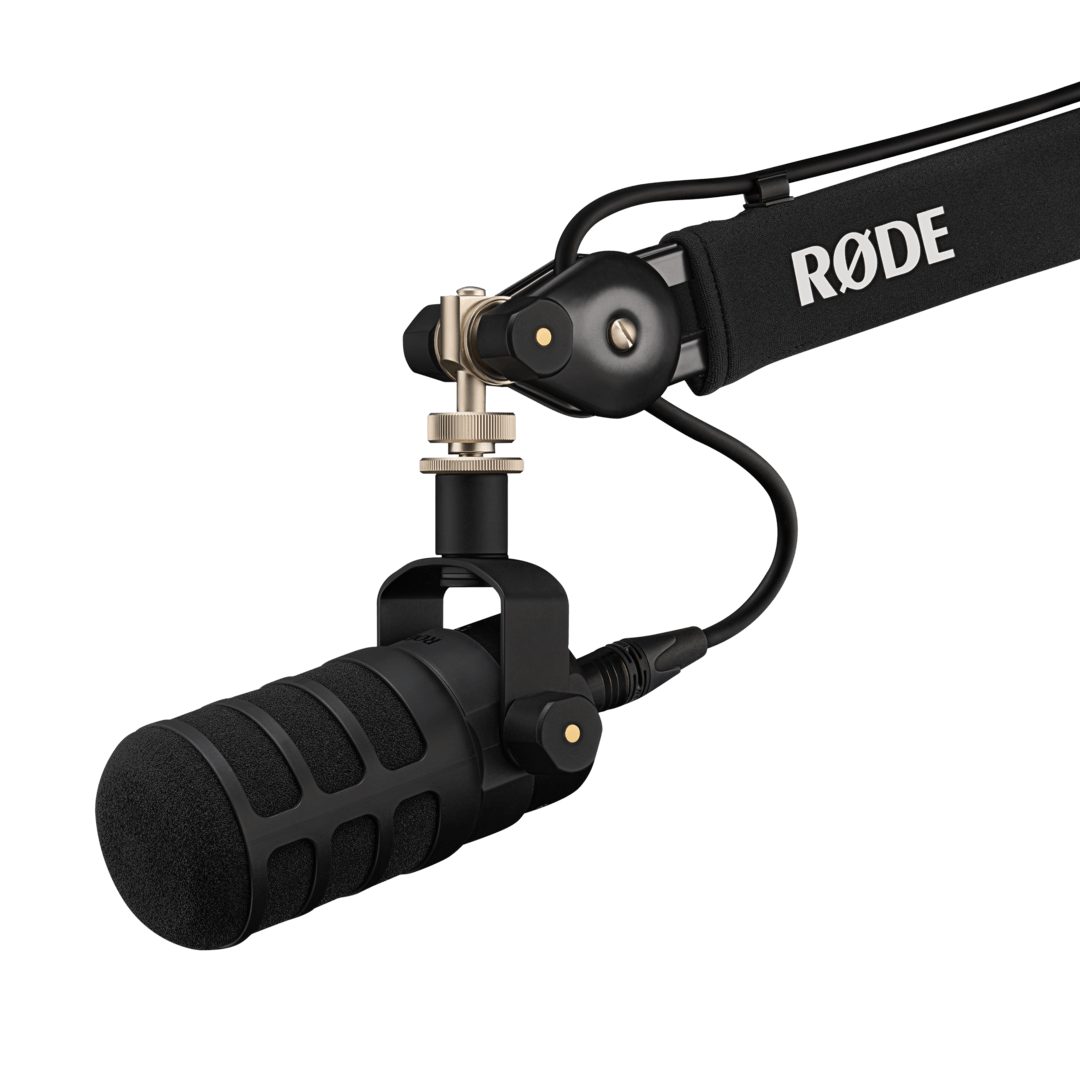
PodMic USB è dotato di un supporto orientabile integrato che, all’estremità, presenta un foro di montaggio compatibile con filettature da 5/8" e 3/8". È sufficiente avvitarlo all’asta per microfono o al braccio da studio (come PSA1+) per montare PodMic USB.
Una volta montato, puoi utilizzare il supporto orientabile per inclinare PodMic USB in qualsiasi direzione, assicurandoti che la parte posteriore sia libera per lasciare spazio ai cavi. Dopo averlo posizionato, puoi serrare i perni su entrambi i lati del supporto orientabile per fissarlo in posizione.
Collegare il tuo PodMic USB via XLR
Dopo aver montato il tuo PodMic USB, puoi collegarlo alle apparecchiature analogiche (come un’interfaccia audio, un mixer o apparecchiature outboard) tramite la sua uscita XLR. Per farlo, inserisci l’estremità femmina di un cavo XLR (tre fori) nella base del microfono (tre pin) – se ti serve un cavo di alta qualità, il nostro XLR-CABLE è disponibile nelle lunghezze di 3 e 6 metri, in un’ampia gamma di colori. Prima di collegare l’altra estremità del cavo al mixer, all’interfaccia audio o a un dispositivo simile, assicurati che il volume d’ingresso sia completamente abbassato per evitare feedback imprevisti o suoni molto forti.

Nota
Assicurati di disattivare l’alimentazione phantom sul dispositivo, poiché ciò influirà sul livello di uscita del PodMic USB.
Utilizzo del PodMic USB con un computer o un dispositivo mobile
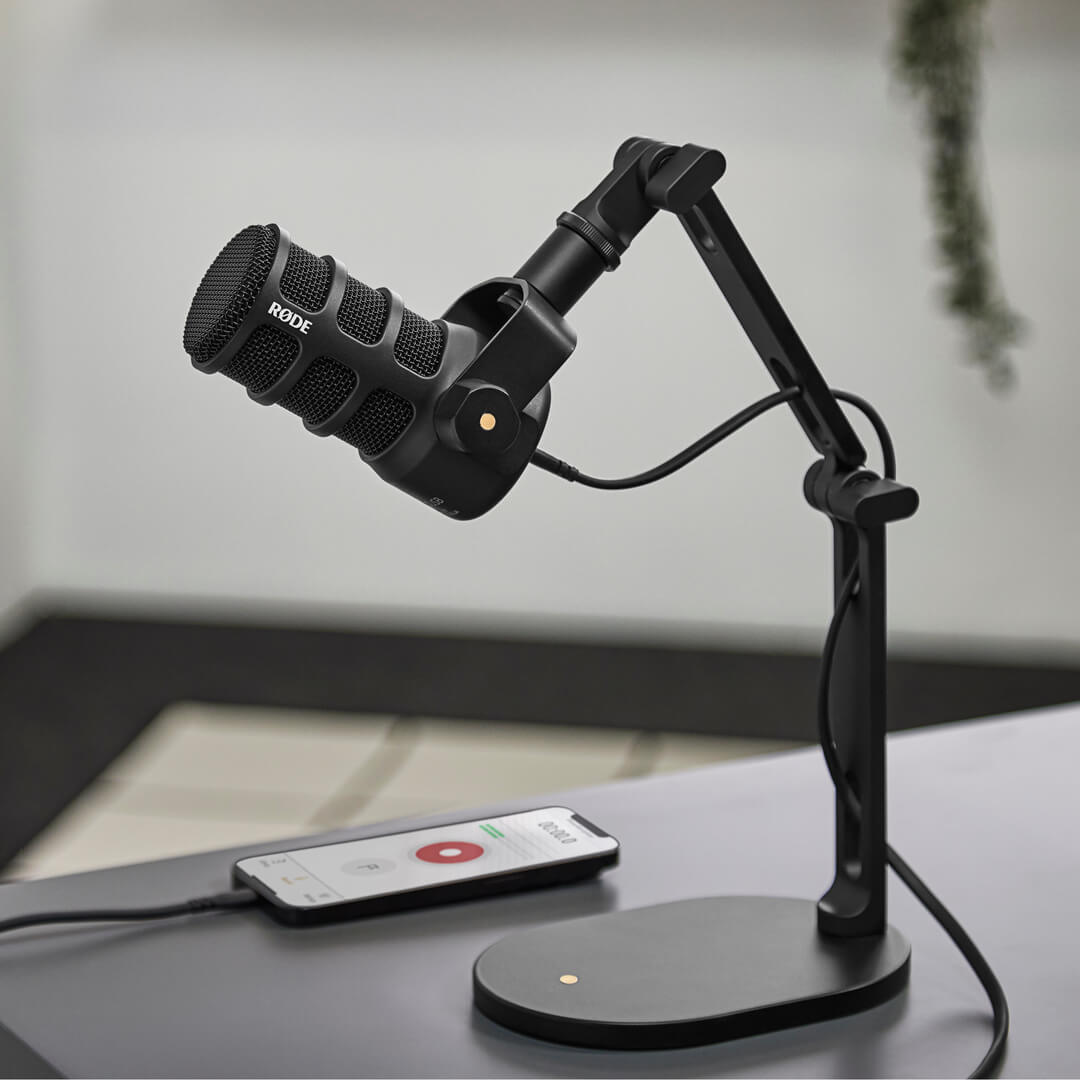
Oltre a un’uscita XLR analogica, PodMic USB dispone di una connessione USB-C digitale per registrare o trasmettere in streaming direttamente sul computer, laptop o dispositivo mobile, senza bisogno di un’interfaccia audio esterna. È sufficiente collegare un’estremità del cavo USB-C in dotazione al retro di PodMic USB e l’altra estremità al dispositivo.
Se il computer non dispone di una porta USB-C, sarà necessario utilizzare un cavo da USB-A a USB-C, come SC18. Per gli smartphone iOS, sarà necessario utilizzare un cavo Lightning per accessori, come SC21.
Utilizzo del PodMic USB con il tuo software audio
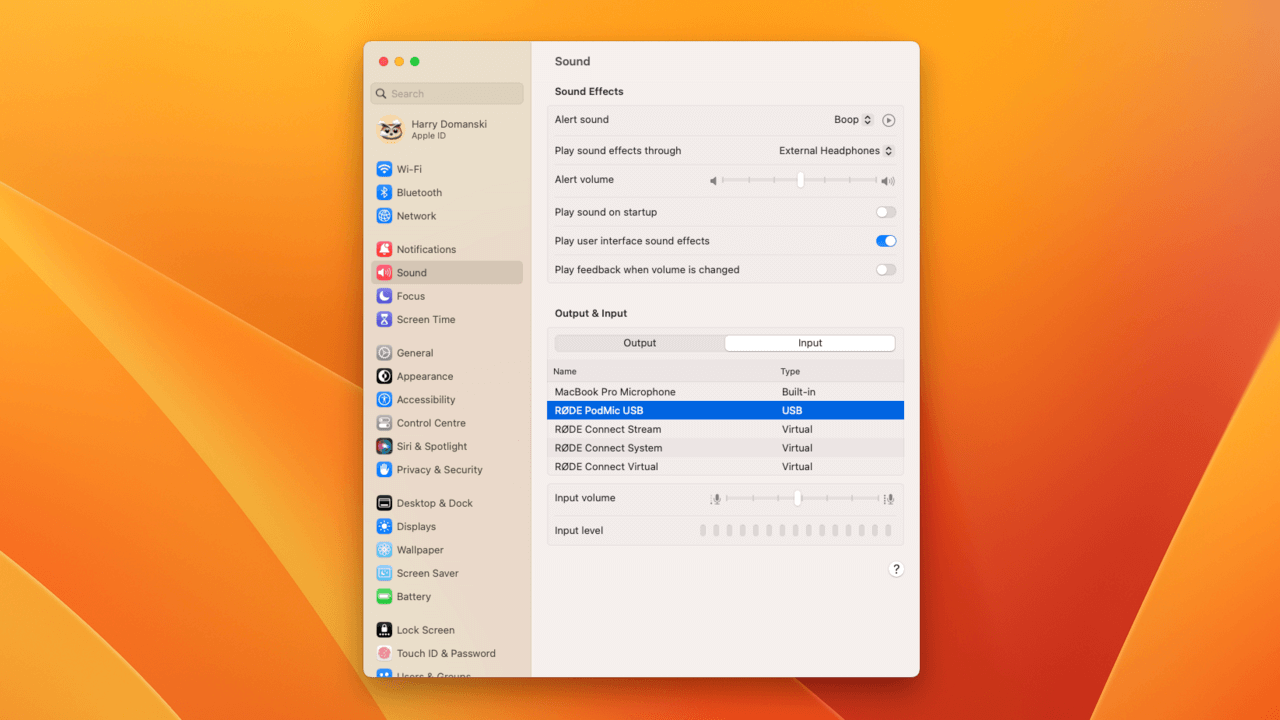
Una volta collegato al computer, potrai selezionare “RØDE PodMic USB" come ingresso audio sia nelle impostazioni dei dispositivi del computer, sia all’interno del software audio o multimediale, proprio come faresti con il microfono integrato del laptop o con un canale di un’interfaccia audio.
Monitoraggio dell’audio
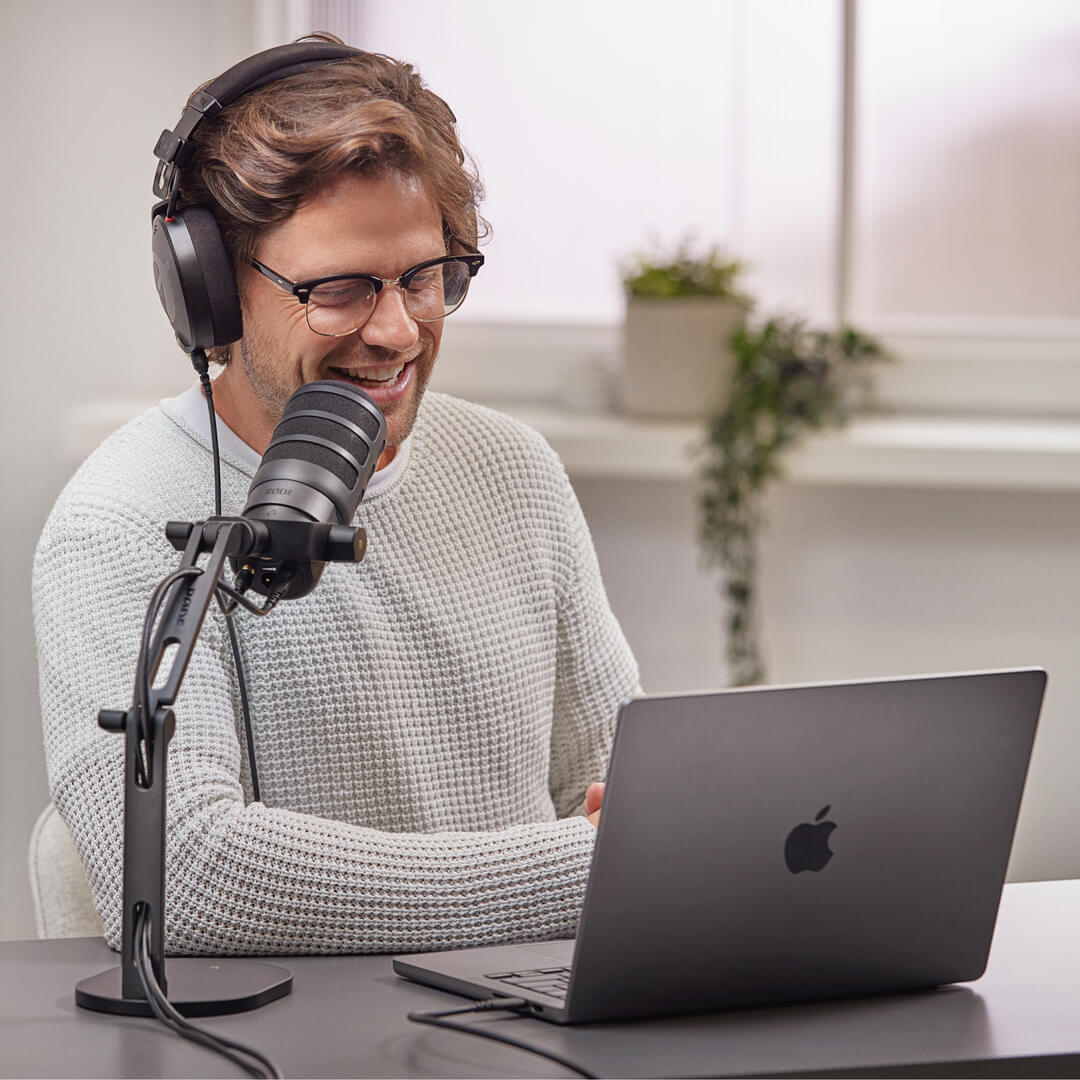
Per ascoltare ciò che stai registrando con il tuo PodMic USB quando è collegato via USB, collega semplicemente le cuffie all’uscita da 3,5 mm sul retro del microfono e regola il controllo del volume a tuo piacimento. Premendo il controllo del volume, puoi attivare o disattivare il monitoraggio a latenza zero, consentendoti di monitorare l’audio acquisito dal microfono senza alcuna latenza. Il LED sul retro diventa verde quando il monitoraggio a latenza zero è attivo e rosso quando è disattivato.
Puoi anche inviare l’audio di qualsiasi computer o dispositivo mobile a questa uscita cuffie selezionando “RØDE PodMic USB” come dispositivo di uscita audio nelle impostazioni del dispositivo del computer.
Nota
Quando utilizzi PodMic USB con RØDE Connect o UNIFY (vedi sotto), premendo il controllo del volume disattiverai il canale del microfono nel software e disabiliterai anche il monitoraggio a latenza zero.
Utilizzo con RØDE Central
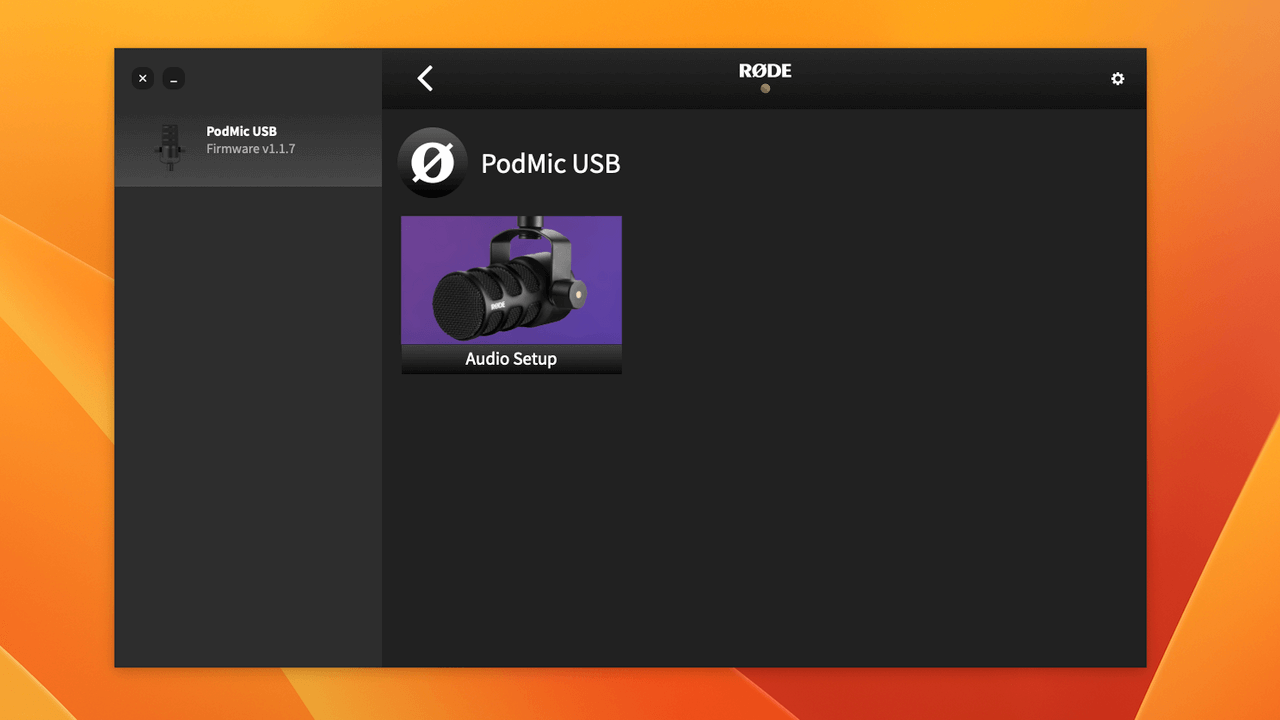
RØDE Central è un’app complementare per una gamma di prodotti RØDE e può essere utilizzata per aggiornare il firmware USB del tuo PodMic e regolare il guadagno d’ingresso del microfono e le impostazioni avanzate di elaborazione audio (per maggiori dettagli, vedi sotto).
Le impostazioni configurate tramite RØDE Central vengono mantenute nel PodMic USB, consentendoti di chiudere l’app e utilizzare il microfono con altri dispositivi o software mantenendo attivi questi effetti e impostazioni.
Utilizzo dell’elaborazione audio avanzata
PodMic USB integra un potente processore di segnale digitale (DSP) che può essere utilizzato e configurato completamente tramite RØDE Central su computer. Con PodMic USB collegato a un computer, apri RØDE Central, fai clic sull’icona di PodMic USB sul lato sinistro, quindi fai clic su «Configurazione audio».
Elaborazione VoxLab™
Qui puoi regolare l’elaborazione VoxLab™ per controllare rapidamente Profondità, Brillantezza e Punch. Queste tre impostazioni controllano diversi parametri dell’elaborazione avanzata (riportata di seguito), offrendo un accesso rapido a potenti strumenti per modellare il suono.
Elaborazione APHEX® avanzata
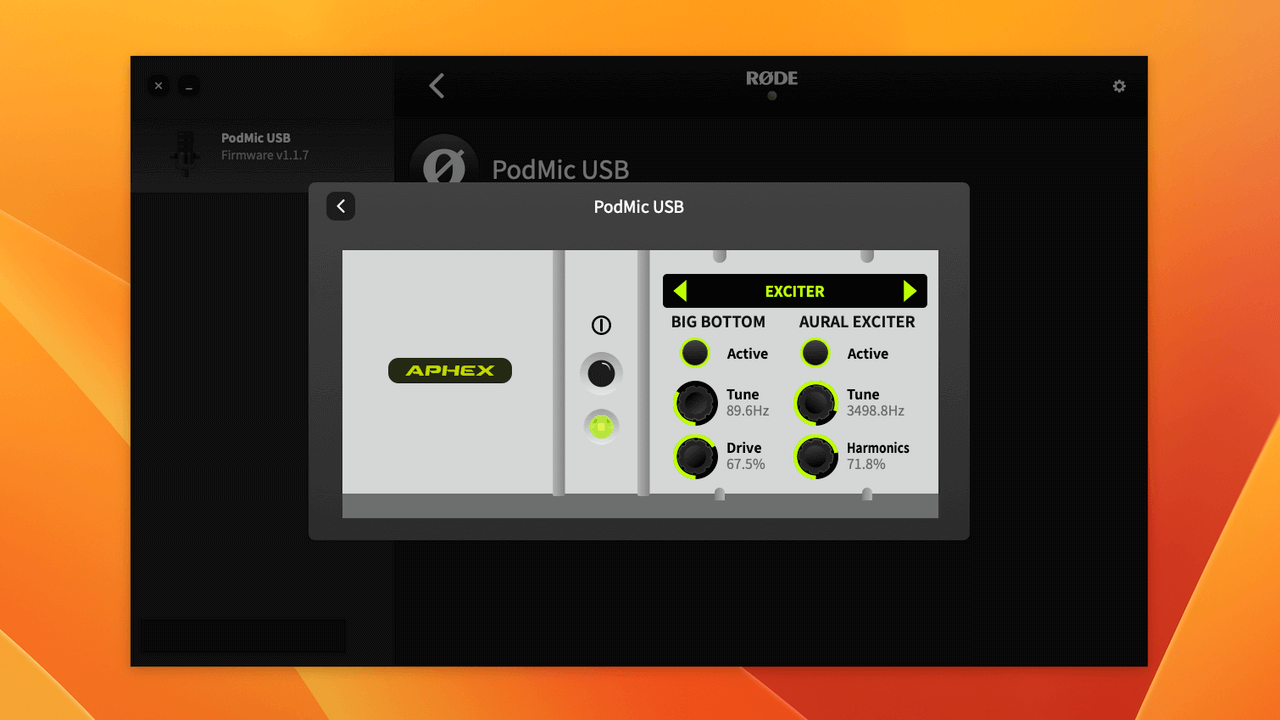
Facendo clic su «Avanzate» puoi controllare in modo dettagliato ogni parametro della potente elaborazione avanzata di PodMic USB, inclusi noise gate, compressore, filtro passa-alto e i leggendari processori APHEX® Aural Exciter™ e Big Bottom™.
Una volta configurate, le impostazioni di elaborazione audio resteranno attive sull’uscita digitale (USB) di PodMic USB, anche dopo la chiusura di RØDE Central. Ciò significa che puoi utilizzare queste impostazioni con altri software e dispositivi.
Utilizzo con RØDE Connect
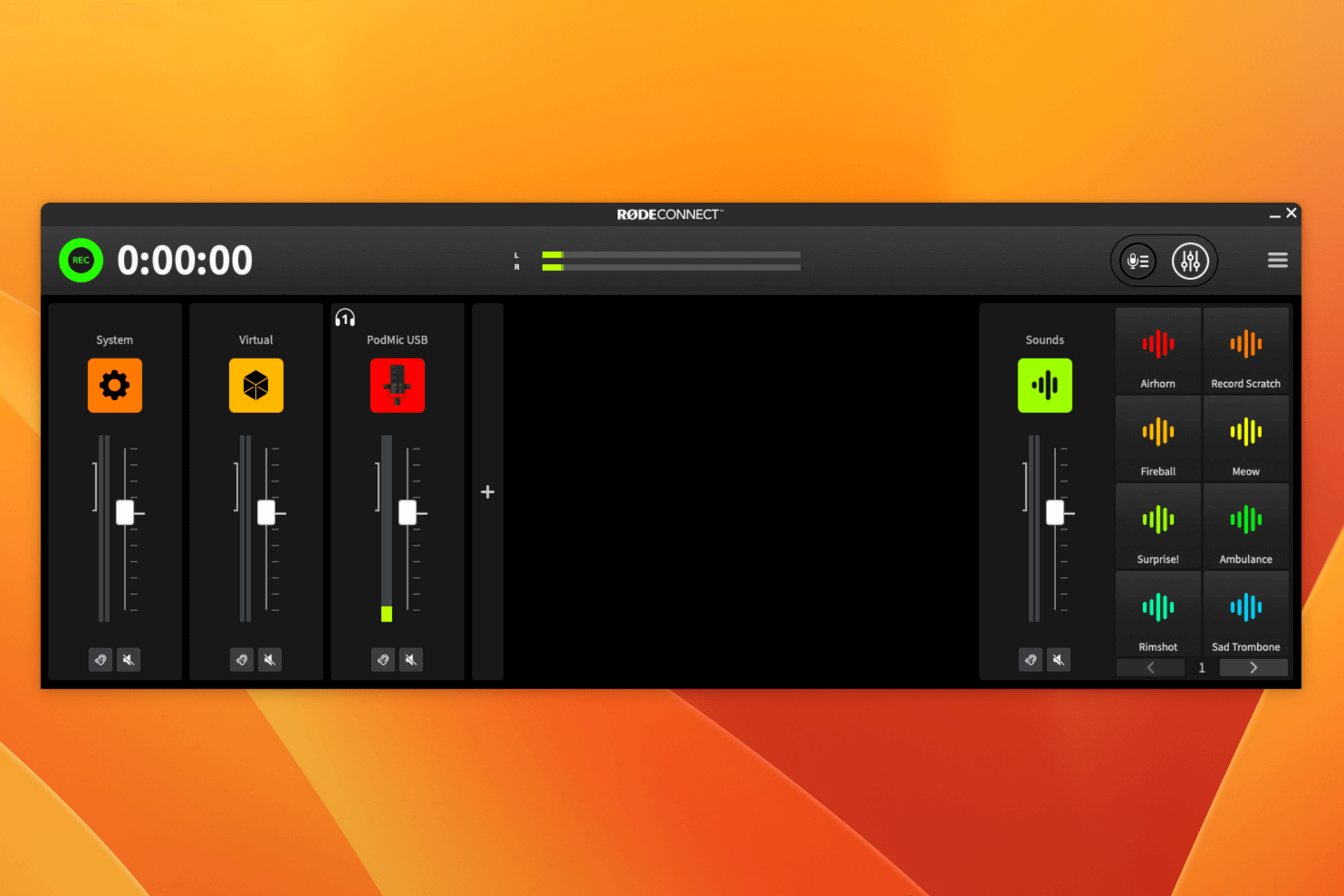
Scarica e installa RØDE Connect sul computer per accedere a funzionalità aggiuntive per il tuo microfono, tra cui l’elaborazione audio avanzata e la possibilità di collegare contemporaneamente a un computer fino a quattro PodMic USB o altri RØDE USB microfoni.
- Assicurati che il microfono sia collegato al computer tramite USB e apri RØDE Connect
- Fai clic sul PodMic USB nella sezione «Microfoni disponibili» e trascinalo in uno dei quattro spazi per microfoni nella riga superiore (se non viene visualizzato lì per impostazione predefinita), quindi fai clic su «Avanti»
- Configura i canali virtuali (se necessario) trascinandoli negli spazi desiderati, quindi fai clic su «Avanti»
- Fai clic su «Fine» per uscire dall’assistente di configurazione (puoi accedere nuovamente all’assistente in qualsiasi momento selezionando l’icona con i tre puntini accanto al logo RØDE )
- Fai clic sul menu nell’angolo in alto a destra di RØDE Connect e vai su «Preferenze». Da qui, seleziona l’uscita che stai utilizzando in «Uscita monitor» (ad esempio, «Cuffie esterne») e seleziona anche «Microfoni inclusi» in «Mix monitor».
- Fai clic sul numero del canale del PodMic USB (ad esempio «1», con l’etichetta di colore rosa) per visualizzare le impostazioni di configurazione
Qui puoi regolare il guadagno d’ingresso del microfono, regolare l’elaborazione VoxLab™ e accedere a un controllo dettagliato dell’elaborazione avanzata, tra cui noise gate, compressore, filtro passa-alto e i leggendari processori APHEX® Aural Exciter™ e Big Bottom™.
Consulta la guida utente di RØDE Connect per maggiori dettagli sull’utilizzo del software per registrare podcast e fare streaming.
RØDE Connect ti chiederà automaticamente di aggiornare il firmware del tuo PodMic USB quando esegui il software con il microfono collegato e un aggiornamento è disponibile.
Utilizzo con UNIFY
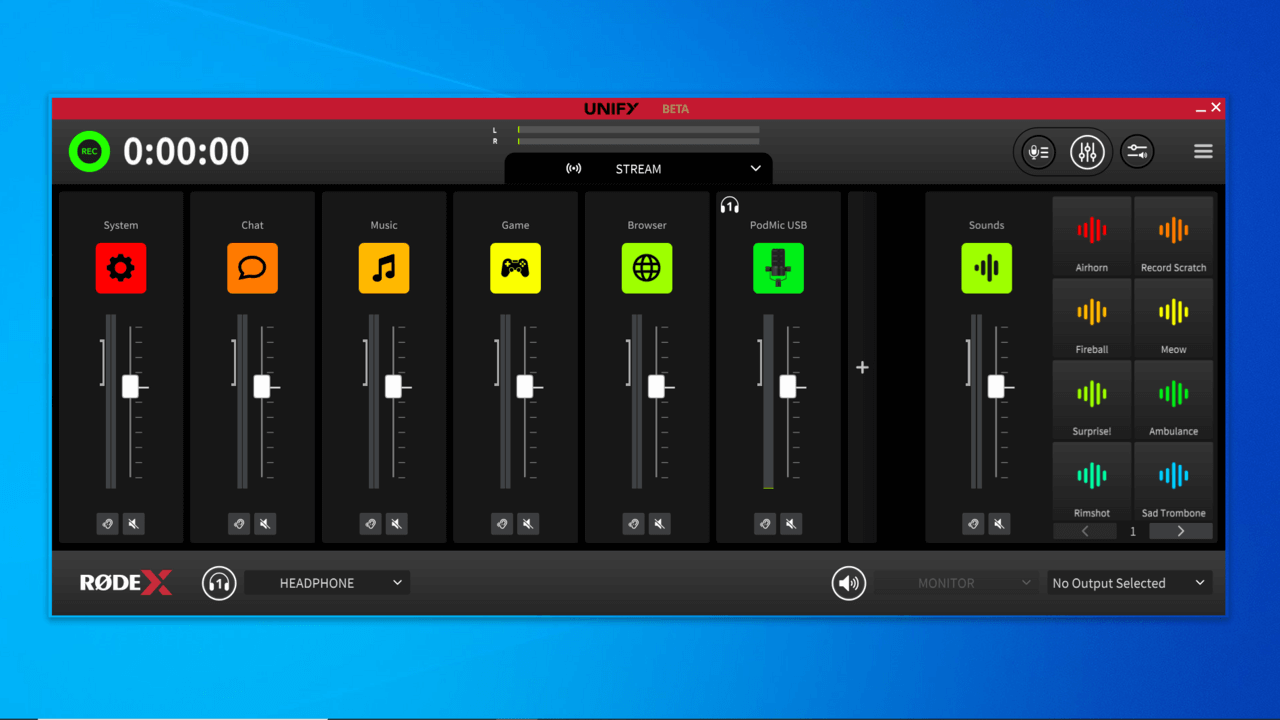
UNIFY è un potente software di missaggio virtuale per lo streaming e la creazione di contenuti, che ti offre il massimo controllo sul routing, sul missaggio e sull’elaborazione dell’audio tramite un’unica interfaccia intuitiva. Oltre a queste potenti funzionalità, UNIFY ti consente anche di accedere ai parametri avanzati di elaborazione audio del PodMic USB, impostare il guadagno d’ingresso e aggiornare il firmware.
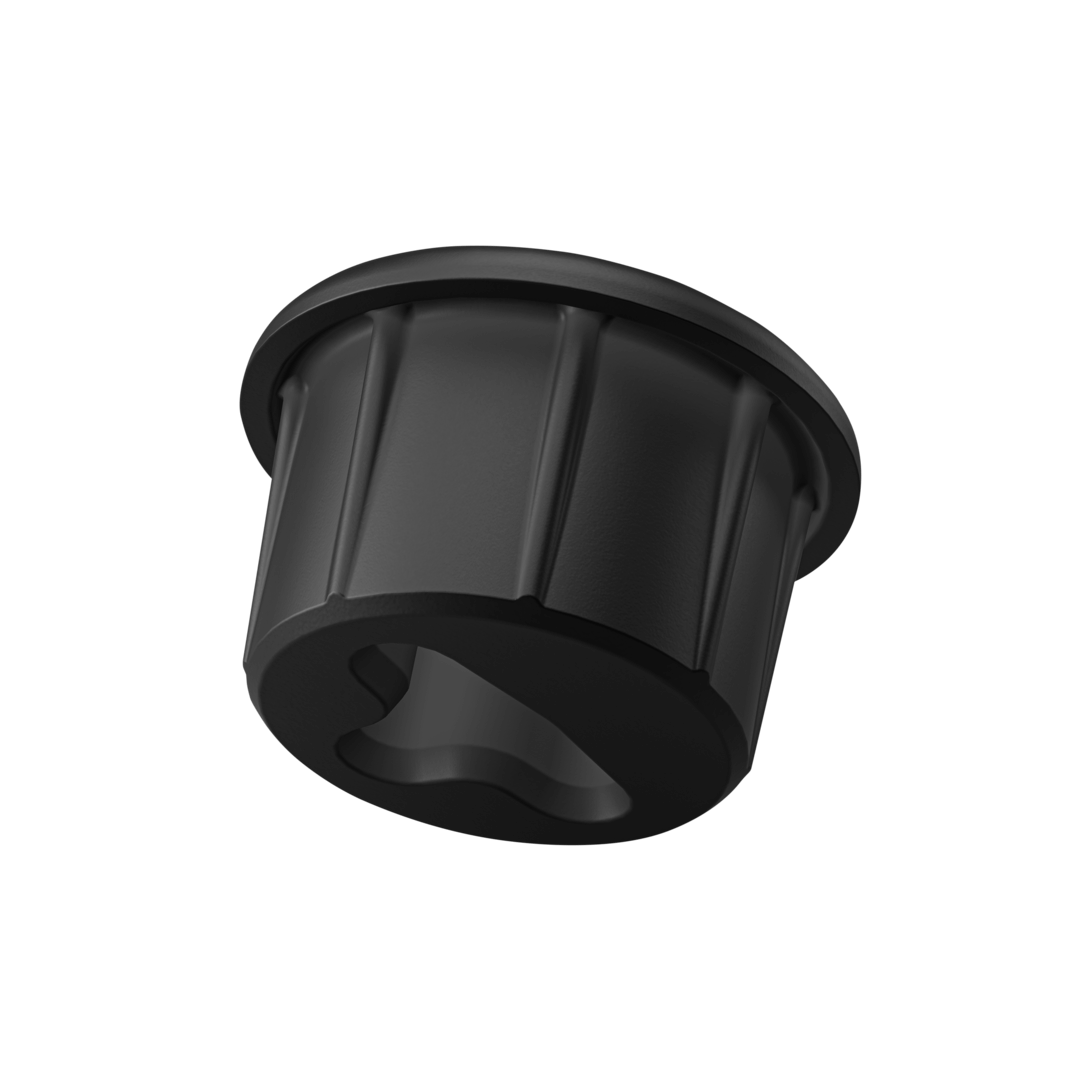
Utilizzo della copertura XLR
Il PodMic USB è dotato di una copertura in gomma per proteggere l’uscita XLR quando non è in uso. È sufficiente inserire la copertura nel connettore XLR quando si ripone il PodMic USB o si utilizza solo la connessione USB .