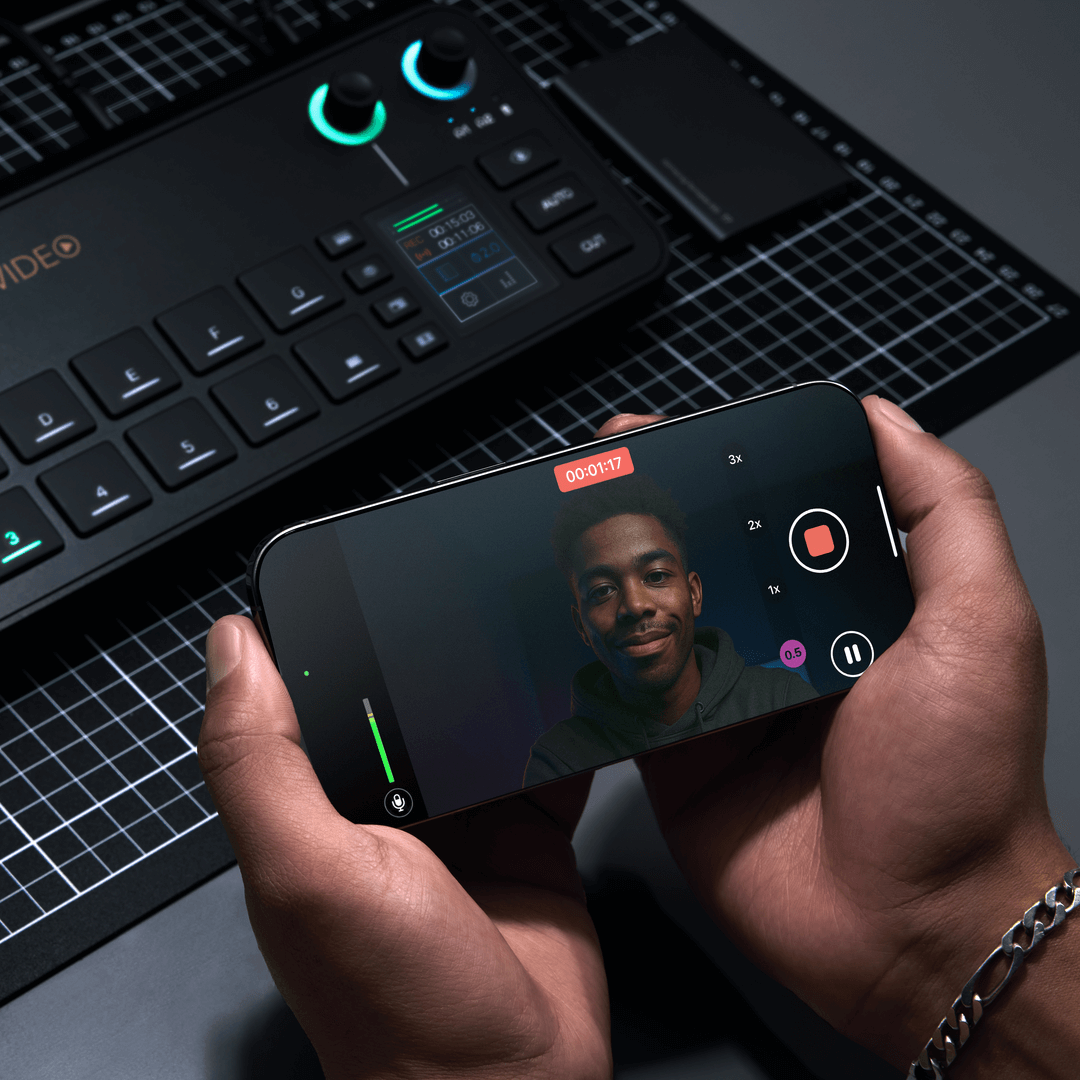
RØDE Capture
RØDE Capture è un'app video intuitiva con esclusive funzioni creative che sbloccano tutto il potenziale del tuo RØDE microfono per acquisire video e audio professionali.
Scopri qui tutto ciò che devi sapere su RØDE Capture.
Caratteristiche
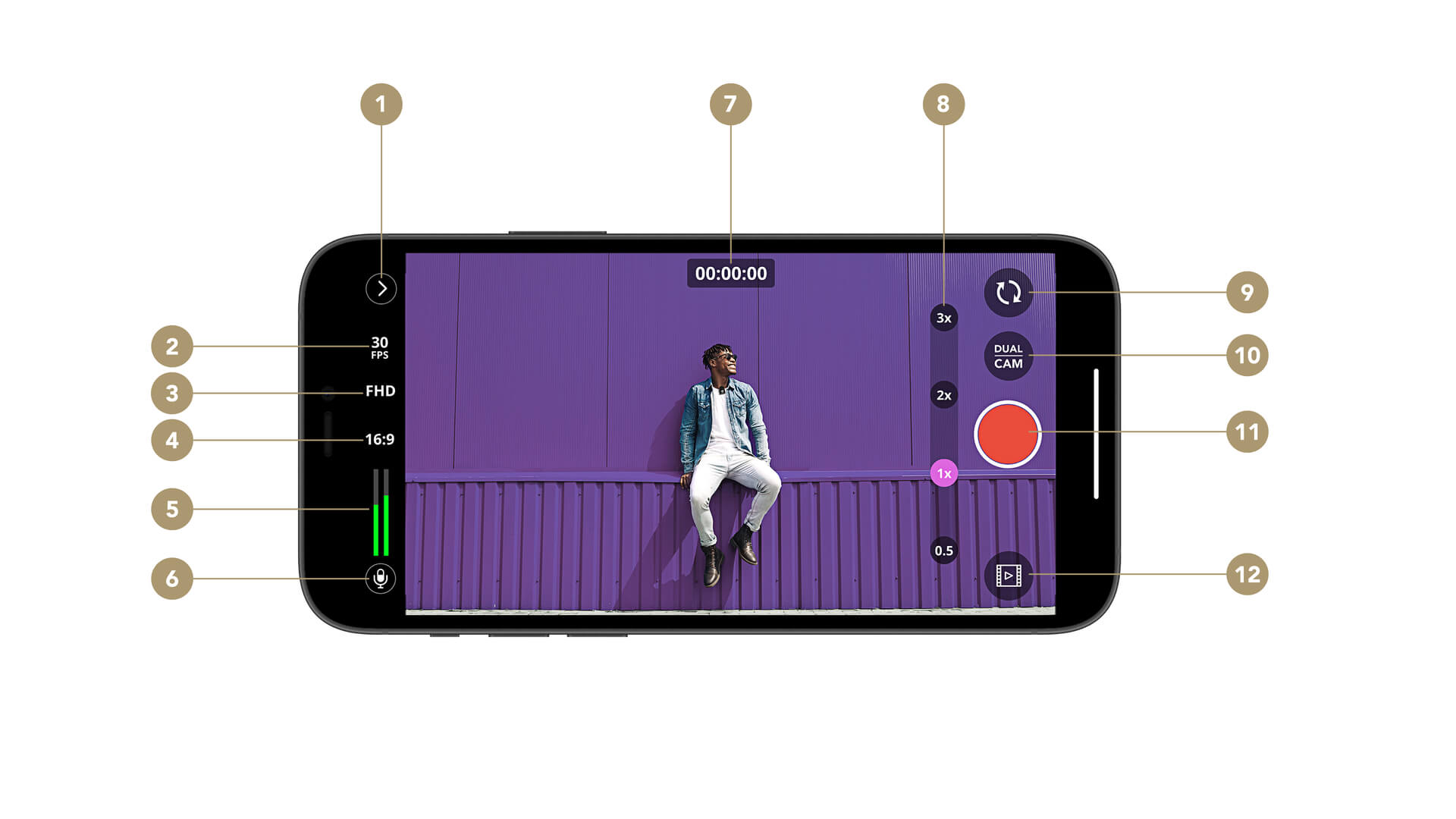
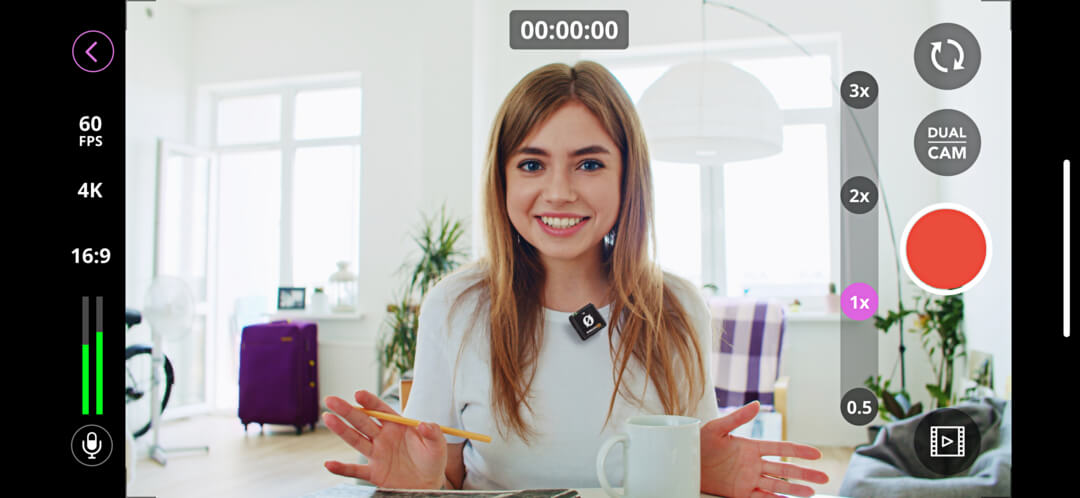
1Casella degli strumenti
2Impostazioni della frequenza dei fotogrammi
3Risoluzione di registrazione
4Formato
5Indicatore del livello audio
6Menu del microfono
7Timer di registrazione
8Livello di zoom
9Cambia fotocamera
10Menu della doppia fotocamera
11Pulsante di registrazione
12Rullino fotografico
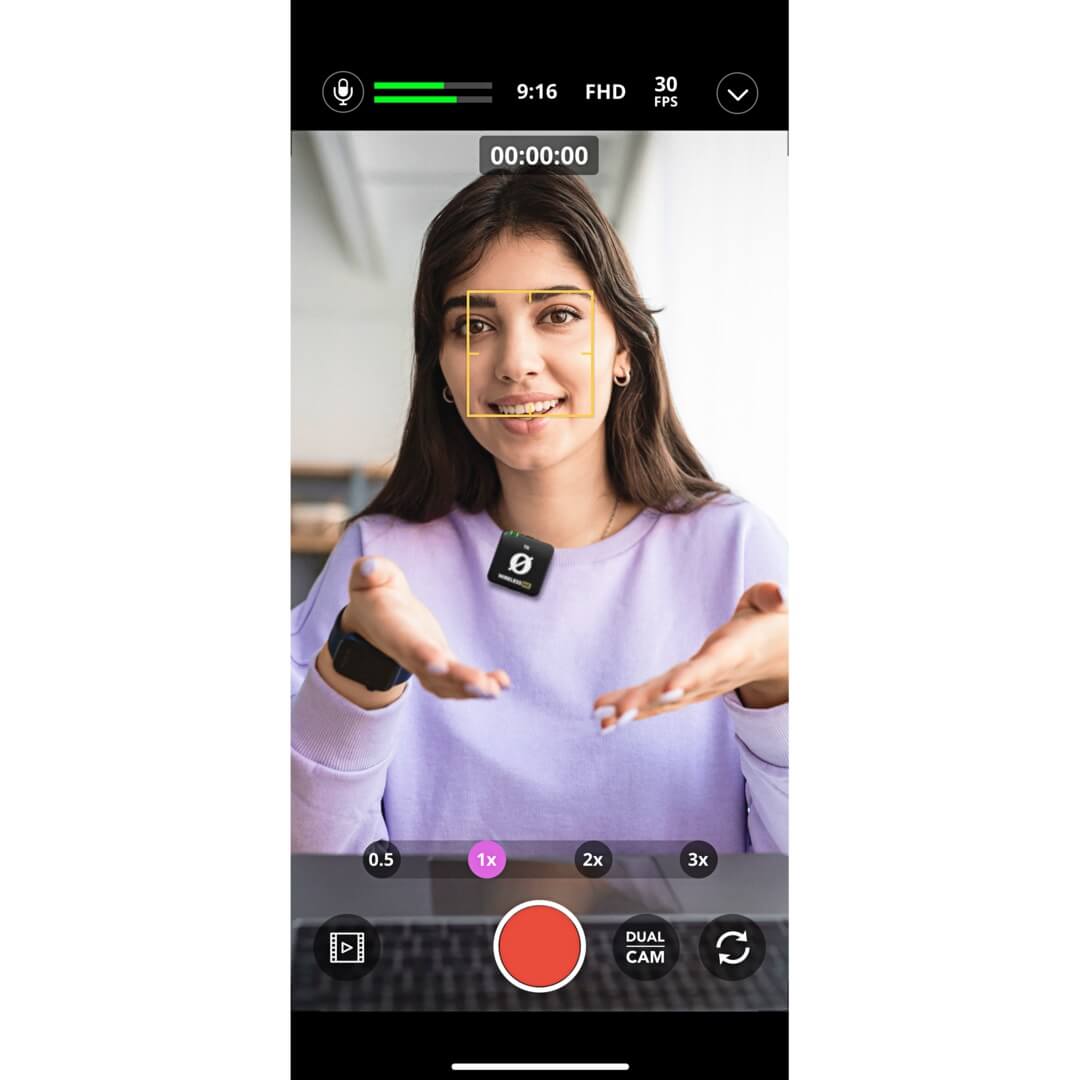
Schermata del mirino
La schermata del mirino di RØDE Capture mostra l’anteprima video al centro e consente di toccare un punto dell’inquadratura per metterlo a fuoco e regolare automaticamente luminosità ed esposizione, proprio come nell’app fotocamera predefinita del telefono. È inoltre possibile pizzicare per eseguire lo zoom oppure utilizzare i controlli «0.5x», «1x», «2x» e «3x» per passare rapidamente a un livello di zoom preimpostato.
Alcuni modelli di iPhone e iPad potrebbero non supportare l’intera gamma di zoom.
Cambia fotocamera
È possibile passare dalla fotocamera principale del telefono alla fotocamera anteriore e viceversa utilizzando il pulsante per cambiare fotocamera (indicato dalla coppia di frecce in senso orario).
Registrazione
Toccare il grande pulsante rosso di registrazione per iniziare a registrare e toccarlo nuovamente per terminare; la registrazione verrà salvata automaticamente nel rullino fotografico.
Rullino fotografico
Toccando questo pulsante (indicato dalla freccia di riproduzione) si aprirà il rullino fotografico, dove è possibile visualizzare, eliminare o condividere le registrazioni.
Nel rullino fotografico saranno presenti anche le foto e i video acquisiti con l’app fotocamera nativa del telefono.
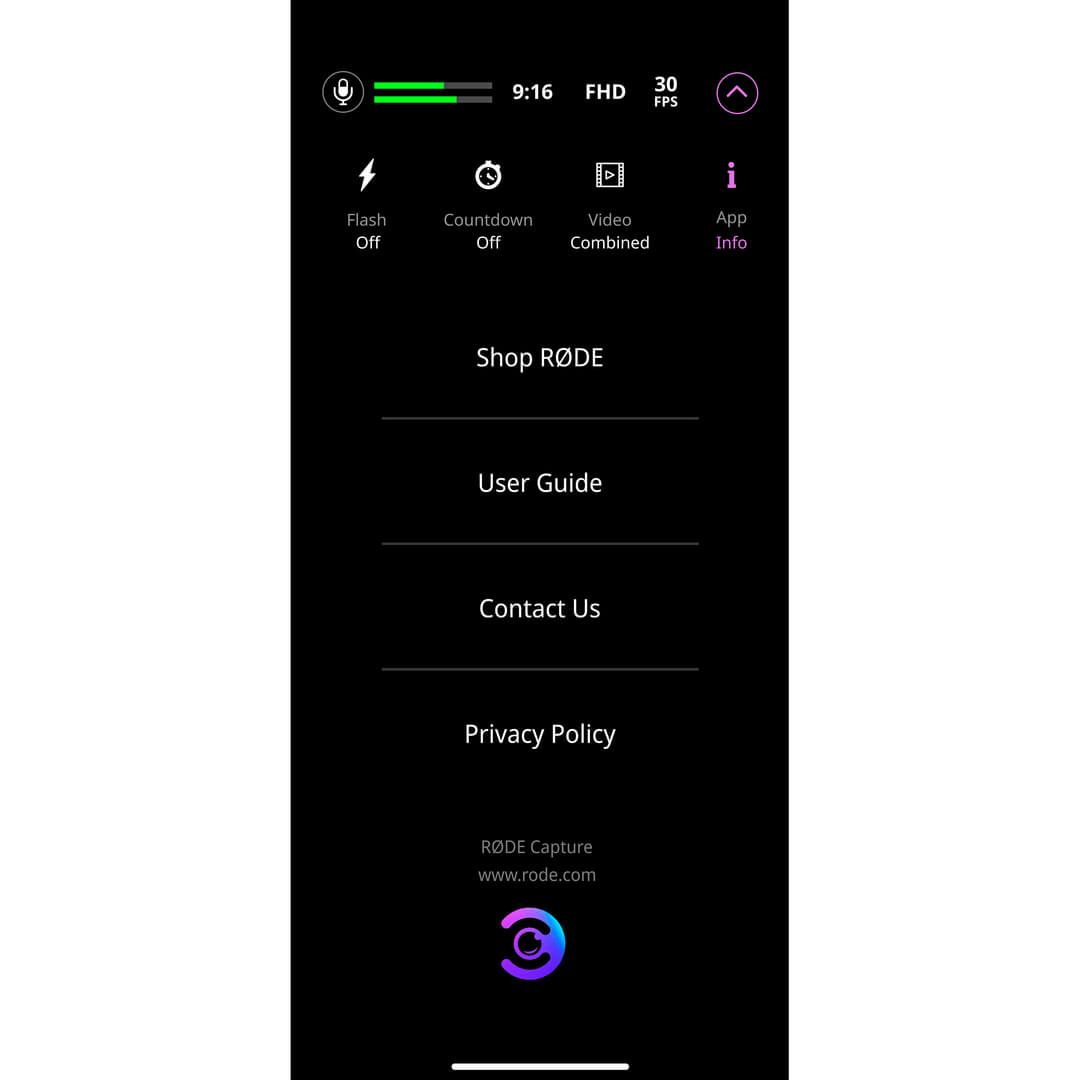
Casella degli strumenti
Toccando il menu Casella degli strumenti (indicato dalla freccia), questo si espanderà mostrando ulteriori opzioni di menu.
Flash
Attiva questa impostazione per utilizzare la torcia del tuo telefono e illuminare scene o soggetti al buio. In modalità Auto, il flash si attiverà non appena tocchi il pulsante di registrazione, se la scena che stai riprendendo è sufficientemente buia; non si attiverà invece se la scena diventa più scura mentre la registrazione è già in corso.
Timer per il conto alla rovescia
Questa funzione consente di impostare un timer che ritarderà l’avvio della registrazione di un intervallo prestabilito dal momento in cui tocchi il pulsante di registrazione: è ideale nelle situazioni in cui hai bisogno di tempo per prepararti prima dell’inizio della registrazione. Tocca questa impostazione per alternare ritardi di 3, 5 o 10 secondi oppure per disattivare il timer.
File combinati o separati
Quando utilizzi la modalità a doppia fotocamera (vedi sotto), puoi registrare le riprese di ciascuna fotocamera in file separati oppure in un unico file combinato.
Informazioni
In questa scheda puoi accedere alle informazioni sull’app, alla guida e ad altre risorse, come l’informativa sulla privacy.
Impostazioni video
RØDE Capture offre diversi comandi a selezione rapida per modificare velocemente la qualità e le dimensioni delle riprese. Tutte queste impostazioni influiscono sulla qualità video, sul rapporto d’aspetto e sulle dimensioni del file per entrambe le fotocamere.
Frequenza fotogrammi
Tocca questo comando per alternare tra 24 fps, 30 fps e 60 fps (fotogrammi al secondo). In generale, registrare a 60 fps aiuta a ridurre la sfocatura quando il soggetto si muove rapidamente e può produrre riprese dall’aspetto più “fluido”, mentre frequenze fotogrammi inferiori consentono di risparmiare spazio di archiviazione e conferiscono un’estetica specifica (24 fps è, ad esempio, lo standard cinematografico utilizzato nella maggior parte dei lungometraggi).
Risoluzione di registrazione
Tocca questo comando per alternare tra High Definition (720 x 1280 pixel), Full High Definition (1080 x 1920 pixel) e 4K (2160 x 3840 pixel). L’HD è perfettamente adeguato se prevedi di visualizzare o presentare le riprese solo su dispositivi mobili, ma per i contenuti che potrebbero essere visualizzati su monitor di computer, TV e altri schermi di dimensioni maggiori è consigliata la registrazione in FHD (o persino in 4K).
Rapporto d’aspetto
Tocca questo comando per alternare tra i rapporti d’aspetto 1:1 (quadrato), 3:4 e 16:9. Questa impostazione modifica la forma del video e influisce su entrambe le fotocamere nella modalità a doppia fotocamera (vedi sotto).
Nota
A causa delle limitazioni hardware, la registrazione in 4K a 60 fps è disponibile solo su iPhone 12 e dispositivi successivi. Alcuni iPad e altri dispositivi iOS potrebbero non supportare tutte le risoluzioni e le frequenze dei fotogrammi.
Misuratore audio e impostazioni del microfono
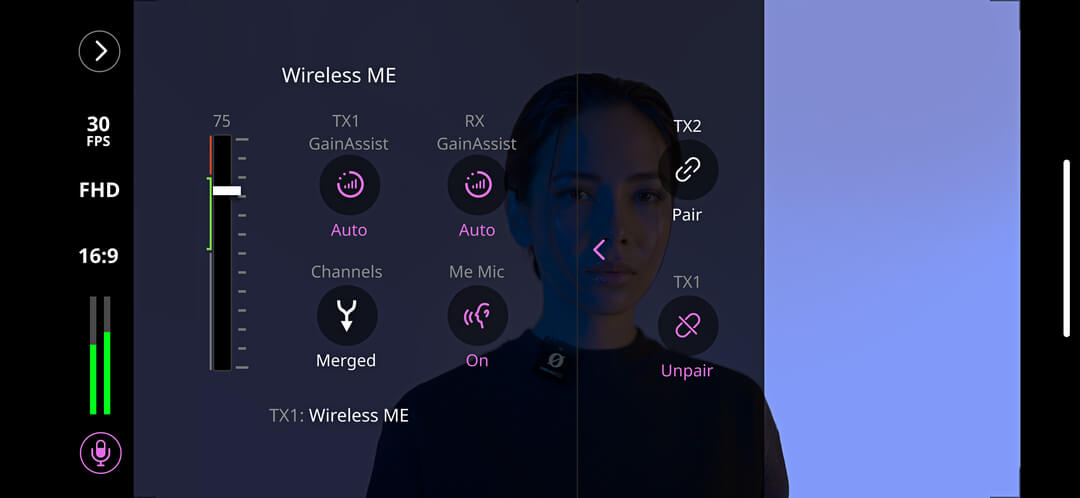
Il misuratore del livello audio indica il volume del segnale in ingresso del microfono. Cerca di mantenere i livelli intorno al 75% e nell’area verde: se noti che occasionalmente raggiungono l’area arancione o rossa, ti consigliamo di ridurre il volume in ingresso (vedi sotto) per evitare di registrare audio distorto.
Impostazioni del microfono
Toccando l’icona del microfono avrai il pieno controllo del microfono RØDE collegato. A seconda del prodotto in uso, potrai accedere a impostazioni quali livello di ingresso, filtro passa-alto, pad, registrazione separata o combinata, GainAssist e altro ancora. Puoi anche accedere alle impostazioni avanzate (se disponibili sul tuo microfono) toccando la freccia. Queste includono il boost delle alte frequenze, il compressore, il noise gate e i processori APHEX®️ Aural Exciter™️ e Big Bottom™️. I microfoni RØDE compatibili includono:
Nota
Se utilizzi un dispositivo non elencato sopra, questo menu consentirà di controllare esclusivamente il livello di ingresso.
Modalità doppia fotocamera
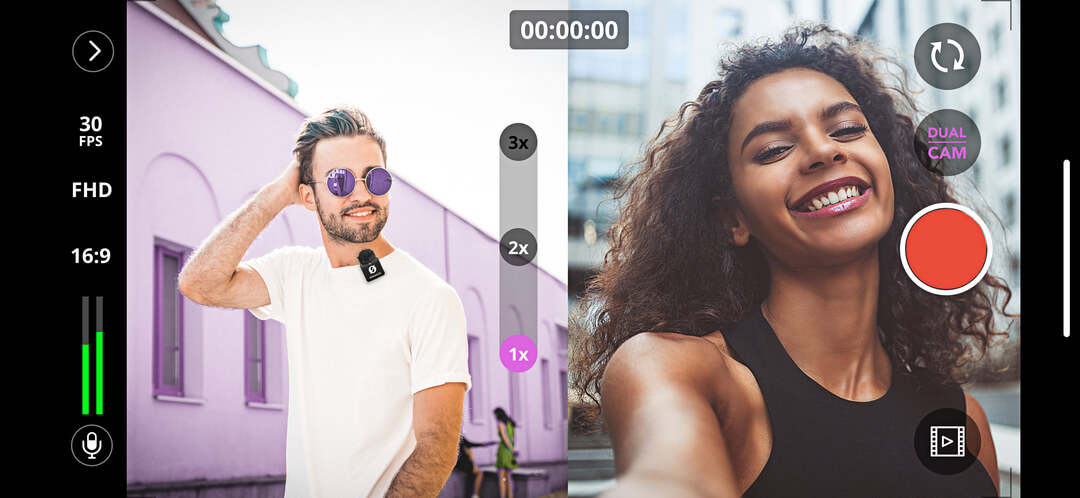
Toccando il pulsante «Doppia fotocamera» puoi selezionare una delle due modalità a doppia fotocamera: schermo diviso o PiP (picture-in-picture), oppure «disattivata» per tornare alla modalità a fotocamera singola.
Modalità schermo diviso
In modalità schermo diviso, la fotocamera principale e quella selfie vengono visualizzate affiancate, occupando ciascuna metà dell’inquadratura complessiva. Se registri su file separati, ogni registrazione avrà il rapporto d’aspetto selezionato (ad esempio 16:9), indipendentemente da come viene visualizzata sullo schermo.
Modalità picture-in-picture
La modalità picture-in-picture mostra la fotocamera selfie in una piccola finestra in uno dei quattro angoli del mirino principale. Puoi toccare e trascinare questa piccola finestra per spostarla in uno qualsiasi dei quattro angoli, anche durante la registrazione.
Scambio delle fotocamere
Sia in modalità schermo diviso sia in modalità picture-in-picture, toccando il pulsante per scambiare le fotocamere invertirai la posizione della fotocamera posteriore e di quella selfie.
Nota
A causa delle limitazioni hardware, alcuni modelli di dispositivi iOS, come gli iPad meno recenti, non supportano la modalità a doppia fotocamera.
Connessione diretta
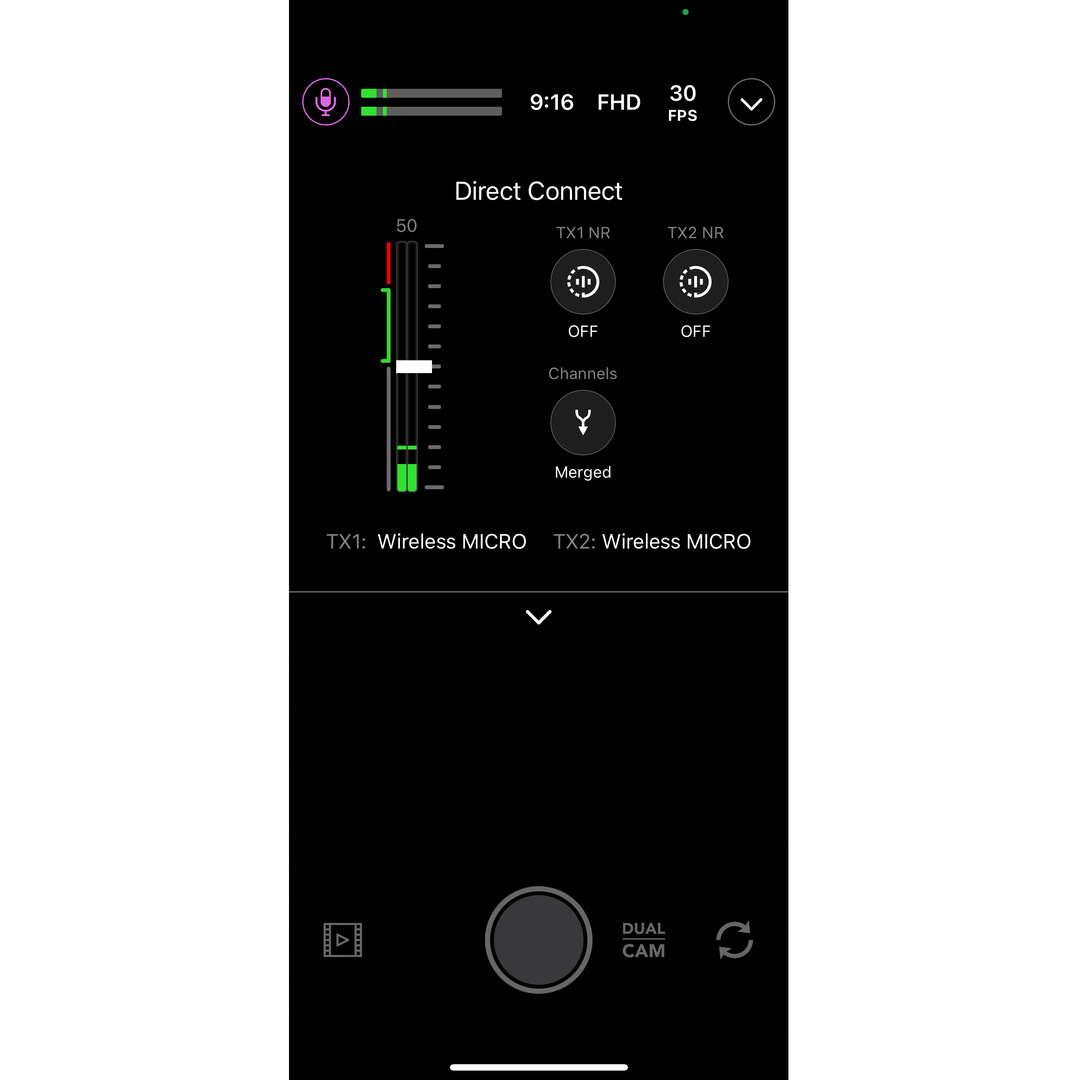
Una nuova funzione integrata nell’app, chiamata Connessione diretta, consente di associare fino a due trasmettitori (TX) direttamente al telefono tramite Bluetooth®. Assicurati che sia installata la versione più recente di RØDE Capture, quindi segui le istruzioni nell’app per associare i trasmettitori. Questo metodo consente di registrare direttamente dall’uscita dei trasmettitori nell’app e di regolare impostazioni specifiche per tali trasmettitori, come la riduzione del rumore o il guadagno.
Guadagno di uscita: usa questa funzione per regolare il livello del volume del Wireless Micro.
Modalità Split e Merged: in modalità Merged (predefinita), l’audio proveniente da entrambi i trasmettitori viene unito e inviato sia al canale sinistro sia al canale destro dell’audio. La modalità Merged è ideale per registrare video già pronti. In modalità Split, puoi inviare l’audio di un trasmettitore al canale sinistro e quello dell’altro al canale destro. Usa la modalità Split se prevedi di modificare l’audio dopo la registrazione, poiché ti consentirà di regolare separatamente i livelli del volume di ciascun microfono.
Riduzione del rumore
Questa funzione aiuta a ridurre al minimo il rumore di fondo, migliorando la nitidezza dell’audio. Può essere attivata o disattivata individualmente per ciascun trasmettitore (TX) e dispone di tre livelli: OFF (nessuna riduzione), LOW (riduzione minima) e HIGH (riduzione elevata). Questa impostazione può essere regolata quando il ricevitore è collegato o quando un trasmettitore è associato direttamente.
Aggiornamento del firmware (è necessario collegare il ricevitore)
Se il tuo Wireless Micro necessita di un aggiornamento del firmware, all’apertura dell’app RØDE Capture riceverai un messaggio pop-up che ti guiderà nella procedura. Assicurati che entrambi i trasmettitori siano fuori dalla custodia, accesi e associati al ricevitore, in modo che possano essere aggiornati tutti.
Connessione wireless al RØDECaster Video
Il video NDI è ora supportato su RØDECaster Video. Questa funzionalità è stata estesa direttamente all’app RØDE Capture. Integrare gli iPhone nel tuo flusso di lavoro è ora più semplice che mai. Questa funzione ti consente di trasmettere video in formato orizzontale da entrambe le fotocamere, anteriore e posteriore.
Iniziare a usare RØDE Capture è semplice:
- Assicurati che il tuo iPhone sia connesso alla stessa rete di RØDECaster Video tramite Wi-Fi o con un adattatore Ethernet
- Apri l’app RØDE Capture
- Attiva «NDI Cast» nelle impostazioni a discesa
- Attiva DUAL CAM se vuoi trasmettere simultaneamente dalle fotocamere anteriore e posteriore
- Attiva «Separate» per inviare due flussi NDI indipendenti oppure «Combined» per inviare un singolo flusso con entrambe le visualizzazioni disposte come nell’app
- Infine, su RØDECaster Video, imposta l’ingresso su «Network» e seleziona i flussi «Capture NDI» disponibili