Registrazione ed esportazione dell’audio
Dove registrare l’audio
Quando registri con RØDECaster Duo, hai due opzioni. Puoi registrare su un dispositivo di archiviazione collegato direttamente all’unità, ad esempio una microSD card o un USB hard drive, oppure su un computer tramite USB. Utilizzare un dispositivo di archiviazione è molto semplice, perché puoi registrare direttamente sull’unità e sono necessarie poche operazioni di configurazione. Per registrare su un computer, dovrai installare un software di registrazione, come una DAW, e configurarlo; tuttavia, in questo modo non dovrai trasferire i file se prevedi di apportare ulteriori modifiche in post-produzione.
Collegamento di una scheda MicroSD
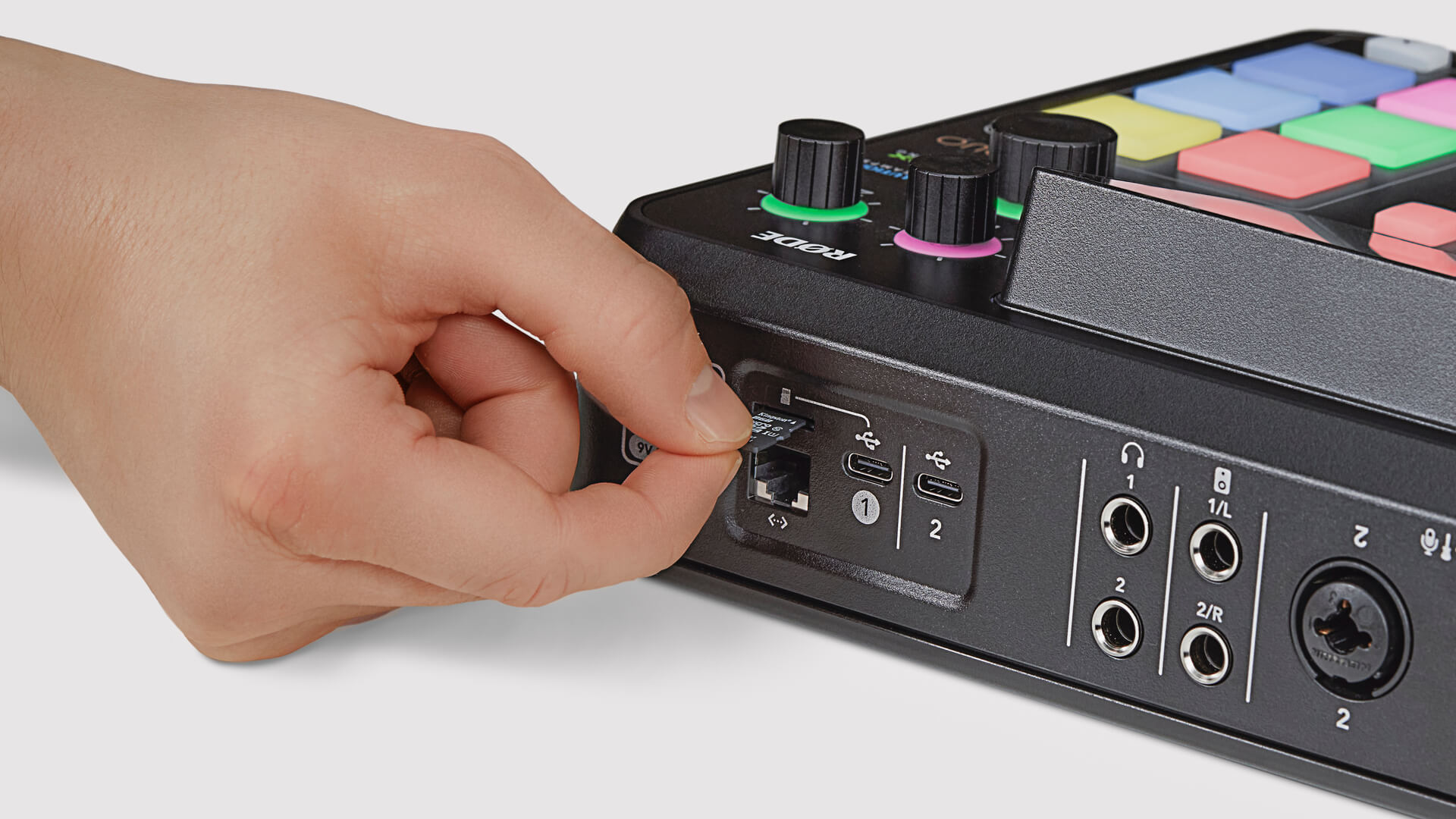
Puoi registrare l’audio direttamente su una scheda microSD . Dovrai utilizzare una scheda microSD di alta qualità che supporti velocità di trasferimento dati di almeno 100 MB/s. La maggior parte delle schede microSD di qualità contrassegnate con «microSDHC» e tutte le schede contrassegnate con «microSDXC» funzioneranno correttamente. Le schede prive di questi standard o le schede senza marca di bassa qualità sono sconsigliate e potrebbero causare anomalie o altri problemi di registrazione. Inserisci la microSD nell’alloggiamento sul retro del RØDECaster Duo e premila finché non scatta in posizione.
Formattazione della scheda MicroSD
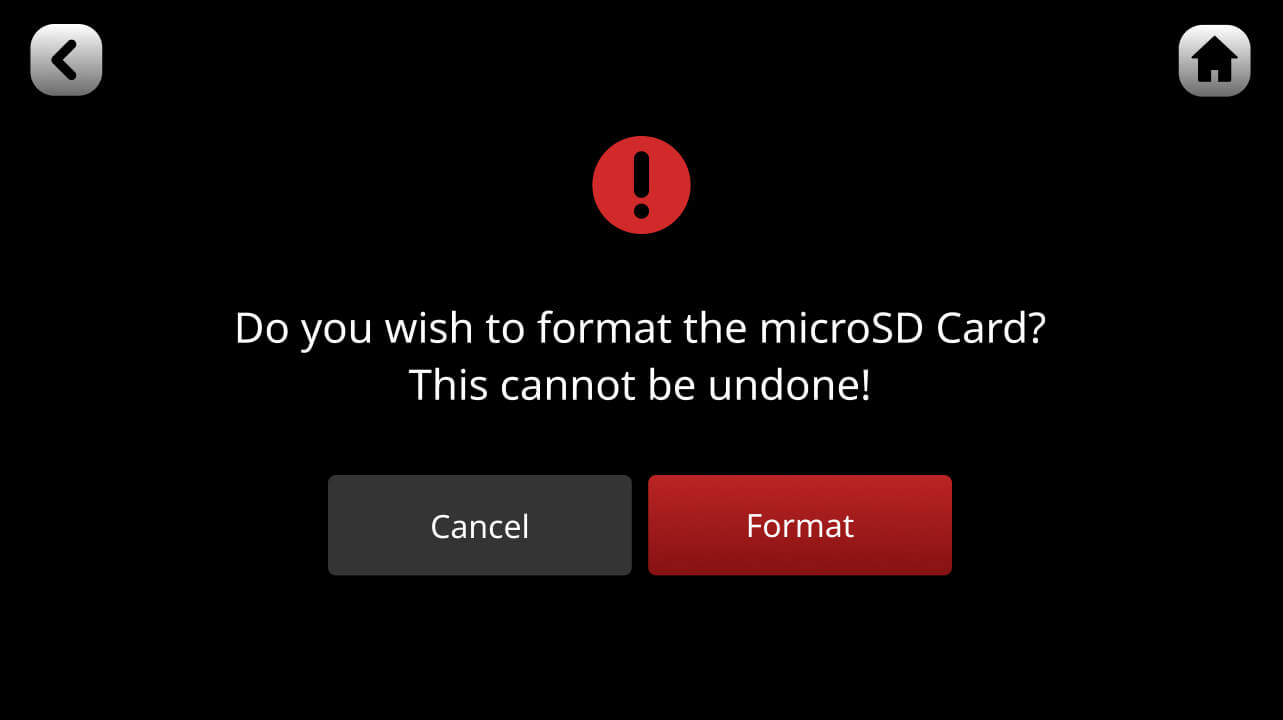
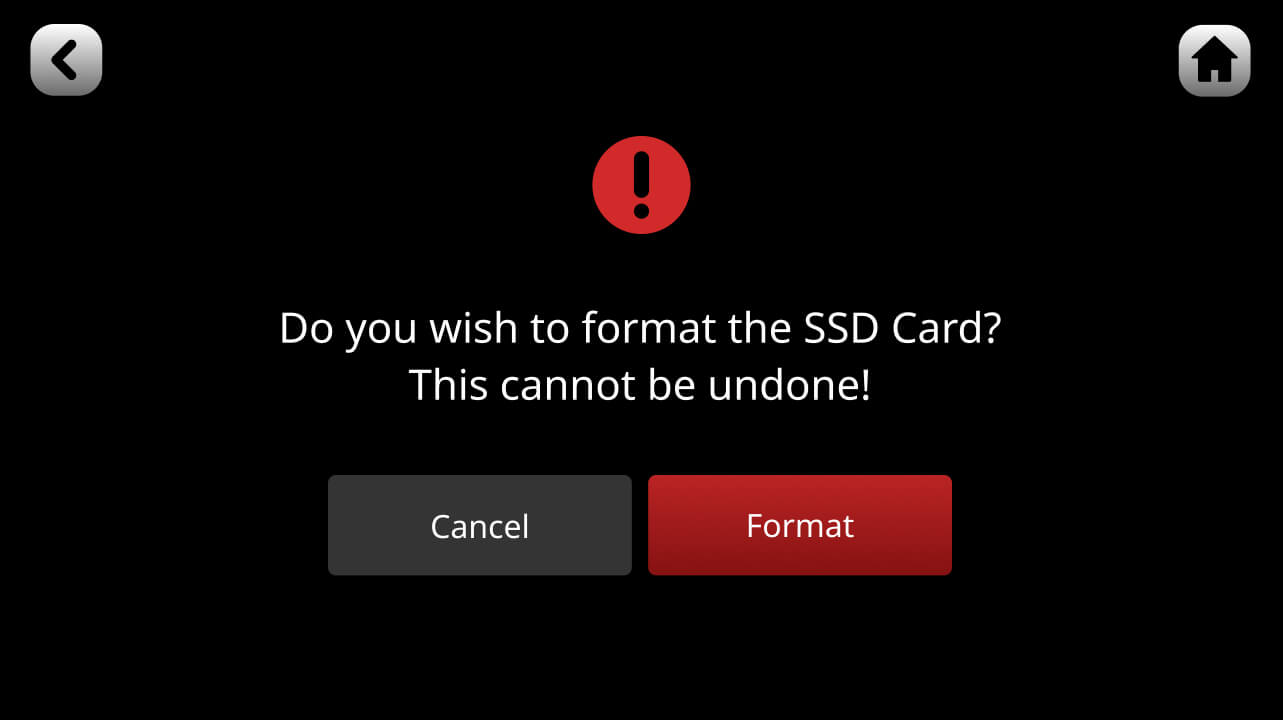
Se la scheda è già formattata, dopo l’inserimento nella schermata iniziale dell’unità apparirà un’icona che mostra il tempo di registrazione disponibile e il pulsante «REC» nell’angolo superiore sinistro dello schermo diventerà verde. Se la scheda non è formattata (oppure non è formattata con un file system riconosciuto da RØDECaster Duo), apparirà una finestra di dialogo che chiederà di formattare la scheda.
Nota
La formattazione eliminerà tutti i file presenti sulla scheda. Puoi anche formattare la scheda manualmente facendo clic sull’icona della scheda nella schermata principale e selezionando quindi «Cancella».
Collegamento di un dispositivo di archiviazione USB
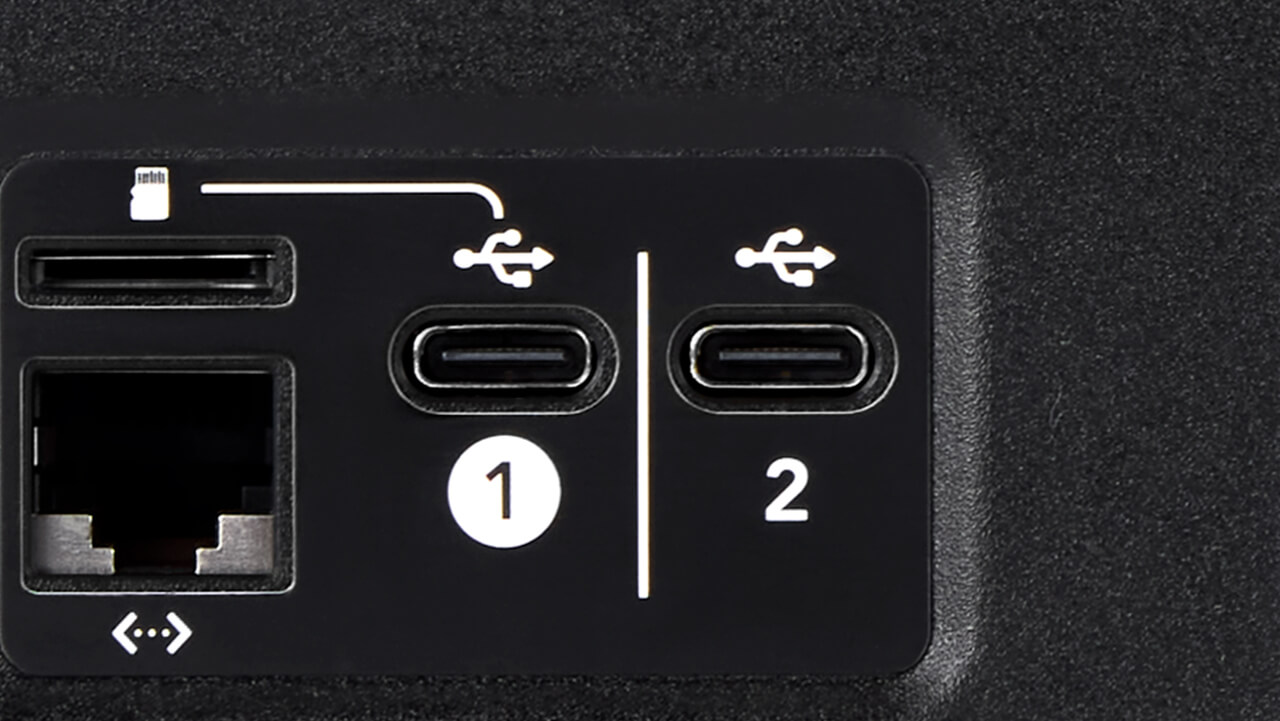
Puoi registrare l’audio direttamente su un dispositivo di archiviazione USB (ad esempio un disco rigido o un SSD) tramite le interfacce audio USB del RØDECaster Duo. È necessario utilizzare un dispositivo di alta qualità che supporti velocità di trasferimento dati di almeno 100 MB/s e disponga di una connessione USB-C. I dispositivi di bassa qualità o senza marca sono sconsigliati, poiché potrebbero compromettere le prestazioni o causare anomalie e altri problemi di registrazione. Puoi collegare un dispositivo di archiviazione USB a uno dei due ingressi USB , in base alla configurazione.
.jpg)
Formattazione del dispositivo di archiviazione USB
Se il dispositivo è già formattato, dopo l’inserimento nella schermata iniziale dell’unità apparirà un’icona che mostra il tempo di registrazione disponibile. Se il dispositivo non è formattato (oppure non è formattato con un file system riconosciuto dal RØDECaster Duo), apparirà una finestra di dialogo che chiederà di formattare il dispositivo. La formattazione eliminerà tutti i file presenti sul dispositivo. È inoltre possibile formattare manualmente la scheda facendo clic sull’icona di archiviazione nella schermata principale e selezionando quindi «Cancella».
Consiglio da professionista
Puoi registrare contemporaneamente su una microSD card e su un disco rigido.
Avvio e arresto della registrazione
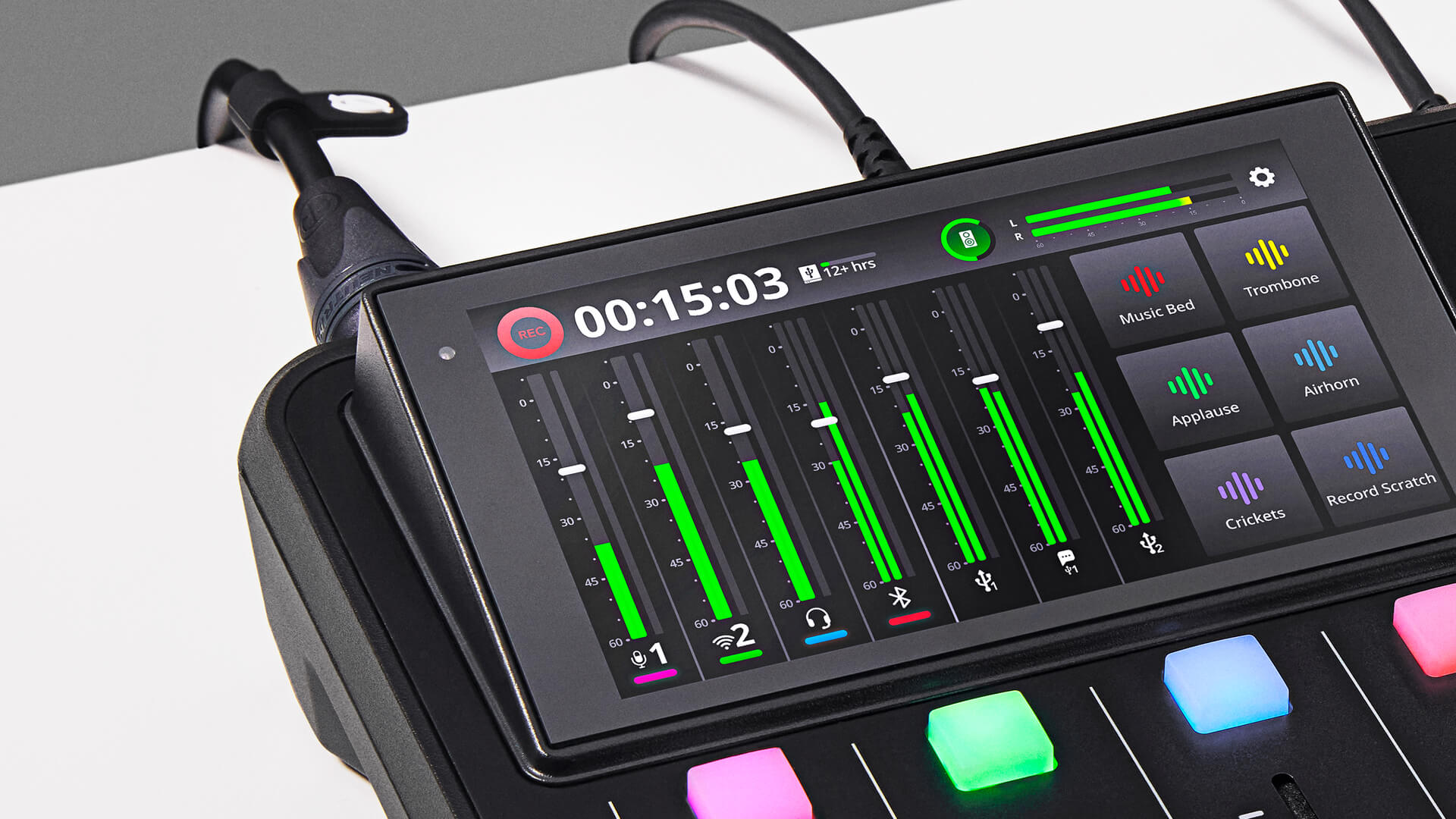
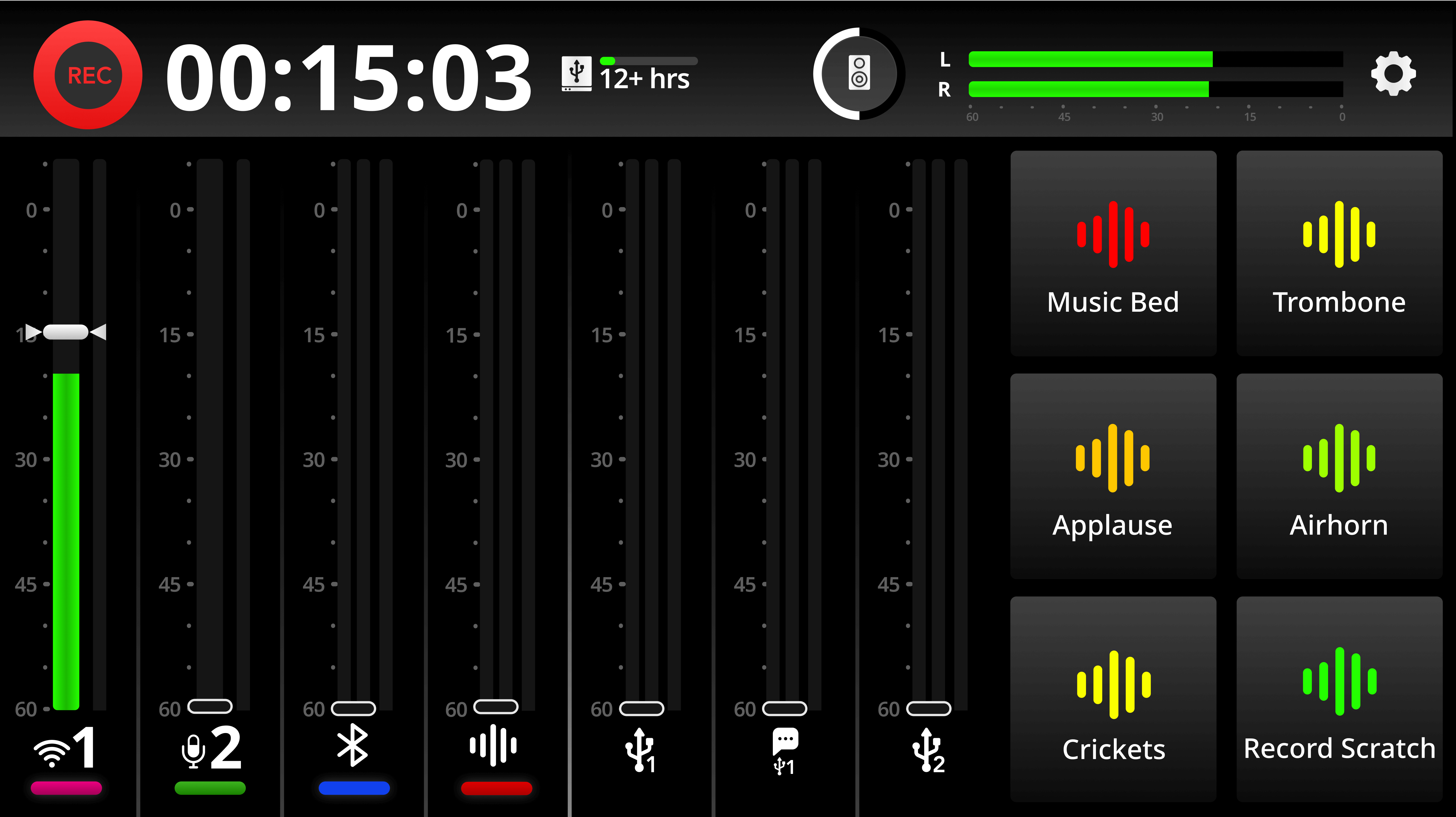
Per avviare una registrazione, premi il pulsante ‘REC’ nell’angolo superiore sinistro dello schermo. Il pulsante ‘REC’ diventerà rosso e un timer indicherà la durata della registrazione trascorsa. Per interrompere la registrazione, tieni premuto il pulsante ‘REC’.
Nota
Il metodo sopra descritto è denominato «Modalità di registrazione: premere per mettere in pausa», attivata per impostazione predefinita. In questa modalità, una pressione breve mette in pausa la registrazione. È possibile passare alla «Modalità di registrazione: premere per interrompere» accedendo alle impostazioni, quindi selezionando «Display» > «REC Button». In questa modalità, una pressione breve interrompe la registrazione, mentre una pressione prolungata mette in pausa la registrazione (per ulteriori informazioni, vedere sotto).
Consiglio da professionisti
La durata minima della registrazione è di tre secondi. Una volta avviata la registrazione, non sarà possibile interromperla prima che siano trascorsi almeno tre secondi.
Messa in pausa della registrazione
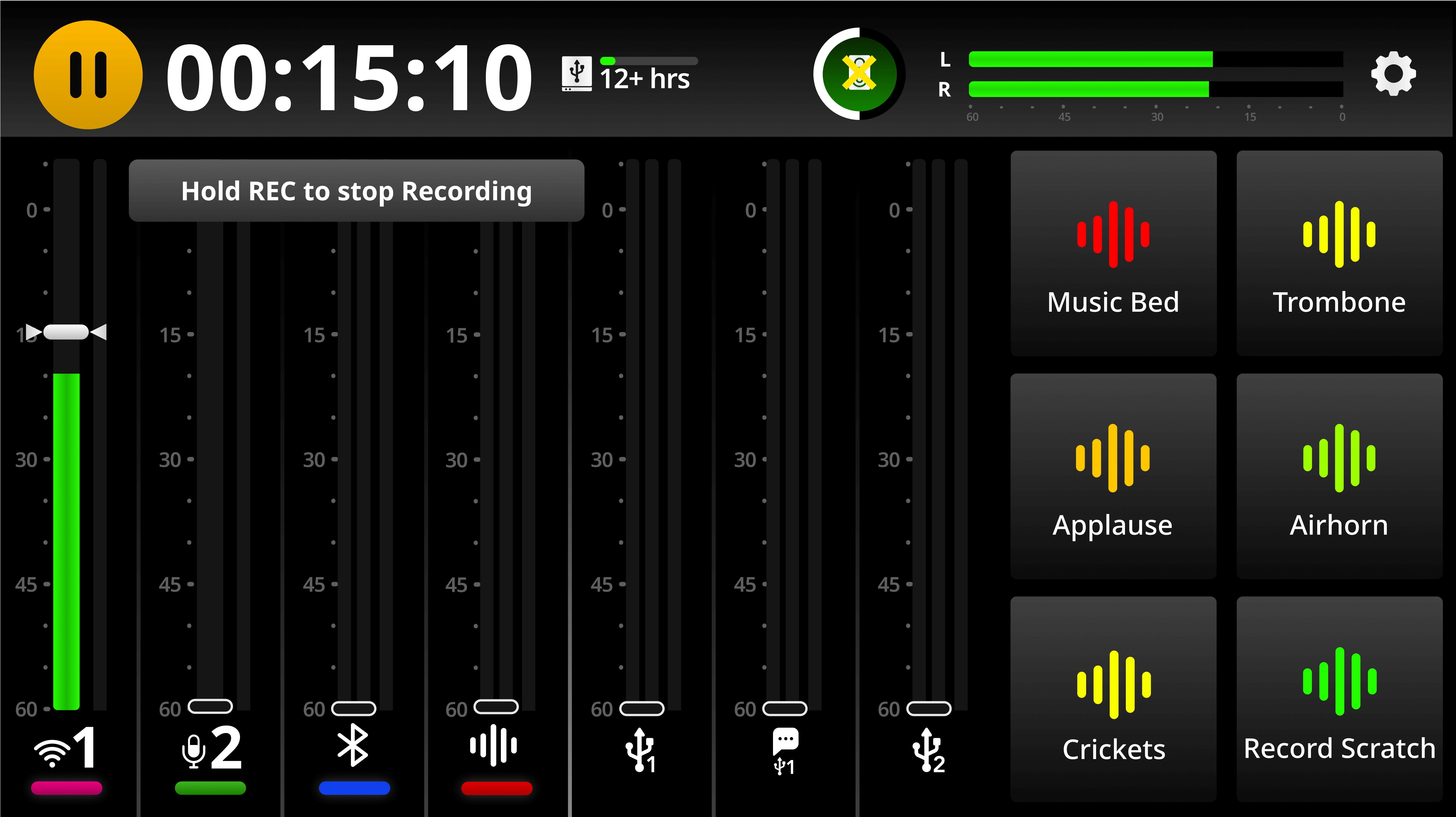
Per mettere in pausa una registrazione, premi brevemente il pulsante ‘REC’. Il pulsante diventerà arancione e la registrazione verrà messa in pausa. Per riprendere la registrazione, premi nuovamente ‘REC’. Per interrompere la registrazione mentre è in pausa, tieni nuovamente premuto ‘REC’. Puoi anche mettere in pausa la registrazione tenendo premuta a lungo l’icona ‘REC’ in alto a sinistra nella schermata iniziale.
Nota
Il metodo descritto sopra è chiamato «Modalità di registrazione con pressione per mettere in pausa», attivato per impostazione predefinita. Puoi passare alla «Modalità di registrazione con pressione per interrompere» accedendo alle impostazioni, quindi a «Display» > «REC Button». In questa modalità, una pressione breve interrompe la registrazione, mentre una pressione prolungata mette in pausa la registrazione.
Inserimento dei marker
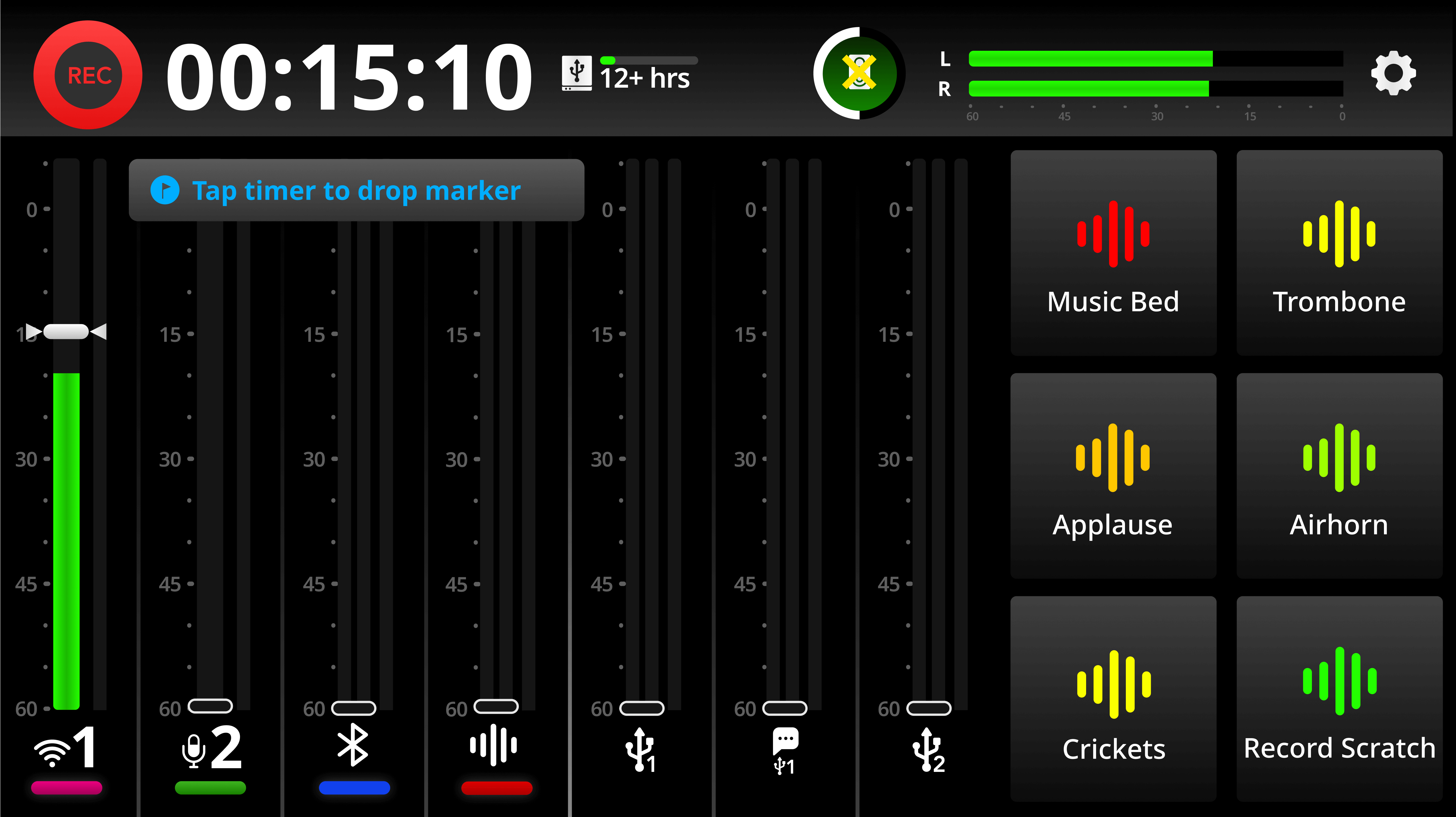
Puoi inserire un marker in qualsiasi momento durante la registrazione. I marker possono essere utilizzati per individuare sezioni della registrazione durante la riproduzione o dopo l’importazione in una DAW. Per inserire un marker, è sufficiente toccare il timer della registrazione durante la registrazione.
Nota
Non tutte le DAW sono in grado di leggere le informazioni sui marker nei file audio; per ulteriori informazioni, consulta la documentazione della tua DAW).
Attivazione della registrazione multitraccia
Quando registri sul RØDECaster Duo, puoi scegliere di registrare il mix stereo completo oppure ogni traccia singolarmente (oltre al mix stereo completo). Quest’ultima modalità è chiamata registrazione multitraccia e, se necessario, ti consente di modificare singolarmente le tracce in post-produzione.
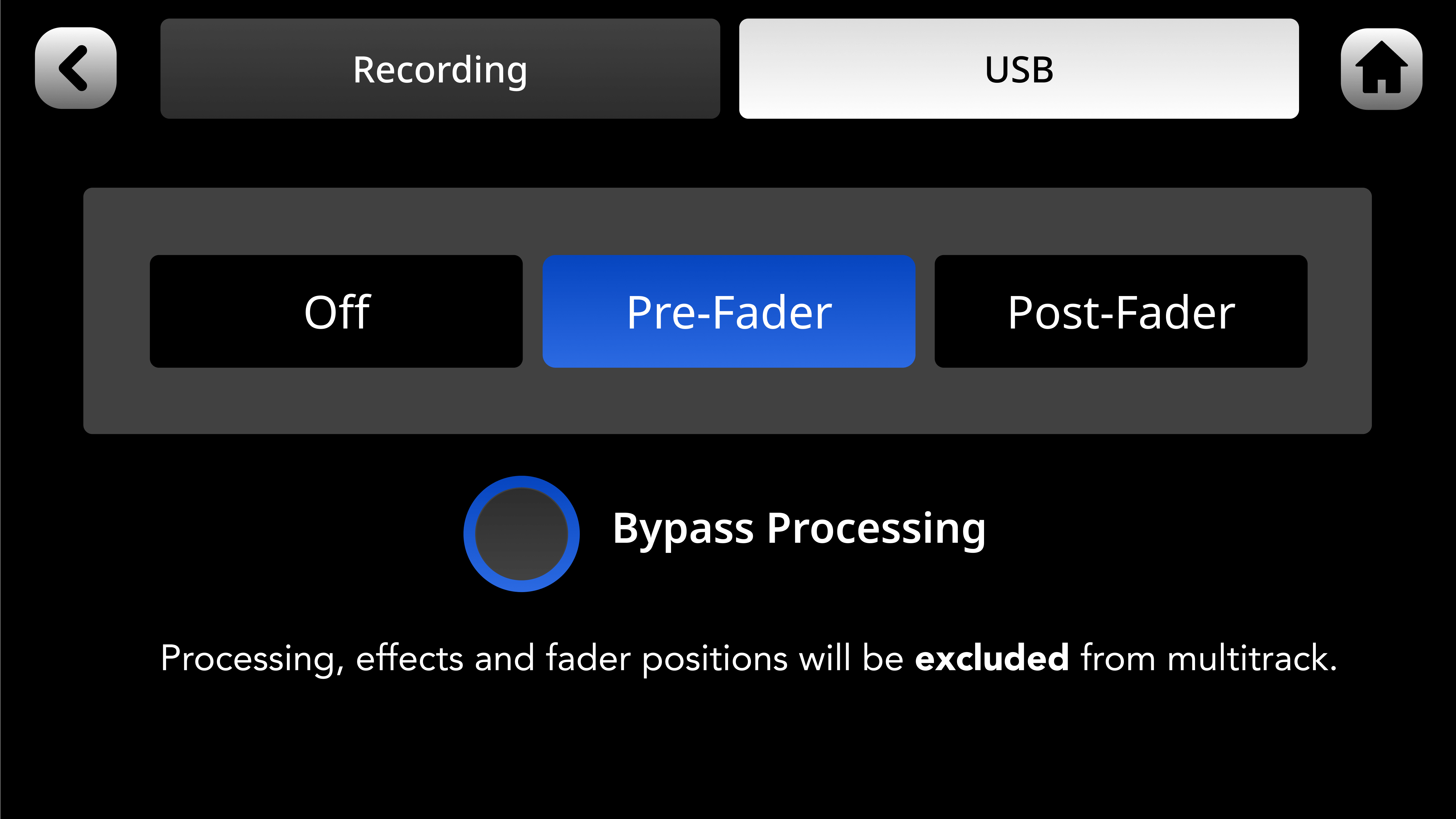
Per attivare la registrazione multitraccia, tocca l’icona a forma di ingranaggio delle impostazioni, quindi ‘Outputs’ > ‘Multitrack’ (per impostazione predefinita, la registrazione multitraccia è impostata su ‘off’). Da questa pagina puoi impostarla su ‘Pre-fader’ oppure ‘Post-fader’. La registrazione pre-fader significa che la posizione del fader non avrà alcun effetto sull’audio registrato: anche se il livello della sorgente viene abbassato, questa verrà comunque registrata a guadagno unitario. Post-fader significa che l’audio verrà registrato al livello impostato dal fader: se il livello di una sorgente viene abbassato completamente, non verrà registrato nulla.
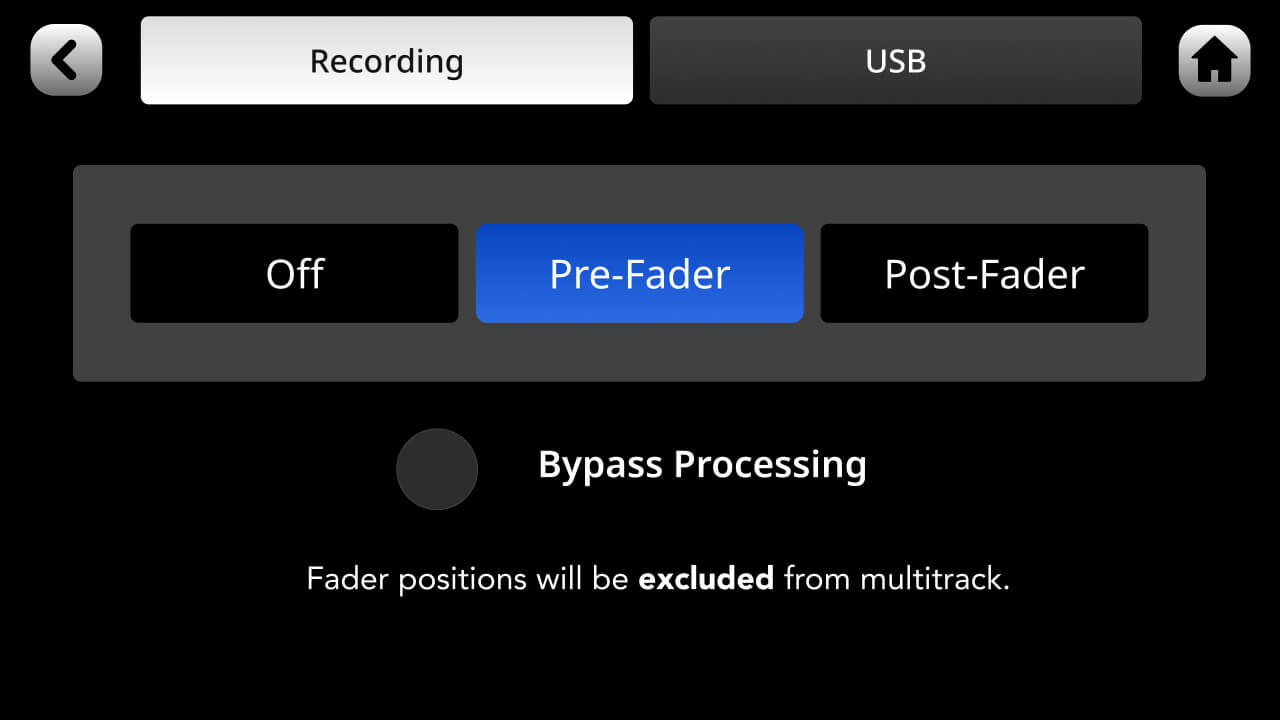
Nota
L’uscita «mix» non sarà influenzata da questa impostazione e rifletterà sempre l’uscita del mix finale, comprese le posizioni dei fader.
Esclusione dell’elaborazione (solo registrazione multitraccia)
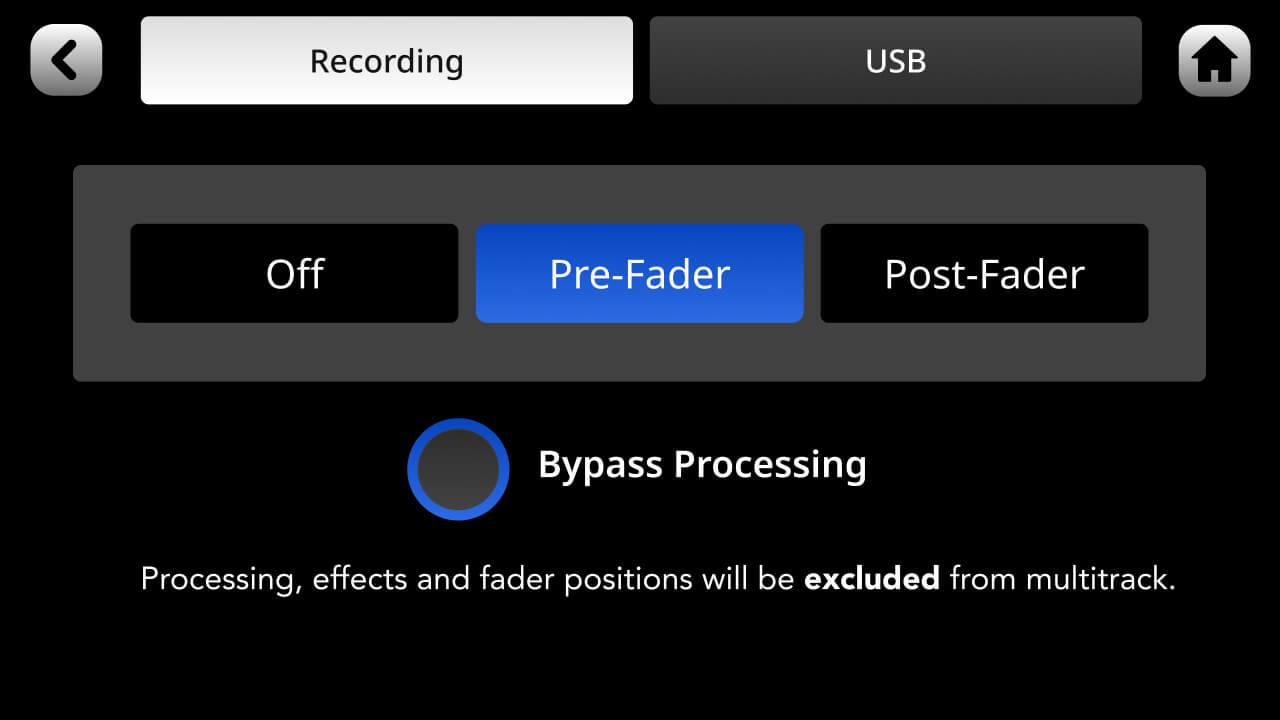
Quando registri in modalità multitraccia ‘Pre-Fader’, puoi scegliere di escludere l’elaborazione dalle registrazioni. Ciò significa che l’audio non elaborato verrà registrato senza alcuna elaborazione applicata al canale (ovvero l’elaborazione APHEX o gli effetti). L’uscita ‘mix’ non sarà influenzata da questa impostazione e rifletterà sempre l’uscita del mix finale, inclusa tutta l’elaborazione.
Ascoltare le registrazioni
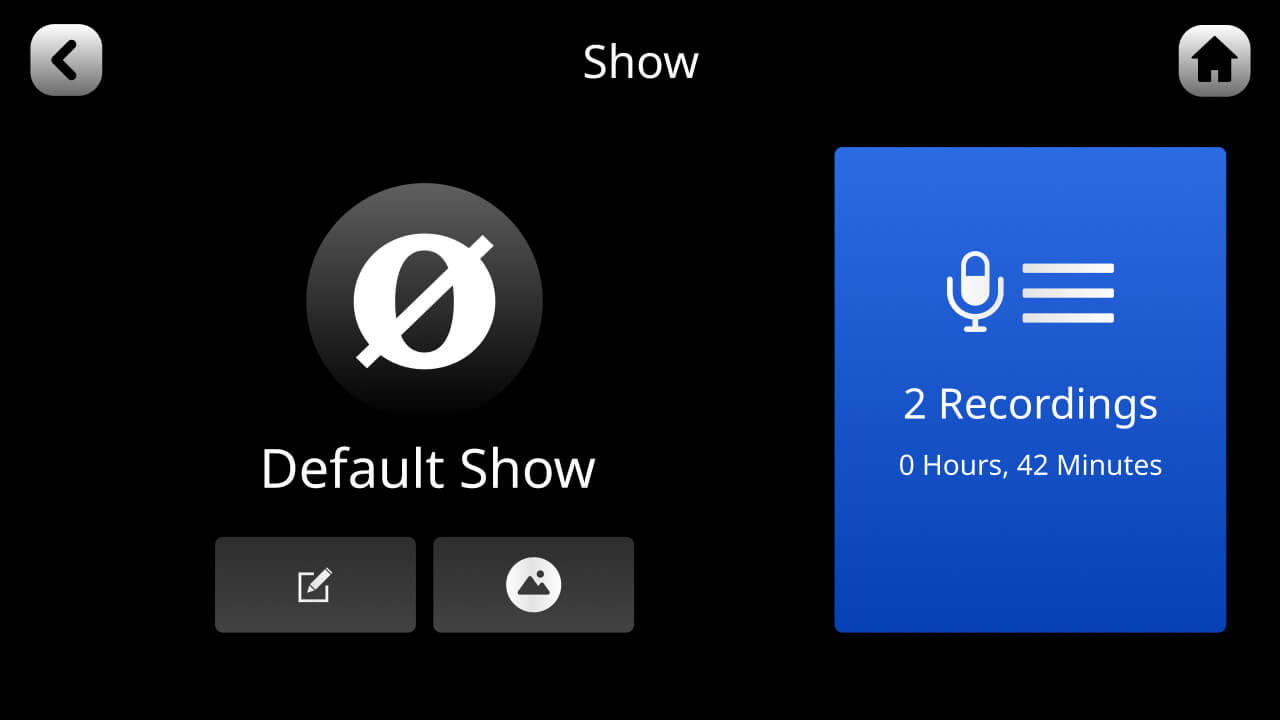
Puoi riprodurre le tue registrazioni direttamente dal RØDECaster Duo. Per accedere alle registrazioni, vai su Impostazioni > icona «Mostra» > «Registrazioni». Verrà visualizzato un elenco delle tue registrazioni. Per accedere a una registrazione, toccala. Per riprodurre la registrazione, tocca l’icona «play».
Nota
Tutte le altre funzioni audio del RØDECaster Duo verranno disattivate quando la schermata di riproduzione è aperta.
Consiglio da professionista
Esistono due modi per navigare nell’elenco delle registrazioni: scorrere utilizzando il touchscreen oppure usare l’encoder rotativo per scorrere verso l’alto e verso il basso.
Navigare all’interno di una registrazione
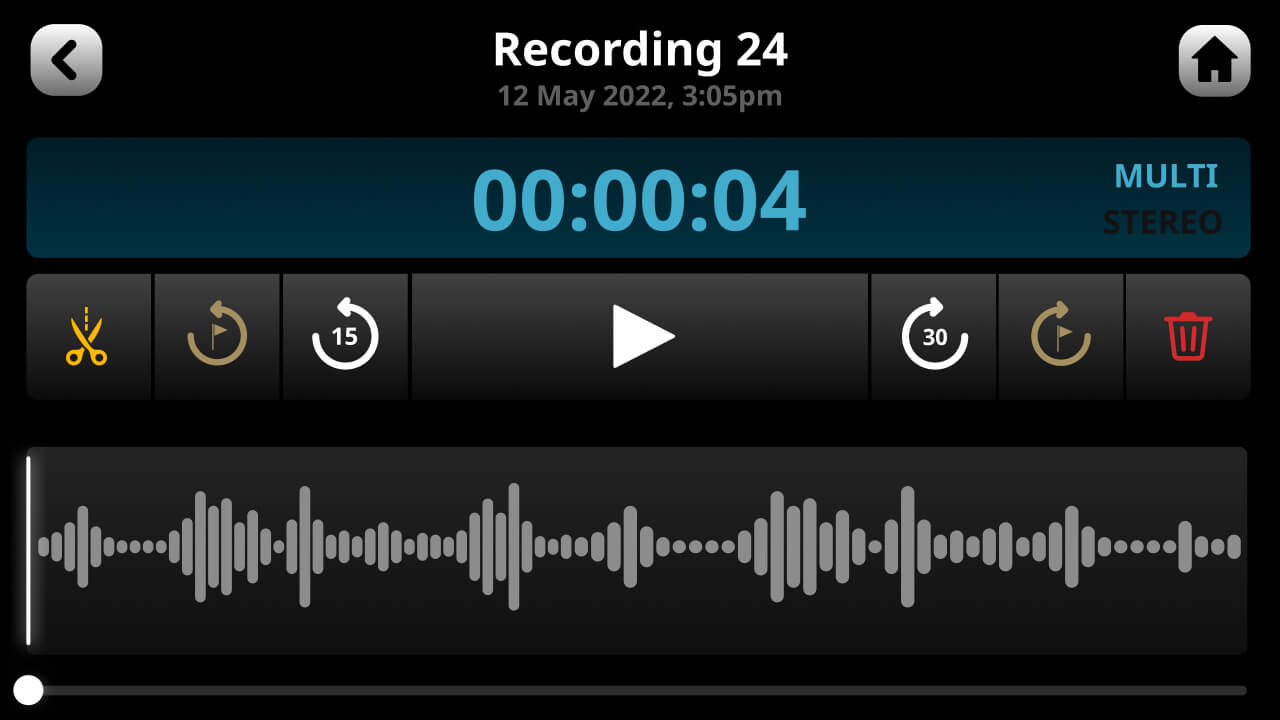
Durante la riproduzione dell’audio, è possibile navigare nel file in diversi modi. È possibile utilizzare il cursore nella parte inferiore dello schermo, le icone «salta» per spostarsi avanti e indietro nell’audio con incrementi di 15 o 30 secondi, oppure passare da un contrassegno all’altro eventualmente inserito nella registrazione.
Ritaglio e modifica di una registrazione
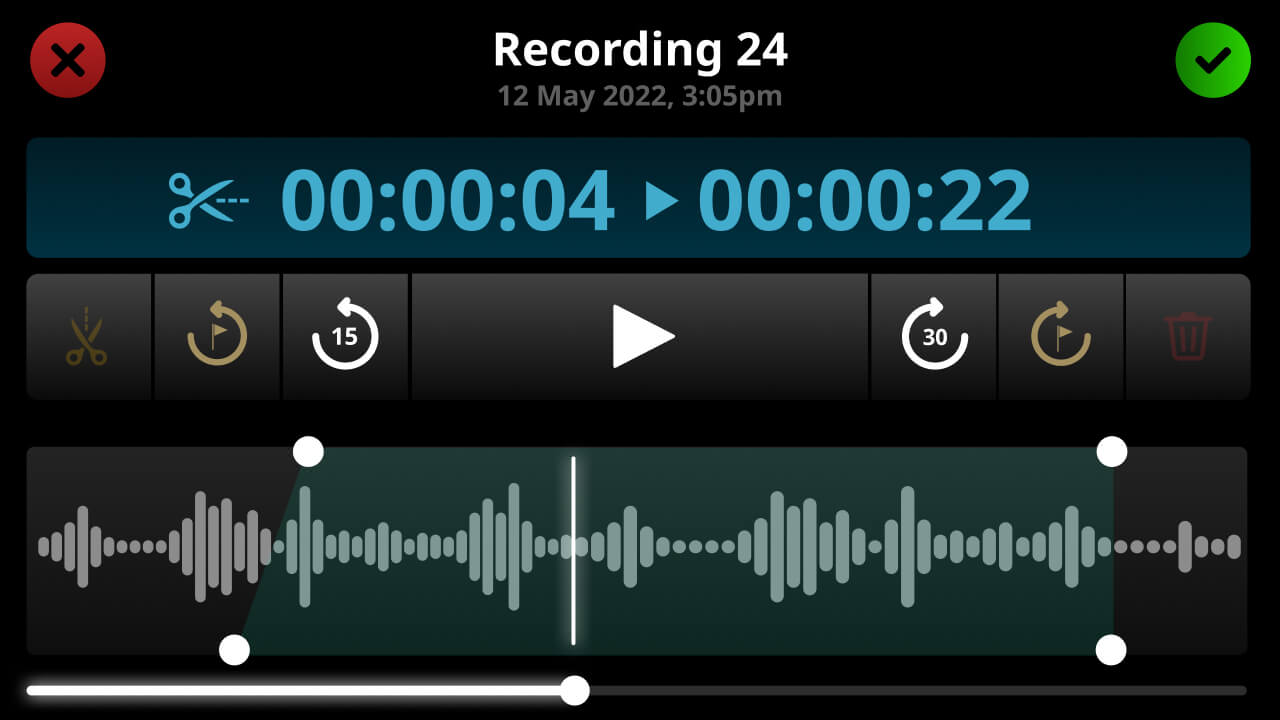
Puoi rifinire i punti iniziale e finale di una registrazione e aggiungere una dissolvenza in entrata e in uscita. Per farlo, attiva la modalità di modifica nella schermata di riproduzione toccando l’icona delle forbici. Ora puoi trascinare gli angoli della forma d’onda per rifinire l’audio e creare una dissolvenza in entrata o in uscita. Per visualizzare in anteprima la modifica, usa i comandi di riproduzione. Premi il segno di spunta verde nell’angolo in alto a destra dello schermo per salvare la modifica e uscire dalla modalità di modifica.
Consiglio professionale
La modifica nella finestra di riproduzione è non distruttiva e non altera i file registrati. Puoi scegliere di esportare l’audio modificato in un nuovo file utilizzando l’app RØDECaster . Fai clic qui per ulteriori informazioni su come utilizzare l’app RØDECaster con RØDECaster Duo.
Selezione del dispositivo USB principale sul computer
RØDECaster Duo dispone di tre dispositivi audio USB che il computer riconoscerà. L’uscita USB 1 presenta due dispositivi USB denominati «RØDECaster Duo Main» e «RØDECaster Duo Chat». L’uscita USB 2 verrà riconosciuta come «RØDECaster Duo Secondary».
Consigliamo di utilizzare «RØDECaster Duo Main» (USB 1) per registrare la produzione, poiché è l’unico dispositivo che può essere configurato come dispositivo multitraccia. Assicurati di selezionare il dispositivo «RØDECaster Duo Main» come ingresso nel pannello di controllo del computer oppure nella sezione dei dispositivi del software di registrazione o della DAW.
.jpg)
Passaggio dalla modalità di registrazione stereo a quella multitraccia
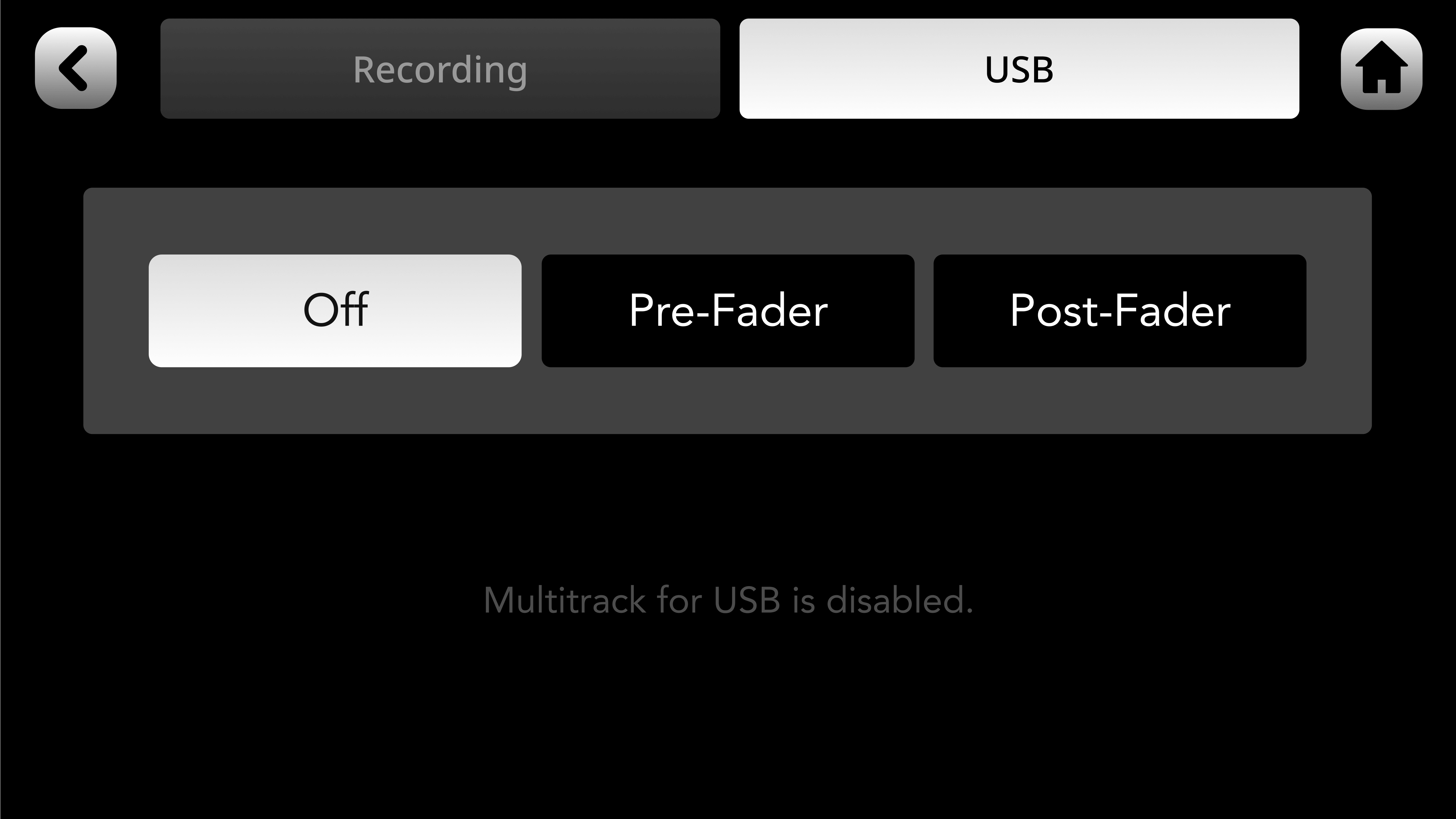
Per impostazione predefinita, ‘RØDECaster Duo Main’ (USB 1) è configurato per trasmettere il mix stereo principale (tutti gli ingressi audio mixati insieme). Per attivare la registrazione multitraccia tramite USB, accedi alle impostazioni, quindi seleziona ‘Outputs’ > ‘Multitrack’ > ‘USB’ e deseleziona ‘Off’.
Nota
USB 2 e USB Chat non possono essere configurati come uscite multitraccia.
Registrazione multitraccia via USB
In modalità multitraccia, l’uscita principale RØDECaster Duo offre 15 diverse uscite audio, come segue:
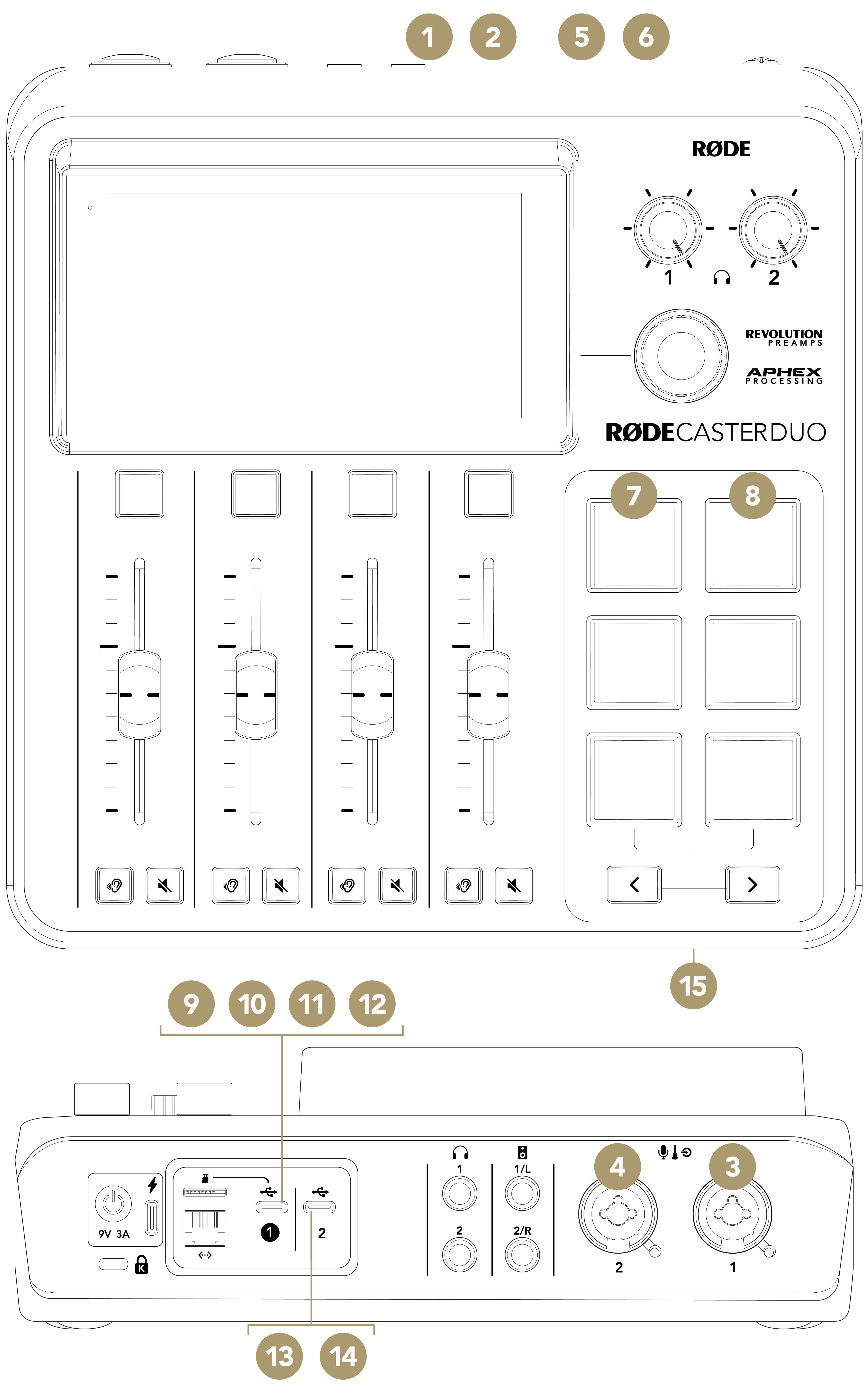
1Mix L
2Mix R
3XLR/TRS/Wireless 1
4XLR/TRS Wireless 2
5Bluetooth L
6Bluetooth R
7SMART Pads L
8SMART Pads R
9USB Main L
10USB Main R
11USB Chat L
12USB Chat R
13USB Secondary L
14USB Secondary R
15Microfono headset
Puoi selezionare una qualsiasi di queste come sorgente d’ingresso per ogni traccia nella tua DAW. Di solito, le tracce nella DAW possono essere configurate come stereo, per accettare una coppia di ingressi, oppure mono, per un singolo ingresso. Configura le tracce nella DAW in modo che corrispondano ai canali che desideri registrare, selezionando per ciascuna traccia l’uscita appropriata di RØDECaster Duo.
Guide alla registrazione multitraccia con la DAW
Di seguito trovi una serie di guide dettagliate su come configurare la registrazione multitraccia con RØDECaster Duo nella tua DAW. Sebbene il numero totale degli ingressi e l’ordine in cui vengono visualizzati siano leggermente diversi per RØDECaster Duo, puoi seguire la stessa procedura per abilitare la registrazione multitraccia nella tua DAW.
Download
Utilizzo dei driver ASIO
Alcuni software, incluse DAW come Adobe Audition, trarranno vantaggio dall’utilizzo di un driver ASIO con RØDECaster Duo.
Fai clic sul link qui sotto per scaricare il driver ASIO di RØDECaster Duo.
.jpg)
Registrazione pre- o post-fader in modalità multitraccia
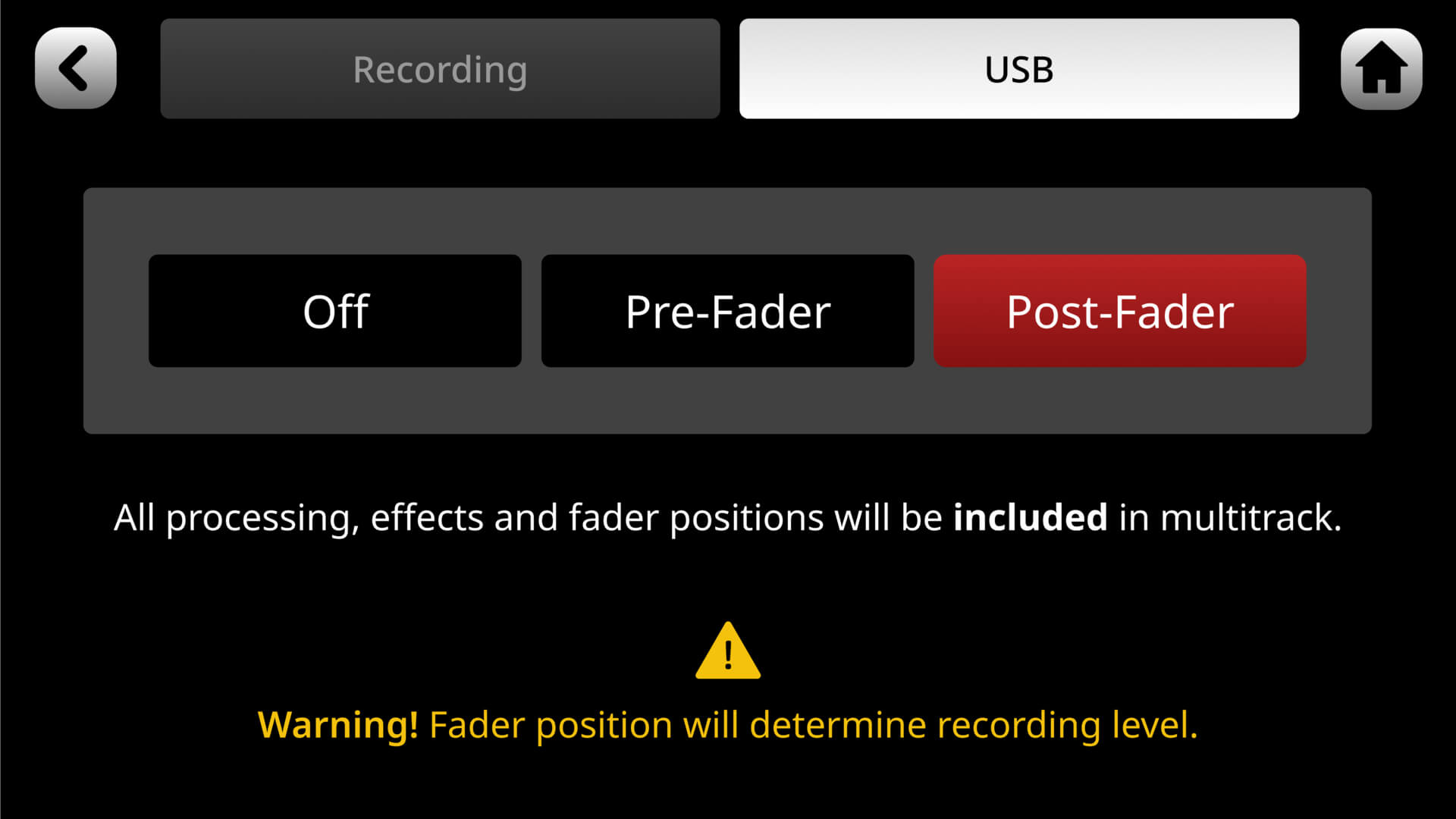
Quando registri singole tracce nella tua DAW (vedi «Registrazione multitraccia via USB» sopra), puoi scegliere di registrare l’audio pre- o post-fader. La registrazione pre-fader significa che la posizione del fader non avrà alcun effetto sull’audio registrato: anche se la sorgente viene abbassata completamente, verrà comunque registrata a guadagno unitario. Post-fader significa che l’audio verrà registrato al livello impostato dal fader: se una sorgente viene abbassata completamente, non verrà registrato nulla. Puoi selezionare la registrazione pre- o post-fader toccando l’icona a forma di ingranaggio delle impostazioni, quindi «Uscite» > «Multitraccia». L’uscita «mix» non sarà influenzata da questa impostazione e rifletterà sempre l’uscita del mix finale, comprese le posizioni dei fader.
Esclusione dell’elaborazione
Durante la registrazione multitraccia, puoi scegliere di escludere l’elaborazione dalle tue registrazioni. Ciò significa che l’audio grezzo verrà registrato senza alcuna elaborazione applicata al canale (ovvero l’elaborazione APHEX o gli effetti). L’uscita ‘mix’ non sarà influenzata da questa impostazione e rifletterà sempre l’uscita del mix finale, inclusa tutta l’elaborazione.
Configurazione delle connessioni USB
Scopri di più sulle interfacce USB di RØDECaster Duo, incluso il loro funzionamento, gli utilizzi consigliati e come possono aiutarti a migliorare il tuo flusso di lavoro.