Configurazione dei canali e delle uscite
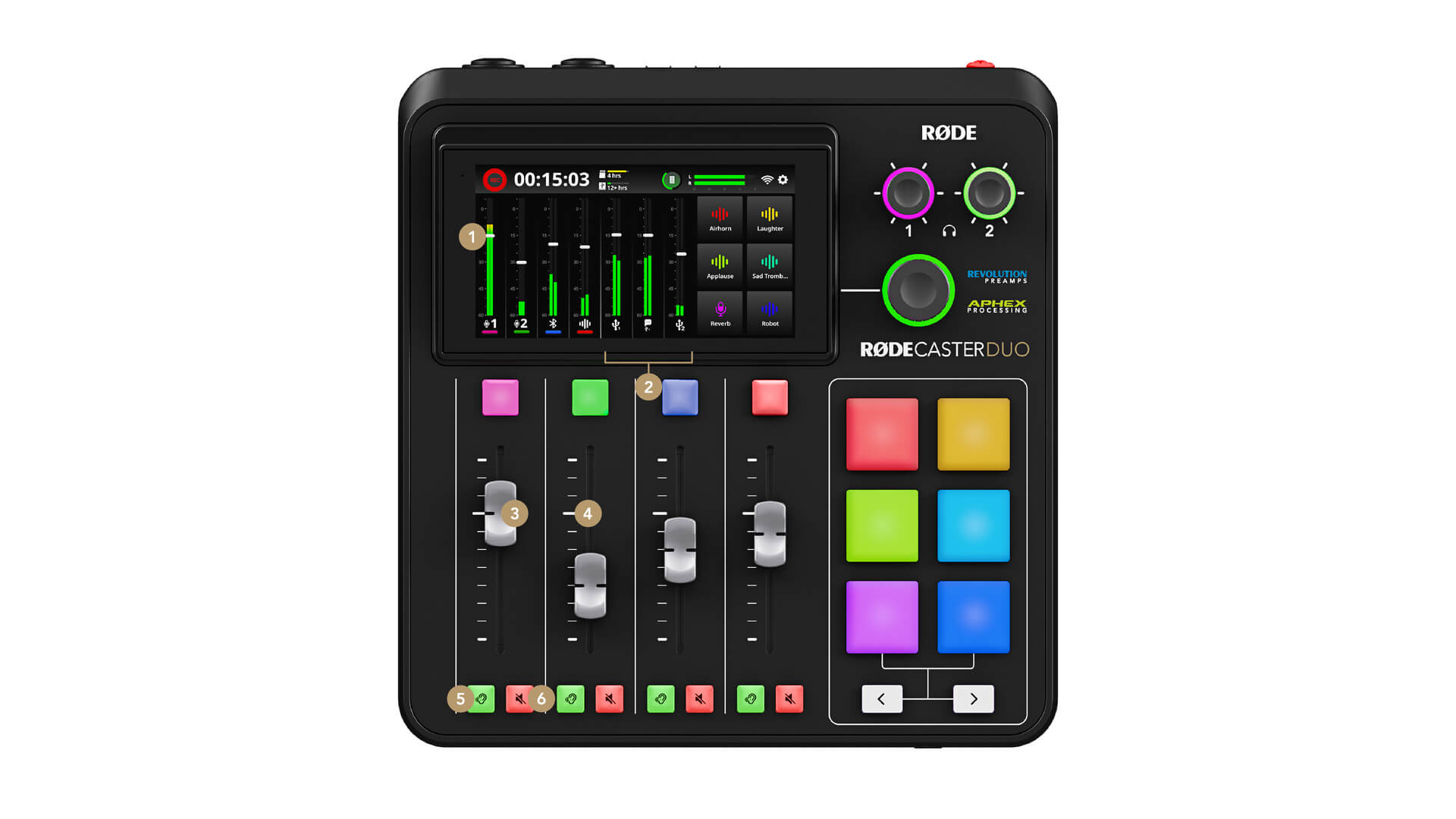
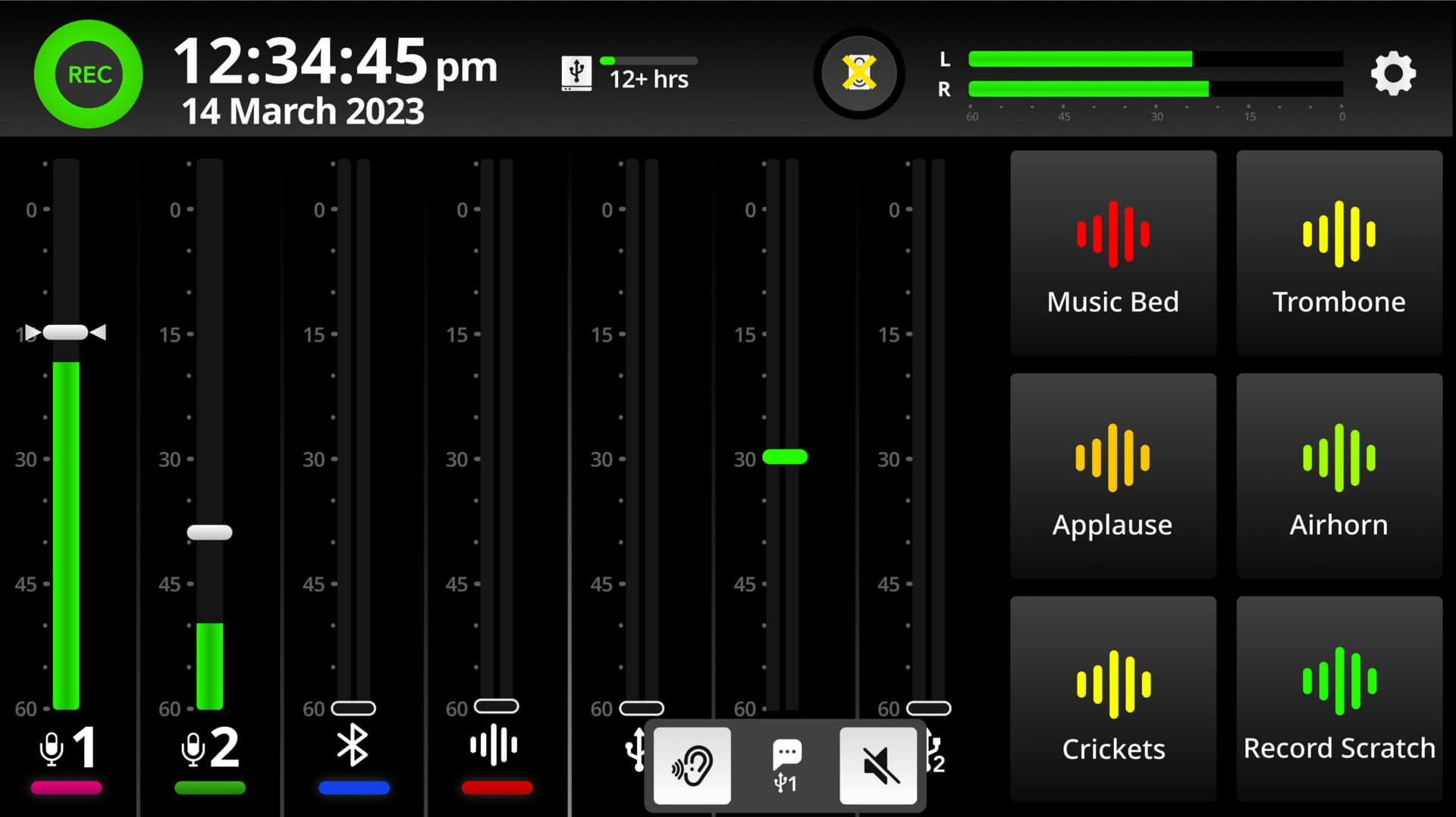
1Indicatori di livello dei fader
2Fader virtuali
3Fader fisici
4Indicatore di guadagno unitario
5Pulsante di ascolto
6Pulsante di disattivazione dell’audio
La configurazione predefinita del mixer
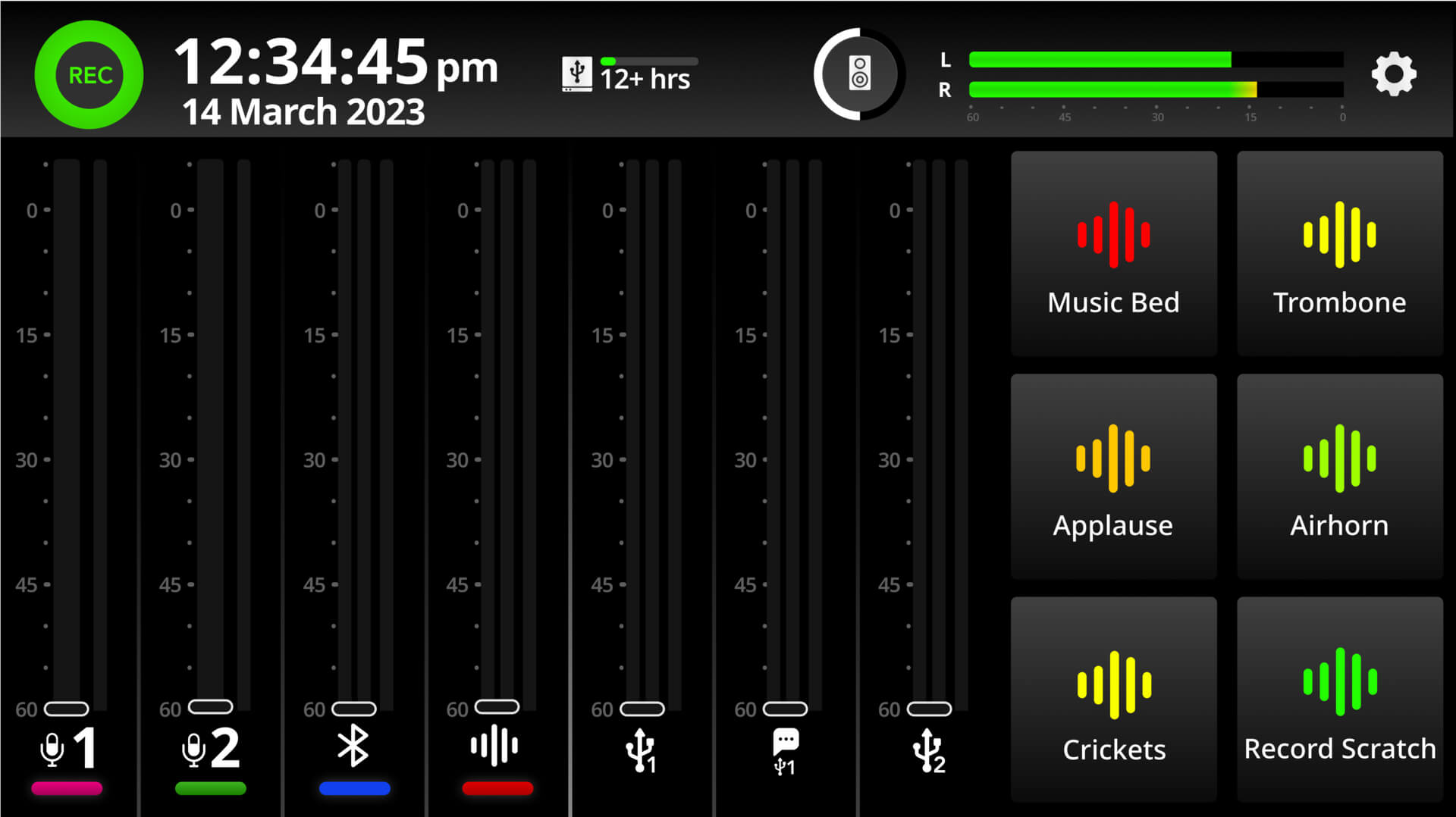
RØDECaster Duo dispone di sette ingressi separati per collegare un'ampia gamma di dispositivi e sorgenti audio: due jack combo per collegare microfoni, strumenti e altri dispositivi, un ricevitore wireless per collegare i trasmettitori RØDE Series IV (inclusi Wireless GO II e Wireless ME), un ingresso per cuffie TRRS da 3,5 mm, un canale Bluetooth per collegare computer e dispositivi mobili in modalità wireless, il canale SMART Pad e due interfacce USB-C per collegare due computer e dispositivi mobili, oltre a un canale USB virtuale aggiuntivo chiamato «Chat» per collegare le app di chat, utile per il livestreaming e altre applicazioni.
Per impostazione predefinita, questi canali verranno assegnati ai fader come segue (a meno che non si specifichi diversamente durante la procedura guidata di configurazione):
- Fader 1 e 2: ingressi XLR/TRS 1 e 2
- Fader 3: Bluetooth
- Fader 4: SMART Pad
- Fader 5: USB 1
- Fader 6: USB 1 Chat
- Fader 7: USB 2
Assegnazione degli ingressi ai fader
Esistono diversi modi per modificare la configurazione del mixer. È possibile farlo durante la procedura guidata di configurazione, dalla schermata di configurazione dei fader oppure dalla schermata di configurazione dei canali.
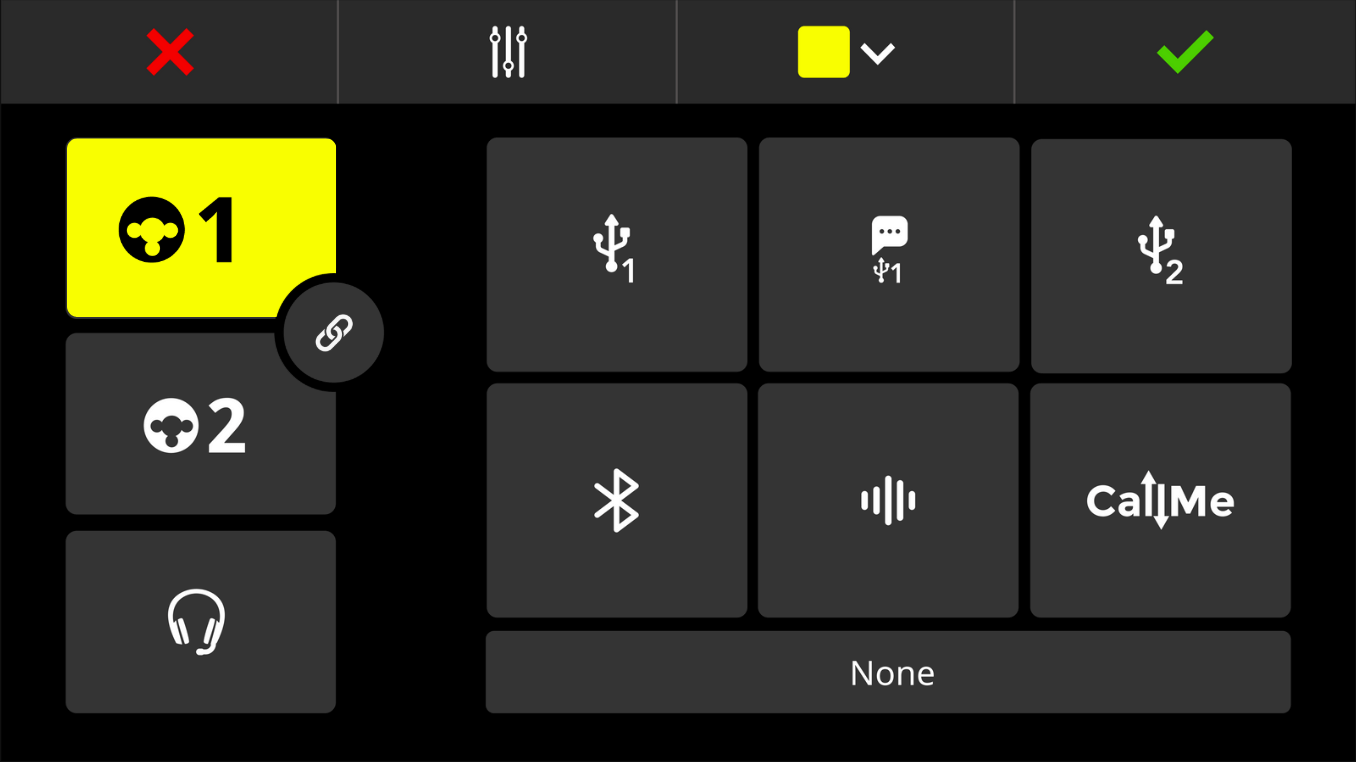
Per accedere alla schermata di configurazione del canale associato a un fader, tocca semplicemente il pulsante sopra il fader o l’icona sotto il misuratore di livello, quindi tocca l’icona a forma di ingranaggio delle impostazioni per accedere alla schermata di assegnazione dei canali. Qui puoi selezionare quale ingresso assegnare al canale, annullare l’assegnazione degli ingressi, collegare ingressi stereo e modificare la codifica a colori del canale. Dopo aver configurato il canale, tocca l’icona del segno di spunta verde per salvare le impostazioni. Ripeti la procedura per gli altri fader a cui desideri assegnare degli ingressi.
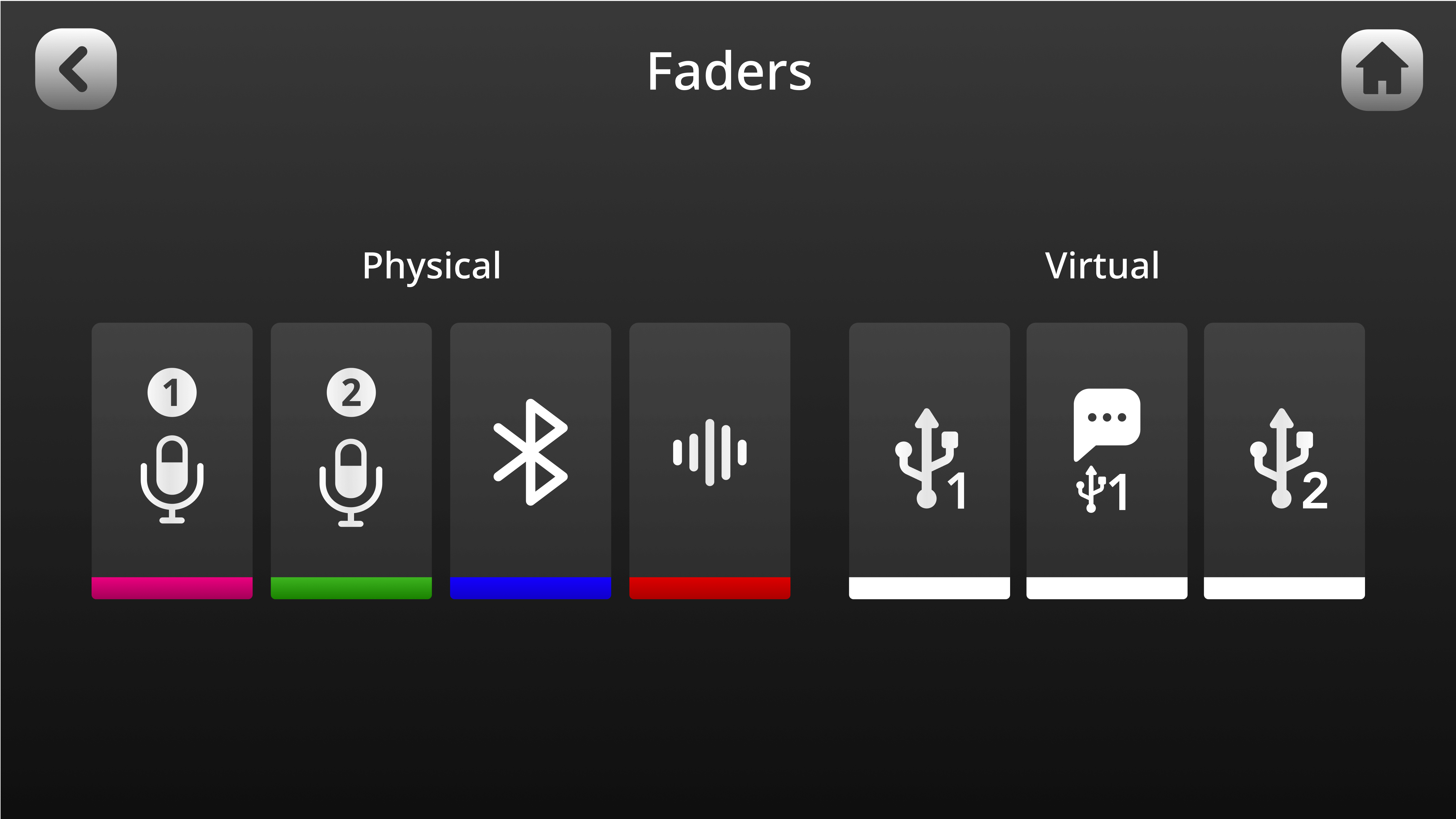
Per accedere alla schermata di configurazione dei fader, tocca l’icona a forma di ingranaggio delle impostazioni, quindi «Fader» (oppure tocca l’icona del fader nell’angolo in basso a sinistra della schermata di configurazione del canale). Qui puoi assegnare i canali ai fader fisici e virtuali trascinando le relative icone nella posizione desiderata tramite il touchscreen. È un modo rapido e semplice per modificare la configurazione del mixer. Puoi anche toccare un’icona del fader per accedere alla schermata di assegnazione dei canali.
Collegamento di un trasmettitore wireless
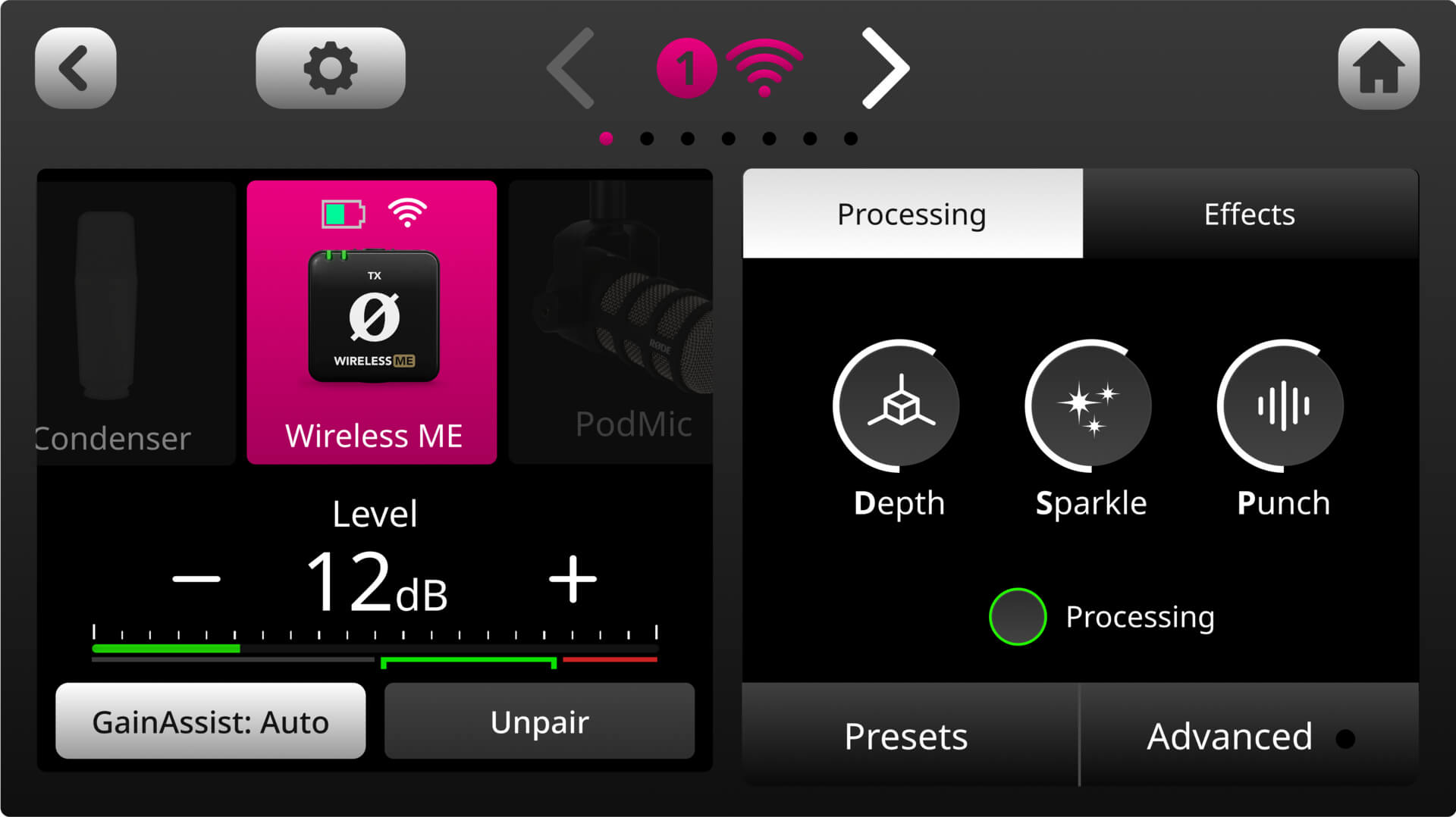
RØDECaster Duo dispone di un ricevitore wireless integrato, che consente di collegare fino a due trasmettitori wireless RØDE Series IV, inclusi Wireless GO II e Wireless ME. Per farlo, accedi innanzitutto alla schermata di configurazione del canale premendo il pulsante fisico sopra il fader a cui desideri assegnare il tuo dispositivo wireless. In questa schermata vedrai un elenco di preset per microfoni, strumenti e altre opzioni di ingresso, che puoi scorrere. Scorri verso sinistra per selezionare l’opzione «Wireless».
Per associare effettivamente il trasmettitore wireless, tocca innanzitutto «Pair New Device» sul tuo RØDECaster Duo, quindi segui la procedura di associazione per il tuo dispositivo wireless. Per mettere Wireless GO II o il trasmettitore Wireless ME in modalità di associazione, premi brevemente il relativo pulsante di accensione quando le unità sono accese e non sono già associate a un altro ricevitore.
Una volta collegato, potrai visualizzare sullo schermo di RØDECaster Duo lo stato della connettività, della registrazione, del silenziamento e della batteria del dispositivo, ove applicabile. Per annullare l’associazione del dispositivo, accedi nuovamente alla schermata di configurazione del canale e tocca il pulsante «Unpair» sul display.
Collegamento di un RØDE USB microfono
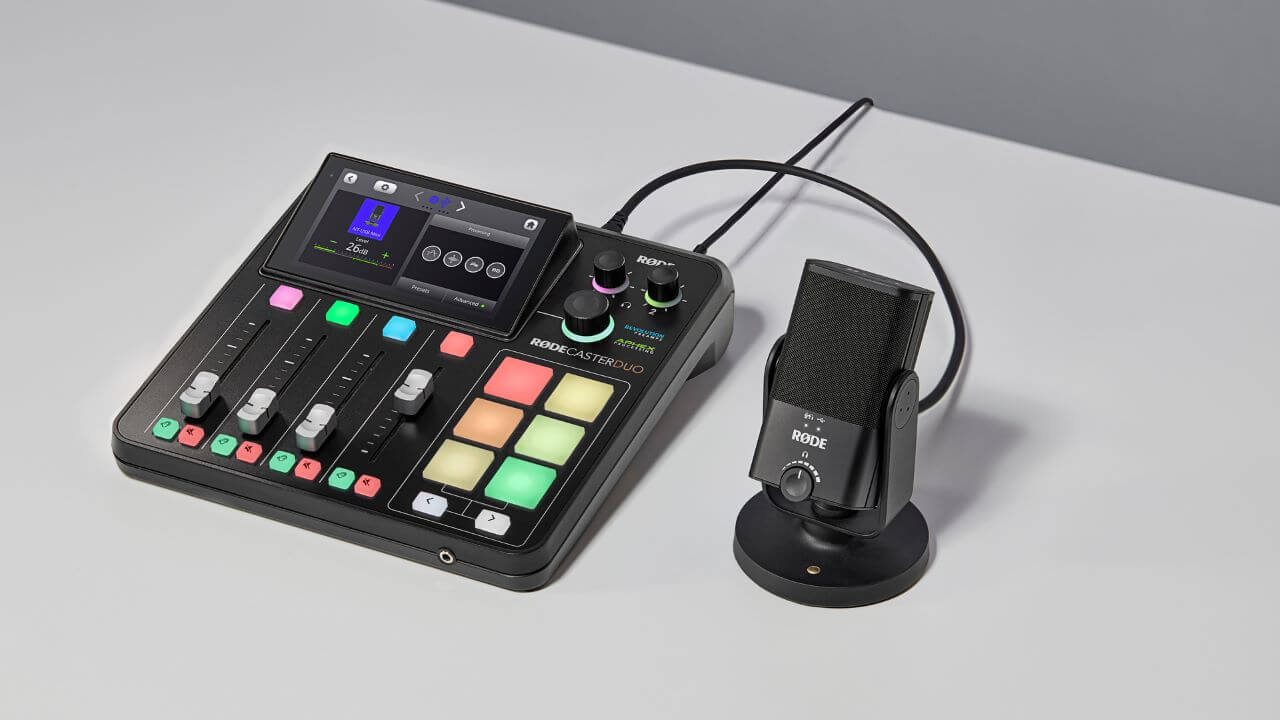
È possibile collegare un RØDE USB microfono al RØDECaster Duo tramite la porta USB 2 utilizzando un cavo da USB-C a USB-C, aggiungendo così un ingresso microfonico.
Una volta collegato, è sufficiente assegnare il canale USB 2 a un fader e utilizzarlo come qualsiasi altro canale di ingresso microfonico. È possibile controllare l'elaborazione integrata del USB microfono nella schermata di configurazione del canale, anche se l'elaborazione e gli effetti del canale del RØDECaster non verranno applicati. Nel caso di PodMic USB, NT-USB Mini, XCM-50 e XDM-100, è possibile attivare o disattivare l'audio del canale USB 2 premendo il pulsante fisico sul microfono.
I dispositivi compatibili includono:
Nota
Per ottenere un monitoraggio a latenza zero con il USB microfono, è necessario collegare le cuffie direttamente al microfono. È quindi possibile regolare i livelli di monitoraggio in cuffia tramite i controlli integrati del microfono.
Utilizzo dei fader fisici e virtuali
RØDECaster Duo dispone di quattro fader fisici di qualità broadcast e tre fader virtuali, consentendo di mixare un totale di sette ingressi separati con il pieno controllo manuale. I fader fisici funzionano come quelli di qualsiasi altro mixer: basta usare gli slider per regolare il livello di quel canale. La posizione del fader viene replicata in tempo reale nell’interfaccia del mixer.
I fader virtuali funzionano proprio come quelli fisici, ma in questo caso il fader digitale si controlla toccando il meter del livello e utilizzando quindi l’encoder rotativo. È inoltre possibile scorrere facilmente i canali virtuali premendo l’encoder rotativo. Tenendo premuto l’encoder rotativo si silenzia il canale virtuale selezionato.
Consiglio dell’esperto
Il «guadagno unitario» di ciascun fader è indicato dai marcatori bianchi sul mixer fisico e dalle piccole frecce sul mixer virtuale (solo nella modalità predefinita dei misuratori di livello). Questo è utile per bilanciare il livello di ingresso con quello di uscita e costituisce un buon punto di partenza per impostare i livelli. Se un fader è impostato sul guadagno unitario ma il segnale è ancora troppo basso, aumenta il livello di guadagno del preamplificatore nella schermata di configurazione del canale invece di alzare ulteriormente il fader. In questo modo otterrai un segnale di livello ottimale con il minimo rumore.
Modifica della visualizzazione dei misuratori di livello
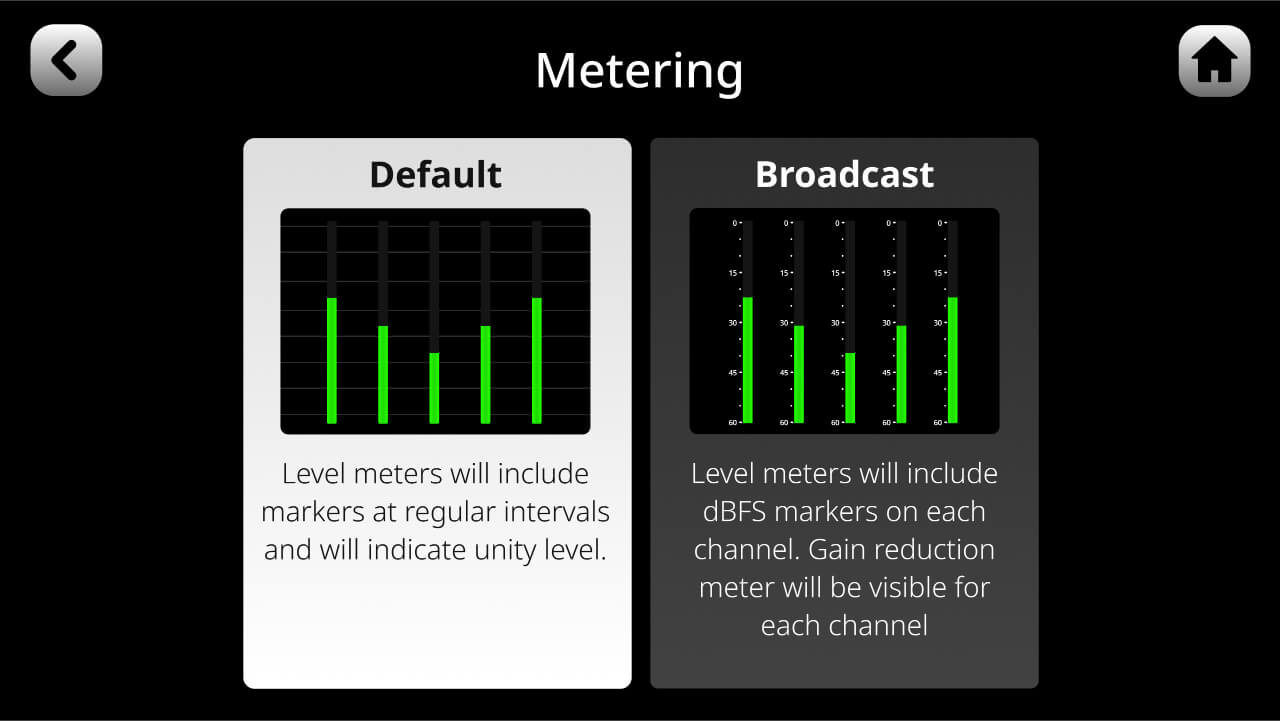
Esistono due modalità per visualizzare i misuratori di livello nel mixer virtuale: la modalità «Default» e la modalità «Broadcast». In modalità «Default», sono presenti marcatori a intervalli regolari che consentono di visualizzare facilmente i livelli, oltre a un marcatore per il guadagno unitario. In modalità «Broadcast», i misuratori di livello includono marcatori dBFS (decibel a fondo scala), oltre a un misuratore di riduzione del guadagno (se il compressore è attivato su quel canale). Per passare da una modalità all’altra, accedere alle impostazioni, quindi selezionare «Display» > «Metering» e scegliere «Default» o «Broadcast».
Utilizzo dei pulsanti di silenziamento
Il pulsante rosso sotto ciascun fader fisico del RØDECaster Duo è un pulsante di silenziamento. Silenzia semplicemente quel canale sull’uscita. È inoltre possibile accedere a un pulsante di silenziamento per i tre canali virtuali toccando il misuratore di livello e quindi l’icona di silenziamento, oppure tenendo premuto l’encoder rotativo quando è selezionato un canale. Quando un canale è silenziato, il pulsante e il fader del mixer virtuale si illuminano di rosso.
.jpg)
Consiglio da professionista
Quando un canale è silenziato, l’audio continuerà a passare attraverso lo stadio del preamplificatore, ma non verrà inviato all’uscita. Ciò significa che puoi comunque regolare il livello di guadagno nella schermata di configurazione del canale mentre il canale è silenziato, anche se non potrai ascoltarlo.
Utilizzo dei pulsanti di ascolto
Il pulsante verde sotto ciascun fader fisico del RØDECaster Duo è un pulsante di “ascolto” (noto anche come pulsante solo). Consente di monitorare l’audio di un canale singolarmente, senza il resto del mix audio (l’audio in solo sarà udibile solo dall’host/produttore sul canale cuffie 1). È possibile accedere a questa funzione anche per i tre canali virtuali toccando il meter di livello e quindi l’icona dell’orecchio.
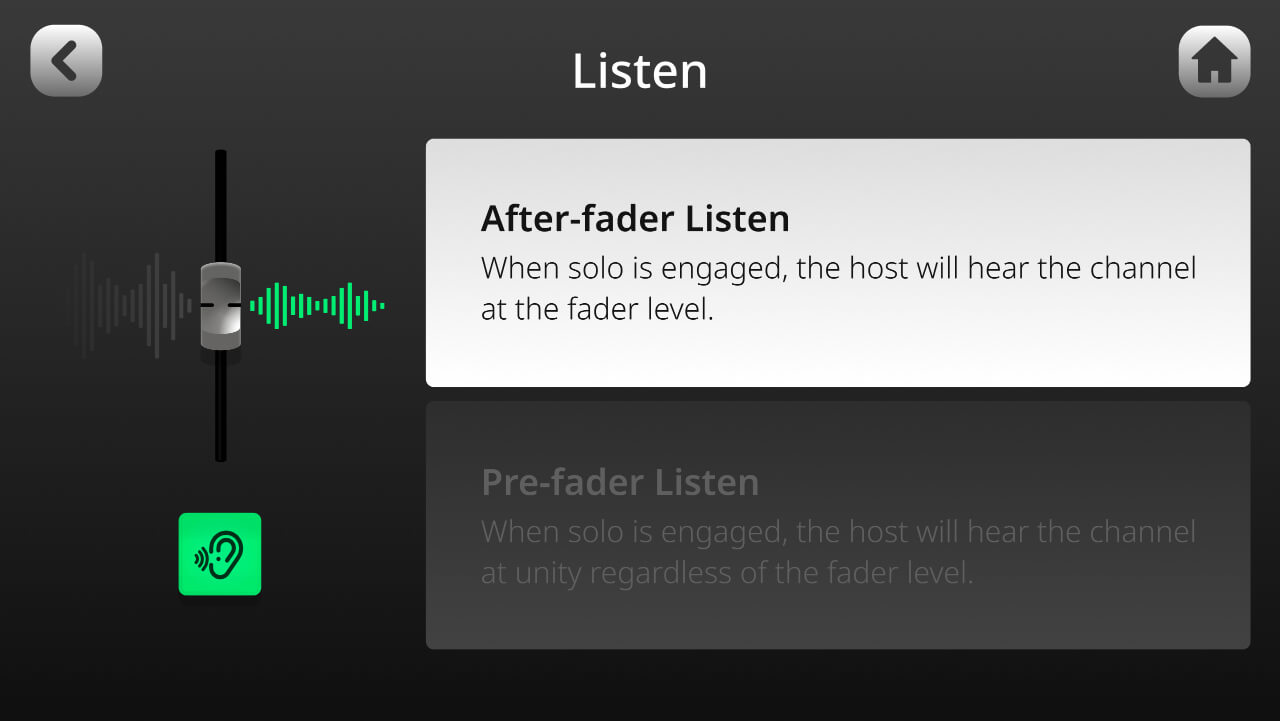
Esistono due diverse modalità del pulsante di ascolto: “Ascolto post-fader” e “Ascolto pre-fader”. Per passare da una all’altra, accedere alle impostazioni, quindi selezionare “Uscite” > “Ascolto”.
“Ascolto post-fader”: quando “Ascolto” è attivato, l’host/produttore sul canale cuffie 1 ascolterà il canale al livello impostato dal fader.
“Ascolto pre-fader”: quando “Ascolto” è attivato, l’host/produttore sul canale cuffie 1 ascolterà il canale a guadagno unitario, indipendentemente dalla posizione del fader.
Nota
Premendo contemporaneamente i pulsanti di ascolto e disattivazione dell’audio si attiva la modalità «Back Channel», che consente al conduttore/produttore e all’ospite di comunicare «fuori onda». Questa funzione può essere assegnata anche a un pad SMART: per ulteriori informazioni, consulta la sezione «Utilizzo dei pad SMART».
Consiglio dell’esperto
Non è necessario selezionare i pulsanti verdi di ascolto per tutti i canali che si stanno utilizzando durante la registrazione. Servono per “ascoltare” un determinato canale senza sentire il resto dell’audio. Selezionare i pulsanti di ascolto per tutti i canali potrebbe causare la registrazione di audio imprevisto (ad esempio, se si sono messi in solo tutti i canali attivi utilizzando i pulsanti di ascolto, si potrebbe non notare l’audio proveniente da un altro canale perché sarà silenziato nelle cuffie, anche se verrà comunque registrato).
Comprendere le uscite
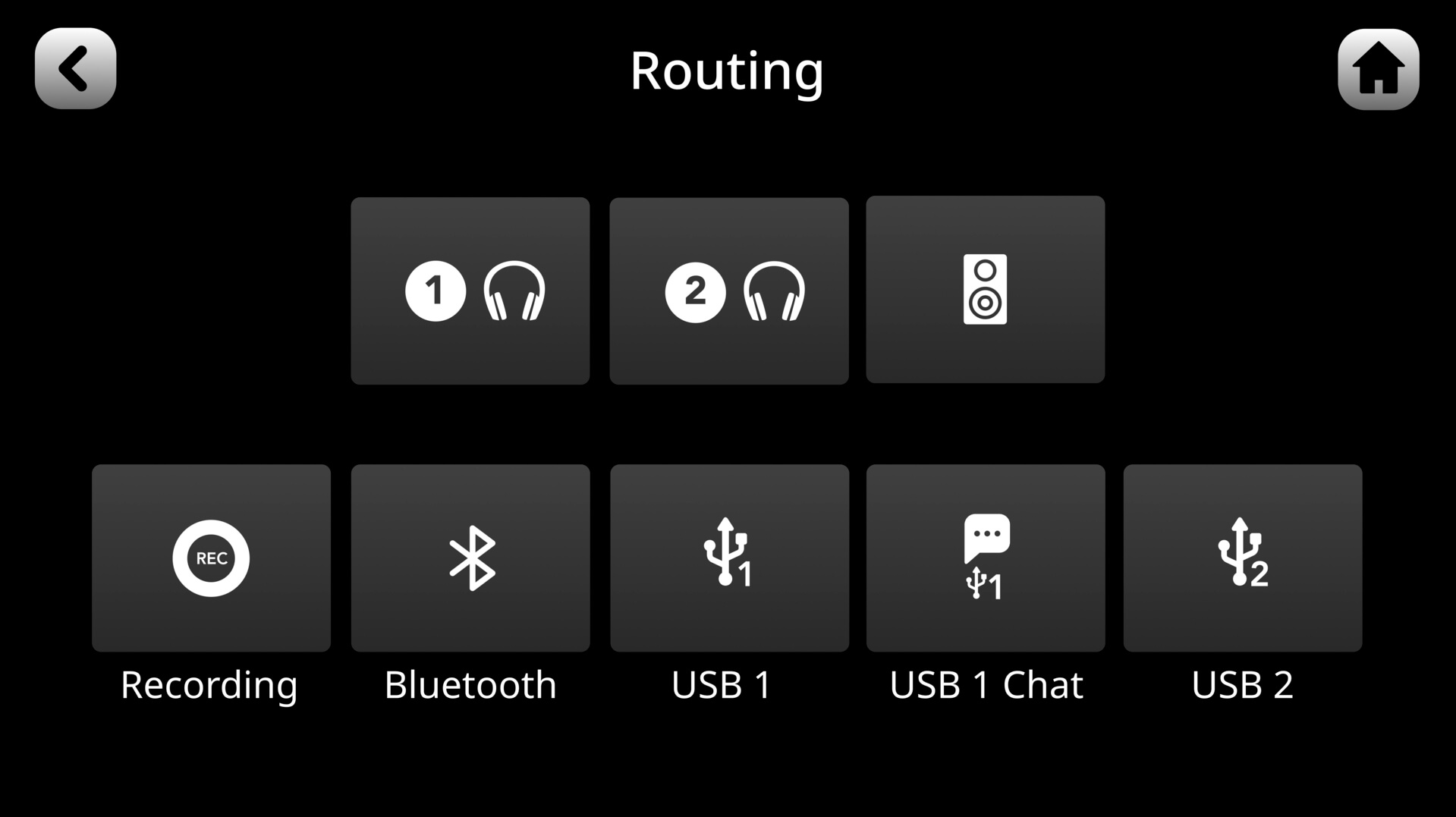
RØDECaster Duo dispone di un totale di otto uscite audio. Queste comprendono sia uscite analogiche, incluse le due uscite per cuffie e l’uscita monitor stereo, sia uscite digitali, tra cui il canale Bluetooth, l’audio registrato sulla microSD card integrata e le tre uscite USB .
Per impostazione predefinita, i livelli impostati tramite i fader fisici e virtuali del mixer principale determinano il mix audio inviato a tutte queste uscite. Tuttavia, è anche possibile creare sub-mix personalizzati per queste uscite (vedi sotto). Questa funzione è particolarmente utile per le applicazioni di streaming in cui si desidera avere il pieno controllo sulle sorgenti audio e sui livelli audio inviati allo stream, alla chat, alle cuffie e ad altre destinazioni audio. Per i canali utilizzati per le comunicazioni bidirezionali, è inoltre possibile impostare la configurazione dell’uscita come mix-minus per ridurre echi o ritardi indesiderati (per ulteriori informazioni, vedi sotto).
Nota
L’uscita per cuffie con microfono da 3,5 mm sul pannello frontale dell’unità condivide lo stesso mix dell’uscita cuffie 1.
Creazione di sub-mix personalizzati
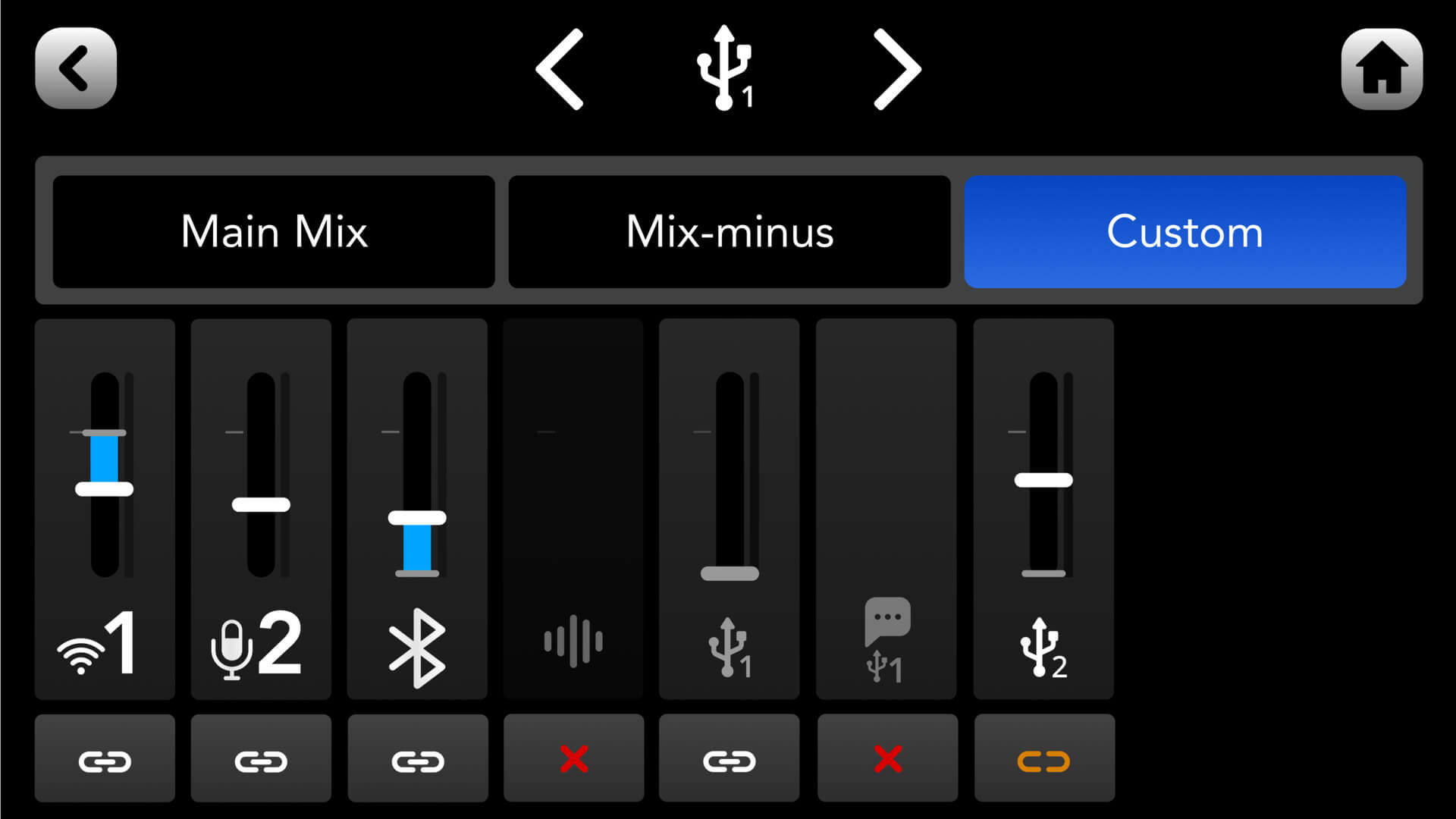
Per creare un sub-mix per qualsiasi uscita, tocca l’icona a forma di ingranaggio delle impostazioni nell’angolo in alto a destra della schermata principale del mixer, quindi vai a ‘Outputs’ > ‘Routing’. Qui vedrai un menu con ciascuna delle otto diverse uscite audio. Tocca l’uscita che desideri configurare e seleziona ‘Custom’ nella parte superiore dello schermo.
Livelli: Tocca uno degli slider e utilizza l’encoder rotativo per regolare verso l’alto o verso il basso il livello di un singolo canale di ingresso per il sub-mix dell’uscita selezionata.
Collegamenti: Il pulsante ‘link’ sotto ciascun fader consente di collegare il livello del volume di quel canale al livello del mix principale, impostato dai fader fisici e virtuali nella schermata principale del mixer. Per impostazione predefinita, tutti i canali sono collegati (come indicato dall’icona bianca del collegamento con il trattino al centro), ma toccando questo pulsante si scollega il fader nel sub-mix (icona gialla senza trattino al centro).
Quando è collegato, la regolazione dei singoli livelli in un sub-mix crea livelli offset relativi al fader del mix principale, indicati dalla barra blu sul fader. Ciò significa che qualsiasi regolazione dei fader nel mix principale aumenterà o diminuirà il livello del sub-mix, mantenendo però questo offset. Quando è scollegato, i livelli dei fader in un sub-mix non cambieranno quando il canale associato viene regolato nel mix principale.
Mute: La terza opzione del pulsante di collegamento (una ‘x’ rossa) silenzia il canale associato in questo sub-mix.
Nota
Quando selezioni l’impostazione di silenziamento su un canale in un sub-mix, il livello personalizzato che avevi impostato sul fader di quell’ingresso verrà azzerato e il fader tornerà al livello impostato dal mix principale.
Main Mix e Mix-Minus
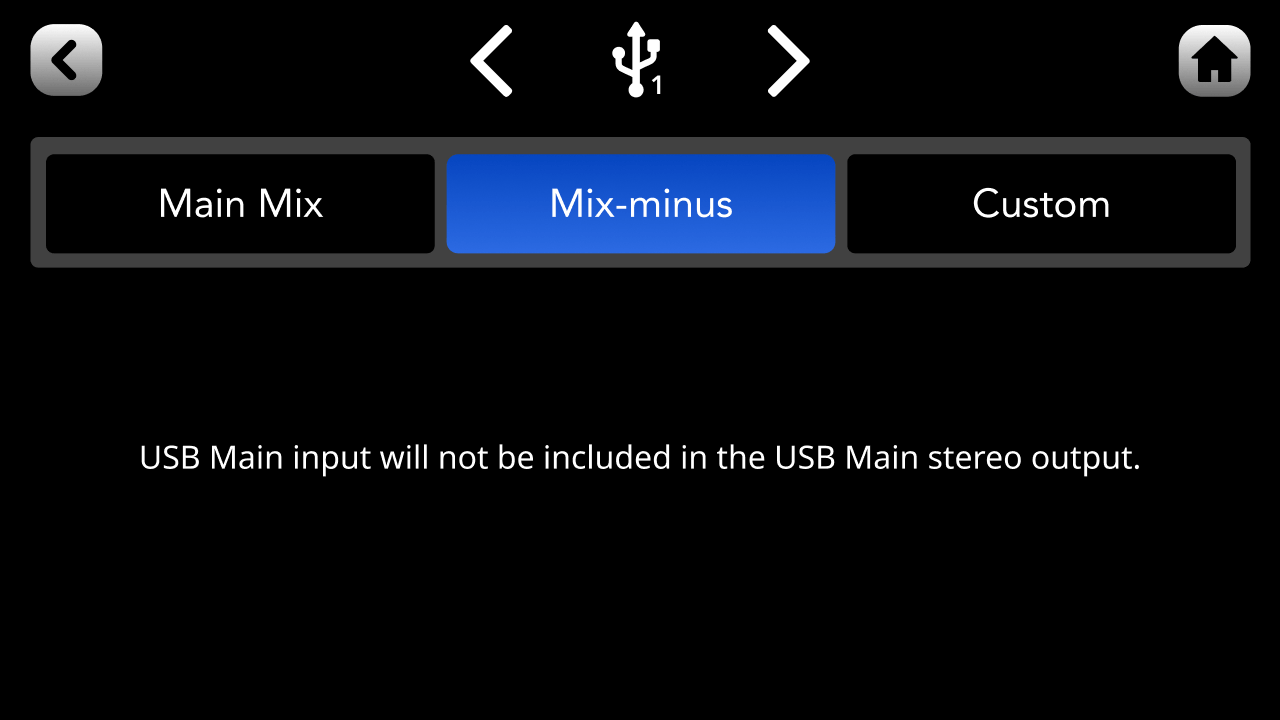
Oltre all’impostazione «Custom», su alcune uscite è possibile selezionare anche «Main Mix» (che utilizza semplicemente i livelli impostati dai fader fisici e virtuali del mixer principale) oppure «Mix-Minus» per il mix di uscita. Per le uscite Bluetooth e USB , l’opzione «Mix-Minus» utilizza le stesse impostazioni del mix principale, ma esclude l’ingresso del canale selezionato (ad esempio, l’ingresso di USB 1 sul canale di uscita di USB 1), così da evitare feedback o eco. Per ulteriori informazioni sul mix-minus, consulta le nostre guide sulle connessioni USB e sul collegamento dei partecipanti alle chiamate online.