Utilizzo dell’elaborazione integrata
Accesso all’elaborazione audio per un canale
Per accedere ai controlli di elaborazione audio di un canale, tocca semplicemente il pulsante sopra il fader o l’icona sotto il misuratore di livello per passare alla schermata di configurazione del canale. Il centro di controllo dell’elaborazione si trova a destra del “mic locker”. Tocca il pulsante «Processing» per attivare e disattivare l’elaborazione. Puoi aggiungere l’elaborazione a qualsiasi canale audio, ad eccezione degli SMART pad. Sono inclusi i canali USB e Bluetooth. Esistono due modi per regolare l’elaborazione di un canale: utilizzando l’intuitivo editor VoxLab™ o l’editor avanzato.
Regolazione dell’elaborazione audio con VoxLab™
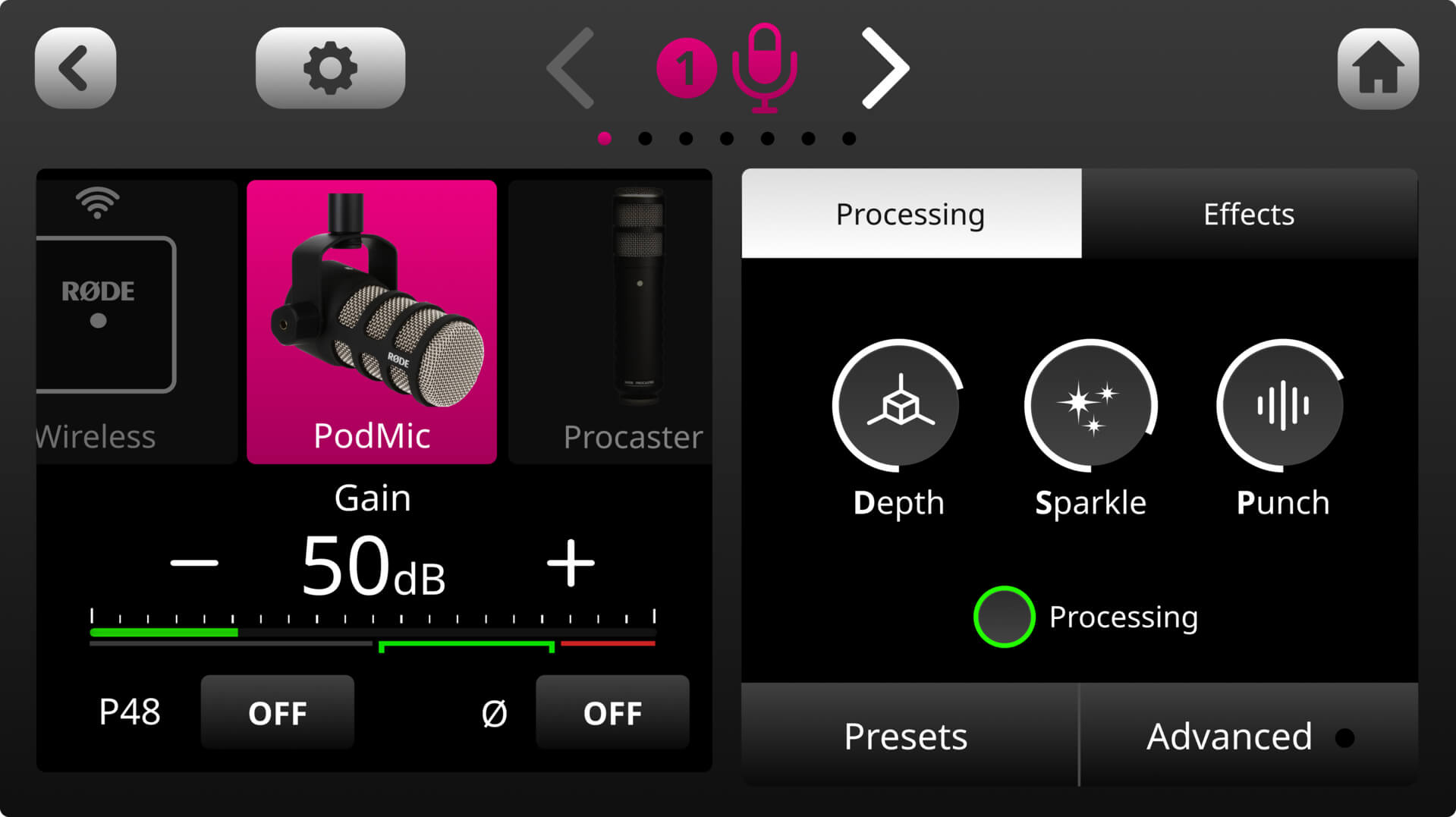
VoxLab™ è l’editor di elaborazione predefinito per RØDECaster Duo. Questa semplice interfaccia a tre manopole è incredibilmente intuitiva e consente di ottenere con facilità una qualità audio professionale. I tre controlli sono «Depth», «Sparkle» e «Punch»; ciascuno regola più parametri su più processori per un suono perfettamente bilanciato.
Depth – Usalo per enfatizzare delicatamente le basse frequenze del segnale, conferendogli maggiore ricchezza e un’articolazione dei bassi più definita.
Sparkle – Usalo per aggiungere brillantezza e dettaglio al segnale, ideale per dare alla voce maggiore presenza e chiarezza.
Punch – Usalo per applicare una compressione delicata al segnale, rendendo la voce più intelligibile e naturale. Regolerà inoltre il noise gate per contribuire a ridurre il rumore di fondo.
Tocca «Depth», «Sparkle» e «Punch» e usa l’encoder rotativo per aumentare o diminuire ciascun tipo di elaborazione.
.jpg)
Regolazione dell’elaborazione audio con l’editor avanzato
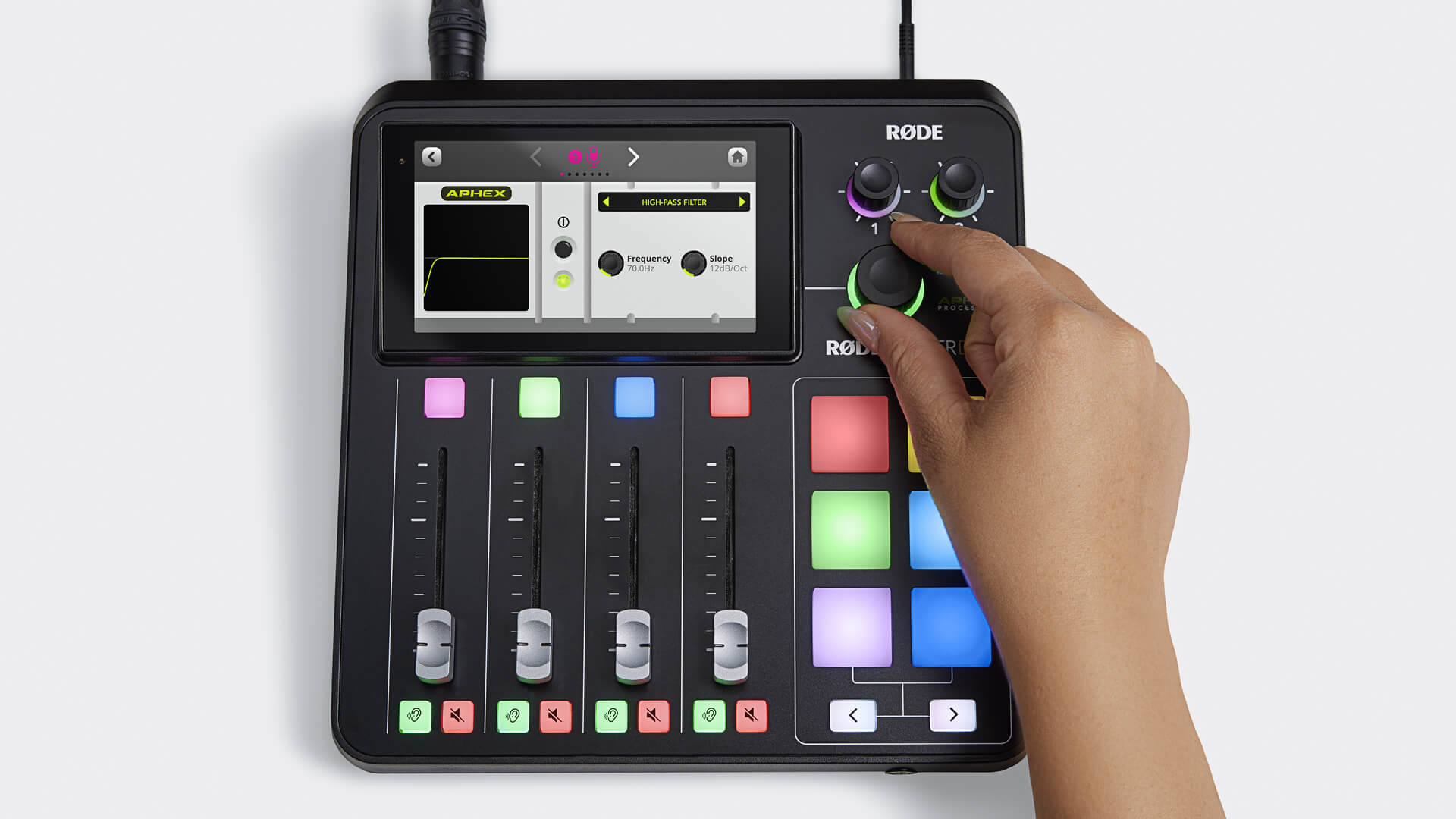
Per accedere all’editor di elaborazione avanzata, tocca semplicemente «Advanced» sotto l’editor VoxLab. Verrà visualizzato un menu con ciascun processore APHEX. Toccando uno di questi, accederai all’interfaccia virtuale del relativo processore, dove potrai attivarlo e disattivarlo e regolare ogni parametro utilizzando l’encoder rotativo. Per ciascun processore è inoltre disponibile un visualizzatore in tempo reale, così potrai vedere facilmente l’impatto delle tue regolazioni sull’elaborazione del segnale.
Consiglio da professionista
Dopo aver trovato il tuo suono con VoxLab, puoi comunque utilizzare l’editor avanzato per perfezionare ulteriormente l’elaborazione. È utile, ad esempio, se hai impostato ‘Punch’ su un livello di compressione ottimale ma vuoi ridurre ulteriormente il rumore di fondo usando il noise gate, se hai impostato ‘Depth’ e ‘Sparkle’ come preferisci ma vuoi perfezionare ulteriormente le frequenze medie della tua voce usando l’equalizzatore, o in qualsiasi altra situazione in cui desideri apportare ulteriori regolazioni al tuo suono.
Comprendere l’elaborazione APHEX
Il RØDECaster Duo offre una suite completa di emulazioni estremamente accurate dei leggendari processori hardware APHEX, che possono essere utilizzate per ottimizzare con precisione l’audio in base alla voce o alla sorgente audio.
Compressore
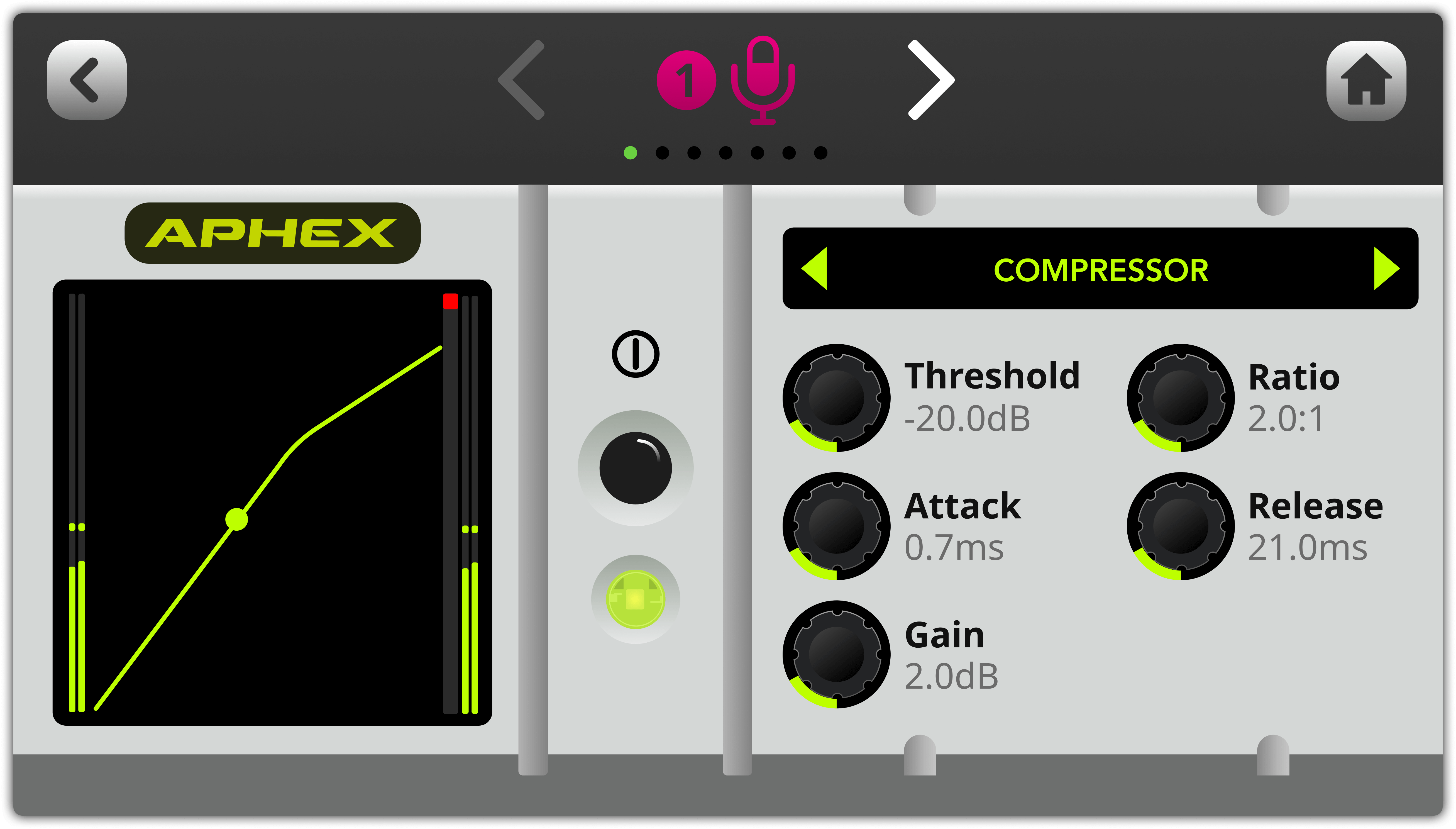
Usa il compressore per rendere la tua voce (o qualsiasi altra sorgente audio) uniforme e bilanciata. Questo si ottiene attenuando (o «comprimendo») i picchi più alti del segnale e aumentando al contempo le parti più silenziose, per ottenere un suono più omogeneo.
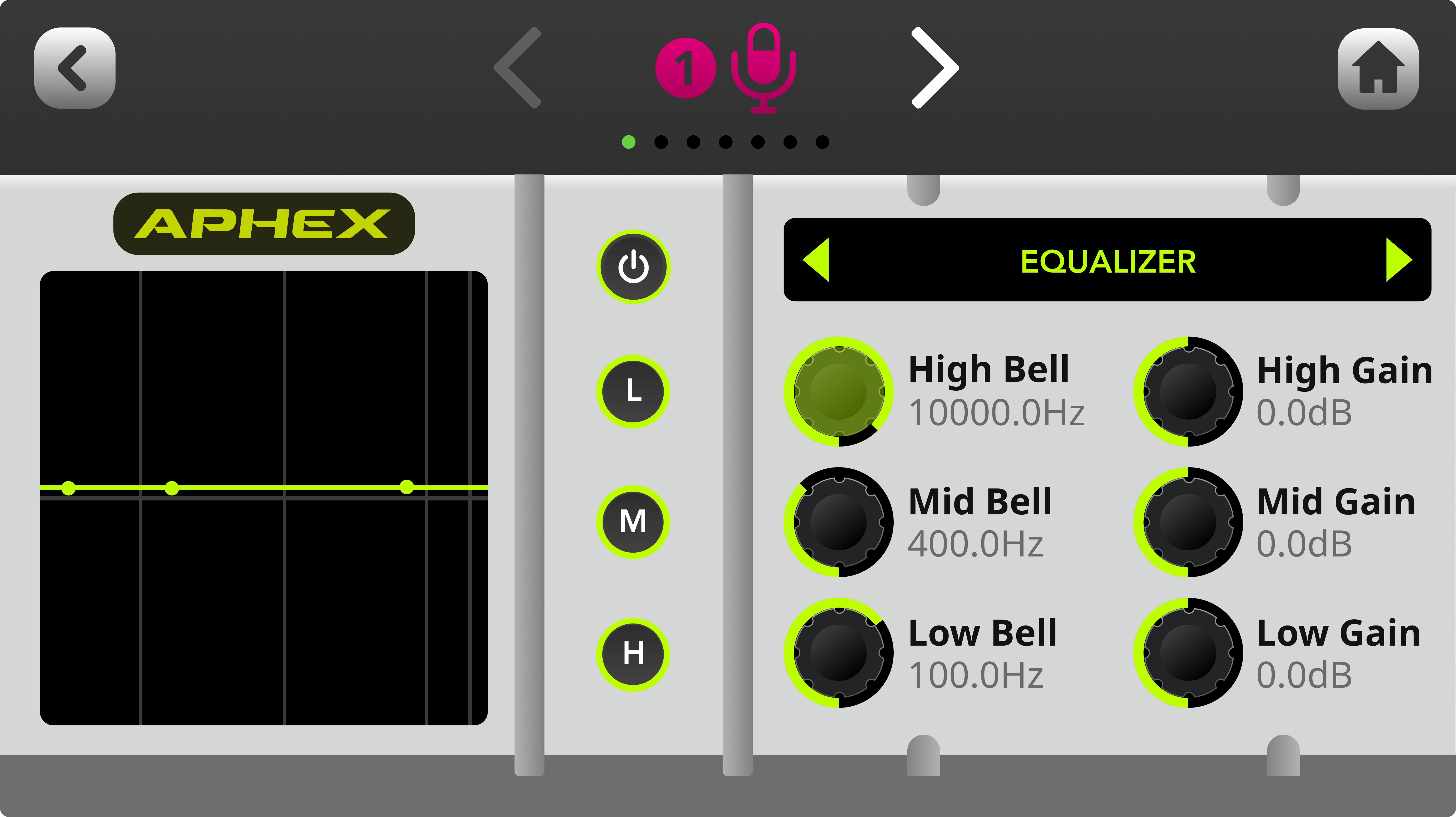
Equalizzatore (EQ)
Usalo per perfezionare la tonalità della voce o della sorgente audio. Si tratta di un equalizzatore parametrico a tre bande, che consente di aumentare o attenuare le frequenze dei bassi, dei medi e degli acuti in qualsiasi intervallo di frequenza desiderato.
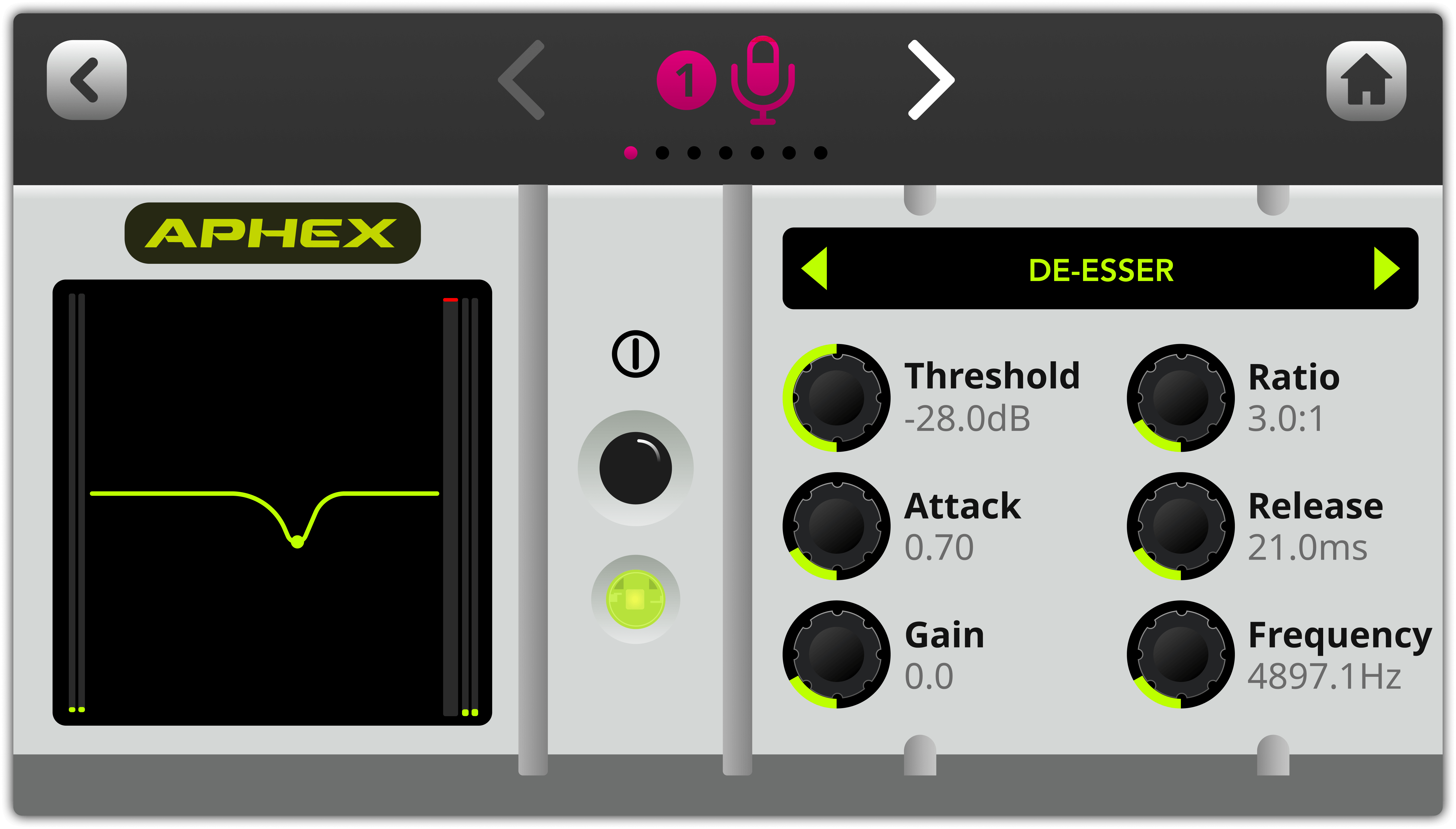
De-esser
Usalo per attenuare le sibilanti nella voce. La sibilanza è un suono «sibilante» che si verifica naturalmente nel parlato umano ed è causato dalle consonanti, principalmente dalla «s» (da cui il nome «de-esser»). Si tratta essenzialmente di un compressore che agisce su una determinata frequenza per ridurne la presenza nel segnale.
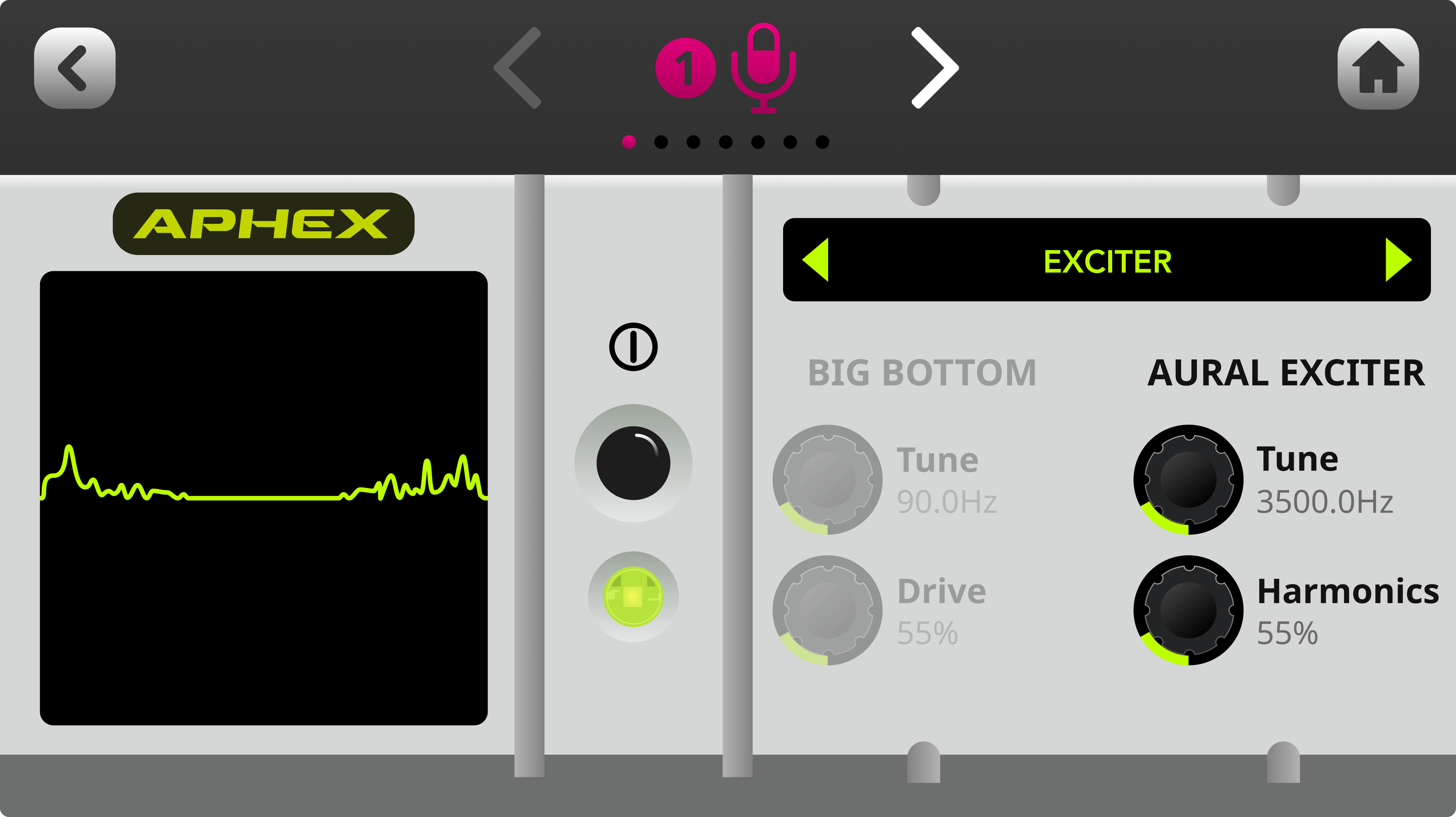
Aural Exciter
Usalo per far emergere maggiori dettagli e chiarezza nella voce o nella sorgente audio. Questo risultato si ottiene aggiungendo armoniche sottili alle frequenze più alte del segnale, conferendogli maggiore “brillantezza”.
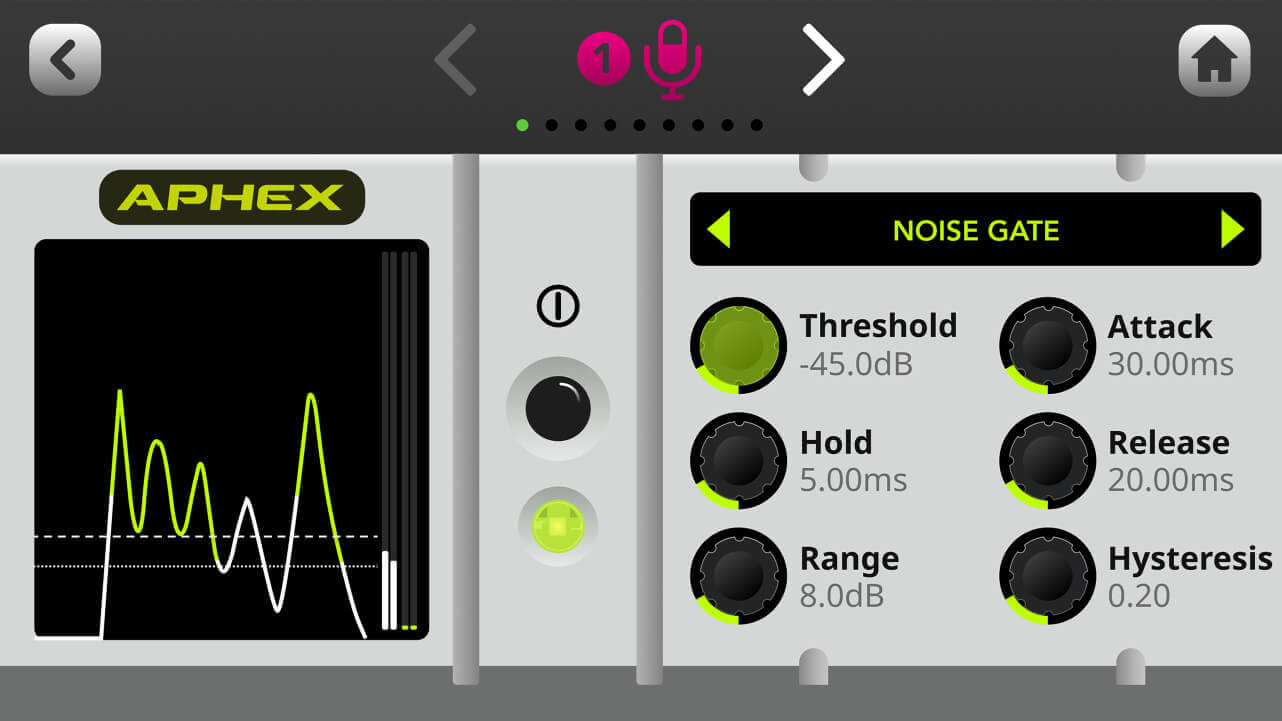
Noise Gate
Utilizzalo per contribuire a ridurre il rumore di fondo nella registrazione, ad esempio quello dei condizionatori, delle conversazioni in un’altra stanza o del traffico esterno. È particolarmente utile se registri in un ambiente non trattato acusticamente.
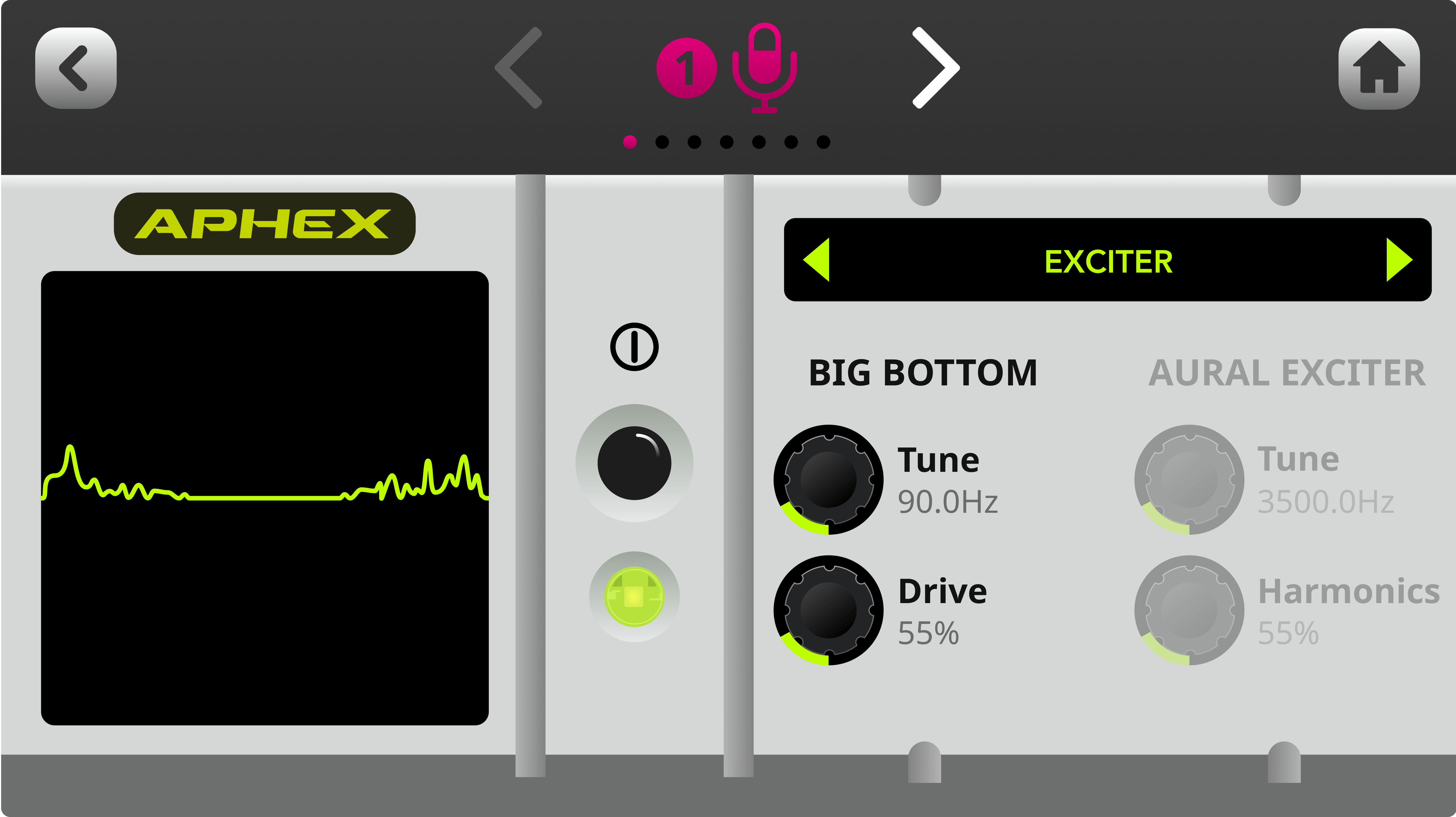
Big Bottom
Usalo per dare più profondità alla voce o all’audio senza creare impasti. Questo risultato si ottiene aggiungendo armoniche sottili alle frequenze basse del segnale, conferendogli maggiore “impatto”.
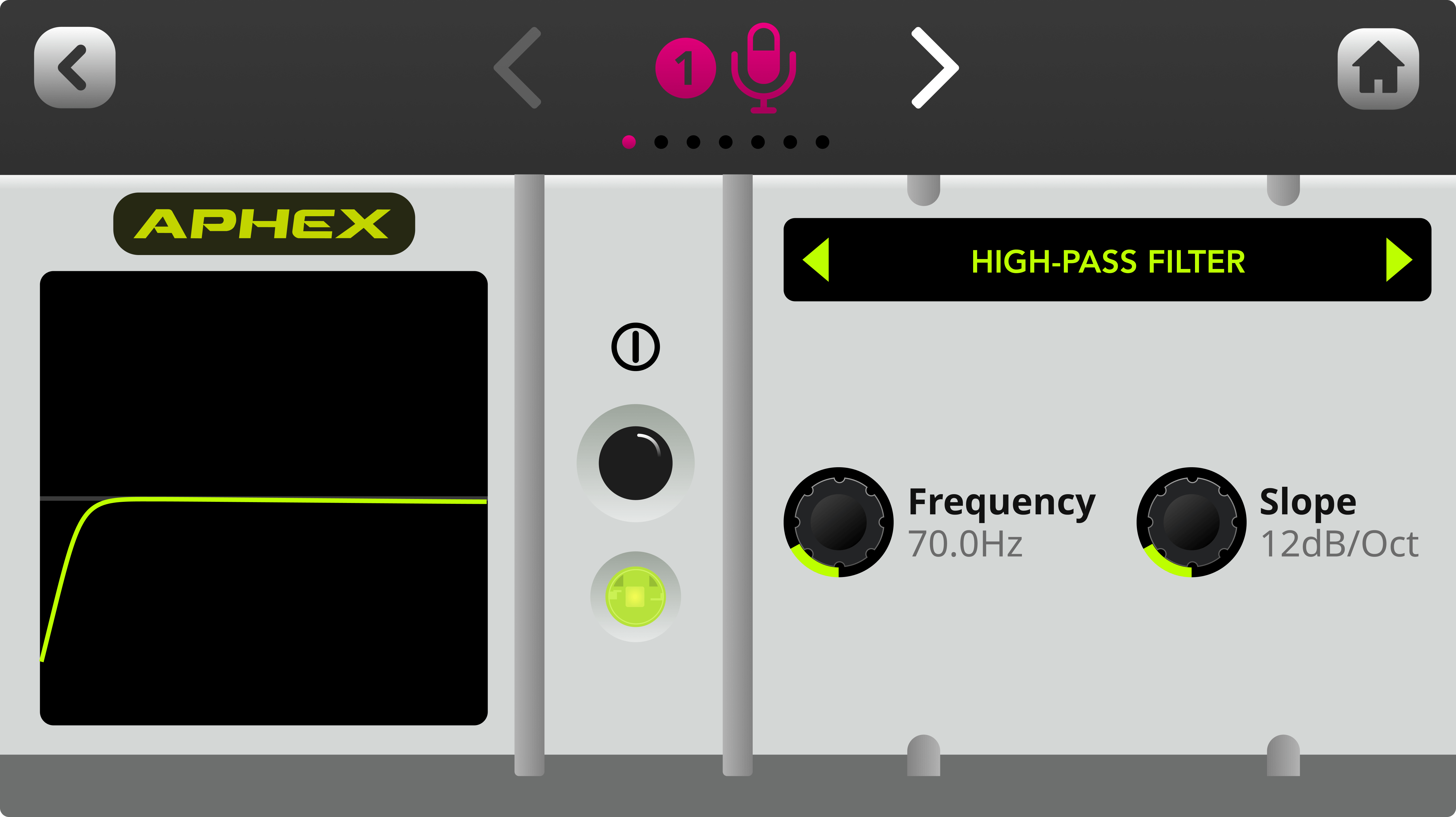
Filtro passa-alto
Usalo per ridurre ulteriormente il rumore di fondo nella registrazione o per aggiungere presenza a una voce o a una traccia vocale dal suono impastato. Questo si ottiene attenuando le frequenze basse al di sotto di una determinata frequenza di taglio.
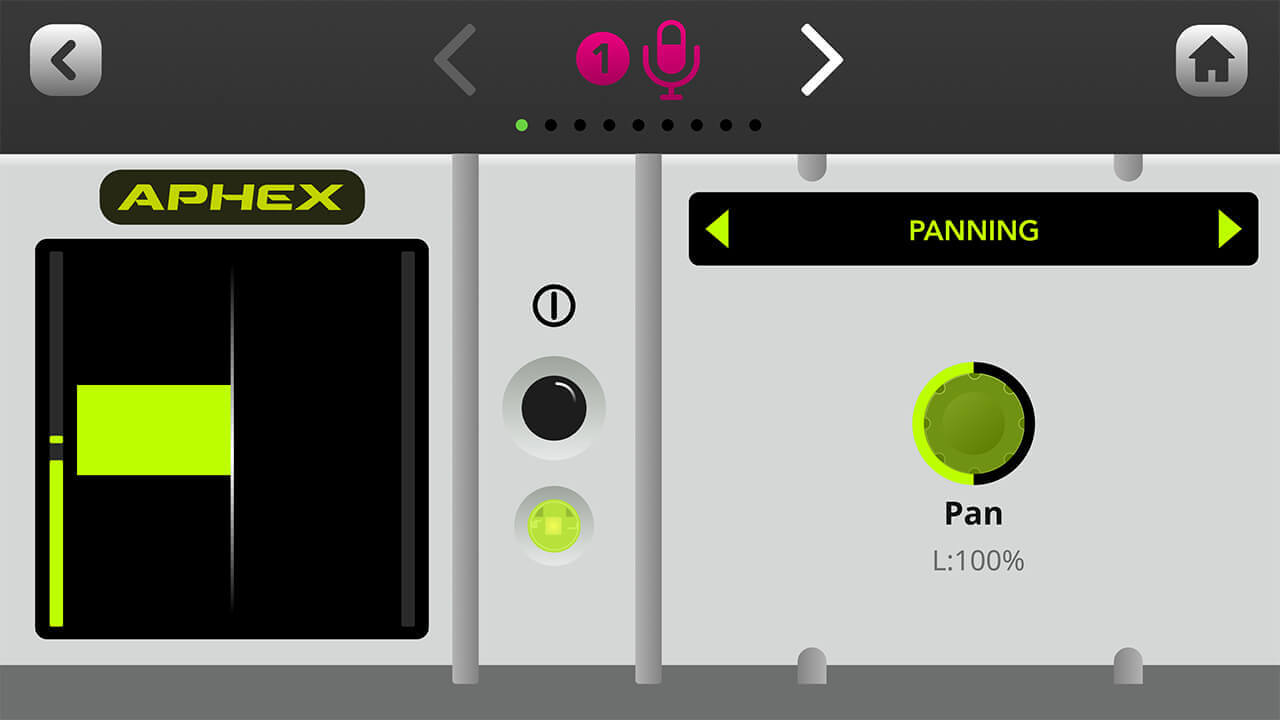
Panoramica
Usa questa funzione per distribuire l’audio nel campo stereo (quando i canali sono collegati in stereo, vengono automaticamente impostati con panoramica completamente a sinistra e a destra).
Caricamento e salvataggio dei preset
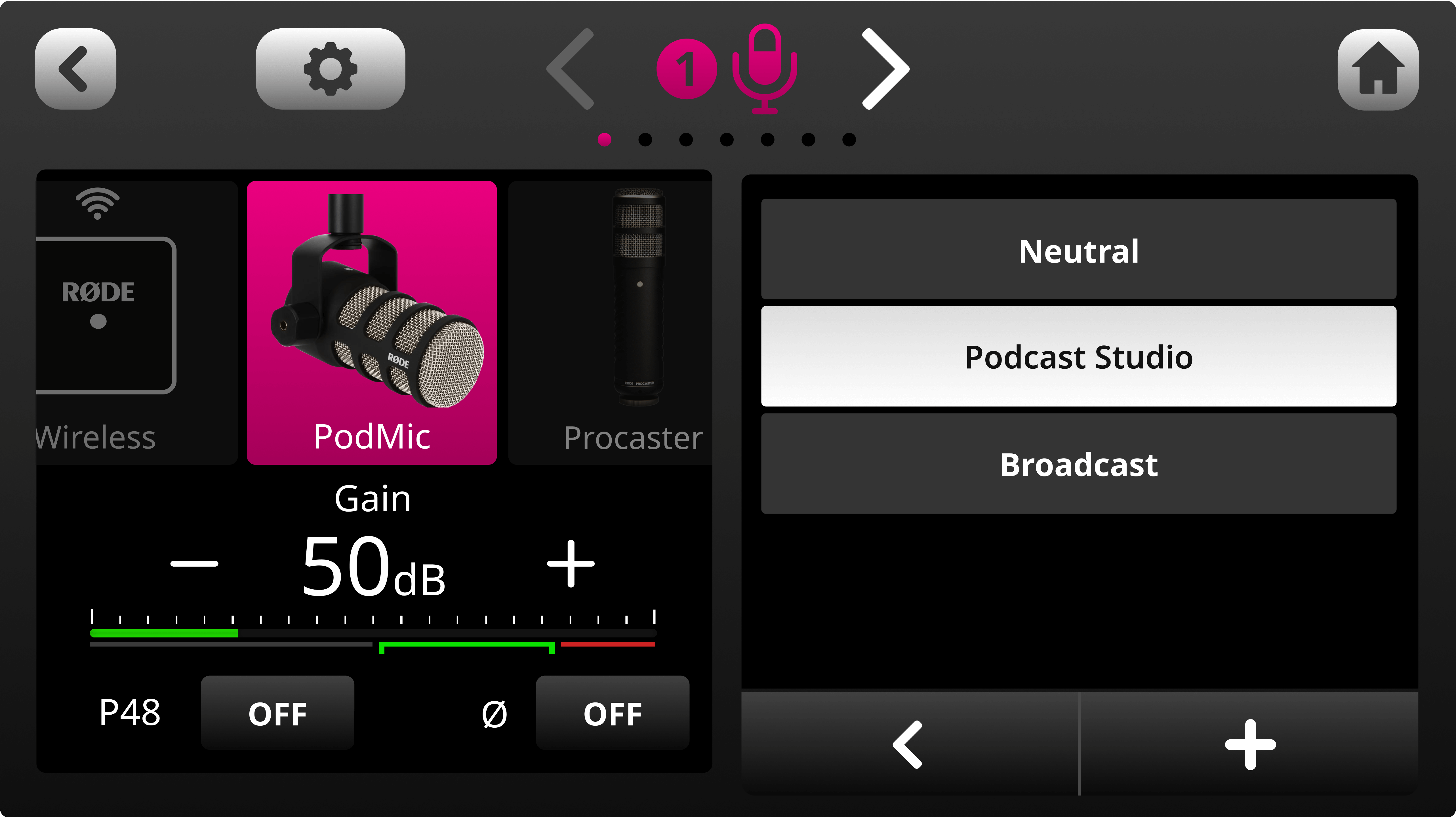
RØDECaster Duo offre una selezione di preset predefiniti realizzati professionalmente – «Neutral», «Podcast Studio» e «Broadcast» – che puoi utilizzare così come sono oppure come base per ulteriori modifiche. Per accedervi, tocca «Presets» nella finestra di elaborazione. Qui puoi anche salvare i tuoi preset toccando il pulsante «+». Per eliminare un preset, tocca l’icona del cestino.
Utilizzo del compressore master Compellor™
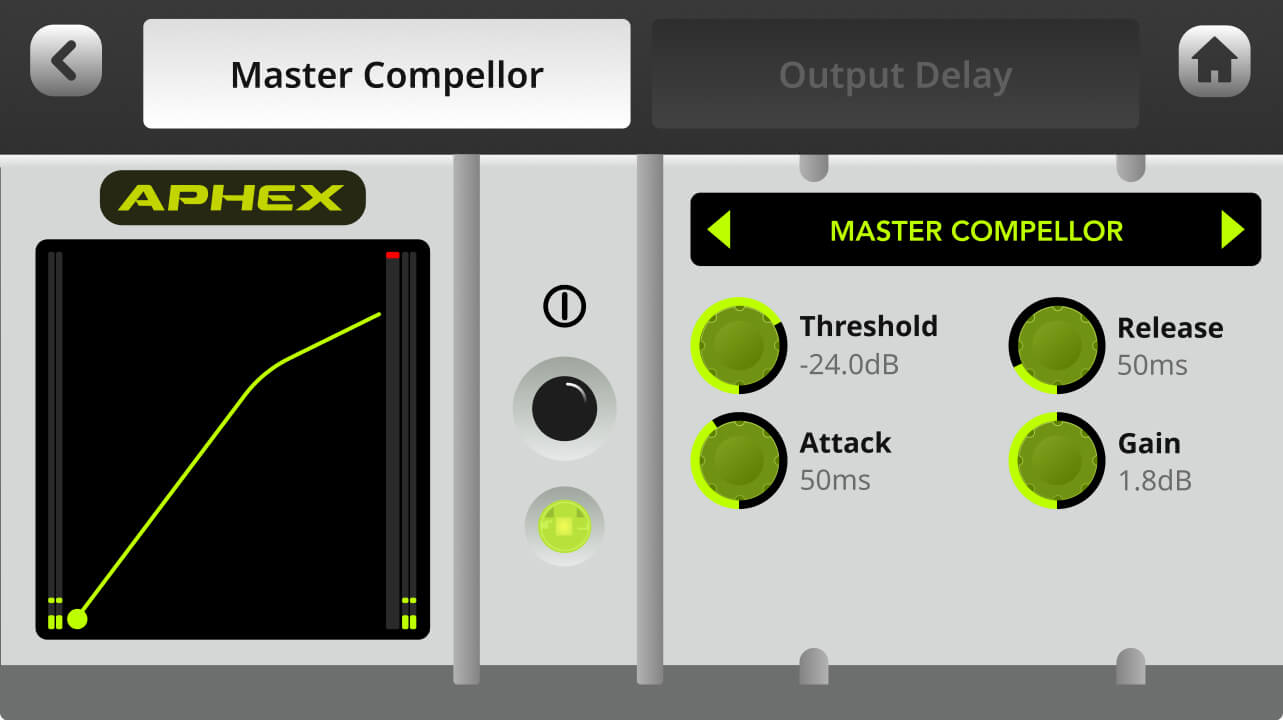
RØDECaster Duo integra un compressore master modellato sul celebre APHEX Compellor. A differenza degli altri processamenti, questo agisce sull’intero segnale in uscita ed è utile per “incollare” insieme tutti i canali audio e rendere il mix più equilibrato. Per accedervi, tocca l’icona a forma di ingranaggio delle impostazioni, quindi ‘Uscite’ > ‘Processamento’ > ‘Master Compellor’.
Nota
Questa funzione si applica solo alle uscite configurate per utilizzare il "Main Mix"; non funziona con i submix personalizzati. Consulta questa pagina per scoprire di più sui mix personalizzati.
Utilizzo del controllo del ritardo in uscita
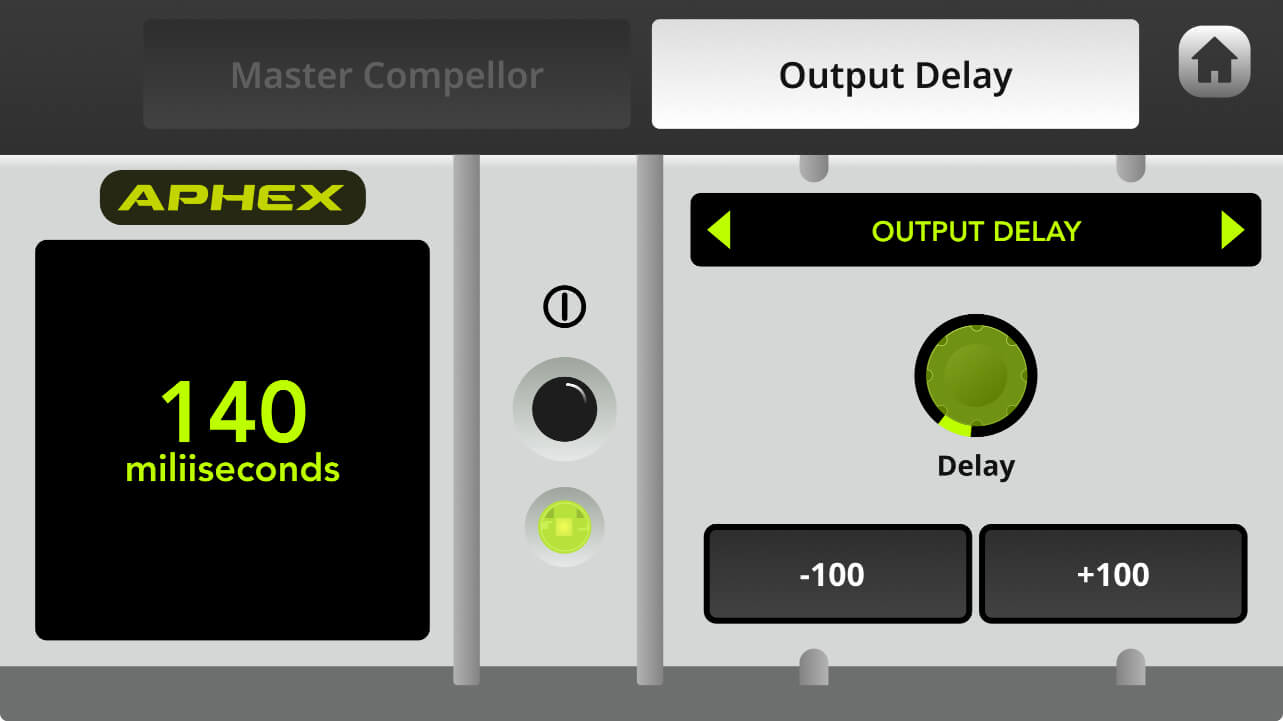
Per aiutare a risolvere i problemi di sincronizzazione nelle applicazioni di livestreaming, RØDECaster Duo dispone di una funzione di ritardo in uscita che consente di sincronizzare perfettamente l’audio con il video. Per accedervi, tocca l’icona a forma di ingranaggio delle impostazioni, quindi ‘Outputs’ > ‘Processing’ > ‘Output Delay’. Sono disponibili fino a due secondi di ritardo, regolabili con incrementi di un millisecondo tramite l’encoder rotativo oppure con incrementi di 100 millisecondi utilizzando i pulsanti ‘+100’ e ‘-100’.
Nota
Questa funzione si applica a tutte le uscite configurate su Main-Mix. Se desideri escludere le uscite digitali (USB1, USB2, Bluetooth), puoi utilizzare un Custom Mix. Le uscite analogiche non possono essere escluse, indipendentemente dal tipo di mix di uscita. Consulta questa pagina per saperne di più sui Custom Mix.
Utilizzo degli effetti di canale
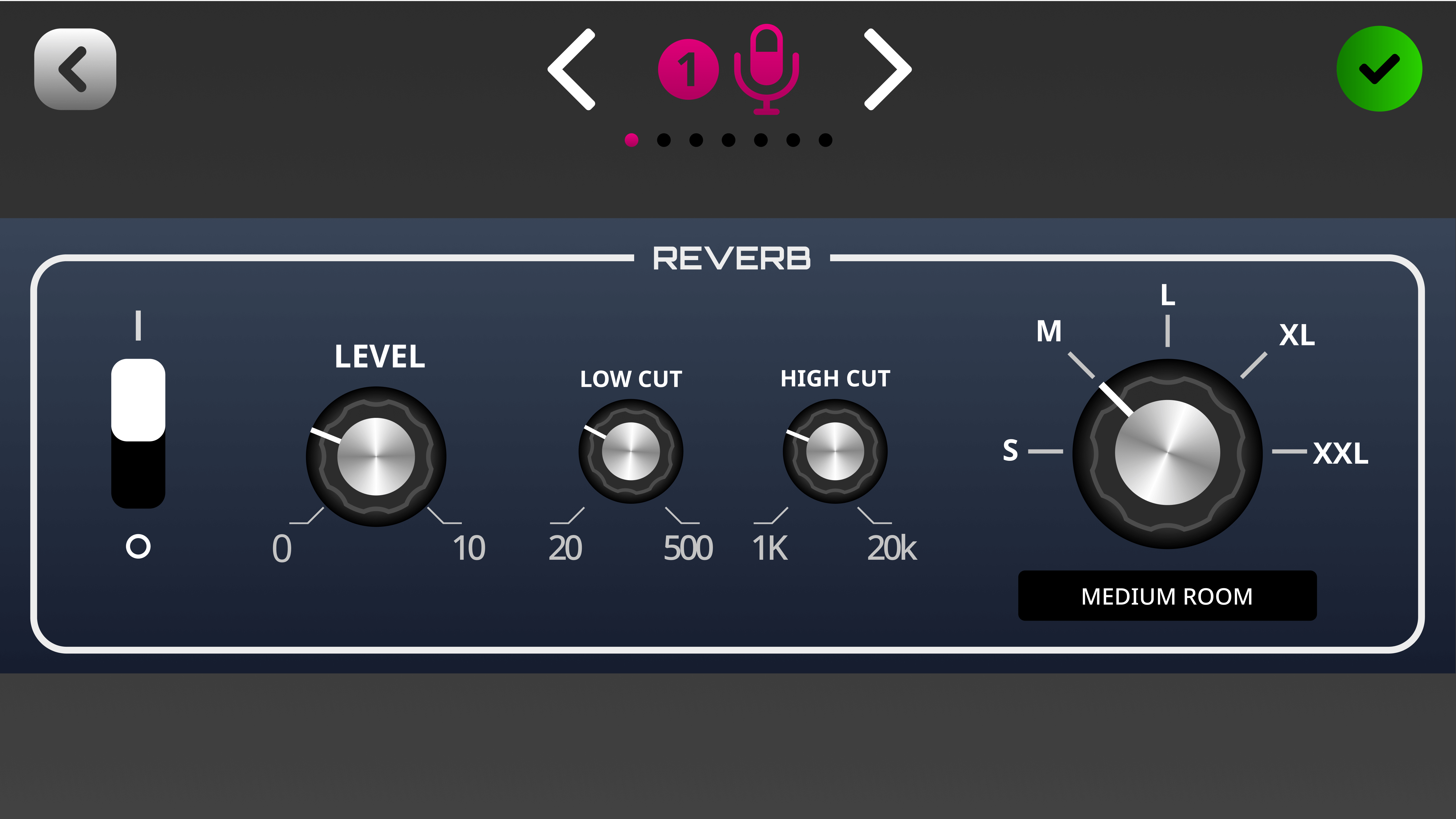
Oltre agli effetti vocali applicabili al volo tramite i pad SMART, puoi anche applicare effetti “sempre attivi” a ciascun canale, proprio come l’elaborazione APHEX. Sono inclusi effetti di riverbero ed eco di qualità da studio, per aggiungere un ambiente discreto (o non proprio discreto) a voci, strumenti e altre sorgenti audio. Per accedervi, apri la schermata di configurazione di un canale, quindi tocca «Effetti».
Per saperne di più sul funzionamento degli effetti integrati del RØDECaster Duo, consulta la sezione «Utilizzo dei pad SMART».