Utilizzo dell’app RØDECaster
Download dell’app RØDECaster
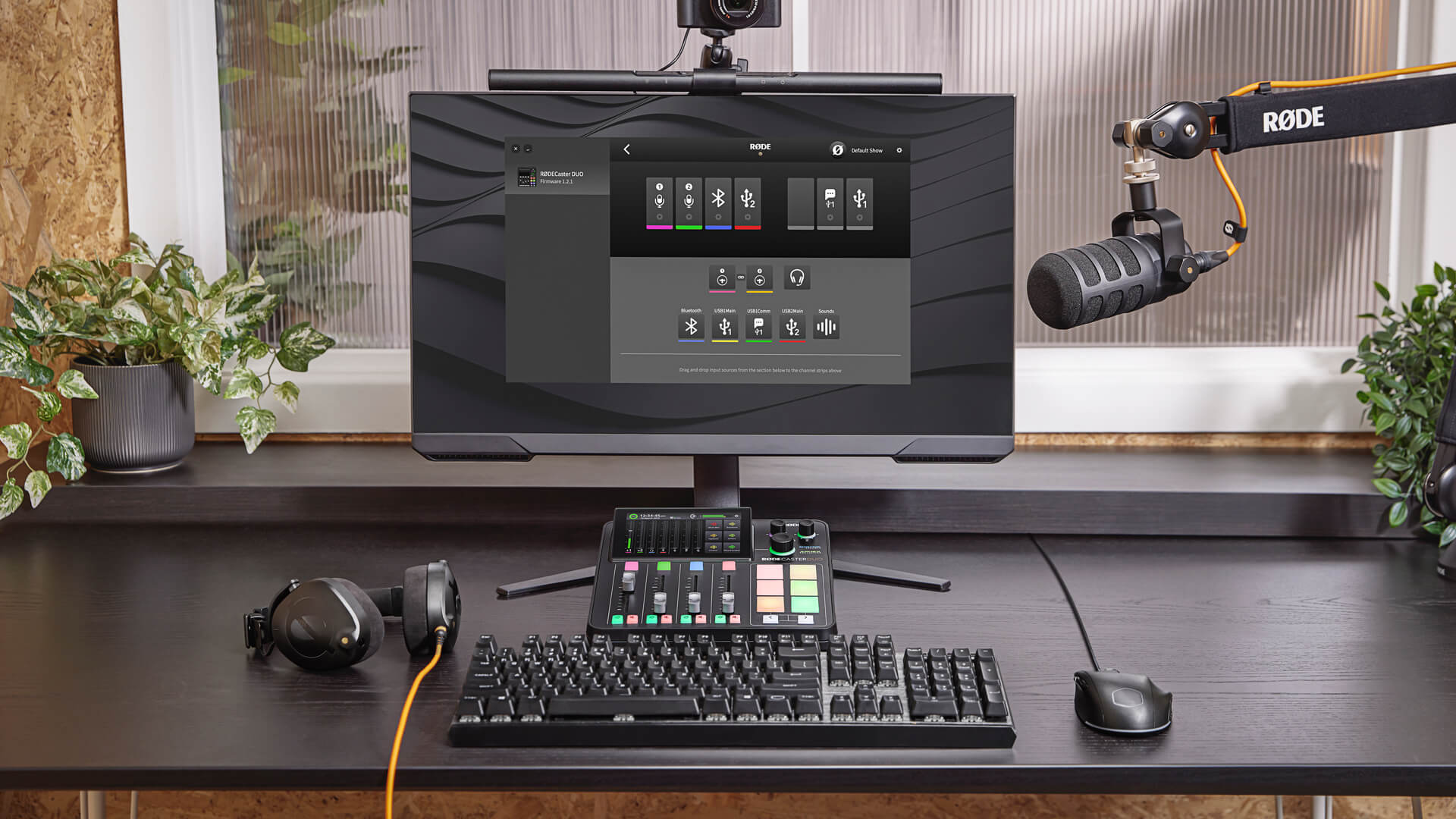
L’app RØDECaster è un’app complementare per una gamma di prodotti RØDE compatibili, tra cui RØDECaster Duo. Il download è gratuito per Mac e Windows.
Nota
Requisiti del sistema operativo – MacOS 10.15 o versione successiva; Windows 10 Versione 1803 o successiva
Collegamento del tuo RØDECaster Duo e aggiornamento del firmware
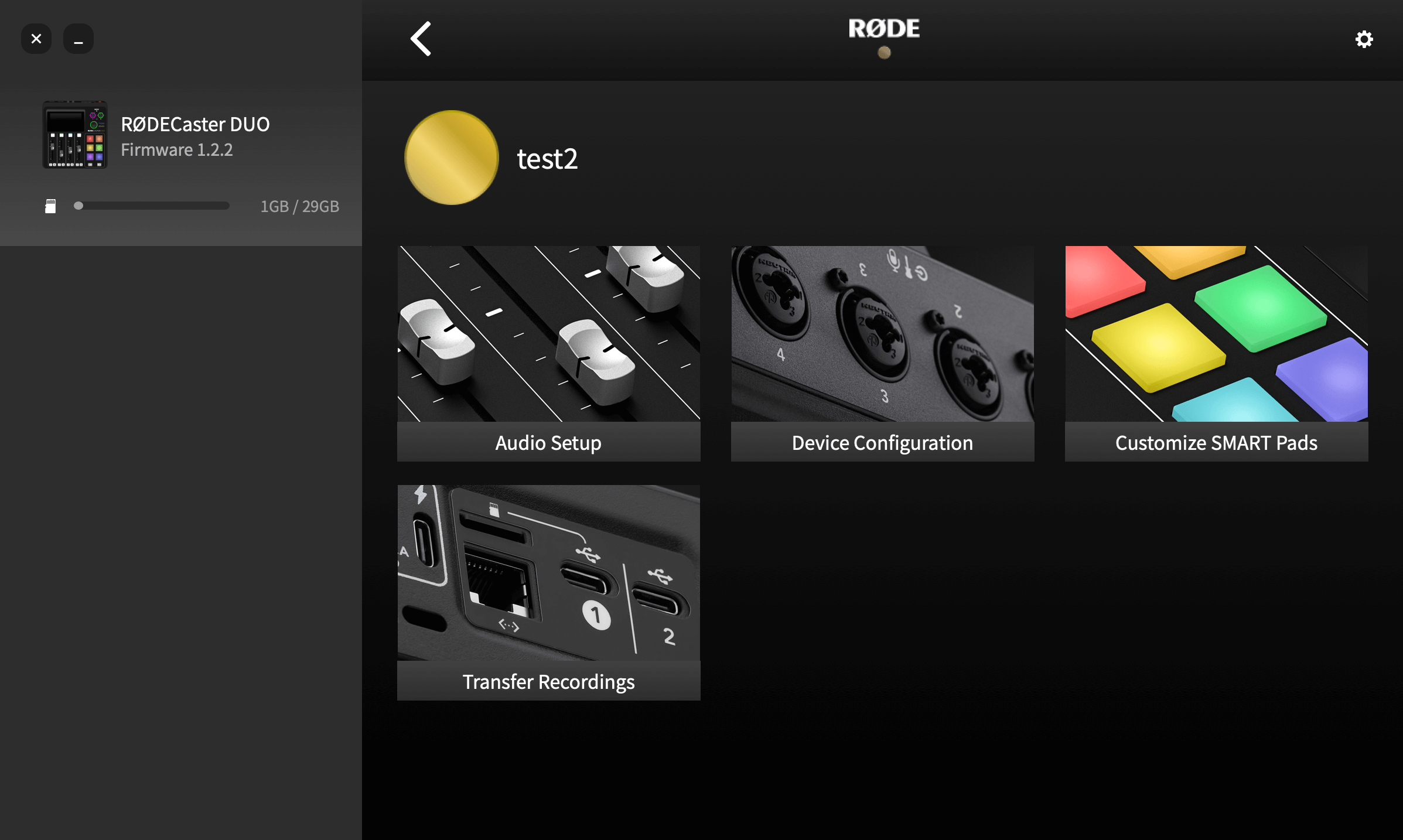
Dopo aver scaricato l’app RØDECaster , apri l’applicazione, quindi collega il tuo RØDECaster Duo utilizzando il cavo da USB-C a USB-C in dotazione (se il computer dispone solo di ingressi USB-A, utilizza un cavo da USB-C a USB-A come RØDE SC18). Una volta collegato, il tuo RØDECaster Duo apparirà come dispositivo sulla sinistra. Fai clic su di esso per accedere alle diverse opzioni di configurazione e impostazione e alle informazioni sul dispositivo, tra cui lo spazio di archiviazione disponibile e la versione attuale del firmware. Se è disponibile un nuovo firmware, ti verrà richiesto di eseguire l’aggiornamento.
Configurazione audio
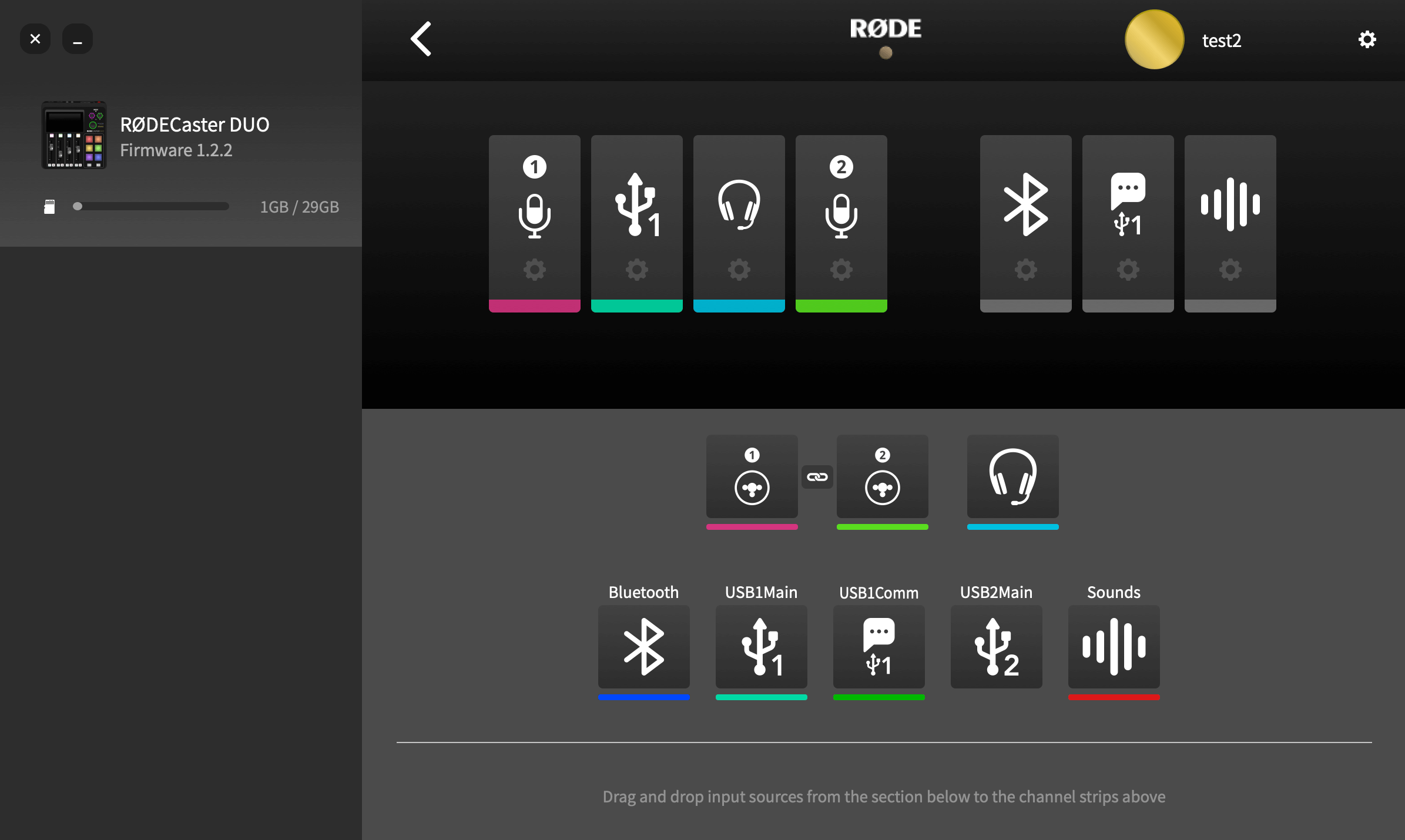
«Configurazione audio» consente di assegnare i canali ai fader tramite un’intuitiva interfaccia drag-and-drop. I fader fisici sono rappresentati dalle quattro icone in alto a sinistra; i fader virtuali sono rappresentati dalle tre icone in alto a destra. I sette canali audio sono disponibili sotto: i due ingressi analogici nella riga superiore e Bluetooth, USB e pad SMART nella riga inferiore. È sufficiente trascinare e rilasciare le sorgenti di ingresso per assegnarle a un fader. Da questa pagina è inoltre possibile modificare i colori dei canali, rimuovere l’assegnazione degli ingressi da un fader, collegare i canali in stereo e cancellare tutte le assegnazioni dei fader.
Configurazione del dispositivo
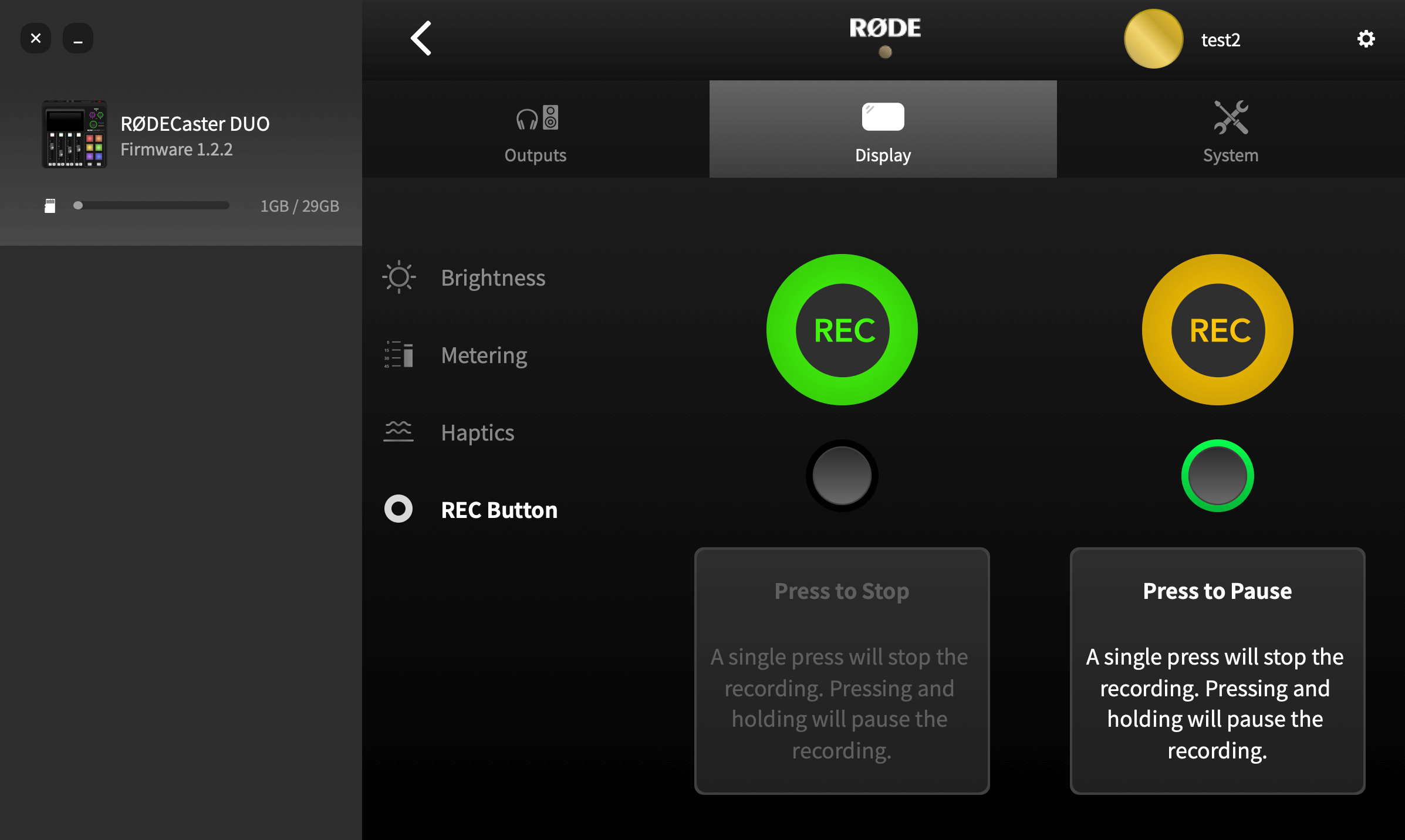
La ‘Configurazione del dispositivo’ consente di regolare diverse impostazioni importanti. Queste sono suddivise in tre sezioni: ‘Uscite’, che include la modifica del tipo di cuffie, dell’uscita monitor e delle impostazioni multitraccia; ‘Display’, che include la modifica della luminosità e delle impostazioni dei meter; e ‘Sistema’, che include le impostazioni MIDI, della lingua, di data e ora e di rete.
Personalizza gli SMART Pad
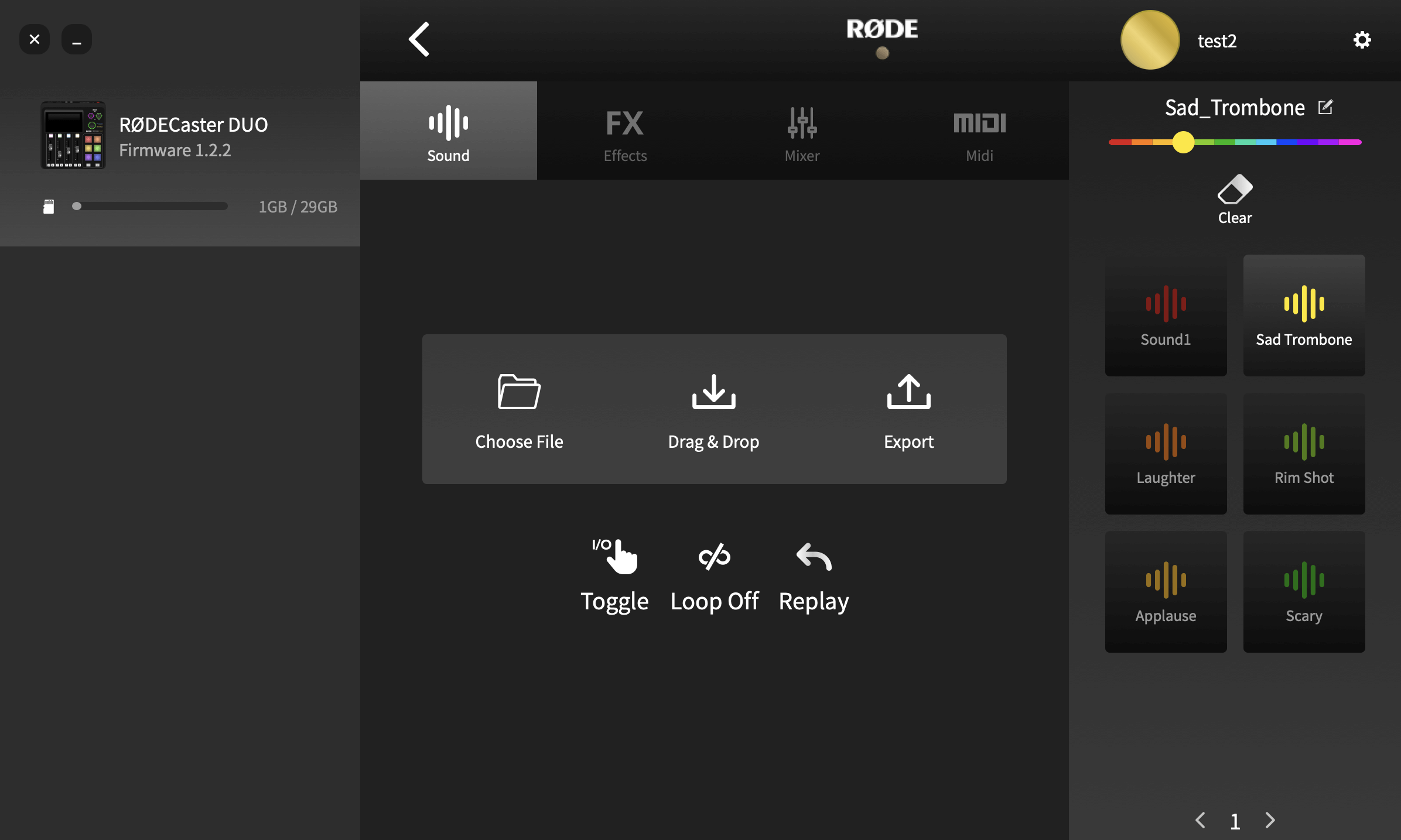
L’app RØDECaster consente di caricare ed esportare suoni direttamente dal computer, modificare le modalità di riproduzione, rinominare i pad e molto altro. Per ulteriori informazioni, consulta la sezione «Utilizzo degli SMART Pad» della guida per l’utente.
Trasferimento delle registrazioni
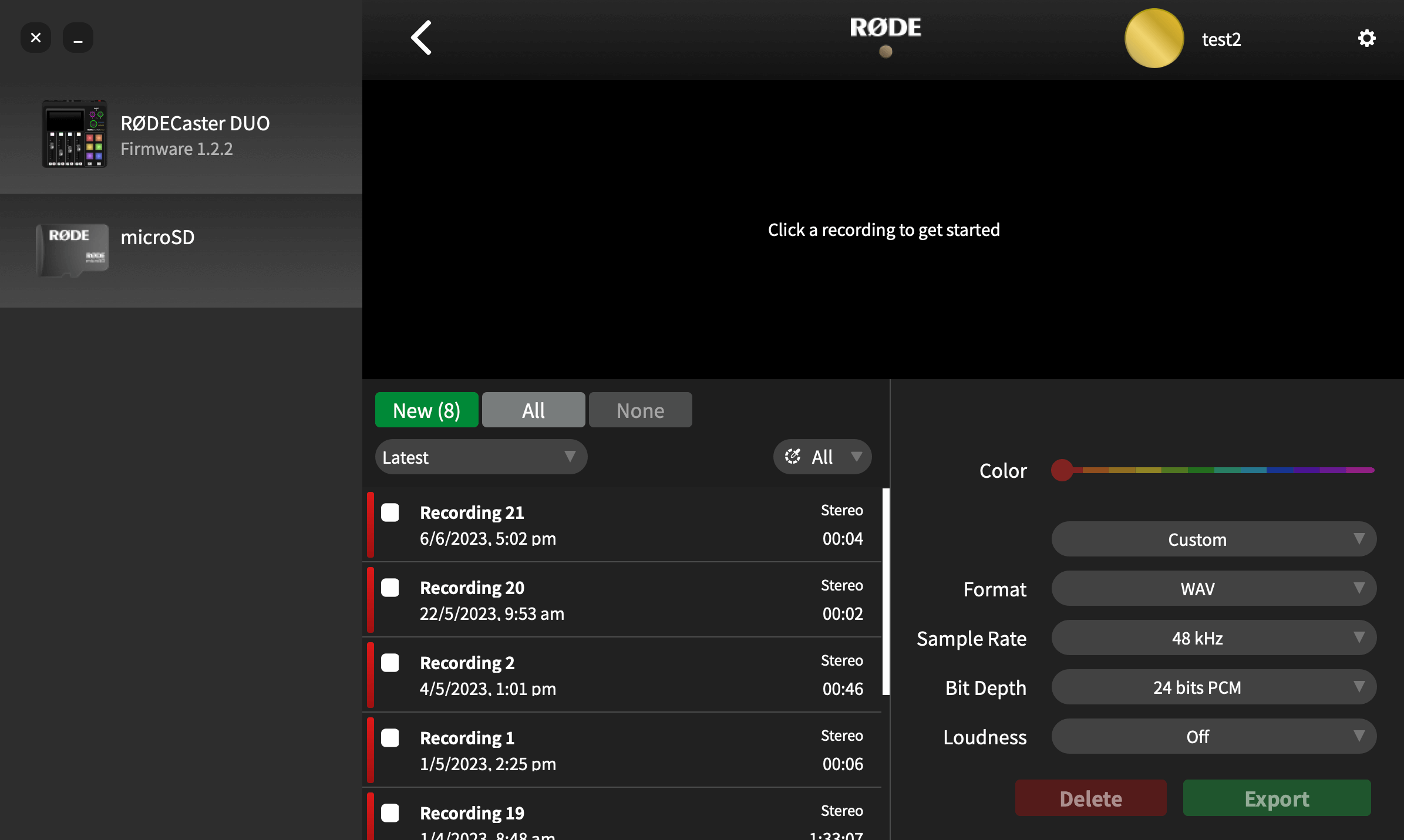
Per trasferire sul computer le registrazioni salvate su un microSD esterno, fai clic su «Trasferisci registrazioni». Ti verrà quindi richiesto di impostare RØDECaster Duo in «Modalità trasferimento». Fai clic su «Continua» per procedere.
Le registrazioni verranno elencate di seguito dalla più recente alla meno recente. Puoi modificarne l’ordine dal menu a discesa. Dopo aver selezionato una registrazione, potrai riprodurre l’audio. Fai clic sui pulsanti con la freccia e il marcatore per scorrere il file audio. Sopra la forma d’onda principale è presente una mini barra di navigazione. Usala per spostarti rapidamente all’interno delle registrazioni più lunghe. Puoi anche usare le icone della lente d’ingrandimento nell’angolo in alto a destra per ingrandire e ridurre la visualizzazione della registrazione.
Per tagliare una registrazione, fai clic sui marcatori di inizio e fine e trascinali nella posizione desiderata (sotto la forma d’onda sono indicati sia il tempo di registrazione in tempo reale sia quello trascorso).
Nell’angolo in basso a destra puoi scegliere tra diverse piattaforme popolari per la distribuzione dei podcast; verranno così selezionate le impostazioni di esportazione ottimali per la piattaforma scelta. Puoi anche selezionare «Personalizzato» e scegliere le tue impostazioni di esportazione, inclusi formato, frequenza di campionamento, bit rate e loudness.
Quando sei pronto per esportare, fai clic sul pulsante «Esporta»; ti verrà richiesto di selezionare una destinazione per il salvataggio dei file esportati. Per esportare più file contemporaneamente, seleziona la casella di controllo di ciascun file che desideri salvare, quindi fai clic su «Esporta».
Puoi eliminare le registrazioni facendo clic sul pulsante «Elimina» (il file verrà eliminato definitivamente dalla scheda SD). Per eliminare più registrazioni contemporaneamente, seleziona la casella di controllo dei file che desideri rimuovere, quindi fai clic su «Elimina».
Nota
Puoi anche eliminare le registrazioni direttamente dal dispositivo tramite l’elenco delle «registrazioni» (accessibile toccando l’icona Mostra nell’angolo in alto a destra dello schermo).