Configurazione delle connessioni USB
RØDECaster Pro II è uno strumento di produzione audio incredibilmente versatile, dotato di numerose funzioni avanzate per ottimizzare i flussi di lavoro di podcasting, livestreaming e produzione musicale. Include due interfacce USB con tre dispositivi audio USB disponibili, oltre a numerose opzioni configurabili per mix-minus, sub-mix e registrazione multitraccia.
Sebbene queste funzioni offrano grande flessibilità, sono piuttosto uniche. In questa guida spiegheremo come funzionano il mixer RØDECaster Pro II e l’architettura USB , le diverse funzioni e applicazioni di ciascuna interfaccia USB , il funzionamento della registrazione multitraccia, il routing dell’audio per le chiamate da remoto, i sub-mix, il mix-minus e altro ancora.
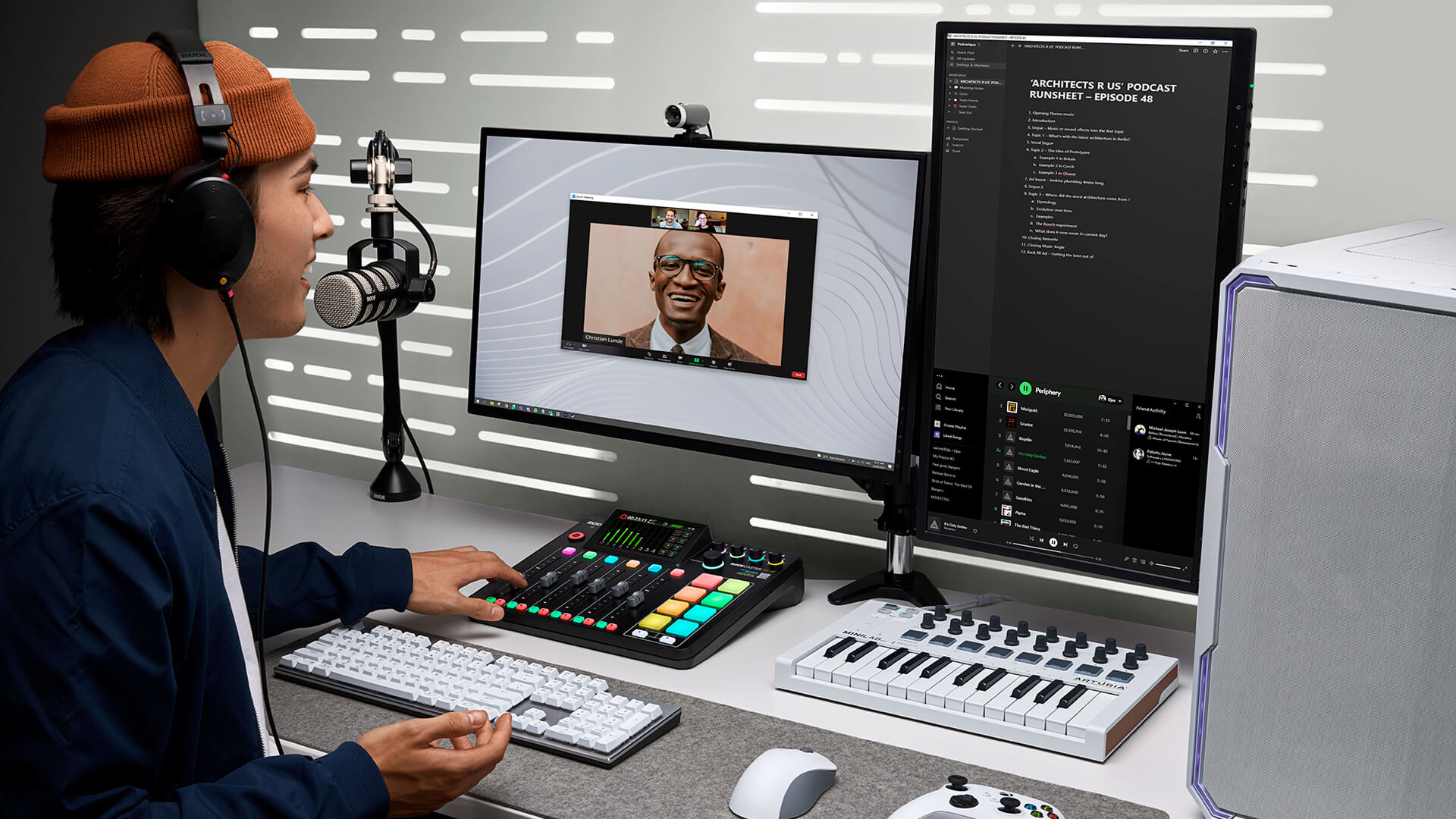
Comprendere l’architettura del mixer RØDECaster Pro II
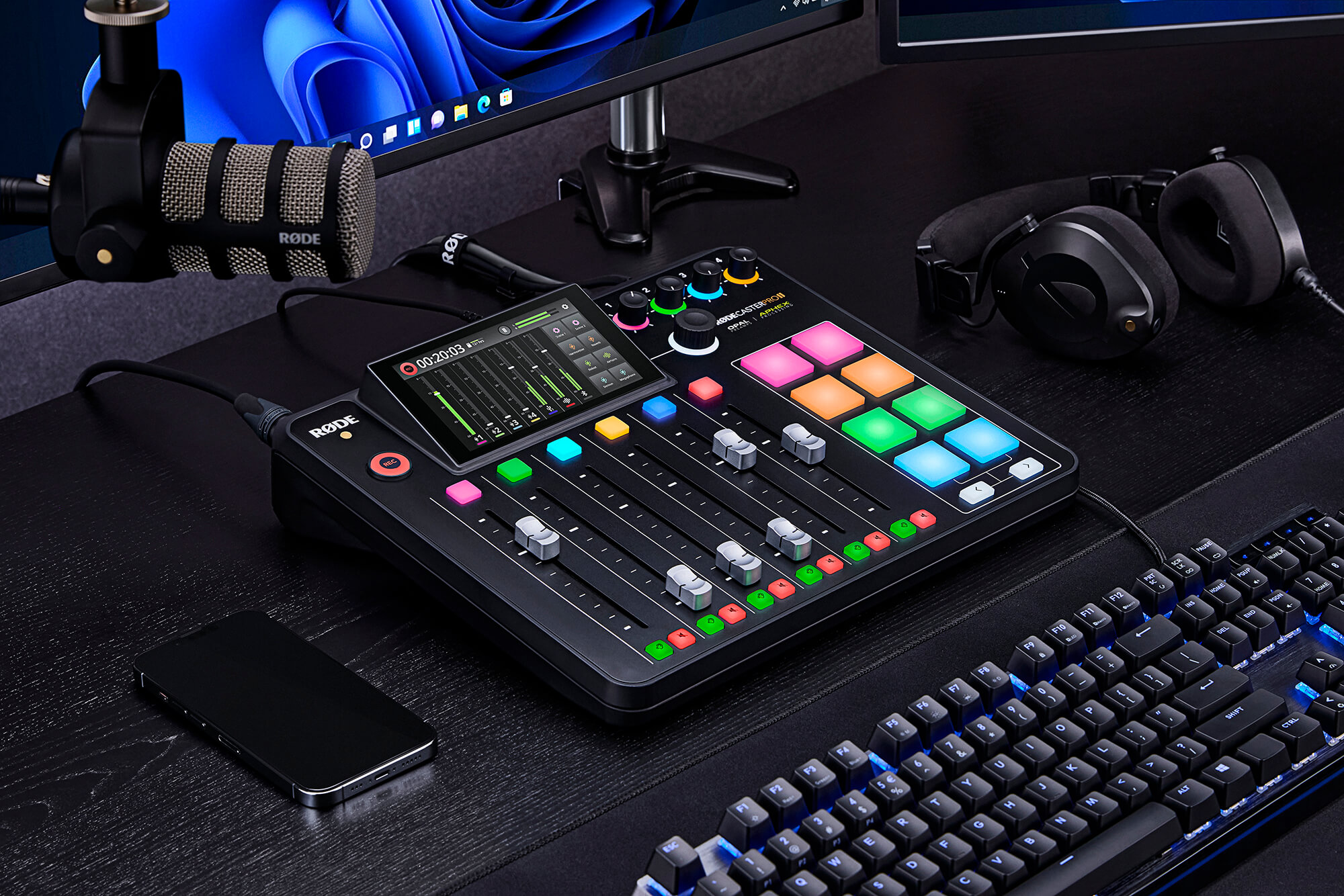
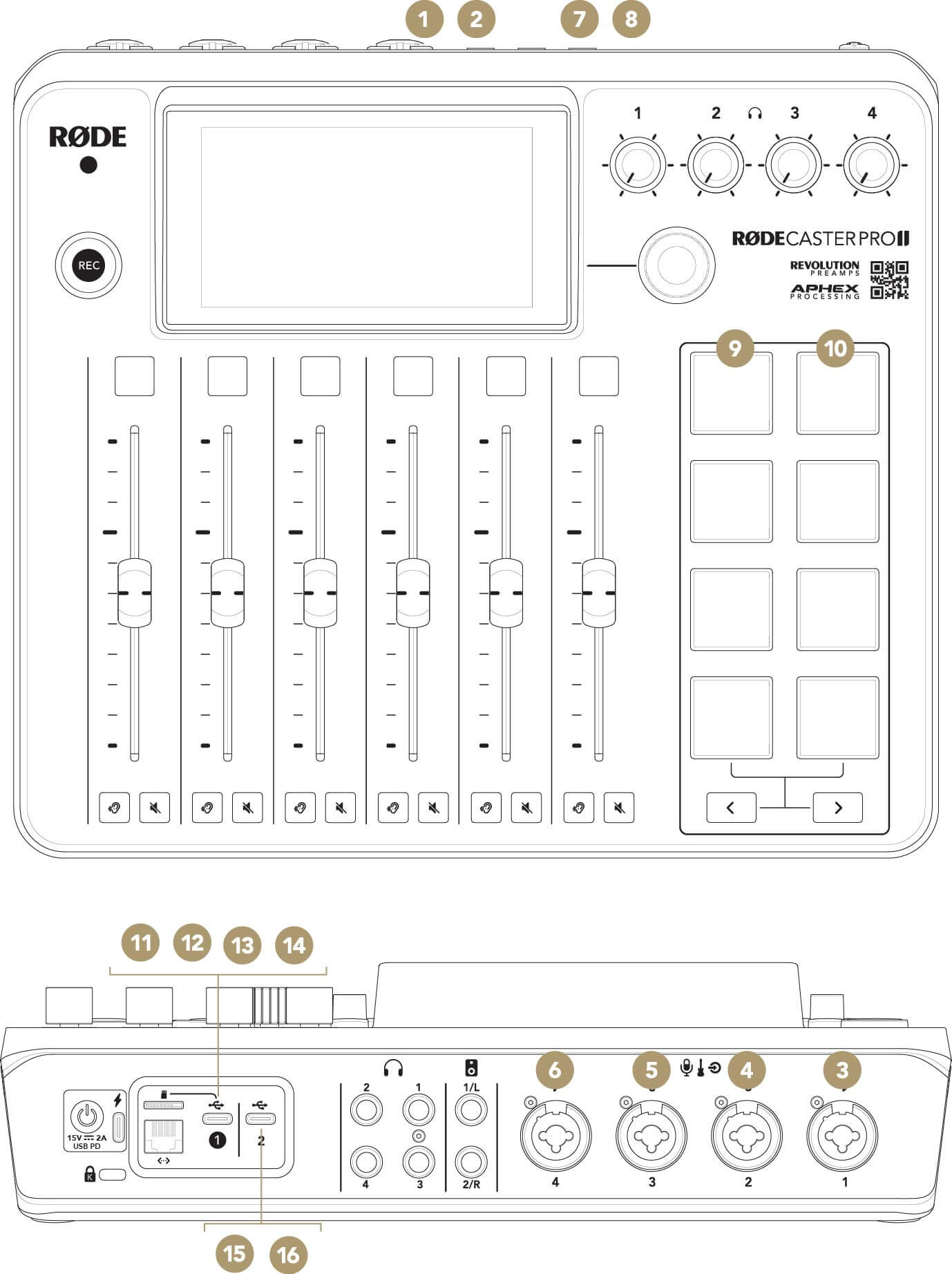
RØDECaster Pro II è una potente console audio per mixare più sorgenti audio, con controllo completo sui livelli, sull’elaborazione e molto altro. Sono presenti nove ingressi audio in totale: quattro connessioni XLR/TRS per collegare microfoni, strumenti e altri dispositivi, il Bluetooth per collegare smartphone e altri dispositivi in modalità wireless, i pad SMART per attivare l’audio e tre dispositivi di ingresso audio USB . Ognuno di questi ingressi invia l’audio al fader a cui è assegnato sul mixer RØDECaster Pro II, consentendoti di controllare individualmente ogni sorgente audio per creare il mix perfetto per i tuoi contenuti.
RØDECaster Pro II dispone inoltre di diverse uscite audio, tra cui le uscite per cuffie e altoparlanti e le interfacce audio USB . È tuttavia importante notare che, per impostazione predefinita, il mix audio principale (ovvero tutti gli ingressi audio combinati) viene inviato a tutte queste uscite audio. Ciò significa che l’audio che ascolti in cuffia, dagli altoparlanti e quello inviato a ciascuna delle interfacce audio USB sarà esattamente lo stesso.
Puoi tuttavia personalizzare il modo in cui i diversi ingressi audio vengono instradati verso ciascuna delle dieci possibili uscite, comprese le uscite USB , nonché regolare i livelli e i mute dei singoli ingressi per ciascuna di esse utilizzando i sub-mix. Per saperne di più sui sub-mix, consulta la pagina Configurazione dei canali e delle uscite; di seguito tratteremo nello specifico i canali USB .
Comprendere le interfacce fisiche USB
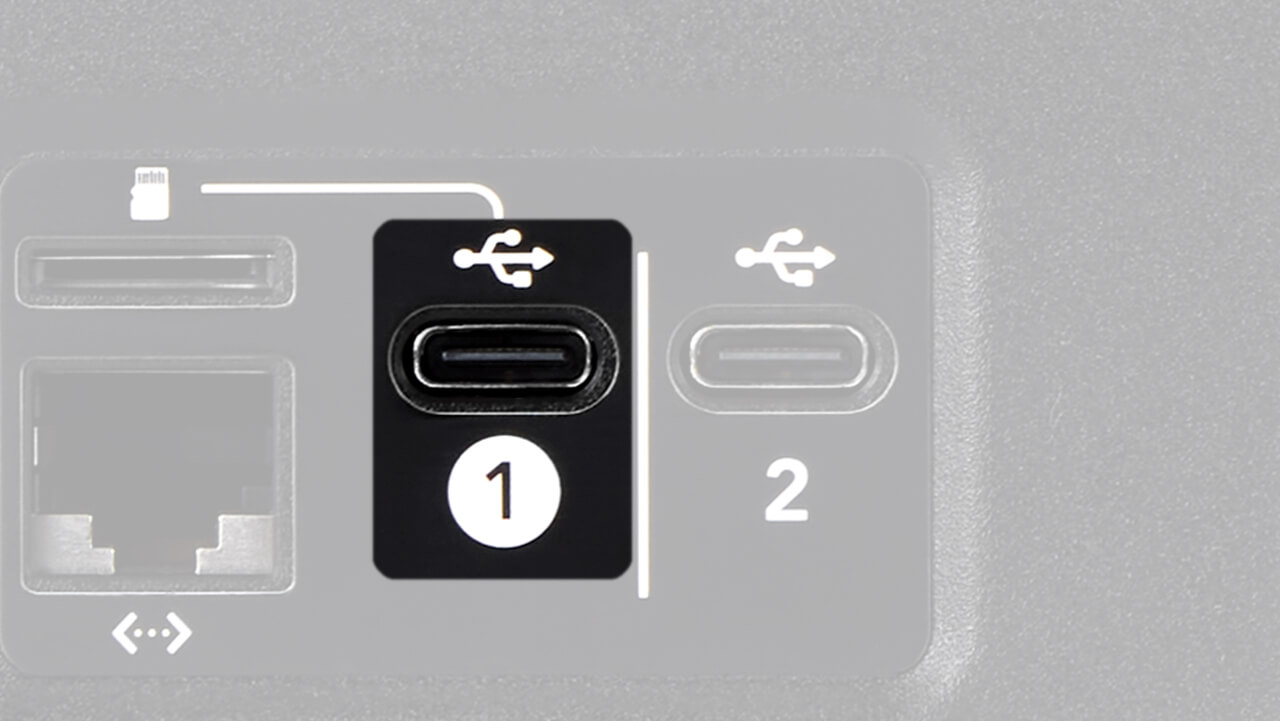
Il RØDECaster Pro II dispone di due interfacce USB , contrassegnate con 1 e 2. Sebbene entrambe offrano connettività audio, presentano funzionalità leggermente diverse, come illustrato di seguito:
| USB 1 | USB 2 | |
|---|---|---|
| USB Dispositivo/i audio | RØDECaster Pro II principale RØDECaster Pro II Chat |
RØDECaster Pro II secondario |
| Trasferimento dati dalla microSD scheda | Sì | No |
| Connettività iOS (con RØDE SC15 o cavo SC19 ) | No | Sì |
| Connettività Android | Sì | Sì |
| Uscita multitraccia | Sì (solo dispositivo principale) | No |
| Mix-minus | Sì | Sì |
| Instradamento personalizzato | Sì | Sì |
| Connettività dell'app RØDECaster | Sì | No |
| Collega il dispositivo di archiviazione USB | Sì | Sì |
Comprendere le funzionalità di ciascuna interfaccia può aiutarti a determinare la configurazione più adatta alle tue esigenze. In generale, USB 1 dovrebbe essere collegato al computer principale. USB 2 può quindi essere collegato a un dispositivo secondario (come uno smartphone, un altro computer o lo stesso computer).
In una configurazione con due PC , puoi utilizzare la porta USB appropriata per il ruolo di ciascun computer nella configurazione, a seconda di quale computer gestisce lo streaming, quale la chat e quale i contenuti o il gameplay.
Consiglio da professionista
Se utilizzi RØDECaster Pro II con un solo computer, collegando contemporaneamente le interfacce USB 1 e USB 2 avrai accesso a tutte le funzionalità sopra indicate senza dover scollegare e ricollegare i dispositivi durante la creazione dei contenuti.
USB Principale
L’uscita principale di RØDECaster Pro II è il dispositivo denominato ‘RØDECaster Pro II Main’. Per accedere a questo dispositivo dal computer, collega il computer alla porta USB 1 sul retro di RØDECaster Pro II.
Dovresti quindi vedere comparire nell’elenco dei dispositivi audio disponibili un dispositivo audio denominato ‘RØDECaster Pro II Main’.
Nota
Vedrai comparire anche «RØDECaster Pro II Chat», poiché è disponibile anche tramite la porta USB 1 (vedi sotto per maggiori informazioni su come utilizzare USB Chat).
Consiglio da professionista
Se utilizzi un computer Mac, a volte l’elenco dei dispositivi visualizzato facendo clic sull’icona dell’altoparlante nella barra dei menu non si aggiorna immediatamente quando vengono collegati nuovi dispositivi. Se hai collegato il tuo RØDECaster Pro II ma non puoi selezionarlo dalla barra dei menu, accedi alle preferenze audio, dove saranno elencati tutti i dispositivi disponibili.
Se imposti ‘RØDECaster Pro II Main’ come dispositivo audio predefinito del computer, l’audio proveniente dal computer verrà inviato a RØDECaster Pro II tramite l’ingresso audio USB 1, che puoi assegnare a qualsiasi fader desideri.
Il tuo intero mix audio (salvo diversa specifica mediante il routing personalizzato; vedi sotto) verrà inoltre inviato da RØDECaster Pro II al computer tramite la stessa interfaccia audio e sarà disponibile in qualsiasi software tu stia utilizzando, ad esempio una workstation audio digitale (DAW), un software per lo streaming o un’app di comunicazione.
Per impostazione predefinita, ‘RØDECaster Pro II Main’ è un’uscita stereo USB , ma può essere impostata su multitraccia accedendo a impostazioni > ‘Outputs’ > ‘Multitrack’ > ‘USB’ e deselezionando ‘Off’. In modalità multitraccia, potrai registrare singolarmente ogni traccia configurata su RØDECaster Pro II in un software di registrazione come una DAW.
Sul dispositivo audio ‘RØDECaster Pro II Main Multitrack’ sono disponibili 16 canali audio diversi, organizzati come segue.
Nota
Quando la modalità Multitrack è disattivata, il dispositivo audio ‘RØDECaster Pro II Main’ apparirà come ‘RØDECaster Pro II Main Stereo’; quando è attivata, apparirà come ‘RØDECaster Pro II Main Multitrack’ (Mac) o semplicemente ‘RØDECaster Pro II Main’ (Windows).
1Mix L
2Mix R
3XLR/TRS 1
4XLR/TRS 2
5XLR/TRS 3
6XLR/TRS 4
7Bluetooth L
8Bluetooth R
9SMART Pads L
10SMART Pads R
11USB Main L
12USB Main R
13USB Chat L
14USB Chat R
15USB Secondary L
16USB Secondary R
Se utilizzi un software o un’applicazione che non ti consente di selezionare i canali che desideri utilizzare, ti consigliamo di disattivare la modalità multitraccia. Questo perché alcuni software (come Ecamm Live) mixano automaticamente tutti i 16 canali insieme quando rilevano un dispositivo audio multitraccia, il che può causare risultati imprevisti durante il silenziamento o la dissolvenza, oppure quando utilizzi effetti vocali.
Ti consigliamo inoltre di disattivare la modalità multitraccia quando utilizzi una piattaforma di streaming basata su browser (come restream.io) su un Windows PC, poiché la piattaforma di streaming potrebbe non accettare ‘RØDECaster Pro Main Multitrack’ come sorgente audio. Si tratta di una limitazione dei software basati su browser, dovuta al fatto che i dispositivi audio multitraccia non vengono riconosciuti correttamente.
Consulta la Guida utente di RØDECaster Pro II per scoprire di più sulla configurazione della registrazione multitraccia.
Consiglio dell’esperto
Se utilizzi una piattaforma di streaming basata su browser (come restream.io) su un Windows PC, la piattaforma di streaming non accetterà ‘RØDECaster Pro Main’ come sorgente audio. Si tratta di una limitazione del software basato su browser, dovuta al fatto che i dispositivi audio multitraccia non vengono riconosciuti correttamente. Se utilizzi una piattaforma di streaming online, collega il tuo RØDECaster Pro II al computer utilizzando la porta USB 2 invece della USB 1 e usa il dispositivo audio ‘RØDECaster Pro Secondary’ come dispositivo di ingresso e uscita (per ulteriori informazioni, consulta la sezione seguente).
USB Chat
Quando si utilizza USB 1 per collegare RØDECaster Pro II a un computer, sarà disponibile un altro dispositivo audio denominato ‘RØDECaster Pro II Chat’, oltre al dispositivo ‘RØDECaster Pro II Main’ descritto sopra.
Si tratta di un dispositivo audio completamente indipendente, che può essere assegnato a un fader dedicato sul mixer di RØDECaster Pro II ed è ottimizzato per l’utilizzo con applicazioni di comunicazione come Skype e Discord. Per configurarlo, è sufficiente selezionare ‘RØDECaster Pro II Chat’ sia come dispositivo di ingresso (microfono) sia come dispositivo di uscita (altoparlante) nelle preferenze audio dell’app di comunicazione e assegnare ‘USB 1 Chat’ a un fader su RØDECaster Pro II.
USB Secondario
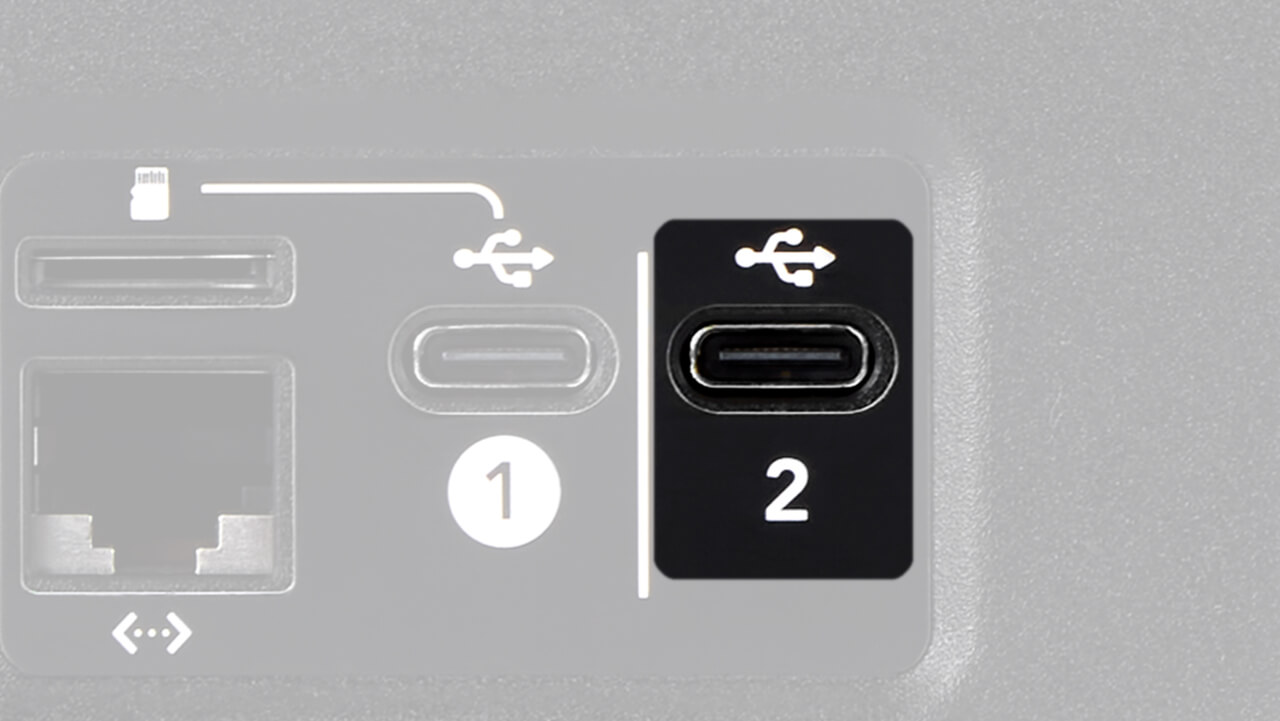
RØDECaster Pro II dispone di un dispositivo audio USB aggiuntivo denominato «RØDECaster Pro II Secondario». È accessibile tramite la porta USB 2 sul retro di RØDECaster Pro II. Puoi utilizzare USB 1 e USB 2 con due computer diversi oppure collegarli entrambi contemporaneamente a un unico computer (ti serviranno solo un cavo aggiuntivo e una porta USB aggiuntiva sul computer).
Consiglio da professionisti
Se stai esaurendo le USB porte del computer, puoi utilizzare un USB hub. Per ottenere i migliori risultati, consigliamo di utilizzare un hub USB3.0 di alta qualità.
‘RØDECaster Pro II Secondary’ è utile in un’ampia gamma di applicazioni. Ad esempio, se utilizzi ‘RØDECaster Pro II Chat’ per la tua applicazione di comunicazione, puoi instradare l’audio aggiuntivo da un’app come Spotify a ‘RØDECaster Pro II Secondary’ (seleziona semplicemente ‘RØDECaster Pro II Secondary’ come dispositivo di uscita nelle impostazioni dell’app); l’audio verrà quindi inviato al fader a cui è assegnato USB 2.
Ricorda che, se utilizzi il dispositivo ‘RØDECaster Pro II Secondary’ per collegarti a un’app di comunicazione, il tuo interlocutore ascolterà il mix dell’uscita principale, incluse tutte le sorgenti audio collegate ai dispositivi ‘RØDECaster Pro II Main’ e ‘RØDECaster Pro II Chat’ tramite la porta USB 1, a meno che tu non crei un mix di uscita personalizzato (vedi sotto).
È inoltre importante notare che il dispositivo di uscita ‘RØDECaster Pro II Secondary’ non è un’uscita multitraccia: al computer verrà inviato solo il mix completo dell’uscita. La porta USB 2 deve essere utilizzata anche per collegare smartphone e tablet a RØDECaster Pro II, poiché è certificata MFi, il che significa che interagirà perfettamente con i dispositivi iOS (dovrai collegare i dispositivi iOS con un cavo Lightning Accessory come l’SC19; un normale cavo di ricarica non funzionerà) e dispone della funzione mix-minus, importante quando si effettuano chiamate.
Collegamento di un RØDE USB microfono
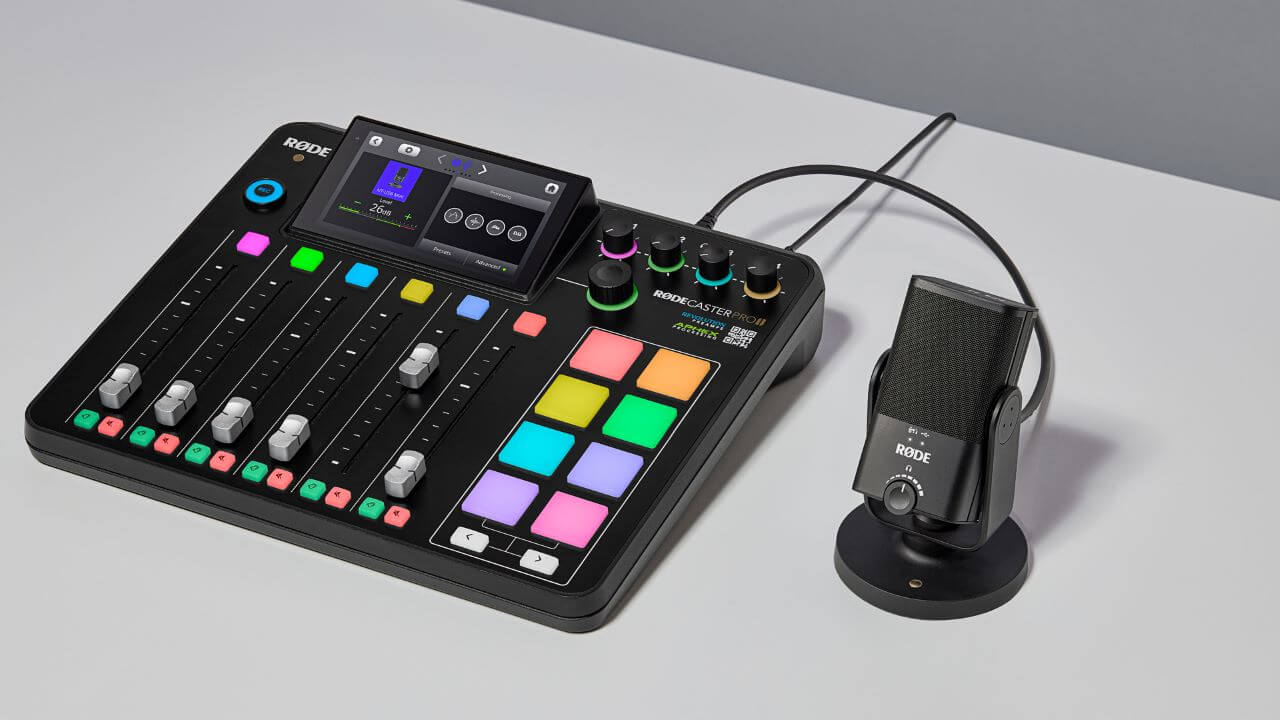
Puoi collegare un RØDE USB microfono al RØDECaster Pro II tramite la porta USB 2 utilizzando un cavo da USB-C a USB-C, aggiungendo così un ingresso microfonico.
Una volta collegato, assegna semplicemente il canale USB 2 a un fader e utilizzalo come qualsiasi altro canale di ingresso microfonico. Puoi controllare l'elaborazione integrata del USB microfono nella schermata di configurazione del canale, anche se l'elaborazione e gli effetti del canale del RØDECaster non verranno applicati. Nel caso di PodMic USB, NT-USB Mini, XCM-50 e XDM-100, puoi silenziare o riattivare il canale USB 2 premendo il pulsante fisico sul microfono.
I dispositivi compatibili includono:
Nota
Per ottenere un monitoraggio a latenza zero con il USB microfono, è necessario collegare le cuffie direttamente al microfono. È quindi possibile regolare i livelli di monitoraggio in cuffia tramite i controlli integrati del microfono.
Mix-minus per le uscite USB
Se utilizzi un canale USB per effettuare una chiamata da remoto tramite un dispositivo mobile o un’app di comunicazione su un computer, ti consigliamo di attivare il mix-minus su quel canale. Questa pratica funzione fa sì che l’app di comunicazione riceva tutto l’audio in ingresso nel RØDECaster Pro II, ad eccezione del proprio. In questo modo si evita l’eco durante le chiamate, poiché il chiamante sentirà tutto tranne la propria voce che gli viene rimandata, un effetto molto fastidioso (soprattutto perché sarà leggermente ritardato).
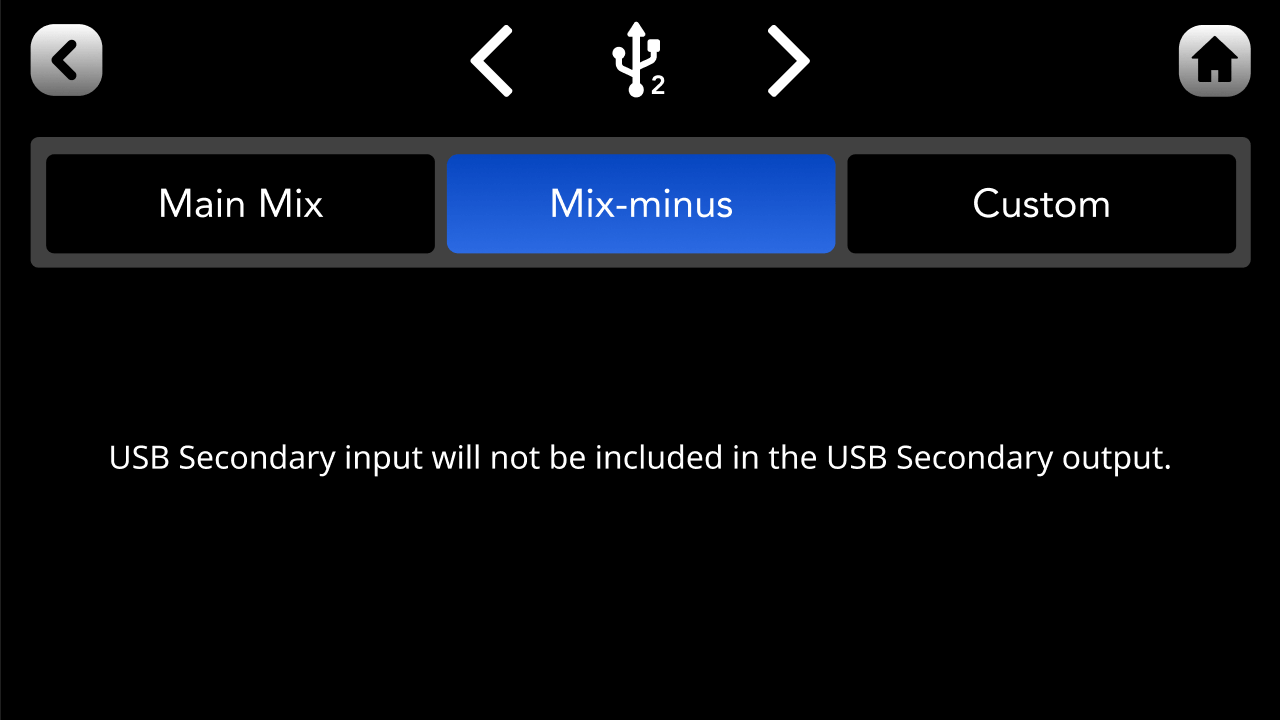
Per attivarlo, apri la schermata di configurazione del canale USB che desideri configurare e tocca «Routing» > «Mix-minus», oppure vai nelle impostazioni, quindi seleziona «Outputs» > «Routing» > «Mix-minus».
Nota: Il mix-minus è attivato per impostazione predefinita su USB Chat e USB 2.
Instradamento personalizzato per le uscite USB
Come accennato, per impostazione predefinita, il mix audio principale viene inviato a tutte le uscite USB del RØDECaster Pro II (con il mix-minus applicato a USB Chat e USB 2). Tuttavia, questo può essere problematico durante la registrazione o lo streaming, quando non si desidera che un determinato ingresso audio venga inviato a una delle uscite USB , oppure si desidera inviarlo a un livello di volume diverso: ad esempio, se non si desidera che i suoni del gioco inviati a USB 1 vengano riprodotti nell'applicazione di chat su USB 2, oppure si desidera semplicemente che vengano riprodotti a un volume più basso. Per risolvere questo problema, è possibile configurare un sub-mix personalizzato per USB 1, USB Chat e USB 2, ottenendo il pieno controllo sugli ingressi audio inviati a ciascuna uscita USB e sui relativi livelli.
Per accedere a questa funzione, aprire la schermata di configurazione del canale USB che si desidera configurare e toccare ‘Routing’ > ‘Custom’, oppure accedere alle impostazioni e selezionare ‘Outputs’ > ‘Routing’ > ‘Custom’. Nella schermata di configurazione dell'instradamento personalizzato è possibile regolare i livelli, attivare i mute e creare collegamenti per ogni traccia di ingresso. Per maggiori dettagli su questa funzione, consultare la sezione Configurazione dei canali e delle uscite della guida utente.
.png)