Utilizzo di MIDI Control
Quando si tratta di ottimizzare il flusso di lavoro e ampliare le possibilità per podcast e livestreaming, RØDECaster Pro è estremamente potente e versatile. Grazie all’aggiunta del controllo MIDI , il collegamento tra RØDECaster Pro e il computer è ancora più solido. Questa funzionalità consente di controllare direttamente da RØDECaster Pro una serie di funzioni del computer, dai fader di livello all’interno della DAW alle scene del software di streaming.
Nota
La funzione di controllo MIDI di RØDECaster Pro è attualmente supportata solo da alcuni DAW. Se utilizzi un altro DAW, il comportamento potrebbe differire da quello descritto nelle guide riportate di seguito. Per ulteriori informazioni, consulta quanto segue.
Attivazione del MIDI Control
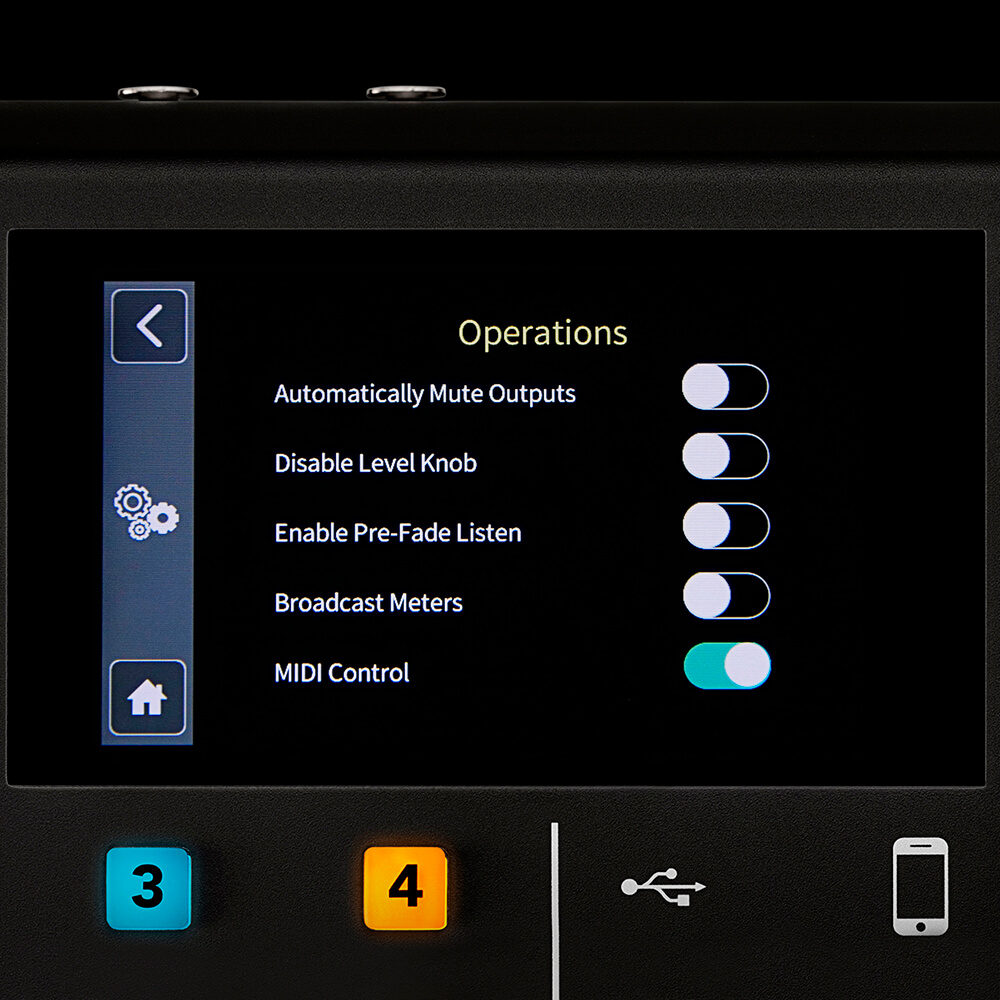
Per attivare il MIDI Control sul tuo RØDECaster Pro, collegalo al computer su cui desideri effettuare la registrazione utilizzando il cavo USB incluso. Quindi vai su ‘Impostazioni’ > ‘Avanzate’ > ‘Audio’ > ‘Operazioni’ e tocca ‘MIDI Control’. Una volta attivato, RØDECaster Pro sarà in grado di controllare vari parametri all’interno di numerosi programmi tramite i comandi MIDI : di seguito illustreremo due di questi scenari.
Controllare i fader della DAW con MIDI
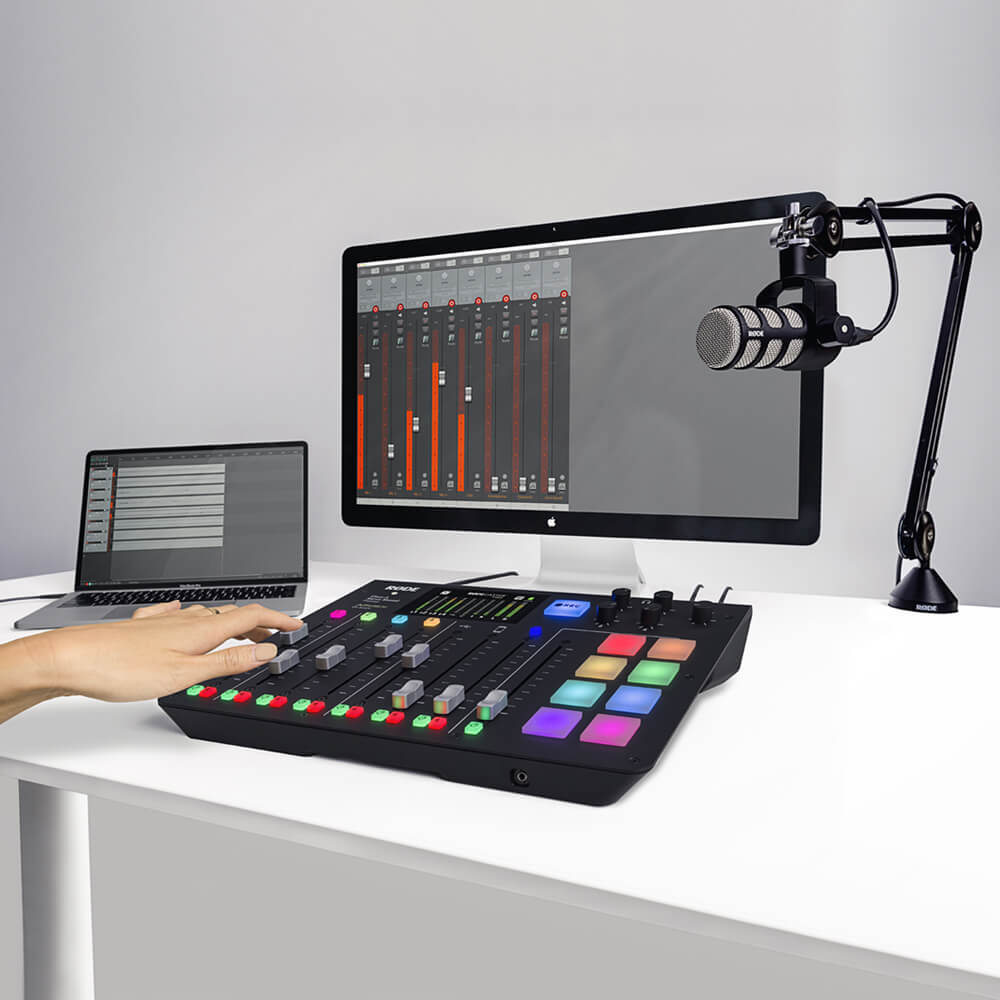
Un’applicazione utile della funzione MIDI control è sincronizzare i fader di RØDECaster Pro e della DAW, consentendo di controllare i livelli del podcast dal mixer della console anziché dal software. Prima di poter iniziare a utilizzare MIDI control, dovrai configurare una sessione nella DAW e instradare tutti i canali di RØDECaster Pro verso tracce individuali dedicate. Se hai bisogno di assistenza per la configurazione, consulta questa pagina sulla registrazione su un computer tramite USB e segui la procedura dettagliata per la DAW che stai utilizzando.
Una volta pronta la sessione, puoi associare i comandi MIDI inviati da RØDECaster Pro al fader della traccia corrispondente nella DAW. Per procedure dettagliate su come farlo, consulta i link riportati di seguito.
MIDI Control Fader Sync Walkthrough Logic Pro (Mac)
Nota
Attualmente, la funzione di controllo MIDI di RØDECaster Pro è pienamente supportata solo da Logic Pro X (Mac) e Reaper (Mac e Windows). Se utilizzi un altro DAW, il comportamento potrebbe differire da quello descritto nelle guide riportate di seguito.
Consiglio da professionisti
Prima di iniziare la registrazione, imposta la modalità di automazione su ogni traccia della tua DAW su «Write». In questo modo, le variazioni in tempo reale delle posizioni dei fader verranno effettivamente «registrate» nei dati di automazione di tutte le tracce. Avrai così il mix completo con tutte le posizioni dei fader per l’intera durata della registrazione, con maggiori possibilità in post-produzione.
Commutazione di scene/camere nel software di streaming con MIDI
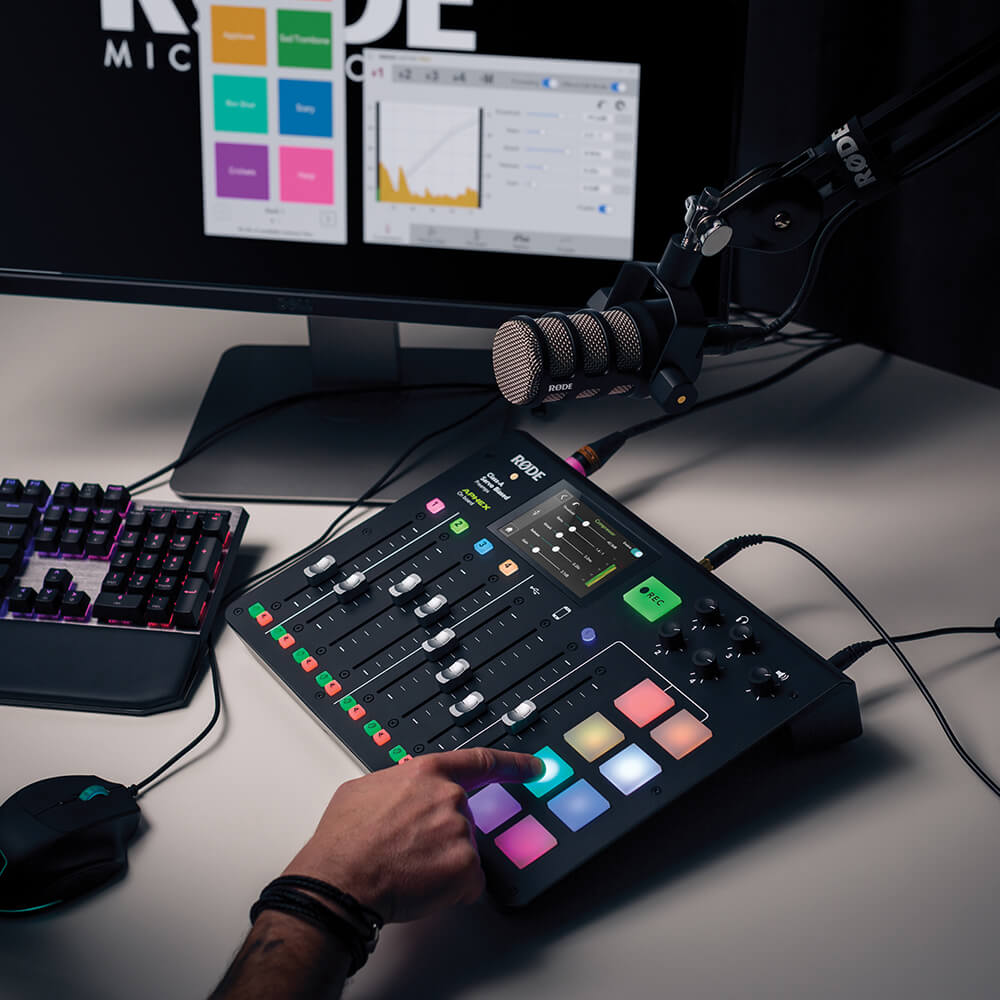
I pad sonori di RØDECaster Pro possono essere configurati anche per commutare le scene nel software di streaming. Questa funzione è utile per chi trasmette in livestream e per i content creator che devono cambiare rapidamente camera durante lo streaming.
Per configurare questa funzione, dovrai assicurarti nuovamente che il controllo MIDI sia attivato nelle impostazioni di RØDECaster Pro. Una volta attivato, consulta la guida dettagliata qui sotto per scoprire come configurare RØDECaster Pro affinché possa commutare le scene nel tuo software di streaming.
Guida alla configurazione del controllo delle scene MIDI per OBS (Windows)
Consigli finali sul controllo di MIDI
Gli scenari descritti sopra sono solo un assaggio di ciò che è possibile fare con il controllo di MIDI grazie a RØDECaster Pro. Se ti senti sicuro, sperimenta liberamente con questa funzione, poiché può essere applicata a un’ampia varietà di scenari.