Utilizzo di elaborazione ed effetti avanzati
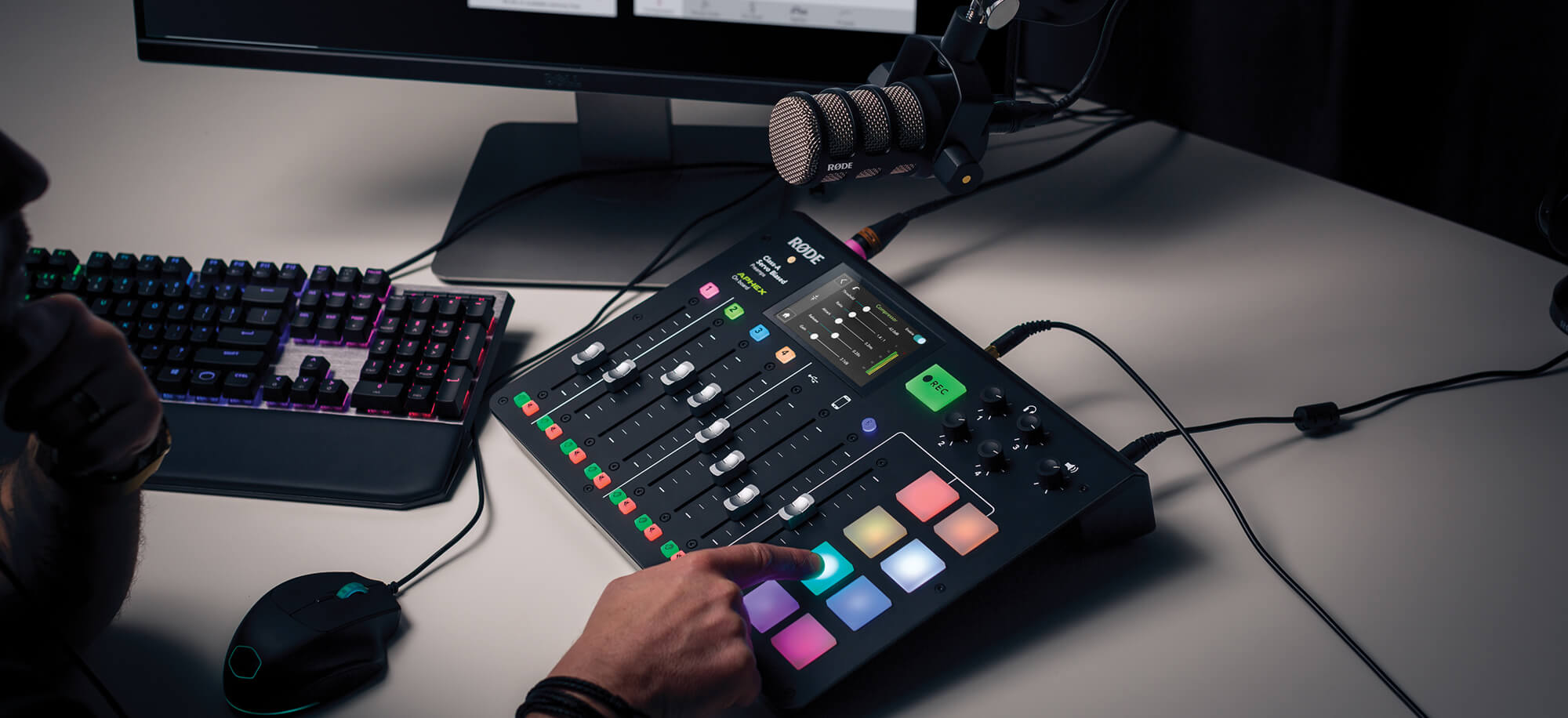
Gli effetti e il processamento possono conferire al tuo podcast un livello completamente nuovo di “brillantezza” professionale. Nella modalità predefinita, RØDECaster Pro offre eccellenti effetti e funzioni di processamento attivabili con un solo pulsante, rendendo questa procedura incredibilmente semplice; consulta la sezione sulla configurazione dei canali microfonici per scoprire come utilizzarli.
Per chi desidera un maggiore controllo sugli strumenti coinvolti, è disponibile un'altra opzione.
La “Modalità di modifica degli effetti” sblocca tutte le potenzialità di processamento di RØDECaster Pro. Una volta attivata, la “Modalità di modifica degli effetti” consente il controllo completo del filtro passa-alto integrato, del noise gate, del de-esser, del compressore e dei leggendari processori APHEX Aural Exciter e Big Bottom.
Per attivare la “Modalità di modifica degli effetti”, premi “Settings” > “Advanced” > “Audio” > “Processing”, quindi premi il cursore della “Modalità di modifica degli effetti”. Una volta attivata, ogni canale microfonico disporrà di opzioni aggiuntive per tutti i relativi processori.
Per accedere a questi controlli, tocca semplicemente il pulsante di un canale, quindi tocca “Audio Processing”. A questo punto, per ogni processore saranno disponibili controlli e funzioni dettagliati. Di seguito illustreremo ciascun processore e il relativo utilizzo.
Filtro passa-alto
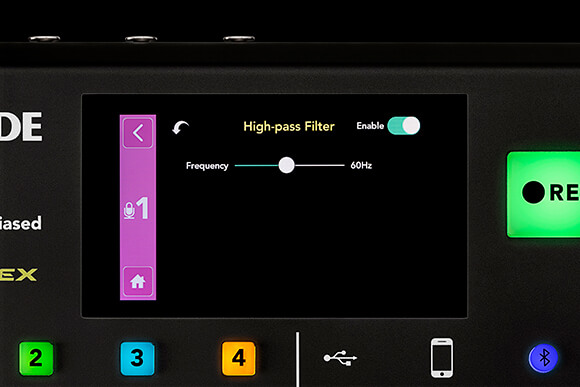
Il filtro passa-alto è estremamente utile per ridurre i rumori a bassa frequenza provenienti da condizionatori, traffico o vibrazioni fisiche. Attenua tutte le frequenze al di sotto di un determinato punto, conferendo all’audio maggiore chiarezza e presenza.
Noise Gate
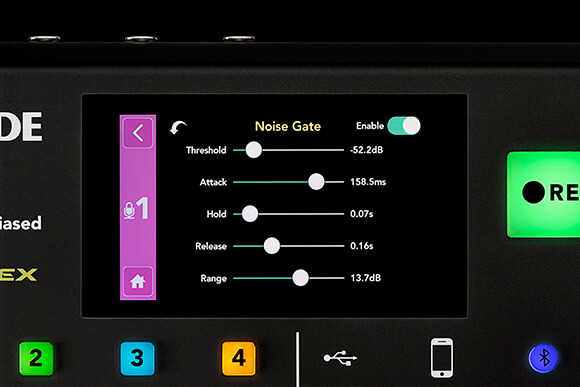
Il noise gate è utile per ripulire l’audio da un eccesso di rumore di fondo. È particolarmente pratico quando si registra in un ambiente non trattato acusticamente in modo professionale.
De-esser
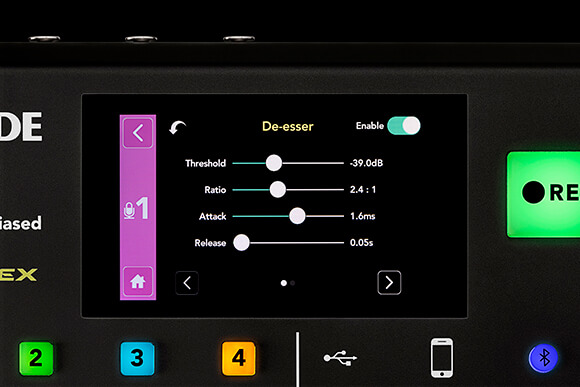
Il de-esser è uno strumento che riduce le sibilanti che si verificano naturalmente nel parlato umano. Si tratta dei suoni aspri «sss», «shhh» e «ttt», che possono risaltare in una registrazione e renderne sgradevole l’ascolto.
Compressore
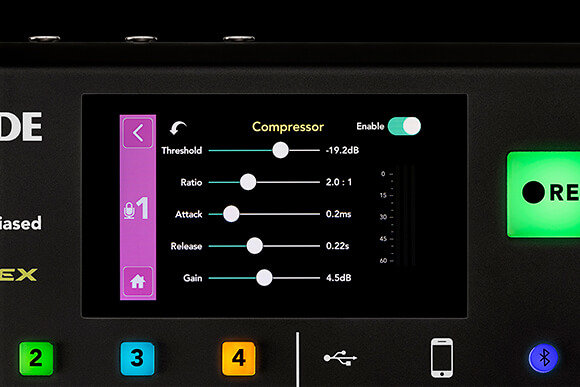
Il compressore rende più uniforme e bilancia la gamma dinamica dell’audio. Se impostato correttamente, attenua le parti più forti del parlato e al contempo aumenta quelle più deboli. Questo contribuisce a rendere la voce più chiara, incisiva e comprensibile.
APHEX Aural Exciter e Big Bottom
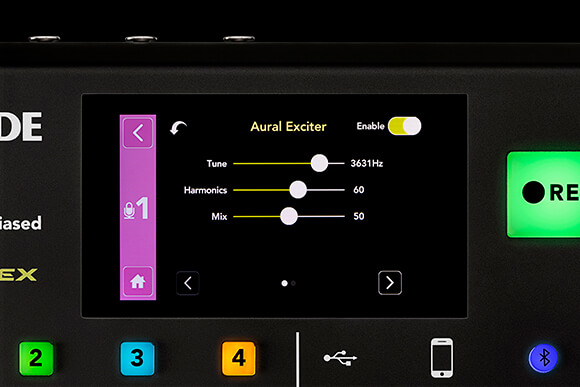
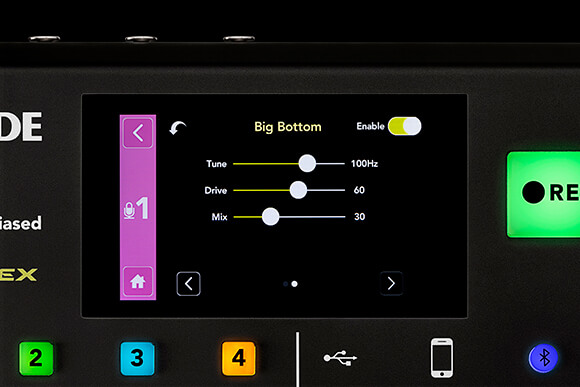
L’Aural Exciter e il Big Bottom di APHEX sono leggendari tra i tecnici di registrazione e broadcast di tutto il mondo. L’Aural Exciter è apprezzato per aggiungere dettaglio e chiarezza alle registrazioni, mentre il Big Bottom è ampiamente utilizzato per conferire maggiore incisività e profondità alle frequenze basse.
Consiglio da professionisti
Se, durante la modifica delle impostazioni, arrivi a un punto in cui non sei soddisfatto del suono che hai creato, ti basta premere la funzione «Annulla» nell’angolo in alto a sinistra del processore. Le impostazioni torneranno a quelle presenti quando hai aperto il processore per la prima volta.
Compressore master
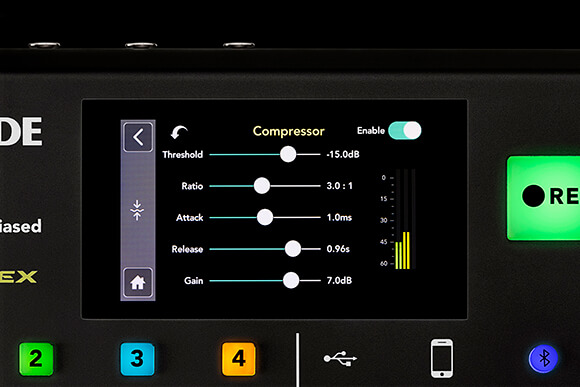
Il compressore master si differenzia leggermente dagli altri effetti e processori, poiché influisce sull’intera uscita del podcast. È uno strumento discreto, particolarmente utile per bilanciare i canali e «unire» il podcast in modo omogeneo.
Consiglio extra
Se vuoi sentire in che modo gli effetti e l’elaborazione influiscono sul tuo podcast, usa l’interruttore principale «Processing» che trovi nell’angolo in basso a sinistra del menu «Audio Processing». Questo interruttore attiva e disattiva tutti gli effetti e l’elaborazione, così puoi valutare chiaramente i miglioramenti che stai apportando.
Elaborazione degli effetti nell’app Companion
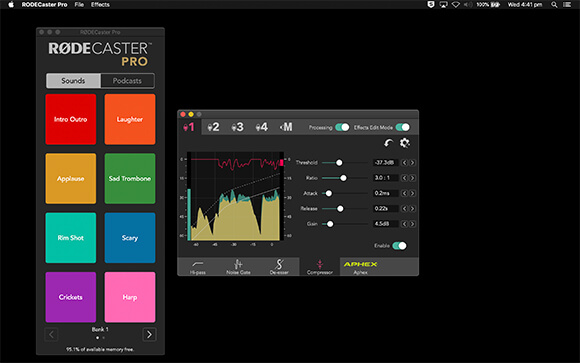
Tutti gli effetti e l’elaborazione possono essere controllati in tempo reale dall’app Companion quando RØDECaster Pro è collegato tramite USB.
Qualsiasi modifica apportata nell’app Companion verrà replicata in RØDECaster Pro e viceversa. L’app Companion offre inoltre alcune funzioni aggiuntive che consentono di avere un controllo ancora maggiore sugli effetti e sull’elaborazione.
Nell’app, il compressore e il compressore master dispongono entrambi di indicatori dettagliati che mostrano visivamente come le modifiche influiscono sull’audio nel tempo.
Nell’angolo in alto a destra di ciascun processore è inoltre presente il comando «Ripristina impostazioni predefinite». Questa funzione opera in modo simile alla funzione «Ripristina», ma invece di riportare le impostazioni al punto in cui si trovavano quando il processore è stato aperto per la prima volta, premendo «Ripristina impostazioni predefinite» le impostazioni verranno riportate ai valori predefiniti di fabbrica. Questa configurazione predefinita può essere considerata una «tabula rasa» ed è un modo efficace per «reimpostare» il processore se le impostazioni diventano un po’ fuori controllo.
Salvataggio delle impostazioni degli effetti
Quando ritieni di aver raggiunto le impostazioni perfette e desideri salvare un’istantanea del RØDECaster Pro, puoi farlo nell’app Companion. Vai semplicemente a ‘Effetti’ > ‘Salva preset effetti’ per salvare un file contenente tutti i dati delle impostazioni.
Questo file può essere ricaricato su qualsiasi RØDECaster Pro accedendo a ‘Effetti’ > ‘Carica preset effetti’. Questa funzione è ideale se utilizzi un RØDECaster Pro condiviso da più podcast e utenti.
Consiglio da professionisti
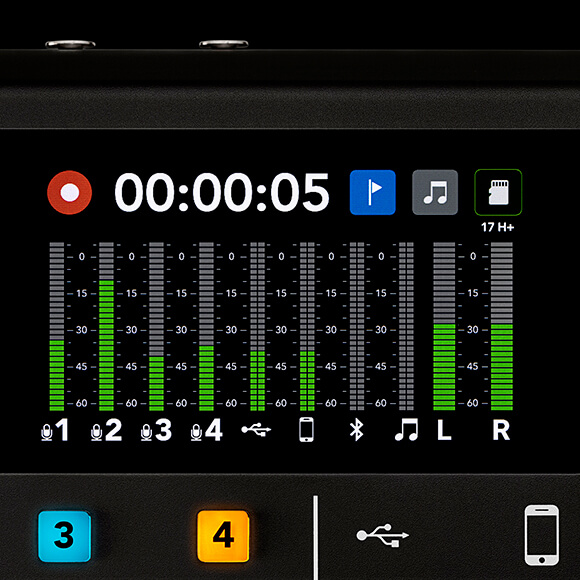
Un’altra pratica funzione di RØDECaster Pro per gli utenti avanzati è la «Modalità misuratori broadcast». Quando è attivata, i misuratori nella pagina iniziale vengono visualizzati con tacche dBFS complete. Questa funzione può essere utile per determinare il livello esatto a cui raggiungono il picco le sorgenti sonore.