Utilizzo dei pad sonori
I sound pad di RØDECaster Pro sono un modo incredibilmente semplice per archiviare audio da riprodurre in qualsiasi momento durante un podcast. Sono divertentissimi da usare e particolarmente pratici per le produzioni dal vivo.
I sound pad possono essere utilizzati per attivare interviste preregistrate, riprodurre basi musicali, musiche di apertura e chiusura, stacchi ed effetti sonori, introduzioni dei segmenti e molto altro. Sebbene siano estremamente semplici da usare, offrono infinite possibilità di personalizzazione e utilizzo.
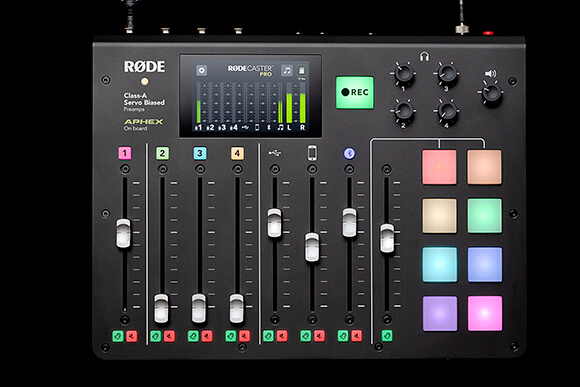
Attivazione dei sound pad
Per attivare un suono, alza il fader del canale dei sound pad fino alla quinta tacca dall’alto e tocca con decisione uno dei pad. Se il tuo RØDECaster Pro è configurato correttamente, dovresti riuscire a sentirli in cuffia. Se non senti i sound pad, consulta la sezione utilizzo di cuffie e altoparlanti.
Quando premi un pad, l’icona dei sound pad nella schermata iniziale si illumina con il colore dell’ultimo sound pad premuto. Mostrerà inoltre il tempo rimanente per quel particolare sound pad. Se premi un altro pad mentre il primo è ancora in riproduzione, questa icona mostrerà il colore del sound pad la cui riproduzione terminerà per primo.
Accesso ai pad sonori
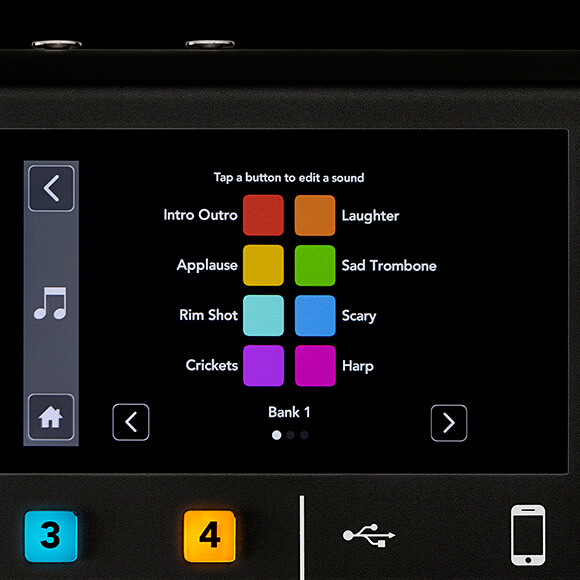
Premendo l’icona del pad sonoro nella schermata iniziale si accede al menu dei pad sonori. È possibile accedere a questo menu anche selezionando «Impostazioni» > «Suoni».
Nel menu dei pad sonori vengono visualizzati tutti i pad sonori attivi e i nomi assegnati (questi nomi possono essere modificati dall’app Companion). È inoltre possibile scorrere tra i diversi banchi di suoni; RØDECaster Pro può memorizzare fino a otto banchi di suoni. È possibile passare da un banco all’altro premendo i pulsanti freccia nella parte inferiore del menu dei pad sonori oppure scorrendo verso sinistra e verso destra.
Per modificare un pad sonoro, toccalo nel menu dei pad sonori. Verranno visualizzate le opzioni per modificare il colore del pad selezionato e la relativa modalità di riproduzione. Sul lato sinistro di questa schermata è presente una mappa che mostra la posizione del pad sonoro selezionato sul pannello di controllo. È particolarmente utile se desideri individuare e attivare il pad sonoro selezionato per testare rapidamente l’audio.
Consiglio da professionista
RØDECaster Pro dispone di 512 MB di memoria interna e può memorizzare fino a otto banchi da otto suoni, per un totale di 64!
Modalità di riproduzione del Sound Pad
Latch
In modalità «Latch», i pad funzionano con una semplice configurazione avvio/arresto. Premi un pad per avviare la riproduzione dell’audio e premilo nuovamente per interromperla. Questa può essere considerata la modalità «predefinita» dei pad sonori.
Pausa
In modalità «Pausa», quando si preme il pad sonoro durante la riproduzione dell’audio, la riproduzione viene messa in pausa e il pad sonoro lampeggia finché non viene premuto nuovamente per riprendere la riproduzione.
Replay
In modalità «Replay», quando si preme il pad sonoro durante la riproduzione dell’audio, la riproduzione ricomincia dall’inizio. Questa funzione è utile per attivare più volte un pad sonoro in rapida successione, ad esempio per il classico effetto sonoro della sirena bitonale.
Riproduzione
In modalità «Riproduzione», il pad sonoro riproduce l’audio per intero. Premere nuovamente il pad durante la riproduzione non produce alcun effetto. In questo modo si evitano interruzioni accidentali dovute a urti o colpi: è utile per riprodurre interviste preregistrate particolarmente lunghe o musica.
Pulsante parolacce
Ogni volta che l’utente preme il pad in modalità Pulsante parolacce, tutti i canali vengono silenziati e viene riprodotto l’audio del pad. Quando la funzione è attivata, l’audio del pad sonoro può essere sostituito dal classico tono «bip» per mascherare le parolacce.
Trash-Talk
In modalità trash-talk, le uscite audio verso i canali USB, Bluetooth e telefono vengono silenziate; di conseguenza, gli ospiti all’altro capo di questi canali non potranno sentire nulla. Questa funzione è utile per dare indicazioni agli ospiti prima di coinvolgerli nel podcast oppure, durante uno scherzo telefonico, per parlare con gli ospiti presenti senza che l’interlocutore possa sentire.
Loop
Sebbene non sia propriamente una «modalità», quando «Loop» è attivato, il pad sonoro premuto ripete la riproduzione indefinitamente finché non viene premuto nuovamente. È particolarmente utile quando si utilizza una traccia musicale in loop come introduzione, la cui durata può variare.
Consiglio professionale
Per annullare la riproduzione in qualsiasi modalità, tieni premuto il sound pad attivo per tre secondi.
Registrazione e sovraincisione di suoni personalizzati
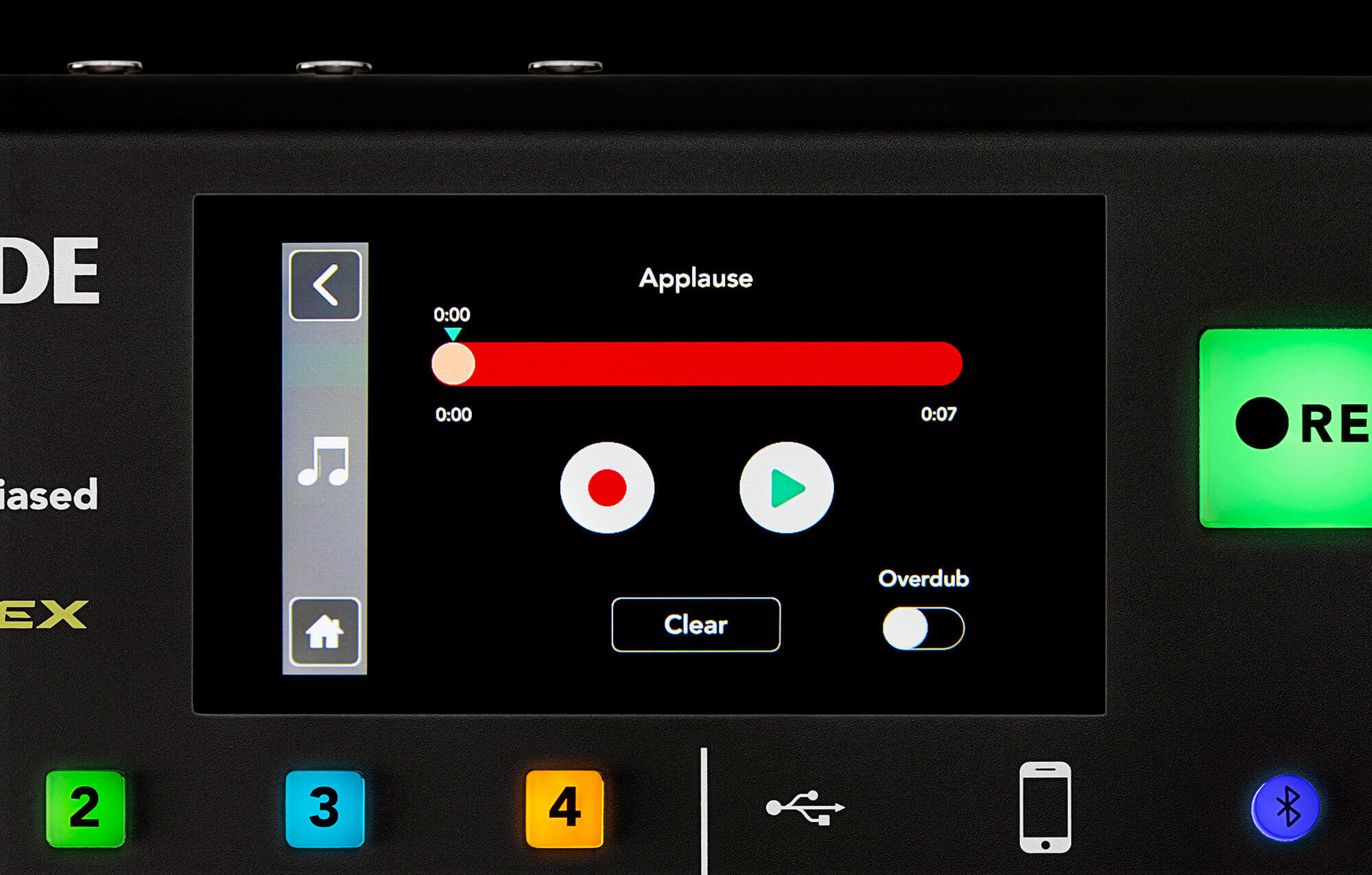
Ogni pad sonoro può essere personalizzato completamente direttamente da RØDECaster Pro, con opzioni per cancellare, registrare e sovraincidere l’audio. Queste impostazioni si trovano in fondo al menu di ciascun pad sonoro. Premendo «Clear» eliminerai tutto ciò che è memorizzato sul pad sonoro selezionato, consentendoti di registrare il tuo audio con il pulsante «Record».
Premi il pulsante «Record» per accedere a un nuovo menu. Qui troverai l’opzione per riprodurre l’audio sul pad sonoro selezionato, registrare nuovo audio e persino sovraincidere ulteriore audio su quello già memorizzato sul pad sonoro.
Registrazione
Quando viene premuto il pulsante «Record», tutto ciò che viene riprodotto attraverso l’uscita principale di RØDECaster Pro viene registrato sul pad sonoro. Ciò significa che puoi registrare sul pad sonoro un frammento musicale, un effetto sonoro o persino un podcast completo di 20 minuti, per riprodurlo in seguito.
Sovraincisione
Quando viene premuto il pulsante «Overdub», l’audio viene sovrapposto a quello attualmente memorizzato sul pad sonoro. Questo processo può essere ripetuto più volte, consentendoti di creare suoni stratificati. È utile per creare le tue introduzioni per podcast, sovrapponendo una voce fuori campo e gli effetti sonori a una base musicale.
Controllare e modificare i sound pad con l’app Companion
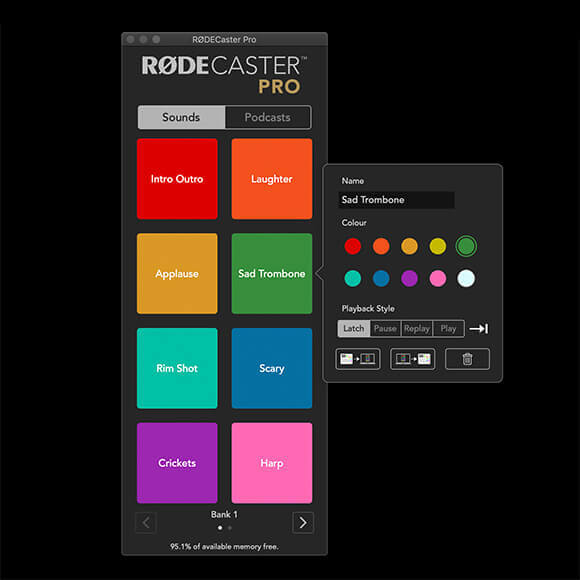
Tutti i controlli dei sound pad menzionati sopra sono disponibili anche nell’app RØDECaster Pro Companion. Questa app offre numerose funzioni per configurare e impostare RØDECaster Pro. Per scaricare l’app Companion, consulta la pagina dedicata all’aggiornamento del firmware.
Per prima cosa, collega RØDECaster Pro a un computer utilizzando il cavo USB in dotazione e avvia l’app Companion. Una volta aperta, l’app Companion mostrerà automaticamente i primi otto sound pad, con la possibilità di scorrere tra i banchi di suoni. Facendo clic su uno qualsiasi di questi sound pad, verrà visualizzata una finestra pop-up con i controlli per modificare il nome, il colore e la modalità di riproduzione del sound pad.
Puoi anche utilizzare l’app Companion per trasferire i suoni da RØDECaster Pro al computer: è utile, ad esempio, se hai registrato un fantastico suono personalizzato e vuoi crearne una copia di backup. È inoltre possibile caricare i suoni dal computer sui sound pad. Entrambe queste funzioni sono accessibili selezionando un sound pad e facendo clic su una delle icone nell’angolo inferiore sinistro della finestra pop-up.
Cerchi nuovi suoni per il tuo podcast? Dai un’occhiata al post del blog su dove trovare suoni per il tuo podcast!
Consiglio da professionisti
Qualsiasi modifica apportata dall’app Companion verrà applicata al tuo RØDECaster Pro in tempo reale.
Ulteriori suggerimenti sull’uso dei pad sonori
Se elimini accidentalmente dei suoni dai pad sonori originali e desideri ripristinarli, puoi ripristinare facilmente i suoni di fabbrica selezionando ‘File’ > ‘Restore Factory Sounds’ nell’app Companion.
Se desideri cancellare rapidamente un’intera banca di suoni, puoi farlo selezionando ‘File’ > ‘Clear Current Bank’.
Salvataggio e caricamento delle impostazioni
Se hai configurato RØDECaster Pro esattamente come desideri, puoi conservare un’istantanea di tutte le impostazioni e dei sound pad. Questa funzione può essere utile se utilizzi un RØDECaster Pro condiviso da più persone o se crei podcast diversi che richiedono impostazioni differenti.
Vai a ‘File’ > ‘Save Show’ per salvare tutte le impostazioni. Verrà memorizzato un file specifico per RØDECaster Pro, che potrai caricare sul tuo podcast in qualsiasi momento in futuro selezionando ‘File’ > ‘Load Show’.