Funzioni e impostazioni audio
Ingressi audio
RØDECaster Video S consente di gestire, elaborare, instradare e regolare un'ampia gamma di ingressi audio. Di seguito è riportato un breve riepilogo di ciascuno:
Combo 1 e 2: sono gli ingressi combo sul retro di RØDECaster Video S, compatibili sia con ingressi XLR, come i microfoni, sia con ingressi TRS da 1/4", come strumenti e segnali a livello di linea.
Wireless 1 e 2: RØDECaster Video S integra un ricevitore wireless a doppio canale che consente di collegare fino a due trasmettitori wireless RØDE Series IV, come Wireless PRO, Interview PRO, Wireless ME o Wireless GO.
Clip video: è l'audio di qualsiasi file video caricato nella libreria multimediale e utilizzato nelle produzioni.
Suoni: è l'audio di qualsiasi file audio caricato nella libreria multimediale e utilizzato nelle produzioni.
HDMI 1–3*: qualsiasi audio inviato dai dispositivi collegati ai tre ingressi HDMI di RØDECaster Video S (ad esempio, da una videocamera) verrà inviato a questi tre ingressi.
Bluetooth: è l'audio dei dispositivi Bluetooth, come gli smartphone, associati a RØDECaster Video S.
USB 1: è l'audio inviato dal computer collegato all'ingresso USB 1 di RØDECaster Video S. Seleziona “RØDECaster Video Stereo” o “RØDECaster Video Multitrack” nelle impostazioni di uscita audio del computer o del software, a seconda che tu abbia abilitato o meno la registrazione multitraccia.
USB 1 Chat: è un secondo canale audio inviato dal computer collegato all'ingresso USB Main di RØDECaster Video. È denominato “Chat” come esempio di utilizzo, ma può essere impiegato in un'ampia varietà di applicazioni. Seleziona “RØDECaster Video Chat” nelle impostazioni di uscita audio del computer o del software.
USB 2: è l'audio inviato dal computer, dal telefono o da un altro dispositivo collegato all'ingresso USB 2 di RØDECaster Video. Si tratta di una seconda interfaccia audio certificata MFi, il che significa che funziona con dispositivi iOS, Android, Windows e Mac: è perfetta per collegare gli smartphone.
USB 4 : è l'audio proveniente da RØDECaster Pro II, RØDECaster Duo o da qualsiasi microfono RØDE USB collegato a USB 4.
Nota
I tre ingressi HDMI possono essere suddivisi in canali mono separati, ovvero, invece di una singola traccia stereo, è possibile registrare separatamente i canali sinistro e destro. Questa soluzione è ideale se si dispone di un sistema microfonico a doppio canale, come Wireless PRO, collegato alla videocamera, poiché sarà possibile registrare, mixare ed elaborare ciascun canale separatamente.
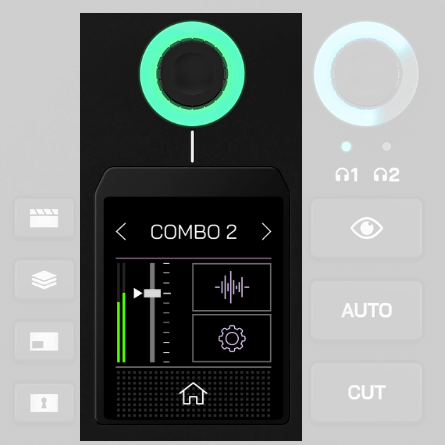
Regolazione dell’audio su RØDECaster Video S
Dalla schermata iniziale, tocca l’icona in basso a destra oppure fai clic sull’encoder per accedere al menu del mixer audio. Qui puoi scorrere tra tutti i tuoi ingressi audio utilizzando l’encoder, fare clic sull’encoder per regolarne il livello di volume e fare nuovamente clic per continuare a scorrere tra gli ingressi.
In ogni pagina degli ingressi, toccando l’icona in alto a destra potrai regolare l’elaborazione audio VoxLab™ (Depth, Sparkle e Punch) per quell’ingresso. Fai clic sull’encoder per scorrere tra i tre parametri e ruota l’encoder per regolarne l’intensità. Tieni premuto l’encoder per attivare o disattivare questa elaborazione.
L’icona a forma di ingranaggio delle impostazioni, presente in ogni pagina degli ingressi audio, offre impostazioni diverse a seconda del tipo di ingresso. Questo menu consente di selezionare il preset per microfono a condensatore per attivare l’alimentazione phantom, associare il trasmettitore wireless RØDE Series IV, regolare il guadagno d’ingresso, collegare o scollegare le coppie stereo e altro ancora.
Scorrendo fino alla fine dell’elenco degli ingressi audio, vedrai l’opzione “Aggiungi o rimuovi canali”. Questa consente di selezionare fino a 9 sorgenti audio dall’elenco: fai semplicemente clic sull’encoder per selezionare o deselezionare un ingresso e fai clic sulla freccia indietro al termine della selezione.
RØDECaster App Mixer audio
Il Mixer audio all'interno dell'RØDECaster App consente di configurare, controllare e instradare tutte le sorgenti audio da un'unica interfaccia intuitiva. Qui puoi regolare l'elaborazione e i livelli di ciascun ingresso audio, nonché scegliere dove instradarlo, creando sub-mix completamente personalizzati da inviare a diverse uscite audio, come la tua diretta streaming, la tua registrazione e le tue cuffie per il monitoraggio.
.jpg)
Aggiunta e regolazione degli ingressi audio
Fai clic sul pulsante «+» nella finestra Mixer audio e seleziona l’ingresso audio desiderato dall’elenco a discesa per aggiungerlo al mixer. Una volta aggiunto, puoi regolare il livello del volume di un ingresso con il fader visualizzato sullo schermo, attivare Mute o Listen con i due pulsanti sotto il fader e accedere alle impostazioni di elaborazione e alle altre impostazioni dell’ingresso facendo clic sull’icona sopra il fader.
Puoi modificare l’ordine degli ingressi audio facendo clic sull’angolo superiore sinistro del canale e trascinandolo; puoi rimuovere un ingresso facendo clic sulla X nell’angolo superiore destro del canale.
Mute
Questo pulsante silenzia il canale associato sull’uscita attualmente selezionata nel menu Uscita audio. Quando un canale è silenziato, il pulsante si illumina in rosso.
Listen
Il pulsante Listen (o «Solo») consente di monitorare l’audio di un singolo canale in Cuffie 1, senza il resto del mix audio.
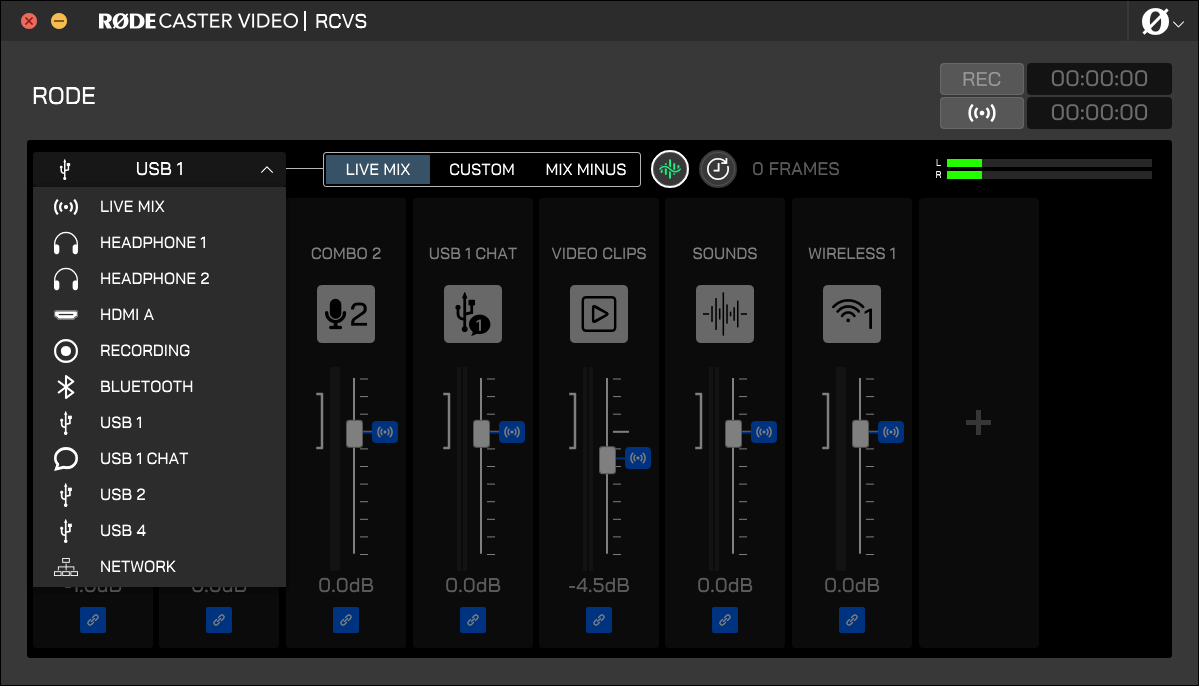
Regolazione e missaggio delle uscite audio
Il menu Uscita audio nell’angolo superiore sinistro del Mixer audio consente di selezionare una qualsiasi delle uscite audio digitali o analogiche di RØDECaster Video S e di personalizzare gli ingressi audio inviati a tale uscita. Selezionando un’uscita dal menu a discesa verrà visualizzata la schermata del mixer per quell’uscita. Quando si seleziona una delle uscite, viene visualizzato un selettore con opzioni come Live Mix, Custom e Mix Minus.
Live Mix
Scegliendo “Live Mix” verranno semplicemente replicate tutte le impostazioni dell’uscita principale “Live Mix”, ovvero il mix master.
Custom
Selezionando “Custom” è possibile creare un mix personalizzato per l’uscita selezionata, regolando separatamente i livelli di volume di ciascun ingresso rispetto al mix master “Live Mix”. Ciò significa, ad esempio, che è possibile avere un mix completamente diverso in cuffia rispetto a quello della propria diretta streaming. Per ulteriori informazioni su come i mix personalizzati interagiscono con l’uscita principale “Live Mix”, consultare la sezione seguente, “Collegamento”.
Mix Minus
L’opzione “Mix-Minus” viene visualizzata per le uscite audio digitali che possono fungere anche da ingressi, come USB o Bluetooth. Utilizza le stesse impostazioni dell’uscita principale “Live Mix”, ma esclude l’ingresso del canale selezionato (ad esempio, l’ingresso di USB 1 sul canale di uscita di USB 1) per evitare feedback o eco.
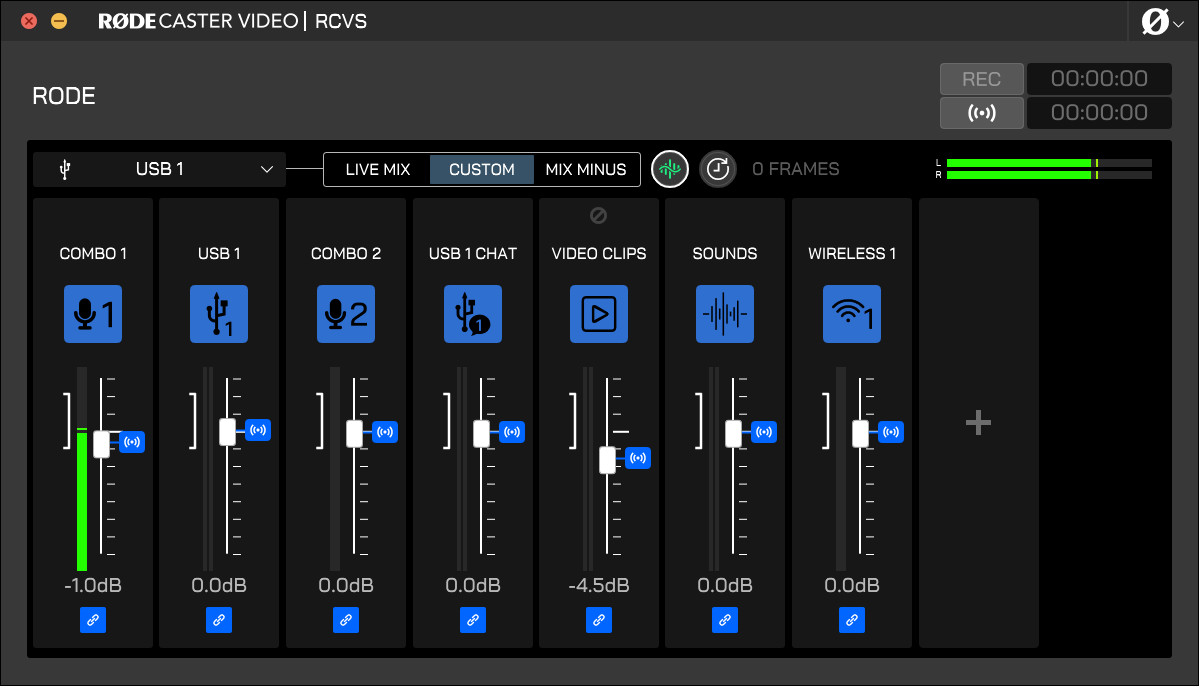
Collegamento nei mix personalizzati
Quando si configura un mix di uscita “Personalizzato”, ogni fader del volume è ‘Collegato’ al “Live Mix” principale per impostazione predefinita: questa funzione è utile se si desidera che un determinato suono sia più basso in cuffia rispetto al mix principale, mantenendo comunque la possibilità di regolare entrambi i livelli del volume con un unico fader. È possibile attivare o disattivare questa impostazione facendo clic sul pulsante blu ‘Link’ sotto ogni fader.
Quando i livelli sono collegati, la regolazione dei singoli livelli in un mix personalizzato crea livelli sfalsati rispetto al fader dell’uscita “Live Mix” principale. Ciò significa che qualsiasi regolazione del fader sull’uscita “Live Mix” principale aumenterà o diminuirà il livello del mix personalizzato, mantenendo però questo offset. Quando i livelli non sono collegati, i livelli dei fader in un sottomix non cambieranno quando si regola il canale associato nel mix principale.
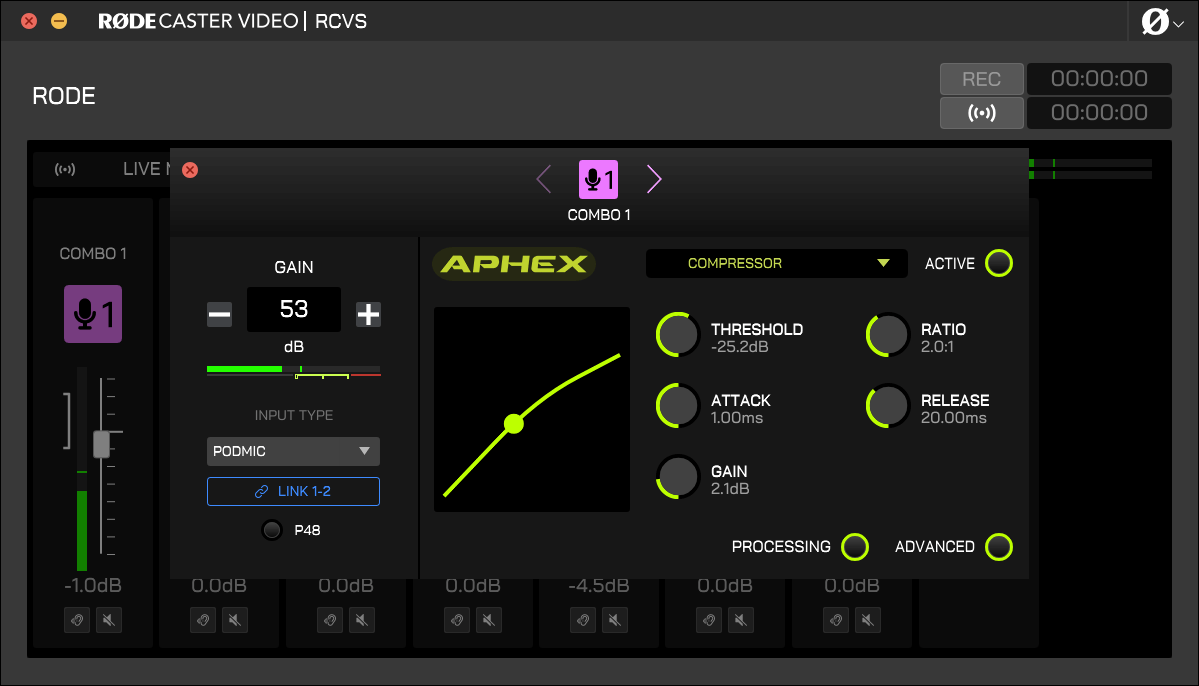
Impostazioni degli ingressi
Nel Mixer audio, facendo clic sull’icona di un ingresso si apre una finestra pop-up con diverse impostazioni che è possibile regolare per quell’ingresso. Tra queste:
- Livello del guadagno d’ingresso: questo controllo consente di regolare il guadagno d’ingresso della sorgente audio. Può essere utilizzato per bilanciare microfoni, dispositivi, strumenti e altre sorgenti che non producono livelli di volume simili, permettendo di usare i fader del volume per valutare meglio i livelli relativi tra le sorgenti.
- Preset per microfoni per gli ingressi Combo 1 e 2: questa impostazione consente di selezionare un preset in base al tipo di microfono o di ingresso utilizzato, regolando una serie di parametri per adattarsi al meglio all’ingresso. È inoltre possibile collegare in stereo (vedi sotto) gli ingressi Combo 1 e 2 per utilizzarli con configurazioni stereo di microfoni, strumenti, mixer o altre apparecchiature a livello di linea.
- Alimentazione phantom (P48) per gli ingressi Combo 1 e 2: se il microfono richiede l’alimentazione phantom (come accade per la maggior parte dei microfoni a condensatore), è possibile attivarla o disattivarla tramite questo interruttore.
- Pulsante di abbinamento per gli ingressi Wireless 1 e 2: questo pulsante consente di abbinare un trasmettitore wireless RØDE Series IV agli ingressi Wireless 1 e 2 di RØDECaster Video S, inclusi Wireless PRO, Interview PRO e altri. È sufficiente mettere il trasmettitore in modalità di abbinamento e premere questo pulsante per completare l’abbinamento.
- Pulsanti Collegamento stereo o Scollega: diversi ingressi possono essere configurati come ingressi stereo o dual mono, ad esempio gli ingressi HDMI e Combo. Per gli ingressi HDMI, questa funzione può essere utile se si utilizza con la propria videocamera un sistema wireless a doppio canale (come Wireless PRO): sarà possibile registrare, mixare ed elaborare ciascun canale separatamente.
- Elaborazione: per ulteriori informazioni sulle capacità e sulle impostazioni di elaborazione audio di RØDECaster Video S, vedere sotto.
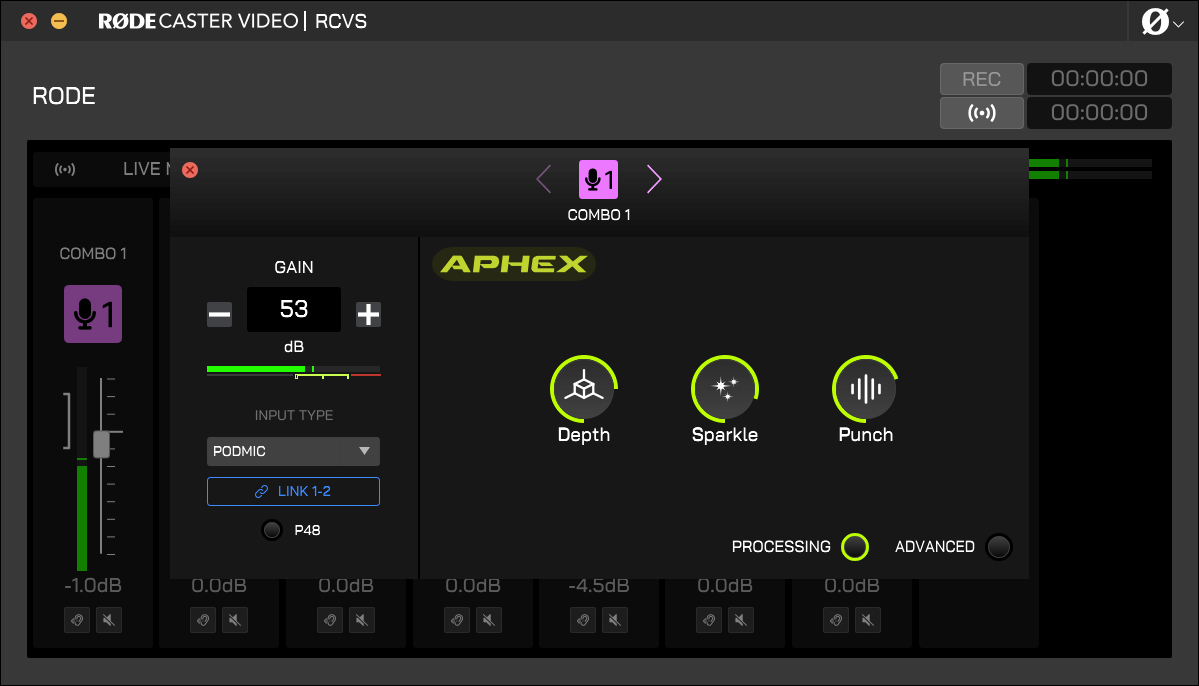
Elaborazione audio VoxLab™
VoxLab™ è l’editor predefinito per l’elaborazione audio di RØDECaster Video S: nella finestra Impostazioni di ingresso, fai clic su “Processing” per attivare gli effetti e regola semplicemente a piacere le tre manopole: "Depth", "Sparkle" e "Punch". Questa semplice interfaccia è incredibilmente intuitiva e consente di ottenere con facilità una qualità del suono professionale, poiché ogni controllo regola più parametri su più processori.
Depth: Utilizzalo per migliorare delicatamente le basse frequenze del segnale, conferendogli maggiore ricchezza e un’articolazione dei bassi più definita.
Sparkle: Utilizzalo per aggiungere brillantezza e dettaglio al segnale, ideale per dare alla voce maggiore presenza e chiarezza.
Punch: Utilizzalo per applicare una compressione delicata al segnale, rendendo la voce più intelligibile e naturale. Regolerà inoltre il noise gate per contribuire a ridurre il rumore di fondo.
Elaborazione audio avanzata
Facendo clic sul pulsante “Avanzate” nella schermata di elaborazione, puoi accedere al controllo dettagliato di una serie di processori audio e abilitare o disabilitare ciascun processore individualmente.
Filtro passa-alto
Usalo per ridurre ulteriormente il rumore di fondo nella registrazione o aggiungere presenza a una voce o a una traccia vocale dal suono impastato. Questo si ottiene attenuando le frequenze basse al di sotto di una determinata frequenza di taglio.
De-esser
Usalo per attenuare le sibilanti nella voce. La sibilanza è un suono “sibilante” che si verifica naturalmente nel parlato umano ed è causato dalle consonanti, principalmente dalla ‘s’ (da cui il nome “de-esser”). Si tratta essenzialmente di un compressore che agisce su una determinata frequenza per ridurne la presenza nel segnale.
Noise Gate
Usalo per ridurre il rumore di fondo nella registrazione, ad esempio quello dei condizionatori, delle conversazioni in un’altra stanza o del traffico all’esterno. È particolarmente utile se registri in un ambiente non trattato acusticamente.
Compressore
Usa il compressore per rendere la voce (o qualsiasi altra sorgente audio) più uniforme e bilanciata. Questo si ottiene abbassando (o “comprimendo”) i picchi più alti del segnale e aumentando al contempo le parti più silenziose, per ottenere un risultato più omogeneo.
Equalizzatore (EQ)
Usalo per regolare con precisione la tonalità della voce o della sorgente audio. Si tratta di un EQ parametrico a tre bande, che consente di aumentare o attenuare le frequenze dei bassi, dei medi e degli acuti in qualsiasi intervallo di frequenza desiderato.
Panoramica
Usalo per posizionare l’audio nel campo stereo (quando i canali sono collegati in stereo, vengono automaticamente panoramizzati completamente a sinistra e a destra).
Big Bottom™
Usalo per dare maggiore profondità alla voce o all’audio senza creare impasto. Questo si ottiene aggiungendo armoniche sottili alle frequenze basse del segnale, conferendogli maggiore “impatto”.
Aural Exciter™
Usalo per far emergere più dettaglio e chiarezza nella voce o nella sorgente audio. Questo si ottiene aggiungendo armoniche sottili alle frequenze alte del segnale, conferendogli maggiore “brillantezza”.
Master Compellor™
RØDECaster Video S integra un modello di compressore master ispirato al celebre APHEX Compellor. A differenza degli altri processori, questo agisce sull’intero segnale in uscita ed è utile per “incollare” insieme tutti i canali audio e rendere il mix più bilanciato. Per accedervi, vai al Mixer audio nell’RØDECaster App e fai clic sull’icona Master Compellor (accanto all’icona del ritardo dell’uscita audio).
Nota
Il Master Compellor si applica solo alle uscite configurate per utilizzare il Live Mix; non verrà applicato ai sub-mix personalizzati.
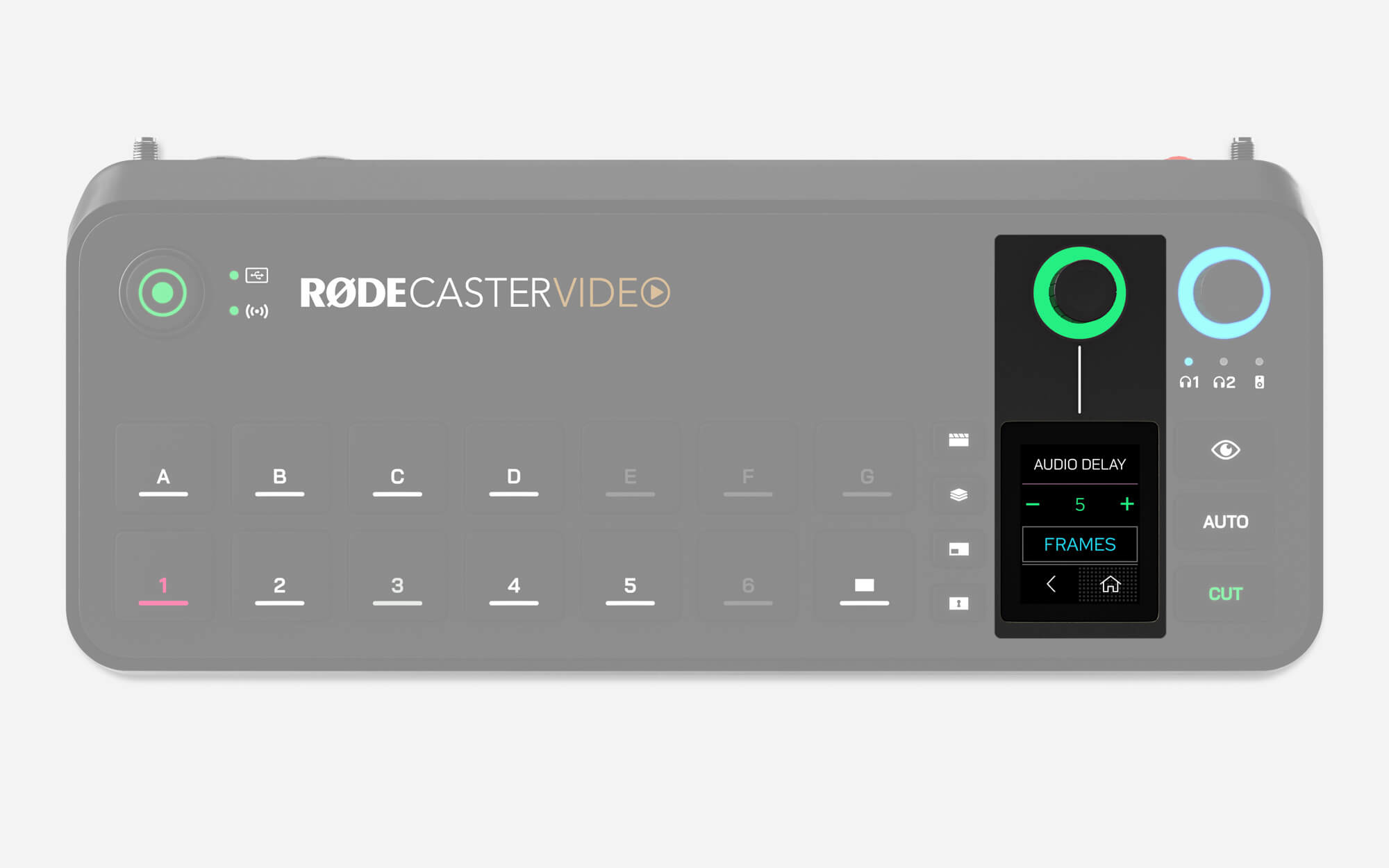
Ritardo dell’uscita audio
In generale, qualsiasi videocamera (o altro dispositivo video) presenta un leggero ritardo nel segnale video. Il ritardo dei dispositivi audio, invece, è in genere molto più contenuto. Per compensare questa differenza, RØDECaster Video S dispone di una funzione di ritardo dell’uscita audio, che consente di sincronizzare perfettamente l’audio con il video durante lo streaming live e la registrazione.
Per impostazione predefinita, il ritardo è impostato su 5 fotogrammi, un valore che dovrebbe adattarsi alla più ampia gamma possibile di situazioni; tuttavia, puoi regolare con precisione questa impostazione su RØDECaster Video S accedendo a Impostazioni > Ritardo audio, oppure tramite il Mixer audio nell’app RØDECaster . Puoi regolare il ritardo con incrementi di 1 millisecondo o 1 fotogramma.
Come misurare il ritardo dell’uscita audio
Per determinare il ritardo più adatto alla tua configurazione, dovrai eseguire la procedura seguente una sola volta:
- Assicurati che RØDECaster Video S e tutti i dispositivi video siano impostati sulla stessa frequenza fotogrammi
- Registra una breve clip in cui batti le mani davanti alla videocamera, assicurandoti di registrare anche l’audio
- Espelli il dispositivo di archiviazione USB , collegalo al computer e importa il file video nel tuo NLE (editor non lineare) preferito, come DaVinci Resolve o Adobe Premiere Pro
- Nel tuo NLE, individua il fotogramma video in cui avviene il battito di mani e cerca il picco audio nella forma d’onda
- Nella timeline, evidenzia la differenza tra il picco audio del battito di mani e la rappresentazione visiva del battito per misurare il ritardo (in fotogrammi o millisecondi)
- Imposta il ritardo dell’uscita audio su questo valore
Nota
Il ritardo dell’uscita audio influisce solo sul mix principale per la diretta streaming e la registrazione. Non si applica alle cuffie, ai monitor da studio o ai canali multitraccia, consentendo il monitoraggio senza latenza della propria voce.
Audio della scena
Audio della scena è una funzione che consente di disattivare automaticamente l’audio di qualsiasi canale quando si passa a un ingresso, una scena o un pulsante multimediale.
- Apri RØDECaster App Scene Builder
- Seleziona l’ingresso, la scena o il pulsante multimediale a cui desideri applicare Audio della scena
- Nel menu a discesa Audio della scena sul lato destro, disattiva i canali audio che desideri silenziare
Nota
Per distinguere tra un canale audio silenziato da Scene Audio e uno silenziato con il mute tradizionale, l’icona sarà color ambra anziché rossa. I mute di Scene Audio saranno sovrascritti dai mute manuali.