Creazione e modifica di grafiche con Figma
RØDE Template Figma
Per semplificare la creazione di grafiche da utilizzare con il tuo RØDECaster Video S, abbiamo creato una gamma di grafiche personalizzate in diversi temi, che puoi usare come sovrimpressioni, lower third, schermate del titolo e cornici per i tuoi layout multi-sorgente. Fai semplicemente clic sul pulsante qui sotto e segui le istruzioni per modificare e scaricare le tue grafiche come file PNG con livelli trasparenti.
Con il tuo RØDECaster Video S collegato al computer (tramite Wi-Fi, Ethernet o USB 1), apri Scene Builder all'interno dell'RØDECaster App. Importa i file grafici facendo semplicemente clic su “Add Media” nella libreria multimediale sulla sinistra, quindi cerca i file sul computer.
Utilizzo di lower third, cartelli titolo e sovrimpressioni
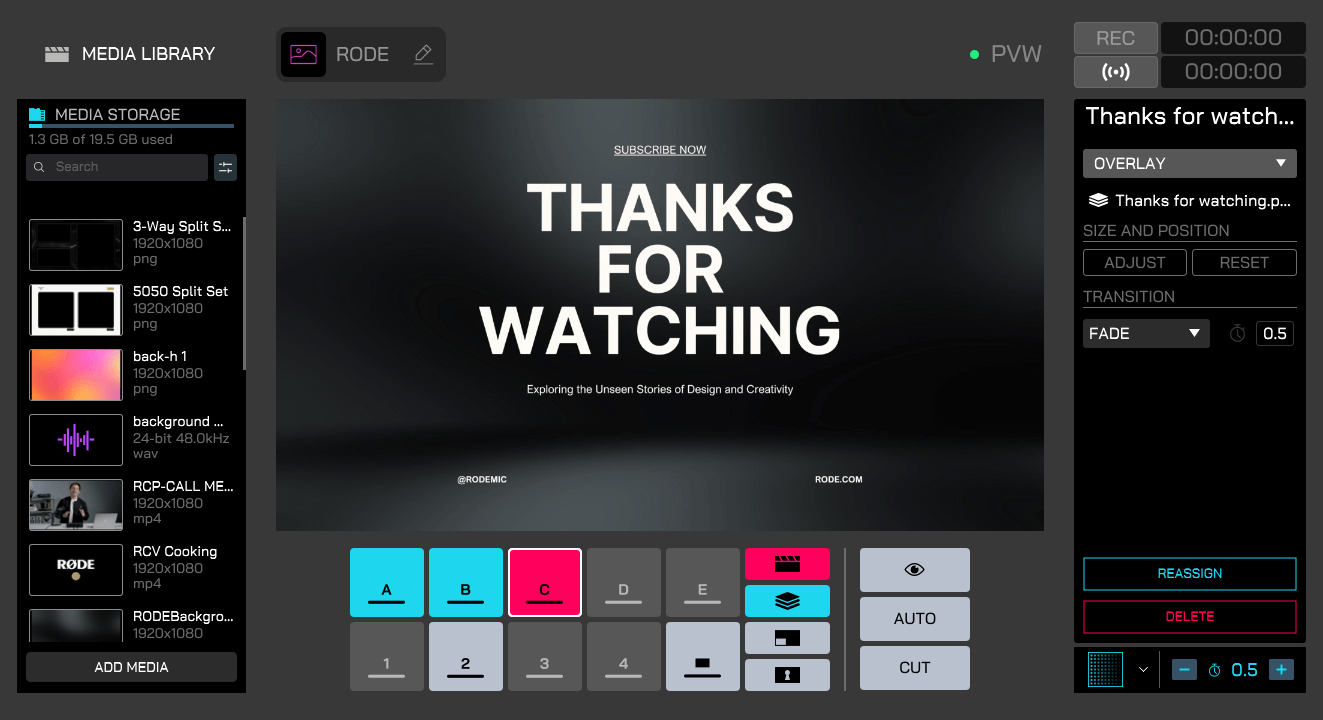
Una volta nella libreria multimediale, puoi fare clic sul pulsante della funzione Overlay (in modo che si illumini di blu) e trascinare i file che desideri utilizzare su uno qualsiasi dei sette pulsanti (A-E). Ora puoi attivare una sovrimpressione premendo il pulsante della funzione Overlay e quindi uno dei pulsanti Scene (A-E) sul tuo RØDECaster Video S.
Quando attivi una sovrimpressione, questa apparirà sopra il tuo feed Program in diretta finché non la disattiverai. È perfetta per titoli, lower third e grafiche simili che desideri rimangano sullo schermo, anche se cambi angolazione della telecamera sottostante.
Utilizzo dei modelli di cornice in una scena
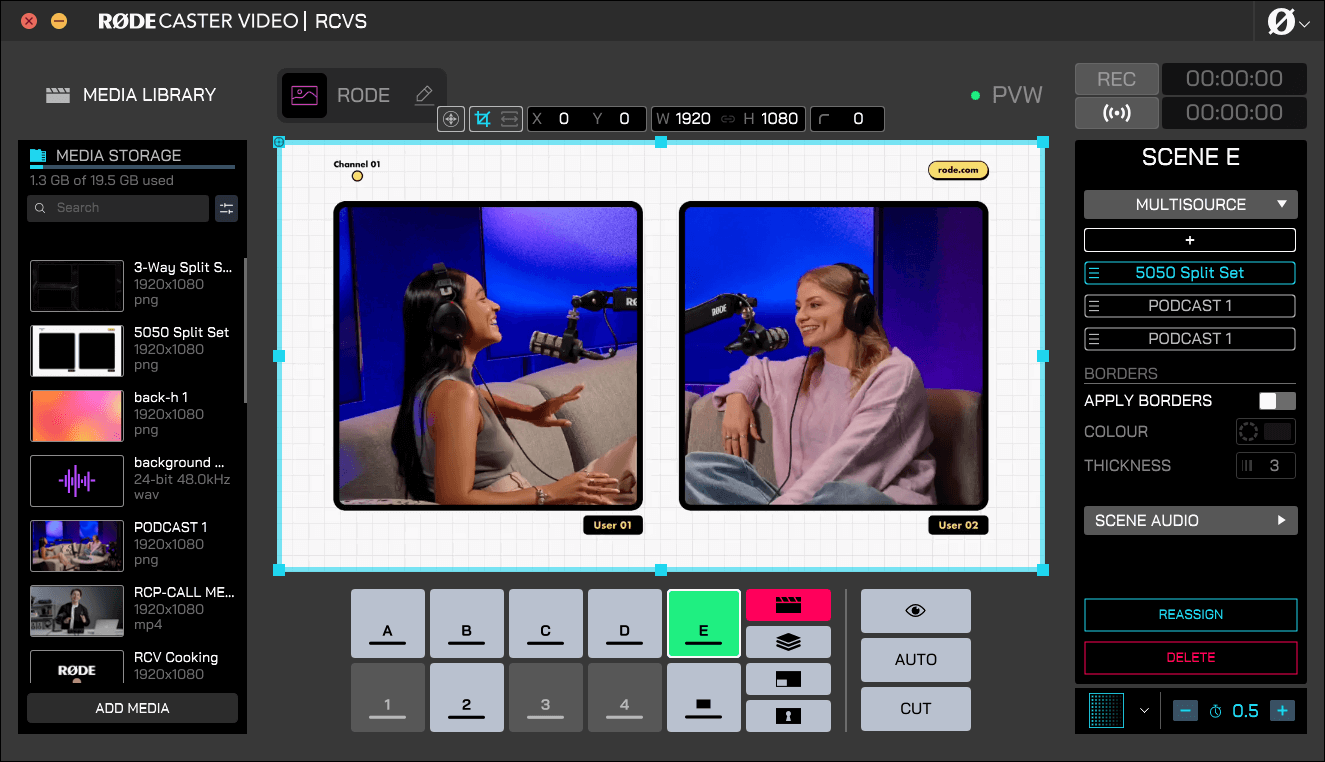
Dopo aver caricato i modelli di cornice nella libreria multimediale, puoi aggiungerli alla scena seguendo questi passaggi:
- Fai clic su un pulsante Scena vuoto (A-E) e seleziona «Modello» sul lato destro per iniziare a creare una scena su quel pulsante
- Nel menu a discesa «Layout», seleziona il layout corrispondente al modello di cornice che desideri utilizzare
- Subito sotto, fai clic su ciascuna delle cornici (A, B, C, D) e seleziona gli ingressi o i contenuti multimediali da assegnare
- Fai nuovamente clic sul menu a discesa «Layout» e seleziona «Personalizzato»
- Fai clic sul lato sinistro del livello «BG» e trascinalo in cima all’elenco per portarlo in primo piano nella scena
- Trascina il modello di cornice sul livello «BG»