Per iniziare
Accensione di RØDECaster Video S
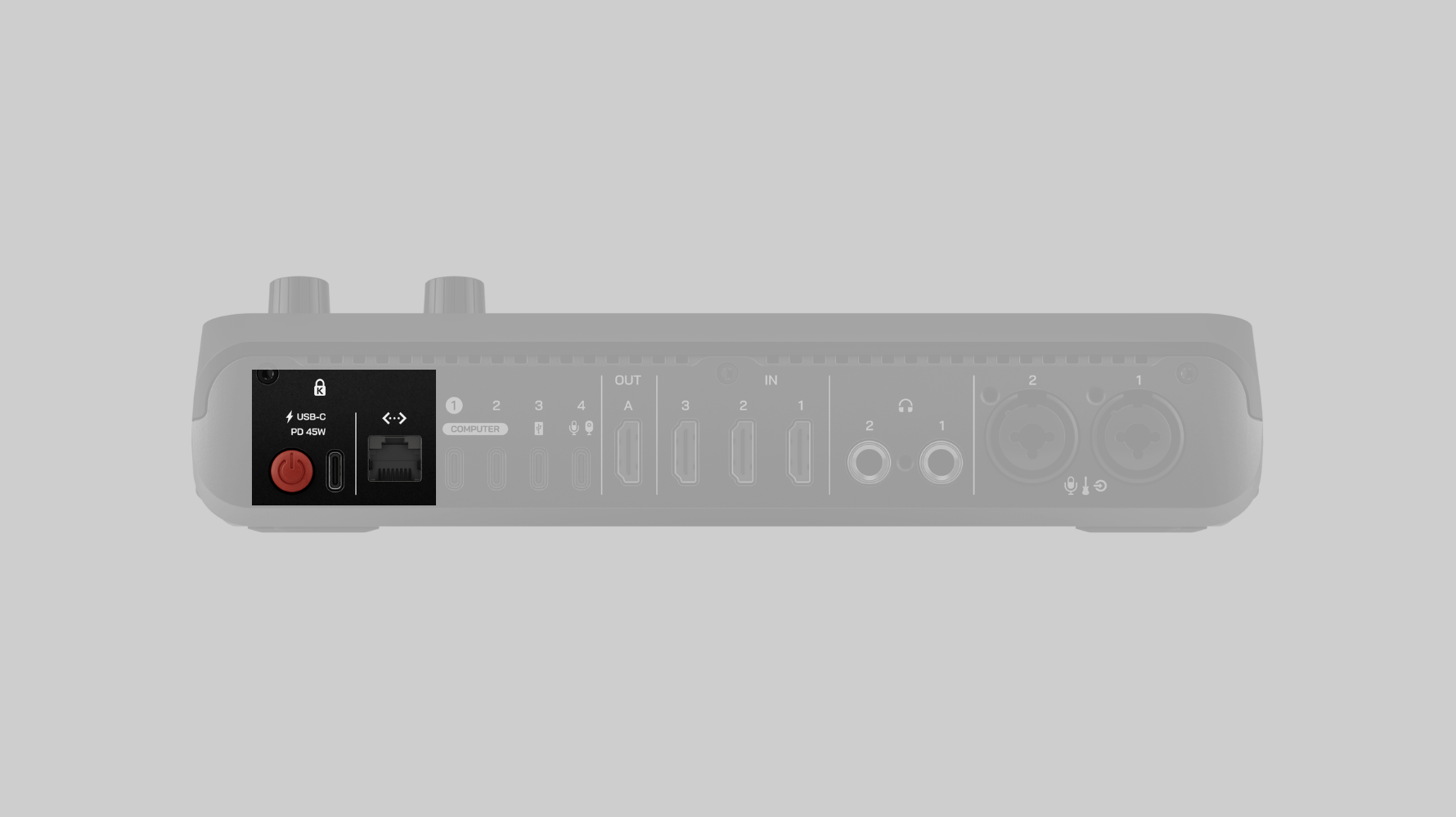
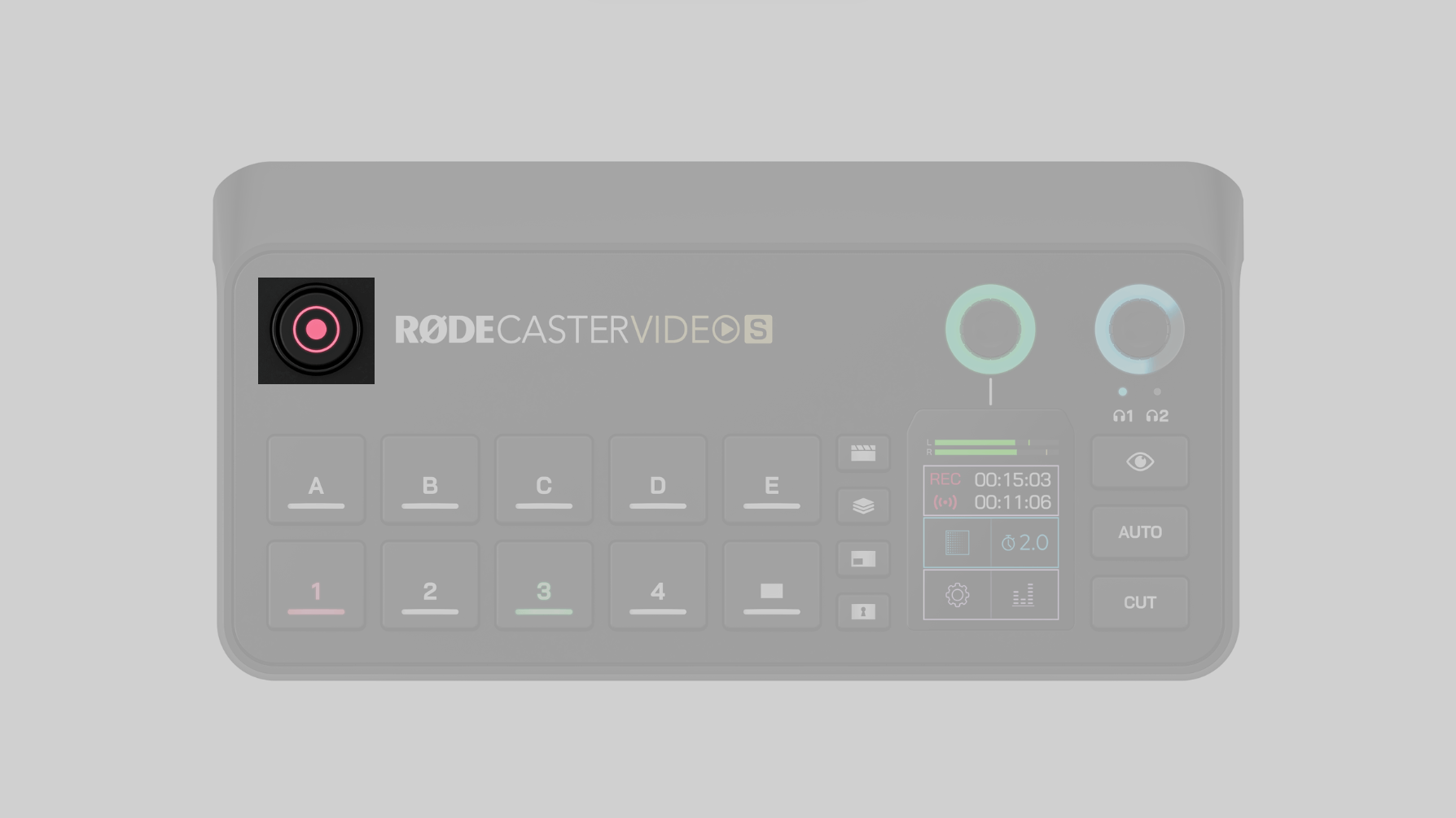
Collega l’alimentatore in dotazione alla porta di alimentazione USB-C e premi il pulsante rosso accanto per accendere RØDECaster Video S. RØDECaster Video S si avvierà e visualizzerà un codice QR che rimanda a un video introduttivo. Tocca l’icona «Home» per accedere alla schermata iniziale predefinita.
Connessione a una rete e aggiornamento del firmware
Quando il tuo RØDECaster Video S è connesso a una rete, tramite Wi-Fi o Ethernet , potrai controllarlo e configurarlo da remoto utilizzando un computer sulla stessa rete, tramite l’RØDECaster App. Una connessione di rete consente inoltre di effettuare lo streaming direttamente dal tuo RØDECaster Video S.
Se desideri utilizzare Ethernet, collega un cavo Ethernet dal RØDECaster Video S direttamente al router o a un altro dispositivo di rete. Quindi, collega la porta USB 1 del tuo RØDECaster Video S al computer utilizzando il cavo USB incluso, quindi scarica, installa e apri l’RØDECaster App.
Dal menu a sinistra, seleziona il tuo RØDECaster Video S e segui le istruzioni per aggiornare, se necessario, al firmware più recente. Ora vai su Configurazione avanzata > Sistema > Rete > Wi-Fi e segui le istruzioni per connetterti a una rete Wi-Fi.
Ingressi USB-C (1-3)
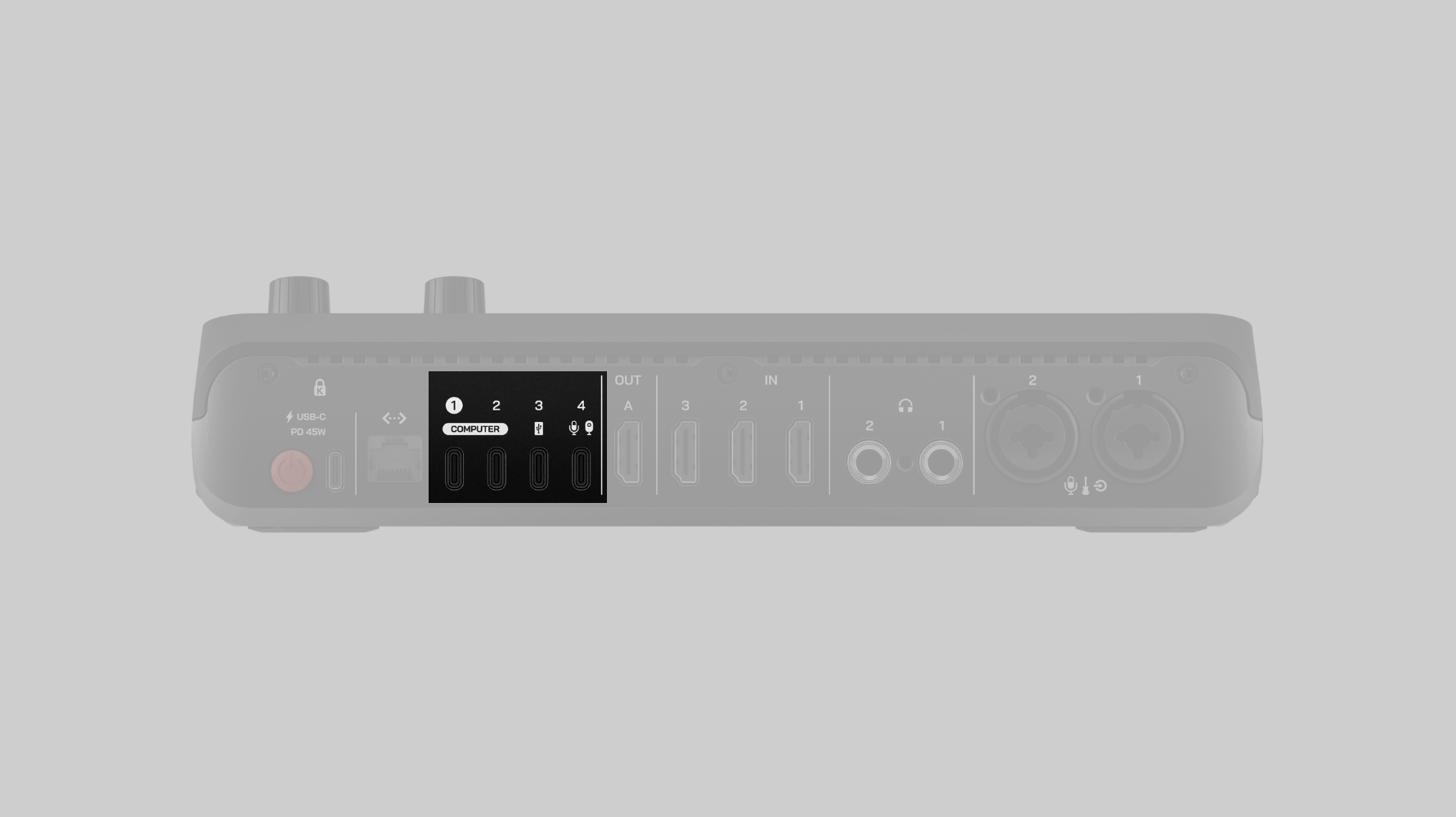
USB 1 – Interfaccia e controllo video e audio
USB 1 viene utilizzato per controllare e configurare RØDECaster Video S quando è collegato a un computer con RØDECaster App in esecuzione: assicurati di utilizzare un SuperSpeed USB cavo, come quello incluso. È inoltre in grado di inviare un flusso video da RØDECaster Video S al computer, oltre a funzionare come interfaccia audio multitraccia e offrire un canale audio aggiuntivo “USB Chat”. Collega questa porta al computer utilizzando il SuperSpeed cavo incluso e scegli quale uscita video inviare accedendo a Impostazioni > Video > USB 1, quindi selezionando una delle seguenti opzioni: Programma, Anteprima, Multiview o Camera 1 – 4.
USB 2 – Audio secondario
USB 2 è un’interfaccia audio secondaria certificata MFi, ideale per il collegamento a computer secondari, telefoni iOS e Android. Puoi inoltre collegare sia USB 1 sia USB 2 allo stesso computer per una flessibilità ancora maggiore.
USB 3 – USB Archiviazione
USB 3 viene utilizzato per collegare dispositivi USB di archiviazione di massa, come dischi rigidi esterni e chiavette USB. È qui che verranno registrati i tuoi video e audio, come file singoli o multitraccia.
Nota
RØDECaster Video S richiede che i dispositivi di archiviazione utilizzino il formato di file exFAT. È possibile formattare l’unità accedendo a Impostazioni > Archiviazione > USB Archiviazione e toccando “Cancella”.
USB 4
RØDECaster Video S dispone di una porta USB-C multifunzione (USB 4) che può essere utilizzata per collegare dispositivi video USB come webcam compatibili, schede di acquisizione e dispositivi audio RØDE USB come RØDECaster Pro II e RØDECaster Duo, oltre a una vasta gamma di RØDE USB microfoni, tra cui NT-USB+, PodMic USB e altri ancora. Per impostazione predefinita, USB 4 verrà assegnato al pulsante di ingresso 4.
Dispositivi video USB
RØDECaster Video S supporta webcam e dispositivi video USB simili che utilizzano lo standard UVC (USB Video Class). Quando viene collegato, RØDECaster Video S alimenta il dispositivo UVC e lo riconosce come ingresso, consentendoti di utilizzarlo proprio come uno degli ingressi HDMI.
Nota
RØDECaster Video S supporta esclusivamente dispositivi video USB non compressi in grado di fornire un flusso video UVC minimo a 1080p24. I formati non compressi sono generalmente indicati come YUV o NV12, mentre quelli non supportati (compressi) sono generalmente indicati come MP4 o H.264. Per ulteriori informazioni, consulta il nostro articolo Compatibilità dei dispositivi video USB .
Ingressi e uscite HDMI
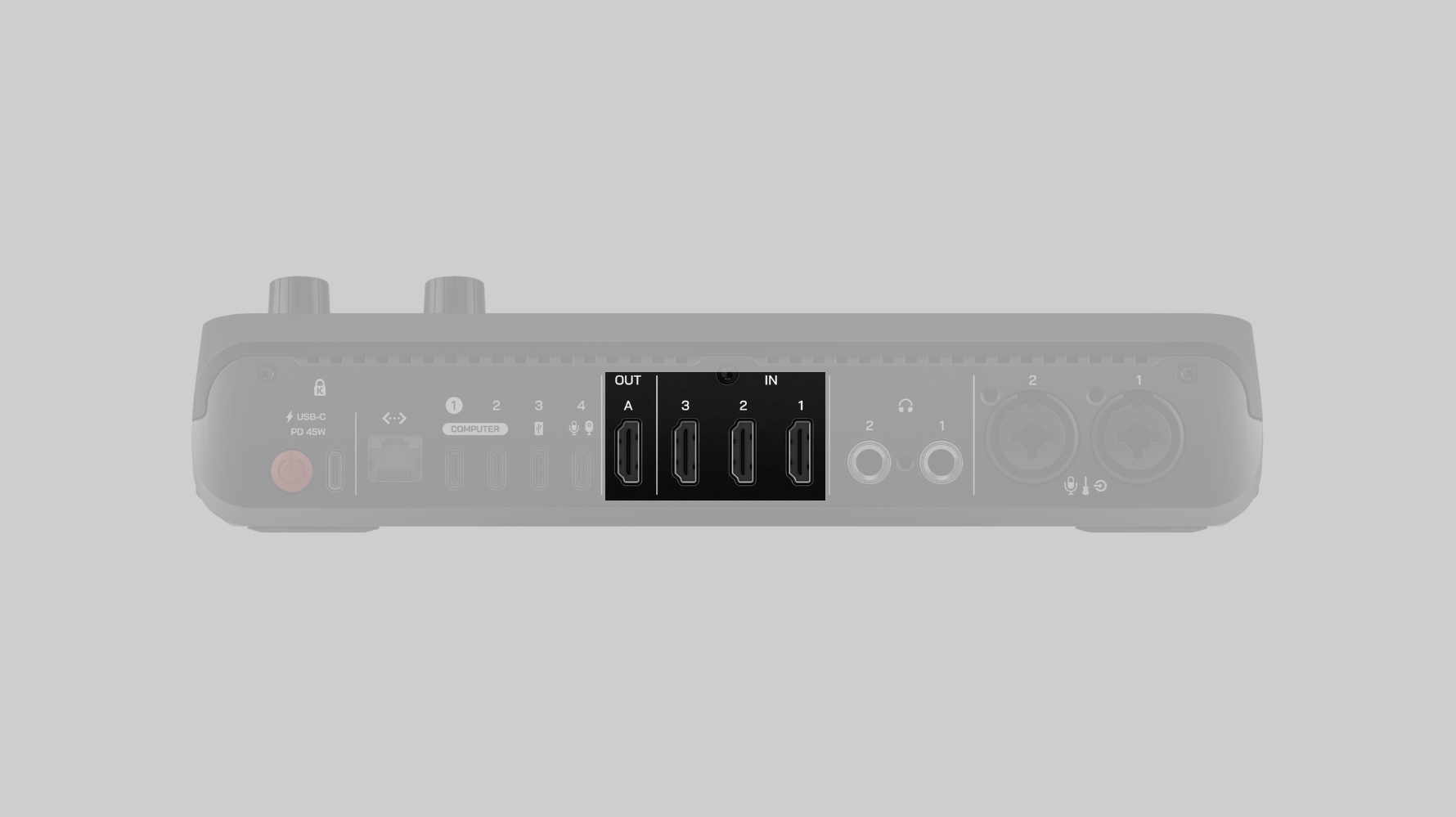
RØDECaster Video S dispone di 3 ingressi HDMI contrassegnati con i numeri 1-3 e di un’uscita HDMI contrassegnata con la lettera A.
Ingressi HDMI (1-3)
I 3 ingressi HDMI servono per collegare videocamere e altri dispositivi video. Per impostazione predefinita, agli ingressi 1-3 verranno assegnati i primi 3 pulsanti di ingresso. RØDECaster Video S accetta qualsiasi sorgente video in grado di trasmettere un flusso video a 1920x1080: questa risoluzione verrà richiesta automaticamente se il dispositivo video è in grado di produrla.
Uscita HDMI (A)
L’uscita HDMI serve per collegare display per il monitoraggio e l’uscita della produzione. Vai a Impostazioni > Video > HDMI A per selezionare quale feed video inviare a ciascuna uscita (Programma, Anteprima, Multiview o Videocamera 1–4).
Nota
Se un’immagine non viene visualizzata tramite il tuo RØDECaster Video S da una delle tue sorgenti video HDMI, verifica la risoluzione della sorgente video (telecamera, scheda di acquisizione, ecc.) per assicurarti che supporti l’uscita a 1920x1080.
Ingressi e uscita video di rete
Il tuo RØDECaster Video S può ricevere video NDI® da altri dispositivi della tua rete e inviare il proprio flusso video NDI. Collega semplicemente il tuo RØDECaster Video S alla rete locale con un cavo Ethernet per accedere a queste funzioni.
Ingressi NDI
Sono disponibili 4 sorgenti di ingresso di rete per collegare telecamere o altri dispositivi. Questa operazione può essere eseguita sull’hardware utilizzando la modalità Inspect. Una volta attivata la modalità Inspect, selezionare un pulsante di ingresso, quindi selezionare il tipo di dispositivo; utilizzare poi l’encoder per scorrere verso il basso e selezionare una delle opzioni di rete. Verrà visualizzato un elenco dei dispositivi NDI presenti nella rete, tra cui scegliere quello da assegnare al pulsante. Questa procedura è disponibile anche in RØDECaster App Scene Builder, alla voce Input Source.
Uscita NDI
L’uscita NDI può essere abilitata per trasmettere un flusso video sulla rete locale. Ciò consente a RØDECaster Video S di apparire come opzione di ingresso per altri dispositivi, come decoder software o hardware. Questa funzione può essere abilitata sull’hardware selezionando Impostazioni > Video > NDI, quindi scegliendo il feed da trasmettere. Può anche essere abilitata utilizzando l’RØDECaster App, selezionando Configurazione dispositivo > Video > Uscite, quindi selezionando un’opzione dall’elenco a discesa NDI.
Utilizzo di RØDECaster Video S per controllare le telecamere PTZ
Con RØDECaster Video S hai anche il pieno controllo di Panoramica, Inclinazione, Zoom e Messa a fuoco delle telecamere PTZ compatibili sulla tua rete locale.
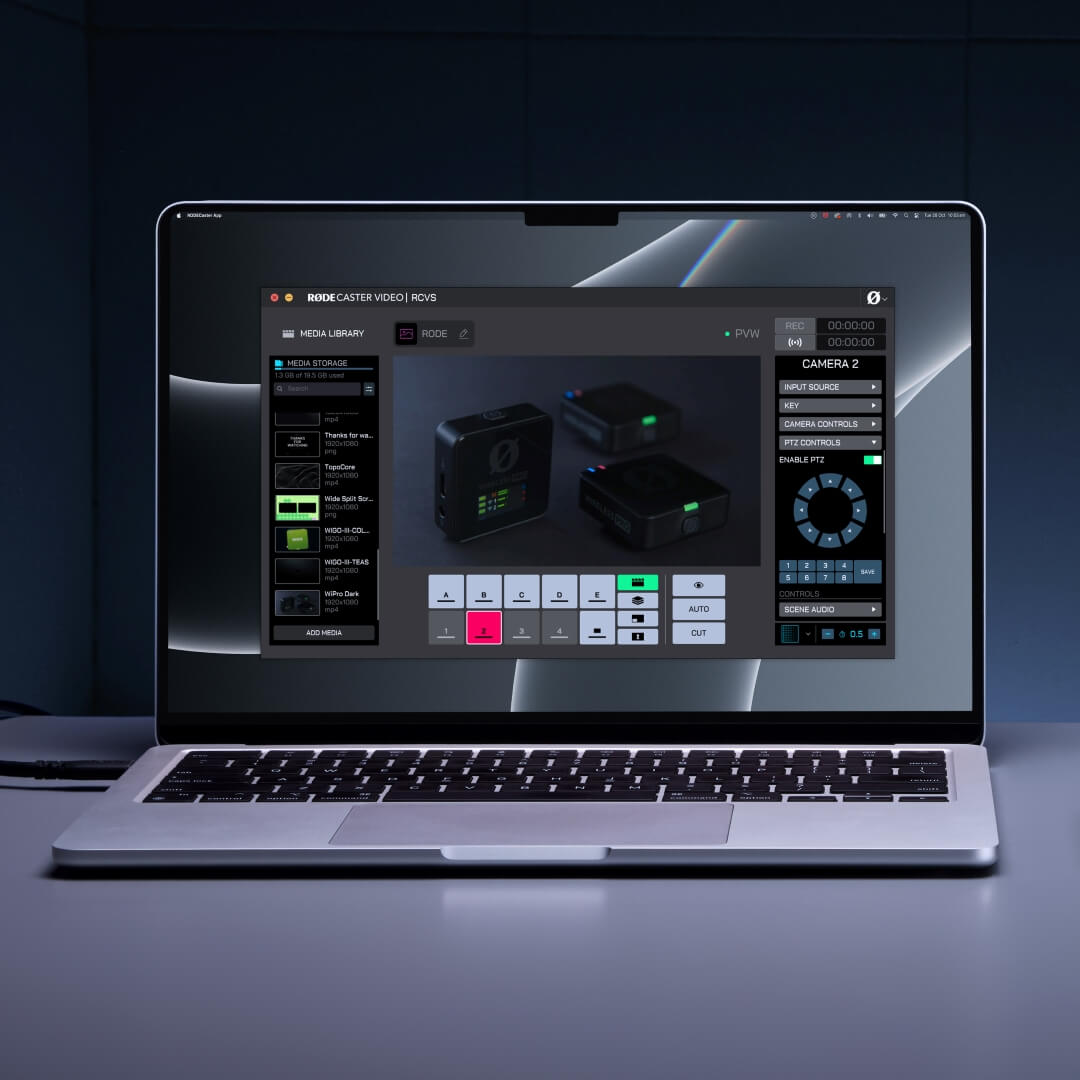
Per abilitare il controllo PTZ per le telecamere compatibili, seleziona semplicemente i controlli PTZ dal menu a discesa in ‘Scene Builder’ e abilita PTZ per controllare il dispositivo da remoto. Puoi salvare i preset direttamente sull’ingresso della telecamera e assegnarli a una scena per richiamare il preset con la semplice pressione di un pulsante.
Questa funzione può essere utilizzata per inquadrare le riprese e creare regolazioni dinamiche dell’angolazione della telecamera per ogni scena che crei.
Aggiungere le fotocamere dell’iPhone utilizzando RØDE Capture
Con la funzione NDI, puoi collegare direttamente il tuo iPhone a RØDECaster Video S e aggiungere le sue fotocamere alla tua produzione utilizzando l’app gratuita RØDE Capture. In questo modo puoi utilizzare la fotocamera principale del tuo iPhone oppure usare sia la fotocamera principale sia quella anteriore come sorgenti video separate, senza collegare alcun cavo al telefono.
Per abilitare questa funzione:
- Assicurati che il tuo iPhone sia connesso alla stessa rete di RØDECaster Video S. RØDECaster Video S deve essere collegato fisicamente alla rete tramite Ethernet, mentre il tuo iPhone può essere connesso tramite Wi-Fi (alla stessa rete) oppure tramite Ethernet utilizzando un adattatore Ethernet
- Apri la freccia delle impostazioni in RØDE Capture e attiva “NDI Cast”
- Se vuoi utilizzare solo la fotocamera principale, assicurati che la modalità “Dual Cam” sia disattivata. Per inviare entrambe le fotocamere, anteriore e posteriore, attiva la modalità Dual Cam (con l’impostazione “PiP” o “Split”), quindi nelle impostazioni di Capture scegli “Separate” per ottenere due flussi distinti oppure “Combined” per avere entrambe le fotocamere in un unico flusso.
- Quando selezioni la sorgente di ingresso su RØDECaster Video S (sull’hardware oppure tramite RØDECaster App), scegli Rete > RØDE Capture Stream A. Se utilizzi la modalità Dual Cam separata, sarà disponibile anche uno “Stream B”.
.png)
Nota
Puoi rinominare i flussi NDI di RØDE Capture accedendo all’app Impostazioni del tuo iPhone, quindi selezionando App > RØDE Capture e modificando il campo «Nome dispositivo NDI». Qui puoi anche regolare il codec del flusso NDI.
Ingressi e uscite audio
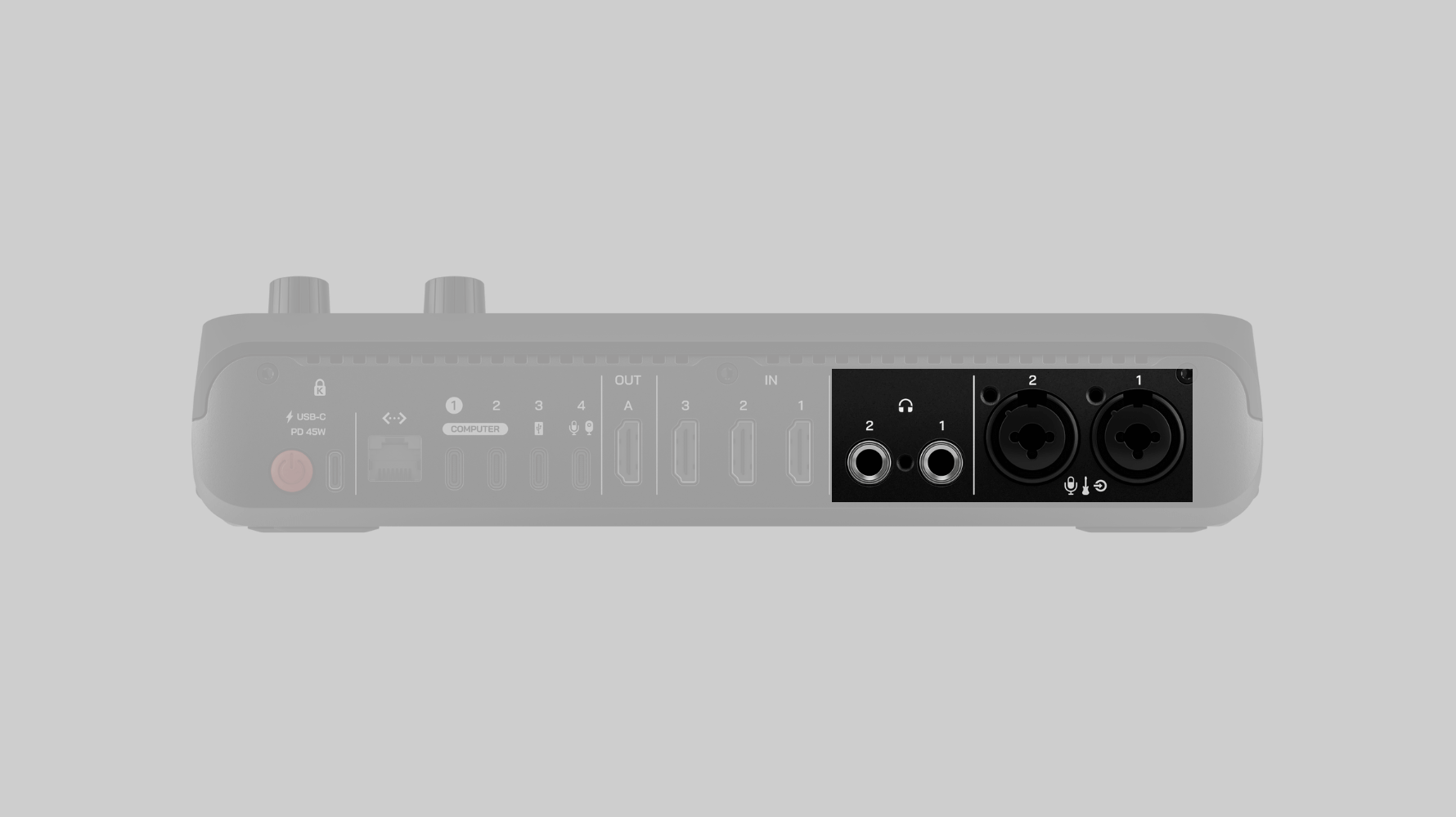
Oltre alle sue avanzate funzioni di commutazione video, RØDECaster Video S dispone anche di un’interfaccia audio professionale completamente integrata.
Ingressi combo
RØDECaster Video S è dotato di una coppia di ingressi combo Neutrik™ di alta qualità per collegare microfoni, strumenti e dispositivi a livello di linea tramite connessioni XLR o jack da 1/4 di pollice. Se il microfono richiede l’alimentazione phantom, consulta la sezione Mixer audio per scoprire come abilitarla su uno dei due ingressi combo.
Uscite cuffie
Sul retro di RØDECaster Video S sono presenti due uscite per collegare due paia di cuffie, come le NTH-100. Se le cuffie dispongono di un connettore da 3,5 mm, utilizza un adattatore da 1/4 di pollice a 3,5 mm, come il RØDE HJA-4, per collegarle all’unità.
Per regolare il livello di uscita delle cuffie 1 o 2, premi l’Encoder audio finché il LED sopra l’icona delle cuffie 1 o 2 non si illumina, quindi ruota l’encoder per regolare il volume.
Pulsanti di ingresso (1 – 4)
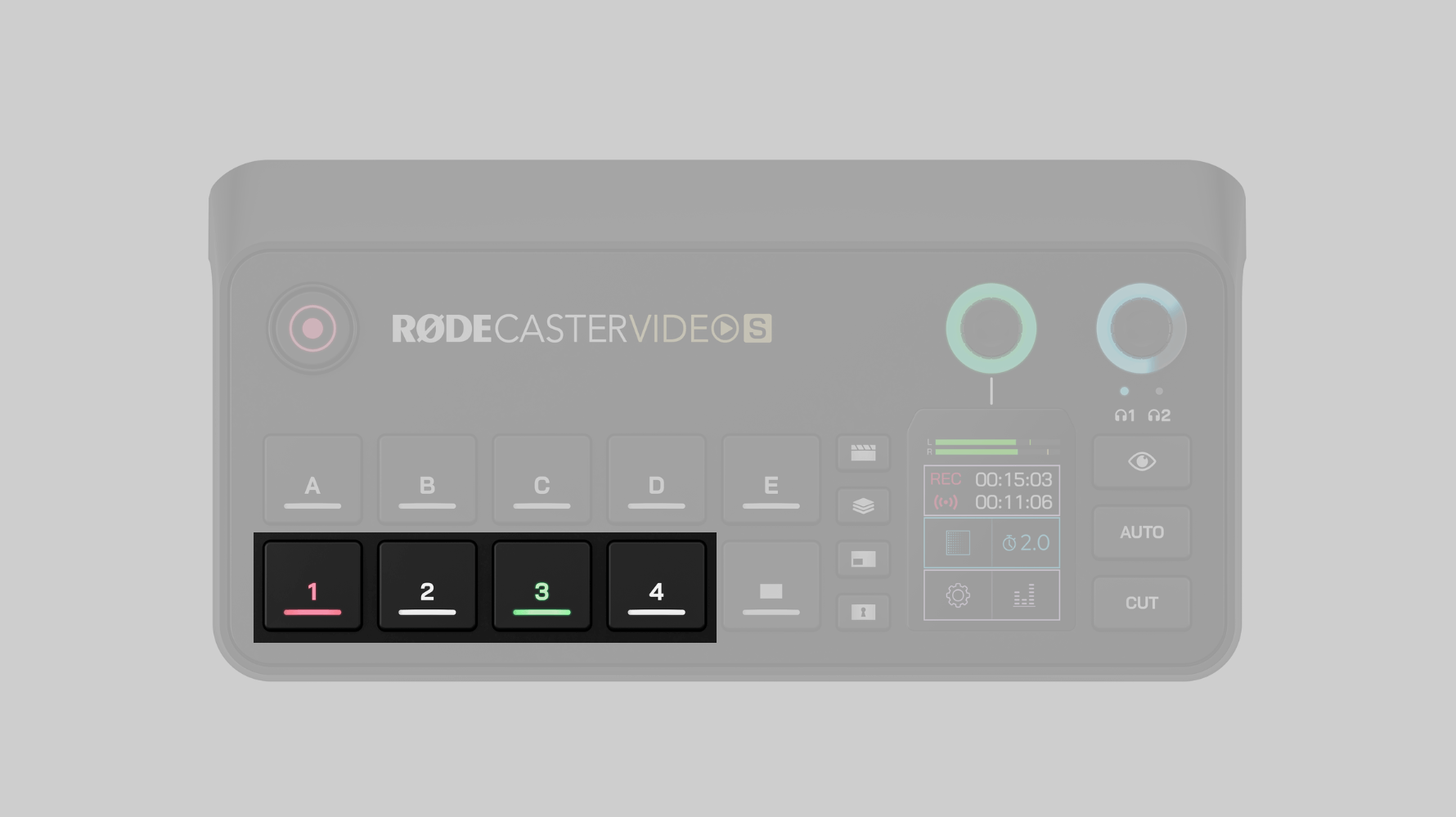
La fila inferiore di pulsanti, contrassegnati da 1 a 4, è costituita dai pulsanti di ingresso e corrisponde alle 4 possibili sorgenti di ingresso che possono essere assegnate simultaneamente su RØDECaster Video S. Questi pulsanti si illuminano in bianco quando è stata assegnata loro una sorgente di ingresso, in rosso quando sono attualmente in onda (l’uscita Program) oppure in verde quando sono in coda per essere trasmessi (l’uscita Preview).
Premendo uno di questi pulsanti quando gli è stata assegnata una sorgente di ingresso, tale ingresso viene commutato sul feed Program in onda (se è attiva la modalità Instant) oppure sul feed Preview (se è attiva la modalità Studio).
Assegnazione di una sorgente di ingresso a un pulsante di ingresso
Per impostazione predefinita, HDMI 1-3 viene assegnato ai primi 3 pulsanti di ingresso e USB 4 viene assegnato al pulsante di ingresso 4, ma è possibile assegnare qualsiasi ingresso a ciascuno dei 4 pulsanti. Per farlo:
- Premere il pulsante Inspect
- Selezionare il pulsante di ingresso che si desidera modificare
- Toccare il riquadro di selezione dell’ingresso sullo schermo (verrà visualizzato l’ingresso attualmente assegnato)
- Ruotare l’encoder per scorrere gli ingressi e fare clic sull’encoder per confermare la scelta
- Dopo aver effettuato le assegnazioni, premere nuovamente il pulsante Inspect
Pulsanti scena (A – E)
Ciascuno dei sette pulsanti scena può essere personalizzato completamente con diverse configurazioni di sorgenti di ingresso, immagini, video, sovrimpressioni grafiche e layout di keying, consentendo di passare rapidamente da una configurazione preimpostata all’altra al volo. Le scene possono essere create rapidamente direttamente su RØDECaster Video S oppure utilizzando RØDECaster App Scene Builder per una personalizzazione ancora maggiore.
Pulsante Fade to Black
Premendo il pulsante Fade to Black (accanto ai pulsanti Input) si passa a una schermata vuota, sostituendo il feed Program corrente, e viene inoltre dissolto qualsiasi audio in riproduzione. È utile quando è necessario interrompere rapidamente un feed live o si desidera passare al nero per concludere uno show o un segmento. La durata di questa dissolvenza è determinata dalle impostazioni di transizione.
Nota
Puoi disattivare questa funzione premendo il pulsante Inspect, quindi il pulsante Fade to Black e attivando o disattivando la funzione.
Display ed encoder
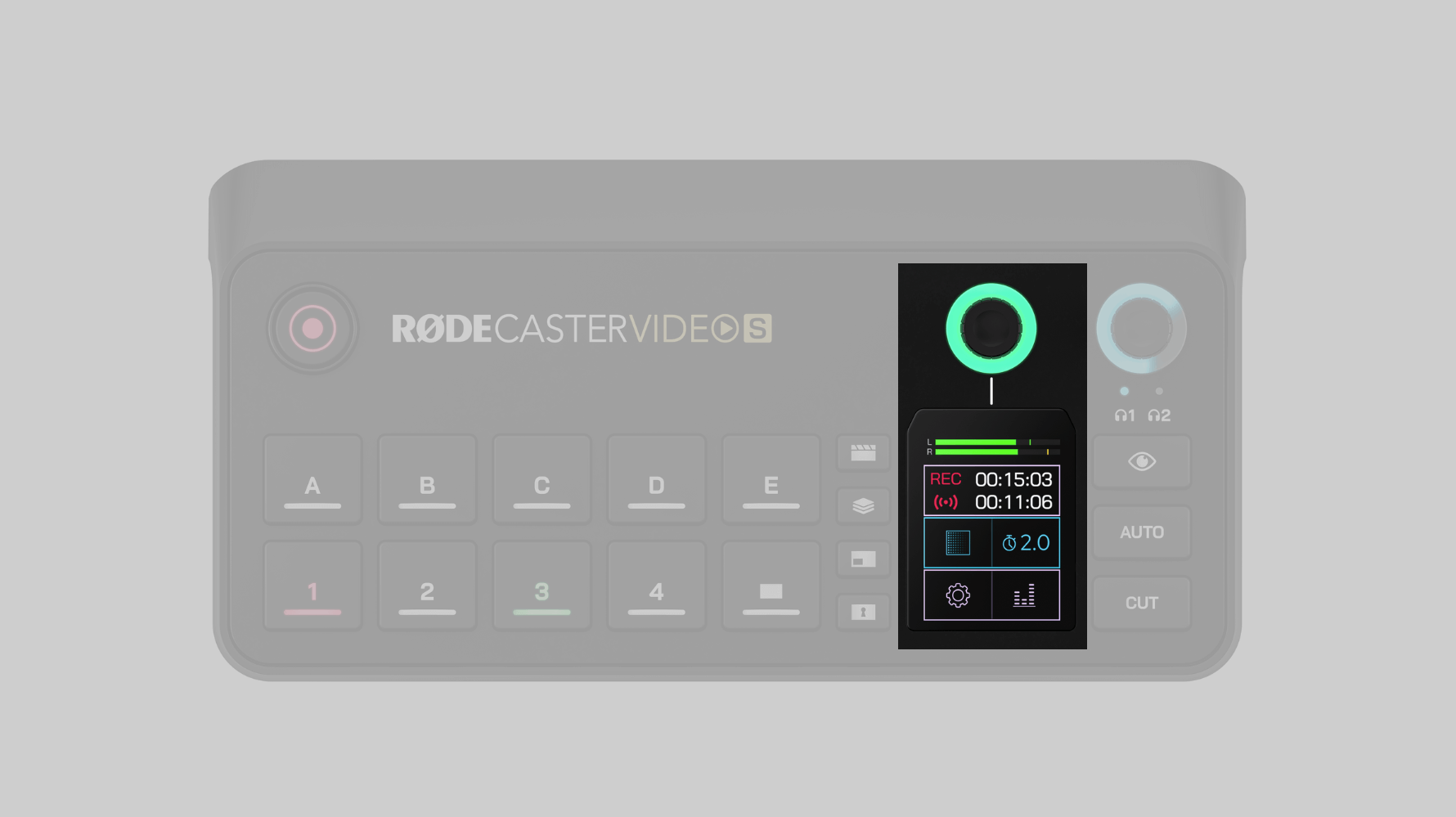
Il display touchscreen, insieme all’encoder sovrastante, consente di navigare e regolare le impostazioni e i controlli di RØDECaster Video S. Tocca le icone e ruota l’encoder per navigare nei menu, selezionare elementi, confermare le impostazioni, scorrere le pagine o tornare alla schermata iniziale.
L’anello LED intorno all’encoder si illumina di bianco quando puoi utilizzarlo per navigare nei menu e di verde quando puoi utilizzarlo per regolare le impostazioni visualizzate sullo schermo.
Pulsante Media
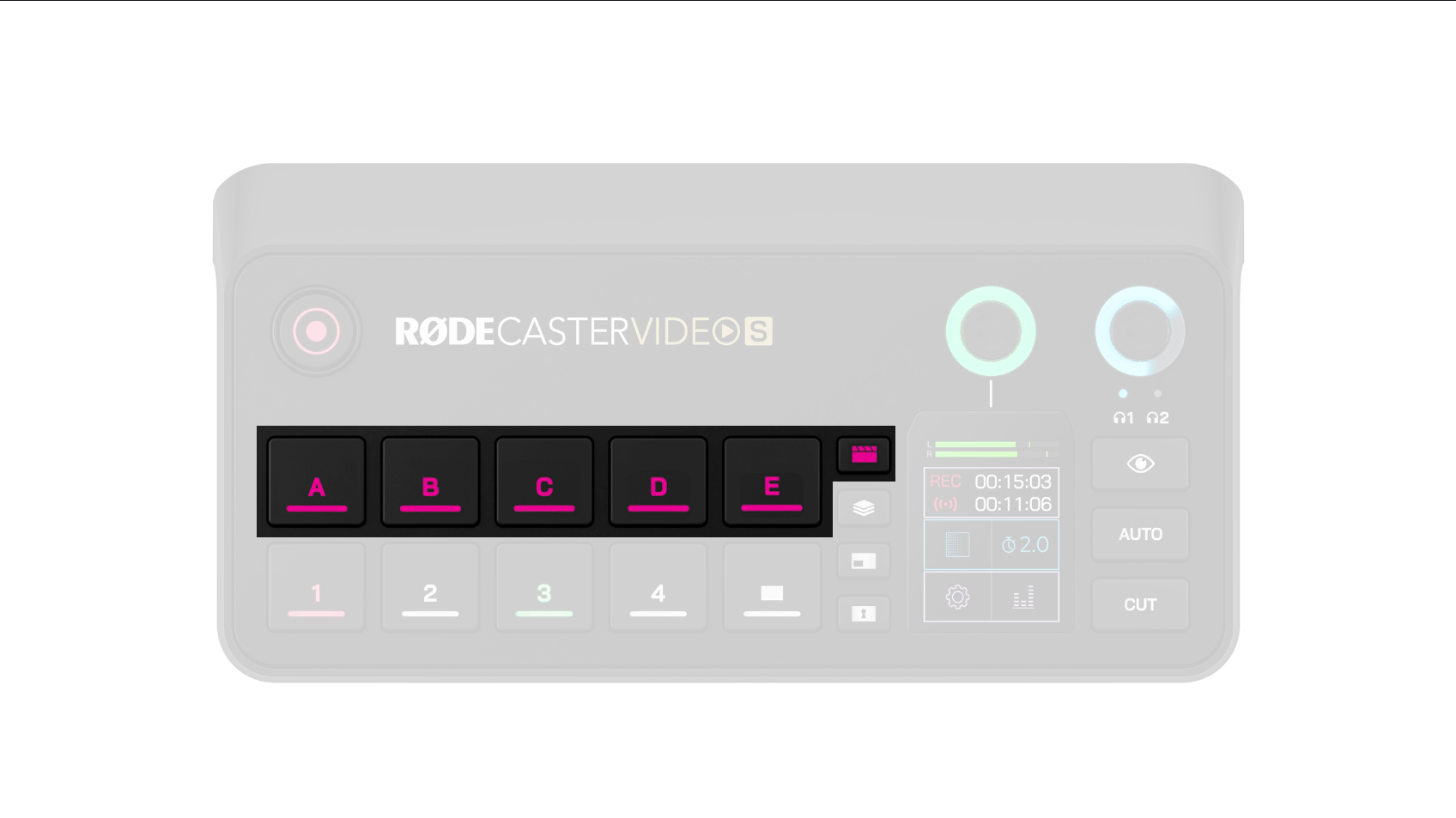
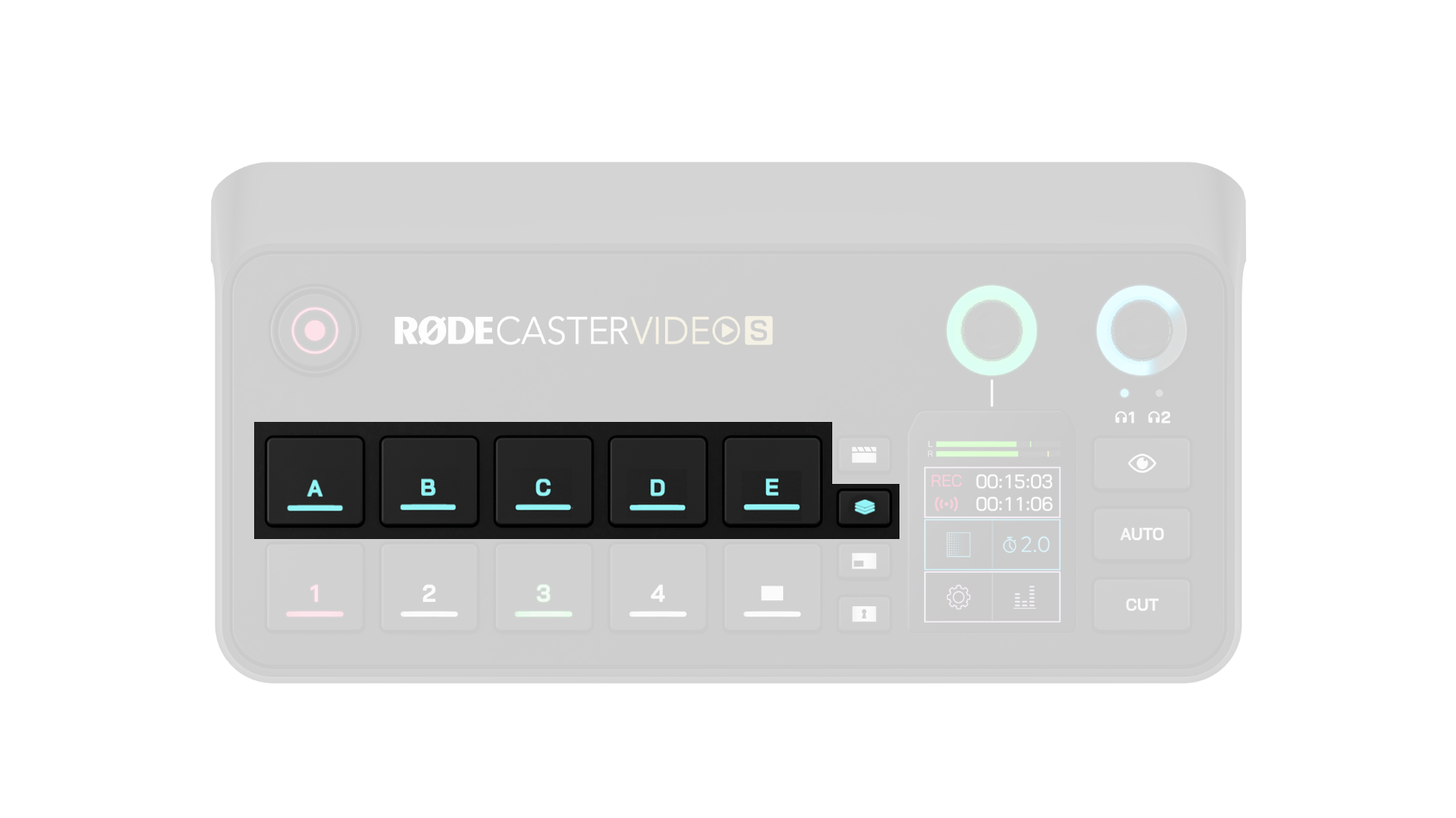
Il pulsante Media consente di accedere ai video, alle immagini e ai suoni caricati sul tuo RØDECaster Video S e assegnati a un pulsante Media. Quando viene premuto, il pulsante Media si illumina di viola e i pulsanti Scena (A – E) cambiano funzione per rappresentare i contenuti multimediali assegnati. I pulsanti a cui sono assegnati contenuti multimediali si illuminano di viola, mentre quelli senza assegnazioni restano spenti.
Puoi interagire con questi pulsanti nello stesso modo dei pulsanti Ingresso e dei pulsanti Scena, ovvero puoi passare a video, immagini e suoni e utilizzarli anche all'interno delle scene.
Premi nuovamente il pulsante Media per uscire da questa modalità: i pulsanti Scena torneranno alla funzione predefinita di selezione delle scene.
Nota
I file video non verranno riprodotti nel feed di anteprima, ma inizieranno a essere riprodotti non appena verranno trasferiti al feed Programma.
Pulsante Overlay
Il pulsante Overlay consente di accedere alle immagini caricate sul tuo RØDECaster Video S e assegnate a un pulsante Overlay. Quando viene premuto, il pulsante Overlay si illumina di blu e i pulsanti Scena (A – E) cambiano funzione per rappresentare le sovrapposizioni grafiche assegnate. I pulsanti a cui sono state assegnate sovrapposizioni grafiche si illuminano di blu, mentre quelli senza assegnazioni rimangono spenti.
Premendo uno di questi pulsanti si attiva la sovrapposizione grafica corrispondente, visualizzandola sopra il feed esistente sia in Program sia in Preview. Le sovrapposizioni rimangono visualizzate finché non si preme nuovamente il pulsante, consentendo di cambiare ingressi, scene e contenuti multimediali senza che scompaiano.
Sebbene sia possibile utilizzare file JPG per semplici sovrapposizioni, l’uso di file PNG con un livello di trasparenza consente di mantenere tale trasparenza durante lo show. Questo li rende ideali per lower third, loghi, filigrane e altri elementi simili.
Premi nuovamente il pulsante Graphic Overlay per uscire da questa modalità: i pulsanti Scena torneranno alla loro funzione predefinita di selezione delle scene.
Nota
È possibile attivare un solo elemento grafico alla volta.
Pulsante Multisorgente
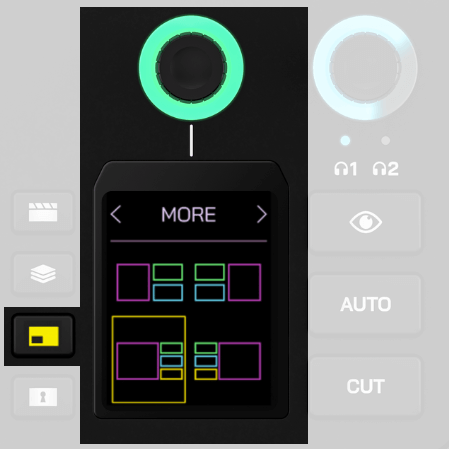
Questo pulsante consente di creare rapidamente composizioni multisorgente dei tuoi ingressi e contenuti multimediali, ad esempio in configurazioni picture-in-picture o a schermo diviso. Puoi creare queste configurazioni per utilizzarle al volo durante la produzione oppure salvarle in un pulsante Scena vuoto per usarle in seguito.
Quando viene premuto, il pulsante Multisorgente si illumina di giallo e sullo schermo viene visualizzato il menu del layout. Toccando la parte superiore di questo menu puoi utilizzare l’encoder per scorrere un’ampia gamma di layout preimpostati, quindi fare clic sull’encoder per selezionarne uno. Dopo averlo selezionato, puoi usare l’encoder per scorrere ciascun riquadro del layout multisorgente e premere un pulsante di ingresso o multimediale per assegnarlo a ogni riquadro.
Dopo aver configurato il layout multisorgente, premi il segno di spunta verde per confermare. In modalità Studio, questo layout multisorgente verrà applicato al feed video di Anteprima, mentre in modalità Istantanea verrà applicato all’uscita Programma. Se desideri salvare questo layout come scena, tieni semplicemente premuto un pulsante Scena vuoto.
Pulsante Keying
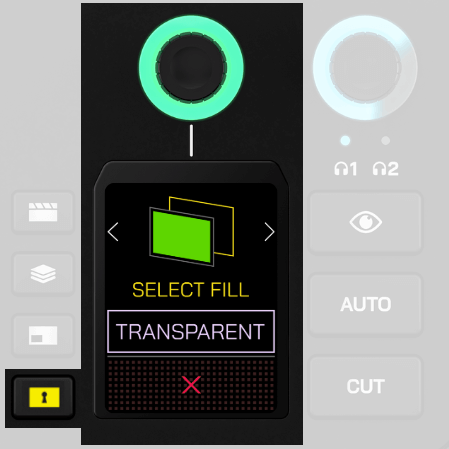
Il pulsante Keying applica automaticamente un chroma key (green screen o blue screen) oppure un luma key al feed di anteprima in modalità Studio o al feed Program in modalità Instant, consentendo di posizionare il soggetto davanti a immagini, video e persino ad altre sorgenti di ingresso.
Premi il pulsante Input a cui desideri applicare il key, quindi premi il pulsante Keying. Ora puoi utilizzare l’encoder per selezionare green screen o blue screen, quindi premere un altro pulsante di ingresso o multimediale per selezionarlo come sfondo sostitutivo. Per non selezionare alcuno sfondo (trasparente), tocca semplicemente lo schermo invece di premere un pulsante: in questo modo puoi utilizzare questo ingresso con key nelle scene.
Dopo aver applicato un key a una sorgente di ingresso, questa impostazione verrà collegata automaticamente ogni volta che utilizzi la sorgente; per scollegarla, dovrai disabilitare il keying per quella sorgente.
Keying avanzato
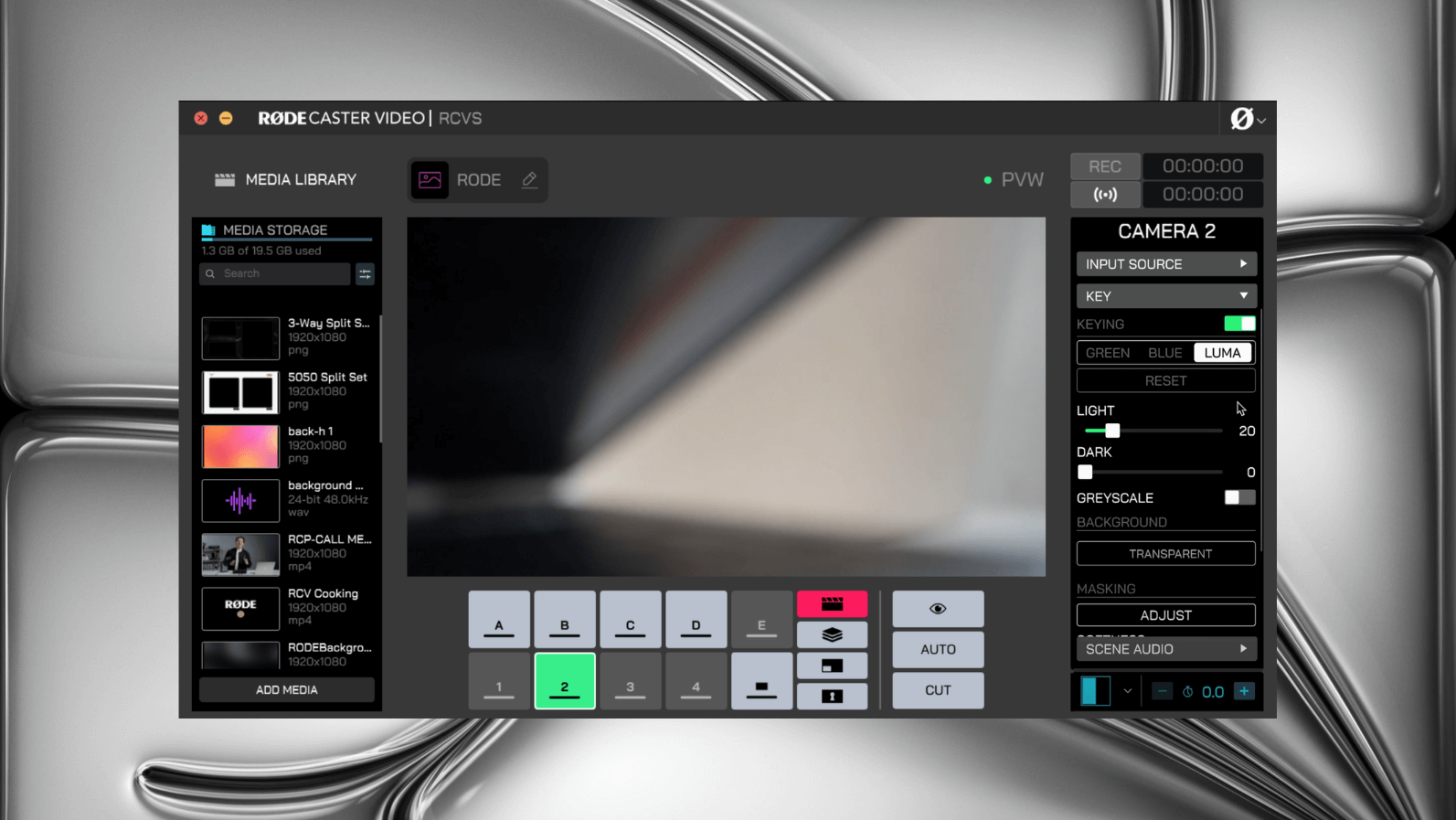
Per configurazioni più avanzate, puoi utilizzare le funzioni Luma Key e Key Mask per creare sovrapposizioni ed effetti visivi.
Luma Key filtra il video in base ai valori di luminosità, aiutando a rimuovere gli sfondi neri dalle sorgenti video in ingresso.
Key Mask ti offre quindi un controllo preciso sull’area di keying, consentendoti di ritagliare il fotogramma per rendere trasparenti regioni specifiche che potrebbero non coprire completamente l’inquadratura della videocamera.
Per questa sezione sottoposta a keying, puoi inoltre controllare la morbidezza e l’ombra.
Il controllo Softness consente di ammorbidire i bordi della maschera per ottenere una fusione più naturale. Con il controllo Shadow puoi quindi scurire l’interno dell’area mascherata per migliorare il contrasto e consentire a elementi visivi importanti, come il testo bianco, di risaltare chiaramente.
Consiglio da professionista
Poiché Luma Key funziona su un gradiente, più scura è l’area, più trasparente apparirà.
Pulsante Ispeziona
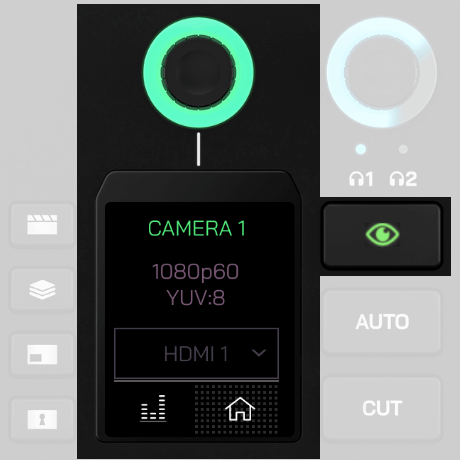
Il pulsante Ispeziona consente di visualizzare in sicurezza le informazioni e modificare le impostazioni di ingressi, scene, contenuti multimediali o sovrimpressioni senza commutarli né mandarli in anteprima. In modalità Istantanea, consente inoltre di inviare qualsiasi ingresso, scena, contenuto multimediale o sovrimpressione all’uscita Anteprima, permettendo di visualizzarlo in sicurezza prima di mandarlo in onda. Quando viene premuto, il pulsante Ispeziona si illumina di verde e rimane acceso fino all’uscita dalla modalità, premendo nuovamente il pulsante.
In modalità Ispeziona, premendo i pulsanti indicati di seguito è possibile visualizzare ed eseguire le seguenti informazioni e azioni:
Pulsante Ingresso: visualizza le informazioni su risoluzione, frequenza dei fotogrammi e spazio colore dell’ingresso collegato e consente di modificare la sorgente assegnata al pulsante.
Pulsante Scena: consente di eliminare la scena o spostarla su un altro pulsante Scena.
Pulsanti Contenuto multimediale e Sovrimpressione: visualizzano il nome del file e un’anteprima in miniatura e consentono di eliminare il file o spostarlo su un altro pulsante Contenuto multimediale o Sovrimpressione.
Taglio, Auto e transizioni
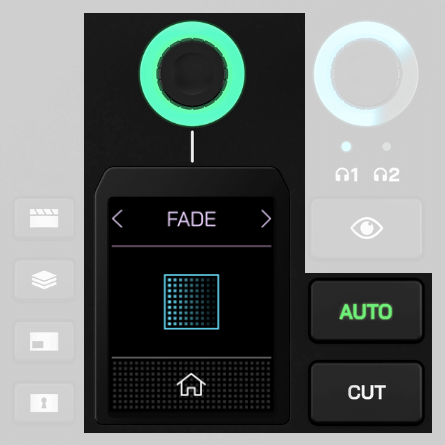
I pulsanti Taglio e Auto offrono due modi diversi per passare da un feed video all’altro e si comportano in modo differente a seconda che ci si trovi in modalità Instant o Studio.
Taglio
Taglio è la modalità predefinita e consente di passare istantaneamente tra ingressi, contenuti multimediali e scene in modalità Instant, nonché tra i feed video Preview e Program in modalità Studio.
Auto
In modalità Instant, Auto consente di passare tra l’ingresso, i contenuti multimediali o le scene utilizzando le impostazioni di transizione, oppure tra i feed Preview e Program quando ci si trova in modalità Studio.
Impostazioni di transizione
Per regolare la durata della transizione, tocca semplicemente l’icona sullo schermo con il cronometro, regola l’encoder rotativo e fai clic sull’encoder per confermare. Per cambiare il tipo di transizione, tocca l’icona sullo schermo a sinistra del cronometro e usa l’encoder per selezionare Dissolvenza, Dip o Wipe (quest’ultimo dispone di diversi sottotipi).
Pulsante di registrazione e memoria
Il pulsante di registrazione serve per avviare e interrompere le registrazioni. Quando è pronto per registrare, si illumina in verde; durante la registrazione è rosso. Se invece è spento, significa che non è collegato un dispositivo di archiviazione USB compatibile a USB 3, che il dispositivo non è formattato nel formato exFAT corretto oppure che l’unità ha esaurito lo spazio libero.
Frequenza dei fotogrammi
La frequenza globale dei fotogrammi di RØDECaster Video S determina la frequenza dei fotogrammi dello streaming, della registrazione e dell’uscita HDMI A. È importante scegliere una sola frequenza dei fotogrammi per il progetto e impostare tutte le videocamere e gli altri dispositivi video in modo che utilizzino questa frequenza per ottenere i migliori risultati.
Per impostare la frequenza globale dei fotogrammi su RØDECaster Video S, tocca l’icona a forma di ingranaggio delle impostazioni, quindi vai a Video > Frequenza dei fotogrammi e seleziona l’opzione desiderata utilizzando l’encoder.
Frequenze dei fotogrammi: 23.98, 24, 25, 29.97, 30, 50, 59.94, 60
Ritardo dell’uscita audio
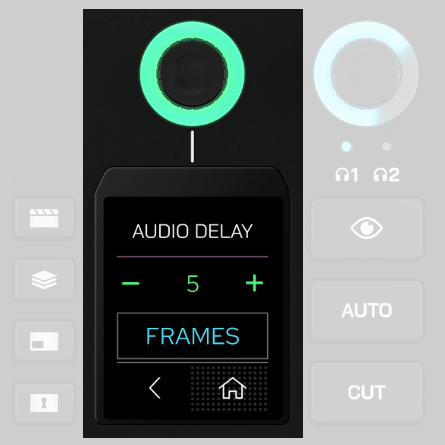
In generale, qualsiasi videocamera (o altro dispositivo video) presenta un leggero ritardo nel segnale video. Il ritardo dei dispositivi audio, invece, è in genere molto inferiore. Per compensare questa differenza, RØDECaster Video S dispone di una funzione di ritardo dell’uscita audio, che consente di sincronizzare perfettamente l’audio con il video durante lo streaming live e la registrazione.
Per impostazione predefinita, il ritardo è impostato su 5 fotogrammi, un valore adatto alla più ampia gamma possibile di situazioni; tuttavia, puoi regolare con precisione questa impostazione su RØDECaster Video S accedendo a Impostazioni > Ritardo audio oppure tramite il Mixer audio nell’app RØDECaster . Puoi regolare il ritardo con incrementi di 1 millisecondo o 1 fotogramma.
Come misurare il ritardo dell’uscita audio
Per determinare il ritardo più adatto alla tua configurazione, dovrai eseguire la procedura seguente una sola volta:
- Assicurati che RØDECaster Video S e tutti i dispositivi video siano impostati sulla stessa frequenza fotogrammi
- Registra una breve clip in cui batti le mani davanti alla videocamera, assicurandoti di registrare anche l’audio
- Espelli il dispositivo di archiviazione USB , collegalo al computer e importa il file video nel tuo NLE (editor non lineare) preferito, come DaVinci Resolve o Adobe Premiere Pro
- Nel tuo NLE, individua il fotogramma video in cui avviene il battito di mani e cerca il picco audio nella forma d’onda
- Nella timeline, evidenzia la differenza tra il picco audio del battito di mani e la rappresentazione visiva del battito per misurare il ritardo (in fotogrammi o millisecondi)
- Imposta il ritardo dell’uscita audio su questo valore
Nota
Il ritardo dell’uscita audio si applica solo alla trasmissione in streaming e alla registrazione dal vivo; per consentirti di monitorare in tempo reale la tua voce, il ritardo non viene applicato alle cuffie o ai monitor da studio.